
Лучшие игры для Macbook Air и Macbook Pro
Целевая аудитория Macbook — успешные и, как сейчас модно говорить, коммуникабельные менеджеры. Мощный, но при этом легкий и тонкий Apple-ноутбук помогает им быть мобильными и всегда готовыми к работе.
«Яблочный» гигант обещает — какую бы вы не выбрали модель — Macbook Air или Macbook Pro вы сможете эффективно справляться с любыми офисными задачами. Что ж, хорошо, про работу понятно, а как насчет развлечений? В конце концов даже усердному работнику иногда требуется перевести дух. Тут тоже дела обстоят отлично уверяют инженеры Apple — смотрите фильмы и слушайте музыку через удобный проигрыватель, общайтесь в соц сетях, играйте в игры… Стоп. Игры? Неужели ноутбук Apple и с приличными играми справится? Вопрос требует развернутого ответа, и сему ответу мы решили посвятить целую статью.
Бойкий старичок
Первый выпущенный Macbook никто не воспринимал всерьез. Конечно, аудитория оценила стиль, легкость, тонкость, хорошую автономность, но поверить в то, что в «крошечном» ноутбуке уместилось передовое железо, которое позволит без труда работать с требовательными приложениями, никто не мог.
Как игровую модель Macbook и подавно никто не воспринимал. При этом время шло, маки становились мощнее и даже появилась специальная серия Pro, но репутация максимально мобильного, но не самого производительного девайса «прилипила» к Apple-ноутбукам и отлипать не желала.
И вот неравнодушные эксперты решили сей стереотип опровергнуть. Они взяли ноутбук Macbook Pro образца 2011 года и установили на него через специальный инструмент BootCamp операционную систему Windows вместо предустановленной Mac OS. На этом «тандеме» было протестирована масса игр, в том числе и требовательных — GTA4, к примеру. Затем в эти же игры испытатели поиграли на мощном настольном ПК на Windows.

Каков был итог? Macbook Pro победил! Игры на маке шли даже лучше, чем на настольном компьютере, никаких зависаний и лагов не наблюдалось, а скорость отклика поражала. И это при том, что на него установили неродную платформу — что поделать, равные условия необходимы были для эксперимента. Но, стоит отметить, что на родной mac OS игры бы на макбук могли идти еще лучше.
И тут надо отдать должное Apple, если Macbook Pro образца 2010 года выдавал в бенчмарках результаты 3500-6000 баллов (в зависимости от комплектации), то прошка 2011 могла похвастаться такими цифрами — 7000-10500 (опять же, в зависимости от комплектации). Получается, что за год Apple повысила производительность ноутбуков вдвое.
Retina-убийца
Благодаря сему независимому тесту, да и «сарафанному» радио игроманы начали проявлять к Macbook Pro интерес. Однако продлилась такая ситуация недолго по причине весьма интересной.
Пользователи, которые оценили Macbook с первого его появления с нетерпением ждали, когда же Apple-ноутбук получит так называемый Retina-дисплей — экран высочайшей четкости, на котором как ни старайся, отдельные пиксели не разглядеть.
«Яблочный» гигант оттягивал как мог, понимая, что сверх четкий дисплей откусит немалый кусок от производительности девайса, но в 2012 году все-таки долгожданную инновацию реализовал. И это очень обрадовало офисный работников, которым приходится подолгу смотреть в экран, но расстроило геймеров. Если раньше видеокарта могла тянуть и требовательную игру, и качественную картинку, то теперь картинка перетягивала на себя одеяло, а играть становилось не так приятно — в игровой процесс начали прокрадываться подвисания и лаги.

В итоге получился парадокс — на первом Macbook Pro с Retina игры шли хуже, чем на его предшественнике с обычным дисплеем, при том, что начинку последний имеет послабее.
Pro в самом расцвете сил
Впрочем, такая ситуация была актуальна в далеком 2012 году, сегодня же баланс уже найден — современные Macbook снабжены тем же Retina, но игры на нем идут без проблем.
Хотя если говорить прямо-таки о серьезном гейминге — Apple-ноутбук, да и любой другой, решение не лучшее, хотя бы потому, что игровая машина нуждается в качественной системе охлаждения «железа», которое просто не может не греться при многочасовом гейминге. Уместить же мощные кулеры в небольших корпусах ноутбуков — непросто. Конечно, сегодня придумано множество хитрых схем охлаждения, водяная, например. Но, как говорится, за все нужно платить — настольный игровой ПК обойдется дешевле, чем игровой ноутбук при прочих равных параметрах.
Впрочем, повторимся, если вы не заядлый геймер, и играете, скажем так, от случая к случаю, игровой ноутбук вам вряд ли нужен. И для такой ситуации ресурсов современного Macbook Pro хватит вам с головой.
Как скачать игры на Macbook?
При этом, стоит отметить, что скачивать игры на Macbook очень просто — вы заходите в предустановленный на любой Apple-ноутбук магазин приложений Mac App Store и… все, собственно говоря, ставь, что хочешь!

Как установить игры? Найдите нужную игру (кстати, в описании вы обязательно увидите минимальные требования и поймете, потянет ли ваша модель выбранную игрушку) и нажмите напротив нее загрузить или купить, «кнопка» будет видоизменяться в зависимости оттого, доступна ли игра бесплатно или нет. Кстати, если на установку игры у вас не хватает места, вы можете временно удалить с Macbook какие-то программы, включая и игрушки, а затем «достать» их обратно из облака.
Скачиваемые игры никак дополнительно устанавливать не нужно, после загрузки игра становится установленной автоматически, остается только зайти и можно начинать ставить рекорды.
Стоит отметить, что в Mac App Store, несмотря на довольно большой ассортимент, есть не все игры, доступные для Windows ПК. Если вам очень хочется поиграть в одну из таких игр, вы можете воспользоваться способами, указанными в этой статье.
Ну и, наконец, напомним о существовании Steam — социально-игровой сети, в которой с Macbook тоже можно скачать и установить игры.
Подытожим
Современные Macbook прекрасно подходят для игр, хотя для серьезного гейминга стоит все-таки использовать соответствующие игровые ноутбуки, а еще лучше специализированные настольные ПК. Скачать и установить игру на Macbook можно через предустановленный магазин App Store, а также через игровую платформу Steam. На обоих площадках, есть как платные, так и бесплатные игры.
Кроме того, существуют специальные способы установить на Apple-ноутбук игры, которые в настоящий момент доступны только для Windows ПК.
Как скачать и удалить приложение с Макбука
Как скачивать приложения на МакБук и устанавливать программы на macOS правильно? Из каких источников качать ПО, чтобы не поймать вирус? Как удалить программу с MacBook так, чтобы не нарушить корректную работу системы? В этой статье делимся лайфхаками по установке и удалению приложений с МакБука безопасными методами.
Установка программ на MacBook
Как скачать программы на МакБук:
- Находим нужное приложение в AppStore . AppStore — это встроенный магазин приложений, который есть в каждом гаджете Apple, в том числе и в MacBook.
- Когда вы нашли нужное приложение, нажмите на кнопку «Загрузить» или на цену. Если вы видите кнопку «Загрузить», значит приложение бесплатное. Если вместо кнопки «Загрузить» указана цена, значит приложение платное. Для загрузки достаточно нажать кнопку «Загрузить» и приложение автоматически будет установлено на MacBook.
- После загрузки приложения будет отображаться кнопка «Открыть», это значит, что вы уже загрузили приложение и его можно использовать.
Отметим, что нет разницы в том, как устанавливать программы на MacBook Air и MacBook Pro.
Установка программ на MacBook из AppStore
Как установить приложения для iPhone и iPad на MacBook c M1
Благодаря тому, что новые МакБуки работают на чипах М1 с собственной архитектурой ARM, теперь на них можно устанавливать приложения, которые поддерживают iPad и iPhone. Установить любимые игры и программы из iOS на МакБук М1 можно напрямую с Mac AppStore:
- Перейдите на главную страницу Mac AppStore.
- Нажмите на иконку профиля в левом нижнем углу магазина.
- Выберите «Приложения iPhone и iPad».
- Запустите установку нужного приложения.
- Программа будет отображаться в Launchpad после загрузки.
Когда рядом с приложением вы видите надпись «Не проверено на macOS», значит разработчики не оптимизировали программу под Макбук. А если рядом с приложением нет никакой надписи, то можно смело его устанавливать на MacBook и быть уверенным, что оно запустится на macOS.
Установка приложения для iPhone и iPad на MacBook c M1
Как удалить приложение с Макбука
У тех, кто использует МакБук часто и долго, со временем появляется много ненужных или временно не актуальных программ на ноутбуке. Из-за этого ваш МакБук может превратиться в свалку ненужных программ, которые занимают драгоценное место, которого никогда не бывает много. Давайте разбираться, как удалить приложение с MacBook и получить несколько свободных гигабайт.
Удаляем программы из macOS
Перед удалением приложения с Мака рекомендуем разобраться и понять, как часто вы используете ту или иную программу. Понятно, что есть приложения, которые вам в принципе не нужны, но есть и те, которыми пользуетесь раз в два-три месяца — и хоть это редко, но без них не обойтись. В таком случае приложение можно просто сгрузить — в результате будет освобождено место, используемое программой, но сохранена информация и документы. Переустановка приложения вернет все ваши данные.
Проверить частоту запуска программ можно в окне Finder. Для этого выберите пункт, чтобы объекты отображались списком («Вид» — «Список»), нажмите Command+J и установите отметку напротив поля «Дата последнего открытия». Теперь вы можете проверить в Finder, какие приложения открываются чаще других.
Когда вы определились, какие программы удалить с Макбука, используйте сочетание клавиш Command+Del или просто переместите программу в корзину. После того, как вы удалили все ненужные программы, можете очистить корзину. Очистка корзины тоже способствует освобождению места на Маке.
Некоторые приложения для мониторинга системы и антивирусные программы создают сопутствующие файлы на жестком диске. Чтобы их удалить с Макбука, нужно использовать сторонние утилиты, например, AppZapper (приложение платное, 13 долларов).
Удаление программ из macOS
Удаление приложений с помощью Finder
Удаление программ через Finder происходит в четыре простых шага:
- Найдите в Finder приложение, которое хотите удалить. Используйте для поиска Spotlight или зайдите в папку «Программы».
- Переместите программу в корзину или выделите её и выберите «Файл» — «Переместить в корзину».
- Откройте корзину на панели Dock и очистите её.
- Иногда система может запросить пароль и имя пользователя, введите их для завершения процесса удаления приложения с MacBook.
Удаление приложений с помощью Finder
Удаление приложений с помощью Launchpad
Как удалить программу с MacBook с помощью Launchpad:
- Для открытия Launchpad нажмите на значок на панели Dock или откройте необходимый файл в приложениях.
- Если нужная программа не отобразилась в Launchpad, воспользуйтесь поиском, чтобы найти её.
- Удерживайте кнопку Option (⌥) или значок любого приложения, пока иконки не начнут дрожать.
- Нажмите на значок «Удалить» рядом с приложением, от которого хотите избавиться.
Удаление приложений с помощью Launchpad
Можно ли устанавливать на Макбук сторонние приложения не из App Store
Можно, но чтобы обезопасить систему от возможных вирусных атак, лучше всего скачивать на Макбук приложения из AppStore с подтвержденным качеством. Если вы все же решили установить на Мак приложение из альтернативного источника, то перед установкой желательно детально изучить описание и прочитать отзывы людей, которые уже скачивали это приложение на MacBook, чтобы понимать возможные последствия установки сторонних программ.
Возможно, в MacBook 2022 расширится список доступных программ для установки из AppStore и вам не придется прибегать к сторонним ресурсам.
Лучшие приложения для Макбук: ТОП-7 программ
Собрали для вас приложения для Макбук, которые сделают работу с устройством проще и эффективнее.
Disk Drill
Это приложение поможет восстановить файлы, которые вы случайно удалили. Disk Drill предлагает простой и удобный интерфейс, темный режим, реконструкцию данных и много других полезных функций. Для восстановлений файлов нужно открыть Disk Drill и нажать на кнопку «Искать» справа от диска, с которого случайно удалили файл. Дождитесь, пока приложение найдет ваш файл, после чего выделите его и нажмите «Восстановить».
Magnet
Это программа для Макбук с гибким управлением окнами, ими можно управлять через сочетания клавиш. Вы сможете контролировать размер и расположение окон, используя заданные комбинации клавиш. Еще одно похожее приложение — Spectacle, принцип работы тот же.
The Unarchiver
Удобное приложение для работы с любыми архивами и извлечения файлов любого формата. Во-первых, сразу же удивляет число поддерживаемых форматов: это не только знакомые zip, gzip или tgz, но и масса других: 7z, zipx, sit, sitx и другие. Во-вторых, приложение бесплатное, а мы знаем, что не все крутые программы для MacBook бесплатные. И в-третьих, программу поддерживают даже новые модели на чипах М1.
Todoist
Полезное приложение для тех, у кого обычно много разнообразных задач. Здесь можно расписать, что вы хотите сделать и в какое время, а также поделиться «ту ду листом» с коллегами и контролировать его выполнение. С Todolist точно ничего не вылетит из головы.
HazeOver
Приложение подойдет для затемнения области экрана з пределами активного окна. Зачем это нужно? С HazeOver вы улучшите эффективность работы, поскольку не будете отвлекаться на другие открытые окна или рабочий стол. Все лишнее просто затемняется, а в фокусе остается только программа, в которой вы работаете.
Pixelmator Pro
Продолжает ТОП приложений для MacBook умный редактор для фотографий с поддержкой искусственного интеллекта. В Pixelmator Pro реализованы функции, основанные на ИИ. Нейротехнологии анализируют фотографию и автоматически определяют, где может быть проблема. Например, программа может автоматически избавиться от шума на снимке.
Wavebox
В подборку добавили и лучшие приложения для MacBook для работы с офисными документами. WaveBox — это все необходимые утилиты сразу. Здесь есть и Trello, и Gmail, и Microsoft Office 365 и другие программы. Просто скачиваете приложение Wavebox и получаете целый пакет офисных сервисов. Очень удобно, но единственный минус — приложение платное.
Теперь вы знаете, как правильно устанавливать и удалять приложения на Макбук, чтобы не нарушить работоспособность и безопасность системы Подписывайтесь на нашу рассылку новостей, чтобы и дальше знакомиться с техникой Apple, особенностями её работы и не пропускать выход новинок.
- Какой MaсBook выбрать для работы, учебы, игр
- Как обновить Макбук
- Как сделать скриншот на Mac и MacBook
- Как узнать модель Macbook: старые, новые, последние Макбуки по годам
- Какой Macbook выбрать в 2022
Автор: Ксения Семак, копирайтер Stylus.ua
Установка популярных программ и игр на MacBook
Все новоиспечённые владельцы MacBook в первые же дни работы за новым компьютером сталкиваются с тем, что многое здесь работает не так, как на привычной Виндовс. Например, установка большинства программ отличается довольно заметно. Давайте разберёмся, как устанавливать на Макбук то, что хочется. В этой статье мы расскажем вам об установке Adobe Flash Player, Steam, Viber, Skype и всевозможных популярных игр, а также о том, с помощью каких кнопок можно быстро выйти из Скайпа.

Новичкам инсталляция приложений и игр на MacBook может показаться сложной. Но только не нашим читателям
Установка Adobe Flash Player
Как только вы зайдёте со своего Макбука на сайт с элементами Flash, появится предупреждение, что Adobe Flash Player не установлен. Поставим его, это легко.
- Скачиваем Flash Player с официального сайта Adobe, нажимаем «Установить сейчас».
- Заходим в «Загрузки», находим файл программы с расширением .dmg. Запускаем его двойным щелчком.
- В появившемся окне дважды щёлкаем по Install Adobe Flash Player.
- В новом окне жмём «Открыть».
- Затем вбиваем пароль пользователя и подтверждаем — «Ок».
- Выбираем тип обновления по своему вкусу, жмём «Далее».
- Видим процесс загрузки и установки компонентов.
- В браузере Safari появится предупреждение «Закрыть программу». Корректно завершаем Safari (Cmd+Q) и жмём «Продолжить».
- По окончании щёлкаем «Завершить».
- Запускаем Safari и проверяем сайты с флеш-элементами — теперь всё должно работать.
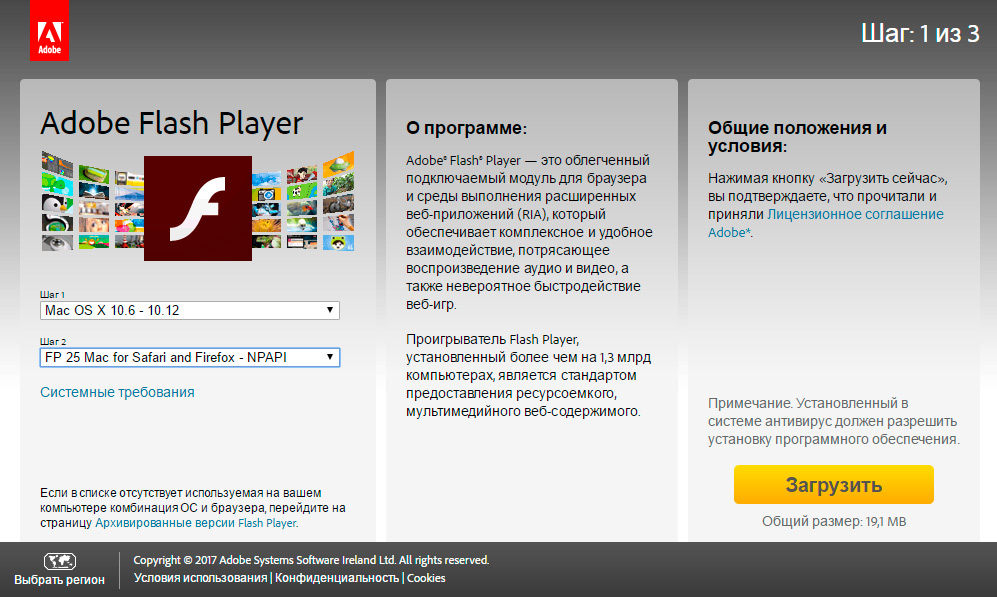
Укажите параметры вашей системы — и вперед, к скачиванию!
Установка Steam
Steam — это огромный портал компьютерных игр и приложений, подходящих для Windows, Mac и Linux. Так что если вы планируете не только работать за своим MacBook Pro, но и играть, вам просто необходимо поставить этот сервис.
- Заходим на главную страницу официального сайта Стим и кликаем «Установить».
- На Mac скачивается образ, который мы отправляем в папку с программами.
- Начинается загрузка и установка Стим.
- Следующим шагом создадим аккаунт. Вбиваем логин, пароль, почту и секретный вопрос. Сохраняем их себе, чтобы не потерять.
- Производим перезапуск приложения.
- Steam просит подтвердить регистрацию через почту. Заходим туда и щёлкаем по полученной ссылке.
- Стим установлен и готов к работе.
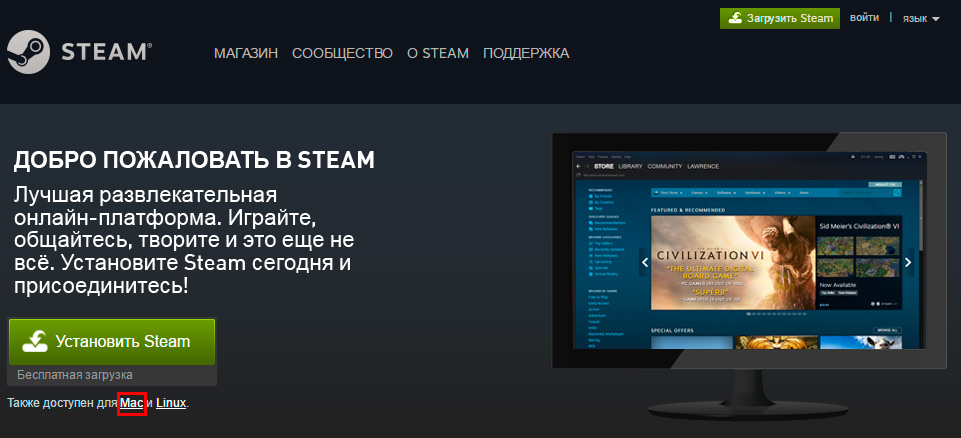
После установки не забудьте зарегистрировать аккаунт
Скачивание и установка игр
Поставить приложение на Макбук так же просто, как на компьютер с другой ОС. Особенно легко это сделать тем, кто воспользовался нашей предыдущей инструкцией и скачал себе Steam. Найдём в этом клиенте интересную игру и поставим её на MacBook Pro.
- Открываем Стим, заходим на вкладку «Магазин».
- Кликаем по кнопке «Игры», выбираем там, допустим, вариант «Бесплатно».
- В правой части дисплея находим столбец меню и в самом его низу помечаем нужную ОС — Mac OS X.
- Теперь выбираем игру по своему вкусу и кликаем по ней.
- Находим там кнопку «Играть», нажимаем её, затем «Далее». Установка началась.
- Принимаем условия соглашения и ожидаем завершения процесса.
- Последним шагом выбираем «Играть». Всё готово!
Установка Viber
Поставим Viber на MacBook Pro так, чтобы он был синхронизирован с Viber на смартфоне.
- Первым делом проверим, какая версия Вайбера стоит на смартфоне. Всё будет корректно работать при версии 6.0 и выше.
Скачиваем Вайбер для Mac OSX. - Дважды кликаем по ярлычку Viber.dmg.
- Перетаскиваем Вайбер в папку с приложениями, заходим туда и дважды кликаем Viber.
- В окошке появится вопрос, стоит ли на смартфоне это приложение. Отвечаем «Да».
- У вас установлен Viber на мобильном телефоне? Нажмите Да.
- Вбиваем номер телефона в соответствии с подсказками.
- Открываем QR-сканер и сканируем QR-код или отправляем себе секретный ключ идентификации.
- Готово — приложение установлено!
Установка Skype
- Заходим на официальный сайт Skype, выбираем «Загрузить».
- Выбираем в списке Mac OS.
- Нажимаем «Загрузить». Внимание: проверьте, что расширение файла .dmg.
- Дважды щёлкаем по появившемуся ярлычку и переносим его в папку «Программы».
- Скайп готов к работе. Добавляем контакты и общаемся с удовольствием.
Как выйти из Скайпа?
Ещё один вопрос, терзающий владельцев Макбуков — это как выйти из Скайпа. Знания, полученные на Виндовс, в этом не помогут, т. к. будет нужно воспользоваться фирменными эппловскими клавишами. Итак, чтобы выйти, кликаем по окну приложения и жмём Cmd+Q.
Установки завершены, можно пользоваться программами, играть в своё удовольствие, общаться и смотреть видео. Если вам помогла наша инструкция, оставляйте комментарии — мы будем очень рады!
ИГРЫ НА MAC
Кто сказал, что лучшие игры – только на ПК? Не мы! Специально для вас мы подготовили лучшую подборку игр. Вы также узнаете, как скачать игры на Мак бесплатно.
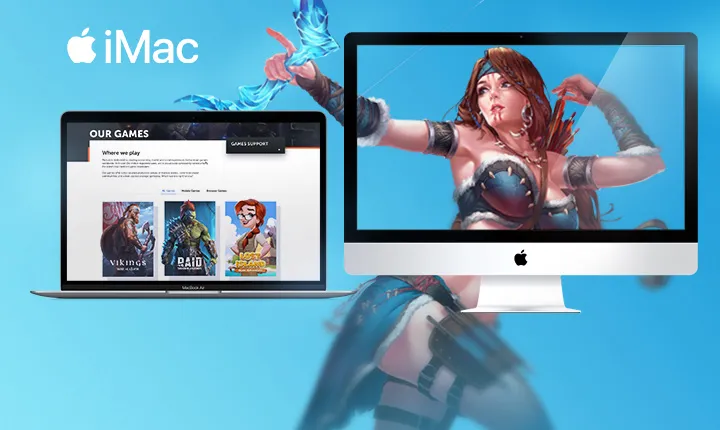
Все похожие категории
Категории
Платформы
ОС
Устройства
Жанры
RAID: Shadow Legends
Эпическая коллекционная RPG
Mech Arena
PvP-противостояние роботов
Vikings: War of Clans
RTS для бесстрашных викингов
Klondike: The Lost Expedition
Фермерство и путешествия
Throne: Kingdom at War
Борьба стратегий за престол
Войны престолов
Фэнтезийная RTS с PvP-боями
Stormfall: Rise of Balur
Магическая MMORTS-сага
Спарта: Война Империй
Мифическая RTS-одиссея
Конфликт: Искусство Войны
Футуристическая военная RTS
Кодекс Пирата
RTS-приключение в семи морях
Правила Войны
Постапокалиптическая MMORTS
Норды: Герои Севера
RTS для хладнокровных воинов
Heart of Vegas
Захватывающая слот-игра
Stormfall: Saga of Survival
Фэнтезийная Survival RPG
Towers and Titans
Героическая защита башен с NFT
Платформа для геймеров
Лаунчер Plarium Play
Твои любимые игры на одной платформе
Mac или ПК – неважно! Бесплатно скачивай Plarium Play для компьютера и наслаждайся безупречным игровым опытом с нашим простым и надежным приложением.
Совершенно новый уровень ПК-гейминга
Наслаждайся яркой HD-графикой и геймплеем с высоким FPS без зависаний системы. Играй в несколько игр одновременно и прокачивайся быстрее.
Всемирное игровое сообщество
Plarium Play – это больше чем просто лаунчер. В онлайн-чате ты сможешь обсуждать обновления с другими игроками, заводить новые знакомства и делиться достижениями.
Скачать Plarium Play
Компьютеры Mac от Apple давно считаются лучшими инструментами для дизайнеров и фотографов. Но они никогда не пользовались популярностью среди геймеров. И это странно, ведь возможности, благодаря которым компьютеры с Mac OS так любят представители творческих профессий, должны бы сделать их идеальным игровым решением. Тем не менее, традиционно Mac не оснащали мощными видеокартами, которые позволили бы им запускать лучшие игры на Мак. Но в последнее время отношение к геймингу на Mac изменилось. Внезапно на этой платформе появился целый ряд качественных игр – от бесплатных проектов до топовых игр ААА-уровня. Давайте погрузимся в историю гейминга на Mac и рассмотрим ключевые особенности лучших игр на Мак.
Что такое игры на Мак?
Всё просто: это игры, которые были созданы или адаптированы для запуска на компьютерах Mac от Apple. Первый Mac – или Macintosh, как он тогда назывался, – появился в 1984 году. В последующие годы линейка моделей только расширялась. Сегодня на компьютерах под управлением mac OS можно играть в самые разные игры. За некоторые из них придется заплатить, но существуют и бесплатные опции. Лучшие бесплатные игры на Мак сегодня очень популярны. Иногда в таких играх можно покупать предметы, которые улучшают игровой опыт.
История игр на Мак
Игры на Мак способны подарить немало удовольствия. К счастью, сегодня ситуация с ними обстоит гораздо лучше, чем несколько лет назад. В целом, история игры для mac OS полна интересных подробностей. Она показывает, как компьютерный гигант Apple менял свое отношение к игровой индустрии.
Ранние дни
В 2010 году VentureBeat опубликовали анализ Ричарда Мосса, посвященный истории игры для mac OS. В нем автор отмечает, что, хотя компьютеры Apple никогда не ассоциировались с досугом, игры всегда были частью пользовательского опыта на Mac. Apple действительно продвигала Macintosh как компьютеры для работы. Но текстовые игры и различные адаптации присутствовали уже на первой их модели. Шли годы, и количество игр на платформе увеличивалось. Но главная борьба за первенство в гейминге развернулась немного в стороне: между Windows играми и консолями, которые создавались специально для игр. Выход и последующий успех Windows 95 тоже не сыграли на руку Apple. Об этом частично говорит тот факт, что в 1998 году на mac OS вышло всего 28 игр.
Время перемен
Стив Джобс несомненно вдохнул в компанию новую жизнь и помог обновить ее продукцию. Но по части гейминга Mac по-прежнему отставал от других устройств. Какие-то игры выходили, но обычно это были адаптации проектов, уже доступных на Windows или на консолях. На протяжении нескольких лет гейминг на Mac видел много взлетов и падений. Чего только стоил переход на процессоры Intel. Впрочем, в последние годы Apple начали делать небольшие, но уверенные шаги в сторону расширения игровых возможностей Mac. Возьмем, к примеру, Apple Arcade. Этот сервис открыл для геймеров немало новых игр на Mac за очень приемлемую стоимость подписки. На Apple Arcade можно найти как казуальные игры, так и ААА-проекты. Приятное изменение, не так ли? Помимо этого, Mac Catalyst поможет Apple совершить революцию в кроссплатформенном гейминге между iOS и MacOS, ведь теперь разработчики смогут легко портировать iOS-приложения на Mac. Хотя система пока не безупречна, очевидно, что Apple целенаправленно прикладывает усилия, чтобы открыть для пользователей Mac еще больше iOS-игр. В 2018 году, с выпуском Metal API, в Apple попытались устранить еще одно несовершенство аппаратной части: слабые графические процессоры. Нововведение наладило совместимость Mac с внешними видеокартами. Современные графические адаптеры отличаются небывалой мощностью и в сочетании с возможностями Mac способны подарить удивительный опыт. Пусть даже технология не сильно распространилась на Mac, возможность подключать внешнюю видеокарту может стать следующим шагом в создании мощной игровой системы под управлением Mac.
Какие они – современные игры на Mac?
Будущее игр для Mac выглядит многообещающе, и уже сейчас можно убедиться, что инициативы Apple приносят результат. В интернете полно статей, в которых освещают лучшие игры на Mac. Если вы любите приключения, головоломки или даже стратегии, всё это можно без труда найти на Mac. Появление новых способов монетизации также увеличит количество интересных игр на Mac. Не секрет, что лучшие бесплатные игры на Mac сегодня не уступают по качеству топовым играм, при этом у них минимальный порог вхождения.
Будущее
Гейминг – определенно один из приоритетов Apple на ближайшие годы. Компания планирует выпускать собственные ARM-процессоры, чтобы игры работали еще лучше. А еще в начале этого года Apple объявили о совместимости Mac и платформы для облачного гейминга NVIDIA GeForce Now. Выходит, у пользователей появилось еще больше возможностей играть в самые совершенные игры. К тому же эксперты говорят, что переход на процессоры Apple позволит приложениям на iOS и iPadOS сразу заработать на macOS. Если так, то это будет настоящий прорыв. Только представьте: игры iOS в огромных количествах появятся на Mac. Кое-кто утверждает, что Apple и здесь не планируют останавливаться. В начале этого года ходили слухи о возможной разработке Mac для гейминга. Хотя в последние месяцы такие разговоры поутихли, идея эта остается не менее притягательной.
Где играть лучше?
- графика,
- комплектующие,
- мощность,
- совместимость.
У Windows большое сообщество игроков и разработчиков, а также внушительный каталог ПК-игр. Сегодня можно скачать игры на ПК бесплатно. И в этом преимущество данной платформы. Но, судя по отзывам в App Store и Steam, игровой опыт на Mac стал существенно лучше, и уже сегодня можно скачать игры на Мак совершенно бесплатно.
Какими должны быть лучшие игры на Мак?
Существует много аспектов, по которым можно определить хорошие игры. Вот те из них, на которые следует обратить внимание, выбирая для себя лучшие игры.
Игровой опыт
Современные игры на MacOS дарят неповторимый опыт, а потому и отличаются высоким качеством геймплея.
Качественная графика
Качество картинки – визитная карточка Mac. Можете быть уверены, что игры на Мак порадуют невероятной графикой.
Соответствие вашим интересам
Игры на Мак бывают разных видов и представлены во всех популярных жанрах. А поэтому неважно, чем вы увлекаетесь, – вы точно найдете что-нибудь для себя.
Высокая производительность
Лучшие игры на Мак задействуют все возможности устройства, чтобы обеспечить максимальную производительность. Это касается как бесплатных, так и премиальных игр. Только те игры, которые смогут полностью раскрыть аппаратные возможности Mac, подарят безукоризненный пользовательский опыт.
Как скачать игры на Мак бесплатно
Игры для MacOS пережили много изменений за последние годы. К счастью, у владельцев устройств Apple сегодня большой выбор возможностей для гейминга.
Может быть, в прошлом у Mac была неважная репутация среди геймеров, но теперь у них есть все шансы догнать и обогнать конкурентов.
Не знаете, где скачать игры на Мак бесплатно? Считайте, что ваша проблема решена! Скачать игры на Мак с нашего сайта можно за считанные секунды. Просто перейдите на страницу игры и просканируйте QR-код. Мы регулярно пополняем нашу коллекцию игр и выкладываем свежие версии после каждого обновления игры.