
Как сложить только отрицательные числа в excel
Добрый день уважаемое сообщество!
Как через формулу сложить все отрицательные числа? Или например все положительные?
Благодарю,
С уважением,
Павел
Пользователь
Сообщений: 3906 Регистрация: 22.12.2012
11.10.2010 16:54:12
=СУММЕСЛИ(диапазон;»>0″)
=СУММЕСЛИ(диапазон;»<0")
11.10.2010 16:56:21
Спасибо, ну я и лошара)))))))))))
Пользователь
Сообщений: 11312 Регистрация: 01.01.1970
11.10.2010 17:32:25
А мне этот вопрос задавали на собеседовании 🙂
11.10.2010 17:33:49
Жесть пишу макросы строю огромные формулы а такую хрень не допёр. Вот бы если бы я пришёл на собес и вот так бы обос-ся бы. ууууууу
Страницы: 1
Читают тему
© Николай Павлов, Planetaexcel, 2006-2023
info@planetaexcel.ru
Использование любых материалов сайта допускается строго с указанием прямой ссылки на источник, упоминанием названия сайта, имени автора и неизменности исходного текста и иллюстраций.
| ООО «Планета Эксел» ИНН 7735603520 ОГРН 1147746834949 |
ИП Павлов Николай Владимирович ИНН 633015842586 ОГРНИП 310633031600071 |
Как сложить только отрицательные числа в excel
Добрый день. Интересует такой вопрос — как сложить значения с разных листов со знаком минус так что бы складывались только цифры а знак минус не учитывался? то есть мне нужно что бы просто сами числа сложились и в конце процесса впереди итогового числа стоял знак минус.
Статья:
«Товары отгруженные»: №1 «-5890» №2 «-35562,25″ » №3 «-65300» = «-106752,25»
Вот как это должно считаться: (5890+35562+65300)= -106752,25 (Как сделать что бы считалось вот таким образом?) То есть минусовые значения складываются.
Так же хотелось бы узнать как быть если среди минусовых значений есть плюсовое? Например: №1 «-5890» №2 «-35562,25″ » №3 «-65300» №4 «+933,43» = «- 105818,82»
Вот как тогда будет считаться: (5890+35562+65300)-933,43 = -105818,82
Получается что мне нужна такая функция которая считает и так и так одновременно (что бы не нужно было просматривать есть ли у меня плюсовые значения среди данных или нет). Но обязательно с расстановкой знаков, то есть если в итоге получается отрицательное значение то впереди него ставится знак минус «-«. Если положительное то ничего не ставится (просто само число остается).
Как сложить только положительные или отрицательные числа в Excel
Если вы создаете, например, отчеты, то вам может понадобится суммировать только положительные или отрицательные числа.
Это довольно просто можно сделать, с помощью функции СУММ.
Я продемонстрирую вам разные варианты использования этой функции.
Складываем только положительные значения
Допустим, у нас есть такая табличка:
Наша задача — посчитать сумму только положительных значений
Узнайте Excel как свои пять пальцев на курсе по таблицам от Skillbox
В такой ситуации, формула примет такой вид:
=СУММЕСЛИ(B2:B8;">0";B2:B8)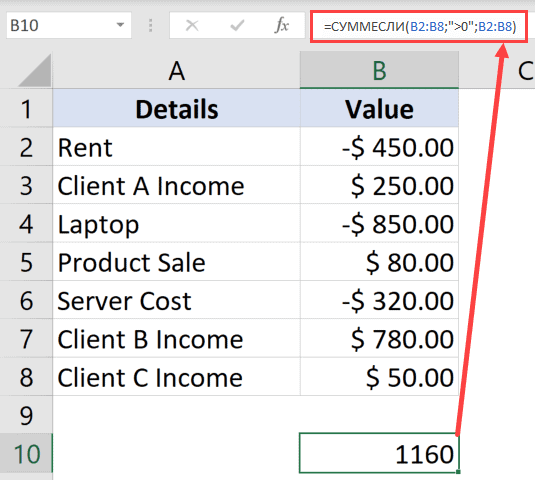
Мы используем три аргумента:
- Диапазон, который будет проверяться на критерий;
- Критерий;
- Диапазон, который мы суммируем.
Естественно, первый и третий критерии, могут различаться.
Складываем положительные числа больше 100
В прошлом разделе статьи мы сложили только положительные числа, а теперь сложим числа больше 100.
Допустим, у нас есть такая табличка:
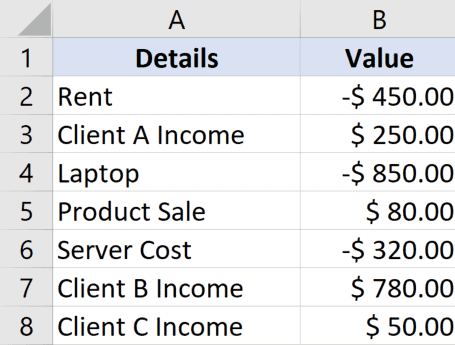
Для выполнения такой задачи, формула примет такой вид:
=СУММЕСЛИ(B2:B8;">100";B2:B8)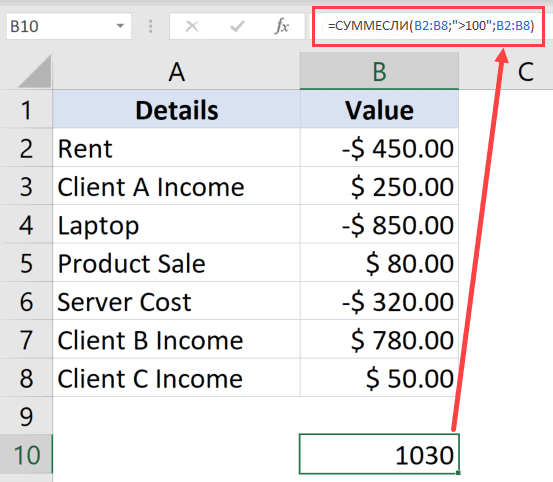
Проверяем на критерий отличный от суммирования диапазон
Ранее я уже говорил, что диапазон, который мы проверяем на критерий, может отличаться от того, который будем суммировать..
Допустим, у нас есть такая табличка.
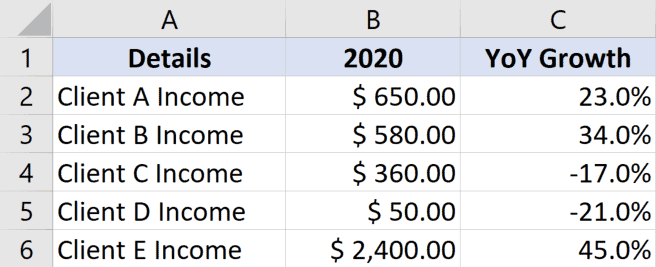
Наша задача — сложить только те значения из В столбика, для которых значение из С столбика положительно.
Формула принимает такой вид:
=СУММЕСЛИ(C2:C6;">0";B2:B6)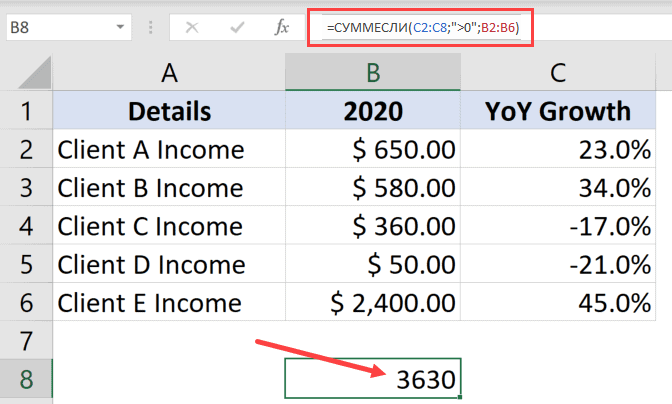
Формула все та же, только мы указали разные диапазоны в 1 и 3 критерии.
Складываем только отрицательные числа
Тут все точно также, как и в первом разделе статьи, только с одним изменением.
Допустим, у нас есть такая табличка:
Рекомендуем курс Excel по анализу данных от Skypro — очень глубокое и яркое погружение в Эксель.
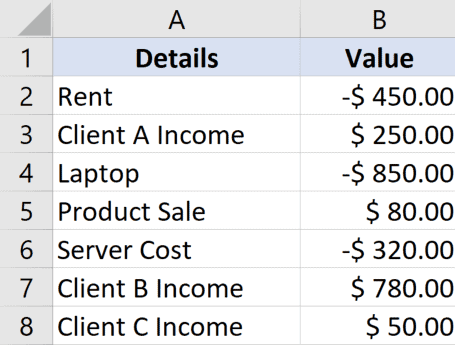
Наша задача — сложить только отрицательные значения.
Формула принимает такой вид:
=СУММЕСЛИ(B2:B8;"<0";B2:B8)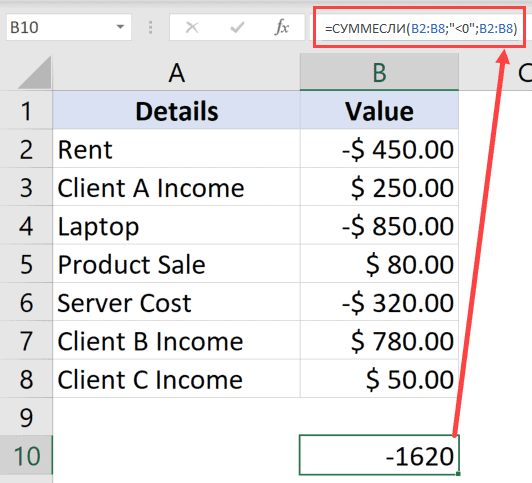
Критерий отделяет только отрицательные числа, а далее они складываются.
Вы можете изменять критерий, непосредственно, под вашу ситуацию без всяких проблем.
Вот и все! Мы рассмотрели как складывать положительные или отрицательные числа с помощью функции СУММЕСЛИ.
Надеюсь, эта статья оказалась полезной для вас!
Узнайте Excel как свои пять пальцев на курсе по таблицам от Skillbox
покупка
Как подсчитать / суммировать только положительные или отрицательные числа в Excel?
Обычно нам легко суммировать или подсчитывать диапазон данных на листе, но здесь я хочу подсчитывать или суммировать только положительные или отрицательные числа. Есть ли эффективные способы решения этой проблемы?
Change or convert positive numbers to negatives and vice versa:
With Kutools for Excel’s Change Sign of Values utility, you can change the positive numbers to negative or vice versa, reverse the sign of numbers, fix trailing negative signs, and so on.

Kutools for Excel: with more than 200 handy Excel add-ins, free to try with no limitation in 60 days. Download and free trial Now!
Считайте только положительные или отрицательные числа в диапазоне с формулами
Здесь функция СЧЁТЕСЛИ может помочь вам быстро подсчитать, сколько положительных или отрицательных чисел в диапазоне.
1. Чтобы подсчитать только положительные значения, введите эту формулу в пустой ячейке. = СЧЁТЕСЛИ ($ A $ 1: $ D $ 7, "> 0") в него, см. снимок экрана:

2, Затем нажмите Enter key, и все положительные числа были подсчитаны, и результат отображается в ячейке. Смотрите скриншот:

Ноты:
1. Если вы хотите подсчитать количество только отрицательных значений, примените эту формулу = СЧЁТЕСЛИ ($ A $ 1: $ D $ 7, " <0").
2. В приведенной выше формуле A1: D7 диапазон данных, который вы хотите использовать.
Суммируйте только положительные или отрицательные числа в диапазоне с формулами
В Excel функция СУММЕСЛИ может помочь вам суммировать только положительные или отрицательные значения. Вы можете применить эту формулу так:
1. Введите эту формулу = СУММЕСЛИ ($ A $ 1: $ D $ 7, "> 0") в пустую ячейку, см. снимок экрана:

2, Затем нажмите Enter key, и суммированы только все положительные числа.

Ноты:
1. Чтобы суммировать все отрицательные числа только в диапазоне, используйте эту формулу = СУММЕСЛИ ($ A $ 1: $ D $ 7; " <0").
2. В приведенной выше формуле A1: D7 диапазон данных, который вы хотите использовать.
Count / Sum / Average only positive or negative numbers with Kutools for Excel
As we all known, if we can select the positive or negative cells, the calculations such as Count, Sum and Average will be displayed in the status bar. Kutools for Excel’s Select Specific Cells function may help you quickly select the negative or positive values at once.
After installing Kutools for Excel, please do as follows:
1. Select the data range that you want to use.
2. Click Kutools > Select > Select Specific Cells, see screenshot:

3. In the Select Specific Cells dialog box, please do as following options:
(1.) If you want to count and sum only the positive values, please select Cell under the Selection type, and choose Greater than from the Specific type drop down, then enter 0 into the text box, see screenshot:

Click OK button, all the positive numbers have been selected at once, in the right hand corner of the status bar, the calculations of count, sum, average have been displayed, see screenshot:

(2.) To count or sum only the negative numbers of the selected range, please select Cell under the Selection type, and choose Less than from the Specific type drop down, then enter 0 into the text box, see screenshot:

Click OK button, all the negative numbers have been selected and the calculations of count, sum and average have been displayed in the status bar, see screenshot:

Demo: Count / Sum / Average only positive or negative numbers with Kutools for Excel
Kutools for Excel: with more than 200 handy Excel add-ins, free to try with no limitation in 60 days. Download and free trial Now!
Статьи по теме: