
Как поменять частоту Wi-Fi на смартфоне Xiaomi
Каждый из нас пользуется Wi-Fi. Сейчас это беспроводное соединение используется каждым смартфоном, системой управления умным домом, телевизоров и прочей «умной техникой».
Раньше Wi-Fi работал на частоте 2.4 ГГц, но из-за огромного количества пользователей в многоквартирных домах могли возникнуть проблемы в связи с забитостью канала, многочисленными помехами.
Несколько лет назад стандарт Wi-Fi стал осваивать частоту 5 ГГц, которая имеет сразу несколько преимуществ. Одним из самых главных достоинств 5 ГГц сетей стала огромная пропускная способность — до 160 МГц. Вместе с технологией MIMO — Wi-Fi сеть может включать в себя до 8 потоков, в то время как на частоте 2,4 ГГц их может быть всего 3. Ну а технология Beamforming позволяет раздавать сигнал более направлено.
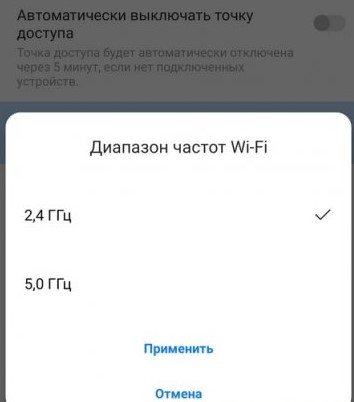
Как же перейти на 5 ГГц сеть? Для начала вы должны убедиться, что ваш роутер (маршрутизатор) и смартфон поддерживают работу на данной частоте. Если речь заходит о смартфонах Xiaomi, Redmi, Poco с прошивкой MIUI, то ход действий следующий:
- Зайдите в настройки вашего смартфона
- Выберите Wi-Fi сеть
- Откройте раздел «Дополнительно» или «Расширенные настройки»
- В строке «Частота Wi-Fi» выбрать 5 ГГц
Похожие новости:
Как минимум есть две причины того, что качество сигнала Wi-Fi в доме упало, появились разрывы связи и падение скорости.
Новинка от Xiaomi, имеющая три антенны, получила чип Qualcomm QCA9561, работающий на частоте 775 МГц, а также 64 Мб встроенной памяти
Xiaomi представила новый маршрутизатор. Модель называется Xiaomi CR6606. Роутер ориентирован на организацию беспроводных сетей Wi-Fi и отличается высокой пропускной способностью. Использовать устройство можно как дома,
Как использовать смартфон Xperia в режиме точки доступа Wi-Fi в диапазоне частот 5 ГГц?
При использовании параметра «5 GHz band preferred» (Предпочтительный диапазон частот 5 ГГц) точка доступа Wi-Fi работает в диапазоне частот 5 ГГц при наличии доступной частоты. Если в диапазоне частот 5 Ггц нет частоты, которую можно использовать, точка доступа Wi-Fi работает в диапазоне частот 2,4 ГГц.
Для просмотра этого видео в Youtube примите все файлы cookie.
Зайдите в настройки файлов cookie ниже и включите сохранение файлов cookie для Youtube в разделе «Функциональные».
Включаем Wi-Fi с 2,4 или 5 ГГц в режиме модема на iPhone
Возможность переключаться между диапазонами Wi-Fi с 2,4 и 5 ГГц на iPhone появилась не так давно. С 12 версии для повышения производительности Режима модема может использовать более быстрый диапазон Wi-Fi 5 ГГц. Но это работает только на поддерживаемых этот диапазон устройствах. Но в этом случае всегда будет работать диапазон Wi-Fi 2,4 ГГц. В этом статье мы расскажем, как переключаться между диапазонами 2,4 ГГц и 5 ГГц на iPhone, в Режиме модема.
Режим модема на iPhone
До iPhone 12 Режим модема на айфон поддерживал только диапазон 2,4 ГГц. Даже если роутер поддерживает 5 ГГц, iPhone использовал диапазон 2,4 ГГц для работы в Режиме модема. В моделях iPhone 12 появилась поддержка высокоскоростной сотовой сети 5G. При ее использовании скорость может быть повышена до 5 ГГц.
Разница между Wi-Fi 2,4 и 5 ГГц
Основное различие между диапазонами Wi-Fi 2,4 и 5 ГГц заключается в дальности действия сигнала. Диапазон 2,4 ГГц действует дальше. Исходя из этого, если интересует дальность покрытия, следует выбирать диапазон 2,4 ГГц. Следующее различие касается количества устройств, работающих на данных частотах. На частоте 2,4 ГГц беспроводной более чувствительный к помехам, чем при при частоте 5 ГГц. Скорость передачи на частоте 5 ГГц значительно выше чем 2,4 ГГц Таким образом использование диапазона 5 ГГц повышает производительность точки доступа, но возникают проблемы с совместимостью устройств не поддерживающих данную частоту. iPhone 12 в Режиме модема по умолчанию использует частоту 5 ГГц. Именно поэтому могут возникать проблемы с подключением некоторых устройств, которые не поддерживают данный диапазон. Переключение на частоту 2,4 ГГц решает эту проблему.
Как переключить точку доступа с диапазона 2,4 ГГц и 5 ГГц на iPhone
- Меню “Настройки” на iPhone и переходим в пункт “Режим модема”.
- В открывшемся окне надо активировать “Максимальная совместимость”.
В этом случае iPhone переключится в более медленный, но совместимый с большим числом устройств диапазон 2,4 ГГц.
Что надо знать о Режиме модема на iPhone
Следует сказать, что производительность Режима модема зависит от многих факторов. Кроме частоты существенно влияние оказывают:
- Количество подключенных устройств;
- дальность расположения точки доступ;
- помехи сигнала, введи стен или перегородок.
Если по каким-то причинам у вас не получается подключиться к Wi-Fi или активировать Режим модема на iPhone, обращайтесь в сервисный центр Apple Lab.
Как включить Wi-Fi на 2,4 ГГц или 5 ГГц в Режиме модема на iPhone?
Все модели iPhone, начиная с iPhone 12, для повышения производительности Режима модема (точки доступа), могут использовать более быстрый диапазон Wi-Fi 5 ГГц. Но если на ваших клиентских устройствах возникают проблемы с диапазоном 5 ГГц (не все устройства его поддерживают), то вы всегда можете настроить персональную точку доступа на использование более медленного диапазона Wi-Fi 2,4 ГГц. В этом материале мы расскажем, как переключаться между диапазонами 2,4 ГГц и 5 ГГц на iPhone, работающем в Режиме модема.
Что такое «Максимальная совместимость» в Режиме модема на iPhone и причем здесь производительность Wi-Fi (2,4 ГГц, 5 ГГц)?
До линейки iPhone 12 функция Режима модема была ограничена более медленным диапазоном Wi-Fi 2,4 ГГц. И даже если вы пользуетесь в своей работе двухдиапазонным маршрутизатором Wi-Fi, поддерживающий как диапазоны 2,4 ГГц, так и 5 ГГц, телефон всегда использовал более медленный диапазон 2,4 ГГц для работы в Режиме модема.
В моделях iPhone 12 появилась поддержка высокоскоростной сотовой сети 5G. При ее использовании скорость может легко превысить возможности Wi-Fi 2,4 ГГц. В этом случае ваш iPhone будет загружать данные через сети 5G намного быстрее, чем любые привязанные к его точке доступа клиенты, такие, как iPad, ваш Mac или ПК с Windows, работающие через соединение 2,4 ГГц. Любопытно, что на веб-сайте Apple и в документации компании об этой функции нет упоминания.
Вот основные преимущества и недостатки обоих диапазонов Wi-Fi:
- Диапазон 2,4 ГГц: более медленная передача данных, больший диапазон, повышенная совместимость.
- Диапазон 5 ГГц: более быстрая передача данных, меньший диапазон, меньшая совместимость.
Таким образом, принуждение iPhone использовать преимущества более быстрого диапазона 5 ГГц повысит производительность точки доступа, но могут возникнуть проблемы с совместимостью с некоторыми устройствами и маршрутизаторами.
iPhone 12 и последующие устройства по умолчанию используют диапазон 5 ГГц для работы своей точки доступа. Если у вас возникнут перебои со связью или проблемы с подключением к определенным клиентским устройствам, то переключение вашей персональной точки доступа обратно на диапазон 2,4 ГГц должно устранить любые проблемы.
Как переключить персональную точку доступа между режимами 2,4 ГГц и 5 ГГц?
Вы можете переключаться между диапазонами 2,4 ГГц и 5 ГГц в настройках Режима модема iPhone:
1. Откройте приложение «Настройки» на iPhone 12 или более новом смартфоне Apple.
2. Коснитесь пункта «Режим модема» в главном списке.
3. Активируйте переключатель «Максимальная совместимость» .
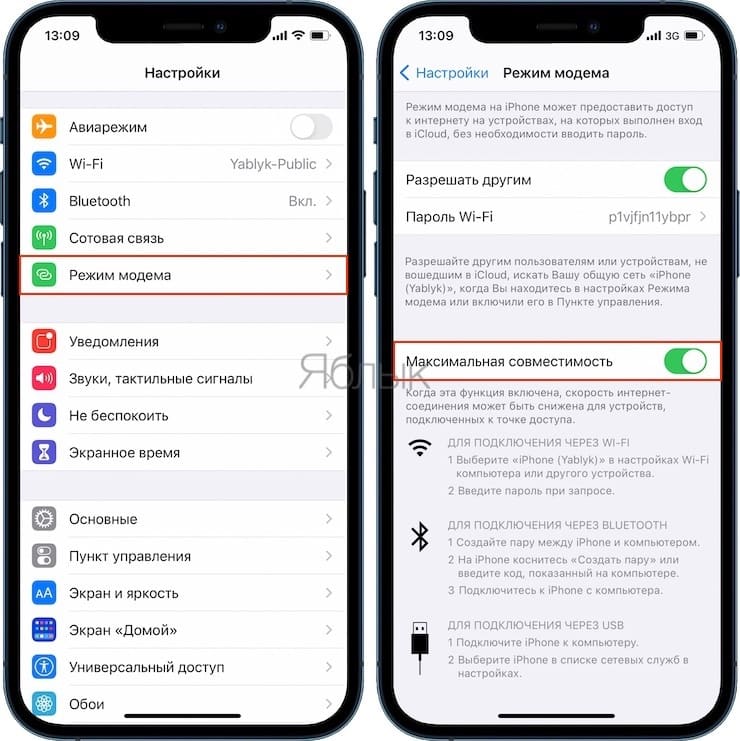
Это заставит ваш телефон использовать более медленный, но и более совместимый диапазон 2,4 ГГц.
«Производительность Интернета может снизиться для устройств, подключенных к вашей точке доступа, при активации этого переключателя», – говорится в описании функции.
Собственно, именно так и работала функция персональной точки доступа до появления iPhone 12.
И наоборот, обратная деактивация переключателя сообщает вашему смартфону Apple о необходимости переключить персональную точку доступа на более быстрый, но менее совместимый диапазон 5 ГГц.
Несколько советов по работе Режима модема
Имейте в виду, что производительность персональной точки доступа зависит от таких факторов, как мощность сигнала, расстояние между подключенным устройством и вашим iPhone, типа используемого диапазона Wi-Fi, числа и толщины стен, других препятствия и прочего. Интересно, что персональная точка доступа также работает через порт Lightning. Это удобно, если вы хотите подключить к своему смартфону Mac или ПК с Windows и использовать более быстрое и надежное проводное соединение.
Вы можете включить Режим модема в приложении «Настройки» на своем устройстве. Имейте в виду, что некоторым операторам связи требуется отдельный тарифный план для работы смартфона в таком режиме. Персональная точка доступа требует, чтобы на вашем iPhone и на всех клиентских устройствах, использующих эту функцию, были включены Wi-Fi и Bluetooth.
�� Смотрите также:
- Оптимизированная зарядка, или как в iOS продлять жизнь батарее iPhone, который постоянно оставляют на зарядке на всю ночь.
- Отменить и повторить: жесты в iPhone и iPad, о которых вы могли не знать.
- Как отключить сотовый Интернет для определенных приложений на iPhone и iPad.
�� Мы в Telegram и YouTube, подписывайтесь!