
Удаление Windows 8 двух системах
Если на компьютере пользователя работает среда двух систем, то есть одновременное обновление Windows 7 и Windows 8, будет предложено выбрать одну систему для входа в каждую загрузку. В этом случае, если пользователь хочет вернуть компьютер в систему Windows 7, как удалить Windows 8 компьютера?
Чтобы возобновить работу системы до Windows 7: 1, достаточно четырех простых
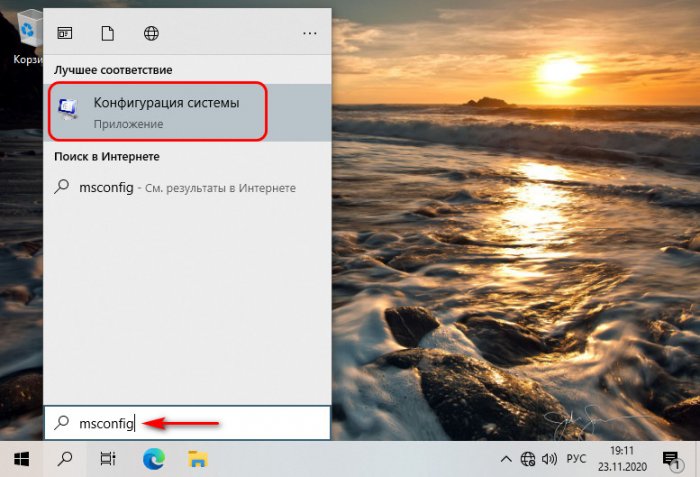
шагов. Сначала нажмем и удерживаем клавиши Win+R на клавиатуре, введите msconfig в окне «Выполнить», а затем нажмите кнопку ОК.
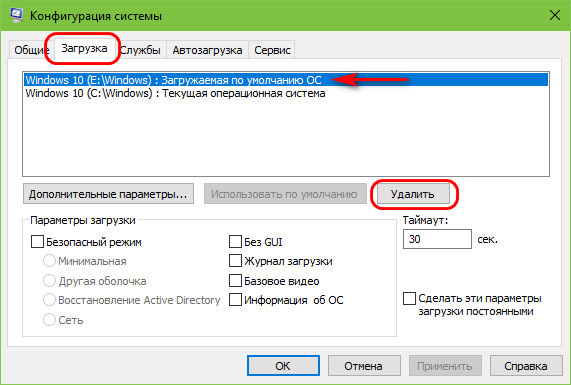
2. Во всплыващем диалоговом окне «Конфигурация системы» щелкните страницу «Метка начала», и в нижней части окна будут указаны два параметра операционной системы, установленных на компьютере. Проверьте параметр Windows 8 и нажмите кнопку «Удалить» внизу.
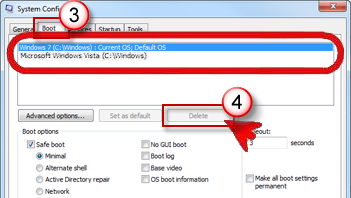
теперь элемент запуска
Windows 8 полностью удален. Перезагрузите компьютер. Перед входом в систему вы объявим, что меню запуска с двумя системами исчезнет, и компьютер сразу же войдет в систему Win 7! После этого отформатирование разделов и файлов в прежней Windows 8 необходимо.
Если это не сработает, посетите форум, чтобы найти более лучшие решения.
Как ценный клиент ваши отзывы очень важны для нас. Отправьте нам свои ценные идеи с помощью отправки отзывов ниже.
Как удалить вторую Windows
Привет, друзья. В этой публикации предлагаю поговорить о том, как удалить вторую Windows. Вторая Windows, установленная на другом разделе жёсткого диска – идеальное решение для многих ситуаций. Такую Windows можно использовать для самых смелых экспериментов, не боясь дестабилизировать работу нашей основой Windows. Если у вас проблемы с основной Windows, и вы не можете решить их, можете установить вторую чистую Windows, дабы выяснить, не причиняют эти проблемы аппаратные неполадки компьютера. Если у вас слабый компьютер, можете рассмотреть вариант установки иной версии или выпуска Windows, но прежде эту версию или выпуск можете поюзать, установив систему на другой раздел. В общем, масса плюсов есть у второй операционной системы, однако многие не хотят с этим делом связываться, поскольку банально не понимают, как потом удалить вторую Windows, если она станет ненужной. А всё на самом деле очень просто.
Как удалить вторую Windows
Итак, друзья, вторая Windows, установленная на другой раздел диска. Устанавливается она так же, как и основная Windows — традиционно с помощью установочного носителя.
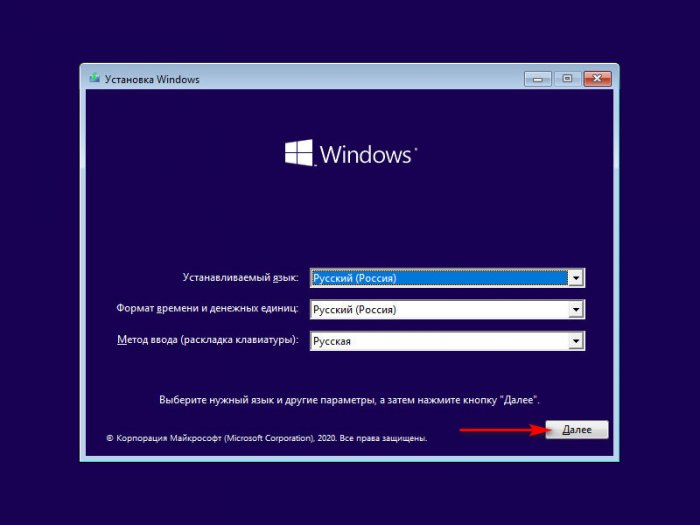
Только в процессе установки мы указываем тот самый другой раздел диска.
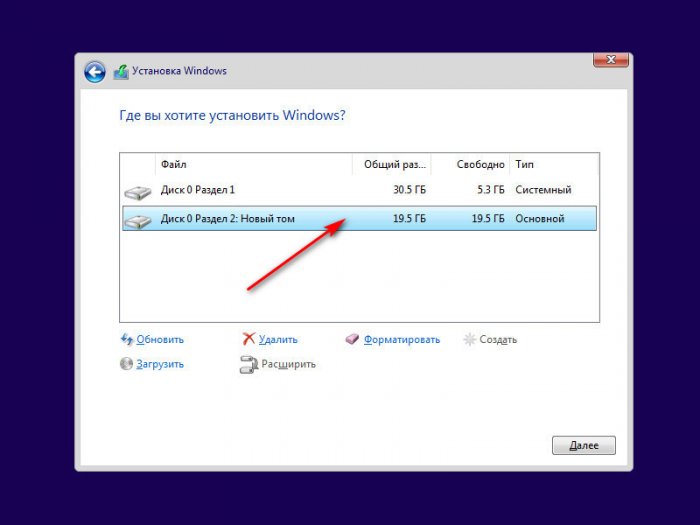
Установить вторую Windows также можно без внешнего носителя, из среды основной Windows с помощью программ WinNTSetup и Dism++. Но как потом удалить вторую Windows? Процесс удаления включает две процедуры. Первая – удаление записи о загрузки ненужной операционной системы в меню загрузчика.
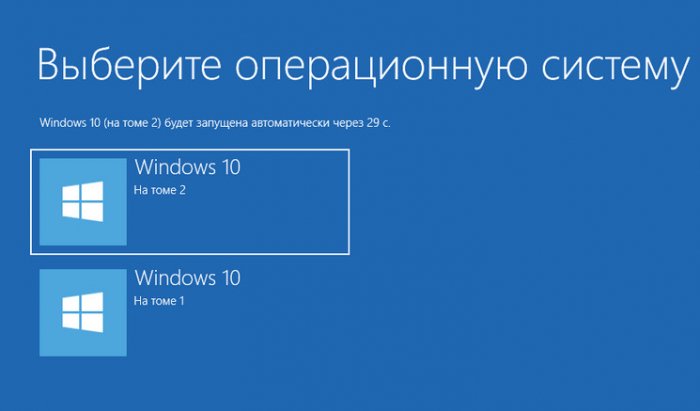
Вторая – удаление файлов ненужной системы на том самом другом разделе диска. Ну и, возможно, решение вопроса с самим разделом, если он не нужен.
Удалять вторую ненужную Windows нам необходимо в среде Windows основной. Все действия для Windows 7, 8.1 и 10 идентичны. Делаем первую процедуру: запускаем штатную утилиту конфигурации системы. В системный поиск или команду «Выполнить», запускаемую клавишами Win+R, вписываем:
В утилите переключаемся на раздел «Загрузка». Кликаем вторую Windows. Если и основная, и вторая Windows у вас одинаковой версии, определиться вам поможет указание, где текущая операционная система, с которой вы работаете, и пути нахождения систем. Жмём «Удалить».
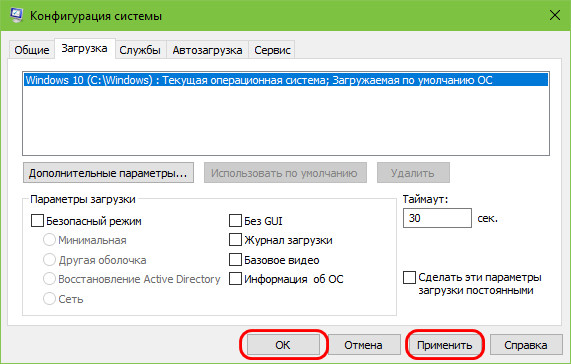
Жмём «Применить» и «Ок».
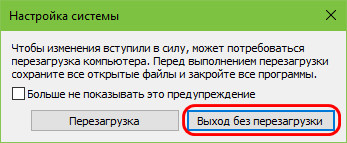
И выходим без перезагрузки.
Теперь делаем вторую процедуру – удаляем файлы ненужной системы. На разделе диска, где установлена вторая Windows, вызываем контекстное меню, выбираем «Форматировать».
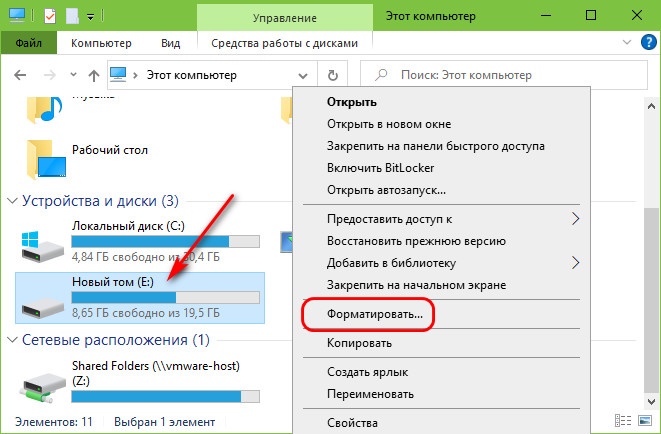
И форматируем раздел.
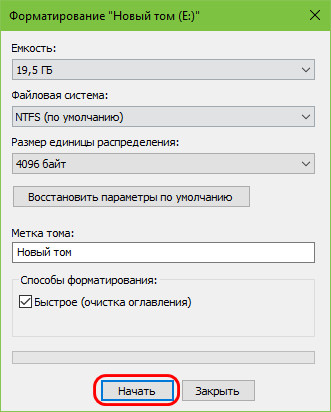
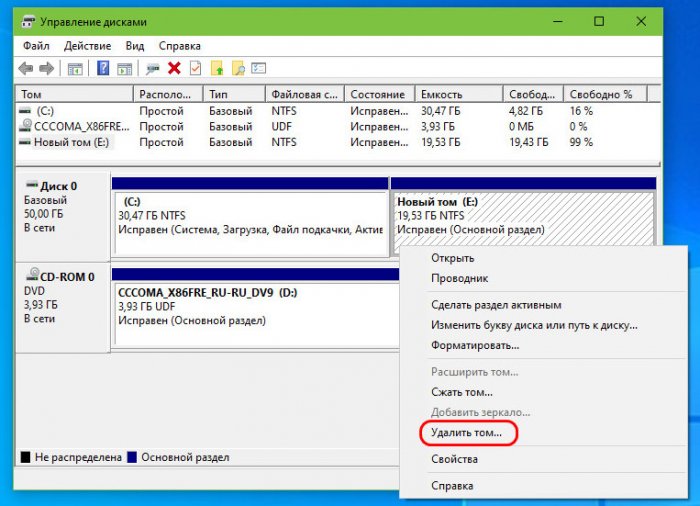
Вот и всё, вот так просто удалить вторую Windows. Далее можете раздел, на котором была установлена вторая Windows, использовать под свои пользовательские нужды. Я же в своём случае удалю этот раздел и присоединю его место к соседнему разделу, коим у меня является раздел основной Windows. Запускаю штатное управление дисками (diskmgmt.msc). Здесь, как видите на снимке ниже, у меня небольшой жёсткий диск на 50 Гб. Так что 30 Гб, до которых мне пришлось ужать диск С основной Windows, в дальнейшем ей не хватит никак. Потому я удаляю диск E.
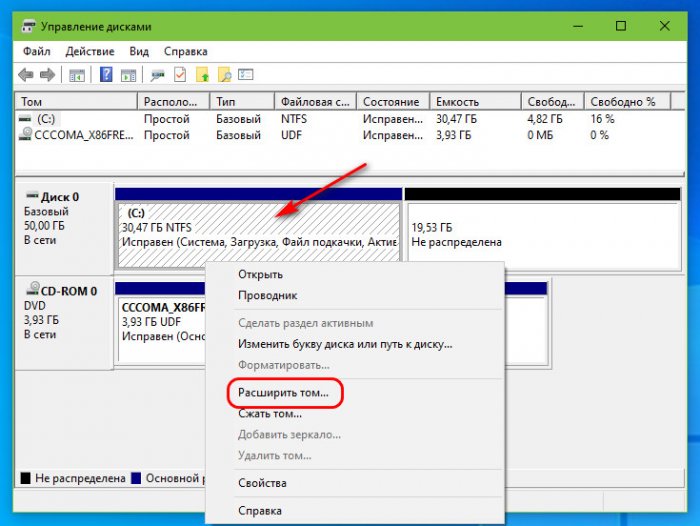
И расширяю диск С, т.е. привожу жёсткий диск в изначальное состояние, каким оно было до того, как пришлось создать второй раздел для второй Windows.
Статья по этой теме: Как удалить Windows или любой другой раздел (в том числе и служебный) жёсткого диска или SSD.
Как удалить Windows XP, 7, 8
Не буду разбираться зачем Вам понадобилось это делать, но на вопрос «Можно ли удалить Windows?» отвечу утвердительно.
Заранее предупреждаю, что если Вы хотите просто удалить папку Windows и Program Files, а так все скрытые системные файл и папки, то это будет не правильно!
Правильное удаление операционной системы Windows заключается в том, что нужно отформатировать диск (Как отформатировать жесткий диск с помощью стандартных средств Windows) с установленной на нём системой.
Дело в том, что если этого не сделать, то в будущем могут возникнуть такие ситуации, что будут конфликты ОС. Например ключи реестра будут конфликтовать.
Поэтому, прежде чем приступить к удалению, позаботьтесь о том, чтобы сохранить все важные файлы и данные другом разделе локального диска или на внешний жесткий диск.
Эту инструкцию можно разделить как бы на две подкатегории: когда у Вас операционная система на одном разделе диске (Как создать новый раздел на жестком диске) и когда есть другой локальный диск с данными и без ОС.
Как удалить Windows если она одна на диске?
После того, как Вы позаботились о сохранении всех важных данных, можете приступать к форматированию.
Сделать это Вы можете либо с помощью загрузочного диска (например Live CD (Что такое Live CD)), либо с помощью установочного диска с Windows. Второе даже более приемлемо, потому что можно сразу же и установить новую систему.
Не буду описывать как происходит установка Windows, кому интересно — можете почитать статьи, на которые давал ссылки выше. В помощь Вам ещё будет интересная статья Как поставить в BIOS загрузку с диска или USB флешки?
Процесс удаления в этом случае происходит так.
Если Вы загружаетесь под загрузочным диском (Live CD), то форматируете раздел с помощью стандартных средств Windows (ссылка выше дана) из под загруженной ОС.
Если Вы загружаетесь с установочного диска, то там будет такое окошко, с выбором диска, куда устанавливать Windows. Вот в нём и нужно выбрать Форматирование:

Ну а дальше либо устанавливаете, либо отменяете — дело Ваше.
Как удалить второй (старый, ненужный) windows?
Это относится к тому случаю, когда у Вас более одного локального диска, а на одном уже установлена ОС. Тут действия схожи с предыдущим удалением. Форматируете диск с установленной «ненужной» Windows с помощью стандартных средств самой системы или с помощью дополнительных программ. После этого не останется ни старой Windows, ни всех файлов. Форматирование — оно такое.
Полезная статья в тему: Как переустановить windows 7 без потери данных
В заключение хочу добавить следующее.
Да, Вы можете пойти лентяйскими путями — удалить файлы Windows и все папки, а так же можете установить новую ОС поверх уже существующей (такое тоже возможно) или установить в тот же диск, но проблем потом будет уйма. Поэтому хорошенько задумайтесь — хотите ли Вы свежую новую систему и начать всё с нуля или же Вы оставляете старое, а затем мучаетесь с конфликтами.
Как сбросить устройство на Windows к первоначальным настройкам
Свежо придание, но верится с трудом — еще недавно переустановка операционной системы Windows была таинственным делом, на которые были способным только системные администраторы и одноклассник Вася из соседнего подъезда. К еще большему сожалению, процесс этот был еще и регулярной необходимостью, так как до появления Windows 7 операционные системы Microsoft не отличались большой стабильностью. После установки с «нуля» Windows радовала пользователя быстродействием и отсутствием ошибок лишь какое-то время. А чем дальше в лес, тем больше терпения и времени приходилось тратить для выполнения одних и тех же действий — мешали подтормаживания и скопившиеся глюки.
С появлением Windows 7 и последующих версий — 8/8.1/10 необходимость регулярной переустановки ОС отпала, но остался другой более или менее распространённый случай. Допустим, вы хотите продать свой ноутбук, но, естественно, не желаете, чтобы будущий владелец увидел ваш архив фотографий, получил доступ к паролям и истории, сохранённым в браузере и всё в таком духе. Как быстро удалить все данные?
Слава программистам, сейчас в Windows 8 и 10 процесс переустановки системы и очистки накопителей упростили настолько, что справится даже ваш трёхлетний племянник (поэтому держите его подальше от вашего ПК/ноутбука/планшета). И сейчас мы расскажем, как всего в несколько кликов стереть все данные с накопителя и получить абсолютно новую систему, будто вы только в первый раз запустили свой ПК.
Итак, инструкция для Windows 10. Если же у вас Window 8 или 8.1, то самое время обновиться, ведь бесплатно это будет только до конца июля 2016 года.
Шаг 1. Удостоверьтесь, что вы перенесли все свои файлы на другой ПК, на сменный носитель, в облако или, на худой конец, стопку флэшек или оптических дисков.
Шаг 2. Открываем меню «Пуск» (кнопка в левом нижнем углу экрана) и кликаем мышкой по пункту «Параметры».