
Файл с расширением .nupkg
Файл NUPKG — это пакет, используемый NuGet, диспетчером пакетов Microsoft Visual Studio, который позволяет разработчикам создавать, публиковать и устанавливать библиотеки для приложений и служб .NET. Пакет NuGet представляет собой zip-архив с расширением NUPKG, который обычно содержит скомпилированный код, дополнительные файлы и описательный манифест, включающий такие сведения, как номер версии пакета и т.д.
Как, чем открыть файл .nupkg?


Инструкция — как выбрать программу из списка, скачать и использовать ее для открытия файла

2. Пакет обновления NetUpdate
NetUpdate Package
Разработчик: Intego
Подробное описание
Файл представляет собой пакет обновления, используемый утилитой NetUpdate и предназначенный для программного обеспечения Intego, которое установлено на компьютере под управлением Mac OS. Пакет может включать обновление, исправление или файлы поддержки для таких приложений Intego, как VirusBarrier, Personal Antispam, FileGuard и других. Утилита NetUpdate автоматически или в ручном режиме выполняет проверку обновлений всех программ Intego, а также загрузку и инсталляцию необходимых пакетов обновлений.
Как, чем открыть файл .nupkg?

Инструкция — как выбрать программу из списка, скачать и использовать ее для открытия файла
Для более точного определения формата и программ для открытия файла используйте функцию определения формата файла по расширению и по данным (заголовку) файла.
Программы
- Проигрыватели аудио/видео
- Редакторы изображений
- Текстовые редакторы
- Web-браузеры
- Архиваторы
- Работа с дисками
- Офисные программы/пакеты
Файлы
- Аудио-файлы
- Видео-файлы
- Рисунки, изображения
- Растровые изображения
- Векторные изображения
- 3D-модели, изображения
- CAD-файлы
- Текст, документы
- Электронные таблицы
- Электронные книги
- Архивы, сжатые файлы
- Исполняемые файлы
- Интернет, web файлы
- Файлы игр
- Образы дисков
- Системные файлы
- Файлы шрифтов
- Зашифрованные файлы
- Размеченные документы
- Файлы резервных копий
- Файлы данных
- Файлы баз данных
- Скрипты, исходный код
- Подключаемые модули
- Файлы настроек
- Географические файлы
- Другие файлы
Установка NuGet в Windows

Добрый день! Уважаемые читатели и гости одного из крупнейших IT блогов в рунете Pyatilistnik.org. В прошлый раз мы с вами разлочили флешку, которая выдавала ошибку диск защищен от записи. Идем далее и сегодня я хочу вам рассказать, что такое NuGet и как его установить или обновить в систему, расскажу про небольшой траблшутинг по нему. Уверен, что многие оценят данный материал и выскажутся о нем в комментариях под статьей или в телеграм канале. Давайте приступать.
Что такое NuGet?
Традиционный способ установки модуля в Windows — это найти его в Интернете, затем загрузить и установить. Но в Windows Server 2016 этот способ управления модулями на машине был полностью изменён. Теперь он поставляется с встроенным в Windows PowerShell модулем PowershellGet. PowershellGet поможет вам найти, скачать, установить и управлять модулями на машине.
PowershellGet работает с несколькими поставщиками. Эти поставщики — клиентские инструменты, которые подключаются к представленному источником репозиторию модуля. Наиболее важный работающий с Windows Server 2016 поставщик PowershellGet — это NuGet.
NuGet — официальный менеджер пакетов для .NET (Windows). Пакеты в основном представляют собой скомпилированную библиотеку с некоторыми описательными метаданными. NuGet — это важный инструмент для любой современной платформы разработки. Это механизм, с помощью которого разработчики могут создавать, совместно использовать код. Часто такой код объединяется в пакеты, которые содержат скомпилированный код вместе с другим содержимым, необходимым в проектах, использующих эти пакеты. Пакет NuGet содержит один ZIP-файл с расширением .nupkg , который состоит из скомпилированного кода (DLL) и такой информации, как номер версии пакета.
NuGet сам обрабатывает все промежуточные детали, например, если разработчик с кодом, который хочет поделиться, создает пакет и публикует его на общедоступном или частном узле. Затем потребители пакетов получают эти пакеты с подходящих хостов, добавляют их в свои проекты и, наконец, вызывают функциональность пакета в своем коде. Можно использовать код пакетов NuGet, разработанный организацией, поскольку он поддерживает частные узлы наряду с общедоступным узлом nugget.org. Пакеты NuGet также можно использовать удобным способом для факторизации кода, используя его в своих проектах. Nuget считается общедоступной единицей кода, но для него не требуются какие-либо специальные средства совместного использования.
Он обеспечивает возможность работы не только с модулями, но и с приложениями или пакетами. NuGet может работать с несколькими источниками, но PSGallery — наиболее простые и привилегированные источники репозитория для PowershellGet.
- NuGet предоставляет центральный репозиторий nuget.org с поддержкой частного хостинга.
- NuGet предоставляет разработчикам инструменты, необходимые для создания, публикации и использования пакетов.
- NuGet поддерживает справочный список пакетов, используемых в проекте, и возможность восстанавливать и обновлять эти пакеты из этого списка.
- Помимо этого, NuGet поддерживает все спецификации, связанные со структурой пакетов, например локализацией и ссылками на них. Nuget предоставляет множество API-интерфейсов для программной работы со всеми своими службами, а также предоставляет поддержку разработчикам, публикующим расширения Visual Studio.
- NuGet предоставляет кэш пакетов и глобальную папку для пакетов, чтобы упростить установку и процесс переустановки. Кэш будет полезен, если есть пакет, который уже находится на локальной машине.
NuGet помогает в общем графе зависимостей, что позволяет избежать множественных ссылок на разные версии одного и того же пакета. Некоторые служебные пакеты используются многими другими пакетами. Таким образом, у вас может быть больше ссылок на разные версии одного и того же пакета. Чтобы не добавлять в проект разные версии одного и того же пакета, NuGet определяет, какая версия может использоваться всеми потребителями. т.е. он решает проблемы зависимости в собственном проекте
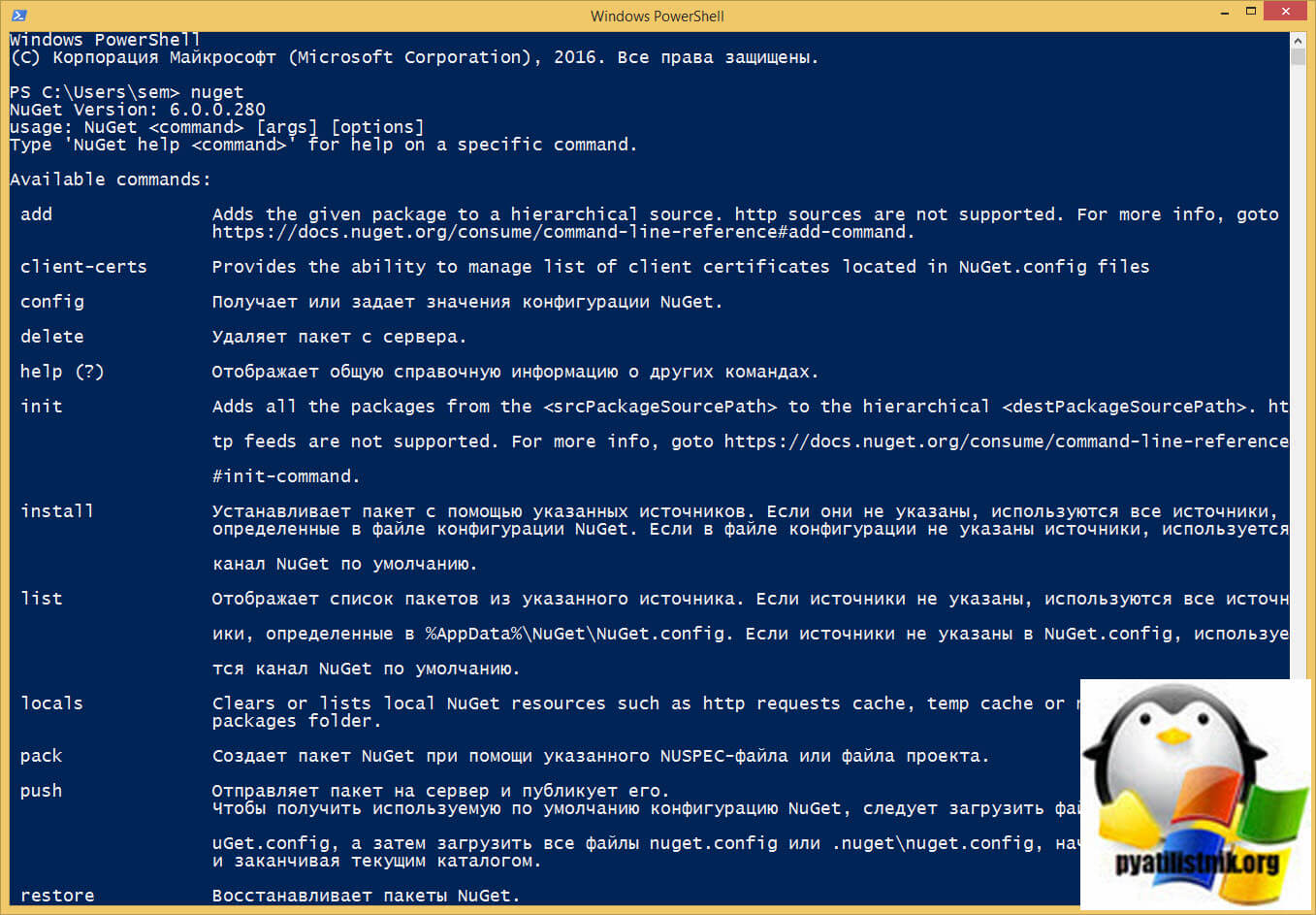
Как установить последнюю версию nuget
Запустите PowerShell в режиме администратора и введите команду:
Install-PackageProvider -Name NuGet -Force

Если выскочит ошибка » Unable to resolve package source ‘https://www.powershellgallery.com/api/v2/», то посмотрите как ее легко устранить
А теперь еще скачаем последнюю версию самой утилиты:
Start-BitsTransfer https://dist.nuget.org/win-x86-commandline/latest/nuget.exe $PsHome\Nuget.exe
Unblock-File $PsHome\Nuget.exe
Set-Alias nuget $PsHome\Nuget.exe
Закройте все окна PowerShell. Откройте и теперь мы имеем алиас nuget.
Популярные Похожие записи:
 Ошибка установки Unable to resolve package source в PowerShell
 Get-ClusterLog и поиск ошибок в Failover Clusters
- Установка и управление модулями PowerShell
 Установка netcat в Windows и Linux
 Установка WinGet Windows Package Manager (Менеджер пакетов)
- Directum ошибка поддержки безопасных каналов
Расширение файла NUPKG

В файле NUPKG хранятся стандартизированные пакеты NuGet , которые можно использовать для распространения исходного кода приложения или библиотеки. NUPKG — это ZIP-архив, содержащий двоичные файлы библиотеки DLL и файлы технической документации.
Что такое NuGet?
NuGet — это приложение для управления пакетами для платформы разработки программного обеспечения Microsoft. Начиная с выпуска Visual Studio 2012, приложение установлено по умолчанию в папке расширений Visual Studio. NuGet поддерживает множество различных платформ, включая .NET.
Как создаются файлы NUPKG?
Пакеты NuGet, хранящиеся в файлах NUPKG, могут быть созданы с помощью командной строки, доступной из папки, содержащей данный файл CSPROJ . Это двухэтапный процесс. Сначала генерируется файл NUSPEC с разметкой XML, а затем путем выдачи пакета nuget создается соответствующий файл пакета NUPKG.
Как поделиться пакетом NuGet?
Самый популярный способ обмена файлами NUPKG — это публикация их с помощью веб-платформы nuget.org . После регистрации новой учетной записи пользователи могут загружать свои файлы NUPKG. Для каждого пакета требуется краткое описание и соответствующие файлы документации, написанные на Markdown. Каждый новый добавленный пакет проходит процедуру автоматической проверки (которая занимает несколько минут), а затем индексируется. После завершения процесса пакеты доступны для скачивания.
Программы, которые поддерживают NUPKG расширение файла
Следующий список функций NUPKG -совместимых программ. Файлы с суффиксом NUPKG могут быть скопированы на любое мобильное устройство или системную платформу, но может быть невозможно открыть их должным образом в целевой системе.
Программы, обслуживающие файл NUPKG

Windows
Updated: 06/29/2020
Как открыть файл NUPKG?
Причин, по которым у вас возникают проблемы с открытием файлов NUPKG в данной системе, может быть несколько. С другой стороны, наиболее часто встречающиеся проблемы, связанные с файлами NuGet Package, не являются сложными. В большинстве случаев они могут быть решены быстро и эффективно без помощи специалиста. Приведенный ниже список проведет вас через процесс решения возникшей проблемы.
Шаг 1. Установите Microsoft Visual Studio программное обеспечение

Основная и наиболее частая причина, препятствующая открытию пользователями файлов NUPKG, заключается в том, что в системе пользователя не установлена программа, которая может обрабатывать файлы NUPKG. Эта проблема может быть решена путем загрузки и установки # РЕКОМЕНДОВАННОЙ # или другой совместимой программы, такой как NuGet. Полный список программ, сгруппированных по операционным системам, можно найти выше. Самый безопасный способ загрузки Microsoft Visual Studio установлен — для этого зайдите на сайт разработчика (Microsoft Corporation) и загрузите программное обеспечение, используя предоставленные ссылки.
Шаг 2. Проверьте версию Microsoft Visual Studio и обновите при необходимости

Если у вас уже установлен Microsoft Visual Studio в ваших системах и файлы NUPKG по-прежнему не открываются должным образом, проверьте, установлена ли у вас последняя версия программного обеспечения. Разработчики программного обеспечения могут реализовать поддержку более современных форматов файлов в обновленных версиях своих продуктов. Это может быть одной из причин, по которой NUPKG файлы не совместимы с Microsoft Visual Studio. Самая последняя версия Microsoft Visual Studio обратно совместима и может работать с форматами файлов, поддерживаемыми более старыми версиями программного обеспечения.
Шаг 3. Настройте приложение по умолчанию для открытия NUPKG файлов на Microsoft Visual Studio
Если у вас установлена последняя версия Microsoft Visual Studio и проблема сохраняется, выберите ее в качестве программы по умолчанию, которая будет использоваться для управления NUPKG на вашем устройстве. Следующий шаг не должен создавать проблем. Процедура проста и в значительной степени не зависит от системы

Выбор приложения первого выбора в Windows

- Щелкните правой кнопкой мыши на файле NUPKG и выберите « Открыть с помощью опцией».
- Нажмите Выбрать другое приложение и затем выберите опцию Еще приложения
- Последний шаг — выбрать опцию Найти другое приложение на этом. указать путь к папке, в которой установлен Microsoft Visual Studio. Теперь осталось только подтвердить свой выбор, выбрав Всегда использовать это приложение для открытия NUPKG файлы и нажав ОК .
Выбор приложения первого выбора в Mac OS
- Нажав правую кнопку мыши на выбранном файле NUPKG, откройте меню файла и выберите Информация.
- Перейдите к разделу Открыть с помощью . Если он закрыт, щелкните заголовок, чтобы получить доступ к доступным параметрам.
- Выберите Microsoft Visual Studio и нажмите Изменить для всех .
- Наконец, это изменение будет применено ко всем файлам с расширением NUPKG должно появиться сообщение. Нажмите кнопку Вперед , чтобы подтвердить свой выбор.
Шаг 4. Убедитесь, что файл NUPKG заполнен и не содержит ошибок
Вы внимательно следили за шагами, перечисленными в пунктах 1-3, но проблема все еще присутствует? Вы должны проверить, является ли файл правильным NUPKG файлом. Вероятно, файл поврежден и, следовательно, недоступен.

1. Убедитесь, что NUPKG не заражен компьютерным вирусом
Если NUPKG действительно заражен, возможно, вредоносное ПО блокирует его открытие. Немедленно просканируйте файл с помощью антивирусного инструмента или просмотрите всю систему, чтобы убедиться, что вся система безопасна. Если файл NUPKG действительно заражен, следуйте инструкциям ниже.
2. Убедитесь, что структура файла NUPKG не повреждена
Вы получили NUPKG файл от другого человека? Попросите его / ее отправить еще раз. В процессе копирования файла могут возникнуть ошибки, делающие файл неполным или поврежденным. Это может быть источником проблем с файлом. Если файл NUPKG был загружен из Интернета только частично, попробуйте загрузить его заново.
3. Проверьте, есть ли у пользователя, вошедшего в систему, права администратора.
Некоторые файлы требуют повышенных прав доступа для их открытия. Войдите в систему, используя учетную запись администратора, и посмотрите, решит ли это проблему.
4. Проверьте, может ли ваша система обрабатывать Microsoft Visual Studio
Если система перегружена, она может не справиться с программой, которую вы используете для открытия файлов с расширением NUPKG. В этом случае закройте другие приложения.
5. Убедитесь, что ваша операционная система и драйверы обновлены
Последние версии программ и драйверов могут помочь вам решить проблемы с файлами NuGet Package и обеспечить безопасность вашего устройства и операционной системы. Возможно, что одно из доступных обновлений системы или драйверов может решить проблемы с файлами NUPKG, влияющими на более старые версии данного программного обеспечения.
Вы хотите помочь?
Если у Вас есть дополнительная информация о расширение файла NUPKG мы будем признательны, если Вы поделитесь ею с пользователями нашего сайта. Воспользуйтесь формуляром, находящимся здесь и отправьте нам свою информацию о файле NUPKG.
Ответственное управление пакетами в Visual Studio

Почти девять лет назад миру был представлен новый опенсорсный проект под названием NuGet (www.NuGet.org). Спустя два года после своего дебюта NuGet начал поставляться в Microsoft Visual Studio, что актуально и по сей день. NuGet — это один из нескольких пакетных менеджеров (диспетчеров пакетов), таких как Node Package Manager (NPM) для JavaScript и Maven для Java. Пакетные менеджеры упрощают и автоматизируют использование библиотек. Например, если вам нужна библиотека для реализации JavaScript Object Notation (JSON) в вашем .NET-приложении, потребуется всего несколько кликов мышью, и ваше приложение получит мощные возможности, которые вам не нужно реализовывать самим, совершенно бесплатно.
Когда-то разработчики создавали и поддерживали свои собственные библиотеки. Если вам нужна была какая-либо библиотека, скорее всего, вы вежливо спрашивали о ней коллег-разработчиков в онлайн-сообществах где-нибудь на CompuServe, что было принято в подобных сообществах, и были все шансы, что вы могли получить библиотеку, отвечающую вашим потребностям или, по крайней мере, рекомендации, как самому ее создать.
Сегодня программное обеспечение с открытым исходным кодом (Open Source Software — OSS) создало беспрецедентную доступность для систем управления кодом и пакетами, которые делают внедрение этого кода в ваши приложения невероятно легким процессом. Однако, этот прогресс принес не только многочисленные преимущества, но и новые риски и проблемы. Одним из недавних примеров является инцидент с event-stream в ноябре 2018 года, связанный с NPM. Эта статья посвящена тому, как ответственно использовать NuGet в Visual Studio, чтобы снизить подобные риски.
Если вы работаете в публичной компании, регулируемой SOX, или подпадаете под действие HIPAA или PCI, и ваши приложения напрямую зависят от какого-либо публичного NuGet-источника, то есть все шансы, что ваша компания может нарушать вышеупомянутые стандарты, несмотря на отсутствие каких-либо неблагоприятных инцидентов.
Ни одно приложение, работающее в продакшене, или процесс сборки никогда не должны напрямую зависеть от каких-либо пакетов из публичных источников.
Если вы не очень хорошо знакомы с NuGet
В случае, если вы не знакомы с NuGet, не знаете что это такое и как он работает в целом, то я рекомендую вам почитать официальную документацию, где вы можете найти всю интересующую вас информацию. А если вы являетесь подписчиком Pluralsight, вы можете посмотреть мой курс “Введение в NuGet”.
Представленные здесь концепции не требуют глубокого понимания NuGet. Целевая аудитория включает в себя как опытных разработчиков, так и директоров с менеджерами, отвечающих за реализацию политик компании в области безопасности и снижения рисков.
Пакетные менеджеры и источники пакетов
Прежде чем углубляться в базовые концепции пакетных менеджеров в .NET/Visual Studio с NuGet, давайте скажем пару слов о пакетных менеджерах и пакетах в целом. Ниже приведены основные понятия, которые вам нужно знать:
- Пакет: Архивный файл (например, zip или tar), который содержит артефакты кода и дополнительные метаданные для пакетного менеджера, которые, в свою очередь, используются средой разработки для добавления содержимого пакета в проект.
- Пакетный менеджер: Инструмент, который среда разработки приложений (например, Visual Studio, Eclipse и т. д.) использует для получения доступа к пакетам, содержащимся в источнике пакетов. Распространенными пакетными менеджерами являются NuGet, Maven и Node Package Manager (NPM). Пакетный менеджер берет на себя не только управление доступом к конкретному пакету, он также заботится о доступе к другим пакетам, от которых зависит загруженный пакет (т. е. занимается управлением зависимостями).
- Источник пакетов: набор пакетов, где для каждого пакета содержатся метаданные о нем. Эти метаданные включают номер текущей версии, историю релизов, ссылки на репозиторий с исходным кодом (например, на GitHub), документацию, информацию о лицензии. Среди самых популярных источников пакетов можно выделить NuGet.org, MyGet и npmjs.com.
Компаниям следует самим создавать собственные пакеты и заниматься управлением ими и их зависимостями, а также стремиться к созданию и использованию своих собственных внутренних источников пакетов.
Отношения между этими тремя элементами довольно просты: среда разработки приложений использует пакетный менеджер для подключения к источнику пакетов и получения от него пакетов, которые будут использованы в проекте разрабатываемого приложения.
Каковы риски?
Из трех элементов, приведенных в списке выше, риск возникает из-за двух: пакетов и источников пакетов. Источники пакетов, такие как npmjs.com и NuGet.org, являются открытыми до такой степени, что любой желающий может создать учетную запись и загрузить туда пакет, который впоследствии будет загружаться другими. Из-за одной только этой причины такие открытые источники пакетов ненадежны по своей сути. Означает ли это, что вам следует избегать открытых источников? Конечно нет. Это означает, что при получении пакетов из таких источников вы должны проявлять должную осмотрительность, проверяя содержимое этих пакетов. Если вы не можете с уверенностью определить происхождение пакета и его содержимое, вы подвергаете свою фирму риску, которого в противном случае можно было бы избежать. Реальным примером такого риска и его последствий стал инцидент с event-stream, обнаруженный в ноябре 2018 года. Этот инцидент был связан с вредоносным кодом в пакете, который собирал данные об учетных записях со счетов, имеющих баланс биткоинов выше определенного уровня. The Register сообщил, что код являлся частью популярной NPM-библиотеки, которая в среднем загружалась до двух миллионов раз в неделю.
Если вы не можете с уверенностью определить происхождение пакета и его содержимое, вы подвергаете свою фирму риску, которого в противном случае можно было бы избежать.
С одной стороны, открытые источники пакетов делают код легко доступным. С другой стороны, эти открытые источники пакетов НЕ ОСУЩЕСТВЛЯЮТ и, возможно, НЕ МОГУТ В ПРИНЦИПЕ контролировать наличие вредоносного кода в пакетах. Так кто должен следить за этим? Ответ очень прост: ВЫ! Если вы привносите пакет в свою организацию, вы обязаны проверить не только содержимое пакета, но и содержимое всех остальных пакетов, от которых зависит загруженный пакет.
Управление зависимостями — еще одна приятная функция, осуществляемая пакетным менеджером. Если вам показалось, что внедрение вредоносного пакета в вашу организацию похоже на распространение заразного вируса, вы все правильно поняли.
Дело в том, что ни одно приложение, работающее в продакшене, или процесс сборки никогда не должны напрямую зависеть от каких-либо пакетов из публичных источников. Помимо злоумышленников, есть много других менее опасных причин не доверять публичным источникам пакетов:
- Вы оставляете за владельцем пакета все, что касается управления зависимостями и версиями. Что, если владелец пакета введет зависимость, которая необходима для работы пакета, но полностью несовместима с вашим приложением?
- Что, если владелец пакета загрузит новую версию пакета, которая будет работать, но тем не менее станет причиной бага в вашем приложении? Если вы настроили процесс сборки на автоматическое обновление пакетов, то это может стать причиной дорогостоящей ошибкой, на исправление которой вам придется потратить реальные деньги.
Компаниям следует самим создавать собственные пакеты и заниматься управлением ими и их зависимостями, а также стремиться к созданию и использованию своих собственных внутренних источников пакетов. Если вы используете пакет из публичного источника, вы следует сначала открыть пакет и оценить его содержимое, и только после этого добавлять этот пакет в свой проект или его содержимое в свой собственный пакет.
Разве подписывание пакетов не снижает риск?
Одним словом, да, но это “да” с оговорками. Подписывание снижает некоторые риски, но не все. Подписывание не предотвратило бы инцидент с event-stream. Единственное, что делает подписывание пакета, — это удостоверяет автора/контрибьютора пакета. Безусловно, в большинстве сред вы можете ограничить пакеты, которые вы можете использовать, по определенным авторам. Если у вас есть публичный ключ, то брать можно только те пакеты, которые подписаны авторским сертификатом. Однако это не означает, что вы можете расслабиться и не глядя брать любой пакет от этого автора. Что, если авторский сертификат был скомпрометирован? Что, если автор допустил невинную ошибку, в результате которой ваша компания может понести ущерб?
Теперь, когда у вас есть какое-никакое представление о пакетах, пакетных менеджерах и источниках пакетов, а также о связанных с ними рисках, давайте применим эти знания к NuGet.
Краткий обзор NuGet: создание собственного источника NuGet
Как я уже говорил ранее, эта статья не является подробным практическим руководством по NuGet. Если вас интересует таковое, то вам следует обратиться к материалам, представленным в начале этой статьи. В предыдущем разделе я описывал как взаимосвязаны пакеты, пакетные менеджеры и источники пакетов — NuGet использует тот же подход. Для Visual Studio NuGet является стандартным встроенным пакетным менеджером, и найти его можно как показано на рисунке 1.
Если вы используете пакет из публичного источника, вам следует сначала открыть пакет и оценить его содержимое, и только после этого добавлять этот пакет в свой проект или его содержимое в свой собственный пакет.

Также на рисунке 1 показан источник пакета. Скорее всего, вашим активным источником пакетов является NuGet.org. В моем случае это нечто с именем Local Package Source. Рисунок 2 иллюстрирует, что это такое:
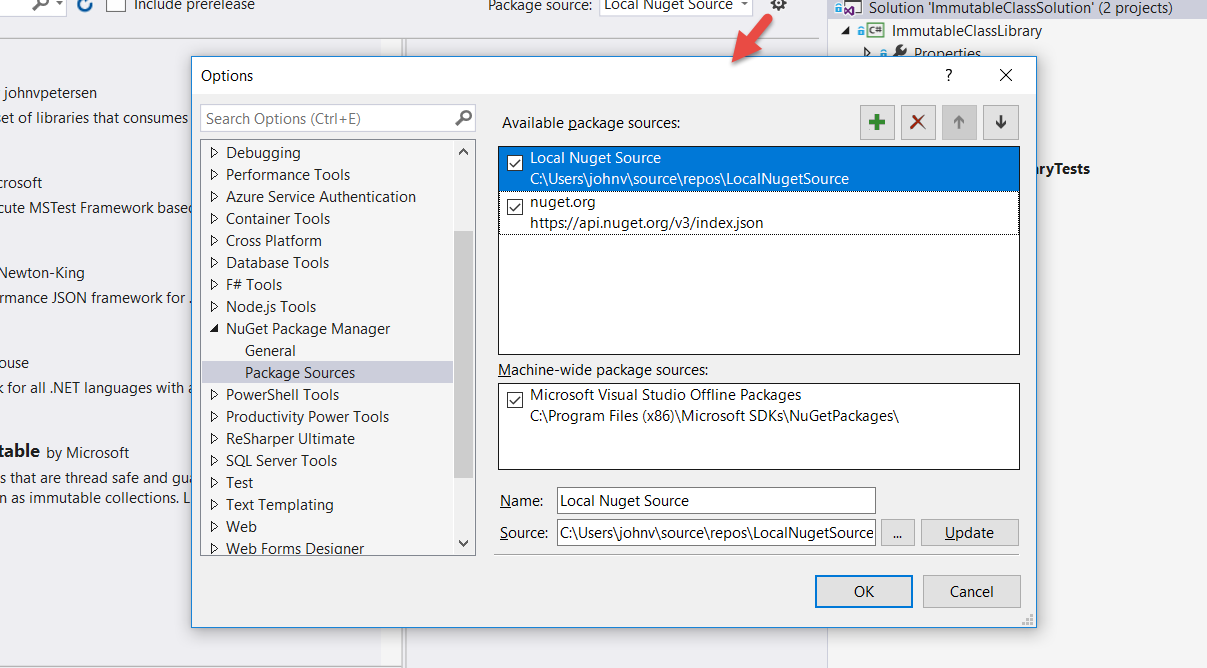
Как видите, локальный источник NuGet — это просто каталог на моем рабочем компьютере. Это может слегка шокировать, но создать источник NuGet так же просто, как создать каталог! На рисунке 3 показаны пакеты NuGet в этом каталоге:

Анатомия пакета NuGet
Пакет NuGet — это просто ZIP-архив с другим расширением (.nupkg). На рисунке 4 показано, как открыть его содержимое.
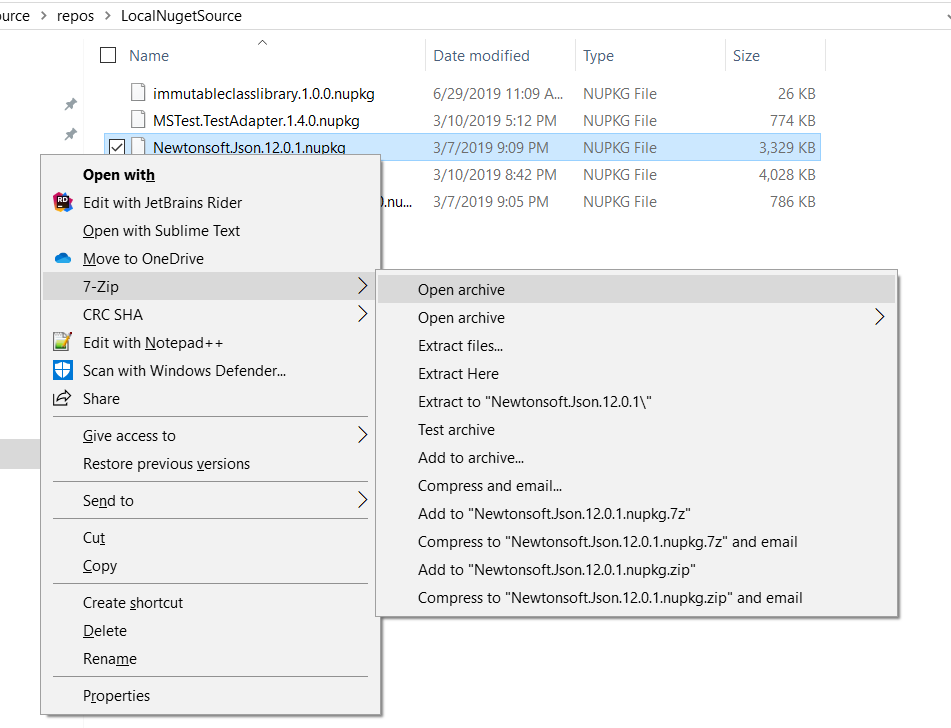
На рисунке 5 показано содержимое пакета. Давайте посмотрим, что находится внутри одного из самых популярных и широко используемых пакетов NuGet: NewtonSoft.Json.
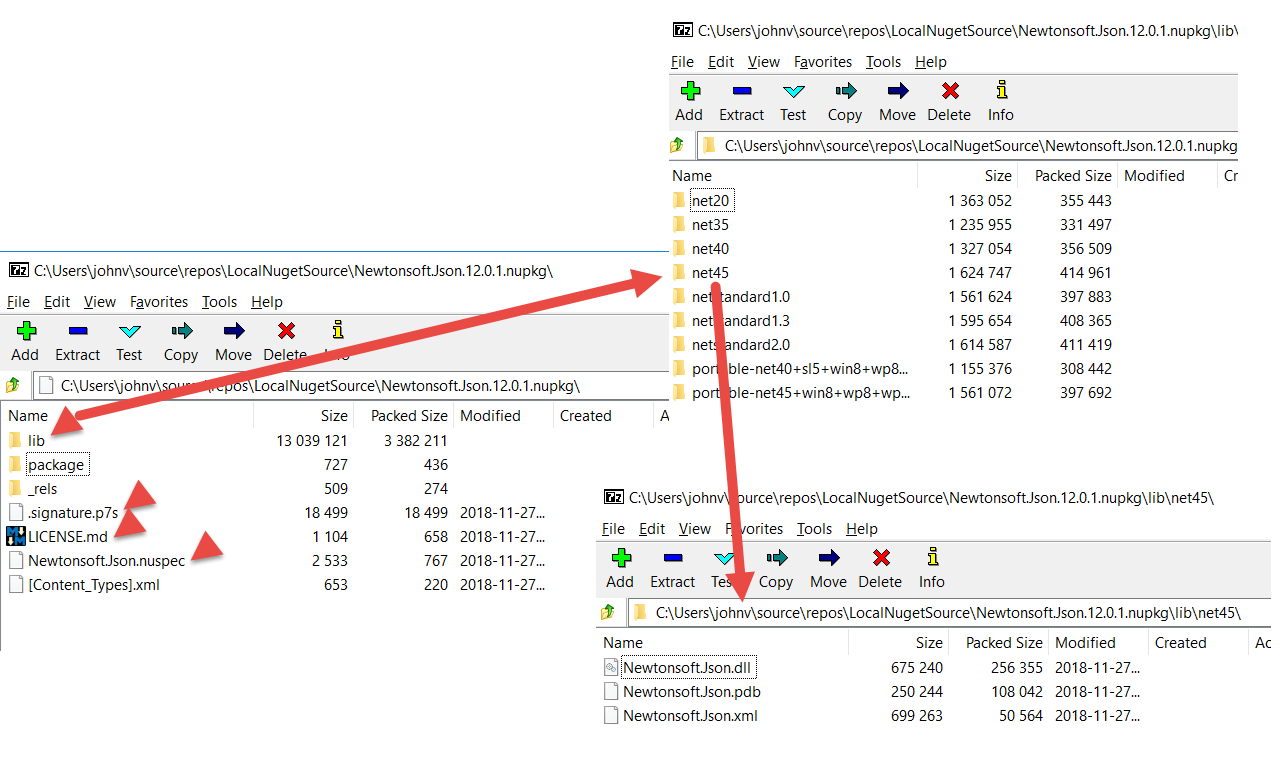
Глядя на рисунок 5, представляющие особый интерес элементы — это папка lib и файлы подписи, лицензии и nuspec:
- Папка lib: эта папка содержит одну или несколько вложенных папок, названных в соответствии с соглашением об именовании для каждой поддерживаемой версии .NET. Вы можете узнать больше о поддержке сразу нескольких версий .NET здесь.
- Файл .signature.p7s: как следует из названия, это файл подписи, подписанный авторским сертификатом. Дополнительную информацию о том, как подписывать пакеты NuGet, можно найти здесь. Вы также можете узнать, как требовать, чтобы были доступны только подписанные пакеты, и ограничить пакеты определенными авторами здесь.
- License.md: это разметочный файл, содержащий условия лицензии для вашего пакета. Как правило, это лицензия с открытым исходным кодом, такая как MIT, GNU или Apache 2.0.
- Nuspec: Nuspec является файлом-манифестом. Это XML-файл, который используется для создания пакета NuGet. Про этот файл мы поговорим в следующем разделе.
Создание собственного пакета NuGet
Теперь вы понимаете, что такое пакеты, пакетные менеджеры и источники пакетов, и имеете общее представление о том, как NuGet вписывается в это пространство. Вы также понимаете, как создавать и ссылаться на свой собственный источник пакетов, используя не что иное, как простейшую паку с файлам. Осталось только научиться создавать собственный пакет NuGet. Чтобы проиллюстрировать это, я собираюсь использовать свою библиотеку неизменяемых классов, о которой я уже писал в прошлом.
Существует несколько подходов, которые можно использовать для создания пакетов NuGet. Я собираюсь показать вам метод, который я считаю самым понятным и простым в использовании. Есть также много других вариантов, которые вы можете применить, но я не буду здесь их описывать. Для полного охвата всего, что вы можете делать в рамках создания пакетов, обратитесь к документации на NuGet.org.
Шаг 1: Создайте структуру каталогов пакета (Package Directory Structure) и добавьте свои бинарники
Рисунок 6 иллюстрирует структуру каталогов.
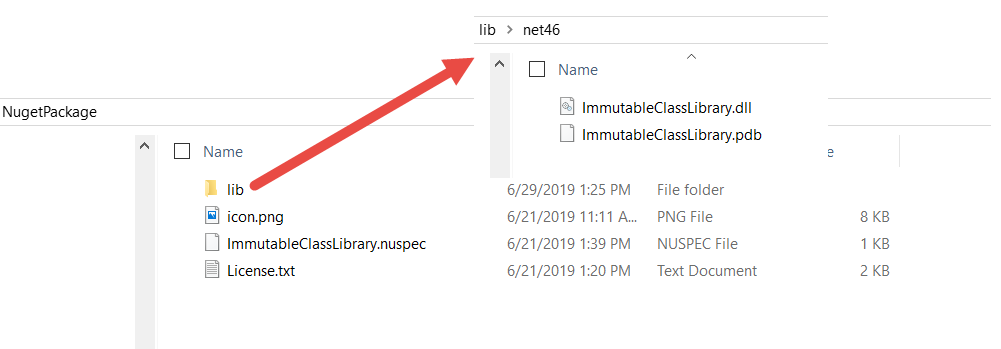
Я добавил icon.png, который будет отображаться в пакетном менеджере, как показано на рисунке 1. Текстовый файл License содержит лицензию MIT. И, наконец, nuspec, показанный на рисунке 7:
Шаг 2: Создайте файл Nuspec
Файл nuspec, показанный на рисунке 7, очень прост.

Полную справку по nuspec можно найти здесь. Идентификатор (ID), который вы выбираете для своего пакета, должен быть уникальным в контексте источника, в котором он размещен. Соответственно, если вы решите сделать свой пакет NuGet доступным на NuGet.org, то идентификатор должен быть уникальным для этого источника. На рисунке 8 показано, как пакет отображается в пакетном менеджере NuGet:

Шаг 3: Создайте пакет NuGet
Чтобы создать пакет NuGet из командной строки, вам потребуются инструменты командной строки NuGet. На рисунке 9 показано, где можно скачать NuGet.exe.

На рисунке 10 показано, как создать пакет NuGet:

Шаг 4: Опубликуйте свой пакет
В зависимости от типа используемого источника пакетов ваши действия могут немного отличаться. Для источника-каталога процесс заключается в копировании файла в каталог. Если вы хостите свой собственный сервер NuGet, вам придется использовать один из методов, описанных здесь.
Другие варианты хостинга
Вместо самостоятельного хостинга или использования публичного NuGet.org вы можете выбрать стороннюю службу. Для NuGet существуют платные сервисы, такие как myget (myget.org) и Chocolatey (chocolatey.org). Если свой собственный источник так просто создать, то зачем вам может понадобиться платный сервис? Эти платные сервисы имеют собственную инфраструктуру аварийного восстановления (Disaster Recovery). Если вы хостите свой собственный источник, вам необходимо думать о том, как будет выполняться резервное копирование и репликация вашего сервера, а также как вы будете восстанавливаться в случае какого-либо катастрофического события.
Заключение
Опенсорс упростил добавление фич в ваши приложения. Частью этой простоты является скорость. Скорость и простота означают меньше “трения” (friction). Давным-давно, до опенсорса, каким мы его знаем сегодня, до интернета и до управления пакетами, в системе существовало неявное трение, которое давало нам время для оценки и анализа. Разработчики прошлого поколения, на мой взгляд, лучше разбирались в управлении изменениями. Они осознавали дисциплину и строгость, необходимые для снижения риска. При всех преимуществах современных технологий, а также скорости и простоте, которые мы получаем с ними, как никогда важно использовать методы снижения рисков, такие как те, что мы обсуждали в этой статье, потому что, если нам легче делать хорошие вещи, то также и злоумышленникам легче проворачивать их грязные делишки. Надежная защита и снижение рисков не бесплатны. Один из самых коварных негативных побочных эффектов бесплатного опенсорса — это ожидание того, что вещи, которые до сих пор имели цену, больше не имеют никакой цены. Учитывайте это в следующий раз, когда будете вводить пакет в вашу среду. Если ваша организация регулируется SOX, HIPAA, FINRA, PCI и т. д., и вы соответствуете этим требованиям, то вы не допустите такой ситуации.
Сегодня вечером в OTUS состоится открытый урок «Магические слова async / await», на котором разберем механизм, скрытый под ключевыми словами async/await. Также рассмотрим правильное использование этих ключевых слов и некоторые другие аспекты асинхронного программирования на C#. Регистрация по ссылке.