
Как установить приложения для Андроид на Windows
Последнее время крупные компании, такие как Apple и Microsoft, пытаются всячески стандартизировать свои операционные системы. Дальше всех в этом вопросе продвинулась именно яблочная компания. Так, их компьютеры и ноутбуки переведены на собственные ARM-процессоры, аналогичные по архитектуре тем, которые используются в смартфонах и планшетах. И появилась возможность без всяких танцев с бубнами использовать мобильные приложениях даже на настольных компьютерах. Microsoft пошла обратной дорогой. Она дала возможность устанавливать на свою систему для процессоров на архитектуре x86 приложения от операционной системы Android.
В некоторых ситуациях мобильные приложения будут более производительными, чем стандартные программы для ПК.
❗️ПОДПИШИСЬ НА НАШ ДЗЕН И ЧИТАЙ ЭКСКЛЮЗИВНЫЕ СТАТЬИ, КОТОРЫЕ НЕ ПОПАДАЮТ НА САЙТ
Если честно, хотелось бы увидеть для этой функции более менее нативную поддержку. Но, как это обычно бывает у Microsoft, все далеко не так просто, как кажется на первый взгляд. Давайте вместе разберемся, как можно установить APK-файл на Windows 11 и для чего может потребоваться мобильное приложение на настольном компьютере.
APK на Windows
Все действия тестировались на Windows 11.
Если вы думаете, что установка APK-файла на Windows выглядит как обычная загрузка приложения и последующая его распаковка, то вы глубоко ошибаетесь. В Microsoft решили не давать пользователям устанавливать на компьютеры любые нужные им приложения. Поэтому заключили партнерский договор с интернет-гигантом Amazon. Стандартными средствами установить Андроид-приложение на Windows 11 можно только из их фирменного магазина. И то это не любая программа, которая там доступна.
❗️ПОДПИШИСЬ НА НАШ ЧАТИК В ТЕЛЕГРАМЕ. ТАМ СОБРАЛАСЬ ТОЛЬКО ИЗБРАННАЯ АУДИТОРИЯ
Это должно быть приложение, которое одобрено как Амазоном, так и Microsoft. И только после этого оно станет доступно для установки. Но и это еще не все. Amazon Appstore недоступен для жителей любых других стран, кроме США. Причем загрузить его из Microsoft Store по этой же причине со стандартными настройками тоже не получится. Но все не так страшно, как может показаться. Выполняйте нашу инструкцию шаг за шагом, никуда не спеша, и никаких проблем у вас не возникнет. Имейте в виду, что все действия вы выполняете на свой страх и риск. Но я попробовал это все на собственном рабочем компьютере и никаких проблем по ходу настройки не испытал:
- Нажмите кнопку “Пуск” и откройте “Параметры”.
- Выберите раздел “Время и язык”.
- Нажмите “Язык и регион”.
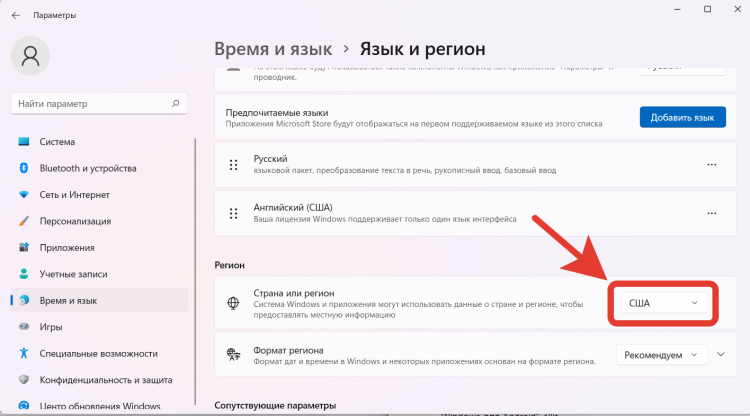
Смена региона позволит спокойно скачать Amazon Appstore.
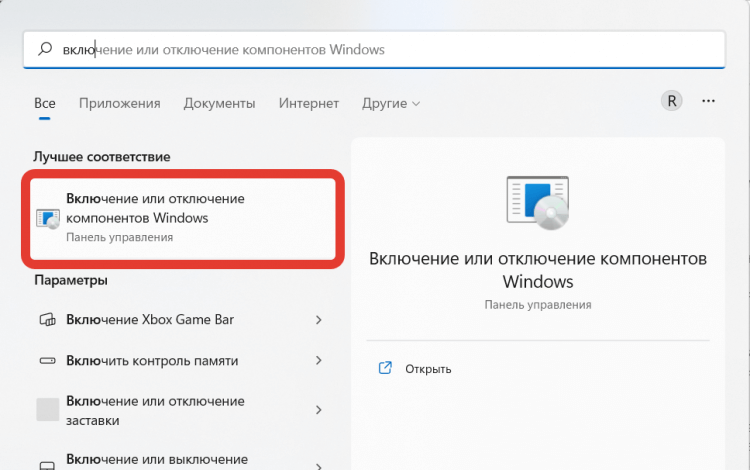
Не включайте в компонентах то, чего вы не знаете.
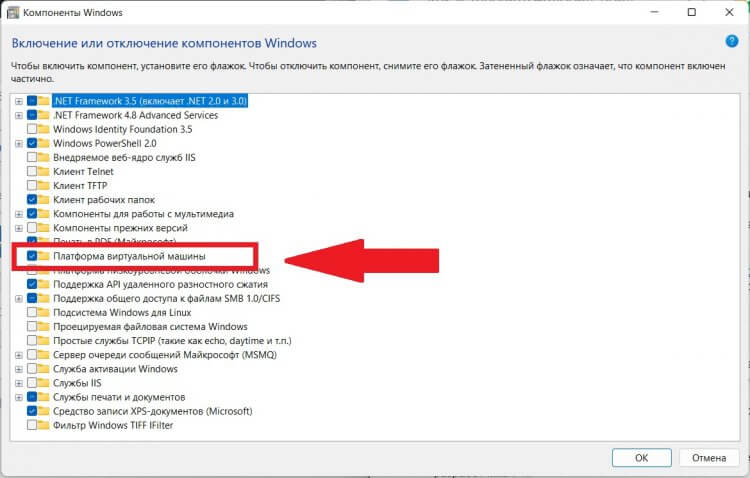
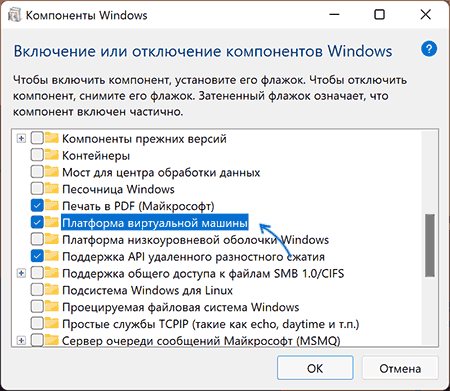
Активируйте только платформу виртуальной машины.
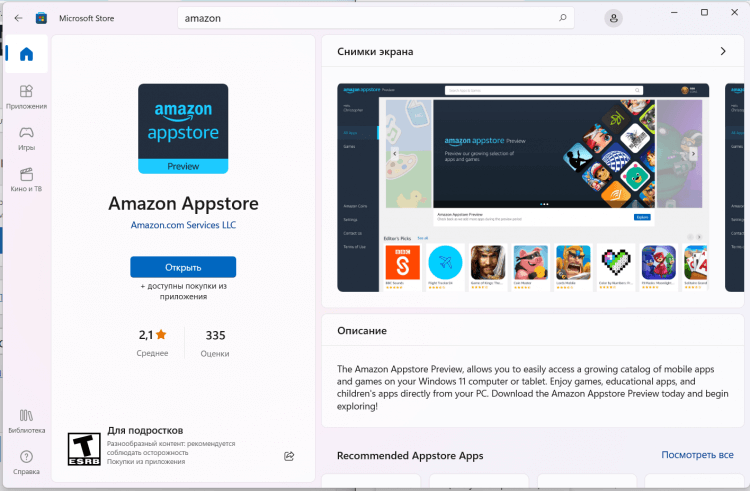
Если не изменить регион, то эту программу будет не найти.
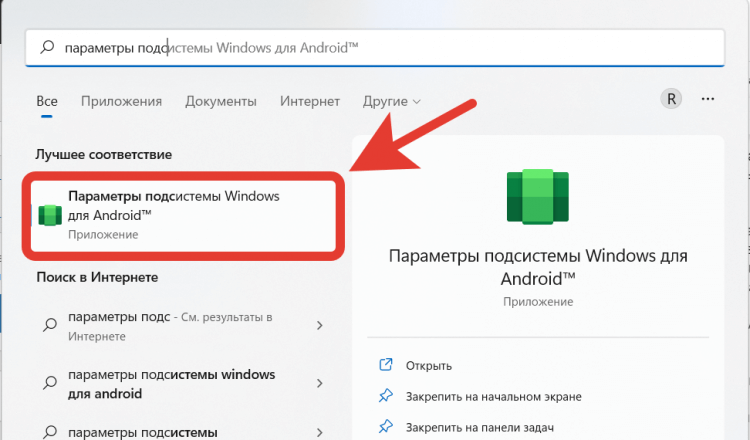
К сожалению, без установки магазина приложений эту программу не поставить.
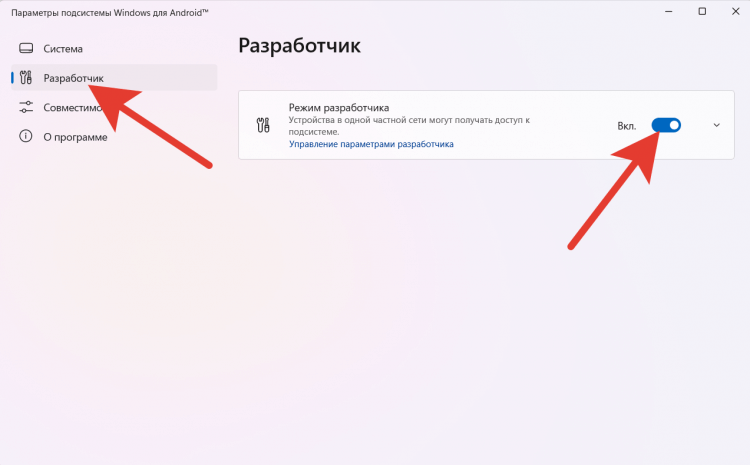
Режим разработчика позволит графическому интерфейсу работать корректно.
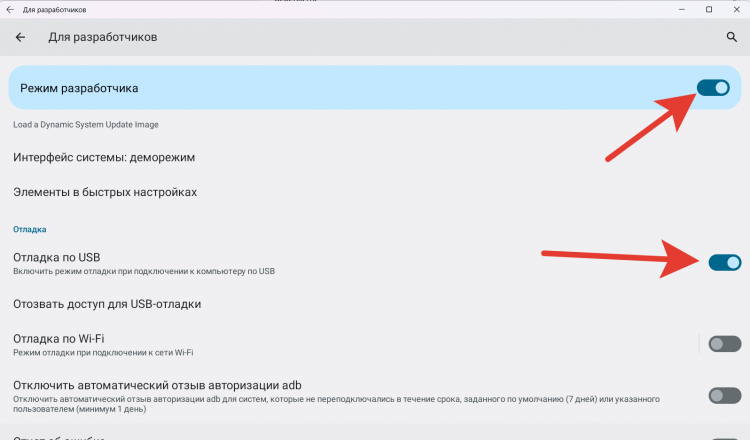
Без отладки по USB программа работать не будет.
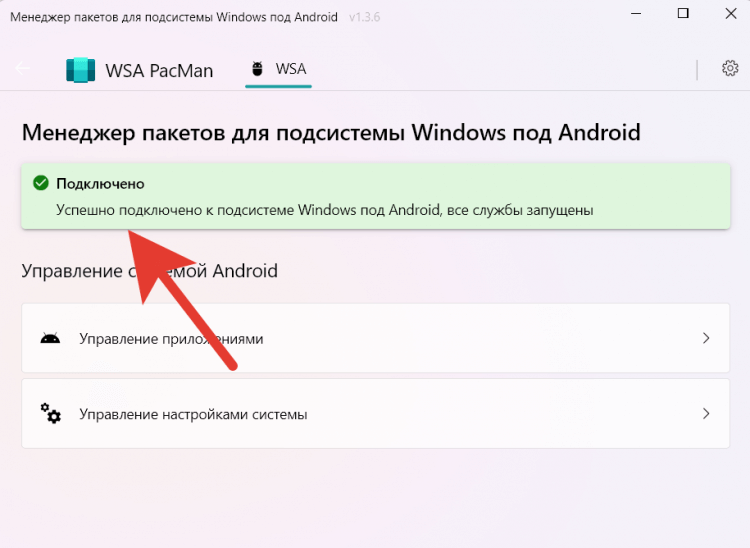
Зеленая галочка говорит о том, что все работает корректно.
❗️ПОДПИШИСЬ НА НАШ ПУЛЬС. БУДЕШЬ УЗНАВАТЬ ВСЕ НОВОЕ САМЫМ ПЕРВЫМ
После этих действий можно переходить к установке интересующих вас программ. Не советую инсталлировать различные магазины приложений. Они могут работать некорректно.
Яндекс Еда — скачать на компьютер
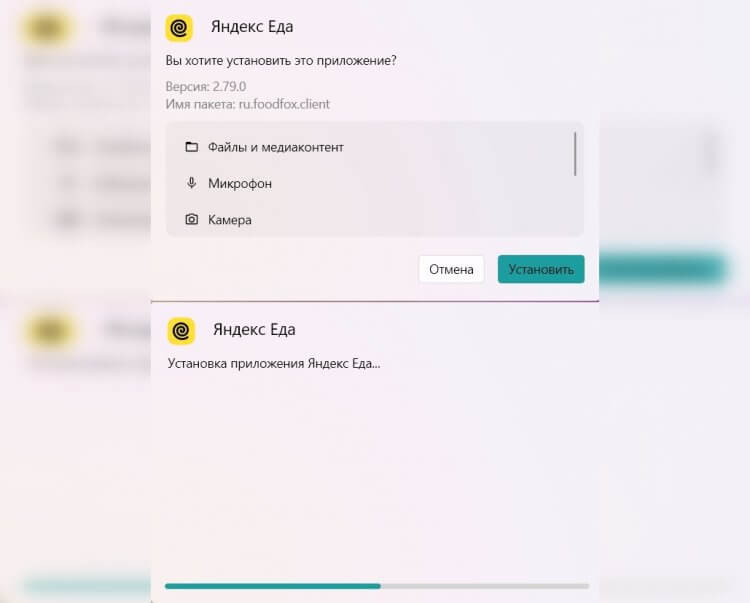
Установка приложения похожа на Андроид.
Я решил провести эксперимент на приложении «Яндекс Еда». Согласитесь, если вы постоянно работаете за компьютером, то проще всего заказать еду именно с компьютера и через приложение, чем тянуться к смартфону.
- Загрузите с сайта ApkMirror интересующее вас приложение. Я выбрал Яндекс Еду.
- После того как файл загрузится, просто запустите его как обычное .exe приложение.
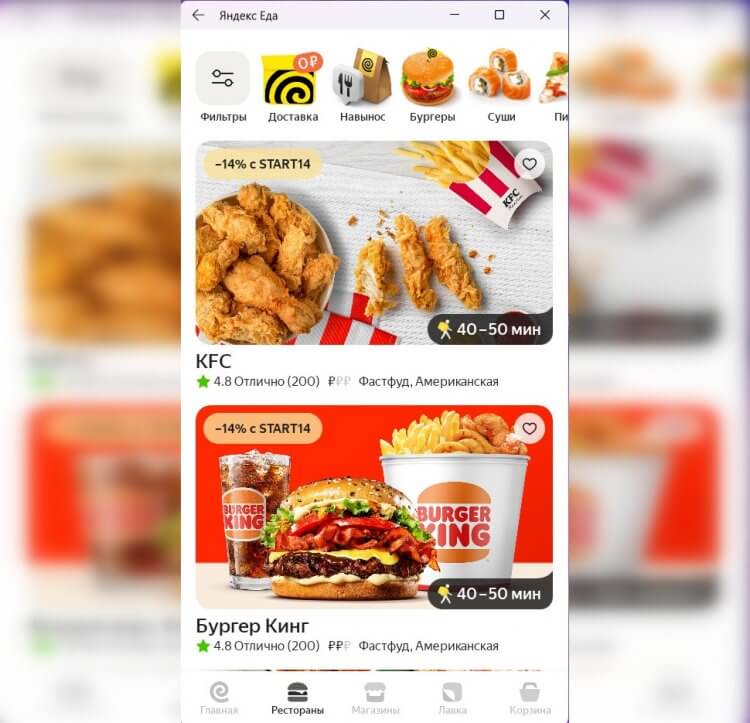
Никаких ограничений на использование приложения нет.
❗️ПОДПИСЫВАЙСЯ НА ТЕЛЕГРАМ-КАНАЛ СУНДУК АЛИБАБЫ. РЕБЯТА ЗНАЮТ ТОЛЬКО В ОТЛИЧНЫХ ТОВАРАХ С АЛИЭКСПРЕСС
Теперь можно запускать программу и пользоваться всеми ее функциями. Работоспособность всех функций приложения, безусловно, никем не гарантируется, но в большинстве своем они будут работать корректно, и не потребуется никаких дополнительных действий. Главное — во время настройки выполняйте все шаги так, как они указаны, и не перепрыгивайте через один. Тогда у вас все получится с первого раза и не придется начинать сначала.

Теги
- Операционная система Windows
- Приложения для Андроид
Наши соцсети
Новости, статьи и анонсы публикаций
Свободное общение и обсуждение материалов
Лонгриды для вас
Пользователи сообщают, что Тиндер перестал работать в России: компания все же решила прекратить деятельность в нашей стране и отключила доступ к приложению для знакомств. В итоге, многие аккаунты разлогинились, а войти или зарегистрироваться при помощи российского номера нельзя. ВКонтакте подготовилась к этому и оперативно выпустила альтернативу Тиндера — сервис VK Знакомства для Андроид. Приложение уже доступно в Google Play: его может скачать каждый и войти при помощи VK ID или Гугл-аккаунта. Разбираемся, какие функции доступны на данный момент, работают ли VK Знакомства бесплатно и стоит ли скачивать.

Эпоха съемки видео на телефон началась не вчера. Даже кнопочные модели 20-летней давности позволяли записывать ролики. Правда, делали они это крайне паршиво. Виной тому низкое разрешение, невысокая частота кадров, посредственный битрейт и отвратительное качество звука. Тем не менее, у многих из нас продолжают оставаться записи со старых Motorola и Nokia, а современные технологии позволяют улучшить качество видео, чтобы сегодня такие ролики выглядели вполне смотрибельно.

Смартфон является универсальным устройством, способным решать огромное количество задач. В частности, с его помощью мы потребляем текстовую информацию: читаем электронные книги, скролим ленту соцсетей, изучаем статьи в браузере. Все это негативно сказывается на состоянии наших глаз, ведь при длительном использовании гаджета они сильно устают, что в итоге приводит к снижению зрения. Если вы хотите продолжать читать на смартфоне, но в то же время желаете сохранить здоровье зрительных органов, воспользуйтесь нашими полезными советами.
Как легко и просто запустить Android приложения на ПК с ОС Windows 11?
Одной из самых интересных особенностей недавно выпущенной ОС Windows 11 должна быть возможность запускать Android приложения. Это означает, что теперь вы можете запускать Android приложения, такие как Tik Tok, WhatsApp, и играть в мобильные игры для Android прямо на ПК с ОС Windows. Однако официальная реализация данной функции ограничена Amazon Appstore (только для учетной записи в США) и менее чем 50 приложениями на этапе предварительного тестирования. Более того, настройка и предварительные конфигурация немного сложны. В этой статье мы расскажем, как легко запустить Android приложения на ПК с ОС Windows 11 (вариант 1), а также сравним его с настройкой вручную (вариант 2).
К чему подготовиться : убедитесь, что на вашем ПК с ОС Windows 11 установлена подсистема Windows (WSA) для Android. Вы можете щелкнуть ссылку и установить её, следуя руководству Microsoft. Установить WSA довольно просто, и для справки мы перечислили следующие шаги, чтобы получить WSA.
- Присоединитесь к программе предварительной оценки Windows, зарегистрировавшись и указав необходимую информацию.
- После регистрации откройте Центр обновления Windows и выберите инсайдерскую настройку «Бета-канал», чтобы получить доступ к запущенным приложениям Android.
- Загрузите и установите подсистему Windows для Android.
Вариант 1. Установите приложения Android в ОС Windows 11 с помощью IObit Uninstaller
【Рекомендуемый способ】
Этот метод применим к тем, у кого нет учетной записи в магазине Amazon и кто хочет запускать столько приложений Android в ОС Windows 11 сколько необходимо. Использование IObit Uninstaller для установки приложений Android в ОС Windows 11 может сэкономить вам массу времени, потому что вам не нужно загружать несколько ресурсов. с разных платформ. Встроенный в IObit Uninstaller установщик APK, разработанный IObit, имеет интегрированный процесс установки APK, и все, что вам нужно сделать, это выполнить короткие инструкции.
Шаг 1: Откройте IObit Uninstaller (если вы используете более старую версию, вам нужно будет выполнить обновление до версии 11.2, чтобы включить необходимые функции), найдите «Приложения для Android» на вкладке «Программы» и нажмите «Установить файлы Apk».

Шаг 2: Загрузите инструмент Google ADB (Android Debugging Bridge), просто нажав кнопку «Загрузить». После завершения загрузки ADB вы можете нажать «Включить», чтобы включить «Режим разработчика» в WSA.

Вы будете перенаправлены в «Настройки» WSA, и здесь вам нужно будет включить «Режим разработчика».

Шаг 3: Теперь вы можете установить приложения для Android, просто перетащив или добавив любые файлы APK с помощью установщика APK в IObit Uninstaller.

Файлы APK будут автоматически установлены в вашей системе, и когда установка будет завершена, нажмите кнопку «Запустить сейчас», чтобы сразу запустить приложение Android на вашем ПК!

Чтобы быстро установить файлы APK, вы можете установить флажок «Связать и установить файлы APK с помощью IObit Uninstaller». В следующий раз, если дважды щелкнуть любой файл APK, он начнет установку непосредственно через IObit Uninstaller-APK Installer. Дополнительно, приложения для Android в Windows 11 можно легко и полностью удалить с помощью IObit Uninstaller.

Вариант 2: Ручная загрузка и настройка Android приложений в Windows 11
Этот метод применяется к тем, у кого нет учетной записи магазина Amazon и кто хочет установить Android приложения, загружая необходимые подсистемы вручную для запуска Android приложений на ПК с ОС Windows 11. Если у вас нет доступа к магазину Amazon (регион США), вам придется вручную загрузить APK и установить их с помощью командной строки Cmd.
Шаг 1: Прежде всего, вы должны убедиться, что подсистема Windows для Android готова на вашем ПК, а затем вручную настроить платформу Google ADB, щелкнув ссылку и нажав «Загрузить SDK Platform-Tools для Windows». Этот процесс настройки ADB может занять у вас несколько минут, поэтому мы настоятельно рекомендуем вам перейти к варианту 1.
Шаг 2: Найдите скачанный ADB. exe-файл и разархивируйте его. Затем нажмите Win + R, чтобы открыть «Выполнить», введите «cmd», откроется командная строку для ручного ввода необходимых команд. Сначала введите команду «CD xxx (путь, по которому вы разархивировали файл ADB)», чтобы изменить папку на расположение adb.exe. После этого вы будете готовы вставить команду выполнения для соединения ADB и WSA.

Шаг 3: Перейдите в «Настройки» WSA и включите «Режим разработчика», скопируйте IP-адрес ниже и вернитесь в cmd.
Шаг 4: Введите «adb.exe connect IP-адрес (который вы скопировали ранее)» и нажмите Enter. Теперь WAS подключен к ADB.
Шаг 5: Теперь вы можете установить любые файлы APK и установить приложения для Android на свой ПК с ОС Windows 11, набрав «ADB install имя необходимого файла APK» (вставьте путь, в данном случае, в данном случае мы используем D: TFT Teamfight Tactics_v11.23.4106843_apkpure.com.apk в качестве примера файла apk введите «D:TFT Teamfight Tactics_v11.23.4106843_apkpure.com.apk» и нажмите Enter. После завершения ручной установки вы найдете приложения для Android в меню «Пуск».

Теперь ручная установка завершена, и вы найдете приложения для Android в меню «Пуск»! Если вы предпочитаете более простой способ установить, как можно больше Android приложений на свой компьютер с ОС Windows 11, загрузите IObit Uninstaller, чтобы легко и просто завершить все необходимые настройки.
Полезные Советы
- Как увеличить скорость интернета
- Уязвимость безопасности в WinRAR ставит под угрозу более 500 млн пользователей
- Инструкции по автономному обновлению драйверов
- Ознакомьтесь с 3 быстрыми методами полного удаления Microsoft Edge 2023 в Windows 10
- Лучшие бесплатные VPN для Windows в 2023 году
- Исправление ошибки обновления GeForce GTX 1080 или GTX 10xx Series в ранних версиях Windows 10
Android на Windows 11: Как это работает и зачем нужно?
Игры, программы и приложения на Android теперь можно запускать и под Windows 11. Как это работает, работает ли корректно и зачем вообще нужно?
aka_opex 25 мая 2022 в 06:30
Поддержку Android-приложений на новой Windows представили еще на анонсе системы летом. И сделали это с большой помпой… Но на деле оказалось, что при непосредственном выходе Windows 11, фишку не завезли. Она стала доступна только спустя пару месяцев. И то немного непрямым способом.
Но мы поставили ее, причем даже Google Play и научились устанавливать APK. Расскажем, как это устроено, каково пользоваться такими приложениями, протестируем игры. И есть ли смысл в Android на Windows?
Установка
Вообще есть два с половиной способа наладить Android на Windows 11:
Официальный. Для этого надо активировать Insider Program, по сути, переключив систему в режим бета-тестера, и скачать обновление. И установить из Windows Market’а — магазин приложений Amazon. Главное в настройках аккаунта Amazon и в настройках Windows 11 поставить США. И все заработает…
Но коллекция приложений в Amazon такая себе. И это в основном игры.
Второй способ — неофициальный, он позволяет несколькими командами в консоли поставить на ноутбук полноценный Google Play. В целом, он норм.
Есть еще третий — более замороченный способ, с установкой GApps: тогда ваша Google-учетка синхронизируется с сервисами. Подробно не буду останавливаться, инструкции есть в интернете, и они не сложные. Другой вопрос: что с этим можно делать?
Как это работает?
На компьютер устанавливается Windows Subsystem for Android. Ее можно запустить в виде отдельного приложения: тут есть всякие настройки и режим разработчика. Есть даже файловая система виртуального хранилища.
Интересно что, система эмулируется на базе смартфона Pixel 5. Это значит, что все приложения думают, что это именно такой смартфон, а не ПК или ноутбук.
В тесте GeekBench интересно, ведь результаты синтетики на Android отличают от цифр на Windows на 15-20%. А что будет, если запустить тест на Pixel 5? Отличие больше чем в два раза — ожидаемо.
Опыт
Первая загрузка приложения на Android происходит долго. Это потому что запускается вся подсистема. Но дальше все запуски происходят быстро.
Все установленные приложения отображаются в меню Пуск (общем списке) в Windows. Их можно закреплять в панели задач.
Также их можно ресайзить. Спасибо Android, созданному для самых фрагментированных экранов — приложения ресайзятся отлично. Правда при ресайзе программы немного фризятся. Это большое преимущество по сравнению с iOS-приложениями на MacBook.
Что интересно, тут даже работает темная тема, включенная в Windows.
В целом, кажется сделано все, чтобы вы не замечали разницу между нативными приложениями Windows и Android. Но нет, не все…
Например, не работает drag-and-drop из Windows. Также нельзя загрузить картику в Twitter.
Зато работает буффер обмена! Он — общий для всей системы. Можно копировать текст.
Что странно: нельзя сделать полный фулскрин — остается рамка окна.
По сути, каждое Android-приложение — запускает окно-эмулятор на ноуте в своем окошке.
Откуда брать приложения? Есть дваа способа.
Google Play отображается в виде отдельной иконки. Но, что интересно — в нем доступны не все приложения. Но из тех, которыми я пользуюсь — большая часть.
Заказ еды делать удобно, но популярная Яндекс Еда тут не работает, зато Delivery Club запускается без всяких проблем. Это удобно, чтобы не искать каждый раз смартфон и делать все на большом экране ноутбука.
Еще не работают некоторые банковские приложения. Например, тут нет Тинькофф Банка.
Google Play, впрочем, тоже не так стабильно работает, как этого хотелось бы, поэтому — второй способ: APK.
Второй способ — APK
Можно ли ставить APK? Да, но не так как нам хотелось бы. Просто скачать файл и дважды кликнуть на него не получится. Windows все еще не понимает, что это за штука. Файл должен находиться в подсистеме. Поэтому проще всего скачать его через установленный Android-браузер — например, Google Chrome, а дальше все происходит как на телефоне.
Можно ставить многие приложения. И первым делом я решил перенести основные, которыми пользуюсь на смартфоне: Google Карты, Google Фото — все это хорошо работает.
Также я сравнил приложения, у которых есть отдельные версии, а не браузерные, под Windows: Evernote, Todoist и несколько других.
Что я заметил? Android-аналог запускается немного быстрее, в случае с Evernote, например.
Еще одна интересная вещь. Во-первых, большинство кроссплатформенных приложений уже навострились делать универсальную верстку и приложения выглядят ну очень похоже!
Но все такие аналоги на Windows работают точнее, и у них более правильный DPI.
А еще, если открыть диспетчер задач, видно что Android-версия занимает побольше ресурсов. Что логично…
Но есть и грустные вещи, которые мы отметили. Например, приложение Kinopoisk HD, которое для просмотра фильмов, сериалов и так далее — работает только в режиме смартфона, так что посмотреть контент на большом экране тут не получится.
Зато без проблем работает несколько приложений одновременно.
Пуш-уведомления из Android, кстати приходят прямо в Windows- удобно отслеживать заказ той же еды.
А вот отдельное удобство — это YouTube. Ведь под Windows есть только браузерная версия, а отдельного полноценного приложения нет. И тут работают горячие клавиши: например, пробел для паузы — это удобно.
А что с играми? Прежде, чем перейти к ним, немного поговорим о железе.
Ноутбук
Вообще-то для работы Android на Windows 11 есть системные требования. Поэтому давайте внимательнее посмотрим на ноутбук, на котором мы сегодня работаем. Это Lenovo IdeaPad 5 Pro 16.
Системные требования для работы Android на Windows 11:
- Память : 8 ГБ (рекомендуется 16 ГБ).
- Процессор: Intel Core i3 8th Gen, AMD Ryzen 3000, Qualcomm Snapdragon 8c или лучше.
- Накопитель: Solid-state drive (SSD).
Давайте сравним с нашим устройством. Что тут из крутых характеристик?
Видеокарта с трассировкой лучей — в данном случае NVIDIA GeForce RTX 3050.
Процессор AMD с 6 или 8 ядрами — как всегда мощный. В моей комплектации: Ryzen 5 5600H. И на самом деле Android же запускается в виде виртуальной системы, поэтому требования к производительности высокие.
Тут ноутбук Lenovo IdeaPad 5 Pro 16 справляется отлично. Процессор линейки H — это:
- Много ядер
- Улучшенная производительность за счет лучшей скорости обработки и энергоэффективности
- И 7 нм архитектура
А еще тут 16 ГБ оперативной памяти DDR4. Частота памяти — 3200 МГц.
Экран — это отдельное удовольствие. Его диагональ составляет 16 дюймов — при этом ноутбук очень компактный за счет тонких рамок. Соотношение сторон — 16:10. Разрешение составляет 2К и тут даже есть поддержка частоты 120 Гц. А еще достойная яркость — 350 нит. Кроме этого — цветовой охват — 100% sRGB.
Помимо игр под Android ноутбук конечно отлично справляется с производительными графическими задачами: можно и Premiere погонять, и 3D-моделированием заниматься, и фотографии пачками обрабатывать. Также можно и в игры поиграть после такого-то рабочего дня. Вот результаты в моем любимом бенчмарке CS GO. Достойно!
Еще я заценил, что в лучших традициях мобильных устройств современности — ноутбук хорошо живет от батареи — до 10 часов. А батарея здесь на 75 Вт-ч.
В бонусы к мобильности еще: большой и удобный трекпад, клавиатура с нампадом и большими стрелками, а также с подсветкой.
И еще один крутой эффект — разблокировка по лицу. Тут для этого стоит инфраккрасная камера. Просто открываешь крышку, ккамера немного поморгает, находит лицо и запускает ноутбук. Дико удобно, к такому быстро привыкаешь.
Android-игры
Игры в целом работают, но не всеми удобно управлять мышкой. В то же время прикольно, что Android воспринимает трекпад как полноценный тач-интерфейс. Тут даже работают жесты на трекпаде! То есть для многих игр в итоге даже не нужен сенсорный экран.
Тяжелые игры не очень летают. А еще тут поддерживается геймпад. И там, где трудное управление — без игрового контроллера не обойтись.
Genshin Impact, к сожалению, вылетает, так что лучше поставить его версию под Windows.
И в целом тяжелые 3D-игры не особо имеют смысл. Многие подлагивают, а главное у них не адаптировано управление. Проще поставить какую-нибудь нормальную игру из Windows Store или других магазинов. Но вот поиграть в аркадки и казуалки из Google Play — можно.
Выводы
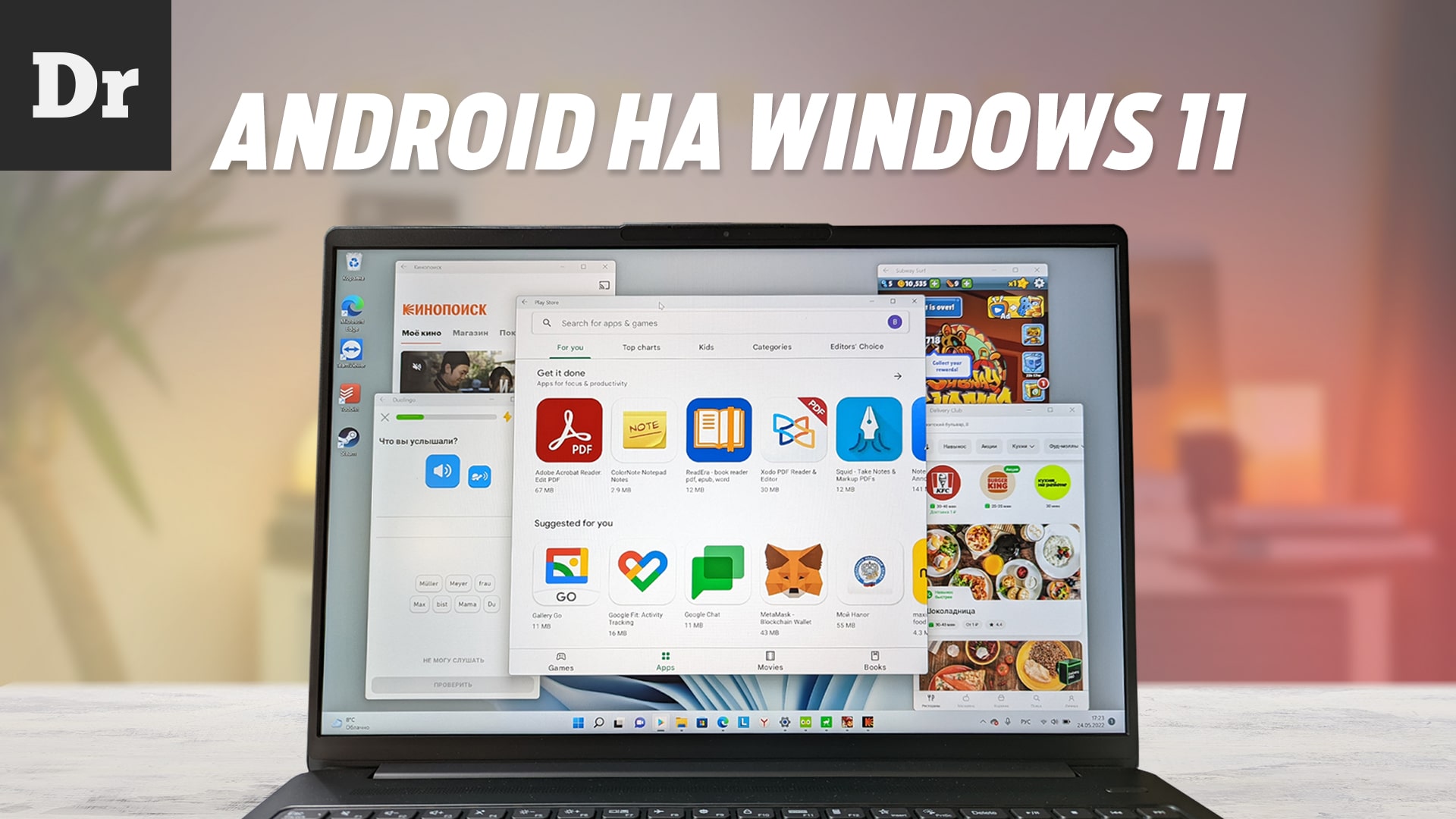
Android на Windows 11 имеет место быть. Это может быть достаточно удобным инструментом, но то что мы видим пока — явно не финальная версия. Тут стоит подождать ряда обновлений и оптимизаций и конечно же полноценного запуска этой функции на Windows 11. Но сам факт того, что в рамках единого Windows-устройства можно полноценно использовать свой Android-аккаунт и при этом не пользоваться смартфоном, постоянно переключая внимание — это очень интересно!
Установка и запуск Android приложений в Windows 11
При анонсе Windows 11 Майкрософт пообещала возможность запуска Android приложений в новой операционной системе. На момент релиза функция была недоступна, затем появилась в предварительных версиях системы, теперь же доступна всем пользователям.
Установка Windows Subsystem for Android (WSA, Подсистема Windows для Android)
Все описанные действия по установке Подсистемы Windows для Android актуальны на момент написания статьи: вероятнее всего в скором времени процесс будет проще.
Необходимые шаги для установки Windows Subsystem for Android или WSA в Windows 11:
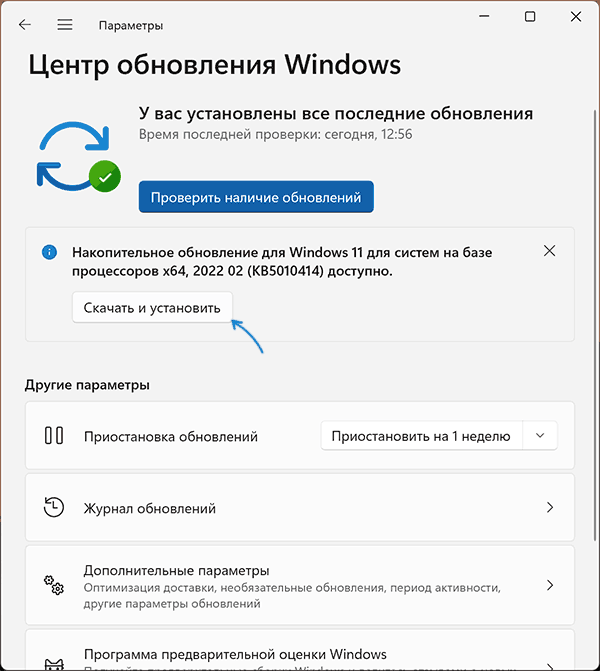
- Установите накопительное обновление KB5010414 через Центр обновления Windows, если вы этого еще не сделали.
- Для того, чтобы WSA могла работать, необходимо, чтобы на компьютере была включена виртуализация. Среди прочих требований — наличие SSD. Мне неизвестно, насколько критичен последний пункт при ручной установке Windows Subsystem for Android, к которой мы прибегнем далее.
- Зайдите в Панель управления (для её открытия можно использовать поиск в панели задач) — Программы и компоненты, откройте пункт «Включение или отключение компонентов Windows», включите компонент «Платформа виртуальной машины», установите его и перезагрузите компьютер. Подробнее: Как установить дополнительные компоненты Windows 11 и Windows 10.
- Следующий шаг — установка приложения Windows Subsystem for Android, которое устанавливается при установке Amazon Appstore из магазина Microsoft Store. Сейчас приложение доступно лишь пользователям из США (но проверьте, возможно, к моменту, когда вы читаете этот материал, это уже не так), поэтому придется использовать обходной путь: зайдите на сайт https://store.rg-adguard.net/
- В пункте слева выберите «ProductId», в поле ввода данных введите 9p3395vx91nr и нажмите кнопку с изображением «галочки» справа. Внизу отобразится список доступных файлов для загрузки, требуется скачать файл размером более одного гигабайта в конце списка с именем
MicrosoftCorporationII.WindowsSubsystemForAndroid_НОМЕР_ВЕРСИИ_neutral_~_8wekyb3d8bbwe.msixbundle

Загруженный файл не получится установить просто запустив его. Для установки откройте Терминал Windows от имени администратора (правый клик по кнопке Пуск и выбрать нужный пункт в контекстном меню), а затем используйте команду
Add-AppxPackage полный_путь_к_скачанному_файлу
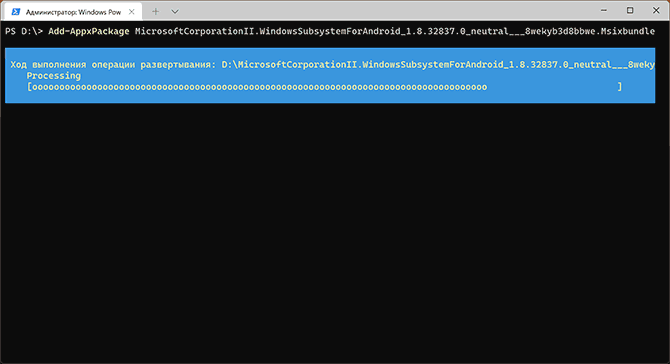
Путь можно скопировать, нажав правой кнопкой по файлу и выбрав соответствующий пункт в контекстном меню. Если путь содержит пробелы, возьмите его в кавычки.
В результате выполнения указанных действий WSA или Подсистема Windows для Android будет установлена на компьютере, а в списке доступных приложений появится приложение «Параметры подсистемы Windows для Android».
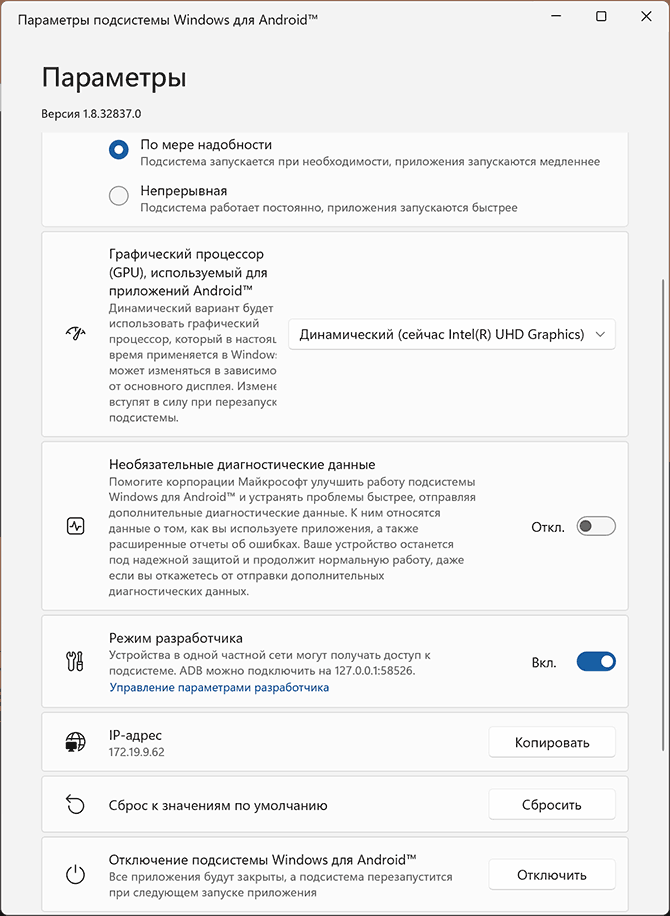
После запуска подсистемы Windows для Android (первый раз можно быстро запустить, открыв пункт «Файлы» в параметрах подсистемы Windows для Android), на компьютере также будет установлено приложение Amazon AppStore — стандартный метод установки Android-приложений в Windows 11.
Установка Android приложений в Windows 11
Стандартный метод установки Android приложений в Windows 11 — Amazon AppStore, однако на текущий момент (если ситуация изменится, и вы заметите это раньше меня, пожалуйста, напишите в комментариях), после входа в приложение вы увидите уведомление о том, что оно недоступно в нашей стране:
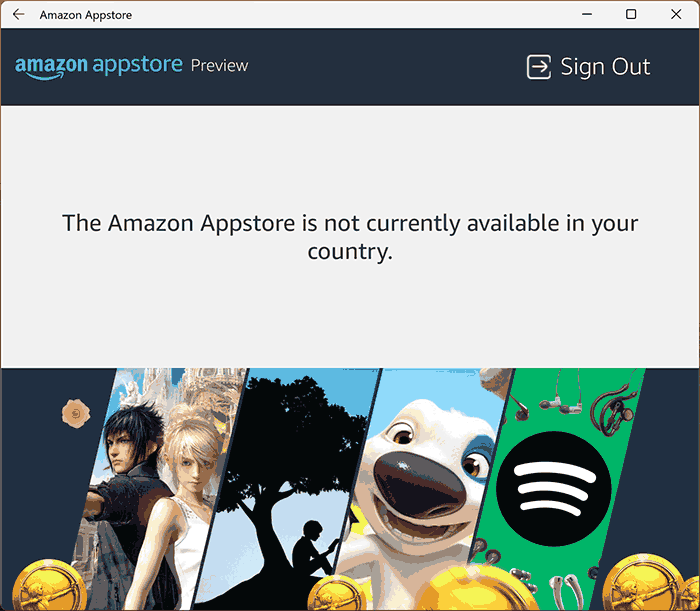
Поэтому придется использовать один из следующих методов.
Ручная установка Android-приложений в WSA с помощью adb.exe
Первый метод — использовать команды adb.exe для установки приложений из файлов APK вручную. Порядок действий:
- Скачайте инструменты командной строки platform-tools, включая adb.exe и распакуйте в удобную папку на вашем компьютере, рекомендую брать отсюда: https://adbinstaller.com/ — в этом варианте будет загружено только самое необходимое.
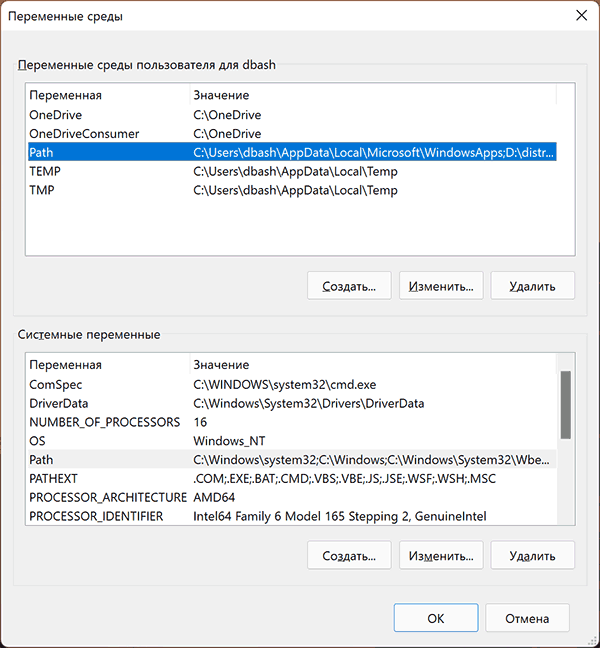
- Шаги 2-4 можно не выполнять, если вы готовы указывать полный путь к adb.exe в командной строке. Нажмите клавиши Win+R на клавиатуре, введите sysdm.cpl и нажмите Enter. Перейдите на вкладку «Дополнительно» и нажмите кнопку «Переменные среды».
- Выберите переменную Path (для пользователя, если требуется использование только текущим пользователем или в разделе «Системные переменные» для всей системы» и нажмите «Изменить».
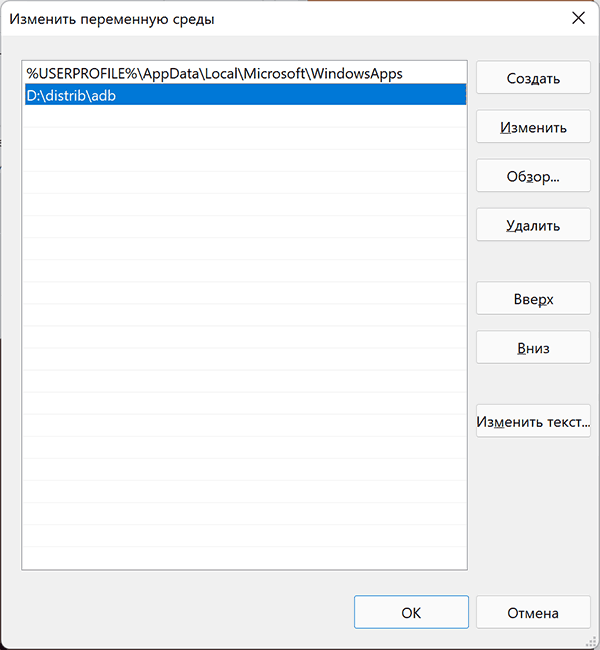
- Нажмите «Создать» и добавьте путь к папке с файлом adb.exe в системную переменную Path.
- Откройте приложение «Параметры подсистемы Windows для Android», включите пункт «Режим разработчика». Если сама WSA не запущена, запустите её (например, откройте пункт «Файлы» вверху окна, после открытия можно закрыть). Обратите внимание на пункт «IP-адрес» в параметрах, скопируйте его (если адрес не отображается, нажмите кнопку «Обновить» после запуска подсистемы Windows для Android).
- Скачайте нужные вам приложения Android в виде файлов APK, например вот так: Как скачать APK приложений Android.
- Запустите командную строку от имени Администратора ( как запустить командную строку от администратора в Windows 11).
- Введите команду adb connect IP-адрес (где IP-адрес — адрес WSA из 5-го шага).
- Используйте команды adb install путь_к_файлу_apk для установки приложений Android. Успешно установленные приложения будут добавляться в меню Пуск Windows 11.
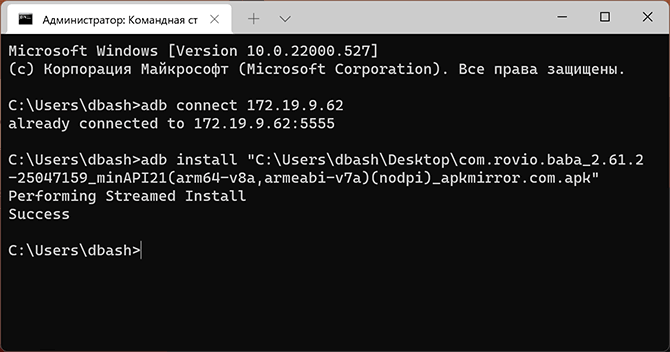
Не все приложения исправно работают: некоторые будут сообщать об ошибках или необходимости установки из Google Play (по всей видимости, из-за отсутствия Google Play Services). Но некоторые работают очень хорошо:
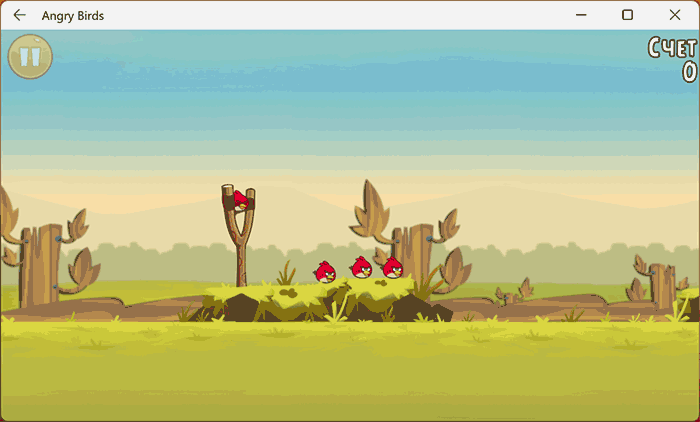
Даже работающие приложения не всегда делают это вполне исправно, среди замеченных проблем — неправильная отрисовка текстового контента в браузерах.
WSATools
В магазине Microsoft Store вы можете найти приложение WSATools, которое призвано облегчить установку приложений Android в Windows 11. Всё что требуется — указать файл APK устанавливаемого Android приложения, а всё остальное программа должна выполнить автоматически, в том числе — скачать и установить adb.exe при необходимости.

Однако в моем тесте установка в актуальной не Preview версии Windows 11 не удалась: экземпляр adb.exe, скачиваемый WSATools отказывается запускаться, а при ручной установке adb.exe, приложение либо зависает, либо «не видит» установленного adb.
Видео
Дополнительная информация
Если кому-то интересны характеристики виртуального устройства, запущенного в рамках Подсистемы Windows для Android, ниже — скриншоты с этой информацией.
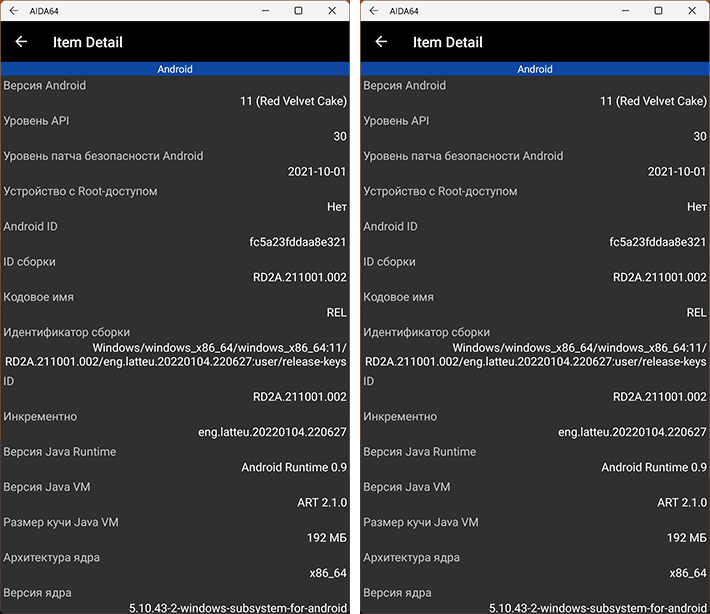
А вдруг и это будет интересно:
- Лучшие бесплатные программы для Windows
- Тормозит мышь в Windows — варианты решения
- Как удалить пользователя Windows 11
- В манифесте указана неизвестная структура в Microsoft Store — варианты решения
- Как добавить комментарии, теги и рейтинги к папке Windows
- Не удается войти в учетную запись Windows — как исправить?
- Windows 11
- Windows 10
- Android
- Загрузочная флешка
- Лечение вирусов
- Восстановление данных
- Установка с флешки
- Настройка роутера
- Всё про Windows
- В контакте
- Одноклассники
-
Игорь 07.06.2023 в 10:35
- Dmitry 02.07.2023 в 10:56