
Переименование листа
Excel присваивает имена листов по шаблону, начиная с Лист1, Лист2 и т.д. При большом количестве листов легко запутаться в этих именах, поэтому листы переименовывают. Чтобы переименовать лист необходимо:
1) Выполнить команду Переименовать одним из следующих вариантов:
а) Два раза щелкнуть левой кнопкой мыши по ярлычку листа.
б) Один раз щелкнуть правой кнопкой мыши по ярлычку листа и из выпадающего списка выбрать команду Переименовать.
в) Перейти на лист, который Вы хотите переименовать, на вкладке Главная, в группе Ячейки, нажав на кнопку Формат, в выпадающем списке выбрать команду Переименовать лист.
2) Ввести с клавиатуры желаемое имя листа. Редактирование имени происходит прямо на ярлычке листа.
3) Для сохранения нового названия листа нужно нажать клавишу Enter или нажать на левую кнопку мыши так, чтобы курсор был в любом месте рабочей области, кроме самого ярлычка листа. Для отмены внесенных изменений в название нужно нажать клавишу Esc.
Максимальная длина имени листа не может превышать 31 символ. В одной рабочей книге не может быть двух листов с одинаковыми именами. Названия листов не могут содержать следующие символы : < >| / ? * «
Ссылки по теме
- Добавление листа
- Копирование листа
- Перемещение листа
- Перемещение или копирование листа в другую книгу
- Удаление листа
- Цвет ярлычка листа
Переименование листа
По умолчанию в Excel листам присваиваются названия «Лист1», «Лист2», «Лист3» и т. д., но их можно легко переименовать.
Три способа переименования листа
- Дважды щелкните ярлычок листа и введите новое имя.
- Щелкните ярлычок листа правой кнопкой мыши, выберите команду Переименовать и введите новое имя.
- Нажмите клавиши ALT+H, O, R и введите новое имя.
Важно: Имена листов не могут:
- Пустое место .
- Содержать более 31 знака.
- Содержать следующие символы: / \ ? * : [ ] Например, 02/17/2016 нельзя использовать в качестве имени листа, а 02-17-2016 — можно.
- Начинаться или заканчиваться апострофом (‘), при этом апострофы использоваться между символами.
- Называться «History». Это зарезервированное слово, которое Excel использует для внутренних целей.
Переименование книги
Если вы хотите переименовать книгу, найдите ее в проводнике, нажмите клавишу F2 или щелкните ее правой кнопкой мыши и выберите «Переименовать», а затем введите новое имя.
Если книга уже открыта, щелкните Файл > Сохранить как, чтобы сохранить ее под другим именем. При этом будет создана копия существующей книги.
Дополнительные сведения
Вы всегда можете задать вопрос эксперту в Excel Tech Community или получить поддержку в сообществах.
Вставка и удаление листов
В Excel можно легко вставлять, переименовывать и удалять листы книги.

Вставка листа
- Нажмите значок «плюс» Новый лист
 в нижней части книги.
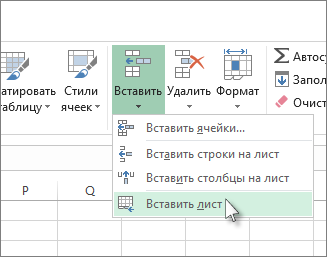
 - Можно также на вкладке Главная нажать кнопку Вставить и выбрать команду Вставить лист.
Переименование листа
- Чтобы быстро переименовать лист, дважды щелкните его имя на ярлычке Лист.
- Или щелкните ярлычок Лист правой кнопкой мыши, выберите команду Переименовать и введите новое имя.
Перемещение листа
- Чтобы переместить ярлычок в конец, щелкните правой кнопкой мыши ярлычок Лист и выберите Переместить или скопировать >(переместить в конец) >ОК.
- Или щелкните и перетащите ярлычок в любое место.
Удаление листа
- Щелкните правой кнопкой мыши ярлычок Лист и выберите команду
 Удалить.
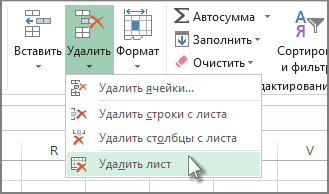
 - Можно также выбрать лист, а затем на вкладке Главная нажать кнопку Удалить и выбрать команду Удалить лист.
Примечание: Ярлычки листов отображаются по умолчанию. Если вы не видите их, щелкните Параметры > Дополнительно > Показать параметры для следующей книги > Показывать ярлычки листов.
Чтобы вставить новый лист, выполните одно из следующих действий.
- Чтобы быстро вставить новый лист после существующих, щелкните вкладку Вставить лист в нижней части экрана.
- Чтобы вставить новый лист перед существующим, выберите нужный лист и затем на вкладке Главная в группе Ячейки нажмите кнопку Вставить, а потом выберите пункт Вставить лист.
Совет: Можно также щелкнуть правой кнопкой мыши ярлычок существующего листа и выбрать команду Вставить. На вкладке Общие щелкните Лист, а затем нажмите кнопку ОК.
Примечание: Чтобы изменить порядок следования листов в книге, щелкните ярлычок листа, который необходимо переместить, и перетащите его в необходимое местоположение.
Выберите нужное действие
- Одновременная вставка нескольких листов
- Изменение количества листов по умолчанию в новой книге
- Вставка нового листа, основанного на настраиваемом шаблоне
- Переименование листа
- Удаление одного или нескольких листов
Одновременная вставка нескольких листов
- Удерживая нажатой клавишу SHIFT, выберите столько ярлычков листов книги, сколько листов требуется вставить в открытую книгу. Например, если требуется добавить три новых листа, выберите три ярлычка существующих листов.
- На вкладке Главная в группе Ячейки щелкните Вставить, а затем выберите Вставить лист.
Совет: Можно также щелкнуть выделенные ярлычки листов правой кнопкой мыши, а затем выбрать пункт Вставить. На вкладке Общие щелкните Лист, а затем нажмите кнопку ОК.
Изменение количества листов по умолчанию в новой книге
- Откройте вкладку Файл. Что такое кнопка Microsoft Backstage и где она находится? Дополнительные сведения о кнопке Microsoft Backstage см. в статье Что такое представление Microsoft Backstage, и где оно находится?
- В разделе Excel выберите пункт Параметры.
- На вкладке Общие в группе При создании новых книг в поле Число листов введите количество листов, которые по умолчанию должны включаться в новую книгу.
- Чтобы вернуться к файлу, откройте любую другую вкладку.
Вставка нового листа, основанного на настраиваемом шаблоне
- При необходимости создайте шаблон листа, на основе которого будет создан новый лист. Как создать шаблон листа
- Выберите лист, который вы хотите использовать в качестве шаблона.
- Откройте вкладку Файл.
- В разделе Сведения нажмите кнопку Сохранить как.
- В поле Имя файла введите имя шаблона листа.
- Чтобы создать настраиваемый шаблон листа, введите нужное имя.
- Чтобы создать стандартный шаблон листа, введите sheet.
Примечание: Настраиваемые шаблоны автоматически сохраняются в папке Шаблоны. Стандартный шаблон листа (sheet.xltx или sheet.xltm) должен сохраняться в папке XLStart, которая обычно находится по адресу C:\Program Files\Microsoft Office\Office14\XLStart.
- На компьютере под управлением Windows Vista выберите в списке пункт Шаблон Excel или Шаблон Excel с поддержкой макросов.
- На компьютере под управлением Microsoft Windows XP в окне Сохранить как выберите пункт Шаблон Excel или Шаблон Excel с поддержкой макросов.
Переименование листа
- В строке ярлычков листов щелкните правой кнопкой мыши ярлычок, который требуется переименовать, и выберите команду Переименовать.
- Выделите текущее имя и введите новое.
Совет: При печати листа можно вывести его имя.
- На вкладке Вставка в группе Текст нажмите кнопку Колонтитулы.
- В режиме разметки щелкните в том месте, где должно отображаться имя листа.
- В группе Работа с колонтитулами нажмите кнопку Имя листа .
Удаление одного или нескольких листов
- Выделите лист или листы, которые требуется удалить.
Совет: Если выделено несколько листов, в строке заголовка вверху листа появится надпись [Группа]. Чтобы отменить выделение нескольких листов книги, щелкните любой невыделенный лист. Если невыделенных листов нет, щелкните правой кнопкой мыши ярлычок выделенного листа и в контекстном меню выберите команду Разгруппировать листы.
Совет: Можно также щелкнуть правой кнопкой мыши ярлычок листа или любого из выделенных листов, которые необходимо удалить, и выбрать команду Удалить лист.
Дополнительные сведения
Вы всегда можете задать вопрос эксперту в Excel Tech Community или получить поддержку в сообществах.

К первому сообщению темы должен быть прикреплен файл примера в формате xls*.
Приложив пример, Вы избавите себя и других от вопросов типа «А какой критерий?», «А куда выводить результат?», «А сколько строк?» и все тех же просьб выложить файл. Рисовать за Вас Ваши же таблички с заданиями, а затем и решение к ним, никто желанием не горит. Да и, как показывает практика, в большинстве случаев без файла решения не найти.Главное меню
- Профессиональные приемы работы в Microsoft Excel
- ► Обмен опытом
- ► Microsoft Excel
- ► Автоматическое переименование листа в название взятое из ячейки.КАК?