
Изменение ширины столбцов и высоты строк в Excel
Ширину столбцов и высоту строк можно настроить вручную или автоматически в соответствии с данными.
Примечание: Граница — это линия между ячейками, столбцами и строками. Если столбец слишком узкий для отображения данных, вы увидите в ячейке «###».
Изменение размера строк
- Выделите строку или диапазон строк.
- На вкладке Главная выберите Формат >Ширина строки (или Высота строки).
- Введите высоту строки и нажмите кнопку ОК.
Изменение размера столбцов
- Выберите столбец или диапазон столбцов.
- На вкладке Главная выберите Формат >Ширина столбца (или Высота столбца).
- Введите ширину столбца и нажмите кнопку ОК.
Автоматическое изменение размера всех столбцов и строк в соответствии с данными

- Нажмите кнопку Выделить всев верхней части листа, чтобы выделить все столбцы и строки.
- Дважды щелкните границу. Размер всех столбцов и строк изменится в соответствии с данными.
Дополнительные сведения
Вы всегда можете задать вопрос эксперту в Excel Tech Community или получить поддержку в сообществах.
Автоподбор в EXCEL ширины столбца и высоты строки по содержимому ячеек
Пусть имеется таблица с ячейками заполненными текстовыми значениями.
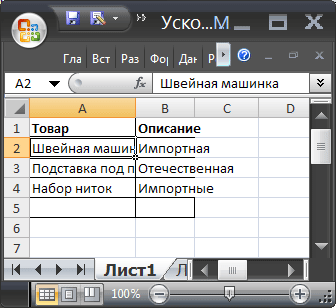
Автоподбор ширины столбца
Как видно из рисунка выше, текстовые значения в ячейках А2 и А3 отображаются не полностью, т.к. мешает текст в столбце B . Нам необходимо, чтобы содержимое всех ячеек в столбце A отображалось полностью. Для этого необходимо сделать ширину столбца A достаточной для отображения самого длинного текста в столбце. Делается это элементарно: подводим указатель мыши к разделу столбцов А и B (на сером заголовке столбцов), курсор примет следующий вид:
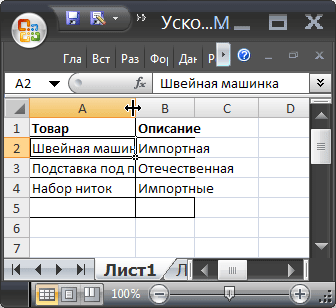
Делаем двойной клик мышкой и, Voila, ширина столбца стала достаточной для отображения значений во всех ячейках столбца (с учетом скрытых строк).
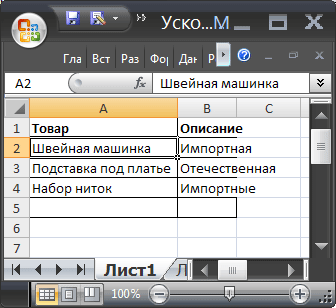
Если нужно выровнять ширину по содержимому у сразу нескольких столбцов, то делаем следующее:
- выделяем необходимые столбцы (за их серые заголовки);
- подводим курсор к любому разделу выделенных столбцов и дважды кликаем.
- Выберите столбец или столбцы, ширину которых нужно изменить;
- На вкладке Главная в группе Ячейки выберите команду Формат ;
- В группе Размер ячейки выберите пункт Автоподбор ширины столбца .
Автоподбор высоты строки
Если ячейки содержат значения с очень большой длиной строки (например, если длина текстовой строки без переносов сравнима с шириной видимой части листа), то ширина столбца может стать слишком большой, работать с данными будет не удобно. В этом случае нужно выделить ячейки и включить опцию Переносить по словам через Формат ячеек (или через меню Главная/ Выравнивание/ Перенос текста ).
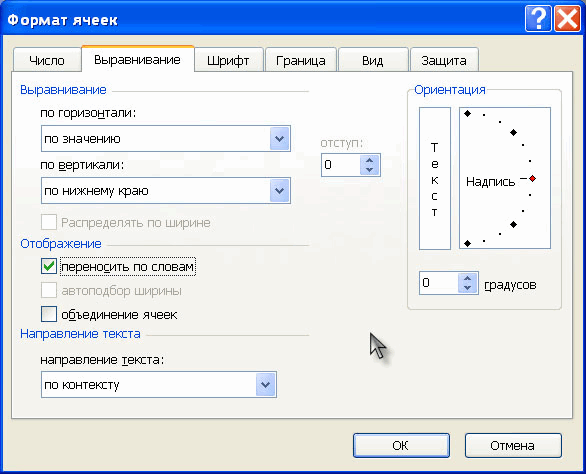
Ширина столбца останется прежней, зато высота строки автоматически увеличится, чтобы полностью отобразить значение ячейки.
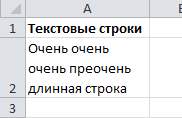
Иногда, не смотря на установленную опцию Переносить по словам , высоты строки не хватает, чтобы отобразить текстовую строку полностью (это могло произойти, если высота строки была уменьшена вручную). В этом случае нужно поступить также, как мы поступали в случае подбора ширины строки — дважды кликнуть на границе раздела, но теперь не столбцов, а строк:
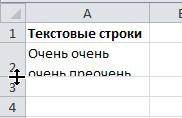
После этого текстовое значение будет отображено в ячейке полностью:
Реальный пример
Теперь применим рассмотренный метод в реальной ситуации – отредактируем таблицу, созданную путем копирования данных из MS ACCESS. Скопируем через Буфер обмена какую-нибудь таблицу из MS ACCESS на лист EXCEL.
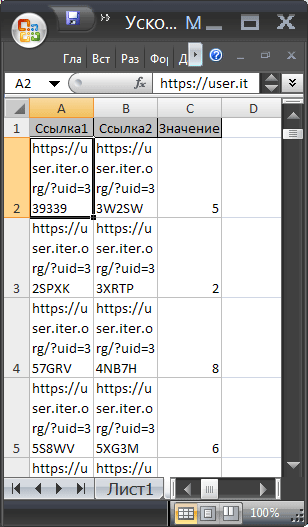
Обратите внимание, что у ячеек, в которые мы вставили значения из Буфера обмена , включена опция Переносить по словам, хотя, по умолчанию, она отключена (EXCEL сам включил ее при вставке). Кроме того, EXCEL не стал изменять ширину столбцов, установленную по умолчанию, а была изменена только высота строк, чтобы полностью отобразить все значения. Такое форматирование таблицы не всегда устраивает пользователя. Используя вставленную таблицу, решим 2 задачи.
Задача1. Предположим, нам нужно, чтобы все значения отображались в таблице в одну строку.
- выделите вставленные значения (для этого выделите любую ячейку таблицы и нажмите CTRL+A (выделится текущая область ), если таблица не содержит пустых строк и столбцов, то будут выделены все вставленные значения);
- выключите опцию Переносить по словам (через меню Главная/ Выравнивание/ Перенос текста );
- высота ячеек будет уменьшена так, чтобы отображать только одну строку, как следствие часть значений станет невидна;
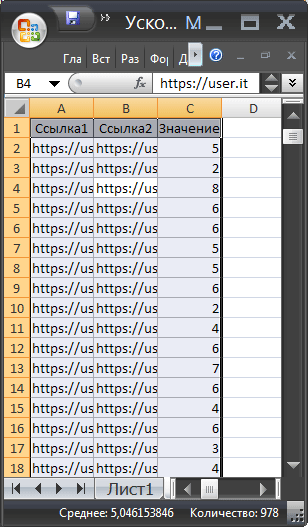
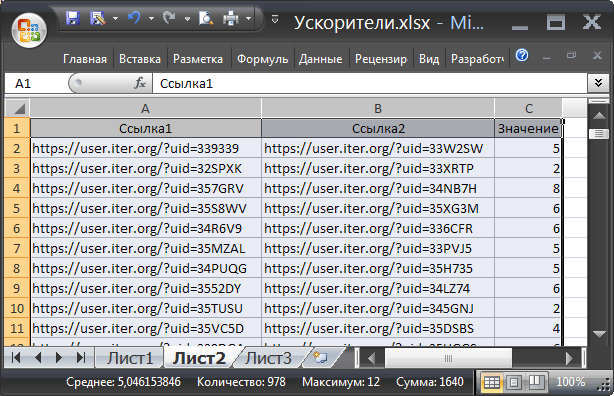
Задача решена: содержимое всех ячеек полностью отображается.
Задача2. Теперь предположим, что нам нужно, чтобы все столбцы имели определенную, заданную пользователем, ширину, а значения полностью бы отображались в ячейке. При этом высота строки должна быть минимальной.
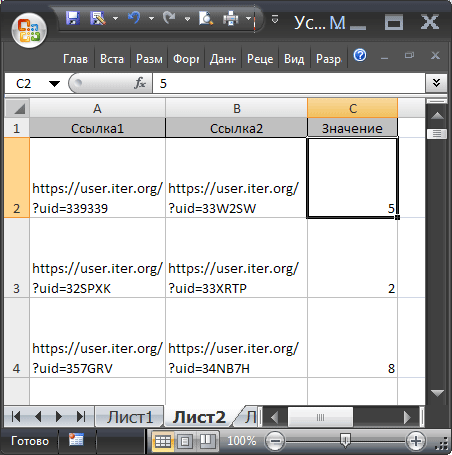
- выделите все строки, содержащие вставленные значения, или все ячейки листа (все ячейки листа можно выделить нажав кнопку Выделить все в левом верхнем углу листа или дважды нажав CTRL+A );
- подведите указатель мыши к разделу любых двух заполненных строк (на сером заголовке столбцов) и дважды кликните.
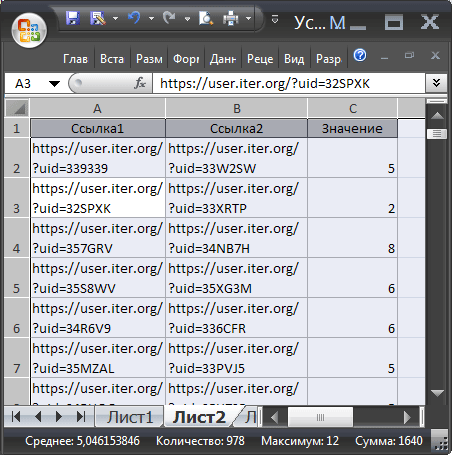
Задача решена: содержимое всех ячеек полностью отображается.
Случай с объединенными ячейками
В случае, если две или несколько ячеек объединены в одну, то рассмотренный подход не сработает. Можно ли осуществить автоподбор высоты строки в случае объединенных ячеек? Об этом читайте в одноименной статье Автоподбор высоты строки по содержимому при объединении ячеек .
Excel works!

Как правильно выровнять в Excel текст в ячейке?
Декабрь 6, 2015 / Написал Admin / No Comments
Как и в любом визуальном редакторе данных от Microsoft в Excel можно и нужно выравнивать данные под нужные условия. В зависимости от ваших задач вы можете задать принудительное выравнивание или установить автоматические возможности выравнивания. Как правильно выровнять в Excel текст вы сможете прочитать далее:

Общие понятия. Выровнять в Excel
Команды выравнивания доступны на ленте действий Главная — раздел Выравнивание

Или выбрав раздел Формат ячеек, горячая клавиша ctrl+1 (или кликнув правой кнопкой мыши и выбрав Формат ячеек)
Откроется окно, как на первой картинке, подробнее о доступных возможностях.
Выровнять в Excel. По центру, слева, справа
В разделе Выравнивание по горизонтали, чтобы текст начинался от правого или левого края, следует активировать команды соответственно «По правому краю» и «По левому краю». Если необходимо симметрично центрировать содержимое строк, то применяется кнопка «По центру».
Вы можете выбрать величину отступа текст. Выстраивая значения по левому краю, вы можете задать конкретную величину отступа от края (изначально она всегда равна 0). Каждая добавленная единица сдвигает текст на один шаг вправо. Ширина смещения ориентировочно равняется заглавной «Х»
С заполнением
Интересная опция. Выбрав «С заполнением», вы сможете дублировать прописанное в ячейках значение, чтобы столбец полностью был наполнен по ширине. Допустим, что вам необходимо заполнить всю ячейку значением 0. В случае изменения ширины ячейки количество нулей должно увеличится. Эта функция как раз для этого. Дело в том, что, как и прочие опции, формат «С заполнением» меняет сугубо внешнее отображение ячейки, а не сохраняемые данные внутри нее. Символы дублируются по всему диапазону без пробелов между областями.
Два существенных плюса.
Первый – Excel автоматом подгонит количество знаков ячейки, если вам важны настройки ширины столбца.
Второй – символы легко можно размножить в полях сразу целого ряда смежных ячеек.

На примере на картинке в ячейку введено только число 1. При использовании данной функции получается такое отображение.
Формат по ширине
Подключив команду выравнивания «По ширине», вы добьетесь того, что надпись в выбранной ячейке не только уместится ровно по краям, но автоматически выровняется по левому, правому боку и в высоту.
По центру выделения
Подробно описано в отдельной статье. Отличная альтернатива объединению ячеек
Выравнивание по вертикали
Excel предлагает 4 вида вертикального форматирования значений: по верхней кромке, центру, нижнему краю, высоте.
Выравнивание по центру, нижнему и верхнему краю аналогичны таким же функциям для выравнивания по вертикали.
Команда «По высоте» — это аналог опции «По ширине», только здесь происходит выравнивание по верхним и нижним параметрам, а не с боку.
Вертикальное выравнивание, расположение текста
Галочка автоподбор ширины
Данное решение выручает тогда, когда нужно полностью уместить содержимое ячейки в определенном столбце. Команда чаще всего используется тогда, когда нет возможности настроить ширину столбца по содержимому, не испортив при этом соседние столбцы. Или когда не подходят остальные виды выравнивания (вертикальное, наклонное, перенос слов). Символы в ячейке будут сжиматься или увеличиваться в зависимости от изменений размеров столбца.
Перенос слов
Заполняя ячейку слишком длинной текстовой строкой, вы обнаружите, что Excel выводит надпись за границу ячейки, если соседние поля не заполнены. Чтобы вернуть текст в нужные пределы, отметьте галочкой квадратик «Переносить по словам» из блока «Отображение». Далее редактор самостоятельно подберет нужную высоту для заполняемого сегмента таблицы, и текст будет разбит на строки, не нарушающие заданных границ.
Ориентация
Предназначение раздела – располагать содержимое элементов таблицы под нужным градусом: сверху вниз, под прямым углом, по часовой, против часовой стрелки. Если высота строчки при этом не обозначена пользователем, Excel подбирает и выставляет ее самостоятельно.
Похожие статьи
- 12.03.2016Заглавные буквы в Excel. Работа с регистромPosted in Работа с текстом
- 19.04.2015Как вставить текст в Excel?Posted in Работа с текстом
- 18.03.2015Как разделить текст в Excel по столбцам?Posted in Excel, Работа с текстом
- 13.08.2015Как найти и удалить повторы и дубликаты в ExcelPosted in Работа с текстом, Работа с ячейками, Поиск
- 25.10.2015Автофильтр в Excel. Расширенный фильтрPosted in Excel, Работа с текстом, Работа с ячейками
- 15.08.2016Заменить точку на запятую в Excel. Разделитель в Excel, как поменять?Posted in Работа с текстом, Формулы
- 31.03.2015Выравнивание текста в Excel по центру. Как делать правильно?Posted in Работа с текстом
- 06.08.2015Автозаполнение ячеек в ExcelPosted in Работа с текстом, Работа с ячейками
покупка
Как сделать все строки одинаковой высоты или столбцы одинаковой ширины в Excel?
Когда вы работаете с листом Excel, иногда вам нужно, чтобы все строки имели одинаковую высоту или все столбцы имели одинаковую ширину, чтобы вы могли создать какую-то особую проекцию. В Excel вы можете быстро справиться с этой задачей следующими способами:
Сделайте все строки одинаковой высоты или столбцов одинаковой ширины с помощью команды Формат
С помощью Excel Высота строки и Ширина столбца функции, вы можете быстро отформатировать всю ширину столбца или высоту строки, имеющую одинаковый размер.

1. Нажмите значок в верхнем левом углу листа, чтобы выбрать весь лист.

2. Затем нажмите Главная > Формат > Высота строки чтобы все строки имели одинаковую высоту, см. снимок экрана:
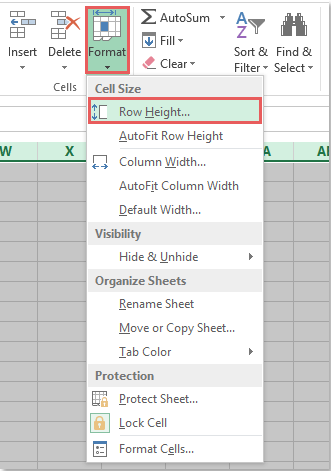
3. В Высота строки в диалоговом окне введите необходимое количество строк, см. снимок экрана:

4. Затем нажмите OK кнопка, все строки сразу будут иметь одинаковую высоту.
Tips: Чтобы все столбцы имели одинаковую ширину, выберите весь рабочий лист и нажмите Главная > Формат > Ширина столбца чтобы установить нужную ширину столбца.
Сделайте все строки одинаковой высоты или столбцы одинаковой ширины с помощью Kutools for Excel
Если у вас есть Kutools for Excel, С его Настроить размер ячеек Утилита, вы можете установить для всей высоты строки или ширины столбца одинаковый размер с единицей измерения фунт, сантиметр, дюйм или пиксель, как показано ниже. Нажмите, чтобы скачать Kutools for Excel!
После установки Kutools for Excel, пожалуйста, сделайте следующее 🙁 Бесплатная загрузка Kutools for Excel Теперь )
1, Нажмите значок в верхнем левом углу листа, чтобы выбрать весь лист.
2. Затем нажмите Кутулс > Формат > Настроить размер ячейки, см. снимок экрана:

3. В Настроить размер ячейки в диалоговом окне укажите один тип единицы измерения, необходимый для форматирования высоты строки или ширины столбца, а затем установите флажок Высота строки or Ширина колонки и введите желаемую высоту строки или ширину столбца, см. снимок экрана:

4. Затем нажмите Ok or Применить кнопка, вся ширина столбца или высота строки были одинакового размера.
Советы: Если вы хотите настроить высоту строки и ширину столбца одновременно, просто нужно проверить оба параметра Высота строки и Ширина колонки параметры и введите числа в диалоговом окне «Настройка размера ячейки».