
Канал Telegram Недоступен — как обойти и разблокировать
Как зайти в заблокированный канал в Телеграмме и возможно ли это? Попробуем разобраться! Мы подготовили инструкции для тех, кто не может получить доступ к интересной информации – вскоре вы вновь будете читать новости и наслаждаться! А еще расскажем, как повлиять на блокировку.
Как обойти ограничение
Надпись на экране «Этот канал недоступен в Телеграмм» появляется из-за блокировки – в 2018 году Роскомнадзор всерьез взялся за алгоритмы работы мессенджера. Причины появления ограничений просты – разработчик отказывается предоставлять ведомству личные данные пользователей.
Поэтому стоит разобраться, как разблокировать канал в Телеграмме – вы же хотите снова читать любимые публикации? Нам поможет прокси – сервер, перенаправляющий соединение.
- Откройте настройки и найдите раздел «Прокси» (Память и данные).

- Откройте настройки и найдите раздел «Память и данные»;
- Перейдите к строке «Сеть и прокси».

Теперь сделайте следующее:
- Нажмите на кнопку «Использовать прокси»;
- Выберите раздел «Добавить»;
- Выберите тип соединения «MTProto»;
- Заполните поля «Порт» и «Сервер» и сохраните внесенные изменения.

Узнать рабочие адреса прокси можно у нас https://telegramzy.ru/proxy/ – их полно)! Есть и второй ответ на вопрос, как смотреть заблокированные каналы Телеграмм – ВПН-сервисы.
-
- Скачайте ВПН из магазина Эп Стор или Гугл Плей Маркет;
- Установите приложение и откройте его;

-
- Кликните на кнопку запуска;

- Откройте мессенджер – теперь вы можете просматривать нужные данные.
Иногда попасть в заблокированное сообщество не получится никак – вы не можете открыть канал, если он получил бан от администрации. Под раздачу попадают по серьезным причинам, снять ограничение практически невозможно, даже если много раз обратиться к представителям администрации.
Давайте обсудим, как пожаловаться на такого нарушителя – поучаствуйте в работе мессенджера!
Как заблокировать?
А теперь стоит поговорить о том, как заблокировать канал Telegram! Самостоятельно вы ничего сделать не можете – в черный список добавляют только людей или группы. Если не хотите читать сообщения и новости – закиньте в архив или просто выйдите из числа участников.
Если возникло желание пожаловаться, нужно следовать другой инструкции. Но помните, у вас должны быть веские причины, чтобы сделать канал заблокированным:
-
- Откройте мессенджер Телеграмм;
- Найдите сообщество и откройте переписку;
- Кликните на аватар и найдите пункт «Пожаловаться»;

- Выберите причину жалобы – спам, насилие или порнография (в том числе, детская), авторские права или другое;
- Опишите проблему в соответствующем поле и отправьте жалобу.

Готово! Ваше обращение будет рассмотрено службой поддержки – если проблема имеет место быть, вскоре посмотреть содержимое заблокированного сообщества в Телеграмм не получится. Напомним, причина обращения должна быть весомой!
Мы подробно обсудили, как обойти блокировку Телеграмма канала на Айфоне или Андроиде, компьютере. Теперь вы будете читать интересные сообщения, сможете видеть классные новости и не будете ограничены в своих правах!
Как получить доступ к заблокированным каналам Telegram на iOS
Представленные далее способы позволяют решить проблему, однако имеется ряд ограничений:
- разблокируются только те каналы, на которые вы были подписаны до блокировок;
- поиск новых будет недоступен и открыть их можно только при прямом переходе.
Эти ограничения появились из-за политики компании Apple насчёт нежелательного контента, поэтому полностью их убрать пока не представляется возможным.
Способ 1: Клиент для компьютера
Самый простой метод решения рассматриваемой задачи заключается в использовании одного из вариантов клиентского приложения мессенджера для настольной операционной системы (Windows либо macOS).
-
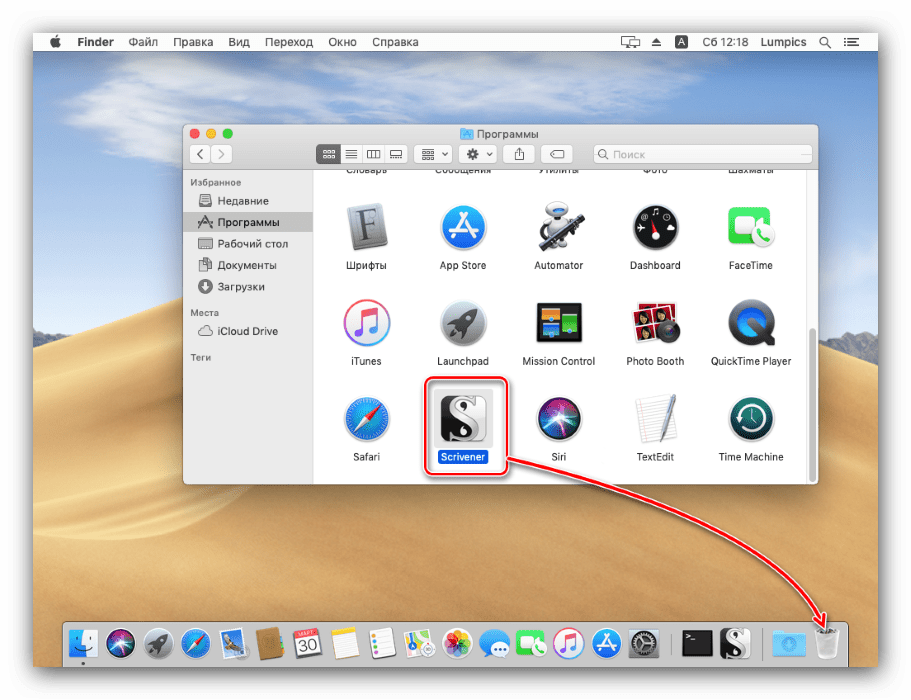
Для выполнения этого метода потребуется версия программы, которую можно загрузить с официального сайта, поскольку доступные в Microsoft Store либо App Store не сработают. Во избежание возможных проблем такие версии софта понадобится удалить. Подробнее: Как удалять программы на Windows / macOS
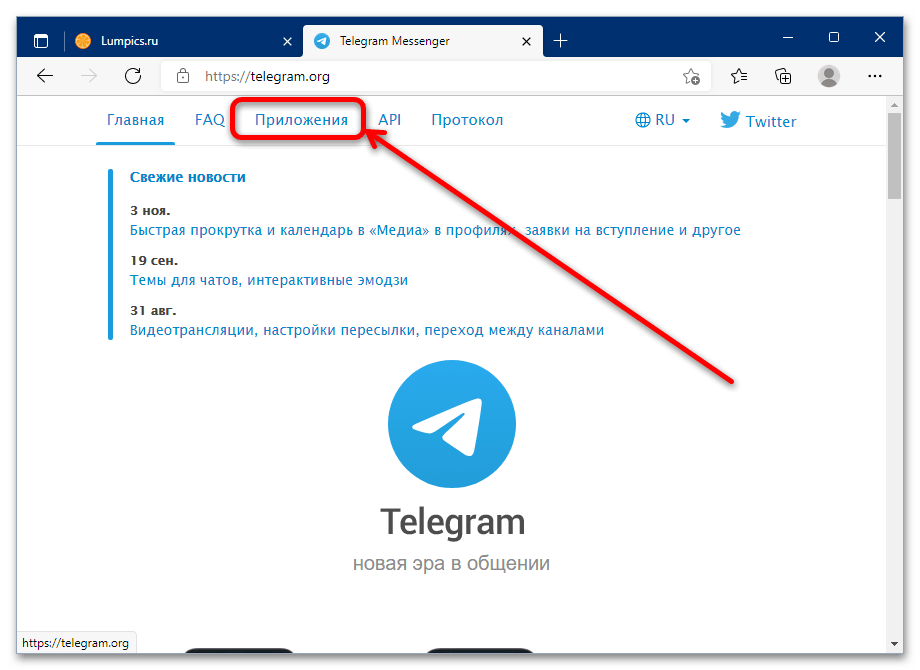
 Перейдите на официальный сайт Телеграма и откройте раздел загрузок. Открыть сайт Telegram
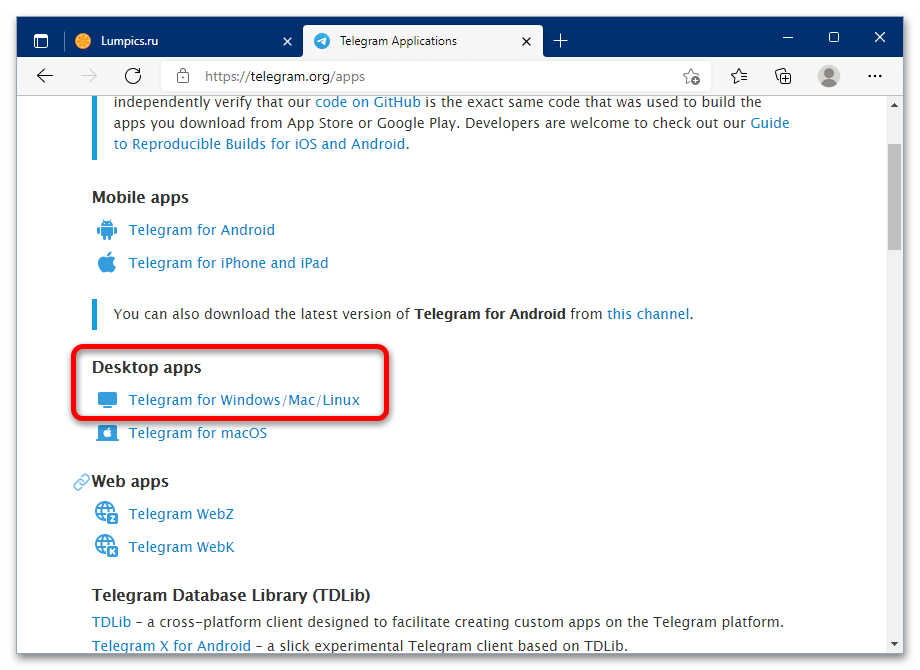
 Далее найдите блок «Desktop Apps» и щёлкните по ссылке «Telegram for Windows/Mac/Linux».
Специально для пользователей macOS. Версия клиента в Mac App Store не подходит для нашей цели.
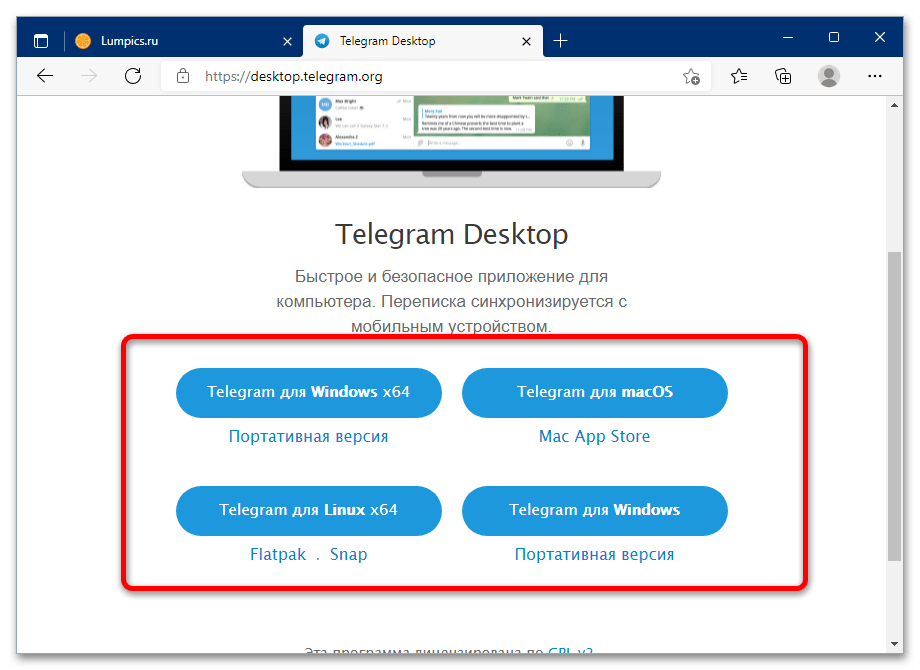
- По умолчанию отображается версия для платформы, из-под которой вы зашли на сайт: для компьютера с Windows будет показан соответствующий пакет, для устройства с macOS – инсталлятор в стандартном для системы формате DMG. Чтобы загрузить установщик для другой системы, воспользуйтесь кнопкой «Показать все платформы».
- Установите программу, следуя подсказкам на экране.
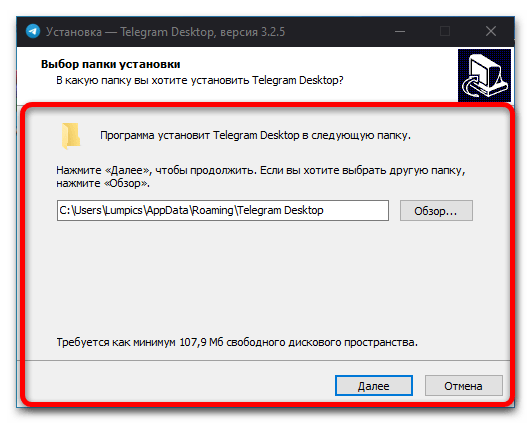
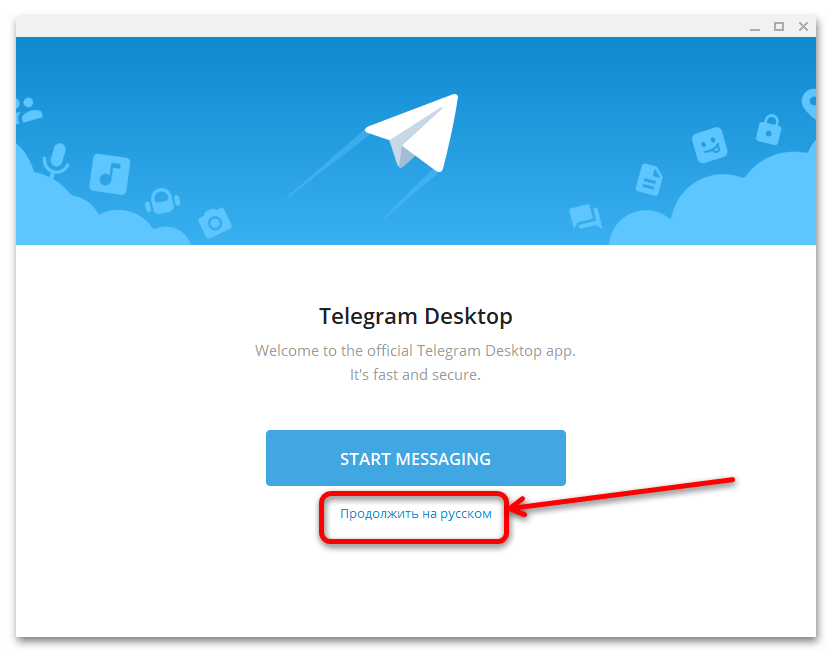
- По окончании инсталляции запустите ПО. Здесь воспользуйтесь ссылкой «Продолжить на русском».
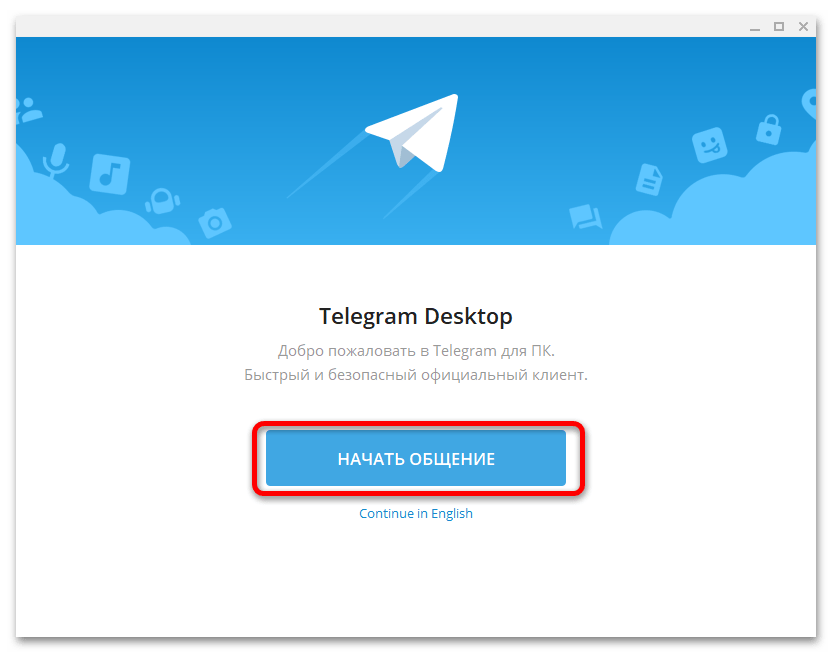
 Нажмите «Начать общение».
  Выберите вариант входа в свою учётную запись – как правило, сканирования QR-кода будет достаточно.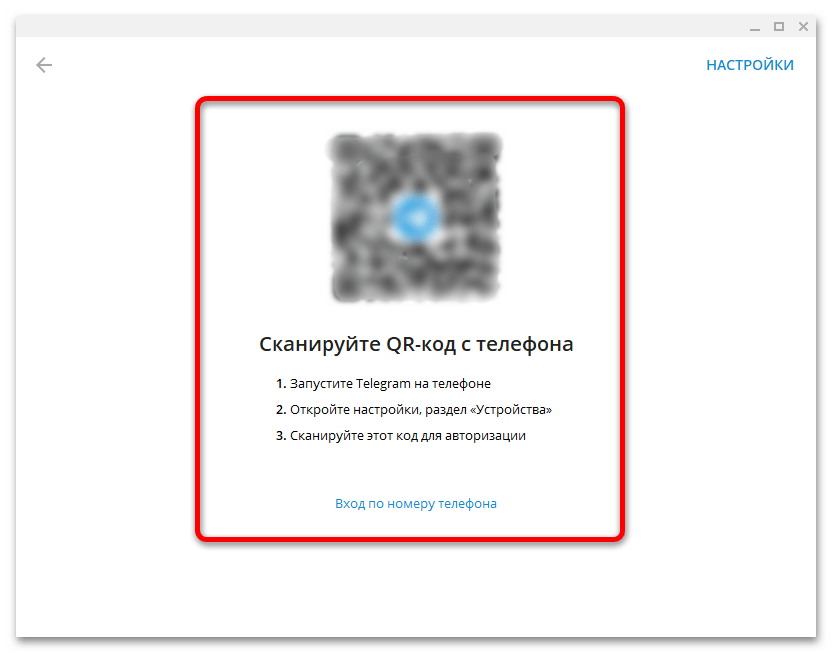
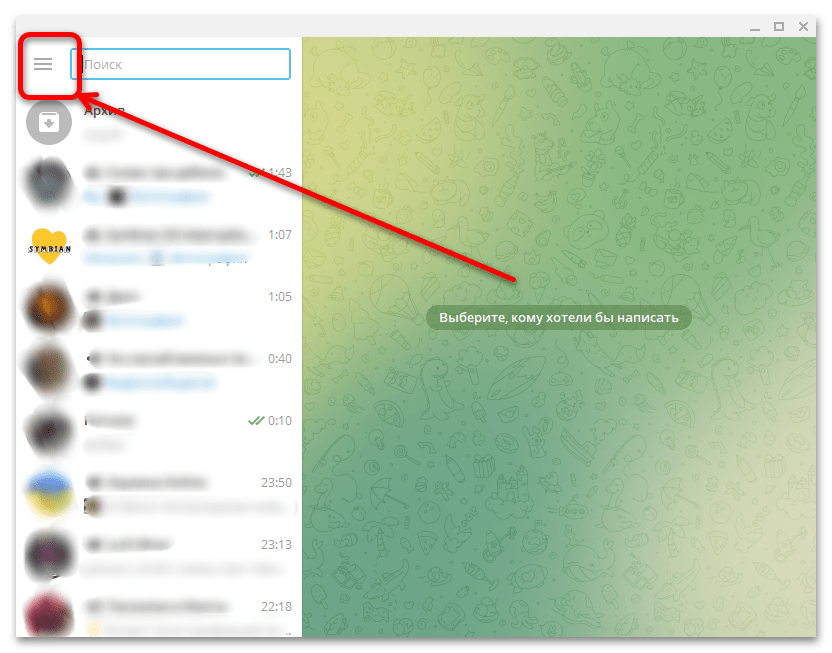
- После загрузки интерфейса кликните по трём полоскам для доступа к настройкам.
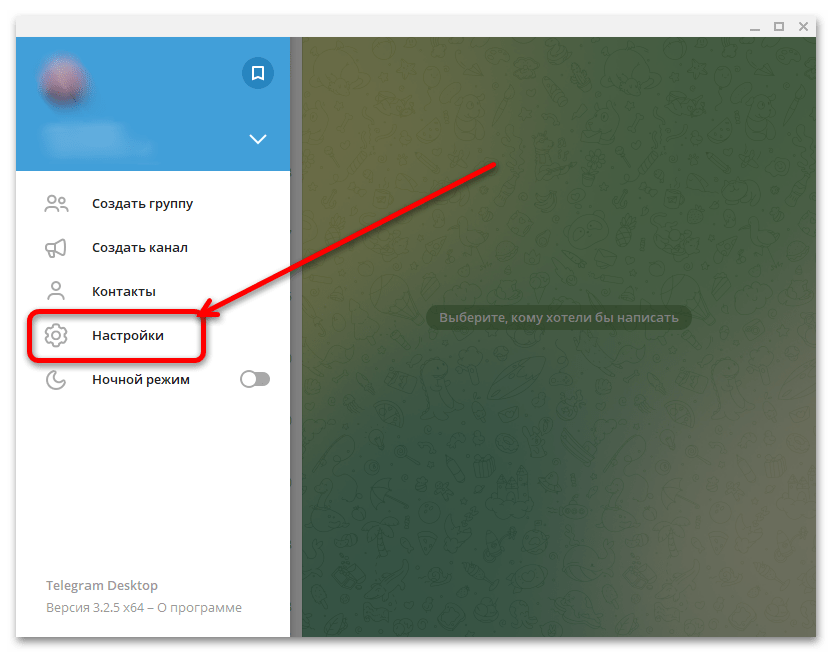
 Далее нажмите «Настройки».
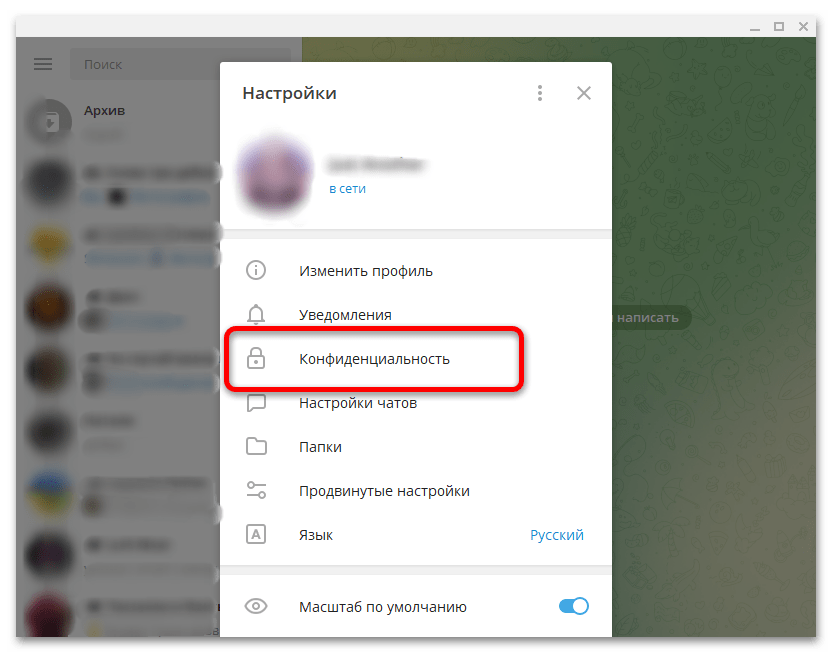
  Перейдите в раздел «Конфиденциальность».
  Прокрутите перечень вниз и активируйте переключатель «Выключить ограничения».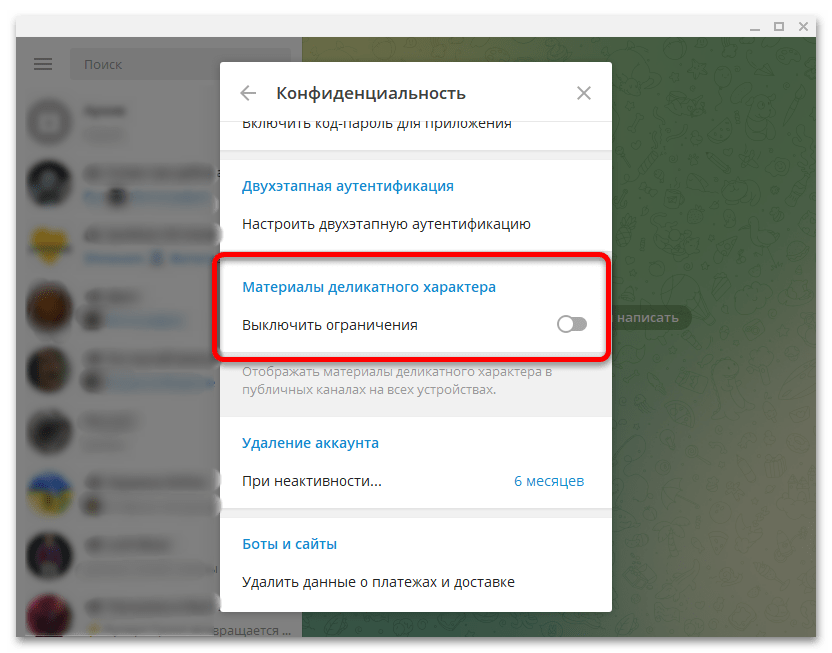
Способ 2: Веб-версия программы
Альтернативный метод, не требующий удаления готового приложения, заключается в использовании веб-версии, доступной как на компьютере, так и на самом iPhone/iPad.
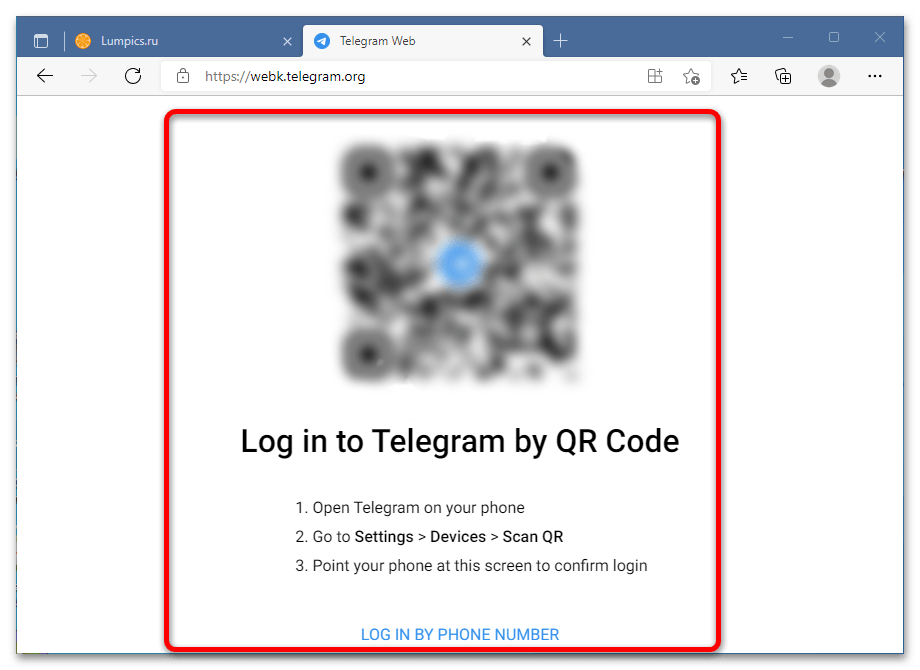
- Работу с этой версией покажем на примере Windows. Перейдите в любом современном браузере (подойдёт и Microsoft Edge) по предложенной выше ссылке и войдите в свою учётную запись после загрузки страницы – принцип тот же, что и в шаге 4 предыдущего способа.
 Также доступ к нужной версии можно получить и с официального ресурса мессенджера: на странице загрузок, ссылка на которую приведена в Способе 1, прокрутите до блока Web Apps и выберите одну из версий – например, WebK.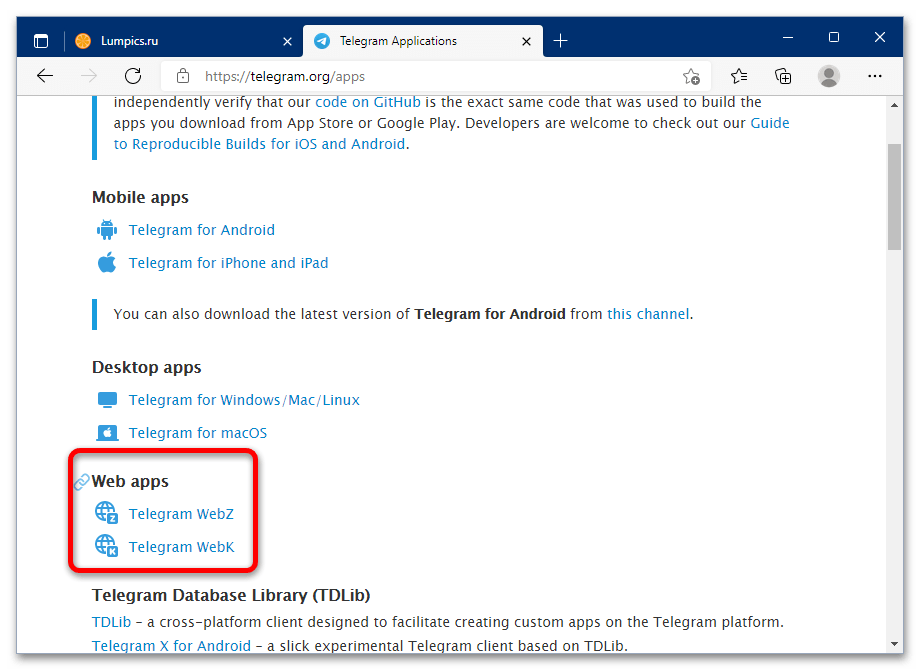
- Далее получите доступ к настройкам тоже аналогично Способу 1 – единственное отличие в том, что язык этого варианта программы по умолчанию английский.
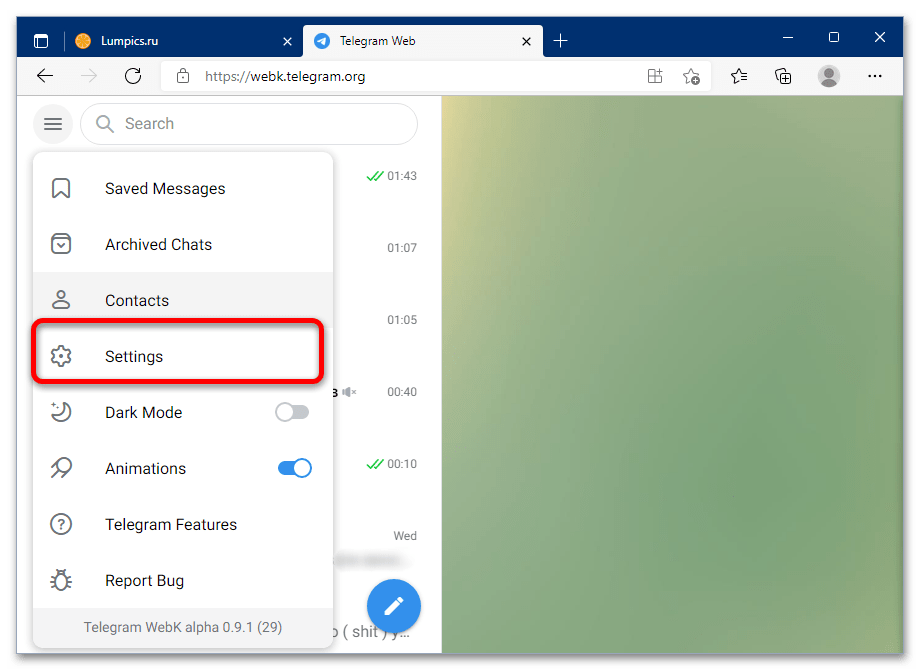
- Здесь, чтобы было удобнее, измените интерфейс на русскую версию – нажмите на элемент «Language».
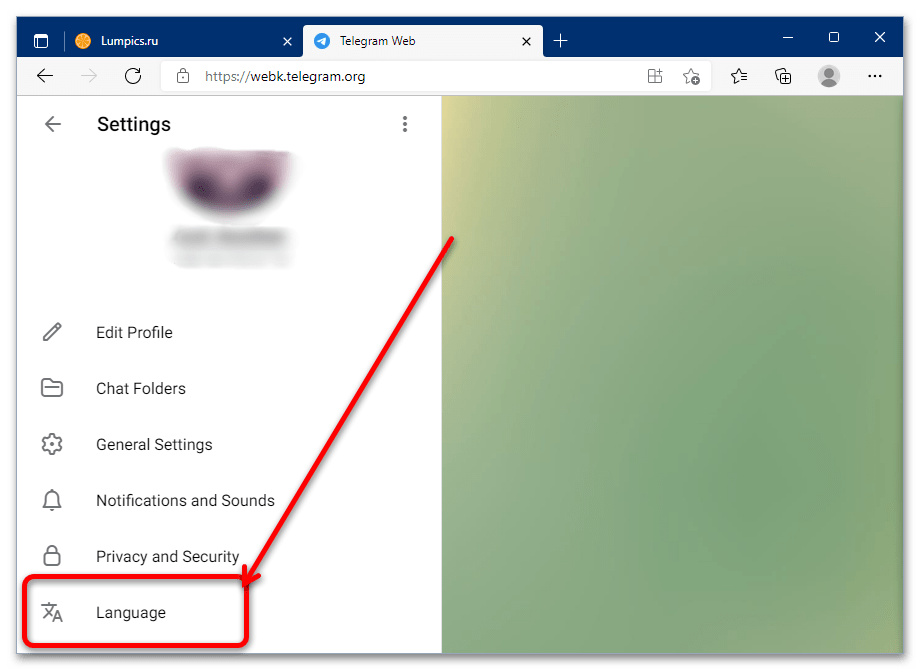 Найдите пункт «Russian» и выберите его – язык сразу же поменяется.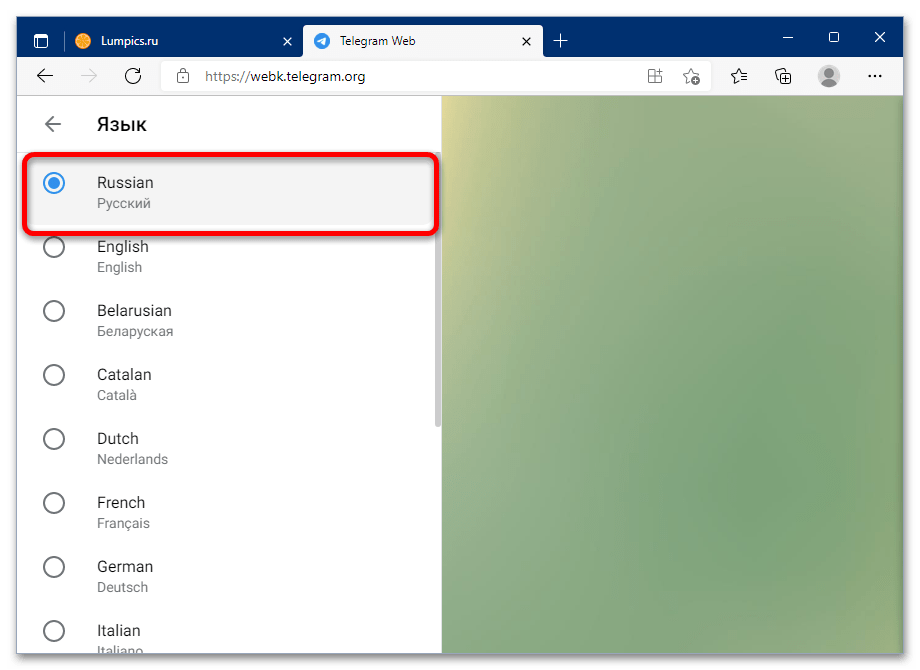
- Вернитесь назад нажатием на соответствующий элемент и повторите действия из шага 5 предыдущей части статьи. Единственное отличие от выделенного приложения – нужная опция представлена чекбоксом, а не переключателем.
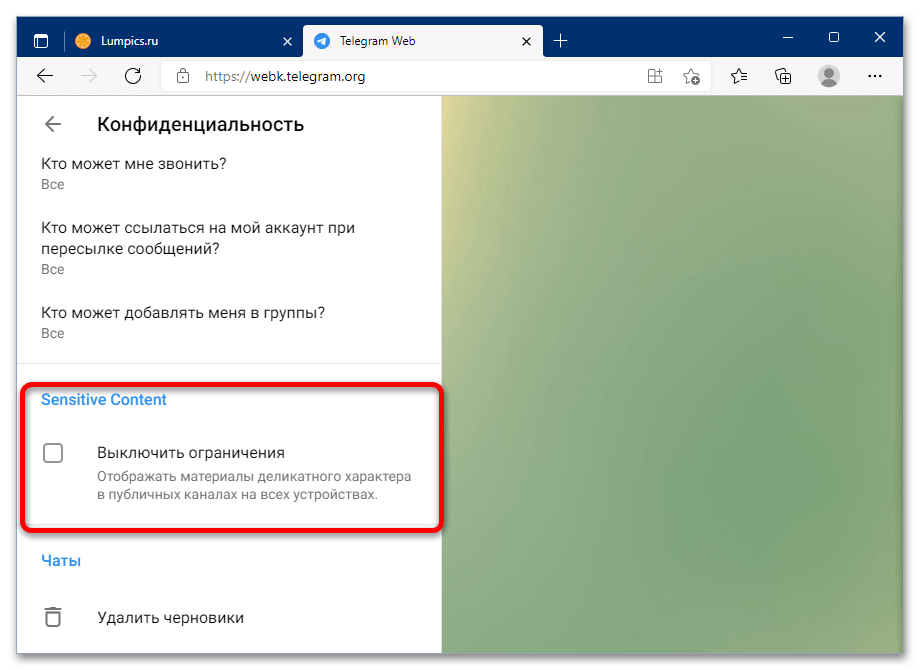
После этого откройте клиент Телеграма на айФоне и проверьте состояние каналов – заблокированные ранее должны быть доступны.
Как зайти в заблокированный канал в Телеграме: пошаговое руководство
Иногда пользователи Telegram при попытке зайти в интересующий канал могут столкнуться с трудностями. Обычно это связано с блокировкой самого канала или пользователя.
Разберемся с основными причинами и выясним, как зайти в заблокированный канал в Телеграме, чтобы продолжать смотреть контент.
Что такое блокировка в Телеграм-канале и её возможные причины
Для начала нужно разобраться — заблокирован канал или пользователь. Несмотря на то, что Telegram небезосновательно считается самым надежным мессенджером и не «сливает» данные своих пользователей госструктурам, блокировка сообщества возможна.
Причины, почему закрыт доступ в канал для всех пользователей, как правило, всего две:
- контент, публикуемый в группе, противоречит правилам пользования приложением (спам, насилие, призывы к экстремистским действиям, терроризму и т.д.);
- ты пользуешься айфоном и пытаешься попасть в группу 18+.
Помимо этого владелец канала мог его закрыть или просто неправильно настроить. Причин на блокировку конкретного пользователя несколько больше:
- нарушение правил сообщества (сюда можно отнести рекламу других пабликов, оскорбление пользователей, размещение ссылок и многое другое — тут важно читать правила сообщества);
- отсутствие активности в группе (некоторые блогеры периодически проводят так называемую ревизию подписчиков и удаляют неактивных);
- на пользователя поступают жалобы от других участников сообщества;
- пользователь призывает к насилию, нарушению законов и т.д.
Если тебя заблокировал администратор, то при попытке зайти в чат ты получишь уведомление на экране «возможно, этого чата больше не существует». Если же был заблокирован именно канал, то это будет «к сожалению, этот канал не доступен». Кстати, такой ответ системы может быть и в случае наличия технических ограничений.
Какой бы причина блокировки не была, итог один: пользователь не может зайти в группу, посмотреть историю сообщений или же что-то написать. А ответ на вопрос как смотреть заблокированный канал в Телеграме и насколько это в принципе возможно напрямую зависит от того, закрыт ли доступ пользователю, или же блокировке подвергся сам канал.

Как открыть заблокированные каналы в Телеграме
Разберем основные способы, как зайти в заблокированный канал. Изучай и выбирай подходящий.
Зайти через другой аккаунт
Этот способ предпочитают в случаях, когда блокировка была не без оснований, то есть пользователь реально нарушал права. Также нередко с другого аккаунта заходят, если связаться с админом технически невозможно, например, нет его контактов.
Однако если ты общаешься с кем-то, кто также читает этот канал, можно обратиться за помощью к нему. Пользователь может сам выяснить причину блокировки или просто дать тебе ссылку на администратора.
Связаться с админами
Если ты не понимаешь, почему был отправлен в черный список или же считаешь это несправедливым, ты можешь написать админу или модератору канала с запросом разблокировать твой аккаунт. Не стоит начинать с выяснения отношений: для начала просто спроси о причинах блокировки, а далее действуй в зависимости от ответа.
Как зайти в заблокированный канал в Телеграм на Андроид
Если два вышеуказанных способа тебе не подходят, и у тебя телефон на ОС Android, то можно загрузить APK-файл.

Еще один действенный способ обойти ограничения на андроиде — скачать приложение с официального сайта, а не из магазина Google Play. После установки APK-файла открой его и загрузи приложение.
Как зайти в заблокированный канал в Телеграм на iPhone
Для владельцев iOS можно использовать способ для просмотра материалов деликатного характера (это ограничение есть именно на айфоне).
Как открыть заблокированный канал в Телеграме на ПК
Если ты пользуешься Телеграмом на компьютере (сейчас мы говорим об операционной системе Windows), обойти ограничения можно с помощью установки плагина в браузер.
Если ты предпочитаешь использовать веб-версию Телеги, обойти ограничение поможет плагин для браузера. Чтобы установить такой плагин, открой магазин своего браузера, выбери и установи его.
Затем лучше перезагрузить компьютер, и далее можно пробовать открывать заблокированные Телеграм-каналы.
Просмотр контента деликатного характера
Зайди в приложение Телеграм и перейди к настройкам.

Выбери пункт «конфиденциальность».

Найди пункт «материалы деликатного характера» и передвинь бегунок рядом с «выключить ограничения».

После этого вероятнее всего заблокированные чаты вновь станут доступными.
Заключение
Открыть заблокированный канал в Телеграме реально. Главное разобраться с причинами блокировки и выбрать один из рабочих вариантов решения этой проблемы.
Заблокированные каналы Телеграм: просмотр в 2022
Несмотря на объявленный при создании принцип свободы публикаций с каждым днем мессенджер Telegram насчитывает все больше заблокированных каналов. При их открытии можно наблюдать сообщение с текстом «Этот канал недоступен в связи с нарушением авторских прав» или «Этот канал недоступен, так как использовался для распространения…». Уведомления разные, но суть одна. Такие каналы нельзя найти через поиск, а информация в них недоступна для ознакомления. Впрочем, это можно обойти. В нашем материале мы расскажем, как искать каналы в Телеграм, которые были заблокированы, а также получать к ним доступ.

За что блокируют каналы в Телеграмме
Главная причина блокировки канала – соблюдение администрацией мессенджера политики Google Play и App Store относительно авторских прав и распространения запрещенных материалов. Ее нарушение может повлечь за собой удаление приложения с обеих платформ, что, разумеется, никому не нужно. Однако не стоит забывать и о влиянии Роскомнадзора, с подачи которого появилось множество запрещенных ботов в Телеграмм. В конце концов, некоторые каналы могут блокироваться отдельно для пользователей iOS.
Как искать заблокированные каналы в Телеграм
Многих пользователей волнует вопрос о том, как искать каналы в Телеграм, которые были заблокированы. После блокировки канал перестает отображаться в глобальном поиске и становится доступен только по ссылке. Вместе с этим он остается в списке подписок и каталогах каналов, в которые его ранее добавили. Во всех остальных случаях единственный вариант – найти или вспомнить адрес канала и перейти в него по нему.
Как открыть каналы в Телеграм после блокировки
Для того чтобы просмотреть заблокированный канал пользователям Android обычно достаточно скачать и установить приложение с официального сайта мессенджера . Кроме меньшего количества ограничений в сравнении оно также чаще обновляется в сравнении с версией из Google Play.
Что касается любителей iOS, то им придется постараться сильнее. В таком случае необходимо открыть официальную веб-версию Телеграмма или загрузить приложение для Windows или macOS все с того же официального сайта проекта. После этого нужно войти в свой аккаунт, открыть настройки конфиденциальности и выключить ограничения на показ материалов деликатного характера.

Использование этой опции распространяется на аккаунт в целом. Таким образом, аккаунт должен стать свободен от ограничений на любом девайсе, включая iPhone и iPad.
Обход ограничений с помощью VPN и прокси
Иногда воспользоваться другим приложением или переключить ползунок оказывается недостаточно. Например, если вы используете мессенджер в стране, законы которой запрещают просмотр заблокированных каналов. Чтобы обойти блокировку такого плана нам понадобятся VPN или прокси-сервера.
Для использования первого варианта необходимо скачать соответствующее приложение и подключиться к серверу в предпочтительной стране. После этого ранее заблокированные каналы должны стать доступны для ознакомления.

Второй вариант несколько сложнее, но более надежен и может быть использован без установки дополнительных программ. Чтобы им воспользоваться необходимо сделать следующее:
1. Войти в Телеграмм и открыть продвинутые настройки.

2. Выбрать пункт «Тип соединения».

3. Выбрать пункт «Использовать собственный прокси».

4. Выбрать пункт «MTPROTO».

5. Ввести данные прокси-сервера, которые можно найти в свободном доступе на специализированных телеграмм-каналах, например, Proxy MTProto.
Создание нового аккаунта в Телеграмме с виртуальным номером телефона
Если вышеперечисленные способы оказались неэффективны, вероятно, ваш аккаунт был заблокирован администратором группы или канала. В таком случае поможет только создание нового профиля. Для этого можно использовать виртуальные номера телефона, которые предоставляются сервисом « SMS-MAN » . Созданные с их помощью аккаунты полностью свободны от каких-либо персональных ограничений.
- Работу с этой версией покажем на примере Windows. Перейдите в любом современном браузере (подойдёт и Microsoft Edge) по предложенной выше ссылке и войдите в свою учётную запись после загрузки страницы – принцип тот же, что и в шаге 4 предыдущего способа.