
Видеофайл поврежден – три способа это исправить
Такого не пожелаешь никому. Вместо любимого фильма, с экрана вдруг выскакивает вот такая надпись. Да еще с ужасным звуком, от которого можно поседеть раньше времени.
Все сталкивались с чем-то подобным. Хорошо, если речь идет всего лишь о фильме – тогда просто удаляем поврежденный файл и скачиваем новый. Но что делать, если повреждено семейное видео или запись ДТП? Ценную запись нужно возвращать!
Хорошая новость состоит в том, что существует как минимум три способа восстановить поврежденный файл всего за 5 минут.
1. Movavi Video Converter
Для начала попробуем изменить расширение файла при помощи специальной программы –конвертера видео. После чего оно должно снова стать рабочим.
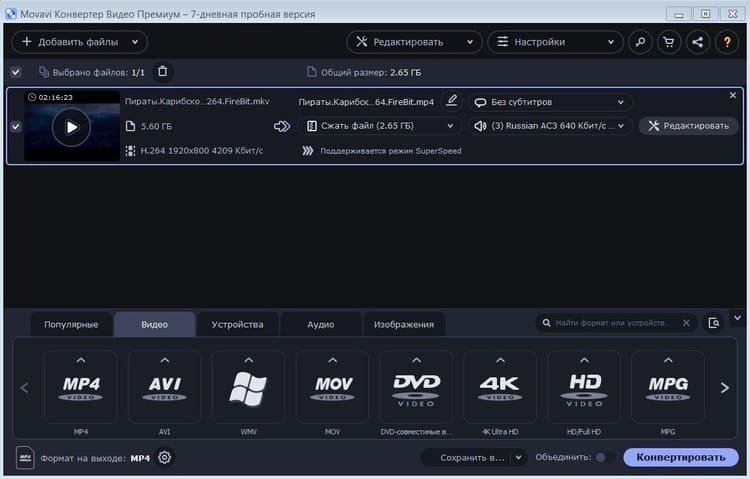
Выбор редакции – конвертер Movavi. Популярная в российском сегменте программа поддерживает больше 50 форматов видео. Это значит, что у вас будут десятки попыток восстановить файл!
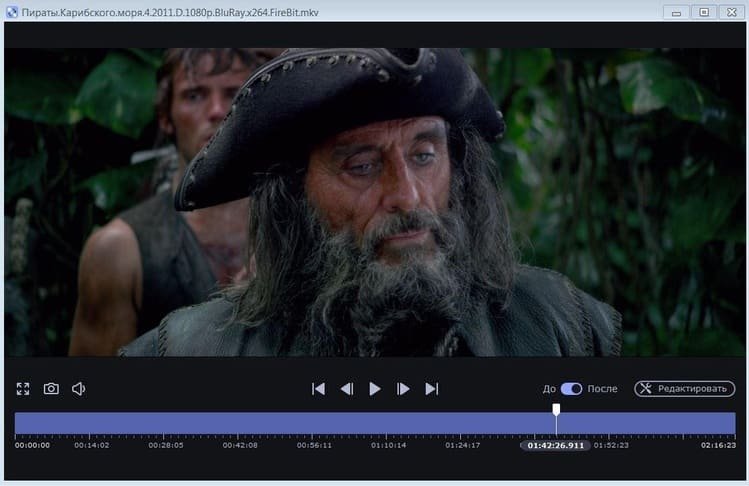
- Высокая скорость конвертации и поддержка аппаратного ускорения.
- Восстановление файлов без потери качества.
- Работа с несколькими файлами одновременно.
- Конвертация аудиофайлов и изображений.
- Приложение позволяет добавлять эффекты к видео, менять разрешение и многое другое.
Недостаток у него только один – конвертер видео платный. Но у программы есть пробная версия, которая проработает ровно неделю. Ее возможностей достаточно, чтобы восстановить видео. Как показывает практика, это удается сделать примерно в 8 случаях из 10.
Кроме того, декодер обладает интуитивно понятным интерфейсом. Чтобы иметь с ним дело, навыки программиста не нужны.
Если преобразовать видео при помощи Movavi не получилось – не огорчайтесь. У вас все еще остается два варианта…
2. Video Fixer
Это специальное приложение для восстановления видеофайлов, которое работает по принципу поиска и удаления битых секторов. Больше никаких функций у него нет, но со своими задачами утилита справляется на отлично.
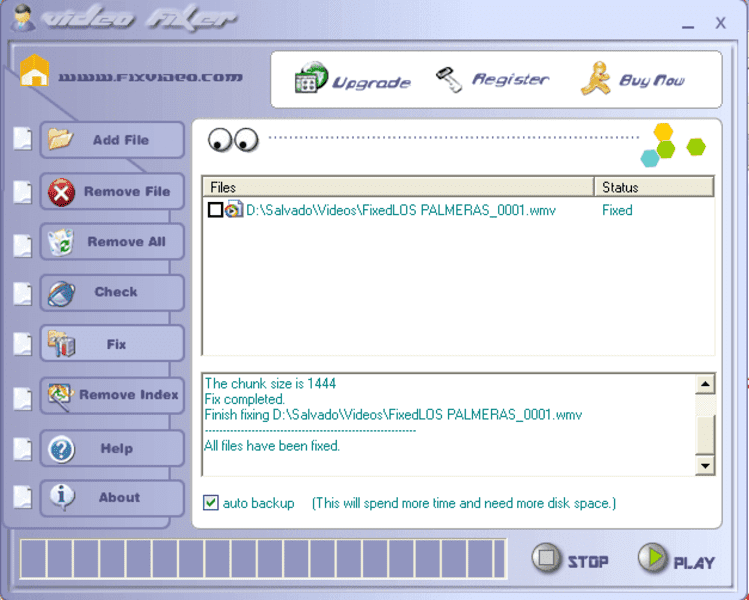
- Программа бесплатная.
- Восстанавливает видеофайлы с глубокими повреждениями.
- Работает только с самыми популярными форматами: AVI, DIVX, ASF, WMA, XVID, WMV, RM, MPEG-4.
- Разработчик остановил поддержку приложения, но в сети все еще можно найти бесплатную версию, которая ограничена 10 сутками.
Поскольку безопасная работа программы не гарантирована (на официальном сайте ее уже нельзя скачать), прибегать к помощи Video Fixer стоит, только если предыдущий метод не сработает.
3. Онлайн-сервис Restore Media
Restore Media – онлайн-сервис для восстановления видеофайлов, работающий по тому же принципу, что и Video Fixer. Он не проводит конвертирование файлов в другие форматы, а вырезает из них поврежденные сектора.

- Устанавливать дополнительное ПО не нужно. Доступ к сервису осуществляется при помощи браузера.
- Работает сервис на русском языке.
- Скорость восстановления файлов высокая, плюс она не зависит от процессора и оперативной памяти.
- Наличие режима предпросмотра (позволяет ознакомиться с исправленным файлом перед покупкой).
- Необходимы регистрация и ввод личных данных.
- Доступ к вашим роликам могут получить посторонние лица.
- Сервис не умеет убирать цветные квадраты.
Главный недостаток Restore Media – он платный, стоимость восстановления зависит от размера загруженных файлов, а также от их количества. И если роликов много, намного выгодней будет установить приложение для ПК.
Заключение
Поздравляем с удачной реанимацией ценного видео. Иначе и быть не могло! В будущем не забывайте сохранять важные файлы и любимые фильмы на съемном носителе, если это возможно. Трудно представить более полезную привычку, она обязательно выручит вас много раз.
Добро пожаловать в центр поддержки Movavi!
Мы делаем все возможное, чтобы работать с программами Movavi было максимально просто и приятно.
Пожалуйста, выберите интересующий вас раздел.
Инструкции по активации
ОГРАНИЧЕНИЯ ПРОБНЫХ ВЕРСИЙ
СРАВНЕНИЕ ПРОГРАММ MOVAVI
ОТМЕНА ПОДПИСКИ НА ПРОГРАММУ
Часто задаваемые вопросы
Не могу выбрать программу. Какая из программ Movavi мне лучше подойдет?
Мы составили сравнительную таблицу, в которой показаны возможности каждой из программ Movavi. Вы также можете перейти на страницы интересующих вас программ, чтобы узнать о них больше: просто щелкните мышью по названию программы в таблице.
Как можно оплатить покупку программ Movavi?
Жителям России и СНГ доступны следующие способы оплаты:
- Visa/Mastercard
- QIWI (если сервис доступен в вашей стране)
Для оплаты онлайн просто следуйте пошаговым инструкциям на экране.
Обратите внимание, что оплата производится в российских рублях. Если в момент покупки вы находитесь не на территории РФ, произойдёт конвертация по курсу обмена валют на момент покупки.
После успешного завершения оплаты на указанный электронный адрес будет отправлено письмо с подтверждением оплаты и чеком. Через 10-15 минут вы получите письмо с ключом активации, который нужно будет ввести в соответствующее поле в пробной версии программы.
После покупки программы не пришел ключ активации. Что делать?
Среднее время отправки письма с ключом активации – 15 минут. Если письмо не пришло, проверьте папку «Спам» в вашей электронной почте: возможно, оно попало туда. Если вы не нашли письмо, обратитесь в службу техподдержки Movavi.
Можно ли перенести лицензию на другой ПК?
Одновременно вы можете использовать программу только на одном компьютере, если обратное не указано в вашей лицензии. При необходимости можно удалить программу с текущего компьютера и установить ее на новый с той же операционной системой (только Windows или только macOS). Если вы хотите использовать ту же программу на компьютере с другой операционной системой, вам необходимо приобрести для нее соответствующую лицензию.
Как убрать водяной знак с видео?
Водяной знак на файле появляется, если вы пользуетесь пробной версией программы. Чтобы убрать водяной знак, сначала нужно приобрести лицензию и активировать программу. Для активации используйте ключ, который вы получили в письме после покупки. Затем сохраните ваш файл в активированной версии программы.
Обратите внимание, что способ удаления водяного знака зависит от программы. Если вы редактировали видео или фото в пробной версии, не забудьте сохранить файл проекта. После активации программы откройте проект и экспортируйте видео или фото еще раз. В остальных случаях просто повторите действие с оригинальным файлом (например, сконвертируйте файл еще раз).
Как долго ждать ответа от технической поддержки?
Обычно служба технической поддержки отвечает в течение 3 рабочих дней. Если ваш вопрос очень срочный, попробуйте обратиться к электронному помощнику либо воспользуйтесь нашей базой знаний.
Как восстановить файл Movavi
Movavi Video Editor – популярное программное обеспечение для редактирования видео, которое используется многими пользователями по всему миру. Однако иногда может возникнуть ситуация, когда в процессе работы файл программы коррумпируется или удаляется. Но не стоит отчаиваться – существует несколько способов восстановить файл Movavi и вернуть его к жизни.
Первый способ – это использование функции автосохранения, встроенной в Movavi Video Editor. Если файл был несохраненным или удалился, вы можете попытаться найти его в папке «Автосохранение». Восстановление файла из этой папки может быть простым и быстрым способом вернуть ваш проект.
Примечание: если не можете найти папку «Автосохранение», проверьте настройки программы и убедитесь, что функция автосохранения включена.
Второй способ – использование сторонних программ для восстановления данных. Существует множество программ, способных восстановить удаленные или поврежденные файлы, включая видеофайлы формата Movavi. Вам достаточно найти подходящую программу, установить ее на компьютер и следовать инструкциям для восстановления потерянного файла.
Примечание: перед использованием сторонних программ рекомендуется ознакомиться с отзывами и рейтингом программы для получения наиболее надежного и эффективного результата.
Третий способ – обратиться в службу технической поддержки Movavi. Если предыдущие способы не принесли результатов или вы не имеете достаточных навыков для самостоятельного восстановления файла, вы можете обратиться за помощью к экспертам Movavi. Представители службы поддержки смогут помочь вам найти потерянный файл и восстановить его.
Восстановление файла Movavi может оказаться довольно простой задачей, если выбрать правильный способ и следовать инструкциям. Независимо от того, какой способ вы выберете, не забывайте о важности регулярного сохранения своих проектов, чтобы избежать потери данных и проблем с восстановлением файлов в будущем.
Важность резервных копий: защити свои данные
Злоумышленники, атаки вирусов, аппаратные сбои или случайное удаление файлов – все это угрозы, которые могут привести к потере важных данных. Восстановление потерянной информации может быть долгим и сложным процессом, а в некоторых случаях это возможно вообще не всегда.
Именно поэтому важно регулярно создавать резервные копии данных. Резервные копии позволяют восстановить необходимую информацию в случае ее утраты или повреждения, и обеспечивают спокойствие и уверенность в сохранности личных файлов и данных.
Существует много способов создания резервных копий, включая встроенные функции в операционных системах, специальное программное обеспечение, а также облачные хранилища данных. Рекомендуется использовать несколько методов для надежности и уверенности в сохранности резервных копий.
Важно помнить, что создание резервных копий – это процесс, который требует постоянного обновления. Со временем файлы могут изменяться и появляться новые данные, поэтому следует регулярно обновлять резервные копии, чтобы убедиться, что сохранены все изменения.
Не стоит откладывать создание резервных копий на потом – сегодняшние данные могут стать ценными завтра. Защитите свои данные, создавайте резервные копии и пользуйтесь безопасностью и спокойствием.
Моментальное восстановление: особенности Movavi
Программа Movavi предоставляет простой и удобный способ восстановления файлов. Благодаря инновационным технологиям, процесс восстановления происходит мгновенно и без потери качества.
Вот основные особенности Movavi:
- Интуитивно понятный интерфейс: Приложение имеет простой и понятный интерфейс, что позволяет любому пользователю справиться с задачей восстановления файлов.
- Поддержка различных форматов: Movavi поддерживает широкий спектр форматов видео-, аудио- и изображений, так что вы сможете восстановить практически любой файл.
- Быстрое восстановление: Программа оснащена мощными алгоритмами восстановления, которые позволяют восстанавливать файлы в рекордно короткие сроки.
- Гибкость настроек: Movavi предлагает пользователю широкие возможности для настройки процесса восстановления в соответствии с индивидуальными потребностями.
- Сохранение исходного качества: При восстановлении файлов Movavi сохраняет исходное качество, обеспечивая наилучший результат.
- Безопасность данных: Movavi гарантирует безопасность восстанавливаемых файлов, не вмешиваясь в другие данные на компьютере.
Если вам необходимо восстановить файл Movavi, вы можете быть уверены, что программа предложит вам быстрый и надежный способ вернуть потерянные данные.
Шаг 1: скачивание Movavi
Для восстановления файлов при помощи программы Movavi, вам необходимо сначала скачать эту программу на свой компьютер. Следуйте инструкциям ниже, чтобы скачать и установить программу Movavi:
- Откройте веб-браузер и введите «movavi» в поисковую строку.
- Перейдите на официальный сайт Movavi и навигируйте к странице загрузки программы.
- На странице загрузки выберите версию программы, соответствующую операционной системе вашего компьютера.
- Нажмите на ссылку «Скачать» или «Загрузить», чтобы начать загрузку программы.
- После завершения загрузки откройте установочный файл Movavi, который должен быть сохранен на вашем компьютере.
- Следуйте инструкциям установщика, чтобы установить программу Movavi на ваш компьютер.
Теперь у вас установлена программа Movavi, и вы готовы перейти к следующему шагу восстановления файлов.
Шаг 2: выбор восстановления файла
После успешной установки программы Movavi на вашем компьютере, откройте ее и в главном меню выберите раздел «Восстановление файлов».
В появившемся окне «Восстановление файлов» нажмите на кнопку «Выбрать файлы» или «Выбрать папку», в зависимости от того, восстанавливаете вы отдельные файлы или папку целиком.
После нажатия на кнопку «Выбрать файлы» откроется стандартное окно выбора файла, где вам нужно будет указать путь к файлу, который необходимо восстановить.
Если же вы хотите восстановить папку целиком, то после нажатия на кнопку «Выбрать папку» откроется стандартное окно выбора папки, где вам нужно будет указать путь к папке, которую вы хотите восстановить.
Выбрав нужный файл или папку, нажмите кнопку «Открыть», чтобы добавить его в список восстановления.
После добавления всех файлов или папок, которые вы хотите восстановить, нажмите кнопку «Далее».
На следующем шаге вы сможете выбрать место, куда будут сохранены восстановленные файлы.
Продолжайте чтение следующей статьи, чтобы узнать о шаге 3: выбор места сохранения восстановленных файлов.
Шаг 3: сканирование диска
После выбора диска или папки, которую вы хотите восстановить, нажмите на кнопку «Сканировать». Программа Movavi начнет процесс сканирования выбранного диска или папки.
Сканирование может занять некоторое время, в зависимости от объема данных и скорости работы программы. Во время сканирования вы можете просматривать список найденных файлов и искать нужные вам данные по различным критериям, таким как имя файла, тип или размер.
По завершении сканирования программа Movavi выведет список найденных файлов в удобной таблице. Вы можете предварительно просмотреть файлы для убедиться, что они целы и не повреждены.
Шаг 4: выбор восстановленного файла
После завершения процесса сканирования и восстановления вы увидите список всех найденных файлов. Для выбора восстановленного файла просто щелкните на нем один раз.
Перед тем как выбрать файл, рекомендуется просмотреть его предварительный просмотр, чтобы убедиться, что это именно тот файл, который вы хотите восстановить.
Если вы не видите нужный вам файл в списке, попробуйте использовать функцию поиска или отсортировать файлы по имени, размеру или дате создания, чтобы легче найти нужный файл.
Примечание: Если вы восстанавливаете несколько файлов, вы можете выбрать их все одновременно. Для этого просто отметьте несколько файлов, удерживая нажатой клавишу Ctrl или Shift.
Шаг 5: сохранение восстановленного файла
После завершения процесса восстановления видеофайла Movavi, вам необходимо сохранить восстановленный файл на вашем компьютере.
- На экране появится окно с предложением выбрать место для сохранения файла. Щелкните на кнопке «Обзор» или выберите папку, в которую вы хотите сохранить файл.
- Укажите имя для восстановленного файла или оставьте имя, предложенное программой по умолчанию.
- Щелкните на кнопке «Сохранить», чтобы начать сохранение файла.
Пожалуйста, обратите внимание, что восстановленный файл будет сохранен в выбранной вами папке в том же формате, в котором он был до удаления или повреждения.
После успешного сохранения восстановленного файла Movavi, вы можете открыть его с помощью соответствующей программы и проверить, насколько успешно было восстановление.
Как восстановить Movavi на компьютер
Movavi является одним из самых популярных и простых в использовании программных обеспечений для редактирования видео. Однако, иногда пользователи сталкиваются с проблемами, связанными с утерей установленной на компьютере программы.
В этой подробной инструкции мы расскажем вам, как восстановить Movavi на вашем компьютере, чтобы вы снова могли наслаждаться всеми возможностями этой программы.
Шаг 1: Удалите программу. Для этого вам нужно открыть меню «Пуск» и выбрать «Панель управления». Затем найдите в списке программ Movavi и щелкните правой кнопкой мыши на нем. В контекстном меню выберите «Удалить» и следуйте инструкциям на экране, чтобы полностью удалить программу.
Шаг 2: Запустите установщик Movavi. Вы можете скачать последнюю версию программы с официального сайта Movavi. После того как скачивание будет завершено, найдите установочный файл и запустите его.
Шаг 3: Следуйте инструкциям установщика. Нажмите кнопку «Далее», чтобы продолжить процесс установки. Вы можете выбрать дополнительные компоненты, которые хотите установить, или пропустить этот шаг и продолжить установку по умолчанию.
Примечание: Убедитесь, что вы выбрали правильную версию программы для вашей операционной системы и установили ее в соответствии с рекомендациями производителя.
Шаг 4: Запустите Movavi и активируйте программу. После завершения установки вы можете запустить программу и следовать инструкциям по активации. Вам может потребоваться ввести лицензионный ключ, который вы получили после покупки программы.
Теперь вы знаете, как восстановить Movavi на вашем компьютере. Следуя этой подробной инструкции, вы легко сможете вернуть программу на свой компьютер и продолжить получать удовольствие от ее функций и возможностей.
Восстановление Movavi на компьютер: руководство пошаговой инструкции
При возникновении неполадок с программой Movavi на вашем компьютере возможно потребуется провести ее восстановление. Данный процесс может быть выполнен с помощью следующих шагов:
- Убедитесь, что у вас есть последняя версия программы. Проверьте, нет ли доступных обновлений на официальном сайте Movavi.
- Перезапустите компьютер. Иногда проблемы с программой могут возникать из-за конфликтов с другими приложениями или из-за ошибок в системе. Перезагрузка компьютера может устранить эти проблемы.
- Откройте «Панель управления» на вашем компьютере и перейдите в «Программы и компоненты».
- Найдите программу Movavi в списке установленных программ и кликните на нее правой кнопкой мыши.
- Выберите опцию «Изменить» из выпадающего меню.
- В появившемся окне выберите опцию «Восстановить» и следуйте инструкциям на экране. При необходимости введите административные учетные данные.
- Дождитесь завершения процесса восстановления.
- После завершения восстановления перезапустите компьютер.
После проведения этих шагов программа Movavi должна быть восстановлена на вашем компьютере и готова к использованию.
Если проблемы с программой продолжают возникать, рекомендуется обратиться в службу поддержки Movavi для получения дополнительной помощи.
Проверка наличия установленной программы
Перед восстановлением Movavi на компьютер необходимо убедиться, что программа уже установлена. Чтобы это проверить, выполните следующие шаги:
- Откройте меню «Пуск» в нижнем левом углу экрана.
- Найдите в списке программ папку «Movavi» и щелкните на нее.
- Если в папке «Movavi» отображаются иконки программ, значит Movavi уже установлена на ваш компьютер.
Если папка «Movavi» отсутствует в меню «Пуск», это может означать, что программа еще не установлена, или была удалена. В таком случае необходимо выполнить процесс установки программы снова.