
Как заблокировать и разблокировать контакты в Gmail
Блокировка и разблокировка контактов в Gmail — это всего лишь четыре шага. Когда вы блокируете контакт, сообщения с их адресов попадают в папку «Спам», но они не будут знать, что они были заблокированы.
Как заблокировать контакт в Gmail

Если кто-то отправил вам электронное письмо и вы хотите заблокировать его, сделайте следующее:
- Откройте сообщение электронной почты от этого контакта.
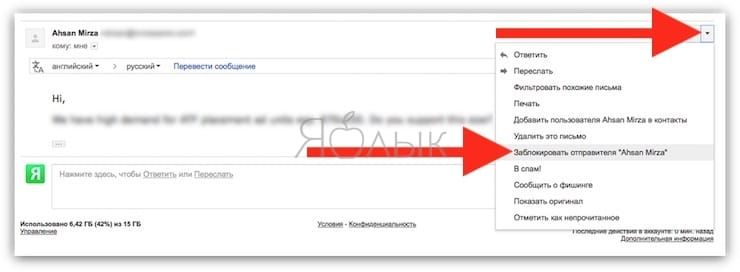
- Нажмите кнопку со стрелкой рядом с кнопкой ответа на сообщение.
- Нажмите Заблокировать имя контакта, где имя контакта — это имя человека.
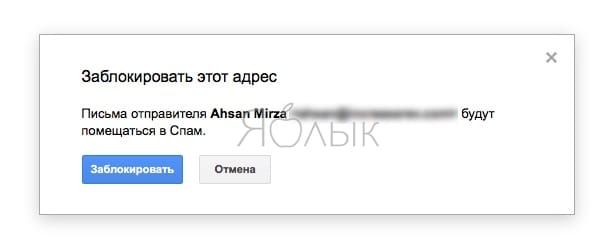
- В появившемся всплывающем окне нажмите кнопку « Блокировать» , чтобы подтвердить свой выбор.
Как разблокировать контакт в Gmail

Если вы передумали и хотите разблокировать контакт, сделайте следующее:
- Перейдите в настройки Gmail (нажав на значок шестеренки).
- Перейдите на вкладку « Фильтры и заблокированные адреса ».
- Прокрутите вниз до нижней части экрана, и вы увидите список заблокированных адресов.
- Вам нужно будет прокрутить список, чтобы найти контакт, который вы хотите разблокировать, и щелкнуть ссылку « Разблокировать» . Вы также можете выбрать несколько или все адреса и нажать « Разблокировать выбранные адреса» .
- В появившемся всплывающем окне нажмите кнопку « Разблокировать» , чтобы подтвердить свой выбор.
Как заблокировать все электронные письма от домена

Если вы хотите заблокировать контакты из всего домена, вы можете создать фильтр. фильтра вместо этого. Вот как создать фильтр для блокировки всех писем с определенного домена:
- Перейдите в настройки Gmail (нажав на значок шестеренки).
- Перейдите на вкладку « Фильтры и заблокированные адреса ».
- Нажмите Создать новый фильтр .
- Откроется окно, в котором вы можете ввести информацию для вашего фильтра. В поле От введите домен. Например, если вам нужно заблокировать все электронные письма, приходящие с домена gmail.com, вы должны ввести @ gmail.com .
- Нажмите Создать фильтр с этим поиском .
- В списке доступных опций выберите Удалить его .
- Нажмите Создать фильтр .
Черный список в Gmail, или как заблокировать отправителя нежелательных e-mail
Троллинг в соцсетях и автовоспроизводящаяся реклама являются, пожалуй, самыми раздражающими вещами в интернете. Сюда также можно смело добавить тонны непрочитанных писем в электронной почте. И дело здесь не только в спаме.

Как можно придерживаться философии «0 писем во входящих», когда ежеминутно вас засыпают уведомления от банка, Facebook и других сайтов, на которых вы зарегистрированы? К счастью, в Gmail есть функция, позволяющая блокировать письма от неинтересных вам отправителей.
Как заблокировать письма (внести в черный список) с того или иного адреса в Gmail
1. Откройте в интернете страницу Gmail и авторизуйтесь с помощью своих учетных данных;
2. Найдите письмо от отправителя, которого вы хотите заблокировать;
3. Откройте это письмо;
4. Нажмите на стрелочку вниз возле строки с указанием адреса отправителя;
5. Выберите опцию «Заблокировать отправителя “Имя”».
6. Подтвердите намерение, нажав кнопку Заблокировать.
Если вы заблокировали кого-то по ошибке, не беспокойтесь, все легко поправимо.
Как разблокировать (удалить из черного списка) тот или иной адрес в Gmail
Разблокировать адрес можно вышеописанным способом, выбрав пункт Настроек “Разблокировать пользователя “Имя””.
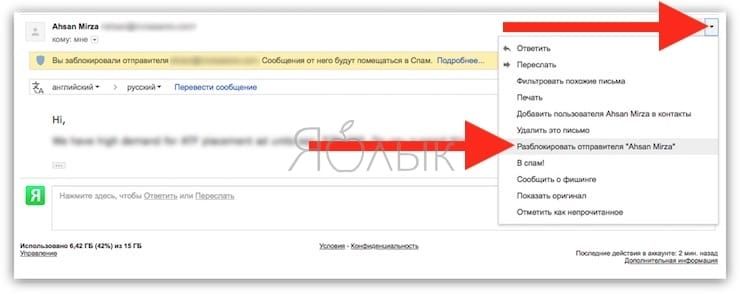
Однако, если вы не помните точный адрес, то для разблокировки сделайте следующее:
1. Откройте Gmail;
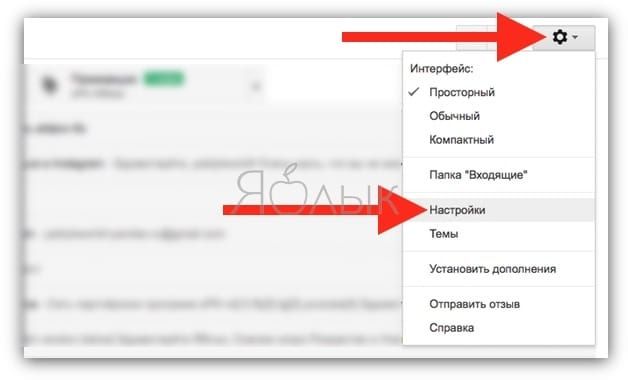
2. Нажмите на иконку в виде шестеренки в правом верхнем углу;
3. Выберите «Настройки»;
4. Выберите раздел «Фильтры и заблокированные адреса» вверху страницы;
5. Прокрутите вниз до опции «Следующие электронные адреса заблокированы. Сообщения от них будут отправляться в спам»;
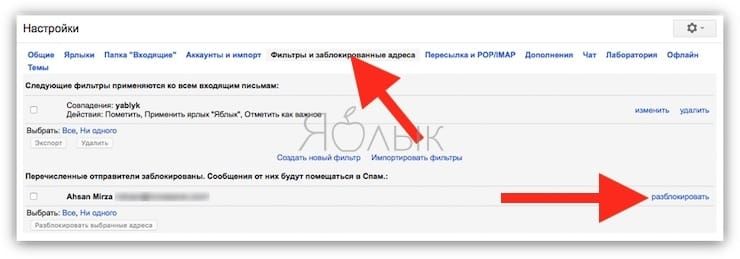
6. Нажмите кнопку «Разблокировать» напротив заблокированного адреса.
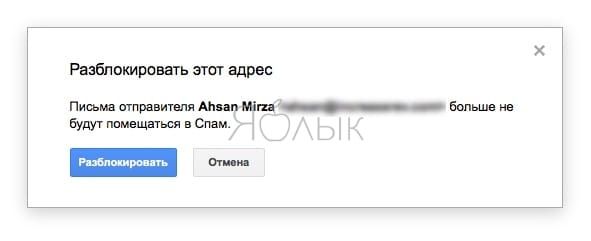
7. Подтвердите намерение, нажав кнопку Разблокировать.
- Gmail-мастер, или как навести порядок в почтовом ящике Google: 5 советов.
- Как завещать аккаунт Google (Gmail, YouTube и т.д.) в случае смерти.
- Архив Gmail: как его найти и достать из него письмо.
Как заблокировать контакт в почте Gmail?

Подскажите, как заблокировать почту Gmail?
Если вы имеет ввиду заблокировать контакт в Gmail, то делается это просто.
Как заблокировать контакт в почте Gmail?
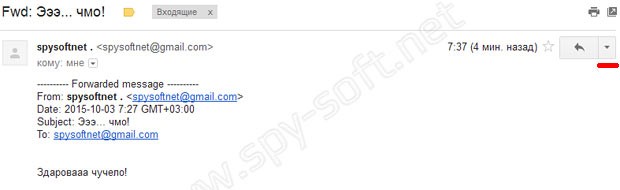
Итак, для того чтобы заблокировать контакт в почте, зайдите в Gmail и откройте письмо отправителя, которого хотите заблокировать.
Нажмите на кнопку стрелочки.
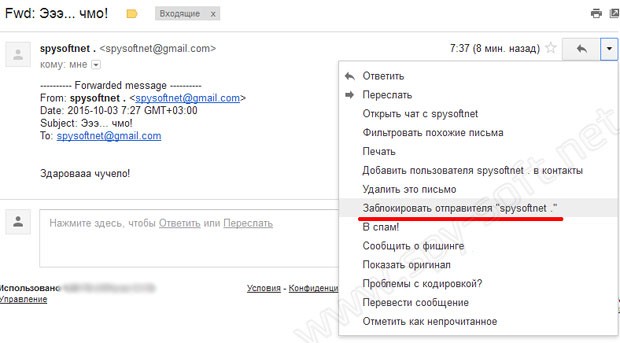
И затем выберите пункт «Заблокировать отправителя…»
Таким же методом можно разблокировать заблокированный адрес электронной почты.
Как заблокировать почту Gmail в Android приложении?
Запустите приложение Gmail и откройте сообщение отправителя, которого хотите заблокировать.
Нажмите на четыре точки с правой стороны.
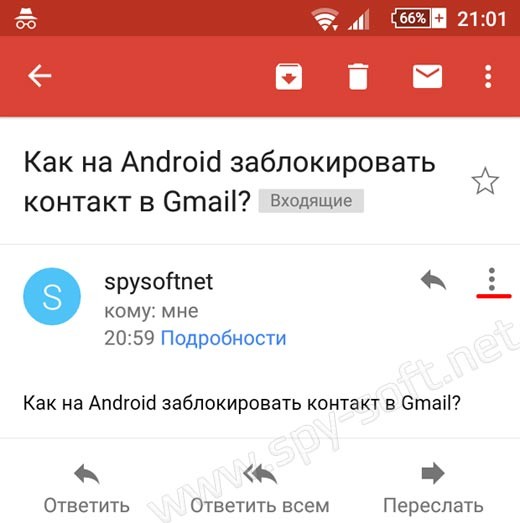
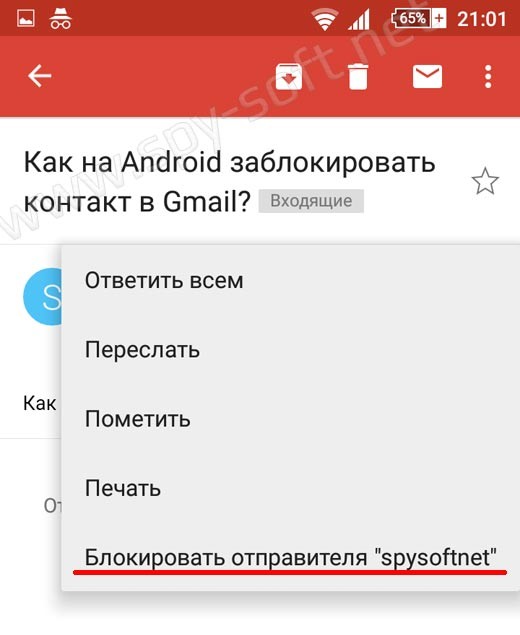
Появится меню внизу которого надо нажать на пункт «Блокировать отправителя…»
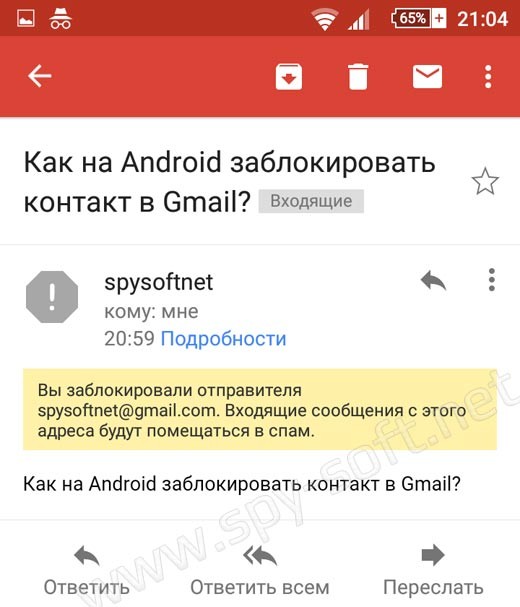
После этого вы увидите подтверждающее сообщение о блокировке адреса отправителя и добавление его в черный список.
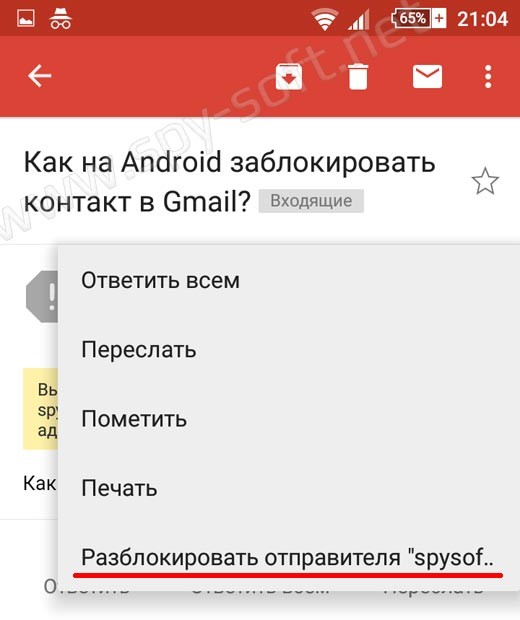
Если вы хотите разблокировать отправителя, то повторите процедуру заново. Только теперь вместо пункта «Блокировать отправителя…» появится пункт «Разблокировать отправителя…».
Все, теперь после того как вы добавили почтовый адрес отправителя в заблокированные, вы больше никогда не будете получать от него почту.
Могу вам посоветовать программу TunnelBear. Если вам нужно поменять свой IP адрес на Android телефонах и смартфонах чтоб зайти на заблокированный сайт.
Если в вашем приложении Gmail для мобильных нет пункта «Заблокировать отправителя…», попробуйте обновить его до последней версии, в которой добавлена данная функция.
Как заблокировать отправителя в Gmail, используя автоматические фильтры
Илья – главный редактор сайта softdroid.net. Является автором нескольких сотен руководств и статей по настройке Android. Около 15 лет занимается ремонтом техники и решением технических проблем iOS и Android. Имел дело практически со всеми более-менее популярными марками мобильных смартфонов и планшетов Samsung, HTC, Xiaomi и др. Для тестирования используется iPhone 12 и Samsung Galaxy S21 с последней версией прошивки.
К сожалению, спам стал обыденным явлением, с которым становится все сложней бороться простыми методами. Поскольку большинство пользователей Интернета читают электронную почту через Gmail, в этой инструкции я расскажу, как настроить работу службы Google таким образом, чтобы отсеять поток неугодной рекламы, спама, поступающего на ваш email.
Заблокировать в Gmail можно разными способами, в частности, удобно настроить фильтр для автоматического отсеивания спама. Сделаем это через удобный веб-интерфейс почтовой службы, через любой браузер (Chrome, Firefox, Opera. ). При этом, все правила будут работать вне зависимости от того, где вы пользуетесь Gmail – на ПК или телефоне.
Содержание:
Почему ручное удаление спама неэффективно
Конечно, вы можете удалять ненужные email и отправлять их в Корзину Gmail самостоятельно. Однако это – ежедневный рутинный труд, который может занимать от 5-10 и более минут в день. Умножьте время на 365 и вы поймете, что это бессмысленно делать самому.
Один простой фильтр, настроенный в Gmail единожды, сэкономит время. Вся почта, которая будет соответствовать правилу, будет перенаправляться в Корзину или другую папку (например, в Архив или специально отведенную для этих целей в аккаунте Gmail).
Нажатие на кнопку “Спам” также не спасает
Индивидуального отправителя, который продолжает беспокоить вас своими нежелательными письмами, лучше заблокировать. Если вы получаете почтовый спам по расписанию (автоматизированная рассылка), лучше пометить спам соответствующей кнопкой Spam / Junk.
В действительности, если вы нажмете на Спам в Gmail, сообщение от данного отправителя вы больше не увидите. Но этот метод срабатывает только в единичных ситуациях. Функция больше предназначена для информирования Gmail о том, что от данного адреса возможен спам, и при массовом сообщении будет предпринято действие со стороны почтового сервиса.
Если ваш email попал в списки спамеров, организаций, очень сложно с ними бороться таким образом.
Как быстро заблокировать email-адресата в Gmail
Чтобы добавить адресата email в список заблокированных отправителей и автоматически перенаправлять сообщения в папку «Спам»:
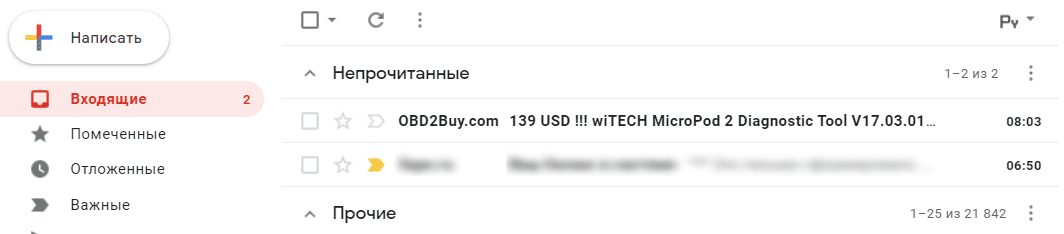
- Откройте сообщение от отправителя, которого необходимо заблокировать в Gmail, нажав по заголовку в списке писем.
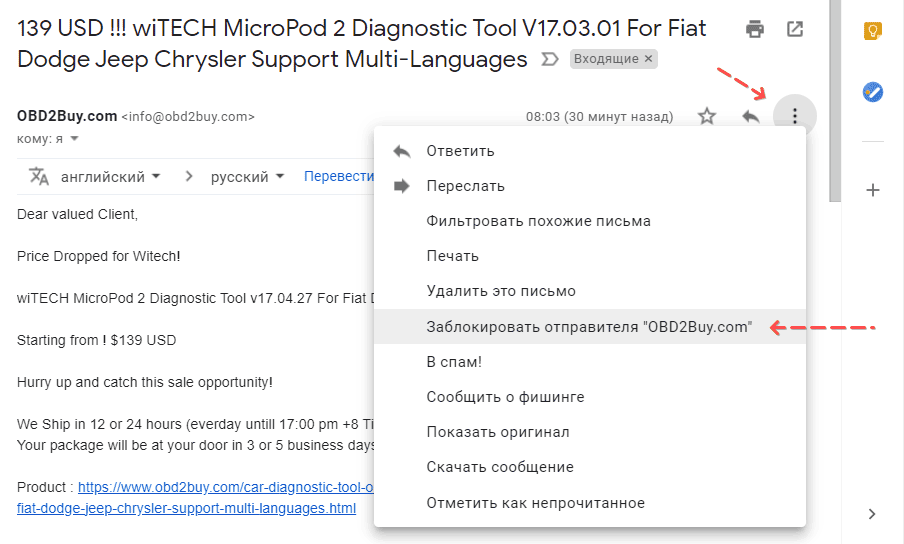
- Нажмите на кнопку меню Дополнительно (три вертикальные точки) рядом с кнопкой Ответить в заголовке сообщения).
- Выберите в появившемся меню пункт Заблокировать отправителя .
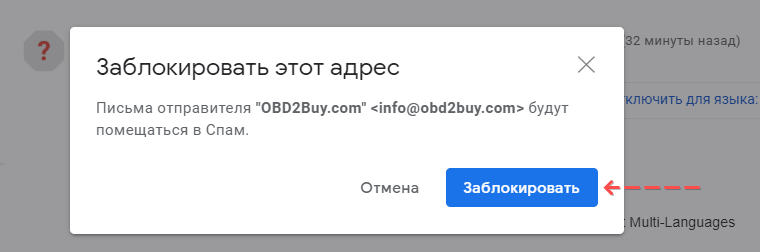
- Появится диалог “Заблокировать этот адрес”, ведущий к пункту меню “Заблокировать”.
- Нажмите на кнопку “Заблокировать” в появившемся подтверждающем сообщении.
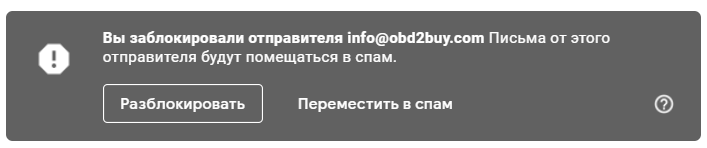
- Все, отправитель заблокирован.
Примечание. Сообщения некоторых авторизованных отправителей (таких как Google, Facebook, Twitter и т.п.) нельзя заблокировать. При этом, однако, вы можете применять некоторые правила блокировки для этих отправителей; смотрите инструкцию ниже.
Разблокировка адреса email-отправителя
В результате ошибки вы могли заблокировать нужный email. Чтобы снять блокировку, выполните следующие действия:
- В поисковую строку введите email, имя домена или пользователя.
- В результатах отобразятся соответствующие письма.
- Выберите одно из писем.
- Нажмите на кнопку Разблокировать.
- С этого момента все письма от данного получателя будут поступать на ваш адрес как и прежде.
Использование правил блокировки (автоматические фильтры)
Самый простой способ применения фильтров – перенаправить письма от определенного адресата в Корзину (т.е. папку Trash). Как это сделать:
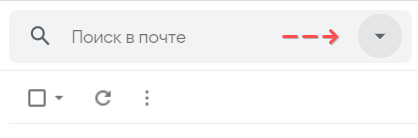
1. Справа от поисковой строки нажмите на стрелку (▾).
2. В текстовое поле От введите email-адрес. Если спам поступает от пользователей сайта, введите название домена.
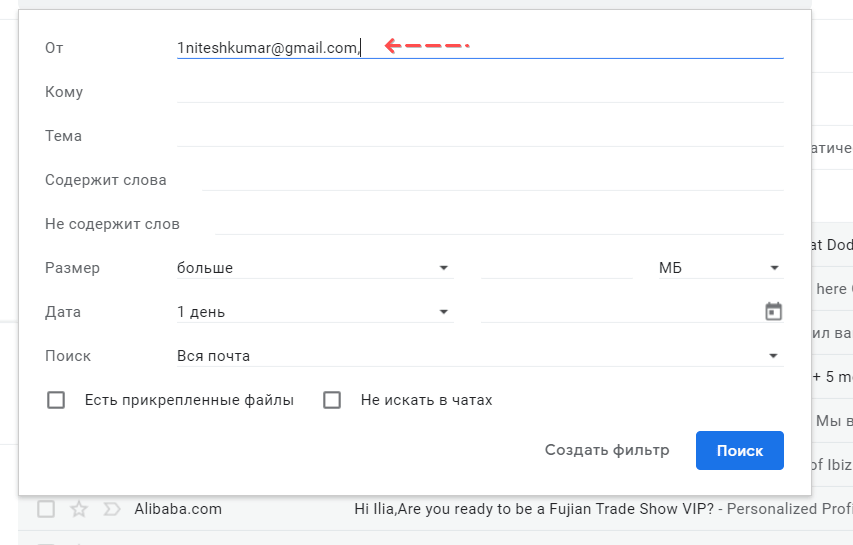
3. Можно использовать маски (шаблоны имен) в адресах. Укажите «@primer.com.», чтобы заблокировать всех пользователей, использующих данный домен в названии.
4. Можно разделять адреса вертикальной чертой «|», чтобы внести несколько отправителей в фильтр.
5. Затем нажмите на кнопку Создать фильтр (она должна быть активной).
6. Выберите действие (кнопка Удалить) в появившемся диалоговом окне Gmail.
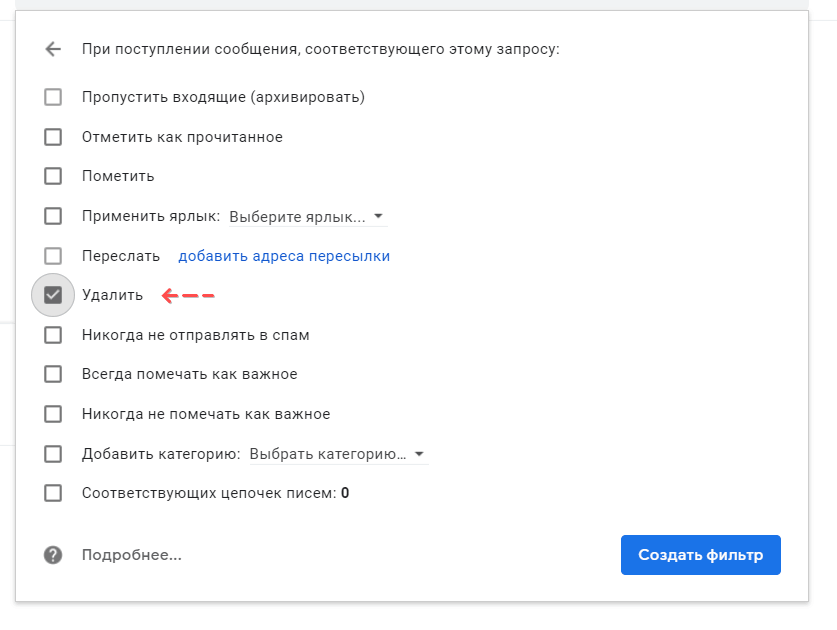
7. В результате, вся поступающая почта, соответствующая правилу, будет перемещена в Корзину или другую папку.
Совет. Внимательно проверяйте адреса, настройки фильтра. По ошибке можете удалить важную переписку (восстановить ее будет сложно). Вместо удаления попробуйте вначале перемещать спам в другую папку, которая не самоочищается. Например, может указать действие Пропустить входящие (Архивировать) и Применить ярлык (укажите ярлык из списка или создайте новый). Примените изменения, нажав кнопку Создать фильтр.
Управление существующими фильтрами
Если фильтр уже создан, не обязательно создавать новый, чтобы применить похожее правило блокировки. Все, что нужно сделать – просто отредактировать уже имеющееся правило: добавить адрес или действие с отфильтрованными входящими. Как это сделать?
1. Зайдите в Настройки (значок шестеренки) > Все настройки.
2. Перейдите во вкладку Фильтры и заблокированные адреса.
3. Напротив фильтра нажмите на кнопку Изменить.
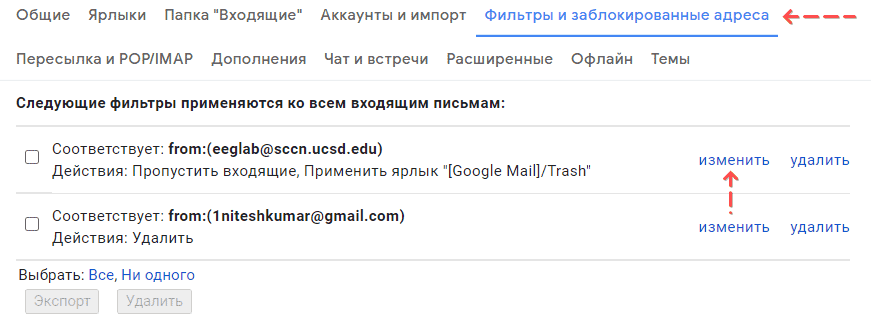
4. Нажмите на Обновить фильтр, как только измените настройки.