
Как задать размер в coreldraw
CorelDRAW поддерживает несколько способов изменения ширины и высоты страницы. При работе в режиме просмотра одной страницы можно изменить размер страницы, указав новые размеры или выбрав другую заготовку. При работе в многостраничном просмотре можно также интерактивно изменить размер страниц в окне рисования. Чтобы изменить размер страницы по одной оси, перетащите центральные маркеры. Размер одновременно изменяется в двух противоположных направлениях. Чтобы изменить размер страницы по двум осям и сохранить пропорции страницы, перетащите угловой маркер. Соотношение ширины и высоты по умолчанию зафиксировано.
Перетаскивание верхнего и нижнего центральных маркеров позволяет масштабировать страницу по вертикали.
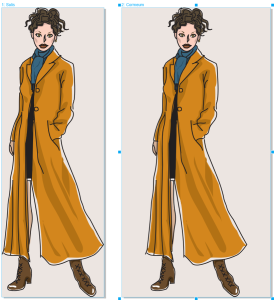
Перетаскивание левого и правого центральных маркеров позволяет масштабировать страницу по горизонтали.
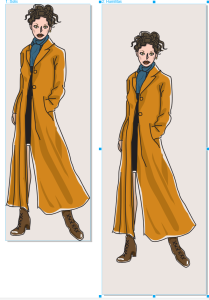
Перетаскивание угловых маркеров позволяет масштабировать страницу в обоих направлениях, сохраняя пропорции страницы.
Максимальный размер изображения: 1800 х 1800 дюймов. В многостраничном просмотре размеры всех страниц не могут превышать максимальный размер окна просмотра.
Кроме того, можно изменить размер страниц для размещения содержимого на локальных слоях без необходимости вручную изменять ширину и высоту страницы с помощью кнопки Автоматически по размеру страницы на панели свойств. Дополнительно можно задать расстояние между краями страницы и иллюстрацией.
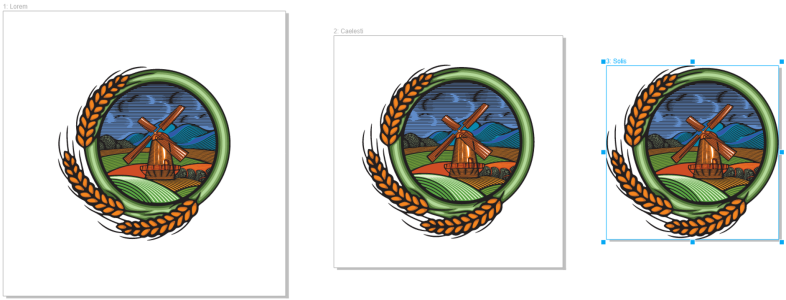
Чтобы удалить лишний отступ вокруг объекта на странице (слева), размер страницы изменяется по границам объекта с полем в 1 дюйм (посередине) и без полей (справа).
Изменение размера страницы
1 Выберите страницу.
Чтобы изменить размер только активной страницы, нажмите кнопку Текущая страница на панели свойств. Чтобы изменить размер всех страниц, нажмите кнопку Все страницы на панели свойств.
2 Выполните одно из следующих действий.
• Чтобы указать точный размер страницы, на панели свойств введите нужное значение в поле Размер страницы и нажмите клавишу Return .
• Чтобы равномерно изменить размер страницы от центра по вертикальной оси в многостраничном просмотре, перетащите верхний или нижний центральный маркер.
• Чтобы равномерно изменить размер страницы от центра по горизонтальной оси в многостраничном просмотре, перетащите левый или правый центральный маркер.
• Чтобы равномерно изменить размер страницы от центра по вертикальной и горизонтальной осям, сохраняя пропорции страницы в многостраничном просмотре, перетащите угловой маркер.
Максимальный размер изображения: 1800 х 1800 дюймов.
В многостраничном просмотре размеры всех страниц не могут превышать максимальный размер окна просмотра (1800 дюймов).
Также можно изменить размер страницы, выбрав страницу и заготовку в списке Заготовки на панели свойств.
В многостраничном просмотре можно также изменить размер нескольких страниц, выбрав страницы и перетащив маркеры управления в окне рисования.
Изменение по размеру страницы
1 Выберите страницу, размер которой требуется изменить.
2 Нажмите кнопку Автоматически по размеру страницы на панели свойств.
Чтобы указать расстояние между краями страницы и иллюстрацией, введите значение в окне Поле .
3 Нажмите Автоматически по размеру страницы .
Содержимое слоев-шаблонов игнорируется.
Кнопка Автоматически по размеру страницы неактивна, если на местных слоях нет объектов.
Функции, указанные в справке, доступны в полной версии CorelDRAW Graphics Suite 2021. Некоторые функции могут быть недоступны в этой версии продукта.
Как задать размер в coreldraw
CorelDRAW поддерживает несколько способов изменения ширины и высоты страницы. При работе в режиме просмотра одной страницы можно изменить размер страницы, указав новые размеры или выбрав другую заготовку. При работе в многостраничном просмотре можно также интерактивно изменить размер страниц в окне рисования. Чтобы изменить размер страницы по одной оси, перетащите центральные маркеры. Размер одновременно изменяется в двух противоположных направлениях. Чтобы изменить размер страницы по двум осям и сохранить пропорции страницы, перетащите угловой маркер. Соотношение ширины и высоты по умолчанию зафиксировано.
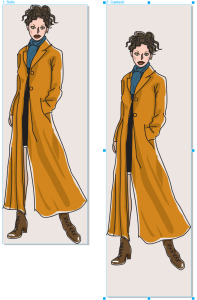
Перетаскивание верхнего и нижнего центральных маркеров позволяет масштабировать страницу по вертикали.
Перетаскивание левого и правого центральных маркеров позволяет масштабировать страницу по горизонтали.
Перетаскивание угловых маркеров позволяет масштабировать страницу в обоих направлениях, сохраняя пропорции страницы.
Максимальный размер изображения: 1800 х 1800 дюймов. В многостраничном просмотре размеры всех страниц не могут превышать максимальный размер окна просмотра.
Кроме того, можно изменить размер страниц для размещения содержимого на локальных слоях без необходимости вручную изменять ширину и высоту страницы с помощью кнопки Автоматически по размеру страницы на панели свойств. Дополнительно можно задать расстояние между краями страницы и иллюстрацией.
Чтобы удалить лишний отступ вокруг объекта на странице (слева), размер страницы изменяется по границам объекта с полем в 1 дюйм (посередине) и без полей (справа).
Изменение размера страницы
1 Выберите страницу.
Чтобы изменить размер только активной страницы, нажмите кнопку Текущая страница на панели свойств. Чтобы изменить размер всех страниц, нажмите кнопку Все страницы на панели свойств.
2 Выполните одно из следующих действий.
• Чтобы указать точный размер страницы, на панели свойств введите нужное значение в поле Размер страницы и нажмите клавишу Return .
• Чтобы равномерно изменить размер страницы от центра по вертикальной оси в многостраничном просмотре, перетащите верхний или нижний центральный маркер.
• Чтобы равномерно изменить размер страницы от центра по горизонтальной оси в многостраничном просмотре, перетащите левый или правый центральный маркер.
• Чтобы равномерно изменить размер страницы от центра по вертикальной и горизонтальной осям, сохраняя пропорции страницы в многостраничном просмотре, перетащите угловой маркер.
Максимальный размер изображения: 1800 х 1800 дюймов.
В многостраничном просмотре размеры всех страниц не могут превышать максимальный размер окна просмотра (1800 дюймов).
Также можно изменить размер страницы, выбрав страницу и заготовку в списке Заготовки на панели свойств.
В многостраничном просмотре можно также изменить размер нескольких страниц, выбрав страницы и перетащив маркеры управления в окне рисования.
Изменение по размеру страницы
1 Выберите страницу, размер которой требуется изменить.
2 Нажмите кнопку Автоматически по размеру страницы на панели свойств.
Чтобы указать расстояние между краями страницы и иллюстрацией, введите значение в окне Поле .
3 Нажмите Автоматически по размеру страницы .
Содержимое слоев-шаблонов игнорируется.
Кнопка Автоматически по размеру страницы неактивна, если на местных слоях нет объектов.
Функции, указанные в справке, доступны в полной версии CorelDRAW Graphics Suite 2021. Некоторые функции могут быть недоступны в этой версии продукта.
Как задать размер в coreldraw
Работа с компоновками макета позволяет выполнять печать нескольких страниц документа на одном листе бумаги. Можно выбрать заготовку компоновки макета для создания журналов и книг, предназначенных для печати в коммерческих целях; создания документов, для которых требуется обрезка или сгиб, например почтовых наклеек, визитных карточек, проспектов или поздравительных открыток; или печати нескольких эскизов документа на одной странице. Кроме того, можно отредактировать заготовку компоновки макета и создать собственную компоновку.
Можно выбрать метод брошюровки из трех имеющихся методов или настроить свой собственный метод брошюровки. При выборе готового метода брошюровки все подписи, кроме первой, будут располагаться автоматически.
Можно расположить страницы на подписи вручную или автоматически. При автоматическом расположении страниц можно выбрать ракурс изображения. Если по горизонтали или по вертикали требуется расположить несколько страниц, можно задать размер переплетов между страницами. Например, можно выбрать параметр автоматических интервалов переплета, с помощью которого задается переплет, при котором страницы документа занимают все доступное пространство компоновки.
Если печать выполняется на настольном принтере, можно настроить поля, в которых будет располагаться непечатаемая область страницы. Если задать поле меньше, чем непечатаемая область страницы, кромки некоторых страниц или некоторые метки принтера могут быть обрезаны.
Выбор заготовки компоновки макета

1 Выберите пункт Файл Печать .
2 Перейдите на вкладку Макет .
3 Выберите компоновку макета в списке Компоновка макета .
Выбранный макет влияет не на исходный документ, а только на его печатный вариант.
Редактирование компоновки макета
1 Выберите пункт Файл Печать .
2 Перейдите на вкладку Макет .
3 Выберите компоновку макета в списке Компоновка макета .
4 Нажмите кнопку Изменить .
5 Отредактируйте любой из параметров компоновки макета.
6 Выберите пункт Файл Сохранение компоновки макета .
7 В поле Сохранить как введите имя компоновки макета.
При редактировании компоновки макета ее следует сохранить под новым именем. В противном случае параметры заготовки компоновки макета будут переопределены.
Выбор метода брошюровки
1 Выберите пункт Файл Предпросмотр печати .
2 Выберите инструмент Компоновка макета .
3 Выберите пункт Редактировать основные параметры в списке Что редактировать? на панели свойств.
4 Введите значения в полях Страницы по горизонтали/вертикали .
Если требуется печать на обеих сторонах станицы, нажмите кнопку Односторонний/двусторонний .
5 В списке Режим брошюровки выберите один из следующих методов брошюровки.
• Правильная брошюровка — разрезание отдельных страниц и их склеивание в области переплета.
• Брошюровка внакидку — сгибание страниц и их вставка друг в друга.
• Разбор по копиям и разрезание — разбор по копиям и наложение всех подписей друг на друга.
• Специальная брошюровка — упорядочивание страниц, печатаемых на каждой подписи.
Если выбран параметр Брошюровка внакидку или Специальная брошюровка , введите значение в соответствующем поле.
Если нажать кнопку Односторонний/двусторонний , чтобы выполнить печать на обеих сторонах листа в устройстве, не поддерживающем двустороннюю печать, то мастер автоматически предоставит инструкции о том, как надо вставить бумагу в принтер, чтобы выполнить печать на обеих сторонах листа.
Настройка последовательности страниц
1 Выберите пункт Файл Предпросмотр печати .
2 Выберите инструмент Компоновка макета .
3 Выберите пункт Редактировать размещение страницы в списке Что редактировать? на панели свойств.
4 Нажмите одну из следующих кнопок.
• Интеллектуальная автосортировка — автоматическое упорядочение страниц в подписи.
• Последовательная автосортировка — упорядочение страниц слева направо и сверху вниз.
• Клонированная автосортировка — помещение рабочей страницы в каждую рамку печатаемой страницы.
Если требуется настроить нумерацию страниц вручную, щелкните страницу и укажите номер страницы в поле Номер последовательности страницы .
5 Выберите значение угла поворота в поле Поворот страницы .
Редактирование переплетов
1 Выберите пункт Файл Предпросмотр печати .
2 Выберите инструмент Компоновка макета .
3 Выберите пункт Редактировать переплеты и отделку в списке Что редактировать? на панели свойств.
4 Нажмите одну из следующих кнопок.
• Автоинтервалы переплета — изменение размера переплетов, чтобы страницы документа заполняли все доступное место в макете.
• Одинаковые переплеты — установка равных размеров для горизонтальных и вертикальных переплетов.
5 Нажмите одну из следующих кнопок.
• Местоположение выреза — добавление меток выреза между страницами.
• Место сгиба — добавление меток сгиба между страницами.
Если нажать кнопку Одинаковые переплеты , то необходимо указать значение в поле Размер переплета .
Редактирование переплетов доступно, только если выбрана компоновка макета, на которой расположены две или более страниц по горизонтали или вертикали.
Регулировка полей
1 Выберите пункт Файл Предпросмотр печати .
2 Выберите инструмент Компоновка макета .
3 Выберите пункт Редактировать поля в списке Что редактировать? на панели свойств.
4 Нажмите одну из следующих кнопок.
• Автополя — настраивает поля автоматически.
• Одинаковые поля — позволяет сделать правое поле равным левому, а нижнее поле равным верхнему.
При нажатии кнопки Одинаковые поля необходимо указать значения в полях Левые верхние поля .
Во время подготовки задания к печати в коммерческих целях поставщик услуг печати может предложить минимальные возможные размеры полей, например полей, необходимых для зоны зажима страницы и меток принтера.
Функции, указанные в справке, доступны в полной версии CorelDRAW Graphics Suite 2021. Некоторые функции могут быть недоступны в этой версии продукта.
CorelDraw уроки для начинающих. Что это?
Пару слов о векторном редакторе CorelDraw для чайников: речь пойдет о версии CorelDRAW X5. Программа изначально платная и довольно дорогая, поэтому, где вы ее возьмете (купите или скачаете бесплатную (крякнутую) версию), мне знать не нужно. Чем эта версия принципиально отличается от предыдущих я не в курсе. Но для основ, о которых я постараюсь написать, скорей всего, это не играет большой роли. Еще одна загвоздка: у меня русская версия, но я постараюсь максимально точно указывать названия на английском, а через слэш – горячие клавиши.
По себе знаю, что даже при первом знакомстве с чем-либо, уж очень хочется получить наглядный результат. Поэтому в этом первом уроке для начинающих с CorelDraw мы приступим именно к рисованию простенькой картинки. Напомню, что на картинках также можно заработать, поэтому изучение данного мануала будет для вас полезно, а если вы не захотите этим заниматься, то сможете узнать что такое работа в интернете для подростков или посмотреть еще здесь. У картинки нет цели впечатлить вас возможностями программы, а всего лишь показать работу пары инструментов на практике. Рисовать будем простенький пейзажик — домики, облака и солнышко.
CorelDraw самоучитель:
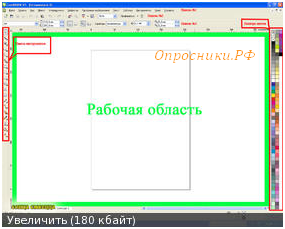
Коротко об интерфейсе CorelDraw: нужно все же рассказать, вдруг вы видите его впервые. Панели №1 и №2 пока нам не нужны. Слева находятся инструменты CorelDraw – ее мы будем использовать постоянно. Панель №3 — место, где можно настроить инструменты, поэтому ее тоже нужно запомнить. Белая область в центре – рабочая область, здесь мы будем рисовать. Очерченный листок вас пока не должен волновать, позже я о нем расскажу. А пока будем использовать пространство так, чтобы границы листка нам не мешали.
Сокращения:
ЛКМ — левая кнопка мыши
ПКМ — правая кнопка мыши
Все написано как можно подробнее, на самом деле — все не так страшно. Приступим?
Первое, что мы нарисуем – будет фон нашего изображения. Слева на панели инструментов нажмите левой кнопкой мыши на инструмент Прямоугольник (Rectangle Tool / F6) . Этим кликом мы сообщили программе, что сейчас хотим использовать именно этот инструмент CorelDraw. Далее нажмите ЛКМ в любом месте рабочей области и, не отпуская кнопку, потяните вправо и вниз (можно влево и вверх). Когда вы отпустите кнопку, у вас получится нарисованный прямоугольник. Довольно просто, правда? Поскольку форум корректно отображает картинки определенного размера и мы рисуем картинку с конкретным размером, сейчас мы научимся задавать размер нашим объектам.
Для того, чтобы задать размер нашему прямоугольнику, он должен быть выделен. Если он выделен, по его периметру располагаются черные квадратики – маркеры, а в центре – крестик. Если нет, вам достаточно нажать на прямоугольник один раз ЛКМ. Помните, я говорил, что на Панели №3 мы будем настраивать наши инструменты? Нам нужно найти на этой панели . Здесь можно изменить размер объекта несколькими способами (масштабирование CorelDraw №1): задать конкретный размер или увеличить/уменьшить его в процентном соотношении относительно первоначального размера. Когда замочек открыт (как на рисунке) вы задаете необходимую высоту и ширину самостоятельно. Когда же он закрыт – вам достаточно задать только одно значение, второе программа сама изменит так, чтобы размеры объекта изменились пропорционально и не потерялся его вид. По умолчанию, единицы измерения – миллиметры и пока что нас это устраивает.
При выделенном прямоугольнике и открытом замочке пишем в окошко ширины в миллиметрах цифру 40 и нажимаем Enter. Затем пишем в окошке высоты в миллиметрах цифру 27. Теперь у нас есть прямоугольник размером 40х27 мм, это около 480х320 пикселей. Такого размера у нас будет картинка.

Хочу рассказать вам еще об одной отличной возможности, если рисовать будете именно в конкретной области, как сейчас. Найдите на Панели №2 окошко . В нем отображается масштаб вашей рабочей области (масштабирование CorelDraw №2). Поскольку рисовать мы будем в области прямоугольника, то нажав на стрелочку можно выбрать Уместить всю или По выделенному (обязательно при выделенном объекте). Названий на инглише не помню, но Уместить всю – первый вариант в списке, По выделенному – второй вариант, при условии, что у вас есть что-то выделенное. Уместить всю еще очень полезная функция если вы рисуете большие объекты в натуральную величину, поскольку при масштабировании пространства колесиком мыши минимальный масштаб будет 3%. Таким образом, ваш прямоугольник сейчас занимает всю рабочую область, что очень удобно. Теперь давайте его раскрасим.
Существует немало способов раскрасить объект, но поскольку урок CorelDraw рассчитан на новичков, мы используем самый простой.
Важно! Если вы собираетесь как-нибудь редактировать объект, убедитесь, что он выделен.
Убедитесь, что ваш прямоугольник выделен. А теперь кликните ЛКМ на палитре цветов справа от рабочей области. Вуаля! Прямоугольник раскрасился выбранным цветом. Если вы сделаете клик ПКМ – вы измените цвет контура объекта. Для того, чтобы убрать заливку в CorelDraw или контур, нужно кликнуть на крестик в вверху палитры цветов соответственно левой или правой кнопкой мыши. Я оставила контур без изменений, а прямоугольник залил голубым цветом. И сейчас это выглядит вот как:
Заливка CorelDraw:
Фон нам пока не нужен и для того, чтобы он нам не мешал, предлагаю его заблокировать. Для этого кликните ПКМ на прямоугольнике и в появившемся меню выберите Блокировать объект (рядом с этим пунктом нарисован закрытый замочек). Пока объект заблокирован, вы никак не сможете его изменить. Для того, чтобы разблокировать его, необходимо снова кликнуть на нем ПКМ и выбрать Разблокировать объект (рядом нарисован открытый замочек).
Продолжаем изучать CorelDraw уроки для начинающих — рисуем картинку : Первым делом давайте нарисуем наши домики. Как рисовать прямоугольники вы уже знаете, приступайте. Вы также можете изменять размер ваших прямоугольников путем перетаскивания маркеров вокруг выделенного объекта. Этот способ удобен, если вам не нужен точный размер, достаточно приблизительно. Для того чтобы перемещать объект, выберите Инструмент выбора (Pick Tool) и выделите объект. При наведении на объект появится курсор в виде плюсика со стрелочками на концах. Нажмите ЛКМ и, не отпуская, тащите куда вам нужно. Готово! Не забудьте раскрасить домики, это вы тоже умеете.
Давайте теперь нарисуем облака. Выберете на панели инструментов Эллипс (Ellipse Tool / F7) . Эллипс рисуется так же, как и прямоугольник. Вы можете задавать ему размер самостоятельно или менять размер при помощи маркеров, как было с прямоугольником. Точно также перемещать. Сейчас вам нужно построить несколько эллипсов, чтобы получить что-то вроде этого:
Это основа под наши будущие облака. Далее необходимо выделить все эти эллипсы одновременно. Можно сделать это несколькими способами. Во-первых, вы можете удерживать клавишу Shift и поочередно нажимать на каждый объект. Если вы нажмете второй раз на тот же объект, выделение снимется с него. Это удобно, если объектов не много и они не перекрывают друг друга. Второй способ, взять Инструмент выбора (Pick Tool) и выделить область, в которой находятся необходимые объекты.
Внимание! Выделятся только те объекты, которые полностью попадают в область (правило самоучителя CorelDraw).
Область выделения обозначается пунктирной линией и рисуется так же, как прямоугольник. При выделении как на картинке ниже выделятся все эллипсы, а фоновый прямоугольник останется не выделенным. Потому что, мы его ранее заблокировали, но даже если бы это не было сделано, фоновый прямоугольник попадает в выделенную область только частично.
Когда закончили с выделением, нам необходимо объединить все эллипсы в одну фигуру. Для этого ищем на Панели №3 следующие значки: . Нам нужен инструмент CorelDraw, что в красной рамочке – Объединение. Если вы выделяли через Shift, вам нужно предварительно выбрать Инструмент выбора (Pick Tool) , а потом искать значок Объединение. Кликнем на него ЛКМ и заметим, что теперь это одна фигура с контуром, теперь раскрашиваем ее как и прямоугольники. Объединять таким образом можно различные фигуры, в том числе и прямоугольник с эллипсом. Наше облако готово.
Продолжаем наш самоучитель CorelDraw.
Заполняем наше небо облаками. Либо путем Ctrl+C и Ctrl+V. При этом скопированный объект находится прямо на том, что копируем – не пугаемся, а просто перемещаем в нужное место. Можно копировать путем клика на ПКП и в меню выбирать Копировать (Copy), а затем снова клик ПКМ и Вставить (Paste), но обязательно нажатие ПКМ на пустой рабочей области, а затем перемещать в необходимое место. И самый лучший вариант – рисовать каждое облако отдельно – и попрактикуетесь, и двух одинаковых облаков в природе не существует.
Теперь нарисуем солнышко. Если вы заметили, возле некоторых инструментов CorelDraw на панели есть черные треугольники. Если нажать на иконку этого инструмента ЛКМ и чуть-чуть подержать появится дополнительное меню с инструментами. Нам необходимо нажать на инструмент Многоугольник (Polygon Tool) и задержаться там чуть-чуть, а затем из раскрывшегося меню выбрать инструмент Звезда.
Нарисуйте звезду там, где вы планируете солнышко, так же, как вы рисовали прямоугольники и эллипсы. Для того чтобы она была ровной, пока рисуете, удерживайте клавишу Ctrl. Кстати, удерживая эту клавишу при рисовании прямоугольника, вы получите квадрат. А удерживая Ctrl при рисовании эллипса, вы получите окружность. Размеры звезды вы можете регулировать так же, как и у прямоугольников с эллипсами. Теперь нам нужно настроит звезду так, чтобы она была похожа на солнечные лучи. На Панеле №3 ищите следующее . В окошке с цифрой 5 мы можем задать количество вершин для звезды, а там, где цифра 22 вы можете регулировать, насколько длинными будут лучи относительно всего размера фигуры. Для своего солнышка я использовал 20 вершин. Не забудьте раскрасить.
Наш урок для начинающих CorelDraw подходит к концу. Теперь дорисуем окна нашим домам. Вы уже достаточно знаете, чтобы нарисовать окна не просто квадратной формы. И конечно, их тоже нужно раскрасить. Вы, конечно, можете копировать окошки и просто перемещать, но можно и вручную нарисовать. Так даже интереснее.
Готово? Сохраните файл, нажав на дискетку на Панели №2. Открыв его позже, вы сможете вносить изменения, потому что программа сохранит вашу работу в специальном файле с расширением *.cdr . Но как быть, если хочется похвастаться работой (CorelDraw: как сохранить в jpg)? Просто. Нажимаете на меню Файл (File) на Панели №1. Выбираете там Экспорт (Export / Ctrl+E) и далее выбираете где и с каким именем хотите сохранить вашу картинку. Затем выбираете тип файла, я обычно выбираю PNG (можно jpg или любой другой формат). Далее соглашаетесь с настройками в окошке и … Готово.
Можете выделить все элементы рисунка как мы выделяли эллипсы для облаков или просто нажать Ctrl+A и потянуть за маркеры на углах. Картинка будет больше, а качество ничуть не испортится. Фишка векторного редактора CorelDraw (любых векторных рисунков).
Я надеюсь вам помог этот самоучитель CorelDraw и вы нашли много полезного в уроке! Теперь вы умеете рисовать качественный векторные рисунки и сможете на этом заработать! Как именно? Очень много способов вы сможете найти в разделе: заработок онлайн.
Рекомендуем ознакомится:
- 1.Приходит мало платных опросов? Наши советы!
- 2.Заработок на опросах в интернете без вложений
- 3.Отзывы Myiyo — опросы за деньги, выплаты получены.
- 4.Анкетка ру — отзывы, описание, советы по опросам