
Как отключить звук Google Assistant на Android
Google Assistant – один из лучших голосовых ассистентов. Сказываются обширные языковые познания и практически полное отсутствие проблем с распознаванием человеческой речи. Тем не менее, кое в чём он по-прежнему отстаёт от конкурентов. Например, на мой взгляд, Google Assistant явно не хватает функции ответа шёпотом, которая есть у Alexa. Она может прийтись весьма кстати, если нужно о чём-то спросить ассистента и при этом не потревожить окружающих. Но, как оказалось, Google придумала похожее решение, о котором мы сегодня и поговорим.
А вы знали, что Google Assistant — единственный голосовой ассистент с ночной темой?
Нет, к сожалению, Google не добавила в Google Assistant разговора шёпотом, но зато позволила вообще отключить звук помощника. В результате все ответы, которые он будет вам давать, будут появляться на экране смартфона в письменном виде и не будут дублироваться голосом.
Как перевести Google Assistant в тихий режим
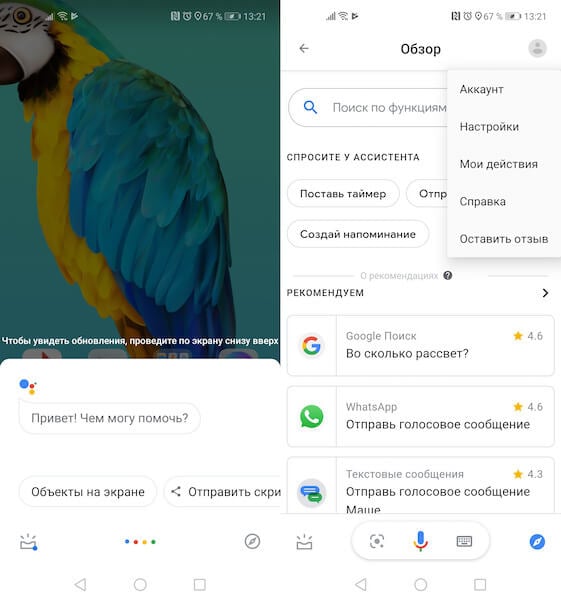
- Чтобы включить тихий режим в Google Asisstant, вызовите его фразой «Окей, Google» или удержанием кнопки главного экрана на своём смартфоне;
Google Assistant — самый дружелюбный ассистент
- После того как на экране появится интерфейсное окно ассистента, нажмите на значок компаса в правом нижнем углу;
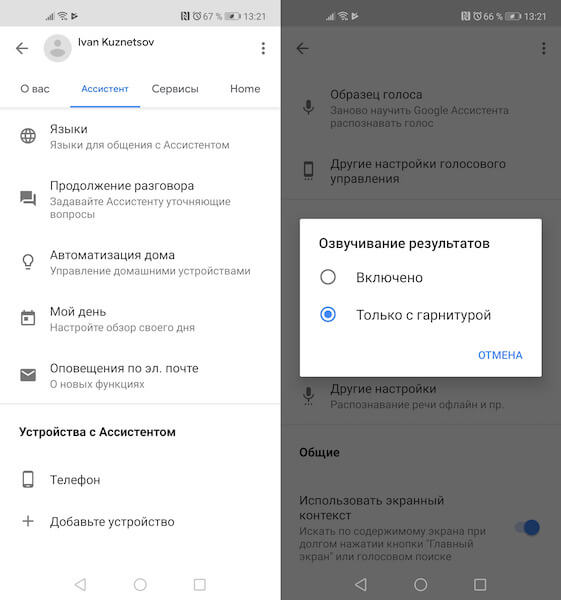
- В правом верхнем углу экрана нажмите на значок своего профиля и выберите «Настройки»;
Как заставить Google Assistant замолчать
- Во вкладке «Ассистент» выберите «Телефон» — «Озвучивание результатов» и включите параметр «Только с гарнитурой».
Безусловно, это всё ещё не шёпот, который я так ценю в Alexa. На его реализацию Google пришлось бы потратить не один месяц и не одну тысячу долларов, поскольку все слова и выражения, вероятно, пришлось бы перезаписать по новой. С другой стороны, то, что Google вообще внедрила в Google Assistant тихий режим, уже дорогого стоит.
Подпишись на наш канал в Яндекс.Дзен. Именно его бы ты читал в идеальном мире.
Возможность отключить ответы на запросы может пригодиться во многих ситуациях от совещаний, когда нельзя, чтобы ассистент громогласно заявил о чём-нибудь на всю переговорную, до поездок на общественном транспорте, когда не хочется привлекать к себе внимание остальных пассажиров. А вы знали о такой возможности? Ответы оставляйте в комментариях или нашем Telegram-чате.

Теги
- Google Assistant
- Компания Google
- Новичкам в Android
- Операционная система Android
Наши соцсети
Новости, статьи и анонсы публикаций
Свободное общение и обсуждение материалов
Лонгриды для вас
В 2023 году WhatsApp претерпевает серьезные изменения. Мессенджер, чьи возможности долгое время уступали Telegram, всеми силами старается вернуть утраченную аудитории. С этой целью разработчики внедряют свежие функции, которые в течение последних месяцев появляются как из рога изобилия. Чтобы открыть новые возможности мессенджера, необходимо обновить WhatsApp на телефоне. Сделали это? Тогда оцените 10 самых крутых функций Ватсап, появившихся в 2023 году.
У владельцев Android-смартфонов довольно часто пропадают сообщения в Ватсапе. Подобное происходит по разным причинам. Кто-то случайно удаляет свои сообщения или приложение WhatsApp со всей перепиской, а кто-то переезжает на новый смартфон и не может найти на нем старые чаты. Возможно, вам кажется, будто ситуация безвыходная, но это не так. Ведь существует способ, как восстановить удаленные сообщения в Ватсапе, а также несколько альтернативных вариантов.

Ни для кого не секрет, что от смартфона портится зрения, если пользоваться им днями напролет, игнорируя гимнастику для глаз. Тем не менее, мобильное устройство может быть как вредителем для вашего здоровья, так и его спасителем. Ведь смартфон позволяет проверить зрение в домашних условиях, а еще своевременно выполнить комплекс необходимых упражнений для глаз. С этой целью вам придется скачать несколько приложений, о которых сегодня пойдет речь.
Нет звука в телефоне – что делать?
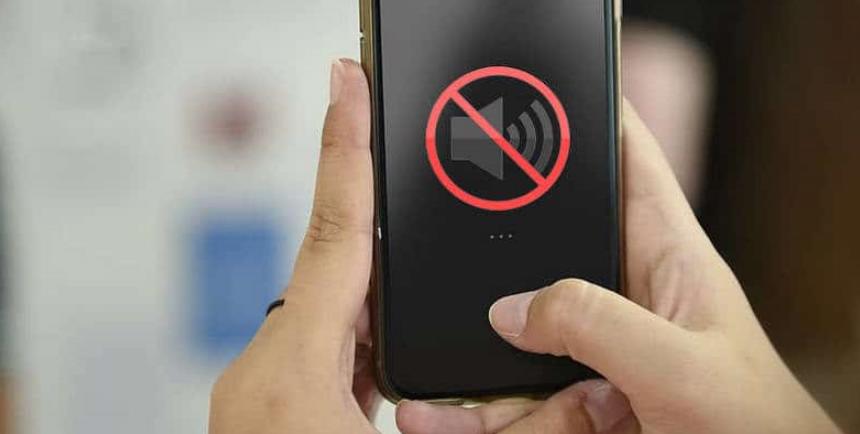
Использовать современный смартфон можно не только для звонков, а также для просмотра мультимедиа файлов, работы, общения. Для комфортного обращения с устройством необходим качественный звук как во время разговора с собеседником, так и при видеосвязи или просмотре контента.
Если во время трансляции видео не воспроизводится звуковая дорожка, то нужно определить, работает ли динамик вообще. Для диагностики достаточно зайти в настройки телефона – звук – мелодия вызова и выбрать один из стандартных сигналов. Мелодия воспроизводится без задействования сторонних приложений, типа видеоплеера. Помочь может и звонок другому абоненту. Если сигнал вызова и голос абонента транслируются через один динамик на лицевой панели, то именно он и является основным.
Итак, если системные звуки и звонки слышны нормально, то необходимо бороться с причиной.
Нет звука в браузере

Если возникают проблемы при просмотре онлайн контента, то в первую очередь необходимо попробовать запустить другой видеоролик. Возможно, сам файл поврежден или залит неправильно. Если и в этом случае звук не появился, то нужно обратиться к настройкам браузера и телефона:
- Настройки браузера. В распространенных версиях интернет-обозревателя есть возможность выключить звук. Необходимо зайти в меню браузера и найти необходимый пункт в настройках контента.
- В окне воспроизведения имеется отдельная настройка громкости, которая не зависит от настройки звука в устройстве. Необходимо проверить уровень, установленный в онлайн плеере.
- Звук мультимедиа в телефоне. Это отдельная настройка, которая не зависит от громкости звонка, вызова, сигнала или будильника.
- Разъем для наушников. При подсоединении проводной гарнитуры размыкается контакт, который передает звук на динамик. Необходимо убедиться, что в порт не попал инородный предмет.
Эти советы должны помочь решить проблему.
Нет звука на YouTube
Для просмотра видеоконтента мы используем приложение YouTube. С помощью программы можно создавать закладки, быстро выходить на страницу проекта под своей учетной записью и пр. Что делать, если на YouTube пропал звук:
- Перезагрузка устройства.
- Отключение приложения и сброс настроек.
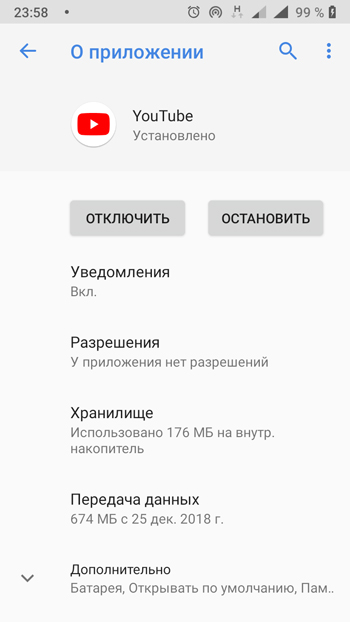
В настройках смартфона необходимо зайти в список приложений и выбрать Ютуб. В меню программы есть две кнопки “отключить” и “остановить”. Первый вариант полностью останавливает работу приложения и убирает ярлык программы с рабочего стола, второй предполагает полную остановку фоновых процессов и откат всех обновлений до исходного состояния.
- Обновление приложения Youtube.
Регулярно выходят новые версии контента. Работа устаревшего приложения может быть нарушена. Для обновления нужно нажать соответствующую кнопку всплывающего меню или найти предложение в PlayMarket – установленные приложения. Пролистать до необходимой программы. Если обновление имеется, то напротив ярлыка будет гореть надпись обновить.
- Сброс настроек смартфона.
Совет также может подойти к любому варианту. Через меню устройства необходимо восстановить заводские настройки. Процедура удалит все ранее установленные приложения, фото и файлы, хранящиеся в памяти смартфона.
Нет звука в видеоплеере

Если звук отсутствует при воспроизведении видеофайла, скачанного на телефон и открытого в проигрывателе, то здесь есть несколько вариантов:
- Убедитесь, что выбранное приложение поддерживает формат видео. Например, MKV поддерживается не всеми программами.
- Настройки. В меню необходимо проверить настройки громкости и дать разрешение на использование микрофона и динамика.
- Проверка файла. Контент можно запустить с использованием другой версии проигрывателя. Если результат не изменится, то возможно файл поврежден. Воспроизвести видеоряд можно с помощью компьютера или мультимедиа плеера.
Пропал звук в телефоне
Если на устройстве пропал звук совсем, то это может быть вызвано несколькими причинами:
- Неправильные настройки.
- Сбой системы.
- Выход из строя динамика.
Для устранения проблемы необходимо сделать несколько шагов:
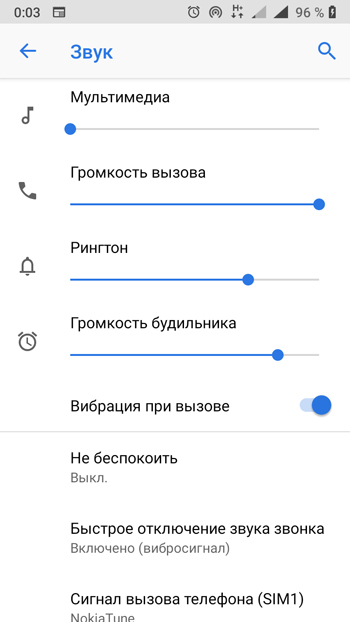
- Проверьте настройки. В меню звуковых настроек (Настройки – Звук) нужно переместить бегунки громкости на всех доступных пунктах. Можно попробовать при активном экране нажать на кнопку регулировки громкости. Отобразятся несколько шкал, показывающие уровень громкости звонка, мультимедиа, будильника.
- Сбросьте настройки телефона до заводских. Меню – О телефоне – Сбросить настройки. В зависимости от модели могут предлагаться варианты сброса настроек приложений, системы и полный сброс до заводского состояния.
- Замена динамика. Если нарушение воспроизведения вызвано поломкой, то лучше обратиться в специальный сервисный центр. Самостоятельный ремонт потребует применения необходимых инструментов (паяльник, пинцет, олово и другие). Для проведения процедуры необходимо разобрать устройство, что потребует определенных навыков и аккуратности.
Каждое устройство имеет свой резерв работоспособности. Выход из строя компонентов или системного обеспечения со временем неизбежно наступает для любого аппарата. Главным условием долгой службы является покупка качественной техники с официальной гарантией производителя.
- Настройка звука и вибрации в Xiaomi
- Как увеличить громкость микрофона на телефоне Андроид?
- Не работает Youtube на телефоне – что делать?
- Настройки звука на Самсунг
- Настройки звука и режим “Не беспокоить”
Почему нет звука на Андроиде
Звук на телефоне предельно важен для работы множества функций: для воспроизведения видео, для мелодии звонка и для разговора. Если рингтон на телефоне все же принято отключать в 2022 году, то остальные функции по-прежнему остаются актуальными. К сожалению, иногда звук может пропасть по совершенно странным причинам — от этого не застрахован ни Android-смартфон, ни iPhone. Многие пользователи сразу расстраиваются и несут устройства в сервисный центр. Обрадуем вас: не стоит сразу впадать в крайность! Попробуйте проверить некоторые настройки смартфона, использовав наши советы. Разбираемся, как самостоятельно восстановить звук на телефоне.

Разбираемся, что делать, если пропал звук на телефоне
Почему не работает динамик на телефоне
Иногда происходит так, что перестает работать динамик на телефоне. Звук перестает воспроизводиться прямо на смартфоне, но, например, работает при подключении наушников. В чем может быть причина?
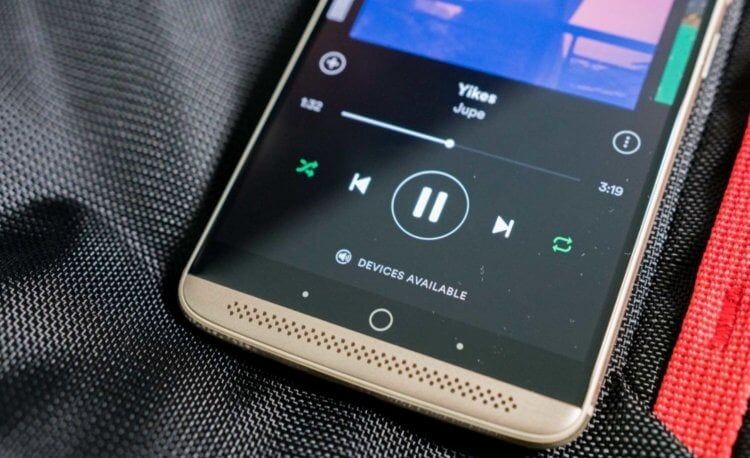
Музыка воспроизводится, но звука нет? Есть несколько причин, почему так происходит
- Поломка может произойти из-за обычной неосторожности при чистке гаджета — условная зубочистка может повредить сам динамик, в результате чего звук пропадает на телефоне.
- Или, наоборот, если вы давно не чистили свой смартфон, то, кажется, вам пора заняться этим. Чувствуете, что смартфон стал намного тише, динамик хрипит? Устройство не обязательно относить в мастерскую: вооружитесь зубной щеткой или ватной палочкой. Но делайте это осторожно, чтобы не повредить мембрану.
- Еще одна причина, почему не работает динамик на телефоне — это выгорание или замыкание модуля. Если до поломки слышали потрескивание, то это первый звоночек грядущей неисправности. Такая проблема решается только в сервисном центре.
Как настроить звук на Андроиде
Если пропал звук на Android, попробуйте начать с самого простого — проверьте настройки смартфона. Актуально для случаев, когда пропаданию звука на телефоне ничего не предшествовало.
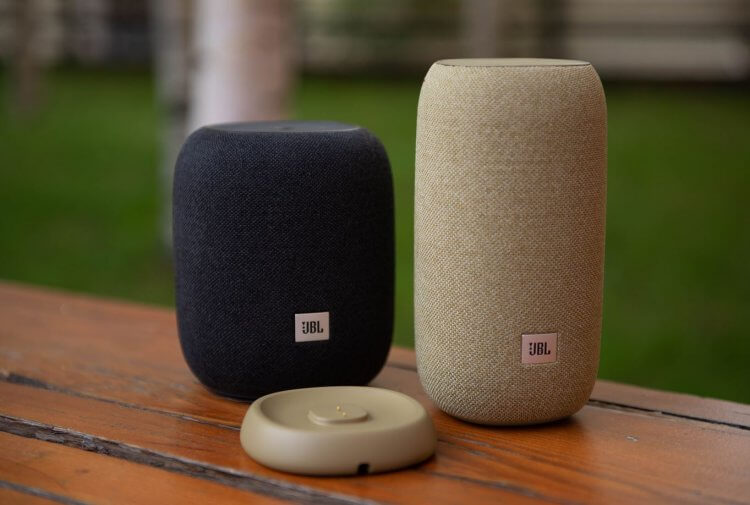
Возможно, ваш смартфон автоматически подключился к аксессуарам, из-за чего звук из динамика не идет
- Для начала отрегулируйте громкость звука на телефоне. При подключении смартфона к аксессуарам, например, к Яндекс.Станции и другим Bluetooth-колонкам, громкость телефона может измениться. Отключите аксессуар и отрегулируйте громкость заново.
- Кроме того, звук на телефоне пропадает по очень простой причине — автоматическое подключение к аксессуарам. Допустим, вы пришли домой и внезапно пропал звук на телефоне. Возможно, смартфон просто подключился к устройствам дома. Например, к включенным Bluetooth-наушникам. Зайдите в Настройки, выберите Bluetooth и отключите аксессуар.
- Попробуйте отключить бесшумный режим на телефоне. Зайдите в Настройки и выберите параметры звука, затем отключите бесшумный режим.
- Отключите режим «Не беспокоить» на телефоне. Функция может включаться автоматически в запланированное время, а смартфон перейдет в бесшумный режим и будет отклонять входящие звонки. Отключить его можно свайпом по экрану сверху вниз.
Почему нельзя обновлять телефон
Мы уже не раз говорили о том, что нужно с осторожностью обновлять смартфон — недавно вышедшее ПО может работать некорректно по разным причинам: это может быть и ошибка в самом ПО, и неправильная установка. Если после обновления пропал звук на телефоне, то совершите сброс до заводских настроек, предварительно создав резервную копию. А еще некоторые приложения могут повлиять на работу звука (об этом чуть ниже).
Не обновляйте смартфон, если не уверены: могут начаться проблемы с отдельными компонентами
Кроме того, многие пользователи вручную перепрошивают смартфоны. Это делается и для ускорения работы системы, и для получения новых функций. К сожалению, процесс может пойти не по плану, а прошивка может оказаться не самой качественной. Если соберетесь прошить смартфон самостоятельно, то предварительно изучите отзывы о ПО.
Не забудьте подписаться на наш Яндекс.Дзен!
Как удалить приложение на Андроиде
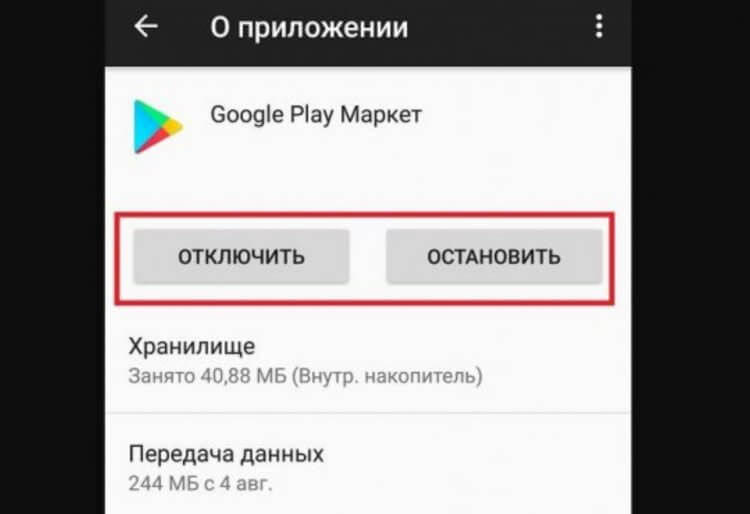
Попробуйте остановить приложение, а затем удалить его
Приложений для Android достаточно много. Вы можете устанавливать их из магазина приложений или из сторонних источников. Вспомните, давно ли вы их устанавливали? Ответ находится на поверхности: некорректная работа приложений — одна из причин, почему пропадает звук на телефоне.
Самый простой способ «вычислить» проблемное приложение — поочередно отключить их в Настройках. Если одна из программ и вправду повлияла на работу звука, то удаляйте его — возможно, оно еще и потенциально опасно для других систем вашего смартфона.
Специальные возможности для Android
Могут быть включены специальные настройки на Android. Что нужно отключить?
Современные смартфоны имеют множество настроек, в которых запросто можно заблудиться. Среди них есть очень полезные — например, для людей с ограниченными возможностями. Проверьте эти настройки на своем телефоне.
- Зайдите в Настройки, выберите раздел специальных возможностей.
- Откройте «Слух».
- Проверьте, чтобы ползунок возле «Отключение всех звуков» был не активен.
Нет звука во время разговора
Нет звука во время разговора? Есть способ проверить, в чем причина
Если столкнулись с тем, что не работает разговорный динамик телефоне, возможно, качество сигнала вашего оператора заметно ухудшилось или произошел сбой. Такое маловероятно, но попробовать проверить это стоит: просто вставьте в смартфон другую сим-карту и попробуйте совершить звонок или попросите позвонить вам. Если звук появился, то обратитесь к оператору за разъяснением: возможно, придется подождать завершения устранения сбоя в сети.
Как проверить смартфон на ошибки
Если вы перепробовали все вышеперечисленные способы, но результата это не принесло, то попробуйте специальное приложение для проверки смартфона на ошибки Phone Doctor Plus. Оно проверяет все компоненты устройства на наличие ошибок.
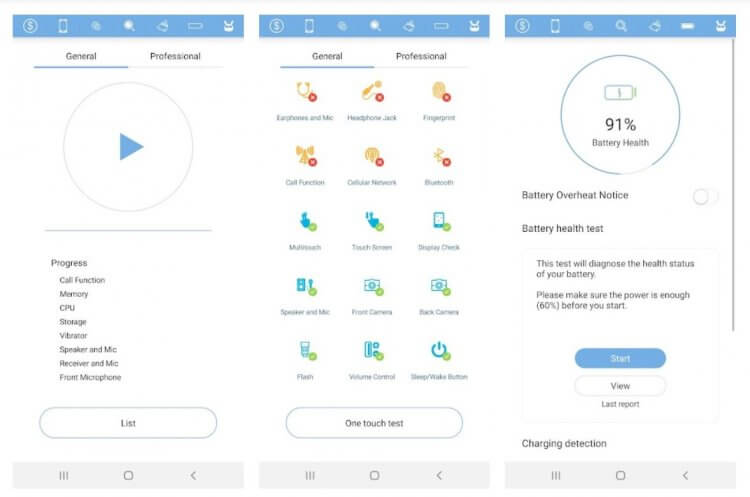
Попробуйте проверить компоненты смартфона на ошибки
- Скачайте его и запустите.
- Зайдите во вкладку «Громкость».
- Изучите инструкцию в приложении и приступите к проверке.
- Если со звуком все в порядке, то после окончания проверки увидите зеленую галочку. Если нет — красный крестик.
- После этого зайдите в «Динамик и микрофон».
- Снова запустите проверку.
Если система работает некорректно, то обратитесь в сервисный центр.
Хотите обсудить статью? Заходите в наш Telegram-чат!
Как сбросить Андроид до заводских настроек
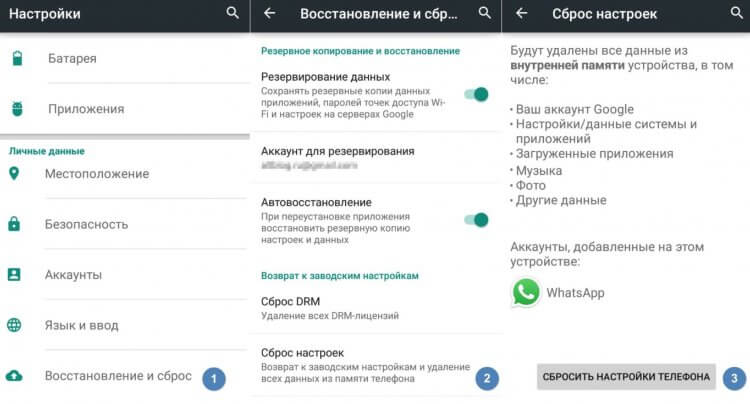
Ничего не помогло? Делаем сброс до заводских настроек
Самый радикальный способ, даже когда приложение-тестер не находит ошибок — это сброс до заводских настроек. Зачастую он помогает избавиться сразу от всех проблем на смартфоне, в том числе, со звуком.
- Зайдите в Настройки и выберите «О телефоне».
- Нажмите «Резервирование и сброс» (иногда раздел называется иначе).
- Выберите «Удалить все данные». Перед этим сохраните все важные данные на карту памяти.
- Нажмите «Сбросить».
Смартфон перезагрузится, после чего вы сможете заново его настроить.
Надеемся, наши простые советы по решению проблемы со звуком вам помогли. А еще мы разобрались, почему не работает режим модема на Android: о том, как это исправить, читайте в нашем материале.

Теги
- Безопасность Android
- Мобильные технологии
- Операционная система Android
Наши соцсети
Новости, статьи и анонсы публикаций
Свободное общение и обсуждение материалов
Лонгриды для вас

Смартфоны уже много лет нужны не только для того, чтобы можно было позвонить кому-то и поговорить. Это раньше можно было только звонить, писать СМС, смотреть время и светить фонариком (если у вас была Nokia). Сейчас основной упор в смартфонах делается на камеры и игры. Даже если просто посмотреть презентацию, вам не дадут думать о чем-то другом и будут рассказывать о фантастической производительности и огромном количестве мегапикселей. И именно игровая составляющая может получить новое развитие в смартфонах ближайшего будущего.

Обновление Андроид или оболочки на базе этой операционной системы — стандартная процедура, к которой мы обращаемся несколько раз в год, ожидая изменения дизайна и добавления новых функций. Но может случиться так, что после установки апдейта смартфон просто не включится, и вместо освоения интересных опций вам придется бежать в сервисный центр для решения этой проблемы. Не хотите, чтобы такое однажды произошло? Тогда узнайте, как правильно обновить телефон, изучив ошибки, которые чаще всего приводят к окирпичиванию.

На днях издание Green Smartphones опубликовало исследование, целью которого было выяснить, что лучше: Андроид или Айфон. Для этого основатель портала Том Патон сравнил частоту запросов в Google на территории США, касающихся выполнения базовых задач от процесса создания снимка экрана до настройки голосовой почты на смартфоне. Логика исследования проста: чем больше обращений за помощью со стороны пользователей одной из операционных систем, тем менее удобной она является.
Что делать, если нет звука о сообщении?
Проведите по экрану сверху вниз и установите режим «Звук», если у Вас до этого были устновлены режимы «Без звука» или «Вибрация».
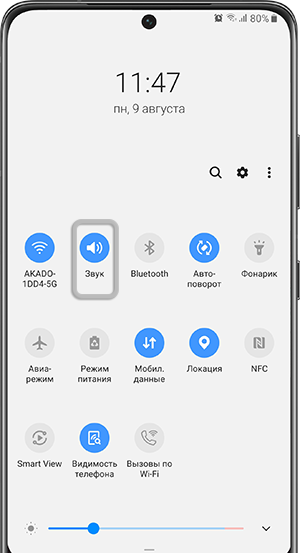
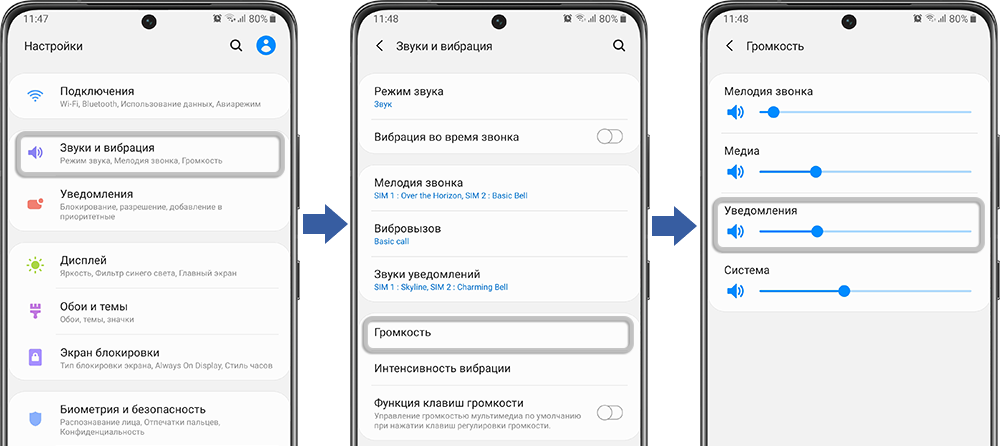
Проверьте громкость панели уведомлений
- Откройте меню «Настройки» > «Звуки и вибрация» > «Громкость».
- Установите нужный Вам уровень громкости для уведомлений.
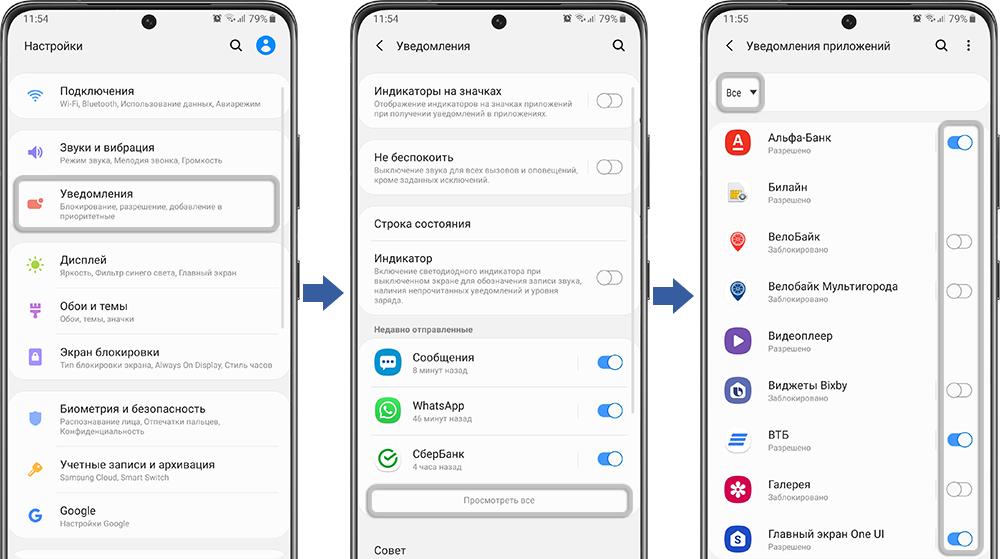
Проверьте настройки уведомлений
- Откройте меню «Настройки» > «Звуки и уведомления» > «Уведомления приложений» > «Сообщения» > «Блокировать уведомления». Нажмите «Выключить».
- Откройте меню «Настройки» > «Приложения» > «Сообщения».
Убедитесь, что в пункте «Новые сообщения» выбран пункт «Звук и уведомления» или «Звук». Если нет – выберите любой из них.

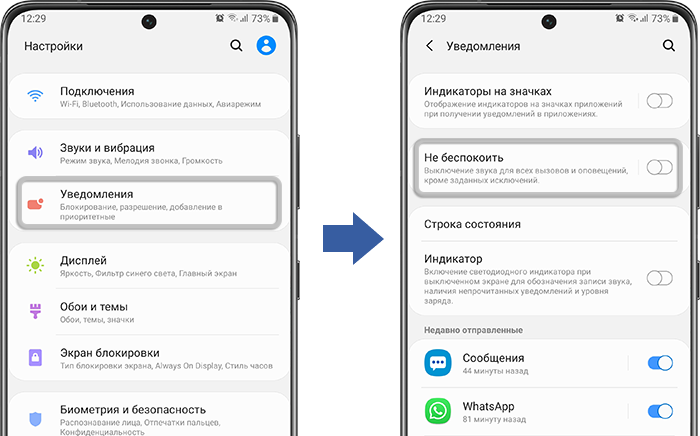
Отключите режим «Не беспокоить»
Если на устройстве включен режим «Не беспокоить» – звуковые оповещения не работают.
- Откройте меню «Настройки» > «Уведомления».
- Убедитесь, что режим «Не беспокоить» отключен.
Загрузите устройство в безопасном режиме
В безопасном режиме не работают приложения, которые Вы установили после покупки. Работают только системные приложения, которые установилены на заводе.
Выполните сброс настроек
Сброс настроек приведет к удалению всех данных с Вашего устройства.
Мы настоятельно рекомендуем сделать резервную копию всех важных данных до сброса.
Обратитесь в сервисный центр
Если указанные инструкции не помогли – обратитесь в сервисный центр Samsung.