
Цвет
Bootstrap поддерживается обширной цветовой системой, которая определяет наши стили и компоненты. Это дает возможность более полной настройки и расширения для любого проекта.
На этой странице
Цвета темы
Мы используем подмножество всех цветов, чтобы создать меньшую цветовую палитру для создания цветовых схем, также доступных в виде переменных Sass и карты Sass в файле scss/_variables.scss .
Все эти цвета доступны в виде карты Sass, $theme-colors .
$theme-colors: ( "primary": $primary, "secondary": $secondary, "success": $success, "info": $info, "warning": $warning, "danger": $danger, "light": $light, "dark": $dark ); Ознакомьтесь с нашей документацией по картам и циклам Sass, чтобы узнать, как изменить эти цвета.
Все цвета
Все цвета Bootstrap доступны как переменные Sass и карта Sass в файле scss/_variables.scss . Чтобы избежать увеличения размеров файлов, мы не создаем классы цвета текста или фона для каждой из этих переменных. Вместо этого мы выбираем подмножество этих цветов для палитры темы.
Обязательно следите за коэффициентом контрастности при настройке цветов. Как показано ниже, мы добавили три коэффициента контрастности к каждому из основных цветов: один для текущих цветов образца, один для белого и один для черного.
$blue #0d6efd
$indigo #6610f2
$purple #6f42c1
$pink #d63384
$red #dc3545
$orange #fd7e14
$yellow #ffc107
$green #198754
$teal #20c997
$cyan #0dcaf0
$gray-500 #adb5bd
$black #000
$white #fff
Примечания к Sass
Sass не может программно генерировать переменные, поэтому мы вручную создали переменные для каждого оттенка и оттенка сами. Мы указываем значение средней точки (например, $blue-500 ) и используем пользовательские цветовые функции для придания оттенка (осветления) или затенения (затемнения) наших цветов с помощью цветовой функции Sass mix() .
Использование mix() — это не то же самое, что lighten() и darken() — первый смешивает указанный цвет с белым или черным, а последний только регулирует значение яркости каждого цвета. В результате получается гораздо более полный набор цветов, как показано в этой демонстрации CodePen.
Наши функции tint-color() и shade-color() используют mix() вместе с нашей переменной $theme-color-interval , которая определяет ступенчатое процентное значение для каждого смешанного цвета, который мы производим. См. полный исходный код в файлах scss/_functions.scss и scss/_variables.scss .
Карты sass цвета
Исходные файлы Sass Bootstrap включают три карты, которые помогут Вам быстро и легко просмотреть список цветов и их шестнадцатеричные значения.
- $colors список всех наших доступных базовых цветов ( 500 )
- $theme-colors список всех цветов темы с семантическими именами (показано ниже)
- $grays список всех оттенков и теней серого
В scss/_variables.scss Вы найдете цветовые переменные Bootstrap и карту Sass. Вот пример Sass-карты $colors :
$colors: ( "blue": $blue, "indigo": $indigo, "purple": $purple, "pink": $pink, "red": $red, "orange": $orange, "yellow": $yellow, "green": $green, "teal": $teal, "cyan": $cyan, "white": $white, "gray": $gray-600, "gray-dark": $gray-800 ); Добавляйте, удаляйте или изменяйте значения на карте, чтобы обновить, как они используются во многих других компонентах. К сожалению, в настоящее время не каждый компонент использует эту карту Sass. В будущих обновлениях мы постараемся улучшить это. А пока планируйте использовать переменные $ и эту карту Sass.
Пример
Вот как Вы можете использовать их в своем Sass:
.alpha color: $purple; > .beta color: $yellow-300; background-color: $indigo-900; > Утилиты цвета и фона также доступны для установки color и background-color с использованием значений цвета 500 .
- Разработан и построен с любовью в мире командой Bootstrap с помощью наших участников.
- Код под лицензией MIT, документация CC BY 3.0.
- Текущая версия v5.0.2.
Как изменить цвет текста и фона в CSS
CSS (каскадные таблицы стилей) — это язык, позволяющий легко изменять цвет текста и фона на вашем веб-сайте.
Шаг за шагом: изменение цвета текста
Чтобы изменить цвет текста на вашем веб-сайте, вы можете использовать свойство CSS «color». Вот как это сделать:
Шаг 1. Выберите соответствующий элемент CSS
Сначала вам нужно выбрать элемент, к которому вы хотите применить цвет текста. Например, если вы хотите изменить цвет текста всех абзацев на вашем сайте, вы можете использовать селектор CSS «p».
Exemple:
Этот код CSS выбирает все элементы «p» и применяет к ним красный цвет.
Шаг 2: Выберите цвет текста
Далее вам нужно выбрать цвет, который вы хотите применить к тексту. Есть много способов указать цвет в CSS, например:
Используйте название цвета:
Этот код CSS применяет синий цвет ко всем элементам «p».
Используйте шестнадцатеричный код:
Этот код CSS применяет красный цвет ко всем элементам «p».
Используйте код RGB:
Этот код CSS также применяет красный цвет ко всем элементам «p».
Шаг 3. Добавьте код CSS на свой сайт.
Наконец, вам нужно добавить код CSS на свой сайт. Вы можете сделать это с помощью тега dans votre fichier HTML ou en l’ajoutant à un fichier CSS externe et en le reliant à votre page.
Шаг за шагом: изменение цвета фона
Чтобы изменить цвет фона на вашем веб-сайте, вы можете использовать свойство CSS «background-color». Вот как это сделать:
Шаг 1. Выберите соответствующий элемент CSS
Сначала вам нужно выбрать элемент, к которому вы хотите применить цвет фона. Например, если вы хотите изменить цвет фона всей страницы, вы можете использовать селектор CSS «body».
Exemple:
body
Этот код CSS выбирает элемент «body» и применяет к нему желтый цвет в качестве фона.
Шаг 2: Выберите цвет фона
Далее вам нужно выбрать цвет, который вы хотите применить к фону. Методы указания цвета такие же, как и для текста, например имена цветов, шестнадцатеричные коды или коды RGB.
Шаг 3. Добавьте код CSS на свой сайт.
Наконец, добавьте код CSS на свой веб-сайт так же, как описано выше.
Заключение
Используя CSS, вы можете легко изменить цвет текста и фона на своем веб-сайте. Выполните действия, описанные в этой статье, чтобы применить эти изменения. Не забудьте протестировать свои правки и настроить цвета в соответствии со своими предпочтениями и фирменным стилем.

Публикации 2258
БРИС ЧУЛАГ
Об авторе
Вам понравилась статья Дайте нам знать.
Статьи по Теме
Традиционные каналы сбыта:
Ноябрь 18 2023
3 мин чтения
Традиционные каналы сбыта: Традиционные каналы сбыта уже давно…
Ответ: Конечно, вот мой ответ на французском языке:
Ноябрь 18 2023
3 мин чтения
Ответ: Конечно, вот мой ответ на французском языке: Введение Важность качественного контента…
ответ:
Ноябрь 16 2023
4 мин чтения
Ответ: Когда дело доходит до написания контента, решающее значение имеют два фактора: «загадка»…
Усильте свой проект с помощью djaboo
Подпишитесь на нашу рассылку и получайте 2 самородка каждую неделю
Оставить комментарий
Джабу
Добро пожаловать в блог Djaboo.com!
Ознакомьтесь с последними новостями и советами по оптимизации управления вашим бизнесом от поиска клиентов до выставления счетов. Воспользуйтесь нашим комплексным решением для управления всеми этапами процесса продаж. С помощью нашего инструмента принятия решений упростите процесс продаж и развивайте свой бизнес вместе с Djaboo.о
Высшая категория
Шаблоны для скачивания
- Типовые контракты
- Точечные узоры
- Шаблоны счетов
- Шаблоны подсказок
подписываться
Получайте информационный бюллетень раз в две недели

Выставление счета в один клик!
Счета, цитаты, проекты, contrats, коммерческое предложение, задачи, чатцели, документы, электронной подписи, ведение бухгалтерского учета.
Управление бизнесом стало проще.
Bonjour à Tous ! Мы печеньки.
Мы ждали, чтобы убедиться, что вы заинтересованы в содержании этого сайта, прежде чем беспокоить вас, но мы были бы рады быть вашими спутниками во время вашего визита.
Закрыть баннер с файлами cookie GDPR
принимать Отказаться настройки Закрыть баннер с файлами cookie GDPR
Модификатор les paramètres des cookies
Закройте настройки файлов cookie GDPR

- Политика конфиденциальности
- Печенье строго необходимо
- Наши небольшие сторонние файлы cookie
- Дополнительные файлы cookie
- Политика в отношении файлов cookie
Политика конфиденциальности
Мы ждали, чтобы убедиться, что вы заинтересованы в содержании этого сайта, прежде чем беспокоить вас, но мы были бы рады быть вашими спутниками во время вашего визита.
Djaboo использует файлы cookie, чтобы мы могли предоставить вам наилучший пользовательский интерфейс. Информация о файлах cookie хранится в вашем браузере и выполняет такие функции, как распознавание вас, когда вы возвращаетесь на наш веб-сайт, и помощь нашей команде в понимании того, какие разделы веб-сайта вы считаете наиболее интересными и полезными.
Печенье строго необходимо
Строго необходимые файлы cookie должны быть включены всегда, чтобы мы могли сохранить ваши предпочтения для настроек файлов cookie.
Включение или отключение файлов cookie
Если вы отключите этот файл cookie, мы не сможем сохранить ваши настройки. Это означает, что каждый раз, когда вы посещаете этот веб-сайт, вам нужно будет снова включать или отключать файлы cookie.
Наши небольшие сторонние файлы cookie
Мы должны сообщить вам, что мы используем файлы cookie
Чисто технические и функциональные, просто знайте, что мы не используем, не собираем и не храним никаких личных данных.
Djaboo использует Google Analytics для сбора анонимной информации, такой как количество посетителей сайта и самые популярные страницы.
Включение этого файла cookie помогает нам улучшить наш веб-сайт.
Включение или отключение файлов cookie
Пожалуйста, включите строго необходимые файлы cookie, чтобы мы могли сохранить ваши настройки!
Дополнительные файлы cookie
Вот наши печеньки!
Легкий и совершенно безвредный
На Djaboo.com мы используем файлы cookie, чтобы измерять нашу аудиторию, поддерживать отношения с вами и время от времени отправлять вам качественный контент и рекламу. Здесь вы можете выбрать, кому разрешить остаться.
Включение или отключение файлов cookie
Пожалуйста, включите строго необходимые файлы cookie, чтобы мы могли сохранить ваши настройки!
Политика в отношении файлов cookie
Больше информации о нашем политика в отношении файлов cookie.
Включить все Отклонить все Регистрация
Уведомление: ob_end_flush (): не удалось отправить буфер сжатия zlib (0) в /home/djaboo/public_html/wp-includes/functions.php на линии 5349
Цвет фона
Управляйте цветом фона элемента с помощью утилит bg- .
Сохранить изменения
button class="bg-indigo-500 . "> Сохранить изменения button>Изменение непрозрачности
Управляйте непрозрачностью цвета фона элемента с помощью модификатора непрозрачности цвета.
button class="bg-sky-500/100 . ">button> button class="bg-sky-500/75 . ">button> button class="bg-sky-500/50 . ">button>Вы можете использовать любое значение, определенное в вашей шкале непрозрачности, или использовать произвольные значения, если вам нужно отклониться от маркеров вашего дизайна.
div class="bg-sky-500/[.06] . ">div>Применяя условно
Наведение, фокус и другие состояния
Tailwind позволяет условно применять служебные классы в разных состояниях с помощью модификаторов вариантов. Например, используйте hover : bg-cyan-600 , чтобы применять утилиту bg-cyan-600 только при hover .
Попробуйте навести курсор на кнопку, чтобы увидеть изменение цвета фона
Подписаться
button class="bg-cyan-500 hover:bg-cyan-600 . ">Подписатьсяbutton>Полный список всех доступных модификаторов состояния смотрите в документации Наведение, фокус и другие состояния.
Контрольные точки и медиа-запросы
Вы также можете использовать модификаторы вариантов для таргетинга на медиа-запросы, такие как реагирующие контрольные точки, темный режим, предпочтения с уменьшенным движением и многое другое. Например, используйте md: bg-green-500 , чтобы применить утилиту bg-green-500 только на экранах среднего размера и выше.
button class="bg-blue-500 md:bg-green-500 . ">Подписатьсяbutton>Использование пользовательских значений
Настройка вашей темы
По умолчанию Tailwind делает всю цветовую палитру по умолчанию доступной в виде цветов background . Вы можете настроить свою цветовую палитру, отредактировав theme.colors или theme.extend.colors в файле tailwind.config.js .
tailwind.config.js
module.exports = theme: extend: colors: 'regal-blue': '#243c5a', >, > > > Кроме того, вы можете настроить только цвета background , отредактировав theme. backgroundColor или theme.extend. backgroundColor в своем файле tailwind.config.js .
Узнайте больше о настройке темы по умолчанию в документации по кастомизации темы.
Произвольные значения
Если вам нужно использовать одноразовое color value , которое не имеет смысла включать в вашу тему, используйте квадратные скобки, чтобы сгенерировать свойство на лету, используя любое произвольное значение.
p class="bg-[#50d71e]"> p> Узнайте больше о поддержке произвольных значений в документации по произвольным значениям.
Copyright © 2023 Tailwind Labs Inc.
Как изменить цвет фона в css
Для изменения цвета фона применяется свойство background добавленное к селектору body , а для цвета текста используется свойство color , как показано в примере 1.
Пример 1. Изменение цвета веб-страницы
HTML5 CSS 2.1 IE Cr Op Sa Fx
Результат данного примера показан на рис. 1.
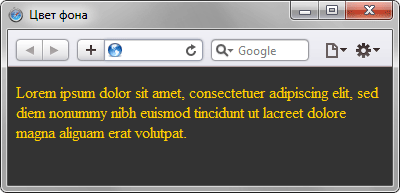
Рис. 1. Вид страницы, с измененным цветом фона и текста
Рекомендуем задавать цвет фона, даже если он белый. Дело в том, что некоторые пользователи устанавливают в браузере цвет фона по умолчанию отличный от белого. Так что если цвет явно не задан, то он меняется на другой, причем, совсем не тот, который бы хотелось в итоге получить.
Как добавить и изменить цвет фона в HTML
Установка цвета фона веб-страницы или элемента на этой странице может позволить вам создавать уникальные макеты.
Возьмем, к примеру, домашнюю страницу Delish. Фоновое изображение раздела заголовка представляет собой красочный суп. Чтобы читатели могли видеть название рецепта, цвет фона текстового поля установлен на белый. Эффект поразительный и легко читаемый.

Раньше вы могли просто использовать атрибут цвета фона для изменения цвета фона страницы или элемента. Допустим, вы хотели изменить цвет фона веб-страницы на темно-бордовый. Затем вы бы просто добавили атрибут bgcolor в открывающий тег тела и задали ему шестнадцатеричный код цвета # 800000, как показано ниже.
Однако этот атрибут устарел в последней версии HTML и заменен гораздо лучшей альтернативой. Эта альтернатива – свойство CSS background-color. Используя это свойство, вы можете добавлять и изменять цвета фона на своем веб-сайте. Давайте рассмотрим, как это сделать ниже.
Как добавить цвет фона в HTML
Чтобы добавить цвет фона в HTML, используйте свойство CSS background-color. Задайте для него желаемое имя цвета или код и поместите его в атрибут стиля. Затем добавьте этот атрибут стиля к элементу HTML, например к тегу таблицы, заголовка, div или span.
Допустим, вы создавали таблицу в HTML. Добавление цвета фона может помочь таблице выделиться среди других элементов на странице и сделать ее более читаемой. Допустим, вы хотели сделать его аквамагазином. Затем вы должны добавить атрибут стиля к открывающему тегу таблицы. Это означает, что изменится только цвет фона этой конкретной таблицы. Никакие другие элементы на странице не будут затронуты.
Вот HTML со встроенным CSS:
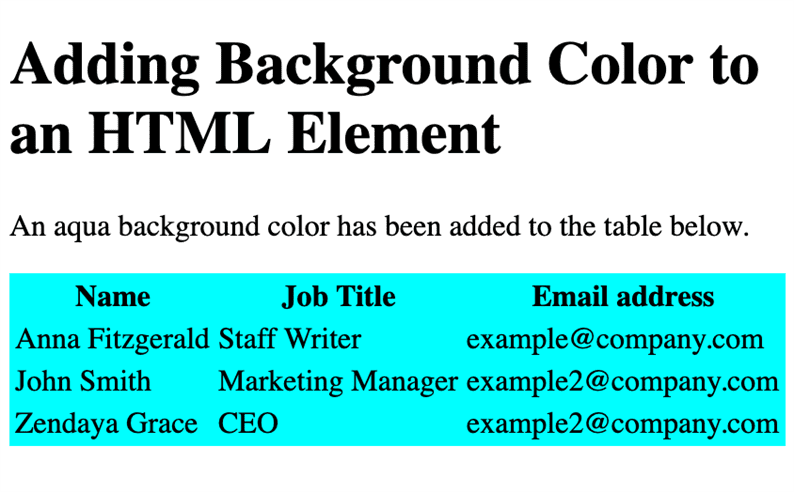
Все просто. Теперь давайте посмотрим, что делать, если вы хотите установить цвет фона для нескольких элементов на странице.
Как изменить цвет фона в HTML
Допустим, вы установили цвет фона всей веб-страницы на один цвет и хотите установить цвет фона конкретного элемента на другой цвет на странице. Хорошей новостью является то, что процесс изменения цвета фона элемента практически идентичен процессу его добавления. Для этого вы можете использовать встроенный CSS, но в примере ниже мы будем использовать несколько стилей CSS.
Для добавления цвета фона на веб-страницу мы будем использовать внутренний CSS. Вместо того, чтобы добавлять этот CSS в тело HTML-файла, мы добавим его в раздел заголовка с помощью селектора CSS. Вот CSS:
Если бы это был единственный CSS, то у всего на странице был бы такой же голубой фон, как показано ниже.

Но если мы хотим изменить цвет фона таблицы, вы можете использовать встроенный CSS для нацеливания на этот единственный элемент. Вот HTML со встроенным CSS:
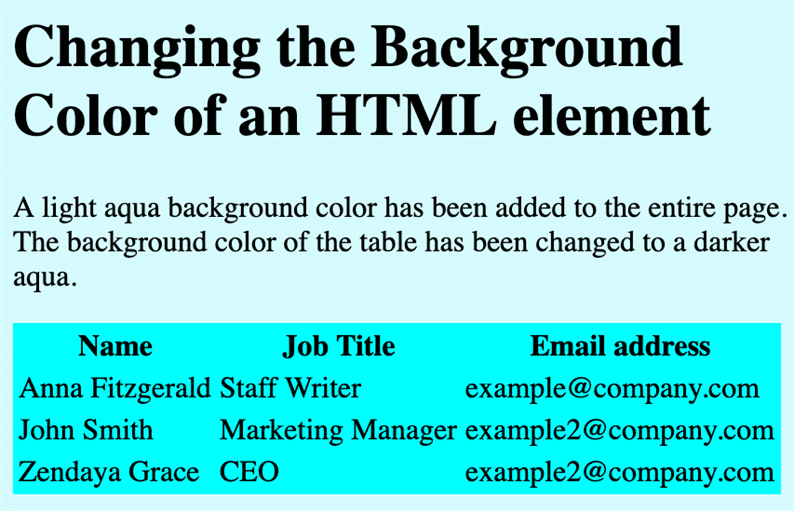
Прозрачность и прозрачность цвета фона HTML
При изменении цвета фона в HTML вы не ограничены сплошными цветами. Вы можете изменить непрозрачность и прозрачность для создания интересных визуальных эффектов.
Допустим, у вас есть две кнопки Bootstrap рядом. Вы хотите, чтобы посетители нажимали одну кнопку – например, кнопку отправки – и не нажимали другую – вариант «нет, спасибо». Вот HTML:
Вы можете уменьшить непрозрачность последнего, чтобы он казался деактивированным и приводил к меньшему количеству кликов. В этом случае вы можете использовать свойство CSS opacity. Значения этого свойства варьируются от 0 до 1, где 0 означает полную прозрачность, а 1 – совсем непрозрачность (или полную непрозрачность).
Чтобы сделать вторую кнопку прозрачной на 40%, вы должны использовать селектор класса .btn-secondary, чтобы применить уникальные свойства стиля ко второй кнопке, а не к обеим кнопкам. Затем вы должны установить уровень непрозрачности на 0,4.

Возможно, вы заметили, что нам не нужно использовать свойство CSS background-color, потому что мы использовали классы модификаторов Bootstrap по умолчанию.
Градиент цвета фона HTML
Для еще большего количества вариантов стиля вы можете создать градиентный фон. Это особый тип изображения, на котором чаще всего один цвет постепенно меняется на другой в определенном направлении, например сверху вниз, слева направо или по диагонали.
Они известны как линейные градиенты. Чтобы создать линейный градиент, вы должны указать как минимум две точки цвета. Давайте посмотрим на четыре примера ниже.
Линейный градиент – сверху вниз
Допустим, вы хотите изменить цвет фона с белого в верхней части экрана на синий внизу. Используя селектор CSS тела, вы примените уникальные свойства стиля к телу веб-страницы. Вместо свойства background-color вы будете использовать свойство background-image (или сокращенное обозначение «background»). Затем вы установите для свойства значение «linear-gradient» и укажите две точки цвета в круглых скобках. Вот синтаксис:
Это еще не все для CSS. Чтобы изображение занимало весь экран, вы хотите установить высоту элемента html на 100%.
Все вместе вот CSS:
Вот HTML (включая теги тела):
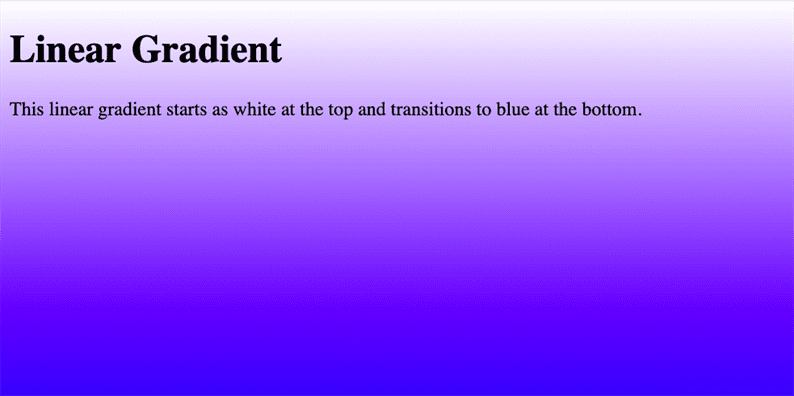
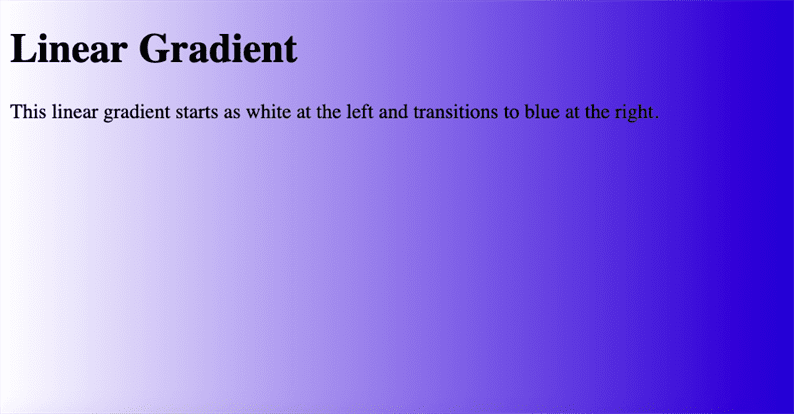
Линейный градиент – слева направо
Обратите внимание, что для линейного градиента выше не было указано направление. Это потому, что направление сверху вниз – это направление по умолчанию. Если вы хотите указать другое направление, вы добавите его в скобки до того, как цвет прекратится.
Вот CSS для примера выше, переписанный так, что градиент слева направо.
Линейный градиент – угол 45 градусов
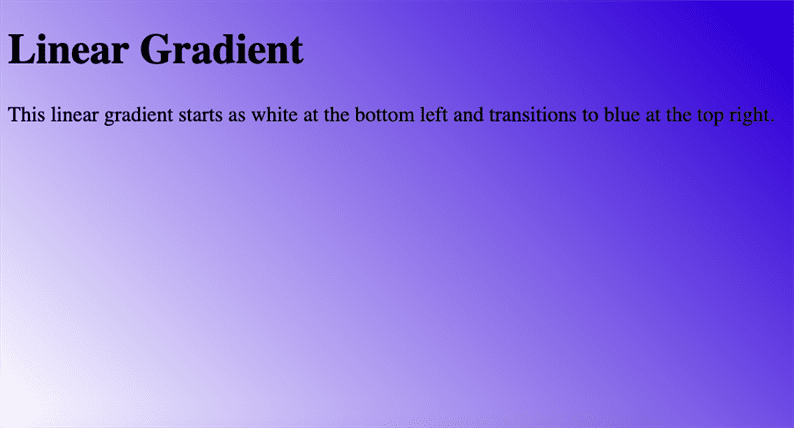
Если бы я хотел, чтобы градиент шел по диагонали, я мог бы использовать ключевые слова «вниз вправо», «влево вниз», «вверх вправо» или «влево вверху». Если вам нужен больший контроль над направлением градиента, вы можете использовать углы, а не ключевые слова.
Обратите внимание, что значение 0 градусов эквивалентно ключевому слову «вверх», 90 градусов эквивалентно «вправо», а 180 градусов эквивалентно «вниз».
Если бы я хотел, например, чтобы градиент шел вверх и вправо, я мог бы установить направление на 45 градусов. Вот CSS:
Линейный градиент – несколько цветовых точек
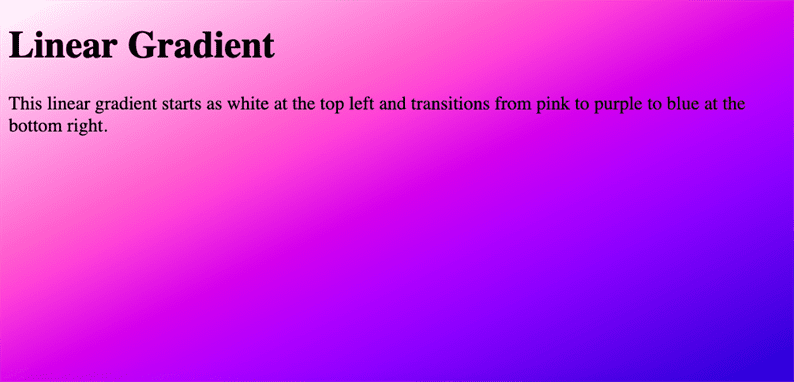
Чтобы создать линейный градиент, вам понадобится как минимум две цветовые точки. Но максимума нет, а это значит, что вы можете использовать столько, сколько захотите. Ниже приведен пример с четырьмя цветовыми ограничителями.
Изменение цвета фона с помощью HTML и CSS
Используя HTML и CSS, вы можете добавить цвет фона к своей веб-странице или различным элементам на странице. Этот цвет фона может быть сплошным, прозрачным или градиентным, в зависимости от того, какой стиль вам нравится. Эти базовые знания веб-дизайна помогут вам настроить свой веб-сайт и сделать его более читабельным.
Как создать сайт с нуля. Пошаговая инструкция
Как создать свой сайт с нуля. Пошаговая инструкция по созданию и продвижению сайта для новичков
Задаем и меняем цвет фона в CSS
Очень часто мне задают вопросы — как изменить цвет фона, шрифт заголовка, как сделать ссылку подчеркнутой или изменить вид сайдбара. В самом деле, бывает такое, что выбранная тема в целом устраивает, но хотелось бы внести в вид сайта небольшие изменения. А то и вообще — полностью изменить шаблон, сделав его уникальным и индивидуальным.
Я думаю, этой информации моим читателям не хватает, поэтому хочу ввести новую рубрику, в которой буду учить людей технической стороне. Кратко, по делу и на практических примерах. В общем, в хозяйстве такие знания однозначно пригодятся.
Все вышеперечисленные вопросы решаются с помощью CSS. Среди файлов вашего шаблона есть файл style.css. Если вы его откроете, то увидите длинный непонятный код. Сложным и страшным он кажется только на первый взгляд. Если вы узнаете немного больше про CSS, то убедитесь, что все очень просто и очень интересно.
CSS (Cascading Style Sheets — Каскадные Таблицы Стилей) — это специальный язык, на котором можно описать дизайн сайта. Ту же функцию может выполнять html, но у него гораздо меньше возможностей, он более громоздок и менее гибок, сложен в управлении.
Не буду вдаваться в теорию и рассказывать, откуда и как появился CSS, мы не курсовую работу пишем. Нам нужно научиться работать с ним, поэтому сразу переходим к практике — цвету фона в CSS.
Открываем текстовый редактор (например, Notepad ++) и создаем два файла: file.html и style.css. Сохраните их на вашем компьютере.
Открываем файл file.html (в том же редакторе) и пишем в нем такой html — код:
Разберемся, что мы написали, сверху вниз:
- открывающий тег указывает на начало html-документа (страницы)
- открывающий тег указывает на начало «шапки» страницы
- в теги заключен заголовок документа. Он не отображается на странице, а виден только в заголовке браузера
- закрывающий тег — шапка закончена
- далее определен цвет фона страницы. Совсем уж разжевывать не буду, предполагаю, что с html вы хоть немного знакомы.
- открывающий тег — начало тела страницы
- в теги заключен заголовок страницы — этот заголовок, в отличие от title, виден
- закрывающий тег — тело документа закончено
- закрывающий тег — закончен весь документ
Сохраните файл и откройте его в браузере. Вы увидите страницу чудесного зеленого цвета. Этот цвет мы и задали в пятой строке с помощью обычного html. Теперь сделаем то же самое, только уже с помощью CSS. В CSS цвет фона можно задать так:
Где body — это элемент, к которому будем применять свойство (в данном случае тело страницы)
background-color — это свойство, которое применяем (здесь это цвет фона)
#113a03b — значение свойства. Здесь это код цвета.
Дальнейшая задача — каким-то образом связать документ со стилями. Самым удобным и распространенным способом является подключение внешнего файла стилей.
1. Открываем созданный ранее файл style.css и прописываем в нем наш фон:
2. Открываем на редактирование file.html и немного меняем код:
В шапке страницы теперь у нас ссылка на путь к вашему файлу стилей. Если вы откроете любую страницу этого сайта в режиме исходного кода, то увидите такую строчку:
Видите адрес, по которому на моем хостинге хранится файл стилей?
Представьте, что ваш сайт из 20 (или 50, или 100) страниц написан полностью на html, без применения CSS. В этом случае, чтобы изменить цвет фона, вам придется редактировать отдельно каждую страницу, что довольно хлопотно. CSS намного упрощает задачу, позволяя работать сразу с множеством файлов одновременно. Изменив в файле style.css код цвета, вы моментально измените фон сразу на всех страницах.
Давайте поэкспериментируем: из админки своего сайта откройте на редактирование файл style.css. (Внешний вид — Редактор). Найдите блок, отвечающий за тело страницы (у меня он выглядит так:
Цвет фона задан в самой нижней строчке (прочие свойства пока рассматривать не будем). Измените у себя цифровой код цвета и сохраните файл (только запомните, какой цвет был раньше, чтобы откатить изменения). Вы увидите, что на всех страницах вашего сайта цвет фона изменился. Круто, правда?
В рамках этой статьи я не стала вдаваться в совсем уж азы. Если же ваша матчасть безнадежно хромает, то в блоге seostop.ru вы можете ее подтянуть — узнать, как создать свой сайт в обычном блокноте или специальной программе, пополнить свои знания html или php или узнать что-то новенькое о продвижении.
Еще на эту тему:
4 комментария on “Задаем и меняем цвет фона в CSS”
Подскажите, пожалуйста, ведь в WordPress есть в настройках возможность поменять фон и заголовок сайта? Дизайн — фон, дизайн — заголовок.
Да, дизайн прописан в файле стилей style.css. Вам нужно найти блоки, отвечающие за нужный элемент и изменить их
Здравствуйте! У меня блок отвечающий за тело страницы выглядит так. Меняю ширину данного блока изменением размера (width: 760px;).