
Вставка и обновление данных Excel в PowerPoint
Если вы используетеPowerPoint 2013 или более новую версию, можно связать данные из сохраненного листа Excel с презентацией PowerPoint. Таким образом, если данные на листе изменяются, их можно легко обновить в презентации PowerPoint.
Связывание всего листа Excel с PowerPoint
- В PowerPoint на вкладке Вставка нажмите кнопку Объект.
- В диалоговом окне Вставка объекта выберите пункт Создать из файла.
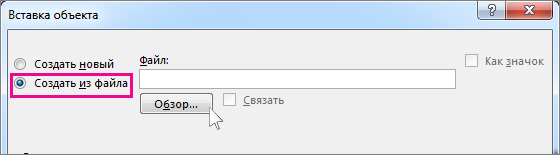
- Нажмите кнопку Обзор, а затем найдите книгу Excel с нужными данными в окне Обзор.
- Прежде чем закрывать окно Вставка объекта, установите флажок Связать и нажмите кнопку ОК.
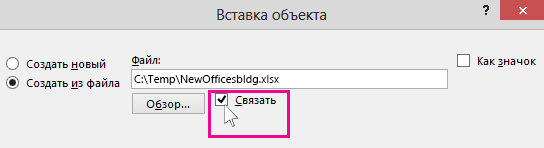
Важно: Связанный объект в презентации отображает все данные из активного верхнего листа в связанной книге Excel. При сохранении книги Excel убедитесь, что нужный лист в презентации отображается при первом открытии книги.
Связывание раздела данных в Excel с PowerPoint
- В Excel откройте сохраненную книгу с данными, которые нужно вставить и связать.
- Перетащите указатель мыши на область данных, с которой вы хотите связать в PowerPoint, а затем на вкладке Главная нажмите кнопку Копировать.
- В PowerPoint выберите слайд, на который нужно вставить скопированные данные листа.
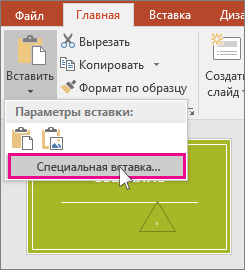
- На вкладке Главная нажмите стрелку под кнопкой Вставить и выберите пункт Специальная вставка.
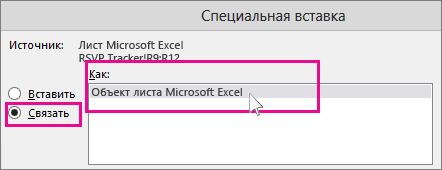
- В окне Специальная вставка установите переключатель Связать, а затем в поле Как выберите пункт Лист Microsoft Excel.
Обновление связанных данных Excel в PowerPoint
После того как вы использовали один из описанных выше методов для вставки связанных Excel данных в презентацию, обновить презентацию, чтобы быть в курсе изменений данных, будет легко сделать:
- В PowerPoint щелкните правой кнопкой мыши данные и выберите Команду Обновить ссылку.
Копирование и вставка (без связи) данных Excel в PowerPoint
В таком случае данные Excel не будут связаны с презентацией PowerPoint. Данные копируются с листа Excel и вставляются в презентацию. Лист не будет автоматически отправлять обновления в PowerPoint.
- Откройте в Excel книгу с данными, которые нужно скопировать.
- Выделите область данных, которые нужно скопировать, а затем на вкладке Главная нажмите кнопку Копировать.
- В PowerPoint выберите слайд, на который нужно вставить скопированные данные листа.
- На вкладке Главная в группе Буфер обмена щелкните стрелку под кнопкой Вставка.
- В разделе Параметры вставки выберите один из следующих вариантов. Наведите указатель мыши на каждый параметр Вставить, чтобы просмотреть предварительный просмотр того, как он будет выглядеть.

Использование стилей назначения для копирования данных в виде таблицы PowerPoint с использованием формата презентации 
Сохранение исходного форматирования для копирования данных Excel в виде таблицы PowerPoint с использованием формата листа 
Внедрение для копирования данных в виде сведений, которые можно изменить в Excel позже 
Рисунок для копирования данных в виде рисунка, который нельзя изменить в Excel 
Сохранение только текста для копирования всех данных в виде одного текстового поля
Обновление или удаление неработаемой ссылки на внешний файл
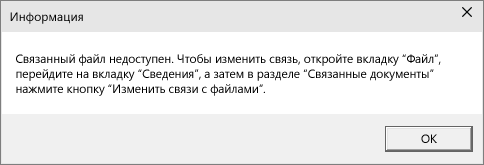
Если слайд в презентации содержит ссылку на внешний файл (например, видеофайл или диаграмму, связанную с листом Excel),а внешний файл перемещается или удаляется, при попытке изменить данные вы получите сообщение об ошибке (аналогично приведенному ниже). Чтобы исправить ошибку, можно обновить неработающую ссылку или удалить ее.
-
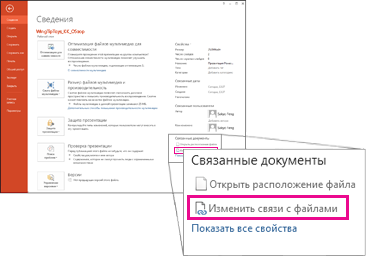
На вкладке Файл щелкните Сведения, а затем в правом нижнем углу в разделе Связанные документы щелкните Изменить ссылки на файлы.
Примечание: Если раздел Связанные документы отсутствует, проверьте, сохранили ли вы презентацию.
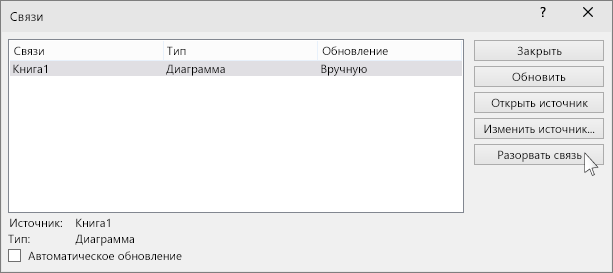
- Если вы знаете новое расположение связанного внешнего файла, щелкните Изменить источник, перейдите в новое расположение внешнего файла и нажмите кнопку Открыть. В списке Ссылки выберите правильный путь к связанному листу и нажмите кнопку Обновить.
- Если вы не знаете, что произошло с внешним файлом, нажмите кнопку Разорвать связь. Содержимое по-прежнему будет отображаться на слайде, но оно будет внедрено в презентацию, а не связано. Например, в случае с диаграммой Excel данные диаграммы, отображаемые на слайде, становятся статическими при разрыве связи. Если вы хотите обновить исходный лист, на котором основана диаграмма, диаграмма больше не будет обновляться как исходный лист.
См. также
- Копирование диаграммы Excel в другую программу Office
- Позвольте приложению Excel выбрать для вас диаграмму
- Создание диаграммы от начала и до конца
- Удаление и отключение гиперссылок
Excel Store

Надстройка позволяет в удобном режиме просматривать и редактировать связи в файле PowerPoint. Основное применение — «клонирование» презентаций (например, с одинаковой структурой, но на разные филиалы/регионы), когда стоит задача оперативно и быстро изменить типовые (шаблонные) связи на пользовательские.
Подробное описание
Как правило, если какую-либо презентацию вы делаете с определенной периодичностью (раз в неделю, раз в месяц и тд.), то удобно использовать заранее подготовленный шаблон данной презентации. Так сказать, ее «скелет», в котором настроены основные слайды и связи на нужные вам файлы (листы, таблицы, диаграммы excel).
Например, имеем один шаблон филиальной презентации, из которого делаем 5-10-20 и более презентаций под каждый филиал. Структура и слайды уже готовы, остается только подправить связи. Вот тут-то и возникает проблема. Оказывается в PowerPoint связи так просто не изменить. Казалось бы, нужно просто в пути связи изменить слово «СПБ» на «ПСКОВ» и нужная диаграмма подтянется. Но к сожалению, в функциях PowerPoint такой возможности не предусмотрено.
Чтобы не проделывать данное упражнение руками, вы можете использовать надстройку «Update Link» (см. ссылку вверху страницы). Установка осуществляется стандартно: «Файл — Параметры — Надстройки PowerPoint». При желании можно и не устанавливать. Достаточно открыть редактируемый шаблон (файл) презентации PowerPoint, а потом просто открыть файл надстройки.
В результате получаем панельку:
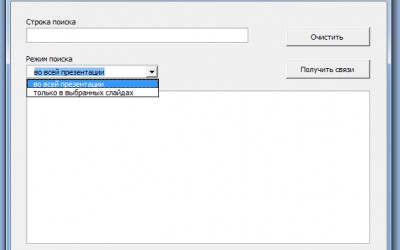
Select Link: Позволяет выгрузить список всех связей. При необходимости можно фильтровать список связей перед выгрузкой. Полученный список можно скопировать в блокнот, эксель и тп. для просмотра (поиска) нужного фрагмента.
Update Link: Собственно замена связей. Указываете фразу или слово, которое требуется найти и фразу, на которое требуется заменить.
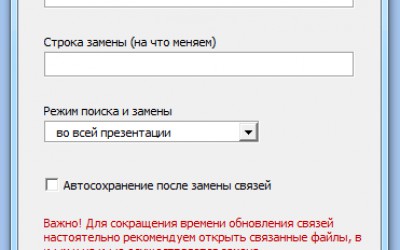
Для удобства обновления можно сперва «выбрать» существующие связи функцией «Select Link», посмотреть как выглядит фрагмент для поиска и уже по нему делать замену.
В обоих модулях поддерживается выбор режима работы:
- Поиск/замена во всей презентации
- Поиск/замена только в выделенных слайдах
Обратите внимание:
- PowerPoint при замене связей соединяется с новым (подключаемым) файл, поэтому очень желательно перед запуском макроса открыть новый и старый связанный файл. Это существенно экономит время при обновлении
- Полный путь связанного файла может выглядеть вот так:
C:\ \Folders\Managment Report by Filials\Files\Источники\СевЗап\СЗР.xlsx!SPb![СЗР.xlsx]SPb Ch1
Поэтому при замене очень важно изменить как путь к файлу, так и системное название листа (в данном примере это кусок: [СЗР.xlsx]SPb). В общем, обращайте на это внимание. Здесь опять же можно воспользоваться функцией «SelectLink» и увидеть полные линки связанных файлов. - Замена осуществляется строго по указанному слову или фразе, т.е. без учета масок: *, ? и тп.
Комментарии ( )
Анна Катанугина 21 ноября 2016, 17:00 # ↓ 0
Надстройка не сработала.
Есть подозрение (родилось из целей и задач см. на самом верху страницы), что диаграммы должны быть вынесенными, а не встроенными. А у меня все встроенные.
Увы.
Maxim 13 февраля 2017, 23:31 # ↑ ↓ 0
По-хорошему, тут надо протестировать на вашем примере. Если вопрос еще актуален, присылайте ваш файл, посмотрю.
А так данная надстройка вполне успешно себя зарекомендовала в моей повседневной деятельности. Связи находятся и меняются успешно, проблем, озвученных вами, не наблюдалось.
Вячеслав 30 октября 2017, 11:01 # ↓ 0
Очень помогла бы, просто очень. Сотни ссылок в презентации, надо поменять — а надстройка не видит диаграмм, таблицы меняет, а диаграммы нет.
Нет варианта с диаграммами?
Maxim 01 ноября 2017, 11:03 # ↑ ↓ 0
Спасибо за замечание. Сейчас готового варианта для работы с диаграммами нет.
Обязательно реализую указанную доработку в следующем обновлении надстройки.
Исправление недействительных связей с данными
Если книга содержит ссылку на данные в книге или другом файле, перемещенного в другое место, вы можете исправить эту ссылку, обновив путь к исходный файл. Если вам не удалось найти документ, на который вы изначально ссылались, или нет доступа к нему, можно отключить в Excel обновление ссылки, отключив автоматическое обновление или удалив ссылку.
Важно: связанный объект гиперссылки — это не одно и то же. Следующая процедура не позволит исправить неправиленные гиперссылки. Дополнительные информацию о гиперссылках см. в теме «Создание и изменение гиперссылки».
Исправление неправиленной ссылки
Внимание: Это действие нельзя отменить. Перед началом этой процедуры может потребоваться сохранить резервную копию книги.
- Откройте книгу, которая содержит неверную связь.
- На вкладке «Данные» нажмите кнопку «Изменить связи». Команда «Изменить связи» недоступна, если книга не содержит ссылок.
- В поле «Исходный файл» выберите неправиленную ссылку, которую вы хотите исправить.
Примечание: Чтобы исправить несколько ссылок, щелкните каждую из , удерживая нажатой .
Удаление неявной ссылки
При разрыве связи все формулы, которые ссылаются на исходный файл, преобразуются в их текущее значение. Например, если формула =СУММ([Budget.xls]Годовой! C10:C25) — 45, после того как связь не будет нарушена, формула будет преобразована в 45.
- Откройте книгу, которая содержит неверную ссылку.
- На вкладке «Данные» нажмите кнопку «Изменить связи». Команда «Изменить связи» недоступна, если книга не содержит ссылок.
- В поле «Исходный файл» выберите ненужную ссылку, которую нужно удалить.
Примечание: Чтобы удалить несколько ссылок, щелкните каждую из , удерживая нажатой кнопку мыши.
Важно: связанный объект гиперссылки — это не одно и то же. Следующая процедура не позволит исправить неправиленные гиперссылки. Подробнее о гиперссылках: создание, изменение и удаление гиперссылки
Исправление неправиленной ссылки
Внимание: Это действие нельзя отменить. Перед началом этой процедуры может потребоваться сохранить резервную копию книги.
- Откройте книгу, которая содержит неверную связь.
- В меню Правка выберите пункт Связи. Если книга не содержит ссылок, команда «Ссылки» недоступна.
- В поле «Исходный файл» щелкните неправиленную ссылку, которую нужно исправить.
Примечание: Чтобы исправить несколько ссылок, щелкните каждую из , удерживая нажатой .
Отключение автоматического обновления связанных данных
- Откройте книгу, которая содержит неверную связь.
- В меню Правка выберите пункт Связи. Если книга не содержит ссылок, команда «Ссылки» недоступна.
- В поле «Исходный файл» щелкните неправиленную ссылку, которую нужно исправить.
Примечание: Чтобы исправить несколько ссылок, щелкните каждую из , удерживая нажатой .
Удаление неявной ссылки
При разрыве связи все формулы, ссылаясь на исходный файл, преобразуются в их текущее значение. Например, если формула =СУММ([Budget.xls]Годовой! C10:C25) — 45, после того как связь не будет нарушена, формула будет преобразована в 45.
- Откройте книгу, которая содержит неверную связь.
- В меню Правка выберите пункт Связи. Если книга не содержит ссылок, команда «Ссылки» недоступна.
- В поле «Исходный файл» щелкните ненужную ссылку, которую нужно удалить.