
Как измерить угол в coreldraw
Урок 6. CorelDraw: Ознакомление с кнопкой «Инструмент Полилиния»
Рабочая панель для данной кнопки: «Инструмент ломаной».
Все действия, при работе с данной панелью были описаны в предыдущих уроках и (на мой взгляд) повторного описания не требуют.
Работа данного инструмента, как и инструмента «Перо», основано на обрисовке выбранного Вами объекта ломаной линией. Линия, при работе с инструментом, может быть основана только на прямых, по форме, отрезках.
Когда активна кнопка, курсор мыши преобразуется в виде мишени с изображением ломаной кривой в правом нижнем углу. При объединении первого (стартового узла) с последним узлом, в месте стартового узла, изображение ломанной кривой возле курсора мыши изменится на ломаную со стрелкой более жирной и отчетливой.
После установления первого узла (точки ломаной линии), отведите указатель мыши на место следующего узла и одноразовым нажатием на левую кнопку мыши установите следующий узел. Когда наступит момент установки последнего узла ломаной линии, сделайте двойной щелчок на левую кнопку мыши.
Можно выполнять обрисовку безотрывным способом, т.е. при нажатии и удержании в нажатом состоянии левой кнопки мыши проведите указателем по мнимому контуру Вашего объекта, в процессе движения будет прорисовываться линия, где узлы будут установлены автоматически (на усмотрение программы).
Считаю важным предупредить Вас в том, что среди созданных узлов автоматически будут образованы бесполезные узлы, которые могут помешать Вам в дальнейшей работе (повлекут за собой неровности контура нежелательно при создании аппликации, при создании других объектов используя созданный объект /обрезка, пересечение, сварка/). Эти узлы, также влияют на размер файла при сохранении Вашей работы.
— «3 точечная прямая».
При работе с данной кнопкой активизируется панель «3 поточ. инструмент Кривая».
Следует обратить внимание на то, что и для этой кнопки описания работы действий также описаны на предыдущих уроках.
Кнопка выполняет действие по прорисовки отрезков в виде дуги.
При зарисовки, выполняются действия.
Одноразовым нажатием на левую кнопку мыши и удерживая ее, устанавливается стартовый (первый) узел, переводим курсор мыши на место будущего (следующего) узла и отпускаем кнопку мыши. В результате получится прорисованный отрезок. Но на этом действия прорисовки не закончено.
При движении указателя мыши в любую сторону от созданного объекта, Вы увидите изменение объекта.
Добившись нужной формы объекта, одноразово нажмите на левую кнопку мыши, и Ваше действие зафиксируется.
При необходимости создания дополнительной дуги, связанной узлом с уже готовой дуги, необходимо подвести указатель мыши к узлу связующему две дуги и повторить действия, как и при создании первой дуги.
CorelDraw — одна из немногих программ, действия которой можно направить, для проектирования объектов и создания плоскостных чертей. Для этих целей используется наиболее частыйобъект — объект для указаний размеров по высоте, ширине, размеров угла и пр.
— «Инструмент размер».
Данная кнопка при активизации вызывает вспомогательную панель — панель «Размерная линия или сноска»
Рассмотрим как выглядит данная панель в целом и поподробнее по объектам.
Вся панель разделена на 9 (девять) областей, в которых сгруппированы кнопки по функциональным действиям.
При работе с данной панелью формируется объект, который может быть изменен в процессе настоящей работы или через некоторое время спустя. Следует учесть, что созданный объект размера связует действие кнопок панели.
Самая большая и наиболее содержательная — это первая выделенная область панели.
При начале работы с данными инструментами требуются некоторые навыки и сноровка.
Конечно знатокам и пользователям, которые уже некоторое время практикуются в работе CorelDraw, это может показаться смешным, но сказанное выше рассчитано на пользователей, которые впервые видят данные действия.
Действия при работе с большинством кнопок.
Укажите первый (на Ваше усмотрение) узел объекта, нажмите одноразово левую кнопку мыши, переведите указатель мыши на второй узел объекта и нажмите еще раз одноразово левую кнопку мыши. После проделанных действий Вы укажите программе границы измерения, отведите указатель мыши в сторону, при этом автоматически начнется прорисовка отступа области указания размера, чем дальше Вы отводите указатель мыши, тем дальше отводится линия указателя размера. Когда достигните необходимого отклонения, нажмите левую кнопку мыши (одноразово) и объект зафиксируется.
При прорисовке вертикальных или горизонтальным размеров, для точного или параллельного размещения точек старта прорисовки, указания границ измерения, можно использовать при зарисовки нажатую, по ходу действия, клавишу Ctrl на клавиатуре.
— «Инструмент-авто измерения».
Использование это кнопки для создания вертикальных и горизонтальных объектов отображения размеров.
— «Вертикальный размерный инструмент».
Используется только для создания вертикальных объектов измерения.
— «Горизонтальный измерительный инструмент».
Используется только для создания горизонтальных объектов измерения.
— «Наклонный размер».
При работе с данной кнопкой можно проектировать объект изображения размеров наклонных частей измеряемой области, но при этом доступно проектирование изображения размеров объекта по вертикали или горизонтали.
— «Инструмент — выноски».
Действие данного инструмента немного отличается от всех остальных, при работе с ним необходимо: указать место на Вашем объекте, которое требует каких-либо примечаний, уведомления для отдаленного пользователя (подвести указатель мыши к месту и одноразово нажать левую кнопку).
Отводя указатель мыши, Вы увидите прорисовку линии сноски, достигнув необходимого отклонения, еще раз нажмите одноразово левую кнопку мыши. Этим действием Вы зафиксируете отрезок соединяющий область Вашего объекта со строкой сноски. Передвигая указатель мыши в сторону Вы укажите длину линии сноски, по достижению окончания линии нажмите левую кнопку мыши.
Когда будут проделаны эти действия программа CorelDraw автоматически активизирует панель работы с текстом, что указывает на присутствие мигающего курсора в области созданного объекта указания сноски, примечания. В этой области Вы пользуясь клавиатурой можете набрать текст сноски.
Если же текст будет отсутствовать, то после перехода на другой объект или переключения действий созданный объект указания сноски исчезнет.
— «Инструмент углового измерения».
При указании угла используется кнопка «Инструмент углового измерения».
Действия при работе с данной кнопкой выполняются следующим образом. Первым нажатием левой кнопки мыши Вы укажите узел (точку) измеряемого угла. Вторым нажатием левой кнопки Вы прорисуете отрезок вдоль одной из границы измеряемого угла.
Третьим нажатием на левую кнопку мыши Вы укажите место или точку на другой границе измеряемого угла.
Движением указателя мыши Вы можете увеличивать или уменьшать угол, который был создан при выполнении действий описанных выше.
Хочу обратить внимание на то, что выполняя действия по увеличению или уменьшению угла измерения для отображения значения измерения в пределах угла следует курсор мыши держать в границах линий угла. А для выноски измерения за предела угла выведите указатель мыши в ту сторону, где будет прописано данное измерение.
После выбранного Вами действия для его фиксации (запоминания) необходимо еще раз нажать левую кнопку мыши.
— «Стиль размера».
Данная часть панели предназначена для изменения стиля указанного в создаваемых объектах измерения.
При раскрытии данного окна будет предложено несколько видов измерения размеров:
— «Точность размера».
Вам будет предложено количество знаков после запятой, для точность указания замеров измеряемого объекта.
— «Единицы измерения».
Здесь Вы можете выбрать единицу измерения для вашего объекта.
Единицы измерения будут автоматически дописаны к числу замера если кнопка «Показывать единицы измерения для размерных линий» будет в нажатом состоянии.
— «Показывать единицы измерения для размерных линий».
— «Префикс для размерной линии».
В данной области панели можно добавлять любое числовое или символьное значение, которое будет прописываться в начале значения измерения.
Совет. Не следует злоупотреблять данным окном, желательно его использование при крайней необходимости.
— «Суффикс для размерной линии».
В данной области панели можно добавлять любое числовое или символьное значение, которое будет прописываться после значения измерения.
— «Динамическое проставление размерных лини».
Кнопка выполняет действия активизации или отключения окон на панели «Размерная линия или сноска».
— «Положение текста».
Для размещения текстовой строки значения измерения, необходимо использование этой кнопки.
При одноразовом нажатии на нижний правый угол кнопки вызывается (появляется) форма с вариантами размещения текстовой строки измерения относительно линии области измерения.
Если же Вы не использовали действия данной кнопки при первом создании области измерения, можете действия данной кнопки вызвать, использовав двойной щелчок на области текстового содержания размера. При этом появится окно «Линейные размеры».
Активизируйте область замера объекта, на области текстового содержания замеров сделайте двойной щелчок левой кнопки мыши.
Появится окно, которое содержит основное действия изменения замерной части для дальнейшего редактирования.
С помощью закладок можно переключать (изменять) содержания окна.
Выполнив то или иное действие изменения необходимо нажать кнопку «Применить».
Создание угловых размеров
Используйте команду AngleDimension для указания размеров углов в чертеже.
Можно создать угловые размеры, сформированные:
- свободно с помощью вершины и двух точек сторон;
- двумя линиями;
- двумя конечными точками дуги;
- любыми двумя точками на периметре окружности.
Эта команда позволяет создать размер внутреннего угла между двумя сторонами и внешним углом.
Создание углового размера для линий:
- Нажмите Размер > Угловой (или введите AngleDimension).
- Укажите первую и вторую линии в графической области.
Угол, Примечание или Текст: См. раздел Изменение и форматирование текста размера. Создание угловых размеров для окружностей:
- Нажмите Размер > Угловой (или введите AngleDimension).
- Выберите окружность в графической области. Указанная точка определяет первую сторону угла.
Используйте Привязки объекта для определения точек на периметре окружности. Создание угловых размеров для вершин:

- Нажмите Размер > Угловой (или введите AngleDimension).
- Нажмите Ввод, чтобы указать вершину.
- Выберите вершину угла в графической области.
- Выберите две другие точки, чтобы определить угол.
- Нажмите в графической области, чтобы разместить линии дуги размера, или укажите параметр:
Угол, Примечание или Текст: См. раздел Изменение и форматирование текста размера. Для создания углового размера, основанного на двух точках на периметре дуги, укажите параметр Вершина, используя Привязки объекта, чтобы определить центральную точку и две точки на периметре дуги.
Как в программе Corel Draw измерять отрезки и градусы? как это есть в Автокаде.

1. Размер объекта задается на панели выше страницы, градусы поворота там же. 2. Из линеек можно вытягивать направляющие и выставлять их по нужным размерам. Направляющим можно так же задавать нужный угол. Можно включить привязку к направляющим и создавать фигуру по этим направляющим. 3. В программе можно включить Сетку документа и рисовать по ней. Сетка также настраивается по нужным параметрам. 4. В программе можно выставлять нужные вам единицы измерения мм, см, метры и т. д. 5. В программе несколько инструментов для измерения размеров фигуры и углов. 6. В программе много возможностей по копированию одинаковых объектов. CorelDraw очень точная программа и делать технические чертежи в ней очень удобно. Не будь чудаком и хотя бы бегло пролистай Руководство по работе с программой, ознакомься с инструментами программы и их возможностями. Выдели окна в которых задаются размеры фигуры и углы поворота.
Есть ли для Corel инструмент измерения радиуса закругления углов?
Инструмент есть (тамже, где и все остальные) проблема в другом, нет окружности, а есть только её часть в составе кривой. Ваша проблема не в измерении радиуса закругления, а в постройке этой окружности.
Поделитесь. Зачем вам знать радиус/диаметр.
Модератор
Ответ: Есть ли для Corel инструмент измерения радиуса закругления углов?
Макрос ThreePointArc создаст вам участок окружности по трем кликам мышкой.

Не надо благодарностей, жмите —
Vasca
Участник
Ответ: Есть ли для Corel инструмент измерения радиуса закругления углов?
Интересно, каким инструментом в Corel вы собираетесь мерять радиус дуги — небольшой части большой окружности, центр которой неизвестно где? Стандартными инструментами корела можно измерить радиус только при наличии точки центра окружности.
Проблема обратная — есть кем-то построенная дуга (НЕ ОКРУЖНОСТЬ!) и надо измерить её радиус. Ну например, чтобы выставить этот радиус на чертёж детали.
zemnoy
out of space
Ответ: Есть ли для Corel инструмент измерения радиуса закругления углов?
Каким инструментом мерить радиус окружности — Slanted dimension tool
Далее, дуга это часть окружности и радиус окружности и дуги величина одинаковая. Поэтому либо строите окружность и измеряете ее радиус, либо (внимательно!) пересечение перпендикуляров к касательным в двух точках дуги даст центр окружности, частью которой является дуга.
По этому принципу работает макрос о котором писал lev
PS Дуга подразумевает окружность, на чертежах её так и строют, как часть окружности
Похожие публикации:
- Coreldraw ml что это значит
- Coreldraw как редактировать текст в созданной картинке
- Coreldraw что это за программа как работать
- Как в coreldraw выровнять один объект относительно другого
Как измерить длину объекта в кореле
Ну а теперь, собственно, перейдем к самому макросу расчета длины в CorelDraw.
Все просто, и главное бесплатно ��
Для добавления макроса расчета длины линий в корел заходим в Инструменты — Visual Basic — Редактор Visual Basic.
Далее справа ищем GlobalMacros и правой кнопкой кликаем. Выбрать Insert — Module.
Копируем код ниже и вставляем в открывшемся окне добавления Module.
Закрываем и сохраняем.
Далее, открываем рисунок который необходимо посчитать, выделяем необходимые линии (скрипт не посчитает если в рисунке есть сгруппированные элементы, разгруппируйте на рисунке все), заходим в Инструменты — Visual Basic — Воспроизвести. В открывшемся окне ищем новый добавленный модуль и кликаем по нему два раза.
Public Sub MyLength()
ActiveDocument.Unit = cdrMillimeter ‘Указываем по-умолчанию единицу измерения
ActiveDocument.BeginCommandGroup ‘Указываем что отсюда начинается группа программного кода, которая отменяется одним нажатием «отмена»
ActiveSelectionRange.UngroupAll ‘Разгруппировываем выделенные объекты, если таковые есть
ActiveSelectionRange.ConvertToCurves ‘Конвертируем все элементы в кривые, т.к. свойство длины доступно только для кривых
Dim S As Shape
Dim Ln As Double
For Each S In ActiveSelectionRange
Ln = Ln + S.Curve.Length
Next
ActiveDocument.EndCommandGroup ‘Указываем что здесь заказчивается группа наших действий
ActiveDocument.Undo ‘Так как значение суммарной длины уже хранится в переменной Ln, отменяем все сделанные изменения с кривыми до их первоначального состояния
MsgBox Ln & » мм», , «Длина кривых» ‘Выводим значение суммарной длины всех выделенных элементов.
Измерительные линейки
Еще раз подчеркнем, что изменение масштаба документа с помощью инструмента Zoom (Масштаб) никак не сказывается на размере самого документа. По своему действию инструмент напоминает лупу. В нем вы видите предмет крупнее, хотя его размер остается прежним. Реальные размеры объектов иллюстрации определяются пользователем при их создании и редактировании. Визуально оценить их помогают линейки, расположенные вдоль верхней и левой сторон окна документа. Линейки задают обычную прямоугольную систему координат, позволяющую описать положение любого объекта иллюстрации и его размер. За начало координат (точку с координатами 0. 0) по умолчанию принимается левый нижний угол рабочей страницы. При необходимости вы можете переместить его в любую точку страницы или рабочего стола.
1. Если окно документа не имеет линеек, выберите команду Rulers (Линейки) меню View (Вид).
2. Поместите курсор в пределы квадрата с пиктограммой системы координат, образованной пересечением вертикальной и горизонтальной линеек.
3. Нажмите левую кнопку мыши и перетащите курсор в поле рабочей страницы. Вслед за курсором потянется перекрестие из пунктирных линий. Точка их пересечения, совпадающая с концом стрелки курсора, задает положение начала координат.
4. Отпустите кнопку мыши. Начало координат перемещено в новое место. Обратите внимание на линейки и убедитесь, что установленное начало координат соответствует нулевым делениям на обеих линейках.
Восстановление положения начала координат
Двойной щелчок мышью в области пересечения линеек возвращает начало координат в левый нижний угол рабочей страницы.
Линейки в окне документа отградуированы в соответствии с текущей единицей измерения, которая в CorelDRAW может быть практически любой. Богатый набор единиц измерения представлен в списке Drawing Units (Единицы измерения) панели свойств инструмента Pick (Указатель). При выборе нового значения программа автоматически изменит разметку линеек.
Измерение расстояний
Используйте команду GetDistance для измерения расстояний или углов между двумя точками. Данной командой можно воспользоваться в прозрачном режиме. Точки могут произвольными и не являться частью чертежа.
Измерение расстояния между точками
- Выберите элемент Инструменты > Сведения> Получить расстояние (или введите Get Distance).
- В графической области выберите две точки, между которыми необходимо измерить расстояние.
Если на расстоянии, которое необходимо определить, располагаются геометрически значимые точки, например начальные или конечные точки объекта чертежа, используйте Привязки объекта.
Транспортир онлайн
Это прозрачный онлайн транспортир, вы можете легко измерить угол любого объекта вокруг вас, и это поможет вам измерить углы на картинке, сделать снимок и загрузить его, затем перетащите середину транспортира в вершину угла, наш виртуальный транспортир очень точен, он может увеличивать и уменьшать масштаб, вращать и перемещать положение.
Как пользоваться этим онлайн транспортиром.
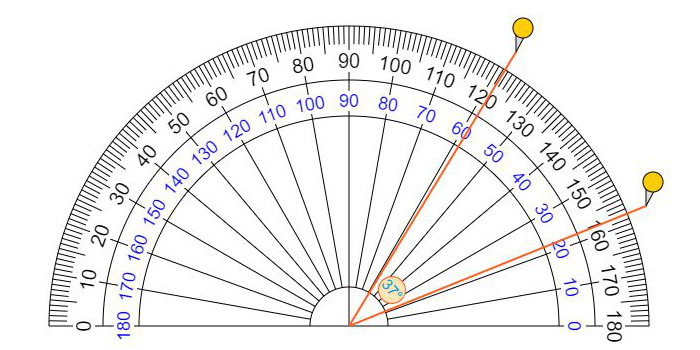
- Вы можете измерить угол любого фактического объекта прямо на экране.
- Если вы хотите переместить транспортир, перетащите его середину
- Если вы хотите, чтобы размер транспортира был меньше или больше, вы можете изменить радиус транспортира
- Вы можете вращать транспортир так же, как традиционный транспортир
- Щелкните край за пределами транспортира, чтобы добавить на него канцелярскую кнопку.
- Размещение двух канцелярских кнопок покажет градусы этого угла
- Двойной щелчок по канцелярской кнопке удалит ее, перетащите ее, чтобы переместить ее положение.
- Эти действия также можно выполнить с помощью кнопок внутри панели управления.
- Выберите изображение в качестве фона, фон можно увеличивать и уменьшать, а наш транспортир может измерять прямо на изображении.
- Вы можете перетащить изображение на фон.
- Нажмите Ctrl+V, чтобы вставить изображение на фон
- Вы можете скачать свой дизайн и поделиться им с другими, это бесплатно
- Браузер на мобильном телефоне не поддерживает операцию перетаскивания, просто используйте кнопки
- Если вам нужно больше рабочего пространства, попробуйте полноэкранный режим (F11).
История нашего транспортира
Каждый раз, когда я хочу измерить угол, я всегда не могу найти транспортир. После того, как я попробовал виртуальные транспортиры других людей в Интернете, я не чувствовал себя очень удовлетворенным, поэтому я решил сам создать более практичный онлайн-транспортир. Эта идея была у меня в голове, я думал об этом целый год, а потом я потратил некоторое время, чтобы сделать это, когда я был свободен.
Такая удобная и полезная вещь, Я должен поделиться этим со всеми вами, так что нам всем сегодня повезло, вот удобный и полезный онлайн-транспортир. Теперь мы можем измерить угол всего вокруг нас в любое время и в любом месте, используя наш ноутбук, компьютер, планшет или смартфон.
Если вы хотите измерить что-то маленькое, просто поместите его на экран и измерьте непосредственно; Если вы хотите измерить что-то большее, Вы можете сделать снимок и загрузить его, затем переместите центр транспортира, чтобы измерить его угол.
Используйте камеру или изображение для измерения угла
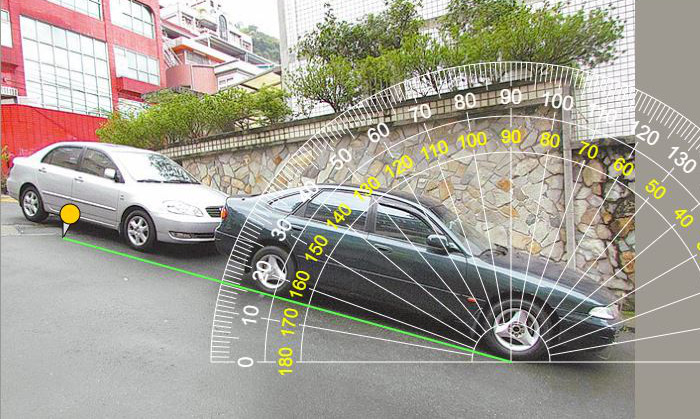
Вы можете сфотографировать любой объект, который вы хотели бы измерить, например, автомобиль, дорога, дом, лестница или гора, транспортир прозрачный, после того как вы загрузили изображение, оно будет отображаться в фоновом режиме. затем вы можете убрать транспортир или добавить кнопки, чтобы определить градусы углов, загрузить файл только принять файл изображения в форматах JPG, JPEG, GIF, PNG
На панели управления если цвет фона близок к транспортиру, и это не легко отличить, Вы можете изменить цвет транспортира, чтобы видеть это ясно. Также вы можете переместить его, уменьшить или увеличить размер транспортира, в соответствии с вашими потребностями.
Углы и градусы
- Углы измеряются в градусах. Символом градусов является маленький кружок °
- Полный круг составляет 360 ° (360 градусов)
- Полукруг или прямой угол 180 °
- Четверть круга или прямой угол составляет 90 °
Что вы думаете об этом транспортире?
Посетите эту страницу на вашем смартфоне
Изменить текстовое описание на этой странице
Мы всегда стремимся обеспечить лучший интерфейс и пользовательский опыт, любые предложения по улучшению приветствуются. Текст этой веб-страницы автоматически генерируется Google Translate, это может быть неправильно, если вы хотите предоставить лучшее текстовое описание, пожалуйста, нажмите эту кнопку. ›››
Пожалуйста, будьте вежливы и не используйте это злонамеренно.
This transparent online protractor is 100% self-developed by us, copyright © www.ginifab.com, all rights reserved.
Disclaimer:
Use of the protractor within this website is free. Whilst every effort has been made to ensure the accuracy of the protractor published within this website, you choose to use them and rely on any results at your own risk. We will not under any circumstances accept responsibility or liability for any losses that may arise from a decision that you may make as aresult of using this protractor. Similarly, we will not be requesting a share of any profits you may make as a result of using the protractor.
Геометрическая фигура угол: определение угла, измерение углов, обозначения и примеры
Геометрия — это раздел математики, который занимается изучением форм и их измерений. Он также фокусируется на относительной конфигурации форм и их пространственных свойствах.
Все геометрические фигуры состоят из точек, линий, лучей и плоской поверхности. Когда две линии или лучи сходятся в одной точке, измерение между двумя линиями называется углом. В этой статье мы собираемся обсудить, что такое угол, каковы различные типы углов и их значение с примерами.
Определение угла в математике
Определение
Что такое угол? Угол это — геометрическая фигура, образованная двумя лучами или линиями, имеющими общую конечную точку (вершину). Два луча называются сторонами угла, а точка, в которой пересекаются лучи, называется вершиной.
Угол, лежащий в плоскости, не обязательно должен лежать в евклидовом пространстве. В случае, если углы образованы пересечением двух плоскостей в евклидовом или другом пространстве, такие углы считаются двугранными.
Стороны угла – лучи, которые образуют угол (А, В).
Вершина угла – точка, из которой выходят лучи (О).
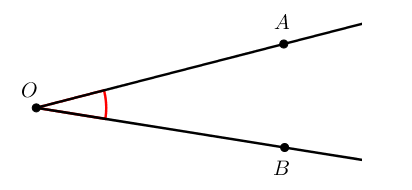
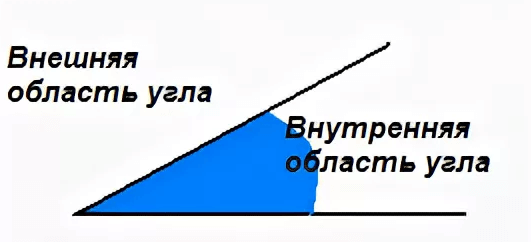
Угол делит плоскость на две части. Если угол не развернутый, то одна часть плоскости называется областью внутреннего угла, а другая часть называется областью внешнего угла. Ниже приведена картинка, поясняющая, какие части являются внешними, а какие внутренними.
Если углы измеряются по линии, мы можем найти два разных типа углов, например, положительный угол и отрицательный угол.
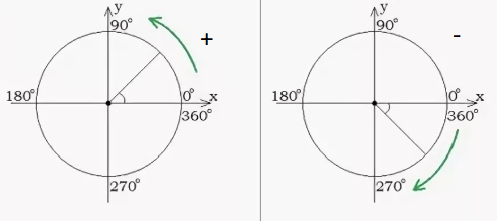
- Положительный угол: если угол идет против часовой стрелки, то он называется положительным углом.
- Отрицательный угол: если угол направлен по часовой стрелке, то он называется отрицательным углом.
Слово «угол» произошло от латинского слова Angulus, означающего «небольшой изгиб».
Понятие угла впервые использовал Евдем, который определил угол как отклонение от прямой линии.
Как обозначить углы?
Фигура угол отмечается символом «∠». Есть два разных способа обозначения углов:
- Способ 1:
Как правило, угол обозначается строчными буквами, такими как «а», «х» и т. д., или греческими буквами альфа (α), бета (β), тэта (θ) и т. д. - Способ 2:
Используя три буквы на фигурах. Средняя буква должна быть вершиной (фактический угол).
Например, ABC — треугольник. Чтобы представить угол A равным 60 градусам, мы можем определить его как ∠BAC = 60 °.
Типы углов
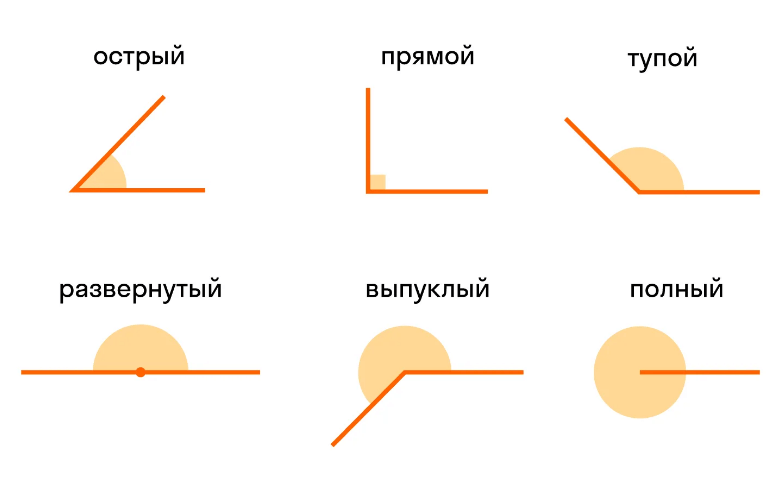
Существует шесть типов углов. Каждый тип угла имеет уникальную идентификацию на основе измерения угла.
Давайте прочитаем о каждом типе угла в отдельности вместе с их свойствами.
- Острый угол – это угол, градусная мера которого больше 0° и меньше 90°.
- Прямой угол — когда измерение угла равно 90 градусов, он известен как прямой угол.
Прямой угол можно легко наблюдать, так как он образует форму буквы L. - Тупой угол — когда измерение угла меньше 180 градусов, но больше 90 градусов,
это тупой угол. - Развернутый угол — угол, образованный прямой линией, называется прямым углом. Это
половина полного оборота круга. Размер прямого угла равен 180°. - Выпуклый угол – это угол, величина которого больше 180°, но меньше 360°.
- Полный угол — когда измерение угла равно 360 градусам, это полный угол.
Ряд углов образуется при пересечении секущей двух или более прямых. Конкретные названия даны паре углов, что зависит от расположения угла по отношению к прямым. Линии могут быть как параллельными, так и непараллельными.
Углы образованные при пересечении двух прямых
При пересечении двух прямых образуются два вида углов:
- смежные;
- вертикальные.
Смежные углы
Определение
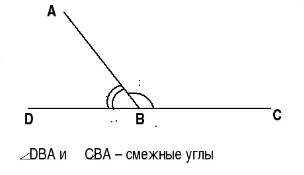
Два угла называются смежными, если они имеют общую вершину и одну общую сторону, а две другие стороны расположены на одной прямой и образуют развернутый угол. Смежные углы между собой дополняемые, так как являются продолжением один другого.
Свойства смежных углов
- Сумма смежных углов равна 180°
- Если оба смежных угла равны между собой, то они являются прямыми.
- В паре смежных углов всегда один острый, а другой тупой, или оба угла прямые.
- Синусы смежных углов равны.
- Косинусы, тангенсы и котангенсы смежных углов равны, но имеют противоположный знак.
Вертикальные углы
Определение
Вертикальные углы – пара углов, у которых стороны одного угла являются продолжением сторон второго.
Свойство: вертикальные углы равны.
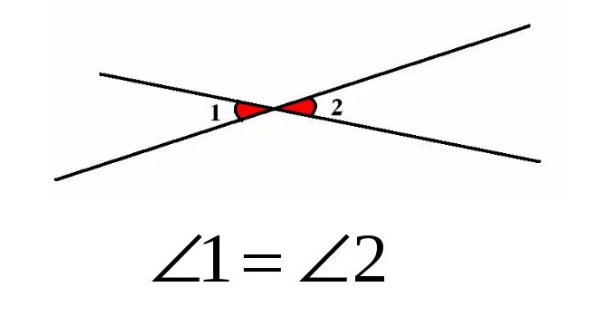
Пример:
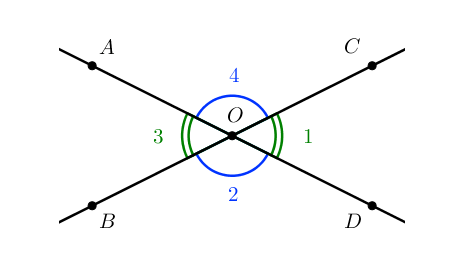
Пары углов 1 и 3; 2 и 4 – являются вертикальными
По свойству вертикальных углов:
\[\angle C O D=\angle A O B\]
\[\angle B O D=\angle A O C\]
Пары углов 1 и 2, 2 и 3, 3 и 4, 4 и 1 — являются смежными
По свойству смежных углов:
\[\angle C O D+\angle D O B=180^\]
\[\angle D O B+\angle B O A=180^\]
\[\angle B O A+\angle A O C=180^\]
\[\angle A O C+\angle C O D=180^\]
| Смежные углы | Вертикальные углы |
| Два угла с общей стороной и вершиной называются смежными. | Когда две прямые пересекаются друг с другом, то пары противоположных углов, образованных при вершине, называются вертикальными углами. |
| Имеют общую сторону и общую вершину. | Имеют общую вершину, но не имеют общую сторону |
| Смежные углы не всегда равны по величине | Вертикально противоположные углы равны по величине |
Разница между смежными и вертикальными углами
Сравнение углов
Для сравнения углов можно использовать простейший метод — метод наложения. Для этого нужно совместить две вершины и сторону одного угла со стороной другого. Если стороны данных углов совпадают, то углы равны. В противном случае угол, который находится внутри другого, будет меньше. Вот два наглядных примера с равными и неравными углами:
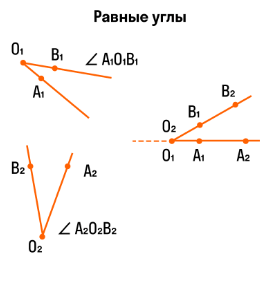
\[\angle A_ O_ B_\] и \[\angle A_ O_ B_\] полностью совмещаются при наложении следовательно: \[\angle A_ O_ B_=\angle A_ O_ B_\]
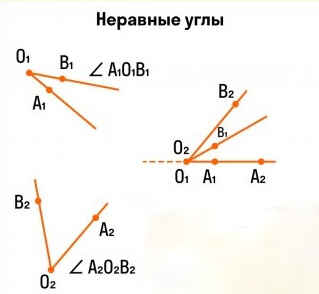
\[\angle A_ O_ B_\] и \[ \angle A_ O_ B_\] не совмещаются при наложении: \[\angle A_ O_ B_ \neq \angle A_ O_ B_\]
При этом развернутые углы всегда являются равными.
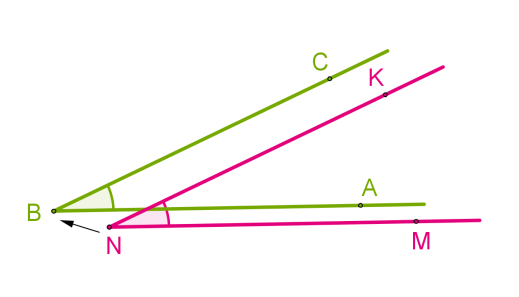
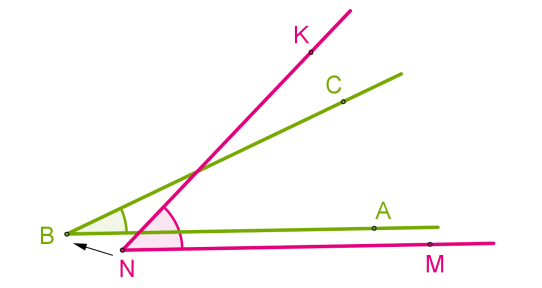
Совмещение углов \[\angle A B C\] и \[\angle M N K\] происходит следующим образом:
- Вершину B одного угла совмещаем с вершиной N другого угла.
- Сторону BA одного угла накладываем на сторону NM другого угла так, чтобы стороны BC и NK располагались в одном направлении.
Если совпадут и другие стороны, то углы равны: ∠ABC = ∠MNK.
Если нет, то один угол — меньше другого: ∠ABC
Некоторые важные теоремы, основанные на прямых и углах:
- Если две параллельные прямые пересечены секущей, то смежные внутренние углы имеют одинаковую величину.
- Если две параллельные прямые пересечены секущей, то противоположные внешние углы имеют одинаковую величину.
- Если две параллельные прямые пересечены секущей, то соответствующие углы имеют одинаковую величину.
- Если две параллельные прямые пересечены секущей, то внутренние углы по одну сторону от этой секущей смежные.
- Вертикальные углы равны, когда прямая пересекает прямые. Линии могут быть как параллельными, так и непараллельными.
Измерение углов
Существует несколько единиц измерения углов. Рассмотрим наиболее часто используемые единицы измерения:
Градусная мера
Полный оборот, т. е. когда начальная и конечная стороны находятся в одном и том же положении после вращения по часовой стрелке или против часовой стрелки, делится на 360 единиц, называемых градусами. Итак, если поворот от начальной стороны к конечной стороне составляет \[\left(\frac\right)\] оборота, то говорят, что угол имеет меру в один градус. Обозначается как 1°.
Мы измеряем время в часах, минутах и секундах, где 1 час = 60 минут, а 1 минута = 60 секунд. Точно так же при измерении углов
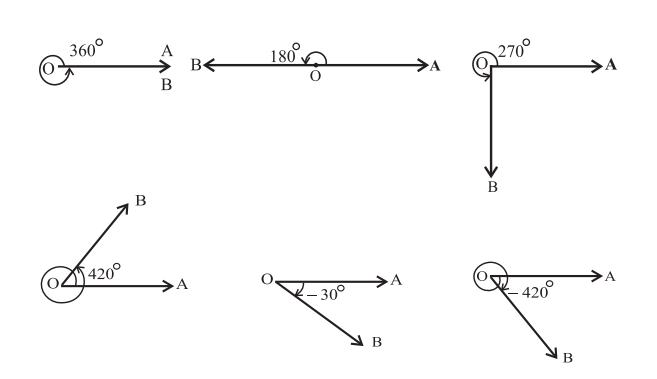
- 1 градус = 60 минут, обозначаемый как 1° = 60′.
- 1 минута = 60 секунд, обозначаемая как 1 ′ = 60 ″.
Радианная мера
Радианная мера немного сложнее, чем градусная. Представьте круг с радиусом 1 единица. Далее представьте дугу окружности длиной 1 единицу. Угол, образуемый этой дугой в центре окружности, имеет меру 1 радиан. Вот как это выглядит:
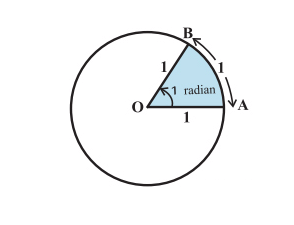
Вот еще несколько примеров углов: -1 радиан, радиан, \[1 \frac\] радиан, \[-1 \frac\] радиан.
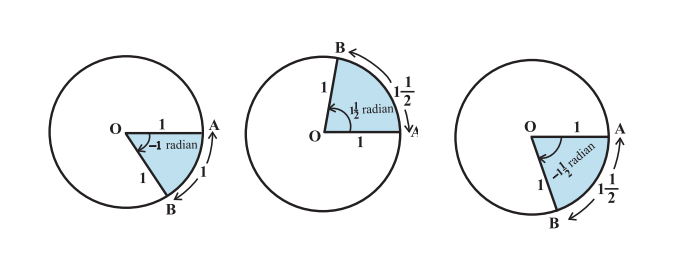
Длина окружности = \[2 \pi r \ldots\] где r — радиус окружности. Следовательно, для круга с радиусом 1 единица длины окружности равна \[2 \pi\]. Следовательно, один полный оборот начальной стороны образует в центре угол \[2 \pi\] радиан. Обобщая это, имеем:
В окружности радиуса r дуга длины r образует угол в 1 радиан в центре. Следовательно, в окружности радиуса r дуга длины l будет опираться на угол = \[\frac\] радиан. Обобщая это, мы имеем в окружности радиуса r, если дуга длины l образует угол θ радиан в центре, то:
Связь между степенью и радианными мерами
По определениям степени и радиана мы знаем, что угол, образуемый окружностью в центре, равен:
- 360° – по градусной мере
- \[2 \pi\] радиан — в радианах
Следовательно, \[2 \pi\] радиан = 360° ⇒ \[\pi\] радиан = 180°. Теперь подставим приблизительное значение \[\pi\] как \[\frac\] в уравнении выше и получить, 1 радиан \[\frac><\pi>=57^ 16^<\prime>\]. Кроме того, \[1^=\frac<\pi>>\] радиан = 0,01746 радиан примерно. Ниже таблица, изображающая соотношение между градусами и радианами некоторых распространенных углов:
Попробуем измерить угол \[\angle A O B\]
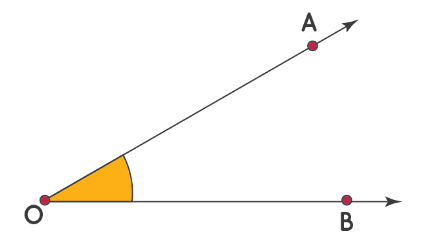
Шаги для измерения угла \[\angle \mathrm\].
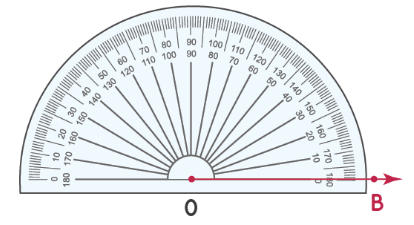
Шаг 1: совместите транспортир с лучом OB, как показано ниже. Начните чтение с отметки 0 ° в правом нижнем углу транспортира.
Шаг 2: Число на транспортире, совпадающее со вторым лучом, является мерой угла. Измерьте угол, используя число на «нижней дуге» транспортира. Таким образом, ∠ AOB = 37°
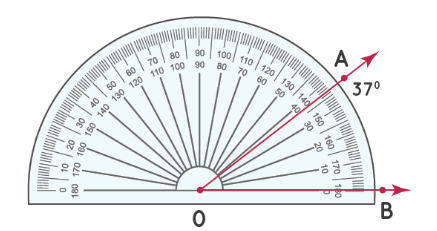
Далее попробуем измерить этот ∠AOC:
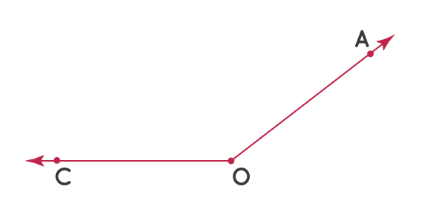
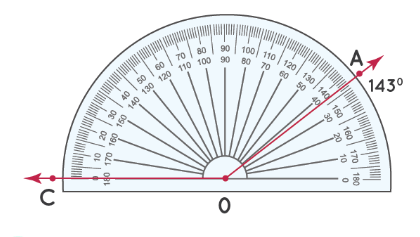
Шаг 1: Измерьте угол от отметки 0° в левом нижнем углу.
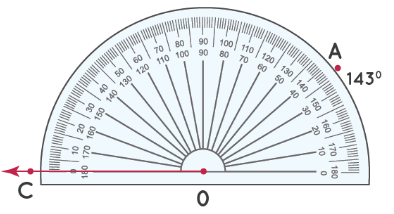
Шаг 2: Число на «верхней дуге» транспортира, совпадающее с OA, является мерой ∠ AOC. Таким образом, ∠ AOC = 143°
Как построить углы
Используем транспортир для построения углов. Нарисуем угол 50°.
Шаг 1: сначала нарисуйте луч OB и совместите транспортир с OB, как показано.
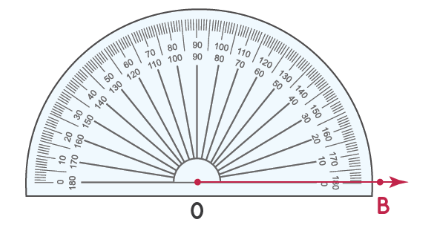
Шаг 2: поместите точку над отметкой на транспортире, которая соответствует 50°.
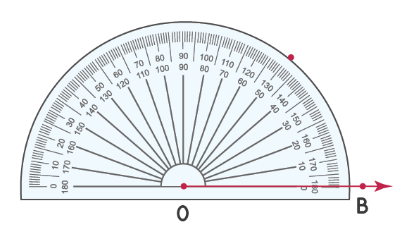
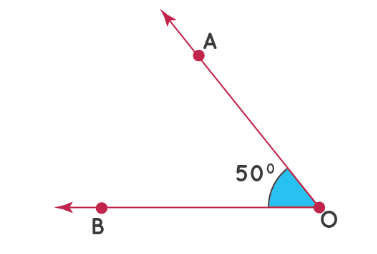
Шаг 3: Уберите транспортир и нарисуйте луч, начинающийся в точке О и проходящий через эту точку. Таким образом, ∠AOB – искомый угол, т.е. ∠AOB = 50°.

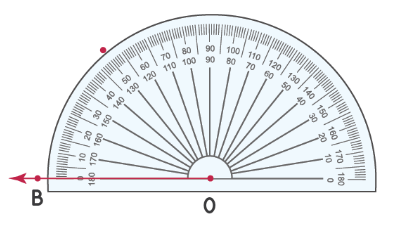
Примечание. Если луч идет в другом направлении, мы измеряем угол от отметки 0° в левом нижнем углу.
На изображении ниже показано, как нарисовать угол 50°, когда луч указывает в другом направлении.
Обозначение углов на чертеже
Для комфортного отображения дуг, углов применяют чертежи. Не всегда возможно грамотно изобразить и обозначить тот или другой угол, дугу или наименование. Равные углы имеют определение в виде идентичного числа дуг, а неравноценные в виде различного.
На чертеже запечатлено корректное обозначение острых, равных и неравных углов.
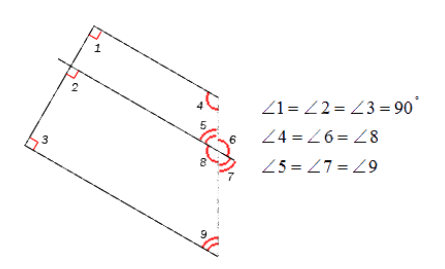
Если нужно обозначить более трех углов, то применяются специальные обозначения дуг, например, зубчатые или волнистые, но в принципе это не имеет особого значения.
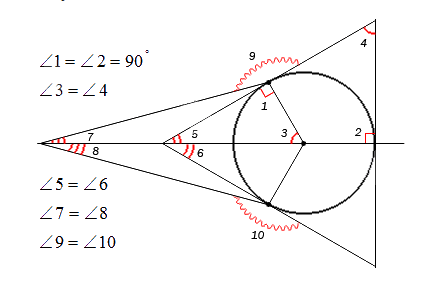
Обозначение углов должно быть простым, чтобы не препятствовать иным значениям. При решении задачи рекомендовано обозначать только нужные для решения углы, чтобы не перегружать весь чертеж. Это не помешает решению задачи, а также придаст эстетичный облик чертежу.