
Как настроить прозрачность css
В этой статье речь пойдет о детальной настройке прицела в игре Counter-Strike Source. Вне всяких сомнений прицел играет далеко не самую последнюю роль и во многом успех в игре зависит от его правильной настройки. Каким вообще должен быть прицел? Одни игроки любят играть с очень маленьким прицелом, другие с большим. Кроме того прицел может быть динамическим или статичным, зеленым или красным и т.д. Очень часто можно услышать бестолковые советы, мол, прицел должен быть именно таким, а не каким либо другим. Производить его настройку нужно исходя из своих собственных соображений. Решите сами, с каким прицелом вам удобнее играть. На момент написания тутора я использовал версию клиента (V74). Разработчики из Valve любят вносить поправки в эту игру, поэтому в случае каких либо изменений статья будет обновляться.
Все настройки производятся из консоли. Чтобы включить консоль выполните:
настройки -> клавиатура -> дополнительно -> включить консоль
Открыть консоль можно нажав на клавишу ~.
Размер прицела
Пожалуй, начнем с размера. С маленьким прицелом легче целится на дальних расстояниях или при стрельбе в голову. Но при этом он становится еле заметным на фоне стен, дверей и т.п. Тут нужно найти оптимальный вариант, благо настроек для этого предостаточно.
cl_crosshairsize [любое значение]
Устанавливает длину вертикальных и горизонтальных «рисочек» прицела.
cl_crosshairthickness [любое значение]
Задает толщину «рисочек» прицела.
cl_crosshairspreadscale [любое значение]
Устанавливает размер «окошка» прицела.
В качестве параметров можно указывать какое угодно значение, но в этом нет особого смысла. К примеру, при значении cl_crosshairsize 320, размер прицела будет на весь экран 😉
В общем, тут дается полная свобода для эксперементов. Например, можно сделать прицел очень маленьким:
cl_crosshairsize 2
cl_crosshairspreadscale 0.2
или же сделать его в виде простого крестика, уменьшив размер «окошка»:
cl_crosshairsize 2
cl_crosshairspreadscale 0
В старых версиях CSS применялись другие консольные переменные, но сейчас в них отпала всякая необходимость.
Устаревшие команды:
cl_legacy_crosshair_scale — разрешает использовать старые команды для изменения размеров прицела (cl_crosshairscale, cl_scalecrosshair).
cl_scalecrosshair — задействует переменную cl_crosshairscale.
cl_crosshairscale — устанавливает размер прицела
Я не рекомендую использовать эти настройки. Дело в том, что они будут давать совершенно разные результаты в зависимости от режима динамичности прицела.
Динамический прицел
Что можно сказать по поводу динамического прицела. Большинство игроков им не пользуются, считая его совершенно бесполезным. Я не буду с этим спорить, ибо это вопрос личных предпочтений. Динамический прицел может помочь начинающим игрокам понять динамику стрельбы. Например то, что после движений обязательно нужно сделать паузу перед выстрелом, и в какой-то степени показывает точность (кучность выстрелов) при стрельбе стоя, сидя. т.д. В остальном он скорее всего будет просто мешать. Поэтому никаких рекомендаций оставлять не буду.
cl_dynamiccrosshair [0|1|2|3]
Определяет динамический режим прицела (0 – выключить динамику; 1 – динамический прицел учитывающий точность оружия; 2, 3 – старый динамический прицел).
cl_dynamiccrosshair 2 — динамика прицела при движении и стрельбе.
cl_dynamiccrosshair 3 — динамика прицела только при стрельбе.
cl_legacy_crosshair_recoil [0|1]
При включении этой опции возвращается старая динамика, базирующаяся на фреймрейте. Применяется для режимов cl_dynamiccrosshair 2, cl_dynamiccrosshair 3.
Если вы хотите полностью вернуть старый динамический прицел, используйте такую комбинацию:
cl_dynamiccrosshair 2
cl_legacy_crosshair_recoil 1
cl_dynamiccrosshair 3
cl_legacy_crosshair_recoil 1
Цвет и прозрачность прицела
Цвет и прозрачность прицела, как и все остальные параметры, имеют очень большое значение. Опять же, все зависит от личных предпочтений, но нужно стараться настроить прицел так, чтобы он был хорошо различим на окружающем фоне. Иногда даже приходится производить корректировку под определенную карту. Правильно настроенные цвет и прозрачность во многом повлияют на точность вашей стрельбы.
cl_crosshaircolor [0|1|2|3|4|5]
устанавливает цвет прицела (0 — зеленый; 1 — красный; 2 — синий; 3 — желтый; 4 — голубой; 5 — настраиваемый пользователем).
С установленным значением cl_crosshaircolor 5, вы сможете назначить абсолютно любой цвет:
cl_crosshaircolor_r [0-255]
красная составляющая
cl_crosshaircolor_g [0-255]
зеленая составляющая
cl_crosshaircolor_b [0-255]
синяя составляющая
Принцип очень прост. Требуемый цвет можно получить путем смешивания трех базовых цветов (красного, зеленого, синего). Если смешать все три цвета в равных количествах на выходе получим нейтральные тона.
Например, если вы хотите сделать прицел белым, используйте такую комбинацию:
cl_crosshaircolor 5
cl_crosshaircolor_r 255
cl_crosshaircolor_g 255
cl_crosshaircolor_b 255
Чтобы прицел стал черным, сделайте так:
cl_crosshaircolor 5
cl_crosshaircolor_r 0
cl_crosshaircolor_g 0
cl_crosshaircolor_b 0
cl_crosshairusealpha [0|1]
Включает или выключает прозрачность прицела (0 – выключить; 1 -включить).
cl_crosshairalpha [0-255]
Устанавливает уровень прозрачности прицела
Например, чтобы прицел стал полупрозрачным, пропишите в консоль:
cl_crosshairusealpha 1
cl_crosshairalpha 128
Другие настройки:
crosshair [0|1]
Отображает или скрывает прицел (0 — скрывать; 1- отображать)
cl_observercrosshair [0|1]
Отображает или скрывает прицел в режиме наблюдения (в спектрах) (0 — скрывать; 1- отображать)
cl_crosshairdot [0|1]
Точка в центре прицела (0 — выключить; 1 — включить)
Ну вот в принципе и все. Надеюсь эта статья помогла вам разобраться в вопросах касающихся настройки прицела. Если вам что-либо непонятно или возникли попутные вопросы, не стесняйтесь, пишите их в комментах.
Как установить изображение полупрозрачным?
За управление прозрачностью элемента на странице отвечает стилевое свойство opacity , которое относится к CSS3. В качестве значения применяются дробные числа от 0 до 1, где ноль соответствует полной прозрачности, а единица, наоборот, непрозрачности объекта.
Старые версии Internet Explorer не поддерживает opacity , поэтому для этого браузера следует использовать специфическое свойство filter со значением alpha(Opacity=X) , где под X подразумевается целое число от 0 до 100. Это значение определяет уровень прозрачности: 0 — полная прозрачность; 100 — наоборот, непрозрачность объекта.
Соединяя воедино два свойства, получим универсальный код, который устанавливает заданную прозрачность для изображений (пример 1).
Пример 1. Полупрозрачное изображение
HTML5 CSS 2.1 CSS3 IE Cr Op Sa Fx
Прозрачность .transparent75 < filter: alpha(Opacity=75); /* Полупрозрачность для IE */ opacity: 0.75; /* Полупрозрачность для других браузеров */ >.transparent50 < filter: alpha(Opacity=50); opacity: 0.5; >.transparent25 Результат примера показан на рис. 1.
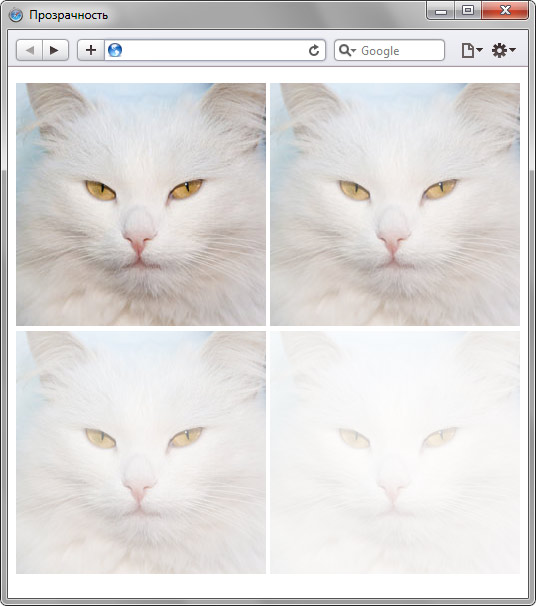
Рис. 1. Фотография с различными значениями прозрачности
В данном примере вначале приводится исходная фотография, к которой не применяются настройки прозрачности, последующие фотографии отображаются с уровнем непрозрачности 75%, 50% и 25%.
прозрачность
Эффект полупрозрачности элемента хорошо заметен на фоновом рисунке и получил распространении в разных операционных системах, потому что смотрится стильно и красиво. В веб-дизайне полупрозрачность также применяется и достигается за счёт свойства opacity или формата цвета RGBA, который задаётся для фона.
Блок с градиентом
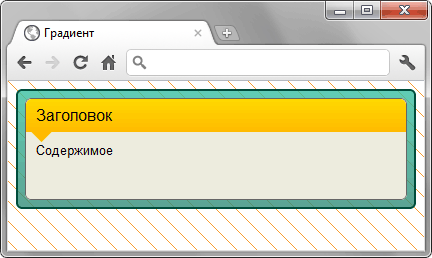
Сделайте блок, показанный на рис. 1. Блок содержит полупрозрачную градиентную рамку с градиентным фоном под заголовком и небольшим указателем. Фон на странице приведён лишь для наглядности эффекта полупрозрачности, вы можете указать любую свою картинку. Минимальная высота блока составляет 100px.
Как сделать слой полупрозрачным?
Для изменения степени прозрачности элемента применяется стилевое свойство opacity со значением от 0 до 1, где 0 соответствует полной прозрачности, а 1, наоборот, непрозрачности объекта. В браузере Internet Explorer это свойство не работает, поэтому специально для него приходится использовать filter , свойство, не входящее в спецификацию CSS. В примере 1 показано, как установить прозрачность слоя для всех браузеров.
Полупрозрачный фон
Частичная прозрачность при правильном ее использовании весьма эффектно смотрится в дизайне сайта. Главное, чтобы под полупрозрачными блоками был не однотонный рисунок, а изображение, именно в этом случае прозрачность становится заметной. Такой эффект достигается разными способами и если вспоминать все, включая старомодные методы, то это использование рисунка PNG в качестве фона, создание клетчатого изображения и свойство opacity . Но как только возникает необходимость сделать в блоке полупрозрачный фон, у этих методов оказываются неприятная оборотная сторона. Сделаю небольшой обзор, чтобы стало понятно, о чем идет речь, а также для тех читателей, которые не знакомы с нетрадиционными вариантами создания эффекта полупрозрачности.
Как установить изображение полупрозрачным?
За управление прозрачностью элемента на странице отвечает стилевое свойство opacity , которое относится к CSS3. В качестве значения применяются дробные числа от 0 до 1, где ноль соответствует полной прозрачности, а единица, наоборот, непрозрачности объекта.
Как установить таблицу полупрозрачной, а часть ячеек нет?
Для изменения прозрачности элемента в CSS3 предусмотрено свойство opacity , его значение может меняться от 0 до 1. Ноль соответствует полной прозрачности элемента, а единица, наоборот, непрозрачности. Современные браузеры вполне корректно работают с этим свойством за исключением браузера Internet Explorer, поэтому для него приходится использовать специальное свойство filter со значением alpha(Opacity=X) , где X может меняться от 0 до 100.
Не выкладывайте свой код напрямую в комментариях, он отображается некорректно. Воспользуйтесь сервисом cssdeck.com или jsfiddle.net, сохраните код и в комментариях дайте на него ссылку. Так и результат сразу увидят.
Популярные материалы
- Самоучитель HTML4
- Самоучитель CSS
- Как добавить картинку на веб-страницу?
- Спецсимволы
- Структура HTML-кода
- Введение в HTML
- Способы добавления стилей на страницу
- Выравнивание текста
- Якоря
- Позиционирование элементов
- Как добавить иконку сайта в адресную строку браузера?
- Ссылки
Прозрачность Windows 10 — как включить, отключить и настроить

В Windows 10 последних версий присутствуют эффекты прозрачности для панели задач и меню «Пуск», а также для некоторых окон, например окна «Параметры». Обычно, они включены по умолчанию, но не всегда. Если вам нужно изменить настройки прозрачности, это можно сделать, хотя система содержит не так много опций для этого.
В этой инструкции подробно о включении и отключении прозрачности Windows 10, и о том, как настроить прозрачность, а точнее — увеличить прозрачность отдельных элементов. Примечание: при отсутствии установленных драйверов видеокарты (когда установлен «Базовый видеоадаптер»), прозрачность работать не будет.
- Как включить и отключить прозрачность Windows 10
- Настройка прозрачности панели задач
Как включить или отключить прозрачность Windows 10
В Windows 10 есть лишь одна встроенная опция, позволяющая включить или отключить прозрачность панели задач, меню «Пуск» и некоторых других элементов:
- Зайдите в Параметры (можно нажать клавиши Win+I).
- Перейдите в раздел «Персонализация» — «Цвета».
- Включите или отключите пункт «Эффекты прозрачности».

- В результате меню Пуск, панель задач и отдельные окна станут слегка прозрачными, как на скриншоте ниже.

По сути, это всё, что нам доступно для изменения на текущий момент времени. Встроенных средств, чтобы настроить уровень прозрачности, прозрачность для отдельных элементов и что-то ещё пока не предусмотрено. Но есть некоторые возможности, о которых — в следующем разделе руководства.
При желании вы можете изменить этот же параметр с помощью редактора реестра:
- Нажмите клавиши Win+R, введите regedit и нажмите Enter.
- Перейдите к разделу реестра
HKEY_CURRENT_USERSoftwareMicrosoftWindowsCurrentVersionThemesPersonalize
Настройка прозрачности Windows 10 (как увеличить прозрачность панели задач и меню Пуск)
Как уже было отмечено, очевидных методов изменения параметров прозрачности в системе не предусмотрено. Но некоторые скрытые возможности у нас есть.
Первый метод — использование специальной настройки в реестре Windows 10:
-
В редакторе реестра перейдите к разделу
HKEY_LOCAL_MACHINESOFTWAREMicrosoftWindowsCurrentVersionExplorerAdvanced

Если такие полумеры вам не подходят, можно использовать сторонние программы для изменения прозрачности панели задач, среди них:
- TaskbarX — способ сделать панель задач прозрачной и разместить значки по центру
- TranslucentTB — https://github.com/TranslucentTB/TranslucentTB/releases
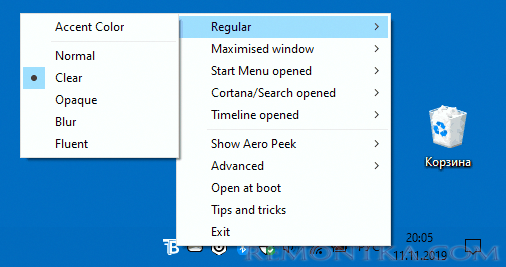
- TaskbarTools — https://github.com/Elestriel/TaskbarTools/releases

Программы сравнительно простые и каких-то проблем с их использованием возникнуть не должно. TranslucentTB позволяет не просто сделать панель задач полностью прозрачной, но и менять её цвет и прозрачность в зависимости от события: открытия меню Пуск, развертывания окна или открытия поиска.
Параметры как на скриншоте TaskbarTools делают панель задач полностью прозрачной и отключают эффекты размытия для находящегося позади неё изображения. Достаточно попробовать разные опции, чтобы добиться нужного результата. Ниже — пример 100% прозрачности.

Если вы можете предложить дополнительные возможности настройки прозрачности Windows 10, буду рад прочесть о них в комментариях.