
Как сбросить настройки Xiaomi Redmi 7A
Затем внизу экрана нажмите Сбросить настройки.

Далее может потребоваться ввести графический ключ или пароль от аккаунта.
Для MIUI 12
Откройте Настройки > О телефоне. Далее выберите Сброс настроек. Нажмите Стереть все данные.
Hard Reset (жесткий сброс настроек) телефона Xiaomi Redmi 7A
Выключите телефон Xiaomi Redmi 7A, чтобы выполнить сброс настроек.
Нажмите и удерживайте одновременно кнопку увеличения громкости и кнопку включения смартфона Xiaomi Redmi 7A.
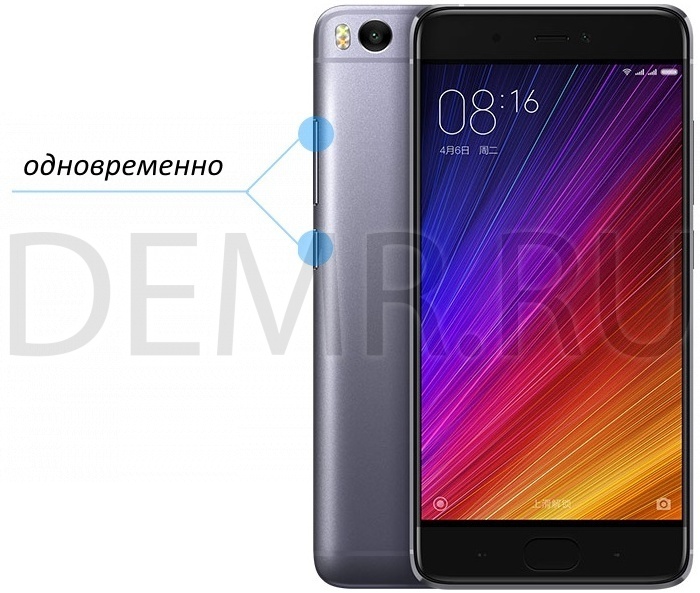
Отпустите кнопки после появления логотипа на экране телефона. Дождитесь отображения главного меню на экране телефона.
Переключение между пунктами меню осуществляется с помощью кнопок увеличения/уменьшения громкости. Выбор пункта меню осуществляется с помощью нажатия кнопки питания телефона.
В системном меню выберите «Wipe Data» -> «Wipe All Data»-> «Confirm». Дождитесь, когда все данные смартфона будут восстановлены. Затем выберите «Back To Main Menu» > «Reboot» > «Reboot to System». Дождитесь окончания загрузки смартфона (около одной минуты).
Читайте также
Как отформатировать Xiaomi Redmi 7A? и сброс в заводской режим [2 способа]
![Как отформатировать Xiaomi Redmi 7A? и сброс в заводской режим [2 способа]](https://www.todoandroid.es/wp-content/uploads/2020/03/all.jpg6E27364A-0464-4070-987B-54F9D446C80FDefaultHQ.jpg)
Вам нужно отформатировать Xiaomi Redmi 7A? То Redmi 7A Это смартфон, который в целом дает неплохие результаты. Но, как и любое устройство, не исключено, что со временем оно начнет вызывать проблемы.
И возможный способ ее решения — вернуть к заводским значениям. Если вы хотите научиться это делать, мы научим вас различным методам, которые у вас есть для этого.
- 1 Как отформатировать Xiaomi Redmi 7A, 2 способа сброса до заводских настроек
- 1.1 Через меню настроек
- 1.2 Через меню Recovery или Mi Recovery
- 1.3 Видеоурок о том, как отформатировать Xiaomi Redmi 7A
Как отформатировать Xiaomi Redmi 7A, 2 способа сброса до заводских настроек
Через меню настроек
Если вы можете нормально получить доступ к меню настроек, это будет самый простой способ отформатировать Xiaomi Redmi 7A. Следующие шаги таковы:
- Войдите в меню настроек
- входит Личные>Резервное копирование>Сброс к заводским настройкам
- Появится сообщение, напоминающее вам, что вы потеряете всю информацию. Вы принимаете.
- При появлении запроса введите графический ключ или защитный PIN-код.
После того, как вы выполните эти шаги, ваш телефон перезагрузится. Как только он снова включится, мы увидим, что он точно такой же, как и в первый раз, когда мы достали его из коробки.
Всегда помните, что это будет означать, что все данные, которые мы сохранили на телефоне, будут потеряны, поэтому, если вы хотите что-то сохранить, мы рекомендуем сделать снимок экрана.
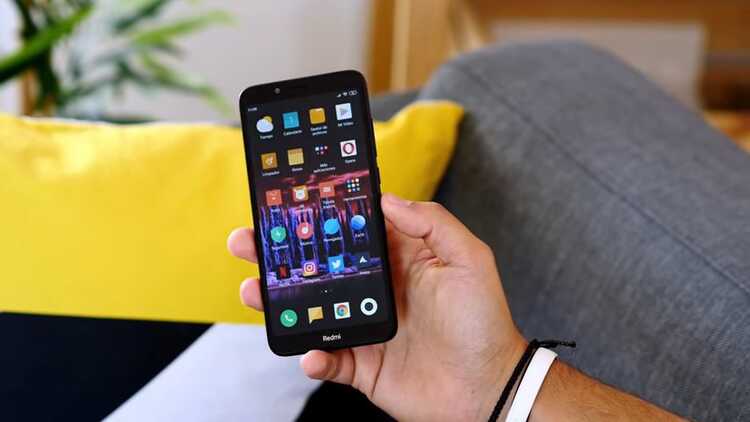
Через меню Recovery или Mi Recovery
Если вы не можете открыть меню настроек вашего Xiaomi Redmi 7A, не беспокойтесь. Вы можете вернуть его к заводским настройкам, выполнив следующие действия:
- выключи свой смартфон
- Нажмите и удерживайте кнопки питания и уменьшения громкости одновременно
- Отпустите кнопки, когда увидите логотип Xiaomi.
- С помощью клавиш громкости прокрутите до Recovery Mode . Используйте кнопку питания для подтверждения.
- На появившемся экране выберите стереть раздел кеша.
- Когда вы вернетесь к предыдущему экрану, выберите wipe data/factory reset.
- На следующем экране будет много «Нет» и «Да». Выберите Да.
- Когда это будет сделано снова, выберите «Перезагрузить систему сейчас».
Эта система может показаться немного более сложной, но если вы будете строго следовать инструкциям, у вас не должно возникнуть никаких проблем. Помимо случаев, когда нужно вернуться к заводским настройкам, имейте в виду, что этот способ можно использовать и тогда, когда вы забыли графический ключ разблокировки. Поскольку вам не нужно входить в меню, это может быть идеальным решением.

Видеоурок о том, как отформатировать Xiaomi Redmi 7A
Возможно, что, несмотря на то, что мы вам пошагово объяснили, вам так и не было понятно, как вернуть свой Xiaomi Redmi 7A к заводским настройкам.
По этой причине мы создали видеоурок, в котором шаг за шагом объясняем вам это. Вы можете найти его в нашем канал Youtube, хотя вы также можете увидеть это прямо здесь:
Если вы хотите рассказать нам о своем опыте форматирования Redmi 7Ae, мы приглашаем вас сделать это в разделе комментариев ниже.
Содержание статьи соответствует нашим принципам редакционная этика. Чтобы сообщить об ошибке, нажмите здесь.
Полный путь к статье: Все Android » Как отформатировать Xiaomi Redmi 7A? и сброс в заводской режим [2 способа]
Комментарий, оставьте свой
Оставьте свой комментарий Отменить ответ

Ксавье сказал
тому назад 3 лет
Я пытаюсь отформатировать xaomi 7a, но когда я пытаюсь получить личные данные, он говорит мне связаться с моим администратором, и я не могу продолжить.
Как сделать сброс до заводских настроек (Hard reset) на Android
Часто в наших инструкциях и советах мы советуем сделать сброс Android до заводских настроек, иными словами сделать Hard Reset, как решение различных проблем. Но стоит понимать, что данный процесс удалит с вашего устройства следующие данные: все установленные программы и игры, контакты из записной книжки, а так же всю информацию о пользователе устройства (учетные записи). Примечательно, что данные располагающиеся на карте памяти – тронуты не будут.
После того, как вы сделаете сброс до заводских настроек, то ваше устройство под управлением Android, станет, таким же, каким оно было после покупки в магазине. Ничего сложного в этом нет, нужно всего лишь следовать инструкции. Существует три основных способа, как сделать Hard Reset.
Как сбросить Android до заводских настроек: способ №1.
Итак, данный способ будет актуален для тех пользователей, у которых устройство вообще не включается или зависает на логотипе фирмы при включении, а так же если вы заметили сильные подтормаживания или же вовсе забыли графический ключ и пароль блокировки. Иными словами, если комфортной работы со смартфоном или планшетом вы не ощущаете, то данная инструкция будет для вас интересна.
Полностью выключаем свое устройство (должны погаснуть все кнопки и экран). Это необходимо для того, чтобы зайти в режим Recovery. Для этого необходимо одновременно зажать и удерживать некоторую комбинацию клавиш. Для разных устройств подойдут разные комбинации:
- кнопка уменьшения громкости (Volume Down) и кнопка включения устройства (Power) (наиболее частая комбинация);
- На некоторых моделях LG — аналогично 1 способу (кнопка включения+громкость вниз), но как только появится логотип LG, отпустить и еще раз нажать кнопку включения.
- кнопка увеличения громкости (Volume Up), кнопка уменьшения громкости (Volume Down) и кнопка включения устройства (Power);
- кнопка включения устройства (Power), кнопка домой (Home) и кнопка увеличения громкости (Volume Up);
- кнопка увеличения громкости (Volume Up) и кнопка включения устройства (Power);
- кнопка увеличения громкости (Volume Up) и кнопка уменьшения громкости (Volume Down).
Данные комбинации клавиш необходимо зажимать и удерживать до тех пор, пока ваше устройство не перейдет в режим Recovery.

Перемещение по меню Recovery осуществляется с помощью кнопок регулировки громкости (при наличии сенсорного Recovery управление осуществляется стандартным образом), а подтверждение выбора осуществляется с помощью кнопки питания или же контекстного меню.
Следующим шагом , который необходимо выполнить является поиск пункта «wipe data/factory reset» (либо «Clear eMMC», либо Clear Flash), выбираем его, а после нажимаем «yes — delete all user data». После завершения процесса удаления всех данных, выбираем пункт «Reboot System» (перезагрузка системы).
Названия пунктов могут отличаться, но не существо, поэтому процесс сброса Android до заводских настроек практически одинаков на всех устройствах.
Как сбросить Android до заводских настроек: способ №2.
Итак, следующие два способа сброса до заводских настроек подойдут именно тем пользователям, которые могут зайти в систему, перейти в «Настройки» или добраться до «Диалера» (набора номеров).
Для устройств на Android 4.0 и выше нам необходимо зайди в Меню -> Настройки -> и выбрать пункт Восстановление и сброс. Далее нужно спуститься в самый низ и нажать на «Сброс настроек».

После этого система проинформирует нас о том, что все данные хранящиеся в памяти устройства будут удалены. В самом низу будет пункт «Сбросить настройки телефона», нажимаем на него.

После чего система еще раз «спросит» вас о том, хотим ли мы удалить всю личную информацию и загруженные приложения без возможности восстановления, нажимаем «Стереть все». Далее произойдет процесс удаления данных, и устройство будет перезагружено.

На некоторых устройствах название пунктов разнятся, но процесс сброса до заводских настроек полностью аналогичен.

Как сбросить Android до заводских настроек: способ №3.
Ну и последний способ, который является наиболее простым и не требует поиска пунктов сброса настроек. Переходим в диалер и набираем один из кодов: *2767*3855#, *#*#7780#*#* или же *#*#7378423#*#*. После чего начнется процесс сброса данных, вся информация будет удалена.
На этом процесс сброса до заводских настроек закончен, ничего сложного в этом нет. Главное отдавать себе отчет, в том, что все данные с устройства будут удалены и восстановить их будет не возможно.
Если у Вас все же остались вопросы по этой теме, не раздумывайте, обращайтесь к нашим ИТ-экспертам. Они всегда рады Вам помочь в режиме 24/7.
* Понравилась статья? Нажмите на одну из кнопок социальной сети, и поделитесь материалом с Вашими друзьями.
Hard Reset на Xiaomi — 3 метода сброса до заводских настроек
В процессе использования, смартфон, как и любая другая сложная техника начинает работать медленнее, не обходится без сбоев или ошибок. Неплохим способом избавиться от подобных проблем, а также заставить смартфон работать так же быстро, будто вы только достали телефон из коробки, является Hard Reset.
Первый метод
- Отключите смартфон.
- Зажмите кнопки повышения громкости и питания.
- После появления лого MI отпустите клавишу включения.
- Дождитесь появления режима Recovery Mode и отпустите кнопку повышения громкости.
- Теперь выберите «Wipe Reset», используя качельку громкости.
- В этом меню выберите «Wipe all Data», используя качельку громкости для навигации, и клавишу питания для выбора.
- Подтвердите действие.
- Готово!
Второй метод
- Включите телефон.
- Теперь перейдите в Main Menu -> Settings -> Additional Settings.
- После этого выберите Backup and Reset and Factory Data Reset.
- На следующем шаге выберите All files on the phone и подтвердите, что собираетесь очистить все личные данные.
- Процедура завершена!
Третий метод
- Прежде всего, отключите телефон.
- Зажмите на несколько секунд клавиши увеличения громкости и включения смартфона.
- После отображения на экране лого MI отпустите кнопку питания.
- Отпустите клавишу повышения громкости, когда появится окно восстановления.
- Подключите кабель к смартфону.
- Загрузите, распакуйте и включите Xiaomi Device Service Tool.
- Нажмите Pattern Password Reset и подождите, пока программа не завершит операцию.
- Процедура Hard Reset завершена.