
Как обойти ограничения в Apple Music
1. На веб-сайте music.apple.com/ru нажмите кнопку «Моя учетная запись» (которая выглядит как фото или монограмма) в правом верхнем углу окна, затем выберите «Настройки».
2. В разделе «Родительский контроль» введите четырехзначный код‑пароль.
- Как слушать Заблокированные песни в Эпл Мьюзик
- Как обойти регион в Apple Music
- Как слушать музыку в Apple Music без ограничений в России
- Как убрать ограничения в музыке
- Как убрать ограничения Apple
- Где в Apple Music ограничения контента
- Как обойти региональные ограничения в Apple Music
- Как отключить ограничение контента в Apple Music
- Как обойти блокировку треков в Apple Music
- Как слушать запрещенную музыку в Apple Music
- Как слушать Заблокированные песни в Apple Music
- Почему не все песни доступны в Apple Music
- Как обойти региональное ограничение Apple
- Как в Эпл Мьюзик убрать цензуру
Как слушать Заблокированные песни в Эпл Мьюзик
1. Открываем «Настройки — Экранное время».
2. Выбираем «Контент и конфиденциальность — Ограничения контента».
3. В меню «Возрастной ценз» выбираем «Россия», в меню «Музыка, подкасты и новости» выбираем с «Ненормативным контентом».
Как обойти регион в Apple Music
Выполните вход с помощью идентификатора Apple ID. На странице «Информация об учетной записи» нажмите «Изменить страну или регион». Выберите новую страну или регион. Просмотрите положения и условия, затем нажмите «Принимаю».
Как слушать музыку в Apple Music без ограничений в России
Чтобы перейти на семейную подписку в Эпл Мьюзик, вам необходимо:
1. Открыть приложение Apple Music на своем смартфоне.
2. Далее перейти в раздел Слушать в нижней части дисплея.
3. Тапнуть на иконку вашей учетной записи, выбрать Перейти на семейную подписку.
4. Ознакомиться с условиями, нажать Обновить.
Как убрать ограничения в музыке
Как убрать возрастные ограничения музыки и подкастов в iOS:
1. Зайти в «Настройки»;
2. Выбрать пункт «Основные» и перейти в раздел «Ограничения».
3. Если ограничения включены, то сверху меню об этом будет написано.
4. Если требуется выключить ограничения, то переведите кнопку «Explicit» в выключенное состояние.
Как убрать ограничения Apple
Перейдите в меню «Настройки» и выберите функцию «Экранное время». Нажмите «Контент и конфиденциальность», а затем — «Ограничения контента». Выберите настройки для каждой функции или настройку в разделе «Разрешенный контент магазина».
Где в Apple Music ограничения контента
Включите «Экранное время». Нажмите «Контент и конфиденциальность», затем включите этот параметр, если он еще не включен. Чтобы настроить ограничения контента, нажмите «Ограничения контента», затем выполните любое из перечисленных ниже действий. Запрет на создание профиля Apple Music.
Как обойти региональные ограничения в Apple Music
Меняем регион своего Apple ID на турецкий:
1. Заходим в Настройки
2. Открываем Apple ID, выбираем раздел «Контент и покупки»
3. «Посмотреть»
4. «Страна или регион»
5. «Изменить страну или регион», затем в списке выберите Турцию и примите соглашение
Как отключить ограничение контента в Apple Music
Тогда последний шанс:
1. На устройстве открываем приложение iTunes Store (не Музыка!).
2. Ищем любую песню со значком «E» (Explicit), которая содержит ненормативный контент.
3. Жмякаем на неё и пытаемся воспроизвести.
4. Соглашаемся на воспроизведение.
5. Победа!
Как обойти блокировку треков в Apple Music
Для меня лучший способ исправить «песни Apple Music выделены серым цветом» или «элемент Apple Music недоступен» — отключить музыкальную библиотеку iCloud и снова включить ее. Это работает большую часть времени.
Как слушать запрещенную музыку в Apple Music
По данным портала, чтобы преодолеть ограничения, необходимо в меню «Настройки», во вкладке «Основные» выбрать раздел «Ограничения». Активировав этот раздел, в подменю «разрешенный контент» необходимо активировать пункт «Explicit» для музыки и подкастов.
Как слушать Заблокированные песни в Apple Music
Если вкратце, то:
1. Открываем «Настройки — Экранное время».
2. Выбираем «Контент и конфиденциальность — Ограничения контента».
3. В меню «Возрастной ценз» выбираем «Россия», в меню «Музыка, подкасты и новости» выбираем с «Ненормативным контентом».
Почему не все песни доступны в Apple Music
Если рядом с неактивной песней отображается статус «Более не доступно», эта песня была добавлена из Apple Music и удалена из каталога Apple Music.
Как обойти региональное ограничение Apple
1. Выбираем верхний пункт, посвящённый настройкам учётной записи
2. Переходим в пункт «iTunes Store и App Store»
3. Там выбираем «Apple ID»
4. Затем «Посмотреть Apple ID»
5. После этого переходим в меню «Страна/регион»
6. И теперь нажимаем «Изменить страну или регион»
Как в Эпл Мьюзик убрать цензуру
Для начала, стандартные действия:
1. Открываем «Настройки — Экранное время»
2. Переходим в раздел «Контент и конфиденциальность».
3. Ищем пункт «Ограничения контента».
4. Возможно, потребуется ввести пароль ограничений (что делать, если вы его забыли или просто не знаете?).
Взлом Apple Music: все, что вам следует знать [2023]
Разработан Apple Inc. в 2015 году. Apple Music возможно, это не одно из первых приложений для цифровой потоковой передачи, но оно доказало свои исключительные услуги миллионам слушателей аудио как одна из лучших платформ для потоковой передачи музыки по всему миру. Apple Music предоставляет любителям музыки миллионы песен по запросу и предлагает различные варианты, которые конечные пользователи могут использовать для воспроизведения.
Независимо от своего чуда, платформа основана на подписке, что делает ее эксклюзивной для пользователей, которые хотят получить бесплатную потоковую передачу, не тратя ни копейки. Итак, мы выбрали лучшее Взлом Apple Music ты не сможешь сопротивляться.
Часть 1. Есть ли бесплатная Apple Music?
Как и в большинстве отличные цифровые потоковые сервисы , Apple Music предлагает своим потребителям бесплатное использование. Плата за подписку не требуется. Однако, как только пользователь подпишется на бесплатную трехмесячную пробную версию Apple Music и когда она закончится, предлагаемые функции, такие как прослушивание в автономном режиме, неограниченный пропуск и музыкальные рекомендации, станут ограниченными.
Как упоминалось выше, платформа работает по подписке, но ее стоимость в разных странах неодинакова. После бесплатной трехмесячной пробной версии приложение автоматически будет взимать с вас плату за выбранные вами варианты подписки, начиная с 9.99 долларов США в месяц за индивидуальную подписку, 14.99 долларов США в месяц за семейную подписку и 4.99 долларов США за студенческую подписку.
Часть 2. Как получить Apple Music, бесплатный хак?
Давайте будем откровенны в одном: бесплатно — это здорово. Это то, чего хочет каждый из нас. Но для Apple Music это невозможно, потому что это платная платформа для прослушивания музыки.
Если вам нужен самый дешевый или, лучше, бесплатный доступ, этот взлом Apple Music — все, что вам когда-либо понадобится. Чтобы получить расширенный опыт работы с премиальными функциями Apple Music, вот как это сделать.
Получите Apple Music Hack с трехмесячной пробной версией Apple Music
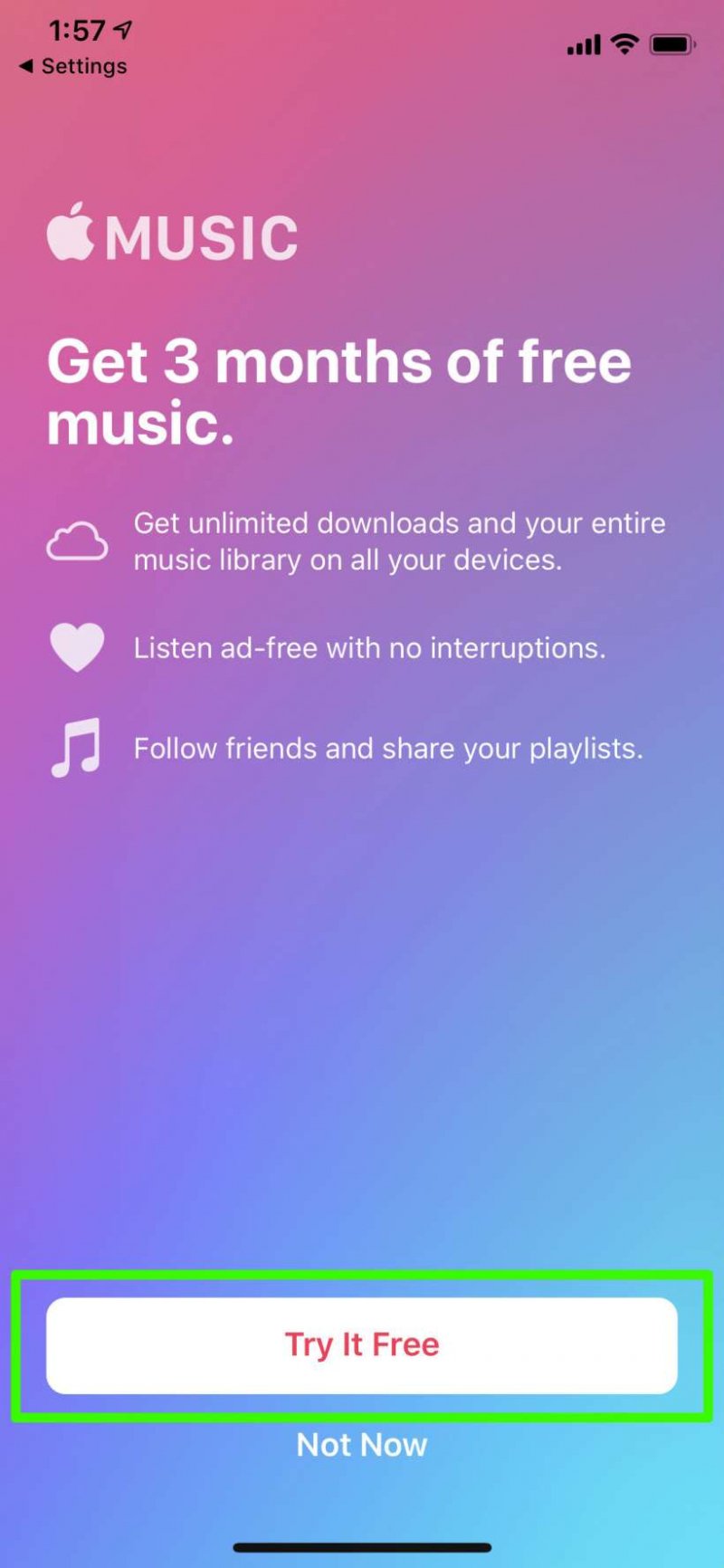
Любой может получить бесплатный пробный доступ к Apple Music. Но прежде чем вы сможете начать, вам необходимо обеспечить действующую учетную запись Apple ID и способ оплаты по вашему выбору, чтобы завершить процесс подписки на бесплатную пробную версию.
Несмотря на то, что вам нужно будет ввести способ оплаты, вы всегда можете отменить подписку. Совет для профессионалов: напоминайте о дате подписки и отменяйте ее до истечения срока ее действия.
- На любом устройстве Apple запустите приложение Apple Music в iTunes.
- Найдите предложение пробной версии, выберите, а затем выберите план подписки для отдельного человека, семьи или студента.
- Войдите в существующую учетную запись Apple ID или создайте новую.
- Сообщите свою платежную информацию и способ оплаты, как только они будут подтверждены.
Вы можете выполнить те же действия на устройстве Android, загрузив приложение Apple Music из Google Play Store.
Получите Apple Music Hack с шестимесячной пробной версией Apple Music для студентов колледжа
- Откройте Apple Music на своем смартфоне или iTunes на своем компьютере.
- Нажмите «Слушать сейчас» или «Для вас», затем выберите «Бесплатная пробная версия».
- Выберите «Студент колледжа», затем нажмите или коснитесь «Подтвердить право».
- Когда проверка будет подтверждена, войдите в свою учетную запись Apple ID.
- Подтвердите платежную информацию, затем добавьте действительный способ оплаты.
- Наконец, нажмите «Присоединиться», чтобы получить студенческую подписку.
Получите Apple Music Hack со специальным предложением
- Перейдите на сайт bestbuy.com и нажмите «Учетная запись», затем «Войти», чтобы ввести свою учетную запись.
- Введите «Бесплатная Apple Music в течение шести месяцев» в поле поиска на веб-сайте, затем выберите «Добавить в корзину» для первого продукта, показанного на странице веб-сайта.
- Наконец, нажмите «Перейти в корзину» на странице оформления заказа и нажмите «Оформить заказ», чтобы подтвердить свой заказ, а затем получить цифровой код.
Получите Apple Music Hack с подарочной картой Apple Music
- Получите бесплатную подарочную карту Apple Music от Pointsprizes .
- Выиграйте 12 месяцев бесплатного использования Apple Music с Music Machine
- Зайдите на сайт музыкальной машины.
- Прокрутите вниз, затем нажмите «Играть»
- Введите свой Apple ID/e-mail, затем нажмите кнопку «Далее».
- Начните играть в игру, затем нажмите синюю кнопку для синхронизации в вашем Apple ID.
- Нажмите «Проверить сейчас», загрузите два необходимых бесплатных приложения и запустите их для проверки человеком.
- Когда вы закончите, удалите приложения с вашего устройства.
Часть 3. Лучший способ бесплатно взломать Apple Music
Трехмесячная бесплатная пробная версия звучит превосходно, потому что пользователи могут узнать, что такое Apple Music. Однако вы должны отметить, что вы больше не будете использовать привилегии премиум-функций после истечения этого периода. И имейте в виду, что вы автоматически заплатите за план, который вы изначально выбрали при подписке на бесплатную пробную версию.
Давайте пропустим эту часть и сразу перейдем к нужному вам взлому Apple Music, благодаря DumpMedia Конвертер Apple Music .
DumpMedia Особенности конвертера Apple:
- Скачать песни Apple Music для автономное воспроизведение
- Он позволяет вам контролировать купленные песни Apple Music и даже iTunes. M4P Песни
- Преобразование файлов Apple Music в MP3, FLAC, WAV и другие форматы
- Он предлагает возможность сохранить 100% качество аудиокниги без потерь.
Конвертируйте песни Apple Music с помощью DumpMedia Конвертер Apple Music:
Шаг 1. Загрузить и установить DumpMedia Apple Music Converter на вашем ПК.
Нажмите, чтобы попробовать! Это 100% безопасно!
Шаг 2. запуск DumpMedia Apple Music Converter на своем компьютере, затем добавьте песни в программу.

Шаг 3. Выберите «Формат вывода» и «Папка вывода» для ваших песен Apple Music.

Шаг 4. Нажмите «Конвертировать», чтобы начать преобразование ваших песен в MP3 или любой другой формат.

Часть 4. Вывод
Попробуйте описанные выше методы, чтобы получить доступ к бесплатному прослушиванию музыки с помощью одного из наиболее часто используемых цифровых потоковых сервисов. Не забудьте подготовить свой Apple ID и способ оплаты.
Но если у вас ограниченный бюджет или вы просто не хотите тратить много денег на прослушивание музыки по запросу, DumpMedia лучше Взлом Apple Music. Зачем покупать платную подписку, если вы можете пользоваться бесплатной потоковой передачей Apple Music без потерь?
Делаем турецкий Apple Music, чтобы слушать музыку, которой нет в России
А при этом загруженную музыку с первого аккаунта не послушать?
Развернуть ветку
2 комментария
Добрый день! А как вы пополняете турецкий аккаунт? Через способ, описанный на сайте, или может есть более простое решение?
Развернуть ветку
7 комментариев
найс автор рекламит какойто мутный сервис, который толкает карты в два раза дороже чем по курсу лиры.
Развернуть ветку
Сервис немутный, появился недавно. В статью говорю о том, что можно пользоваться и другими способами оплаты.
Да, курс лиры ниже, но тут все делается в два клика. За сервис нужно платить. Если хочется сэкономить, можно посидеть с Озаном и Байнансом
Развернуть ветку
1 комментарий
Чтобы сменить регион, вам необходимо потратить средства на счёте
И ещё не должно быть действующих подписок (и эппловских, и сторонних). Относится в т.ч. отмененным подпискам, которые еще действуют до срока окончания — нужно этого срока дождаться. Если подписка на год и истекает не скоро — можно через поддержку отменить ее и вернуть деньги
Развернуть ветку
Добавлю в статью прямой цитатой. Спасибо!
Развернуть ветку
А если у меня сейчас подписка семейная iCloud+ На 2тб (я владелец/плательщик). Как быть с этой активной подпиской?
Развернуть ветку
1 комментарий
подписка на яндекс музыку может помешать!?
Развернуть ветку
зачем когда есть «artist name — album name flac torrent»?
Развернуть ветку
Всё таки сервисы удобнее, хоть и сам скачиваю всё так же. Очень неудобно качать все подряд целые альбомы, чтоб послушать одну песню
Развернуть ветку
В гайде не хватает бинанса и озана, чтоб все было максимально аутентично
Развернуть ветку
Печально, регион не меняется, хотя в айтюнс уже все на турецком.. выкинутые 350₽ в пустоту, ошибка при активации: storefront mismatch ((( “спасибо за развод»
Развернуть ветку
Аккаунт удален
Развернуть ветку
«После у вас появится окно с указанием способа оплаты и адреса. В способах оплаты выберите None. Адрес заполните, как на скриншоте выше»
А где скрин адреса ?
Развернуть ветку
Я тоже не понял
Развернуть ветку
4 комментария
Youtube выгоднее через сайт брать, там будут те же 19,99
Развернуть ветку
Нет скриншота с адресом. Подскажите, что вводить?
Развернуть ветку
Нет скриншота с адресом. Подскажите, что вводить?
Развернуть ветку
Развернуть ветку
Господи это божественно! Работает! Без всяких VPN, тупо создал турецкий Apple ID на российский номер с турецким индексом, купил карточку на 50 лир, и получил еще бонусом месяц тестовой Apple Music. Кто нашёл этот способ — гений.
iCloud оставил на российском, apple music теперь на турецком.
Готовился уже слить впустую 349р, но к счастью, сайт оказался рабочим — спасибо!
Развернуть ветку
как вы все меняете если там нужно ввести карту или номер телефона — а этого в инструкции нет
Развернуть ветку
Переключил страну аккаунта на USA, раз в 2 недели врубаю VPN до штатов.
Как итог — бесплатный Spotify без рекламы и без подписки, где слушаю любую музыку (RHCP последние альбомы доступны). И на телефоне тоже самое. Качество там не high-end, но очень достойно, на уровне 256 mp3. Из минусов — нет оффлайн скачки треков. Дешевле будет трафик оплатить
но у меня Apple
Ну, поздравляю с выбором
Развернуть ветку
А как поменять если нет обоссаного Айфона?
Развернуть ветку
поменять то вроде можно через сайт. но у меня остался вопрос можно ли именно оплатить подписку, если нет . айфона
Развернуть ветку
4 комментария
Хорошо, что я не слушаю Rammstein, Red Hot Chilli Peppers или Beyonce и умею пользоваться торрентами.
Песня Apple Music недоступна в вашем регионе [исправлено]
В результате расширения Apple Music в 2020 году музыкальный онлайн-сервис будет доступен в 175 странах и регионах, включая новые 52 страны из Африки, Европы, Азиатско-Тихоокеанского региона, Ближнего Востока и Океании.
Независимо от того, являетесь ли вы новичком на новых рынках или используете Apple Music в течение многих лет, вы можете попробовать сделать то же самое один раз — загрузить песни, которые вы записали с компакт-диска или ранее приобрели в iTunes, в iCloud через iTunes. Однако, когда вы пытаетесь воспроизвести те песни, которые добавляете из других источников, вы, скорее всего, получите сообщение об ошибке: «Эта песня в настоящее время недоступна в вашей стране или регионе«несмотря на то, что они все еще доступны для покупки в iTunes Store.
В основном это связано с правами на потоковую передачу, но есть и другие проблемы, которые могут вызвать ошибку недоступности элемента Apple Music, которая будет объяснена позже в этой статье. Самое главное, мы предоставили соответствующие решения для каждой конкретной ошибки, например Apple Music недоступна в вашей стране, элемент Apple Music недоступен, элемент Apple Music невозможно воспроизвести и т. д., чтобы песни были доступны, где бы вы ни находились. навсегда.
Продолжайте читать, если вам все еще интересно узнать о методах устранения неполадок.
Вам может понравиться:
Как исправить элементы, недоступные в вашей стране, в Apple Music
Решение 1. Разблокируйте Apple Music с помощью VPN
Контент Apple Music отличается в зависимости от местных лицензионных соглашений в вашем регионе. Если вы пытаетесь использовать Apple Music за границей или получить доступ к Apple Music в месте, где служба в настоящее время недоступна, вы можете использовать VPN, чтобы разблокировать Apple Music.
При подключении к VPN на вашем ПК/iOS/Android ваш IP-адрес будет «изменен», и будет выглядеть так, как будто вы транслируете из другой страны. Это может решить проблему, из-за которой песня не будет воспроизводиться, поскольку она не лицензирована для страны/региона, в котором вы находитесь.
Советы: отключите VPN
Иногда Apple Music блокирует вас, когда вы используете VPN или прокси-сервер для доступа к элементам, недоступным в вашей стране в Apple Music. В этой ситуации вам нужно отключить VPN или прокси-сервер, а затем использовать локальную сеть для повторного доступа к Apple Music. Вот как:
Шаг 1. Перейдите на Настройки на телефоне или компьютере и выберите VPN.
Шаг 2. Снимите флажок с кнопки «Подключено», чтобы отключить VPN.
Решение 2. Измените свою страну и регион
Изменение страны или региона Apple ID — еще одно полезное решение региональной проблемы Apple Music, когда вы путешествуете за границу. Кроме того, убедитесь, что страна или регион, в котором вы сейчас находитесь, включены в объем поддержки Apple Music.
Шаг 1. Перейдите на Настройки, затем нажмите на свой Название Apple ID вверху и выберите СМИ и покупки.
Шаг 2. Выберите Посмотреть аккаунт во всплывающем окне. Затем введите свой пароль Apple ID для подтверждения, чтобы двигаться дальше.
Шаг 3. Нажмите Страна / регион, а потом, Изменить страну или регион чтобы выбрать регион, в котором вы находитесь.
Шаг 4. Наконец, нажмите Готово для подтверждения вашего изменения.
Решение 3. Синхронизируйте устройство iOS с iTunes.
Это решение предложено пользователями, столкнувшимися с подобной проблемой.
Шаг 1. Запустите iTunes и подключите устройство iOS к компьютеру.
Шаг 2. Просмотрите все песни на своем устройстве в iTunes на компьютере и найдите эти песни серым цветом, перейдите на свое устройство и коснитесь каждой песни, чтобы попытаться воспроизвести ее.
Шаг 3. Нажав все серые песни, вернитесь в iTunes на компьютере и выполните синхронизацию. Это восстановит возможность воспроизведения этих песен на вашем устройстве.
Решение 4. Сброс предупреждений iTunes
Сброс предупреждений iTunes также полезен для обновления музыкальной библиотеки Apple и наведения порядка в обычном порядке. Несмотря на то, что решить проблему Apple Music, недоступную для воспроизведения, можно, мы считаем это окончательным решением. Вот как:
Шаг 1. Перейдите на Редактировать в iTunes, затем выберите Предпочтение > Фильтр.
Шаг 2. Нажмите Сброс предупреждения, Затем нажмите OK.
Шаг 1. Откройте iTunes/Music на своем Mac и выберите Предпочтение, то Фильтр.
Шаг 2. Нажмите Сброс предупреждения, затем нажмите OK.
Решение 5. Отключите музыкальную библиотеку iCloud и снова включите ее
Самый распространенный способ исправить проблему, из-за которой песни Apple Music не воспроизводятся, — это выйти из Apple Music или войти в нее, а также отключить или повторно включить библиотеку iCloud Music. Когда Медиатека iCloud отключена, все загруженные песни будут удалены из вашей Медиатеки. Поэтому вам нужно снова загрузить все песни, когда вы снова включите iCloud Music Library.
Перейдите в «Настройки»> «Музыка»> «Медиатека iCloud», затем переключите кнопку в положение «ВЫКЛ». Подождите минуту или две, затем снова включите iCloud Music Library. После этого вы можете вернуться в приложение «Музыка» и повторно загрузить песни.
Для пользователей Windows перейдите в «Меню» > «Правка» > «Настройки» > «Основные», снимите флажок «Музыкальная библиотека iCloud» и нажмите «ОК». Подождите 1 минуту, а затем вернитесь в «Основные» и снова проверьте «Музыкальную библиотеку iCloud».
Для пользователей Mac: перейдите в «Меню» > «iTunes» > «Настройки» > «Основные», а затем снимите и снова установите флажок «Музыкальная библиотека iCloud».
Решение 6. Удалите старую дорожку и добавьте новую версию из «Поиска».
Если отключение и включение музыкальной библиотеки iCloud не может исправить ошибку, попробуйте удалить песню из библиотеки вручную, а затем перейдите в «Поиск», чтобы найти и снова добавить песню.
Этот метод может убедиться, что вы используете последнюю версию песни. Иногда, если песня из старого плейлиста была изменена, измененная песня будет сохранена как новая версия в Apple Music. Тогда оригинальная песня будет признана недействительной.
Решение 7. Выйдите из Apple ID и снова войдите в систему.
Если все вышеперечисленные решения не могут решить проблему с Apple Music, недоступной в вашем регионе, вы можете попробовать выйти и войти в систему с помощью своего Apple ID, чтобы обновить свой музыкальный статус.
Шаг 1. Перейдите на Настройки и нажмите на свой Название Apple ID.
Шаг 2. Прокрутите страницу, чтобы выбрать Выход из системы. Затем вам нужно будет ввести пароль Apple ID для подтверждения. > Коснитесь Выключить.
Шаг 3. Затем вернитесь к Настройки и выполните тот же процесс, чтобы снова войти в свой Apple ID.
Решение 8. Принудительно закройте приложение и перезагрузите iPhone
Еще одно быстрое решение для исправления песен, которых нет в Apple Music, — принудительно закрыть приложение Music, если вы используете iPhone. А затем перезагрузите ваш iPhone и перезапустите приложение.
Перезапуск вашего устройства может исправить некоторые неизвестные ошибки и сделать приложение работоспособным.
Решение 9. Обновите свое устройство
Помните, что последняя версия вашего устройства или приложения Apple Music предназначена для устранения проблем, возможно, включая проблему с элементами Apple Music, недоступными в вашей стране. Поэтому обновите свое устройство или приложение Apple Music до последней версии, чтобы получить новейшие функции для решения любых проблем, связанных с Apple Music.
Как сделать так, чтобы песни Apple Music всегда были доступны в вашей стране или регионе
Вышеуказанные методы могут временно решить проблему, но если вы хотите убедиться, что ошибка «Элемент недоступен» больше никогда не возникнет, попробуйте следующий метод, чтобы загрузить песни Apple Music в MP3 и сохранить их навсегда. Таким образом, все ваши треки Apple Music будут доступны для воспроизведения в автономном режиме, даже когда ваша подписка закончится.
Здесь мы используем TuneFab Apple Music Converter В качестве примера. TuneFab Apple Music Converter — универсальное решение для Windows и Mac, предназначенное для сохраняйте песни Apple Music постоянно без каких-либо ограничений. Оснащенный мощными технологиями, он может легко конвертировать Apple Music в MP3 или другие аудиоформаты без DRM таких как M4A и FLAC, что позволяет воспроизводить их на любом медиаплеере или любом устройстве навсегда, так что вам не нужно беспокоиться о том, что песня Apple Music недоступна в вашей стране или регионе.
Кроме того, это простое в использовании решение поставляется со встроенным веб-плеером Apple Music, позволяющим быстро и удобно загружать любую песню из Apple Music для прослушивания в автономном режиме. Поэтому, если вы ищете решение получить бесплатный взлом Apple Music навсегда, TuneFab Apple Music Converter в вашем списке. Далее давайте узнаем, как с его помощью песни Apple Music всегда были доступны в вашей стране или регионе.
Шаг 1. Загрузите и установите TuneFab Apple Music Converter на ПК с Windows или Mac.
Шаг 2. Запустите программное обеспечение, чтобы получить доступ к встроенному официальному веб-плееру Apple Music, выберите треки Apple Music, которые вы хотите загрузить, и сохраните их в формате MP3, перетащив их на плавающую кнопку «+».
Шаг 3. Выберите MP3 в качестве выходного формата в правом верхнем углу и выберите выходную папку для сохранения преобразованных песен.
Шаг 4. Нажмите кнопку «Конвертировать», чтобы преобразовать Apple Music в MP3. После этого вы можете перейти на вкладку «Готово», чтобы просмотреть преобразованные песни MP3 Apple Music.
Обсуждение: почему некоторые песни Apple Music недоступны в регионах?
Возможно, даже чтение всех приведенных выше решений не на 100% развеяло ваше замешательство. Почему эта песня из Apple Music в настоящее время недоступна в вашей стране или регионе? Если некоторые песни в вашей медиатеке Apple Music внезапно стали серыми и не могут быть воспроизведены на вашем iPhone, iPod touch, Mac или iTunes в Windows, причины этого следующие.
Причина 1. Эта песня не лицензирована или больше не лицензирована для страны или региона, в котором вы находитесь.
Музыкальный каталог, предлагаемый Apple Music, различается в разных странах и регионах. Например, вы можете наслаждаться до 60 миллионов песен в США, в то время как в материковом Китае это число намного меньше 60 миллионов. Практически невозможно получить доступ ко всем песням со всего мира в приложении Apple Music, независимо от того, находитесь ли вы в США, Великобритании, Японии или Канаде. Доступность музыки в Apple Music в основном зависит от предпочтений пользователя в стране, деятельности артиста, внутреннего законодательства и, что наиболее важно, от лицензионных соглашений с лейблами звукозаписи.
До выпуска Apple Music вы можете покупать треки или альбомы в iTunes Store, при этом вы всегда сохраняете полное право собственности на приобретенные вами объекты. Но это не то, как работает Apple Music. Apple Music не позволит вам сохранить право собственности на песни, на которые вы подписаны, а доступность треков может меняться со временем. Если в лицензионное соглашение на музыку будут внесены какие-либо изменения, это также повлияет на доступность музыки.
Теперь вы должны знать, что авторские права на музыку являются основной причиной, по которой некоторые песни внезапно исчезают из библиотеки Apple Music, но они доступны для покупки в iTunes Store.
Еще одна причина, по которой Apple Music сообщает, что некоторые песни недоступны в вашей стране, заключается в том, что конкретный исполнитель или песня запрещены или заблокированы в стране вашего проживания. Например, Apple удалила песню, в которой упоминалась резня на площади Тяньаньмэнь, из китайской версии Apple Music, чтобы соответствовать китайским правилам цензуры. И некоторые песни с откровенными текстами также будут таинственным образом удалены из китайской Apple Music.
Еда на вынос:
Если вы хотите узнать, доступна ли определенная песня или альбом в Apple Music в вашем регионе или стране, или узнать, выпускает ли исполнитель свои последние музыкальные релизы в Apple Music, вы можете использовать Инструменты Apple Music Marketing для ручного поиска информации. Если вы не получаете никаких результатов от этого инструмента, это означает, что песня недоступна в этой конкретной области.
Причина 2. Apple Music не может сопоставить вашу песню со своей базой данных.
Если вы хотите импортировать свои собственные музыкальные файлы в библиотеку Apple Music, например файлы MP3, приобретенные на другой платформе, скопированные с компакт-диска или даже загруженные с некоторых веб-сайтов в Интернете, эту работу легко выполнить с помощью настольного клиента iTunes. (Как добавить свои песни в Apple Music)
После добавления ваши музыкальные файлы будут отсканированы и сопоставлены с песней, которая уже существует в собственной базе данных Apple. В случае успешного совпадения вы получите новый файл AAC со скоростью 256 Кбит/с (с DRM-шифрованием), который доступен для потоковой передачи на всех ваших устройствах.
Если сопоставление песни не удалось, вы увидите, что статус облака отображается в виде облака с пунктирной линией или недопустимого значка — значка облака с косой чертой. (Определите значки состояния облака в вашей музыкальной библиотеке)
Что означает пунктирная облачная сетка для песни?
1. Песня все еще ожидает сопоставления и загрузки.
2. Оригинальный музыкальный файл не может быть найден на вашем устройстве, поэтому он не может быть сопоставлен.
3. Песня отсутствует в каталоге Apple Music. (Apple удалила трек или он еще не вышел в вашей стране)
Что означает недопустимый значок рядом с песней?
Это означает, что ваши музыкальные файлы нельзя загружать в музыкальную библиотеку iCloud, поскольку они не соответствуют критериям синхронизации Apple Music. В соответствии с ограничениями и правилами Apple, песни размером более 200 МБ или закодированные со скоростью 96 Кбит/с или менее помечаются как недопустимые.
Причина 3 Старая песня была отредактирована до новой версии в Apple Music.
Если старые песни в вашем плейлисте внезапно стали недоступны, проверьте, есть ли новые версии песен в Apple Music. Эти старые песни могли быть отозваны артистом или звукозаписывающей компанией для всех регионов или отдельных регионов. Вы можете удалить старые треки из своей библиотеки, найти новую версию в Apple Music, а затем добавить новую версию в свой список.
Причина 4 Ошибка в Apple Music или iTunes после обновления программного обеспечения.
Последнее обновление Apple для iOS или macOS не только содержит новые функции и исправления ошибок, но также может привести к неизвестным ошибкам в ваших текущих приложениях, таких как Apple Music или iTunes. Говоря об ошибках Apple Music после обновления iOS, мы упоминали список проблем с Apple Music в наших предыдущих сообщениях, таких как отсутствие библиотеки Apple Music, Apple Music разряжает аккумулятор iPhone и т. д. Вы можете перейти к эту страницу чтобы проверить, есть ли недавно обнаруженная ошибка в Apple Music после обновления программного обеспечения.
Это все об этой статье. Это полезно для вас? Для меня лучший способ исправить «песни Apple Music выделены серым цветом» или «элемент Apple Music недоступен» — отключить музыкальную библиотеку iCloud и снова включить ее. Это работает большую часть времени. Однако, если вы хотите постоянно хранить песни из Apple Music и передавать их на другие устройства для автономного воспроизведения, лучше использовать профессиональный и полезный инструмент, например TuneFab Apple Music Converter чтобы сохранять песни Apple Music на свой компьютер, делая все загруженные песни свободными от DRM, чтобы вы могли хранить песни в любом месте, которое вам нравится, навсегда.