
Как найти и просмотреть кэш Телеграм на компьютере
Телеграм является одним из самых популярных мессенджеров в мире, который предлагает множество функций для обмена сообщениями и файлами. Однако, как и любая другая программа, Телеграм создает кэш на вашем компьютере.
Кэш — это временные файлы, которые приложение использует для сохранения данных, чтобы они открывались быстрее. Как правило, кэш занимает определенное место на жестком диске и со временем накапливается. Но как найти и просмотреть этот кэш Телеграм на вашем компьютере?
Для начала, вам понадобится открыть папку, где установлен Телеграм. Обычно она находится в папке «Программы» или «Программы (x86)» на диске C. После того, как вы найдете папку с установленным приложением, откройте ее и найдите папку «Cache». Это и есть место, где хранятся временные файлы Телеграм.
Чтобы просмотреть содержимое кэша, вам нужно открыть папку «Cache» и просмотреть файлы. Обратите внимание, что некоторые файлы могут иметь непонятные имена и расширения, но вы всегда можете использовать поиск или сортировку файлов по дате, чтобы найти нужный вам файл.
Местонахождение кэша Телеграм
Кэш приложения Телеграм на компьютере находится в следующем расположении:
- Откройте файловый менеджер на вашем компьютере.
- Перейдите в папку, где установлена операционная система:
- Для Windows: C:UsersВаше_имя_пользователяAppDataRoamingTelegram
- Для macOS: /Users/Ваше_имя_пользователя/Library/Application Support/Telegram
- Для Linux: /home/Ваше_имя_пользователя/.Telegram
- В папке Telegram найдите подпапку с именем «tdata».
- В папке «tdata» вы найдете все файлы кэша Телеграм, включая фотографии, видео, документы и другие медиа-файлы, которые вы просматривали в приложении.
Обратите внимание, что некоторые операционные системы могут скрывать скрытые файлы и папки по умолчанию. Если вы не видите папку «AppData» в Windows или «.Telegram» в Linux, вам может понадобиться включить отображение скрытых файлов и папок в настройках операционной системы.
Настройки просмотра скрытых файлов
Для того чтобы найти и просмотреть кэш Телеграм на компьютере, необходимо настроить просмотр скрытых файлов. В операционной системе Windows данный параметр можно изменить в проводнике:
| 1. | Откройте проводник (Windows Explorer). |
| 2. | В меню вверху выберите вкладку «Вид». |
| 3. | В разделе «Параметры» выберите «Изменить папку и параметры поиска». |
| 4. | В открывшемся окне выберите вкладку «Вид». |
| 5. | Установите галочку напротив пункта «Показывать скрытые файлы, папки и диски». |
| 6. | Нажмите «Применить» и «ОК». |
После этих действий вы сможете найти и просмотреть скрытые файлы и папки на вашем компьютере, включая кэш Телеграм. Обратите внимание, что просмотр скрытых файлов может изменить работу системы, поэтому будьте осторожны и не удаляйте файлы, если не уверены в их назначении.
Просмотр кэша Телеграм через проводник
Чтобы найти кэш Телеграм через проводник, вам нужно выполнить следующие шаги:
- Откройте проводник.
- Перейдите к диску C: или любому другому диску, на котором у вас установлена операционная система.
- Откройте папку «Пользователи».
- Выберите папку с вашим именем пользователя.
- Откройте папку «AppData», которая является скрытой папкой.
- Затем откройте папку «Roaming».
- Найдите папку «Telegram».
- Откройте папку «Telegram Desktop».
- Внутри папки «Telegram Desktop» вы увидите файлы кэша Телеграм, которые можно просмотреть.
Обратите внимание, что некоторые папки могут быть скрытыми, поэтому для их отображения в проводнике вам может понадобиться изменить настройки.
Просмотр кэша Телеграм через проводник позволяет вам получить доступ к сохраненным файлам, таким как фотографии, видео, аудиозаписи и другие медиафайлы. Вы также можете найти информацию о чатах, контактах и настройках приложения.
Важно помнить, что просмотр и изменение файлов кэша Телеграма может повлиять на работу приложения. Будьте осторожны и сохраняйте резервные копии своих файлов перед внесением изменений.
Использование специальных программ для просмотра
Если вы хотите более удобно просмотреть и изучить кэш Телеграм на своем компьютере, можно воспользоваться специальными программами. Такие программы предоставляют удобный интерфейс и функции для просмотра и работы с содержимым кэша.
Одним из таких программ является «Telegram Cache Viewer». Эта бесплатная программа позволяет открывать и просматривать содержимое кэша Телеграма на компьютере. Она позволяет просматривать текстовые сообщения, фотографии, видео, аудиозаписи и другие типы файлов, сохраненные в кэше.
Для использования программы нужно сначала скачать ее с официального сайта разработчика или других доверенных ресурсов. После установки откройте программу и выберите папку, в которой хранится кэш Телеграма. Обычно кэш находится в папке с программными файлами Телеграма или в системной папке пользователя. После выбора папки программа загрузит и отобразит содержимое кэша.
Внутри программы «Telegram Cache Viewer» вы можете использовать различные функции для фильтрации, сортировки и поиска информации. Также можно просматривать и восстанавливать удаленные сообщения, экспортировать содержимое кэша в различные форматы файлов и многое другое.
Удобство использования таких программ заключается в их пользовательском интерфейсе и функциональности, которая позволяет легко просмотреть и обработать содержимое кэша Телеграма на компьютере. Это может быть полезным, если вы ищете конкретные сообщения или файлы, которые были удалены из диалога, или если вы хотите сохранить или экспортировать определенное содержимое из кэша.
Восстановление удаленных файлов из кэша
Чтобы восстановить удаленные файлы из кэша Телеграм, вам нужно выполнить следующие шаги:
- Откройте папку с кэшем Телеграм на вашем компьютере. Для этого вы можете использовать путь, указанный в предыдущем разделе.
- В папке с кэшем Телеграм найдите папку «Cache». В этой папке находятся все файлы, загруженные в кэш Телеграм.
- Произведите поиск удаленных файлов. Для этого вы можете использовать поисковый запрос в файловом менеджере или скрипт для поиска удаленных файлов.
- Если вы найдете удаленные файлы, которые вы хотите восстановить, скопируйте их в другое место на вашем компьютере.
- После копирования удаленных файлов вы можете открыть их с помощью соответствующих программ или просмотреть их в браузере.
Восстановление удаленных файлов из кэша Телеграм может быть полезным, если вы случайно удалили какие-то важные файлы. Однако, помните, что не все удаленные файлы можно найти и восстановить в кэше Телеграм.
| Преимущества | Недостатки |
|---|---|
| Возможность восстановления удаленных файлов | Невозможность найти и восстановить все удаленные файлы |
| Бесплатное использование | Требуется знание путей и основных компьютерных навыков |
| Простой процесс восстановления файлов | Могут быть проблемы с обнаружением удаленных файлов |
В целом, восстановление удаленных файлов из кэша Телеграм может быть полезным инструментом, однако оно не гарантирует полного восстановления всех удаленных файлов. Всегда имейте в виду, что важно регулярно создавать резервные копии своих файлов, чтобы не полагаться исключительно на кэш Телеграм.
Очистка кэша Телеграм
Чтобы очистить кэш Телеграм на компьютере, выполните следующие шаги:
- Откройте настройки приложения Телеграм.
- Перейдите во вкладку «Advanced».
- В разделе «Data and Storage» найдите опцию «Clear Cache».
- Нажмите на кнопку «Clear Cache» для начала процесса очистки.
После завершения процесса очистки кэша, приложение Телеграм будет работать быстрее, а на жестком диске будет освобождено дополнительное пространство.
Важно отметить, что при использовании функции «Clear Cache» будут удалены все временные файлы, в том числе загруженные ранее медиафайлы. Если вам важно сохранить какие-то файлы, рекомендуется предварительно их сохранить на другом носителе или в облачном хранилище.
Как просмотреть кэш файлы телеграмма на компьютере
Кэш-файлы Телеграмма — это временные файлы, которые хранятся на вашем компьютере и содержат информацию о сообщениях, изображениях, видео и других медиафайлах, которые вы отправляете и получаете через приложение Телеграмма. Если вам нужно просмотреть кэш-файлы Телеграмма на своем компьютере, есть несколько способов сделать это.
Первый способ — найти папку с кэш-файлами Телеграмма на вашем компьютере вручную. Для этого откройте проводник и перейдите в папку с пользователями. Затем найдите папку с именем вашего пользователя и откройте ее. В этой папке вы должны найти папку с именем «.Telegram» или «Telegram Desktop». Откройте эту папку, и вы увидите различные подпапки, включая папку «Cache». В этой папке находятся кэш-файлы Телеграмма, которые вы можете просмотреть.
Второй способ — использовать программное обеспечение для просмотра кэш-файлов Телеграмма. Существуют различные программы и утилиты, которые позволяют просматривать кэш-файлы Телеграмма на компьютере. Вы можете найти эти программы в Интернете и скачать их на свой компьютер. После установки программы вы сможете открыть кэш-файлы Телеграмма и просмотреть все сообщения и медиафайлы, сохраненные в них.
Не важно, какой способ вы выберете, помните, что просмотр кэш-файлов Телеграмма может быть полезным в таких случаях, как восстановление удаленных сообщений, восстановление фотографий или видео, которые были удалены из сообщений, и проверка активности и использования Телеграмма на вашем компьютере. Теперь, когда вы знаете, как просмотреть кэш-файлы Телеграмма на компьютере, вы можете использовать эту информацию по своему усмотрению.
Почему нужно просматривать кэш файлы телеграмма
Телеграм — одно из самых популярных приложений для обмена сообщениями. Многие пользователи активно его используют для общения с друзьями, коллегами или даже для работы. Кэш файлы телеграмма — это временные файлы, которые сохраняются на компьютере пользователя при использовании приложения. Они содержат информацию о сообщениях, файловых вложениях и мультимедийных объектах, которые были отправлены и получены с помощью телеграмма.
Просмотр кэш файлов телеграмма может быть полезен по нескольким причинам.
- Восстановление удаленных сообщений. Если вы случайно удалили какое-то важное сообщение, то в кэш файле телеграмма может быть сохранена копия этого сообщения.
- Проверка сообщений, отправленных или полученных другими пользователями. Вы можете просмотреть кэш файлы телеграмма, чтобы узнать, какие сообщения были отправлены или получены вашими контактами.
- Получение доступа к файловым вложениям и мультимедийным объектам. Кэш файлы телеграмма сохраняются на вашем компьютере, что позволяет получить доступ к файлам, отправленным через приложение, даже если они были удалены из вашего чата.
Однако, просмотр кэш файлов телеграмма может вызвать проблемы с безопасностью, так как они содержат персональные данные и конфиденциальную информацию. Поэтому, перед тем как приступить к просмотру кэш файлов, вам рекомендуется ознакомиться с политикой конфиденциальности телеграмма и быть уверенным в безопасности вашего компьютера.
Как найти кэш файлы телеграмма на компьютере
Кэш файлы телеграмма на компьютере хранятся в специальной папке, в которой находятся временные файлы приложения. Если вы хотите найти и просмотреть эти файлы, следуйте следующим инструкциям.
Шаг 1: Откройте проводник
Откройте проводник на вашем компьютере, перейдя в папку «Мой компьютер» или «Этот компьютер».
Шаг 2: Введите путь к папке кэша
Введите следующий путь в адресной строке проводника: C:пользователиваше_имя_пользователяAppDataRoamingTelegram DesktopCache
Шаг 3: Просмотрите файлы в папке кэша
В папке кэша телеграмма вы увидите несколько файлов с разными расширениями. Эти файлы содержат временно сохраненные данные, такие как изображения, аудио и видео файлы. Вы можете просмотреть их, нажав на файлы с соответствующим расширением, например, .jpg для изображений или .mp4 для видео.
Обратите внимание, что кэш файлы телеграмма могут занимать большое количество места на вашем компьютере. Если вы хотите освободить место, вы можете удалить эти файлы, но будьте осторожны, чтобы не удалить важные данные.
Как открыть кэш файлы телеграмма на компьютере
Кэш файлы телеграмма – это файлы, которые временно хранятся на компьютере после просмотра или загрузки изображений, видео или аудиозаписей в мессенджере Телеграм. Иногда возникает необходимость открыть эти файлы, чтобы сохранить или использовать их в других целях.
Для того чтобы открыть кэш файлы телеграмма на компьютере, необходимо пройти несколько простых шагов. Во-первых, нужно найти папку, где хранятся эти файлы. На компьютерах с операционной системой Windows она располагается в папке «AppData», в папке «Roaming» внутри папки с именем пользователя.
После того как вы нашли папку с кэш файлами Телеграм, откройте ее и найдите подпапку «Telegram Desktop». В ней будут храниться все кэш файлы мессенджера. При желании можно скопировать эти файлы в другую папку или переместить на внешний носитель для сохранения.
Для просмотра кэш файлов телеграмма можно использовать специальные программы, которые позволяют просматривать содержимое кэша. Например, для просмотра изображений можно воспользоваться программой Windows Photo Viewer или любой другой фотовьюер. Для просмотра видео и аудио можно воспользоваться медиаплеером, поддерживающим соответствующие форматы файлов.
Таким образом, открыть кэш файлы телеграмма на компьютере несложно, если знать, где искать и как использовать специальные программы для просмотра содержимого файлов. Это может быть полезно при сохранении важной информации или изучении отправленных и полученных файлов в мессенджере Телеграм.
Как просмотреть содержимое кэш файлов телеграмма
Телеграм — один из самых популярных мессенджеров, который позволяет обмениваться сообщениями, файлами и медиа-контентом. Когда вы используете Телеграм на компьютере, он сохраняет некоторые данные в кэш-файлах для более быстрого доступа.
Если вам интересно просмотреть содержимое кэш-файлов Телеграмма, вы можете попробовать следующие шаги:
- Откройте проводник на вашем компьютере.
- В строке адреса введите путь к папке %appdata%Telegram
- Найдите папку с именем, соответствующим вашему аккаунту в Телеграмме.
- В папке аккаунта найдите папку с именем «cache» или «Map» и откройте ее.
- В этой папке вы должны найти кэш-файлы Телеграма, которые содержат информацию о загруженных изображениях и других медиа-файлах.
Вы можете просмотреть содержимое этих кэш-файлов, чтобы увидеть, какие файлы были загружены и сохранены в Телеграме. Однако, имейте в виду, что эти файлы могут быть в формате без расширения, и вам может потребоваться использовать соответствующие программы для их открытия.
Обратите внимание, что доступ к кэш-файлам Телеграмма может быть ограничен на некоторых компьютерах, и вы, возможно, не сможете просмотреть их содержимое без подходящих разрешений или программного обеспечения.
Как экспортировать кэш файлы телеграмма с компьютера
В процессе использования приложения Telegram на компьютере, все полученные медиафайлы, такие как изображения, видео и аудиозаписи, сохраняются в кэш-памяти устройства. Если вы хотите экспортировать эти файлы с компьютера для дальнейшего использования или резервного копирования, существует несколько способов, которые вы можете попробовать.
1. Метод 1: Копирование файлов вручную
Ваша кэш-папка Telegram на компьютере будет находиться в специальной папке, которую можно найти, учитывая операционную систему вашего устройства:
- Для Windows: Перейдите в папку «Пользователи», затем выберите папку с вашим именем пользователя и найдите папку «AppData». Внутри нее найдите папку «Roaming» и затем «Telegram Desktop». В этой папке вы найдете каталог «Cache».
- Для macOS: Откройте Finder и выберите пункт «Перейти» в главном меню. Затем введите путь «~/Library/Application Support/Telegram Desktop/Cache» и нажмите клавишу Enter. В этой папке будет содержаться ваш кэш Telegram.
- Для Linux: В большинстве случаев вы найдете кэш-папку Telegram в домашней директории вашего пользователя, в папке «.telegram» или «Telegram Desktop». В этой папке будет находиться папка «Cache».
После того как вы найдете папку кэша Telegram, вы можете просто скопировать и вставить файлы, которые вам нужны, в другую папку на вашем компьютере.
2. Метод 2: Использование специальных программ
Если вы не хотите копировать файлы вручную, также существуют программы, которые могут помочь вам экспортировать кэш-файлы Telegram с компьютера. Эти программы обычно имеют простой интерфейс и позволяют вам выбрать файлы, которые вы хотите экспортировать, а затем сохранить их в выбранном месте на вашем компьютере. Примеры таких программ включают в себя Telegram Desktop Cache Extractor и Telegram Media Manager.
В основном, с помощью этих двух методов, вы можете легко экспортировать кэш-файлы Telegram с компьютера, чтобы сохранить их или использовать в других целях.
Важные моменты при просмотре кэш файлов телеграмма
1. Понимание структуры кэш файлов
Для успешного просмотра кэш файлов телеграмма важно понимать их структуру. Кэш файлы содержат информацию о различных элементах приложения, включая сообщения, медиафайлы и настройки. Обычно они сохраняются в специальной директории на компьютере.
2. Использование специальных программ
Для просмотра кэш файлов телеграмма можно использовать специальные программы или инструменты. Некоторые из них позволяют просматривать содержимое кэша и извлекать нужные данные, такие как текстовые сообщения или изображения. Это удобно в случае, когда пользователь хочет восстановить удаленные сообщения или сохранить медиафайлы.
3. Безопасность и конфиденциальность
Просмотр кэш файлов телеграмма может быть связан с определенными рисками в отношении безопасности и конфиденциальности данных. Поэтому важно учитывать эти факторы при работе с кэшем. Для повышения безопасности рекомендуется использовать надежные программы и следовать инструкциям по сохранению данных.
4. Ограничения просмотра кэш файлов
Следует иметь в виду, что просмотр кэш файлов телеграмма имеет некоторые ограничения. Например, эти файлы могут быть зашифрованы или иметь специальный формат, который требует специальных инструментов для их просмотра. Кроме того, не все данные могут быть доступны в кэше, так как они могут быть удалены в процессе очистки или автоматического обновления приложения.
В целом, просмотр кэш файлов телеграмма может быть полезным для восстановления данных или просмотра информации, которая была сохранена в приложении. Однако, необходимо учитывать указанные выше моменты и быть осторожными при работе с кэшем.
Вопрос-ответ:
Как найти кэш файлы телеграмма на компьютере?
Для того чтобы найти кэш файлы телеграмма на компьютере, нужно открыть проводник, затем перейти в папку C:Usersyour_usernameAppDataRoamingTelegram Desktop, где вместо «your_username» нужно указать имя вашего пользователя. В этой папке находится папка «tdata», в которой хранятся кэш файлы телеграмма.
Где находятся кэш файлы телеграмма на компьютере?
Кэш файлы телеграмма на компьютере находятся в папке C:Usersyour_usernameAppDataRoamingTelegram Desktop, где вместо «your_username» нужно указать имя вашего пользователя. Внутри этой папки находится папка «tdata», в которой хранятся кэш файлы телеграмма.
Какие файлы можно найти в кэше телеграмма на компьютере?
В кэше телеграмма на компьютере можно найти различные файлы, включая изображения, аудио и видео файлы, документы, файлы с настройками, логи и другие файлы, используемые при работе приложения.
Зачем нужно просматривать кэш файлы телеграмма на компьютере?
Просмотр кэш файлов телеграмма на компьютере может быть полезен, если вы хотите восстановить удаленные сообщения или файлы, просмотреть изображения или видео, сохраненные в приложении, или просто посмотреть, какие данные приложение хранит локально.
Какие инструменты можно использовать для просмотра кэш файлов телеграмма на компьютере?
Для просмотра кэш файлов телеграмма на компьютере можно использовать различные инструменты, например, проводник операционной системы, программу для работы с архивами, текстовый редактор или специализированные программы для просмотра и извлечения данных из кэш файлов телеграмма.
Что значит очистка кэша в Телеграме и как просмотреть и удалить данные
При работе с приложениями на компьютере или мобильном устройстве со временем скапливаются кэшированные данные. Они заполняют память гаджета, затрудняя его работу. Поэтому необходимо своевременно проводить очистку кэша. Файлы в мессенджере Telegram сохраняются не только в памяти устройства, но и в облаке, поэтому можно не переживать за их сохранность. Выясним, как очистить кэш в приложении Телеграм на разных цифровых устройствах.
Где находится кэш Телеграма
Кэш постепенно накапливает информацию и данные, оставшиеся после выхода в интернет. В нем остаются загруженные картинки, проигранные аудиодорожки и другие файлы. На ПК такая информация сохраняется в диске C, на мобильных устройствах – в системных файлах.
На ПК
- Набрать в поисковой строке запрос «Telegram».
- В появившемся окне отобразится несколько вариантов, например: «Telegram Images», «Telegram Desktop» и другие.
Чтобы самостоятельно выбрать место для хранения кэшированных данных, достаточно следовать пошаговой инструкции:
- Открыть настройки приложения Телеграм.
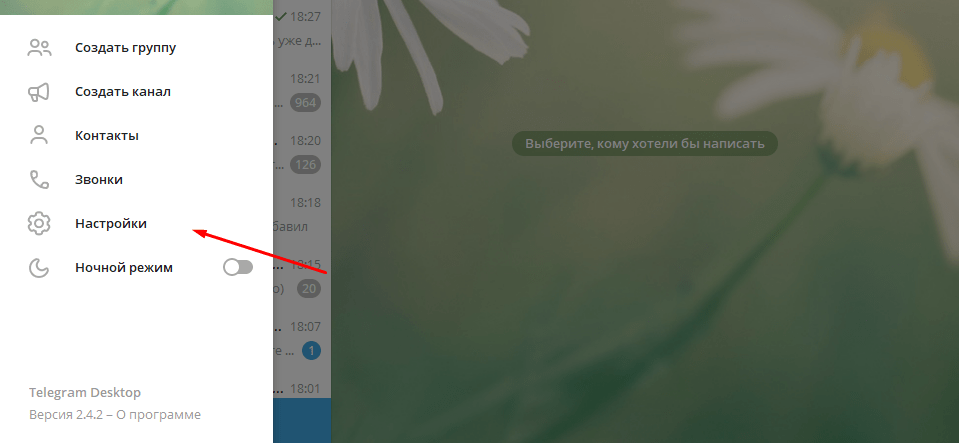
- Зайти в раздел «Продвинутые настройки».

- Найти пункт «Данные и память».
- Нажать на пункт «Путь для сохранения».

- Выбрать папку для хранения.
Для сохранения кэшированных данных программа предложит три варианта папок: «Загрузки», временная папка, постоянная папка.
На телефоне
Для того чтобы найти сохраненные файлы в мобильном телефоне, нужно выполнить следующее:
- Открыть системную папку «Files».
- В нижней части экрана найти пункт «Хранилища», тапнуть по нему.
- Зайти в подраздел «Внутренняя память». Кликнуть по нему.
- В открывшемся меню выбрать папку Telegram, нажать на нее.
В ней располагаются папки с медиафайлами. Здесь можно выполнить просмотр сохраненного контента, разделенного по категориям.
На смартфонах с ОС iOS посмотреть содержимое внутренних папок невозможно. Это связано с закрытостью операционной системы согласно политике Apple.
Зачем его чистить
Работать с локальными файлами удобнее, чем с содержимым из всемирной паутины. При повторном посещении веб-страницы все данные берутся из кэша. Поэтому сайт загружается быстро. Так происходит снижение нагрузки на интернет-соединение, ускоренная загрузка страниц сайтов.

Кэш постепенно накапливает информацию, занимая все больше пространства в памяти гаджета. Это значительно снижает скорость работы ПК или телефона. Также кэшированные данные могут содержать личную информацию, которая может попасть в руки недоброжелателей.
Смартфоны имеют ограниченное количество памяти, все скачанные приложения активно ею пользуются. Чтобы сохранять личные файлы, фото и видео без проблем, нужно, чтобы в устройстве всегда присутствовало свободное пространство.
В некоторых ситуациях кэш мешает увидеть обновленную информацию на сайте. При возникновении ошибок на интернет-ресурсах иногда помогает устранить проблему очистка кэша. Поэтому важно периодически, хотя бы раз в две недели, очищать его содержимое.
Как очистить кэш
Для удаления кэшированных данных разработчики предусмотрели специальную настройку. Простые действия позволяют быстро освободить память устройства. Рассмотрим подробнее, как почистить кэш на мобильных телефонах и ПК.
На Android
Чтобы удалить документы и данные с телефона на базе ОС Андроид, нужно:
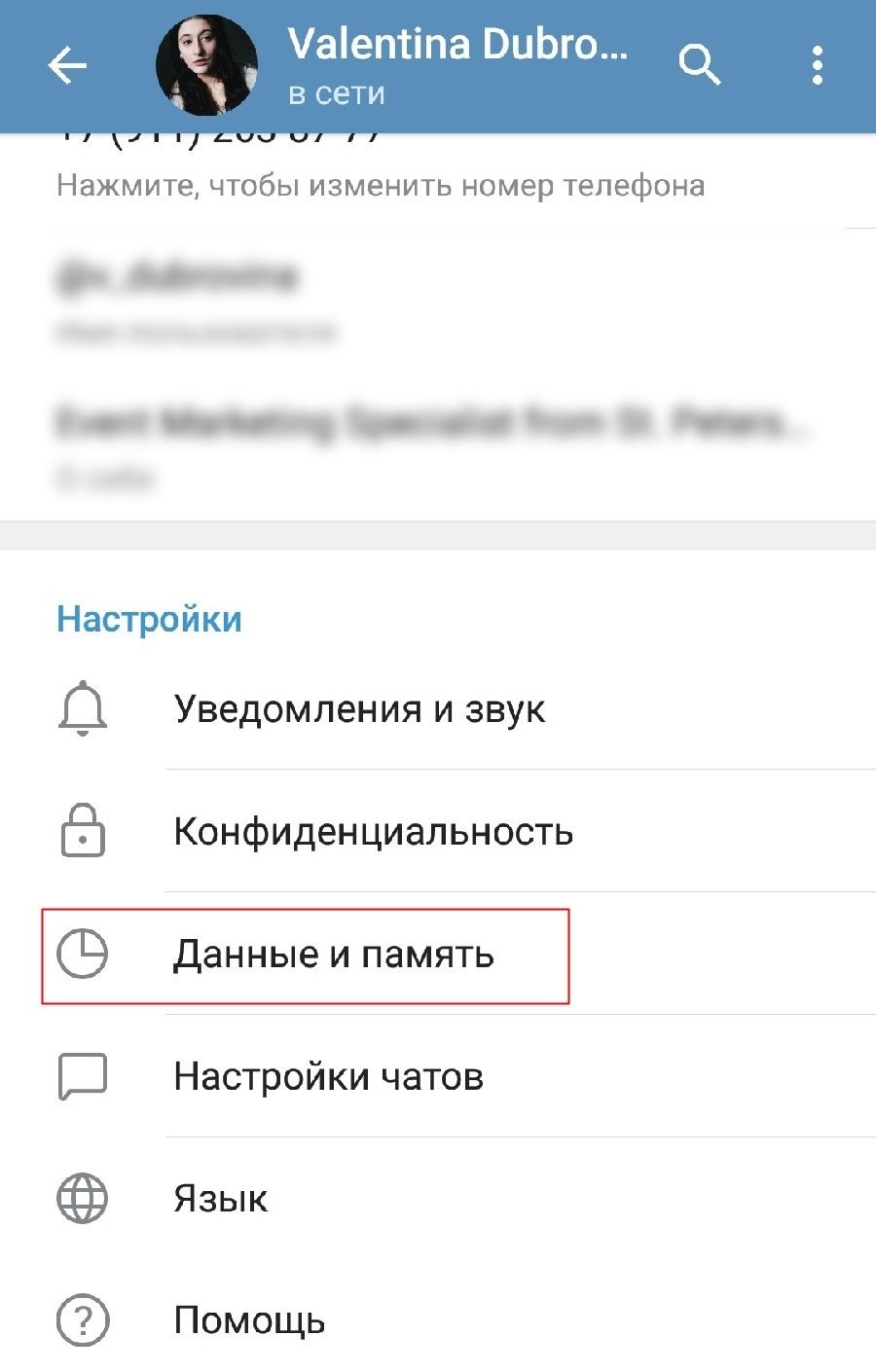
- Зайти в настройки приложения.
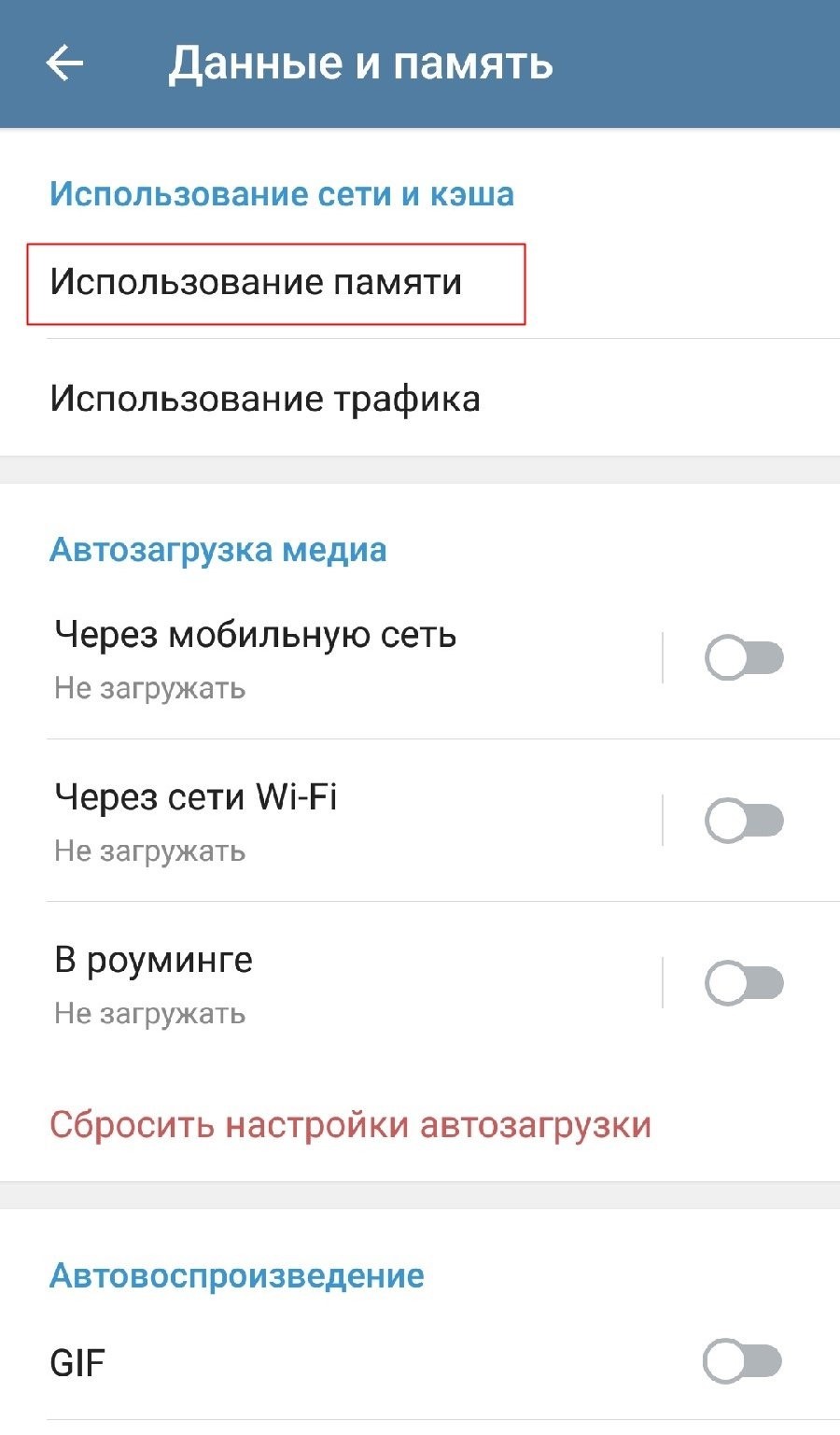
- Открыть меню «Данные и память».
- Открыть раздел «Использование памяти».
- Найти «Очистить кэш Telegram».
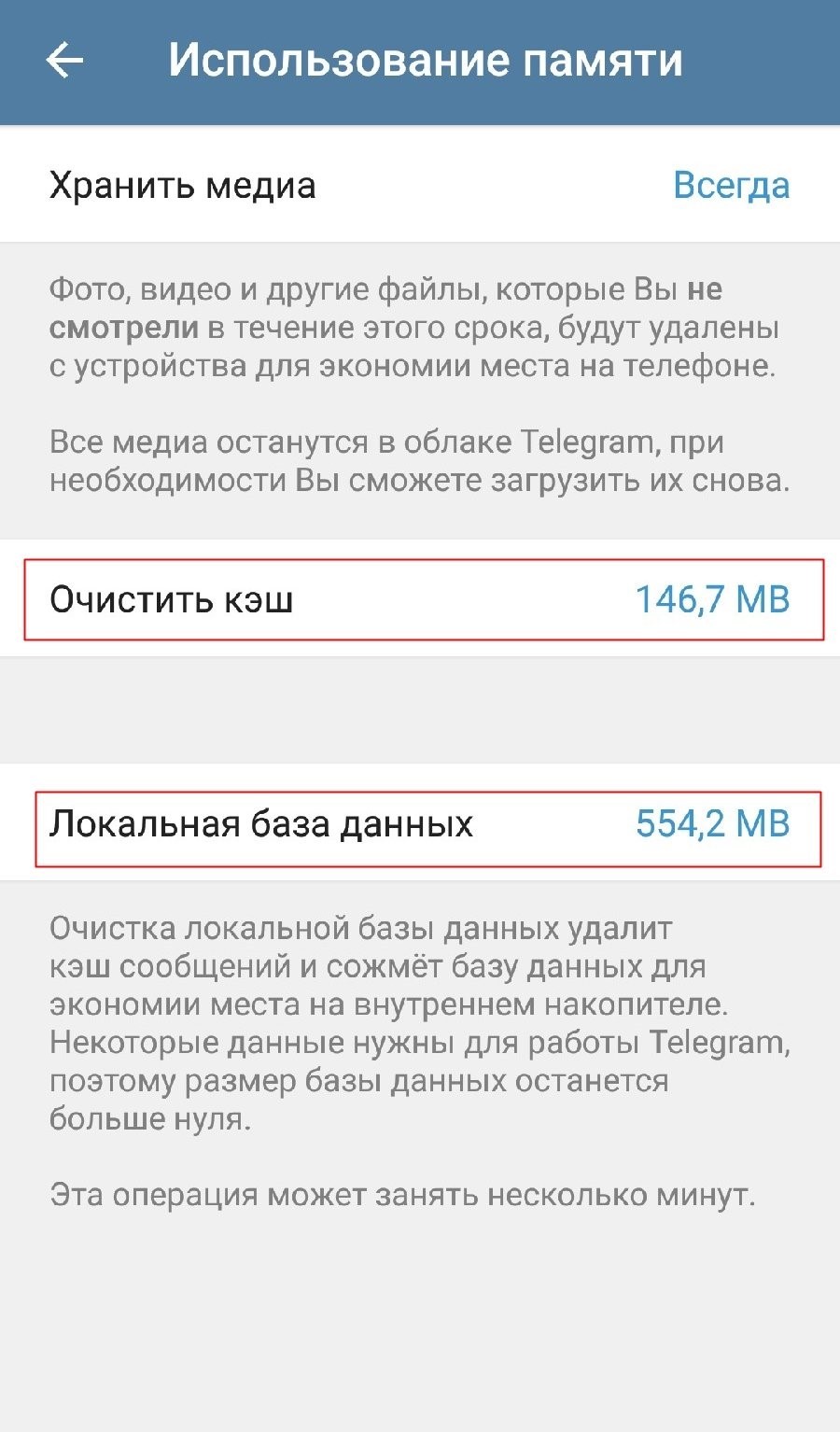
Пользователь может настроить период хранения данных на определенный срок. Это поможет сэкономить место на смартфоне. По истечению установленного срока файлы автоматически удалятся.
История браузера, учетные данные и другая информация не пострадают после очистки кэша. В некоторых приложениях автоматическая очистка файлов, не представляющих никакой ценности, не работает. Поэтому пользователю приходится вручную выполнять эту процедуру.
На iPhone
Удаление кэшированных данных на айфоне происходит по тому же принципу, как на смартфонах с ОС Андроид.
Чтобы очистить память гаджета от ненужной информации, нужно выполнить ряд простых действий:
- Открыть приложение Telegram.
- Найти пункт «Настройки», который отображается в виде шестеренки.
- Прокрутить меню вниз, найти пункт «Данные и память». Кликнуть по нему.
- В меню выбрать «Использование памяти», обычно он идет первым в списке.
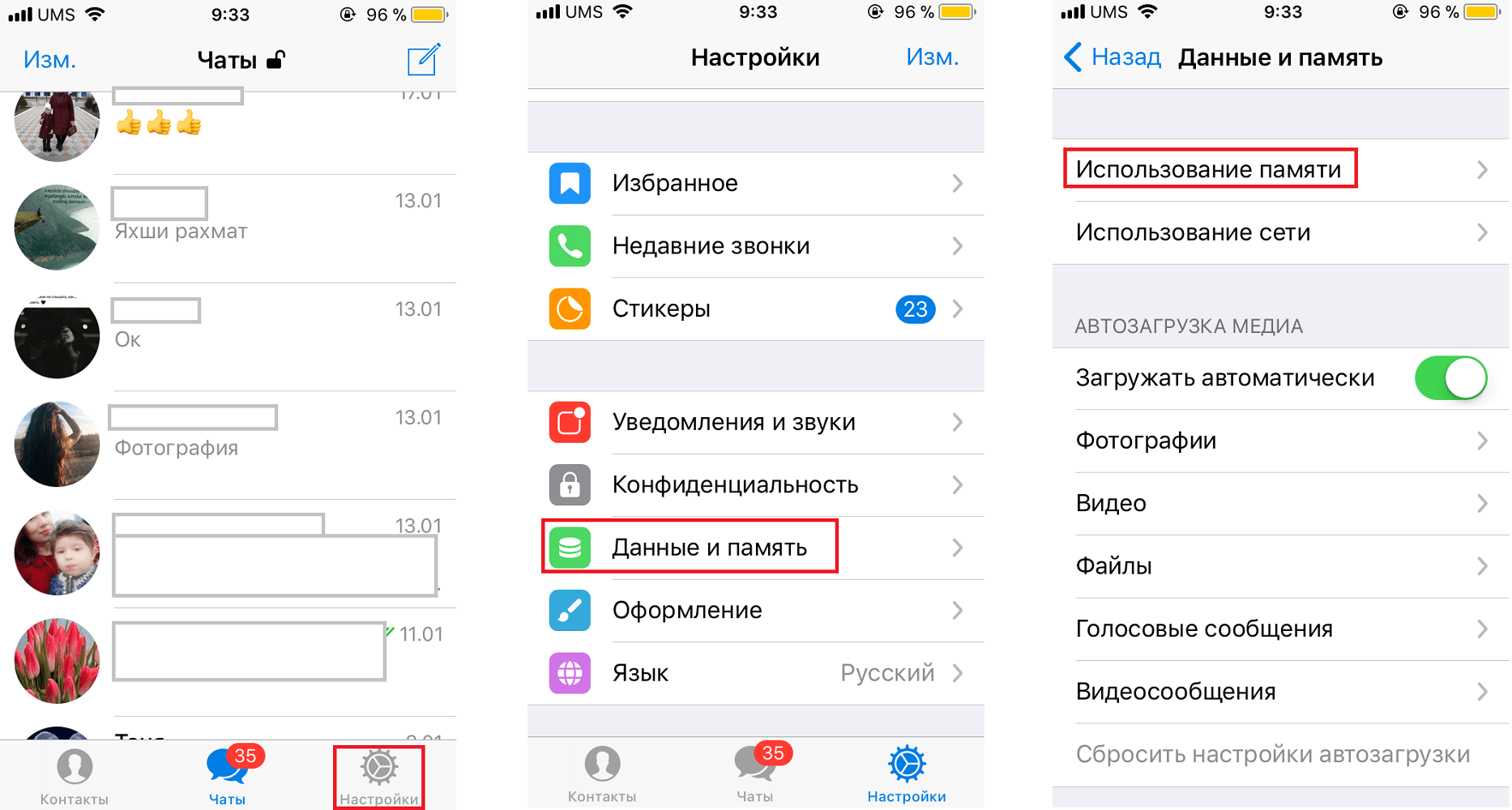
- В открывшемся меню выбрать строку «Хранилище iPhone».
- Нажать под ней на надпись «Очистить кэш Telegram».
- В меню можно выбрать все или выборочно файлы, которые нужно удалить.
- Нажать на кнопку «Очистить».
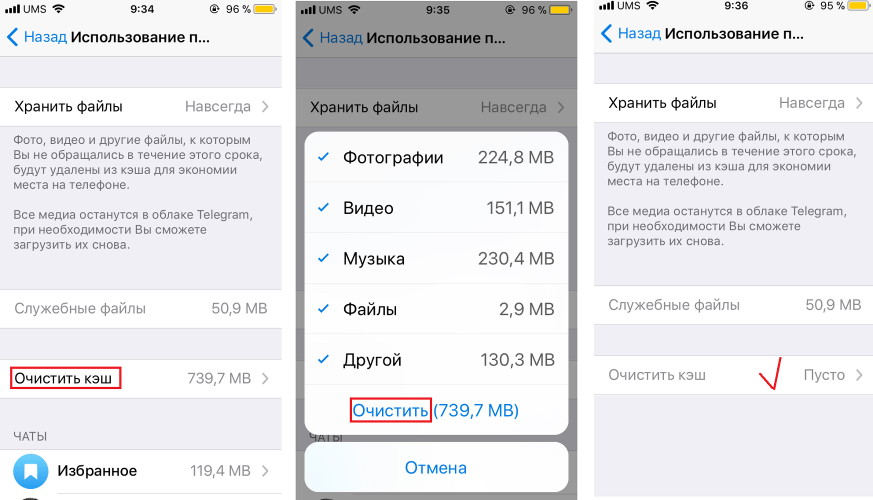
- Система оповестит о том, что память освобождена.
На компьютере
Для удаления медиафайлов, документов на стационарном компьютере или ноутбуке нужно выполнить следующее:
- Открыть приложение Телеграм.
- Нажать на три горизонтальные полоски в верхнем углу экрана.
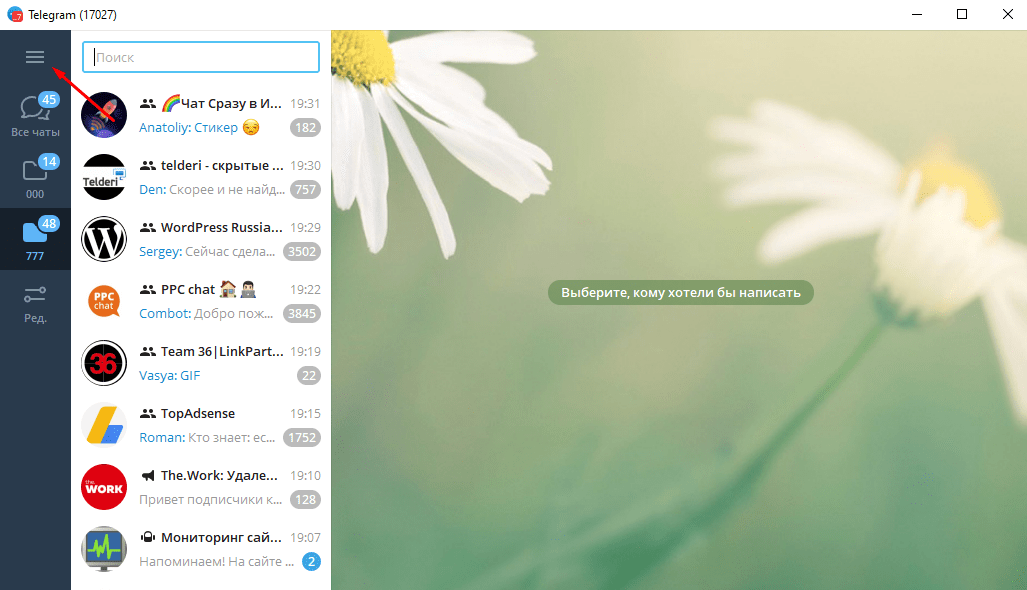
- Тапнуть по пункту «Настройки».

- Войти в раздел «Продвинутые настройки».

- Выбрать «Управление памятью устройства».
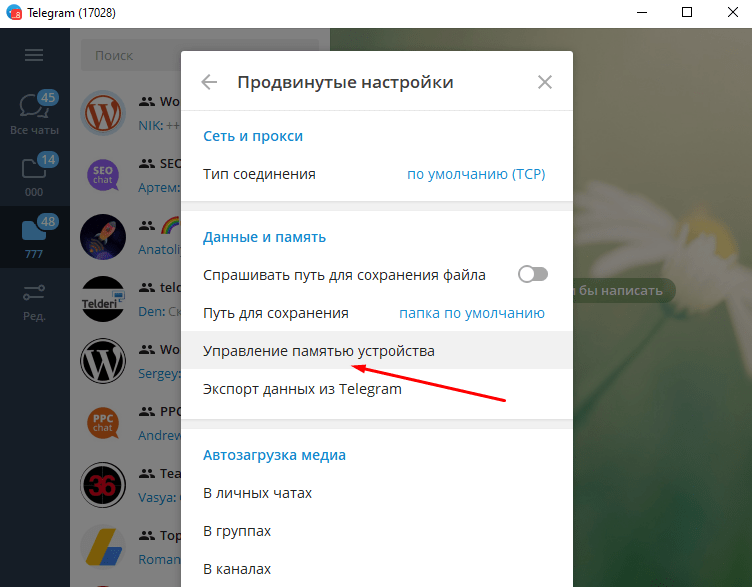
- Нажать на кнопку «Очистить все».
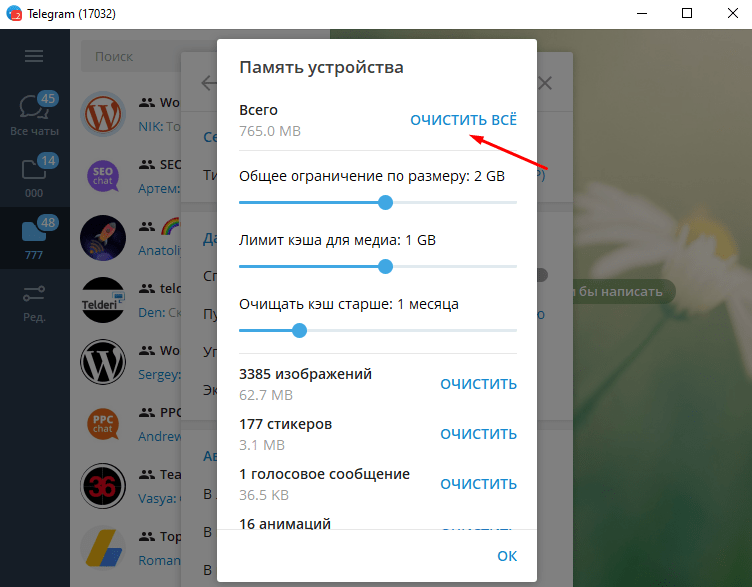
После выполнения этой процедуры все данные с кэша удалятся.
Настройка автоматической чистки
В мобильной и десктопной версиях приложения Телеграм может устанавливаться лимит накопления данных, как общий для отдельных файлов, так и для медиафайлов. Пользователь вручную выбирает период накопления содержимого папки. По истечении установленного срока все данные самоуничтожаются, хранилище очищается.
Для настройки автоматической очистки понадобится выполнить следующее:
- Зайти в раздел «Срок хранения медиа».
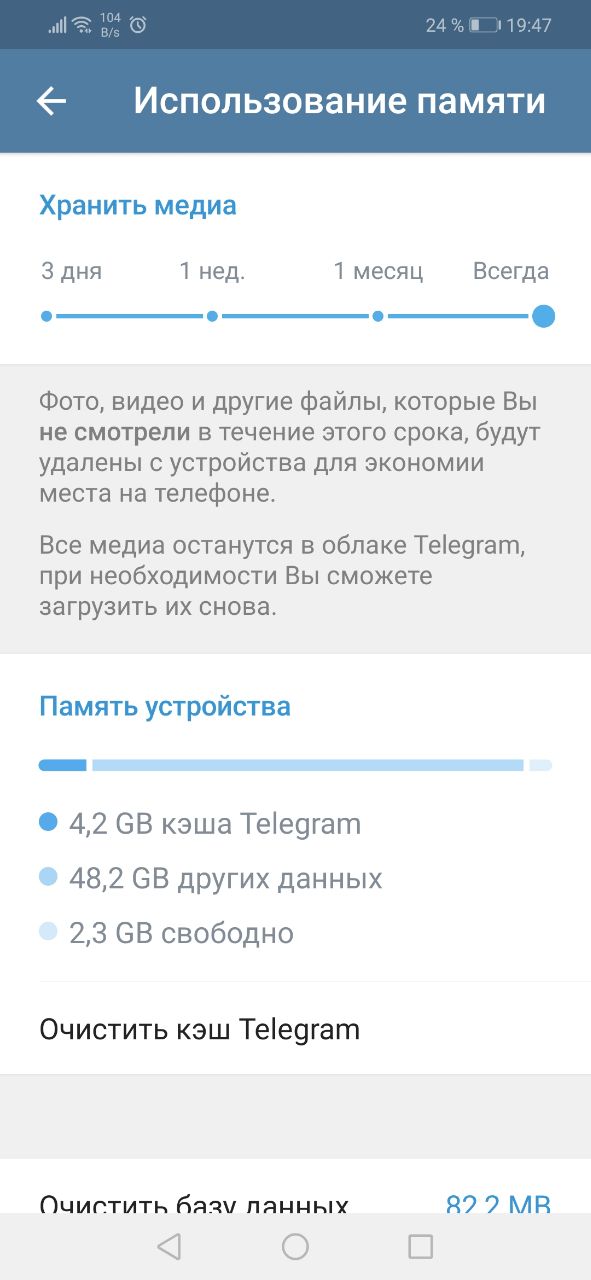
- Установить период хранения файлов.
Дополнительно сэкономить место в памяти гаджета поможет отключение автоматической загрузки медиафайлов в Telegram. Чтобы загрузить изображение или видео, достаточно один раз нажать на него.
Сберечь объем в хранилище также поможет чистка истории сообщений в мессенджере. Для этого пользователю потребуется зайти в чат с собеседником. Нажать на три точки в верхнем углу. Затем выбрать пункт «Очистить историю». Такие действия выполняют в мобильной и десктопной версиях Телеграма. Аналогично очистка проводится в групповых чатах пользователем, обладающим правами администратора.
Удаление кэшированных данных помогает освободить память мобильного телефона и компьютера. Это облегчает работу с приложением Telegram. Для максимального удобства пользования платформой можно использовать расширенные настройки: установить автоматическую очистку кэша. Тогда пользователю не нужно будет беспокоиться о том, что система перегружена. Благодаря выше описанной инструкции по очистке кэша вопросов не возникнет даже у начинающих пользователей мессенджера.
Где в компьютере хранится кэш Telegram: подробная инструкция
Telegram — популярный мессенджер, который постепенно набирает все большую популярность. Вместе с ростом числа пользователей возрастает и объем информации, которую приходится хранить на устройствах. Кэш Telegram — это важная составляющая приложения, которая помогает ускорить работу и сэкономить трафик. Но где находится кэш и как управлять им?
Кэш Telegram хранится в специальной папке на компьютере. По умолчанию, папка может быть расположена в разных местах, в зависимости от операционной системы. Однако, с помощью некоторых простых шагов, можно быстро найти нужную директорию и управлять кэшем.
Прежде всего, необходимо открыть проводник на компьютере и перейти в папку, где установлен Telegram. На Windows это обычно C:Program FilesTelegram, на macOS — /Applications/Telegram.app. Затем перейдите в папку с данными пользователя, которая часто называется «Telegram Desktop».
Внутри папки с данными пользователя вы найдете папку «Cache», где и хранится кэш Telegram. В этой папке находятся различные временные файлы, которые приложение использует для ускорения работы и отображения контента. Если вы заметили, что приложение работает медленно, то вы можете очистить кэш, удалив все файлы из этой папки.
Где хранится кэш Telegram?
Кэш Telegram хранится на жестком диске вашего компьютера в специальной папке. Местоположение этой папки зависит от операционной системы, которую вы используете:
Для операционной системы Windows:
Путь к папке с кэшем Telegram: %AppData%Telegram Desktop
Чтобы открыть эту папку, вы можете просто скопировать указанный путь и вставить его в адресную строку Проводника Windows или в диалог «Выполнить» (нажмите клавишу Win + R).
Для операционной системы macOS:
Путь к папке с кэшем Telegram: ~/Library/Application Support/Telegram Desktop
Вы можете открыть папку с кэшем Telegram, нажав клавишу Command + Shift + G в Finder и введя указанный путь.
Для операционной системы Linux:
Путь к папке с кэшем Telegram: ~/.TelegramDesktop
Вы можете открыть эту папку, используя файловый менеджер вашей операционной системы.
Внутри папки с кэшем Telegram вы найдете различные файлы, которые хранят информацию о ваших сообщениях, файлы, аватары и другие данные, используемые приложением Telegram. Обычно эти файлы имеют названия, заканчивающиеся на «.data».
Будьте осторожны при изменении или удалении файлов в папке с кэшем Telegram, так как это может повредить работу приложения.
Функция кэша в приложении Telegram
В Telegram кэш используется для хранения различных данных, таких как профиль пользователя, история сообщений, настройки приложения и темы оформления. Когда эти данные сохраняются в кэше, приложение может быстро получить к ним доступ, не загружая их снова с серверов Telegram.
Примеры данных, которые могут быть сохранены в кэше:
- Фотографии отправленные и полученные в чатах;
- Голосовые и видео сообщения;
- Документы и файлы;
- Стикеры и GIF-анимации.
Кэш Telegram хранится на устройстве пользователя и обновляется при каждом входе в приложение. Если пользователь решает очистить кэш Telegram, все сохраненные данные будут удалены, но приложение снова начнет сохранять новые данные в кэше после следующего входа.
Важно отметить, что кэш может занимать значительное место на устройстве, особенно если активно используется приложение Telegram с большим объемом данных. Поэтому периодическое очищение кэша может быть рекомендовано для освобождения места на устройстве и улучшения производительности приложения.
Где находится кэш Telegram на компьютере
Telegram, как и многие другие приложения, сохраняет временные данные на компьютере в специальных каталогах, называемых кэшем. Кэш Telegram содержит различные файлы, такие как фотографии, видео, голосовые сообщения и другие медиафайлы, которые вы просмотрели или загрузили в приложении.
Местоположение кэша Telegram на компьютере зависит от операционной системы, используемой на вашем устройстве.
Для операционной системы Windows путь к кэшу Telegram выглядит следующим образом:
| Операционная система Windows 7 и Windows 10 | Путь к кэшу Telegram |
|---|---|
| Windows 7 | %APPDATA%Telegram DesktopCache |
| Windows 10 | C:UsersYourUserNameAppDataRoamingTelegram DesktopCache |
Для операционной системы macOS путь к кэшу Telegram выглядит следующим образом:
| Операционная система macOS | Путь к кэшу Telegram |
|---|---|
| macOS | /Users/YourUserName/Library/Application Support/Telegram Desktop/Cache |
Для операционной системы Linux путь к кэшу Telegram выглядит следующим образом:
| Операционная система Linux | Путь к кэшу Telegram |
|---|---|
| Linux | ~/.cache/telegram-cli |
Обратите внимание, что пути к кэшу Telegram могут варьироваться в зависимости от версии приложения и операционной системы, поэтому убедитесь, что вы используете актуальные данные.
Теперь, когда вы знаете, где находится кэш Telegram на компьютере, вы можете легко найти и удалить неиспользуемые файлы, освободив таким образом дополнительное дисковое пространство и улучшив производительность приложения.
Подробная инструкция: как найти кэш Telegram на Windows
Кэш Telegram хранится на компьютере в специальной папке. Если вы хотите найти кэш Telegram на Windows, следуйте инструкциям, приведенным ниже.
1. Откройте проводник Windows, нажав на соответствующую иконку на панели задач или набрав «Проводник» в строке поиска.
2. В адресной строке проводника введите следующий путь:
3. Нажмите клавишу «Enter» или кликните на кнопку «Перейти». Вы будете перенаправлены в папку, где хранится кэш Telegram.
4. В этой папке вы увидите несколько файлов и папок, включая файлы с расширением .db. Они содержат информацию о кэше Telegram.
5. Чтобы получить доступ к кэшу Telegram, вы можете скопировать файлы, которые вам интересны, в другую папку или открыть их с помощью соответствующих программ.
Обратите внимание, что кэш Telegram может занимать значительное количество места на вашем жестком диске. Если у вас возникли проблемы с местом на диске, вы можете периодически очищать кэш Telegram, чтобы освободить место.
| Расширение файла | Описание |
|---|---|
| .db | Файл базы данных, содержащий информацию о кэше Telegram |
| .tlg | Файл, содержащий логи сообщений Telegram |
| .encrypted | Зашифрованный файл, содержащий приватные ключи Telegram |
Теперь вы знаете, как найти кэш Telegram на Windows. Используйте эти инструкции, чтобы получить доступ к файлам кэша Telegram и управлять своими данными.
Подробная инструкция: как найти кэш Telegram на Mac
Кэш Telegram на Mac хранится в специальной папке Library. Чтобы найти эту папку и кэшированные файлы, выполните следующие шаги:
- Откройте Finder.
- В меню Finder выберите пункт «Переход» и затем «Переход к папке» (или использовать горячие клавиши Command + Shift + G).
- В появившемся окне введите следующий путь к папке: ~/Library/ и нажмите «Перейти». Обратите внимание, что символ «~» обозначает текущую папку пользователя.
- В открывшейся папке «Library» найдите папку «Caches» и откройте ее.
- В папке «Caches» найдите папку «org.telegram.desktop» и откройте ее.
Теперь вы нашли папку с кэшем Telegram на вашем Mac. В этой папке вы найдете различные файлы и папки, относящиеся к Telegram, включая кэшированные данные, такие как аватары профилей, загруженные изображения и другие файлы, используемые приложением.
Обратите внимание, что если вы хотите очистить кэш Telegram, просто удалите файлы и папки внутри папки «org.telegram.desktop». После этого приложение Telegram будет создавать новые кэшированные файлы по мере необходимости.
| Параметр | Значение |
|---|---|
| Путь к папке Telegram кэша | ~/Library/Caches/org.telegram.desktop |
Подробная инструкция: как найти кэш Telegram на Linux
Для того чтобы найти кэш Telegram на операционной системе Linux, следуйте инструкциям ниже:
- Откройте терминал.
- Введите команду cd ~ для перехода в домашнюю директорию.
- Введите команду ls -a для отображения скрытых файлов и папок.
- Найдите папку .TelegramDesktop и откройте её.
- В папке .TelegramDesktop найдите папку tdata .
- Откройте папку tdata .
- В папке tdata найдите папку D877F783D5D3EF8C .
- Откройте папку D877F783D5D3EF8C .
- В папке D877F783D5D3EF8C вы найдете различные папки, каждая из которых соответствует одному из ваших аккаунтов Telegram.
- Выберите нужную папку, чтобы получить доступ к кэшу выбранного аккаунта.
Теперь у вас есть доступ к кэшу Telegram на Linux. Вы можете просмотреть и копировать файлы кэша для сохранения данных или анализа.
Как определить местоположение кэша Telegram вручную
Если вы хотите найти местоположение кэша Telegram вручную, вам потребуется следовать нескольким простым шагам:
- Откройте Telegram на своем компьютере.
- Нажмите на иконку профиля в верхнем левом углу.
- Выберите пункт «Настройки» в выпадающем меню.
- В настройках Telegram перейдите на вкладку «Данные и сохранение».
- Прокрутите вниз до раздела «Использование дискового пространства».
- Здесь вы увидите информацию о занятом и доступном месте на диске, а также о месте, занятом кэшем.
- Чтобы найти фактическое местоположение кэша, нажмите на ссылку «Перейти к папке».
- Откроется окно проводника с папкой, в которой хранится кэш Telegram.
Именно в этой папке на вашем компьютере хранится весь кэш Telegram, включая загруженные изображения, аудио и видеофайлы, а также другие временные файлы. Вы можете удалить содержимое этой папки, чтобы освободить место на диске, но имейте в виду, что все загруженные файлы будут удалены и придется загрузить их заново.
Как изменить местоположение кэша Telegram
Изменение местоположения кэша Telegram может быть полезным в случае нехватки места на диске или желании сохранить кэш на другом носителе. В данной инструкции будет описано, как изменить местоположение кэша Telegram на компьютере с операционной системой Windows.
- Закройте Telegram, чтобы быть уверенным, что все процессы программы остановлены.
- На рабочем столе компьютера найдите ярлык Telegram и щелкните правой кнопкой мыши по нему.
- В контекстном меню выберите «Свойства».
- В открывшемся окне «Свойства Telegram» перейдите на вкладку «Ярлык».
- В строке «Объект» найдите путь к исполняемому файлу Telegram. Обычно это будет похоже на «C:UsersUsernameAppDataRoamingTelegramTelegram.exe».
- Добавьте в конец строки параметр кэша «-cachedir D:NewCacheLocation», где «D:NewCacheLocation» — путь к новому местоположению кэша Telegram.
- Нажмите кнопку «Применить» и затем «ОК».
- Запустите Telegram с помощью измененного ярлыка и убедитесь, что все работает корректно.
Теперь кэш Telegram будет сохраняться в новом местоположении, указанном в параметре кэша. Обратите внимание, что после изменения местоположения кэша, вы можете удалить старый кэш, расположенный по умолчанию.
Как очистить кэш Telegram на Windows
Хранение кэша Telegram на компьютере может занимать много места и приводить к замедлению работы приложения. Если вы хотите освободить место на своем компьютере, можно очистить кэш Telegram. Вот пошаговая инструкция, как это сделать:
- Закройте приложение Telegram, если оно открыто на вашем компьютере.
- Откройте проводник Windows, нажав клавишу Win + E.
- В адресной строке проводника введите следующий путь: %appdata%Telegram
- В открывшемся окне вы увидите папки и файлы Telegram.
- Выберите все файлы и папки, нажав клавишу Ctrl + A.
- Нажмите правой кнопкой мыши на выбранные файлы и папки.
- Выберите в выпадающем меню пункт «Удалить».
- Подтвердите удаление файлов и папок, нажав кнопку «Да».
После выполнения этих шагов кэш Telegram будет полностью очищен на вашем компьютере. При следующем запуске приложения Telegram будет создан новый кэш.
Как очистить кэш Telegram на Mac
Кэш Telegram на Mac хранится в специальной папке на вашем компьютере. Очистка кэша может помочь вам освободить место на диске и улучшить производительность Telegram. Вот пошаговая инструкция о том, как очистить кэш Telegram на Mac:
- Закройте Telegram: Убедитесь, что вы вышли из Telegram и приложение не запущено на вашем компьютере.
- Откройте Finder: Нажмите на значок Finder в Dock или выберите «File» (Файл) в меню и выберите «New Finder Window» (Новое окно Finder).
- Перейдите в папку ~/Library: В верхней части Finder окна, в поле поиска, введите «~/Library» и нажмите клавишу «Enter».
- Перейдите в папку «Caches»: В папке Library найдите папку «Caches» и откройте ее.
- Найдите папку с именем «Telegram»: Внутри папки «Caches» найдите папку с именем «Telegram» и откройте ее.
- Удалите содержимое папки «Telegram»: Выделите все файлы и папки внутри папки «Telegram» и перетащите их в корзину или нажмите клавишу «Delete».
После выполнения этих шагов вы успешно очистите кэш Telegram на Mac. При запуске Telegram он будет автоматически создавать новый кэш файл, который будет использоваться при работе приложения.
Примечание: Очистка кэша Telegram не повлияет на ваши сообщения и настройки аккаунта. Очищение кэша просто удалит временные файлы, которые приложение сохраняет на вашем компьютере для улучшения производительности.
Как очистить кэш Telegram на Linux
Очистка кэша Telegram на Linux может быть полезной, если в приложении возникли проблемы с производительностью или сохранением данных. Чтобы очистить кэш Telegram на Linux, следуйте инструкциям ниже:
- Откройте терминал.
- Введите следующую команду: cd ~/.cache/TelegramDesktop/
- Нажмите клавишу Enter, чтобы перейти в папку с кэшем Telegram.
- Выполните команду: rm -rf *
- Нажмите клавишу Enter, чтобы подтвердить удаление всех файлов.
После выполнения этих шагов весь кэш Telegram на Linux будет удален. При следующем запуске приложение будет создавать новый кэш.
Очистка кэша может помочь решить различные проблемы с Telegram на Linux, такие как замедленная загрузка сообщений, перегрев компьютера или необновление данных.
Как удалить все файлы кэша Telegram
Удаление всех файлов кэша Telegram может помочь в решении проблем с приложением, такими как замедленная работа или неправильное отображение сообщений. Вот пошаговая инструкция о том, как удалить все файлы кэша Telegram:
- Откройте папку с кэшем Telegram. Для этого нажмите на клавиши Win + R на клавиатуре, введите следующий путь в строке «Выполнить» и нажмите «ОК»: %appdata%Telegram Desktop
- В открывшемся окне папки найдите и удалите все файлы и папки, начинающиеся с «cache_» или имеющие в названии «cache».
- После удаления файлов кэша закройте папку.
Теперь, когда все файлы кэша Telegram удалены, вы можете перезапустить приложение и проверить, решены ли проблемы, с которыми вы столкнулись.
Обратите внимание, что после удаления файлов кэша Telegram приложение загрузит новый кэш на ваш компьютер. Это может занять некоторое время, и вы можете заметить временное замедление работы приложения.
Как переместить кэш Telegram на внешний накопитель
Если вы хотите освободить место на компьютере или просто хранить кэш Telegram на внешнем накопителе, вы можете переместить его на другой диск или папку. Для этого следуйте инструкциям:
- Откройте Telegram и перейдите в настройки.
- В разделе «Настройки» выберите «Войти в настройки».
- Перейдите в раздел «Расширенные» и выберите «Папка для загрузок».
- В окне выбора папки укажите путь к внешнему накопителю или создайте новую папку на нем.
- Нажмите «Готово», чтобы сохранить изменения.
- Теперь кэш Telegram будет храниться в выбранной вами папке на внешнем накопителе.
Обратите внимание, что перемещение кэша Telegram может занять некоторое время, особенно если у вас большой объем данных. Также не забудьте, что внешний накопитель должен быть подключен к компьютеру, чтобы иметь доступ к кэшу Telegram.
Перемещение кэша Telegram на внешний накопитель может быть полезным, если у вас мало свободного места на компьютере или если вы хотите резервировать данные кэша. Надеемся, что эта инструкция поможет вам переместить кэш Telegram на внешний накопитель без проблем.
Резервное копирование и восстановление кэша Telegram
Кэш Telegram хранится в специальной папке на компьютере, чтобы ускорить загрузку и доступ к сообщениям, фотографиям и видео. Однако иногда может возникнуть необходимость в резервном копировании и восстановлении кэша, например, при сбое программы или при переустановке операционной системы. В этом разделе мы расскажем, как выполнить резервное копирование и восстановление кэша Telegram.
Чтобы сделать резервную копию кэша Telegram:
- Запустите проводник Windows и откройте папку, где установлена программа Telegram.
- Найдите папку, называемую «Cache».
- Скопируйте эту папку на внешний носитель (например, флешку или внешний жесткий диск) или в облако для вашей безопасности.
Чтобы восстановить ранее сделанную резервную копию кэша Telegram:
- Подключите внешний носитель или откройте облако с резервной копией.
- Откройте папку с резервной копией кэша Telegram.
- Скопируйте содержимое этой папки в папку «Cache» на вашем компьютере, где установлена программа Telegram.
После выполнения этих шагов вы сможете восстановить кэш Telegram и использовать его для быстрого доступа к вашим сообщениям, фотографиям и видео. Убедитесь, что вы регулярно создаете резервные копии кэша Telegram, чтобы в случае потери данных не потерять доступ к важной информации.
Использование сторонних программ для управления кэшем Telegram
Для управления кэшем Telegram, помимо встроенных функций приложения, можно воспользоваться сторонними программами. Они предоставляют более расширенный функционал и могут быть полезными в случае необходимости быстро и легко очистить кэш.
Вот некоторые популярные программы для управления кэшем Telegram:
| Название программы | Ссылка для скачивания | Описание |
|---|---|---|
| CCleaner | Ссылка | CCleaner является одной из самых популярных программ для очистки кэша и управления системными ресурсами. Она поддерживает множество приложений, включая Telegram, и позволяет легко удалить временные файлы и кэш приложения. |
| SD Maid | Ссылка | SD Maid является инструментом для очистки и оптимизации Android-устройств. Он также предоставляет возможность управления кэшем Telegram, в том числе удаления временных файлов, кэша и других ненужных данных. |
| Telegram Cleaner | Ссылка | Telegram Cleaner — это Telegram-бот, специально разработанный для очистки кэша Telegram. Он предлагает различные команды и опции для удаления различных типов данных, таких как фотографии, видео, аудио и документы. |
Обратите внимание, что использование сторонних программ для управления кэшем Telegram может быть полезным, но также может сопряжено с определенными рисками. Перед установкой и использованием любой программы, рекомендуется ознакомиться с ее официальным сайтом или источником загрузки, чтобы убедиться в ее надежности и безопасности.
Возможные проблемы, связанные с кэшем Telegram
Вместо того, чтобы упростить работу приложения, кэш Telegram иногда может стать источником проблем. Вот некоторые из возможных проблем, которые могут возникнуть:
| Проблема | Описание |
| 1. Неверное отображение сообщений | При наличии неправильного или устаревшего кэша Telegram может некорректно отображать сообщения или их содержимое. Это может привести к тому, что важная информация будет упущена или неверно истолкована. |
| 2. Загрузка медиафайлов | Устаревший кэш Telegram может вызывать проблемы при загрузке или отправке медиафайлов, таких как фотографии, видео или документы. Это может привести к задержкам в отправке сообщений или невозможности обмениваться медиафайлами вообще. |
| 3. Проблемы с использованием памяти | Кэш Telegram занимает определенный объем памяти на устройстве. Если кэш слишком большой или поврежден, это может привести к нехватке памяти и замедлению работы устройства, а также вызвать сбои в работе Telegram. |
| 4. Неактуальные данные | Если кэш Telegram не обновляется регулярно, вы можете пропускать новые сообщения, статусы или обновления в приложении. Это может привести к неполной или устаревшей информации, а также пропуску важных уведомлений. |
| 5. Проблемы с обновлениями | Иногда проблемы с кэшем Telegram могут возникать при обновлении приложения. Устаревший кэш может конфликтовать с новой версией приложения, что может привести к сбоям, ошибкам или неработающему приложению в целом. |
Если у вас возникли проблемы, связанные с кэшем Telegram, рекомендуется очистить его или полностью удалить и переустановить приложение. Это поможет избежать или решить многие из описанных проблем.
Поддержка и техническая помощь по кэшу Telegram
Если у вас возникли проблемы с кэшем Telegram и вам нужна помощь, вы можете обратиться в службу поддержки Telegram. Ниже представлены несколько способов получить техническую помощь в случае, если у вас возникли проблемы с кэшем в Telegram:
1. Официальный форум Telegram: Вы можете найти ответы на свои вопросы или создать новую тему на официальном форуме Telegram, чтобы получить помощь от других пользователей и разработчиков.
2. Руководство пользователя: Перед обращением в службу поддержки Telegram, рекомендуется прочитать руководство пользователя, которое содержит подробную информацию о функциях и настройках приложения Telegram. Возможно, вы найдете ответы на свои вопросы в нем.
3. Служба поддержки Telegram: Если у вас нет возможности найти ответы на свои вопросы на форуме или в руководстве пользователя, вы можете обратиться в службу поддержки Telegram. На официальном сайте Telegram вы найдете контактную информацию службы поддержки, где вы сможете отправить свои вопросы или проблемы с кэшем.
4. Обновление и переустановка: Если вам проблемы с кэшем в Telegram, попробуйте обновить приложение до последней версии или переустановить его. Иногда проблемы с кэшем могут быть вызваны несовместимостью или ошибкой в программе, и обновление или переустановка может решить эти проблемы.
Не стесняйтесь обращаться за помощью, если у вас возникли проблемы с кэшем Telegram. Команда разработчиков Telegram готова помочь вам в решении проблем и обеспечить гладкую работу приложения.
Дополнительные рекомендации и советы по использованию кэша Telegram
1. Очистка кэша регулярно:
Рекомендуется регулярно очищать кэш Telegram для оптимальной производительности приложения. Это поможет избежать перегруженности памяти на устройстве и улучшит быстродействие Telegram.
Примечание: Очистка кэша может привести к временной потере некоторых данных, таких как история сообщений или загруженные файлы. Поэтому перед очисткой рекомендуется сделать резервную копию важных данных.
2. Использование внешней карты памяти:
Если ваше устройство поддерживает использование внешней карты памяти, вы можете настроить Telegram для сохранения кэша на внешней карты. Это может помочь освободить внутреннюю память устройства и улучшить производительность.
3. Установка ограничений кэша:
Telegram позволяет настроить ограничения на размер кэша. Вы можете установить максимальный размер кэша, чтобы предотвратить его переполнение и сохранить достаточно свободного места на устройстве.
4. Включение автоматической очистки кэша:
Telegram предлагает функцию автоматической очистки кэша, которая позволяет автоматически очищать кэш через определенный период времени. Вы можете включить эту функцию, чтобы регулярно очищать кэш без необходимости вручную удалять его.
5. Проверка наличия обновлений:
Разработчики Telegram регулярно выпускают обновления, которые исправляют ошибки и улучшают производительность приложения. Проверяйте наличие обновлений и устанавливайте их, чтобы получить наилучший опыт использования кэша Telegram.
6. Установка приоритетов для кэша:
Telegram позволяет установить приоритеты для кэша, позволяя вам выбрать, какие данные сохранять в кэше и какие удалять при его переполнении. Вы можете настроить приоритеты в настройках приложения Telegram.
Следуя этим рекомендациям, вы сможете эффективно использовать кэш Telegram и насладиться оптимальной производительностью приложения.