
Huayu пульт универсальный: как настроить для телевизора hyundai
Каждый владелец телевизора Hyundai знает, что изначально устройство комплектуется специальным пультом дистанционного управления. Однако, часто возникает потребность в приобретении универсального пульта, который сможет управлять не только телевизором Hyundai, но и другими домашними аудио- и видеоустройствами. И здесь на помощь приходит Huayu пульт, который считается одним из лучших в своем классе.
Оправдывая свое звание «универсальный», пульт Huayu имеет возможность настроиться на работу с большим количеством различных марок телевизоров. Простая и интуитивная настройка позволяет быстро и легко подключить пульт к телевизору Hyundai, без необходимости знать коды для каждой марки отдельно. Это особенно удобно, когда в доме есть несколько телевизоров разных марок.
Если у вас возникла потребность в использовании универсального пульта Huayu с вашим телевизором Hyundai, в нашей статье вы найдете шаги по настройке пульта, которые помогут вам сделать это быстро и без труда.
Huayu пульт универсальный:
Настройка Huayu пульта универсального для телевизора Hyundai очень проста:
- Убедитесь, что пульт и телевизор находятся в зоне действия друг друга и работают от батареек.
- Переключите пульт в режим «TV».
- Найдите код для вашего телевизора Hyundai в руководстве пользователя пульта или на официальном веб-сайте Huayu.
- Включите телевизор Hyundai.
- Нажмите и удерживайте кнопку «SETUP» на пульте до мигания индикатора.
- Введите код для вашего телевизора Hyundai на кнопках цифр. Каждая цифра должна быть введена отдельно, с небольшой паузой между ними.
- После ввода кода проверьте, работает ли пульт с вашим телевизором.
- Если Huayu пульт универсальный не работает с вашим телевизором Hyundai, повторите шаг 6 с другими кодами, пока не найдете подходящий.
- После успешной настройки сохраните код для вашего телевизора Hyundai, чтобы в дальнейшем быстро установить связь между пультом и телевизором.
Теперь вы можете использовать Huayu пульт универсальный для управления телевизором Hyundai без необходимости использовать оригинальный пульт. Удобство и простота в использовании делают этот пульт отличным выбором для всех владельцев телевизоров Hyundai.
Настройка для телевизора Hyundai
Настраивать пульт универсального пульта Huayu для телевизора Hyundai можно следующим образом:
Шаг 1: Включите телевизор Hyundai.
Шаг 2: Убедитесь, что пульт Huayu настроен на телевизоры. Если нет, выполните следующие действия:
— Нажмите и удерживайте кнопку «SET» на пульте до тех пор, пока индикатор не начнет мигать.
— Нажмите кнопку «TV», чтобы выбрать настройку для телевизоров.
Шаг 3: Введите код для телевизора Hyundai с помощью клавиш на пульте. Коды для различных моделей телевизоров Hyundai можно найти в инструкции к пульту или в Интернете.
Шаг 4: Нажмите кнопку «SET», чтобы сохранить настройки. Если индикатор пульта перестал мигать, значит настройка выполнена успешно.
Примечание: Если код для телевизора Hyundai найти не удалось или пульт не работает после настройки, попробуйте выполнить процедуру настройки с использованием другого кода или обратитесь к производителю пульта или телевизора для получения дополнительной помощи.
Требования к пульту
Для настройки пульта Huayu для телевизора Hyundai необходимо убедиться, что пульт соответствует следующим требованиям:
— Пульт Huayu должен поддерживать функцию универсального управления, то есть иметь возможность настраиваться для различных марок и моделей телевизоров;
— Пульт должен быть совместим с технологией, используемой в телевизоре Hyundai, например инфракрасной связью;
— Пульт должен иметь достаточное количество кнопок для управления основными функциями телевизора, такими как переключение каналов, регулировка громкости, выбор источника и т. д.
Если пульт Huayu удовлетворяет этим требованиям, то его можно использовать для настройки и управления телевизором Hyundai без использования оригинального пульта.
Для работы с телевизором Hyundai
Если у вас имеется телевизор Hyundai и вы хотите настроить его с помощью Huayu пульта универсального, следуйте простым инструкциям ниже:
- Убедитесь, что батарейки в пульте универсального пульта Huayu заряжены и установлены правильно.
- Найдите код для вашего телевизора Hyundai в инструкции к пульту или в онлайн-поисковике кодов Huayu.
- Включите телевизор Hyundai и наведите пульт Huayu на него.
- Удерживайте кнопку «Set» на пульте Huayu в течение нескольких секунд, пока индикатор не начнет мигать.
- Введите код, соответствующий вашему телевизору Hyundai, с использованием кнопок на пульте Huayu.
- Проверьте, работает ли пульт универсального пульта Huayu, нажав различные кнопки и убедившись, что они вызывают соответствующую реакцию на телевизоре Hyundai.
- Если пульт не работает, попробуйте ввести другой код для телевизора Hyundai или проверьте батарейки в пульте Huayu.
Следуя этим простым шагам, вы сможете легко настроить универсальный пульт Huayu для работы с вашим телевизором Hyundai.
Шаги по настройке пульта
Для настройки пульта Huayu для телевизора Hyundai следуйте этим простым шагам:
| 1 | Убедитесь, что пульт универсальный и подходит для телевизора Hyundai. Определите модель пульта и проверьте список поддерживаемых производителей и моделей. |
| 2 | Найдите код для своей модели телевизора Hyundai. Коды обычно указаны в руководстве по установке пульта или на официальном веб-сайте производителя. |
| 3 | Включите телевизор Hyundai и пульт Huayu. |
| 4 | Нажмите и удерживайте кнопку «Setting» (Настройка) на пульте Huayu. Дождитесь, пока индикатор на пульте не загорится постоянным светом. |
| 5 | Вводите код для вашей модели телевизора Hyundai с помощью кнопок на пульте Huayu. Код можно вводить как вручную, так и с помощью кнопок «Up» и «Down» (Вверх и Вниз). |
| 6 | Проверьте работу пульта, нажимая различные кнопки и убедитесь, что телевизор реагирует соответствующим образом. |
| 7 | Если пульт не работает, попробуйте ввести другой код для телевизора Hyundai из списка поддерживаемых моделей. |
| 8 | После успешной настройки пульта сохраните код для последующего использования. |
Huayu для телевизора Hyundai
Для начала настройки пульта Huayu для телевизора Hyundai необходимо выполнить несколько простых действий. Первым делом установите батарейки в пульт и включите телевизор. Затем найдите коды для телевизора Hyundai в инструкции к пульту или в интернете.
После того, как вы нашли коды для телевизора Hyundai, наберите их на пульте, используя клавиши на передней панели или на крышке пульта. Обычно код состоит из трех или четырех цифр. После набора кода нажмите кнопку «вkl», «OK» или «set». Переключайте каналы на телевизоре, чтобы проверить, работает ли пульт для телевизора Hyundai.
Если пульт не работает после ввода кода, попробуйте последовательно ввести другие коды для телевизора Hyundai из списка. Если ни один из доступных кодов не сработал, попробуйте выполнить поиск автоматически. В инструкции к пульту должна быть указана соответствующая команда.
Если после всех этих действий пульт универсального люка Hyundai по-прежнему не удается настроить, возможно, он не совместим с вашим телевизором Hyundai. В этом случае рекомендуется обратиться за помощью к специалистам или в сервисный центр.
Пошаговая инструкция
Для настройки пульта универсального Huayu для телевизора Hyundai, следуйте следующим шагам:
- Убедитесь, что пульт и телевизор находятся в зоне действия друг друга, и батарейки в пульте заряжены.
- Включите телевизор Hyundai и нажмите кнопку «SET» (Установка) на пульте. Удерживайте эту кнопку в течение нескольких секунд, пока светодиод не начнет мигать.
- Найдите код для вашей модели телевизора Hyundai в руководстве по использованию пульта. Этот код обычно состоит из нескольких цифр.
- Введите код на пульте, используя кнопки цифр. Если код введен правильно, светодиод на пульте перестанет мигать.
- Проверьте, правильно ли настроен пульт. Например, попробуйте включить или выключить телевизор с помощью пульта. Если он не работает, повторите процедуру с другим кодом из списка.
- Если у вас не получается настроить пульт с помощью всех перечисленных кодов, попробуйте воспользоваться функцией автоматического поиска кода. Для этого нажмите кнопку «AUTO» (Авто) на пульте и следуйте инструкциям, отображаемым на экране.
Если ни один из кодов не работает и автоматический поиск кода не дает результатов, возможно, ваш пульт универсального Huayu несовместим с вашим телевизором Hyundai.
Настройка универсального пульта
Для настройки универсального пульта Huayu для телевизора Hyundai, следуйте простым инструкциям:
- Убедитесь, что пульт универсального пульта Huayu имеет новые батарейки.
- Найдите коды для вашего телевизора Hyundai в руководстве по эксплуатации универсального пульта.
- Включите свой телевизор Hyundai.
- Нажмите и удерживайте кнопку «Set» на пульте Huayu до тех пор, пока индикатор не начнет мигать.
- Введите соответствующий код, найденный в руководстве по эксплуатации, с помощью клавиш цифровой клавиатуры на пульте Huayu.
- Если указанный код будет правильным, то индикатор на пульте перестанет мигать. Также телевизор Hyundai должен переключиться на режим управления с помощью пульта Huayu. Если код неправильный, повторите процедуру с шага 4, используя другой код из списка.
- После успешной настройки вы можете использовать универсальный пульт для управления телевизором Hyundai.
Если вы не можете найти правильный код для вашего телевизора Hyundai в руководстве по эксплуатации универсального пульта, попробуйте провести автоматическое сканирование кодов. Для этого удерживайте кнопку «Set» на пульте и следуйте инструкциям в руководстве по эксплуатации.
Теперь вы можете пользоваться своим универсальным пультом Huayu для управления телевизором Hyundai. Удачи!
| Шаг | Описание |
|---|---|
| 1 | Убедитесь, что пульт универсального пульта Huayu имеет новые батарейки. |
| 2 | Найдите коды для вашего телевизора Hyundai в руководстве по эксплуатации универсального пульта. |
| 3 | Включите свой телевизор Hyundai. |
| 4 | Нажмите и удерживайте кнопку «Set» на пульте Huayu до тех пор, пока индикатор не начнет мигать. |
| 5 | Введите соответствующий код, найденный в руководстве по эксплуатации, с помощью клавиш цифровой клавиатуры на пульте Huayu. |
| 6 | Если указанный код будет правильным, то индикатор на пульте перестанет мигать. Также телевизор Hyundai должен переключиться на режим управления с помощью пульта Huayu. Если код неправильный, повторите процедуру с шага 4, используя другой код из списка. |
| 7 | После успешной настройки вы можете использовать универсальный пульт для управления телевизором Hyundai. |
| 8 | Если вы не можете найти правильный код для вашего телевизора Hyundai в руководстве по эксплуатации универсального пульта, попробуйте провести автоматическое сканирование кодов. Для этого удерживайте кнопку «Set» на пульте и следуйте инструкциям в руководстве по эксплуатации. |
| 9 | Теперь вы можете пользоваться своим универсальным пультом Huayu для управления телевизором Hyundai. Удачи! |
Как пользоваться пультом к телевизору hyundai
Пульт дистанционного управления – Инструкция по эксплуатации Hyundai H-LCD2200
10. Кнопка курсора («Вниз»);
11. Кнопка EXIT – выход из меню (подменю);
12. Кнопка AV/TV – выбор источника сигнала (AV/TV);
13. Кнопка PMODE – выбор и настройка режимов изображения;
14. Кнопка TEXT – вход в режим телетекста;
15. Кнопка HOLD – фиксация текущего отображения страницы;
16. Кнопка INDEX – отображение вводной страницы телетекста;
17. Кнопка SIZE – увеличение содержания страницы;
18. Кнопка RED (красный) – нажмите цветную кнопку,
соответствующую теме, отображенной внизу экрана;
19. Кнопка GREEN (зеленый) – нажмите цветную кнопку,
соответствующую теме, отображенной внизу экрана;
20. Кнопка YELLOW (желтый) – нажмите цветную кнопку,
соответствующую теме, отображенной внизу экрана;
21. Кнопка CYAN (синий) – нажмите цветную кнопку,
соответствующую теме, отображенной внизу экрана;
22. Кнопка REVEAL – отображение скрытого текста;
23. Кнопка SUBPAGE – в случае, когда страница имеет несколько
подстраниц, они отображаются последовательно. Одно
нажатие этой кнопки фиксирует отображение подстраницы,
повторное нажатие возобновляет смену подстраниц;
24. Кнопка PGDN – переход на страницу вниз (в режиме телетекста);
25. Кнопка PGUP – переход на страницу вверх (в режиме телетекста);
26. Кнопка SMODE – выбор и настройка режимов звука;
27. Кнопка SLEEP – телевизор автоматически выключается по истечении заданного времени;
28. Кнопка MENU – выбор параметров настройки экранного меню;
29. Кнопка курсора («Вправо»);
30. Кнопка CH– – переключение на предыдущий канал;
31. Кнопка SYSTEM – выбор системы цветности;
32. Кнопка CH+ – переключение на следующий канал;
33. Кнопка ввода двухзначного числа (при выборе канала):
1) Кнопка -/— позволяет ввести однозначный (0 — 9) или двузначный (10 – 99) номер страницы,
2) При последовательном нажатии на кнопку на экране появляется (-) или (—),
3) Если на экране отображается (-), Вы можете ввести однозначное число. Если на экране (—), Вы
можете ввести двузначное число.
Прим. 1: нажмите кнопку 7, если хотите посмотреть канал под номером 7,
Прим. 2: нажмите кнопку (-/—), затем на 1, затем на 7, если хотите посмотреть канал под
номером 17;
34. Кнопка переключения между текущим и предыдущим каналами;
35. Кнопка MUTE – включение/выключение звука.
Примечание:
1.
При эксплуатации телевизора направляйте Ваш ПДУ прямо на сенсор приема сигнала.
Как включить телевизор hyundai с пульта
Пульт дистанционного управления – Инструкция по эксплуатации Hyundai H-LCD2200

Коды настройки универсального пульта для телевизора hyundai. Как настроить универсальный пульт; настройка универсального пульта к телевизору


- Когда вы нажимаете кнопку прибора, вы механически задействуете микросхему, в которой создаётся определённая последовательность электрических импульсов;
- Светодиодный элемент пульта преобразует полученную команду в инфракрасное излучение с длиной волны 0,75-1,4 микрона, и отправляет сигнал сопряжённому устройству;
- В телевизоре имеется фототранзистор, который обнаруживает этот ИК-сигнал и преобразует его в свой электрический импульс, передаёт его своему блоку управления, благодаря чему заданная вами команда выполняется.

- Оригинальный;
- Неоригинальный;
- Универсальный.

- Можно настраивать;
- Подходят под многие модели телевизоров;
- Можно использовать вместо утерянного пульта для любого технического устройства.


- Включите телевизор;
- Направьте на него ПДУ;
- «Power» и удерживайте её в течение 5-6 секунд, пока не загорится светодиод;
- Дождитесь, пока на экране не появится иконка громкости. Попробуйте изменить параметр звука, если телевизор реагирует, значит, настройка прошла успешно.
- Включите ТВ;
- На панели пульта нажмите кнопку «Set» , следом за ней кнопку «Power» , а затем одновременно отпустите обе кнопки;
- Ещё раз нажмите клавишу «Power» ;
- Убедитесь, что на экране появилось обозначение громкости;
- Для выхода из режима программирования 2 раза нажмите клавишу «Set» .
- Включите телеприёмник;
- Нажмите кнопку «TV» и удерживайте её, пока не загорится светодиод;
- Нажмите и удерживайте кнопку «Mute» для подключения поиска;
- Дождитесь окончания процесса и проверьте работу пульта любой командой: если телевизор реагирует, значит, пульт настроен успешно.

- Включите ТВ-приёмник;
- На УПДУ зажмите кнопку «Power» и, не отпуская её, введите код своей модели ТВ;
- Когда светодиод прибора моргнёт 2 раза, отпустите кнопку «Power».

- Чтобы перейти в режим программирования, одновременно нажмите две кнопки: «Power» и «Set» и дождитесь постоянного свечения индикатора ПУ;
- Введите четырёхзначный код;
- Индикатор должен потухнуть, выход осуществляется кнопкой «Set».

- Включите TV;
- Нажмите 2 кнопки: «C» и «Setup»;
- Подождите, когда инициализация завершится и после тог, как индикатор моргнёт 2 раза, кнопки можно отпустить;
- Проверка работоспособности осуществляется кнопкой «Vol».
- Включите телевизор и направьте на него УПДУ;
- Одновременно нажмите две кнопки: «TV» и «OK» . Удерживайте их в активном состоянии 2-3 секунды, пока не засветятся все кнопки ПДУ. Дождитесь, пока останутся гореть только числовые кнопки;
- Не спеша нажимайте кнопку переключения каналов «CH+» до тех пор, пока телевизор не отключится, это будет значить, что код подобран;
- Чтобы сохранить настройки, нажмите кнопку «TV».

Supra
- Включить экран в сеть.
- Пульт нужно направить на телевизор.
- Зажать кнопку «POWER» на 6 секунд, пока на УДПУ не загорится индикатор.
- При успешном завершении сопряжения на экране отобразится значок уровня громкости «Volume». Нажмите один раз кнопку «POWER».
- УДПУ готово к использованию, нужно проверить его работоспособность.
- В выбираем код, соответствующий модели приемника телесигнала.
- Подключаем ТВ к сети.
- Направляем УПДУ прямо на экран.
- Зажимаем «POWER», вводим найденный ранее код.
- Не отпускать «POWER», пока индикатор не мигнет дважды.
- Пробуем проверить каждую из кнопок на ПДУ. Если какие-то из них не работают, значит, потребуется найти другой код.

HUAYU
- Нажимаем кнопки «POWER» и «SET» на HUAYU, что вводит УДПУ в режим программирования. При сопряжении оборудования на приборе ДУ будет постоянно гореть индикатор.
- Команда задается кнопкой «VOL».
- Выйти из режима настройки можно кнопкой «SET».
- Включаем TV.
- Зажимаем кнопки «C» и «SETUP».
- Ожидаем завершения инициализации.
- Когда индикатор моргнет дважды, кнопки можно отпустить.
- Проверить работоспособность устройства можно кнопкой «VOL».

- Включить пульт и направить его в сторону устройства.
- Одновременно нажать кнопку ОК или SET (зависит от модели пульта) и удерживать в течение 3-5 секунд.
- Введите код, соответствующий модели устройства.
- Затем нажмите на кнопку TV, чтобы убедиться в подключении.

- Включить устройство, которое нужно настроить.
- Нажать кнопку SET, а затем POWER.
- Отпустить кнопки одновременно.
- Снова нажать кнопку POWER и отпустить.
- Проверить, появилось ли обозначение громкости звука на экране.
- Нажать два раза подряд кнопку SET.
- Включить устройство, к которому нужно подключиться.
- Нажать и некоторое время удерживать кнопку TV.
- Отпустить кнопку, когда загорится индикатор питания.
- Нажать и удерживать кнопку MUTE.
- Когда произойдет подключение, следует отпустить кнопку.
- Проверить работу пульта легко — достаточно переключить канал или настроить звук.


- Тестирование Radeon HD IGP и Intel HD Graphics
Инструкция и руководство для
Hyundai H-LCD2602 на русском


TV модуль: PICTURE SETTING ^ SETUP SETTING ^ SOUND SETTING ^ TUNE SETTING
Телевизор Hyundai настройка

Нередко проблемы пользователей можно решить без вызова мастера на дом. Для вашего удобства организована Консультация по настройке телевизоров.
Настройка телевизора Хёндай на тв каналы

Нашими мастерами производится обслуживание и настройка телевизора Hyundai на телевизионные каналы, подключение к сети интернет, регулировка оптимальных параметров изображения и звука. Обслуживание производится на выезде у заказчика во всех районах Москвы и ближайшего Подмосковья.
Мы знаем как настроить каналы на телевизоре Hyundai.
Телевизор Hyundai инструкция
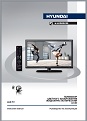
Телевизор модели Hyundai H-LED22V20, согласно инструкции по эксплуатации, обладает следующими разделами:
Перед началом эксплуатации: Утилизация изделия. Меры предосторожности. Установка. Крепление на стену телевизора Хёндай. Установка на подставку.
Подключение: Подключение внешней антенны. Прочие подключения.
Управление устройством: Элементы управления. Передняя панель телевизора . Задняя панель.
Пульт дистанционного управления: Установка батареек.
Общие операции: Операции с телетекстом.
Экранное меню: Настройка каналов. Настройка изображения. Настройка экрана. Настройка звука. Настройка таймера. Настройка параметров.
Операции с USB: Операции воспроизведения файлов.
Общая информация: Руководство по устранению неисправностей. Источники помех. Комплект поставки. Технические характеристики.
Пульт для телевизора Hyundai
Обозначение кнопок пульта для телевизора Hyundai приведено на рисунке:
1. Кнопка POWER
2. Кнопки с цифрами
3. Кнопка SIZE /ZOOM
4. Кнопка SLEEP
5. Кнопка LIST/REPEAT
6. Кнопки VOL+/VOL-
7. Кнопка MUTE
8. Кнопка MENU
9. Кнопка ENTER/кнопки курсора (LEFT/ RIGHT/UP/DOWN)
10. Кнопка AUDIO
11. Кнопка SOURCE/REVEAL
12. Красная/зелёная кнопки
13. Кнопка HOLD / STILL
14. Кнопка TEXT
15. Кнопка P.MODE
16. Кнопка S.MODE
17. Кнопка INFO/INDEX
18. Кнопка RECALL
19. Кнопка CANCEL
20. Кнопка FAV
21. Кнопка CH+/CH-
22. Кнопка EXIT
23. Кнопка USB
24. Жёлтая/Синяя кнопки
25. Кнопка SUBPAGE
26. Кнопка E/W
27. Кнопка PC
28. Кнопка HDMI
На нашем сайте можно скачать Пульт для телевизора
расположение и обозначение кнопок дистанционного управления, а также инструкцию и Руководство пользователя
Как настроить телевизор Hyundai
Для того, чтобы знать, как настроить телевизор Hyundai, необходимо войти в экранное меню
1. Нажмите кнопку MENU, чтобы вызвать экранное меню настройки.
2. Нажимайте кнопки курсора ВЛЕВО/ ВПРАВО на ПДУ или кнопки VOL+/- на панели для выбора нужной страницы меню.
3. Нажмите кнопку курсора ВНИЗ или кнопку ENTER на ПДУ или кнопку CH+ на панели, чтобы перейти к списку параметров.
4. Нажимайте кнопки курсора ВВЕРХ/ ВНИЗ на ПДУ или кнопки CH+/- на панели, чтобы выбрать параметр для настройки.
5. Нажимайте кнопки курсора на ПДУ или кнопки VOL+/- или CH+/- на панели, чтобы настроить выбранный параметр.
6. Нажмите кнопку MENU, чтобы вернуться к предыдущей странице меню. Нажмите кнопку EXIT на ПДУ, чтобы выйти из меню.
Пункты меню, написанные серым шрифтом, не подлежат настройке.
Настройка телевизионных каналов
- Автонастройка — нажмите кнопку курсора ВПРАВО для запуска автоматического поиска и сохранения всех доступных каналов. Для остановки поиска нажмите кнопку MENU.
- ТВ ручная настройка — Нажмите кнопку ENTER, чтобы войти в меню ручной настройки, состоящее из следующих пунктов: Сохранить в: выберите номер, под которым нужно сохранить канал.
- Система цвета — выберите систему цветности
- Система звука — выберите систему звука.
- Текущий канал — выберите номер канала.
- Поиск — нажмите кнопку курсора ВЛЕВО или ВПРАВО для запуска поиска ближайшего доступного канала вниз или вверх по диапазону и сохранения его под выбранным номером.
- Точная настройка — выполните точную подстройку текущей частоты.
- Редактор программ — Удалить: Выберите канал, который Вы хотите удалить. Нажмите красную кнопку, чтобы удалить выбранный канал.
- Переименовать — Выберите канал. Нажмите зеленую кнопку; затем с помощью кнопок курсора ВВЕРХ/ВНИЗ выберите символ. Нажимайте кнопки курсора ВЛЕВО/ВПРАВО для перехода к предыдущему или следующему символам. После введения всех символов имени канала нажмите зеленую кнопку, чтобы подтвердить переименовывание.
Настройка изображения
- Режим изображения — Пользовательский/ Стандартный/Динамичный/Мягкий
- Регулировка изображения — Контрастность, Яркость, Насыщенность, Резкость, Оттенок (настройка оттенка доступна только для системы NTSC)
- Цветовая температура — Нормальная/ Высокая/Низкая/Пользовательский
- Красный — отрегулируйте уровень красного
- Зеленый — отрегулируйте уровень зелёного
- Синий — отрегулируйте уровень синего
- Тип экрана — 16:9/4:3/Панорама/Масштаб1/Масштаб2. Набор доступных форматов может различаться в зависимости от источника сигнала.
Отзывы и ответы на вопросы
Настройка обычных и цифровых каналов
Для настройки цифровых каналов достаточно применить автоматическую настройку, выбрав значение DVB-T2 для эфирного или DVB-C для кабельного телевидения. Скорее всего, проблема в отсутствии цифрового сигнала в кабеле.
Необходимо обратиться к вашему провайдеру кабельного телевидения.
Настройка спутниковых каналов
Если у вас есть настроенный ресивер триколор, то необходимо только выбрать на телевизоре вход подключения.Если ваш ресивер работал с другим телевизором ( и если вы не производили перенастройку ресивера), то его достаточно подключить к телевизору и выбрать нужный вход, например HDMI1,HDMI2 или HDMI3.
Сортировка (редактирование) каналов
Номера каналов не переименовываются и не сортируются при включении опции LCN — жёсткой привязки нумерации к установленному провайдером порядку. Эту опцию следует отключить.
Не получается войти в меню настройки
В меню настройки некоторые опции могут быть недоступны (серый цвет), если телевизор находится в другом режиме. Например, если телевизор находится в режиме подключения USB, произвести настройку на тв каналы не удастся.
Настройка изображения
Проверьте значение параметра Цветовая насыщенность в меню настройки изображения. Отсутствие цвета, также, может быть при слабом телевизионном сигнале от антенны в режиме просмотра аналогового телевидения.
Необходимо в меню установки режима работы «Магазин/Дом» установить значение «Дом»
Видимо, вы случайно изменили источник просмотра. Нажмите на корпусе телевизора кнопку «кружок с входящей в него стрелкой», это выбор источника сигнала.
Пульт ДУ
Телевизором можно управлять без пульта:
- В режиме ожидания нажмите кнопку на корпусе, чтобы включить телевизор
- Когда телевизор включен, кратко нажмите кнопку, чтобы на экране отобразилось меню управления
- Кратко нажимайте кнопку, чтобы выбрать нужный значок меню, нажмите и удерживайте 3 секунды кнопку, чтобы выполнить соответствующую операцию: — выключение телевизора; — переключение на следующий канал;- увеличение громкости; — уменьшение громкости; — переключение источников сигнала
- Когда меню управления не отображается на экране, нажмите и удерживайте 3 секунды кнопку, чтобы выключить телевизор
Установка и крепление телевизора
Необходимо вставить ножку подставки в снизу телевизора таким образом, чтобы отверстия для винта совпадали. Далее подставка крепится с помощью винтов.
Скорее всего, в ваш новый телевизор не положили на заводе подставку или ножку. Такое иногда происходит. Необходимо обратиться к изготовителю для доукомплектации изделия.
Сброс к заводским настройкам
Сброс к заводским настройкам осуществляется в сервисном меню. Вход «Menu 3138»
Проявления неисправности, устранение которых требует обращения в сервисный центр
Настройка Smart TV
Как настроить телевизор Смарт
Телевизор должен быть подключен к сети интернет. На пульте ДУ нажимаете кнопку с изображением Домика. В верхней части экрана находится меню выбора категории: Музыка, Видео, ITV, Фильмы, Приложения. В разделе Приложения находится магазин приложений VEWD APP STORE.
Пультом не возможно управлять настройками, если они отсутствуют в данном разделе. Например, в разделе USB входа не возможно настроить каналы.
Как подключить интернет
Согласно руководства пользователя, телевизор не имеет поддержки функций Smart, и интернет к нему подключить нельзя.
Не работает YouTube
В связи с изменением политики компании Google по использованию бесплатных приложений, просмотр Ютюб на прямую не возможен. Вы можете скачать на компьютере дистрибутив одного из внешних приложений для просмотра, например Smart Youtube tv, записатьего на флеш носитель и установить в телевизор как внешнее приложение.
Настройка подключения Wi-Fi
В Меню телевизора Настройка/Сеть/Беспроводное подключение необходимо выбрать из списка предложенных свою wi-fi сеть и ввести её пароль
Проблемы с приложениями
Приложения разрабатываются и поддерживаются сторонними разработчиками, их работоспособность не может быть гарантирована.
26.01.2022 Hyundai H-LED40FS5003 Купили новый телевизор с платформой Яндекс. Не можем войти в настройки вообще. Не можем подключиться по Wi-Fi,проводного у нас нет. Но больше всего интересует почему пульт не реагирует на значок и не входит в настройки, из за этого не можем никаких дальнейших действий совершать.
Похожие публикации:
- Functions php wordpress где находится
- Vs code что это
- Где собирают ниссан кашкай
- Как в xiaomi
6 приложений для управления телевизором со смартфона — как управлять с телефона
Дистанционно переключать телевизионные каналы можно не только пультом, но и используя современный телефон. В этом помогут специальные приложения. Какие именно? Обзор как фирменных, так и общих прог — в статье.
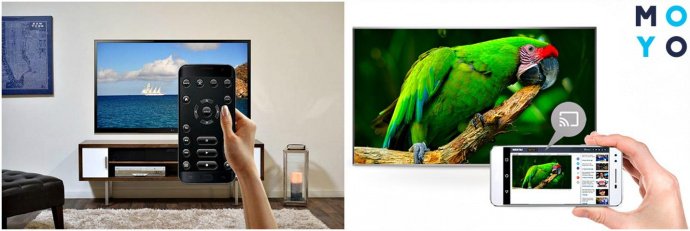
Способы управления телевизором со смартфона
Основных всего 2:
Объединяет оба способа одно — понадобится ПО, чтобы превратить телефон в пульт ДУ (дистанционного управления).
Приложения от производителей
Компании-гиганты позаботились о разработке фирменных утилит для удаленного управления телевизором Самсунг, ЭлДжи или другого бренда с телефона. Остается зайти в Play Market, App Store и скачать прогу. После ее установки можно использовать мобильный гаджет вместо пульта.
Smart View
Многофункциональная программа для удобного управления телевизором Samsung (допустим, 43TU7090), воспроизведения контента с телефона. После запуска проги пользователям будет предложено определиться с разрешениями для приложения.
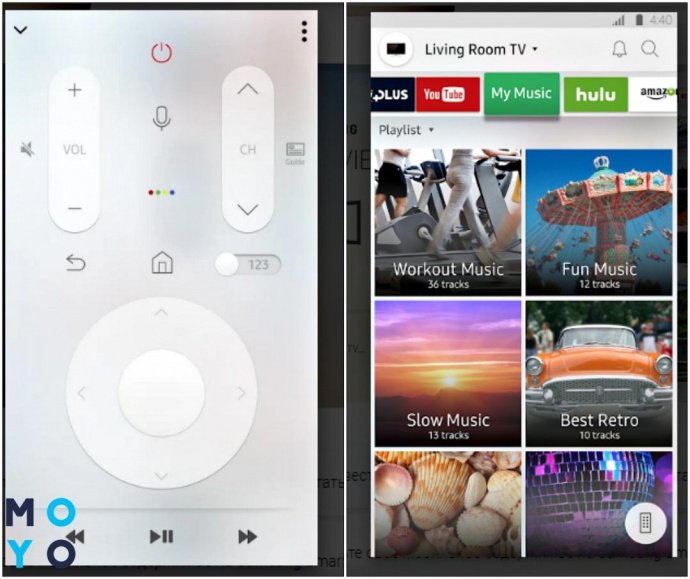
Затем откроются возможности софта:
- быстрый выбор и запуск Megogo, YouTube, Netflix и других развлекательных приложений;
- браузеры для поиска инфы;
- воспроизведение фотографий, музыки и других файлов с телефона;
- просмотр контента с телевизора на экране мобильного гаджета;
- дистанционное управление ТV, допустим, вкл/выкл его.
Переключаться между вкладками можно в верхней части экрана, пульт с трекпадом находится внизу.
LG TV Plus
После установки попросит доступ к микрофону, памяти и другим разделам смарта, такого как P Smart 2021 Midnight Black. Для продолжения работы нужно кликнуть «Разрешить». Далее предстоит ознакомиться с лицензионным соглашением и принять его.
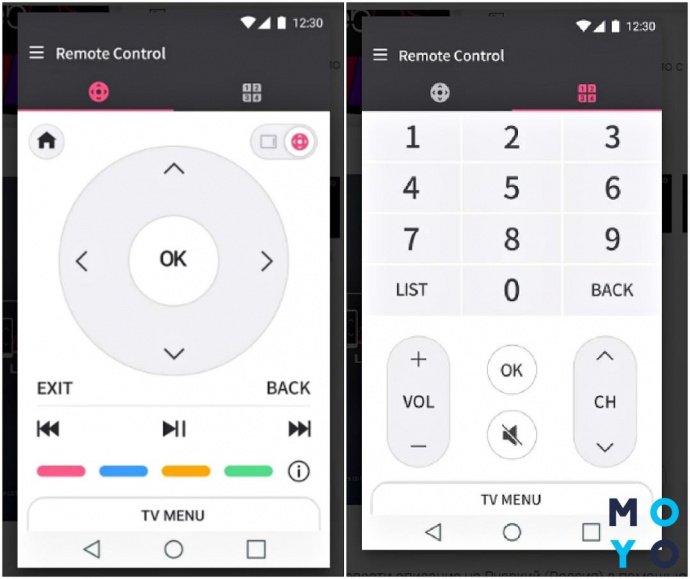
Приложение должно быть подключено к той же сети, что и телевизор. Софт автоматически найдет включенный ТВ нужной фирмы (необходимо подтвердить выбор) и откроет экран-пульт для управления им. Доступны как стандартные опции дистанционного управления телевизором LG с телефона, например, сделать звук тише/громче, так и расширенные: просмотр контента со смартфона на телевизионном экране.
Нюанс: Прога под этим названием используется для новейших ТВ с WebOS. Для моделей выпущенных в 2012–2013 гг., понадобится прога TV Remote.
TV Side View
Разработка компании Sony.
Как пользоваться прогой после установки:
- Выбрать страну проживания из списка и ознакомиться с официальным соглашением, поставив согласие-галочку.
- На экране ТВ появится 4 цифры, которые нужно ввести на смарте.
- Добавить устройство, совместимое с прогой.
- Включить дистанционный запуск TV.
- Установить необходимые каналы.
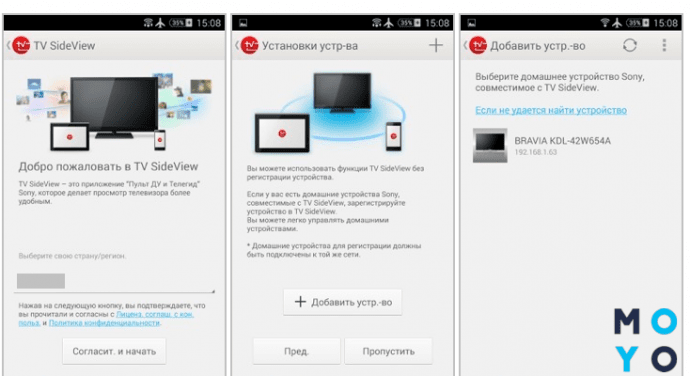
После несложных первых шагов по настройке утилиты можно приступать к тестированию телефона в качестве пульта от телевизора Сони. С помощью мобильного устройства можно переключаться между каналами, переходить в режим «Моя библиотека», находить передачи, получать уведомления о начале любимого ток-шоу и пр.
Philips TV Remote
Первые шаги – просмотр краткой информации о возможностях приложения и предоставление доступа к различным разделам гаджета. Утилита просканирует пространство и найдет TV марки Филипс, синхронизируется с ним.
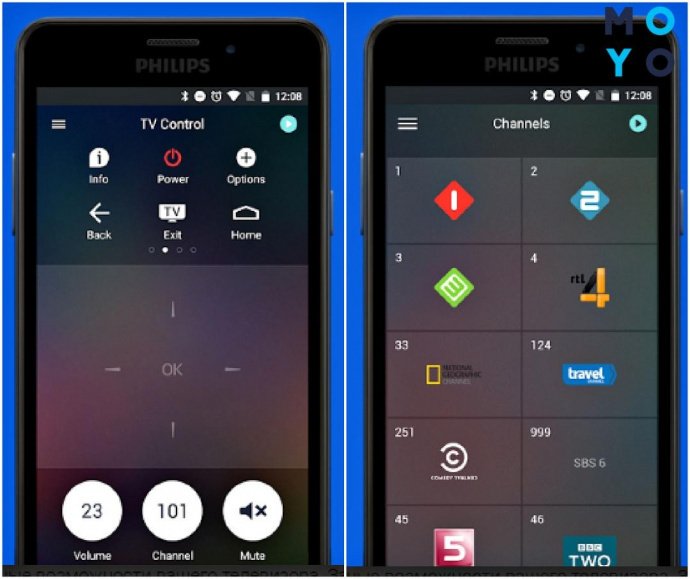
После этого пользователи смогут:
- переключать каналы и пользоваться всеми стандартными опциями пульта;
- вводить текст для поиска нужной информации;
- выбирать программы для просмотра и программировать запись;
- пользоваться голосовым поиском;
- смотреть телепередачи с телевизора на планшете/мобильном устройстве;
- пересылать файлы с телефона на TV и другое.
Нюанс: Утилита работает только с ТВ, начиная с выпуска 2014 г. Для более ранних моделей подойдет MyRemote.
На этом обзор фирменных прог окончен, пора переходить к универсальным.
Внимание! В Play Market и App Store могут быть программы сторонних разработчиков с похожим названием. Если нужно скачать именно фирменную утилиту – стоит обратить внимание: под названием проги должно быть наименование бренда, допустим, LG Electronics. Inc, Samsung Electronics Co.Ltd. и т.д.
Универсальные утилиты
Зачем они нужны? Первый момент — не все производители TV разрабатывают фирменные утилиты. Второй — как управлять телевизором через телефон, если в доме несколько ТВ-устройств от разных брендов (допустим, KIVI и Panasonic)? Для каждого установить отдельную прогу? Не обязательно. Можно воспользоваться двумя универсальными вариантами.
Smart IR remote
Превращает смарт в универсальное устройство для управления не только ТВ, но и проектором, приставкой, кондиционером и другой техникой.
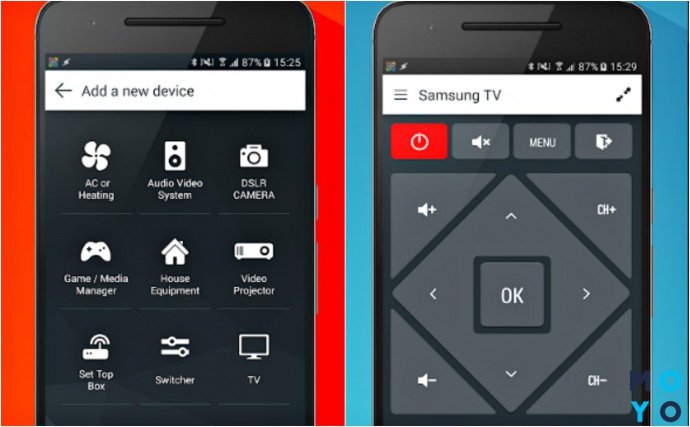
В открывшемся меню предстоит:
- выбрать нужный прибор (в данном случае кликнуть на иконку с изображением TV);
- определиться с маркой и моделью телевизора (выбрать из списка доступных вариантов);
- откроется пульт, которым можно управлять всеми опциями выбранного ТВ.
Стоит учесть, что интерфейс на английском языке, но он настолько простой, что не составит труда разобраться.
Утилита платная и работает не со всеми торговыми марками.
TV Remote
С помощью проги, а также телефона или планшета на ОС Android можно управлять телевизионной техникой, работающей на этой операционке.
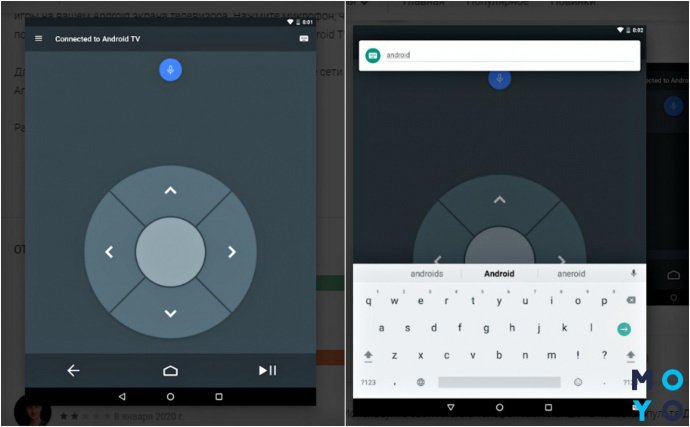
В приложении можно:
- переключаться между режимами джойстика и тачпада;
- играть в игры на большом экране, управляя геймплеем с помощью телефона-пульта;
- пользоваться голосовыми командами для поиска инфы;
- набирать текст на Андроид ТВ.
Единственное – не предусмотрена возможность выключить TV.
Прога бесплатная, простая и удобная.
Технология управления телевизором с помощью телефона
Чтобы объединить в пару ТВ + телефон, понадобится:
- Вай-фай – есть в телевизорах со Smart TV, таком как 43EP640;
- Блютуз – оснащены ТВ с «умными» опциями, например, SAMSUNG 43TU7090;
- IK-порт – не так распространен в новых TV и смартах, как предыдущие технологии.
Телефон, соответственно, должен поддерживать ту же технологию беспроводной передачи инфы, что и ТВ.
Перед тем, как начать управлять телевизором, таким как LG 49NANO806NA с телефона, нужно:
- Включить телевизионный прибор.
- Обновить прошивку на TV.
- Подключить 2 вида техники к одной Wi-Fi сети или воспользоваться Bluetooth.
- Установить на мобильный гаджет прогу для управления ТВ.
Далее софты просят доступ к различной информации на телефоне и предлагают принять лицензионное соглашение. После этого можно пользоваться функционалом нового мобильного пульта. Большинство утилит не ограничиваются стандартными опциями, вроде переключения каналов, а добавляют крутые фишки. Например, можно посмотреть фото из галереи телефона на большом телевизионном экране.
Что выбрать для управления ТВ через смарт: фирменную утилиту или универсальную? Поскольку почти все проги не требуют платы, можно установить и потестить каждую. Затем выбрать, исходя из личного удобства управления, а также наличия необходимых опций.
Как подключить и настроить пульт для телевизора Мистери?
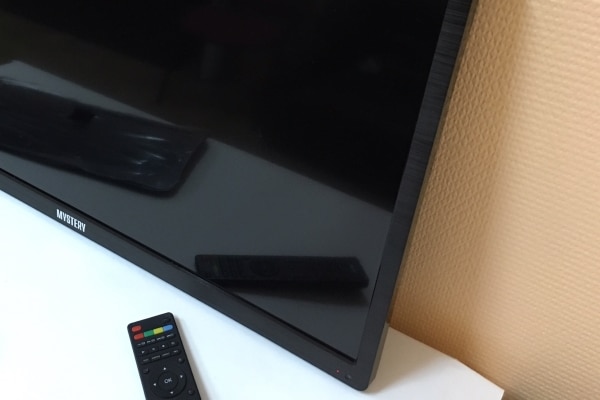
Универсальные пульты пользуются популярностью, т. к. ими можно управлять всеми типами телевизоров, ДВД плеерами, приставками и техникой в которых имеется функция «умный дом». Настроить устройство довольно просто, главное, ознакомиться с инструкцией и активировать код подтверждения.
Какой пульт подойдет к телевизору Mystery?
Подбирая универсальный пульт дистанционного управления, следует обращать внимание на следующие модели, которые имеют идентичное программирование.
Из них выделяют таких производителей:
- Fusion;
- Hyundai;
- Ростелеком;
- Supra.
Данные пульты требуют дополнительной настройки и кодирования, поэтому, если есть возможность приобрести ПДУ который шёл в комплекте с телевизором, лучше выбрать его. После выбранного устройства необходимо произвести подключение.
- нажать на кнопки PVR, CD, DVD или аудио, если действия выполнены правильно индикатор загорится один раз;
- выбранную клавишу следует удерживать несколько секунд, светодиод должен гореть постоянно;
- указать код, который указанный в инструкции;
- нажать клавишу OK.
При каждом вводе цифры, лампочка пульта должна дважды мигать, после чего следует отключить питание. Если код не ввести в течение минуты, режим подключения переходит на начальную стадию.
Для настройки пульта Ростелеком к телевизору Мистери, необходимо выполнить следующие действия:
- нажать одновременно 2 кнопки OK и TV и выдержать 3 секунды;
- индикатор сработает 2 раза;
- ввести 4 значный код (для телевизора Mystery 2241);
- отключить и включить питание ТВ.
После проведённых действий сигнал должен поступить на телевизор, где на экране появится меню программ и дополнительные функции.
Особенности пульта Mystery
Все ПДУ для телевизора Мистери оснащаются программируемыми сигнальными датчиками, которые передают ИК-порты минимум на 7-8 устройств. В него включены ,микрофон, многофункциональная клавиатура, динамики, опции быстрого соединения к Виндовс, регулируемая мышь с повышенной чувствительностью, li-ion аккумулятор и usb-приёмник.
Как выглядит и какие кнопки есть?
Некоторые модели имеют съёмную клавиатуру, которую при необходимости можно отсоединить. Кнопочная панель содержит следующие клавиши инфракрасной передачи:
- Вкл. Включение и выключение техники.
- Стрелочные кнопки. Перемотка вперёд и назад.
- Play. Воспроизведение.
- Пауза. Останавливает видео или запись.
- Text. Текстовой режим.
- Subtitle. Субтитры.
- Menu. Главное меню.
- Ok. Включение режима или функций.
- Epg. Меню телегида для цифрового формата.
- Fav. Функция «Любимый».
- Vol. Громкость.
- 0…9. Каналы.
- Audio. Звуковое сопровождение.
- Recall. Предыдущий канал.
- Rec. Запись на носитель USB.
- CH. Переключение каналов.
- Exit. Выход из опций меню.
- Source. Источник сигнала.
- Freeze. Стоп кадр.
- Info. Информация, которая выводится на экран.
- Stop. Остановка воспроизведения.
- Index. Страница индекса телетекста.
- Цветные клавиши. Удаление, перемещение, установка и смена имени файла.
- Mute. Выключение аудиосигнала.
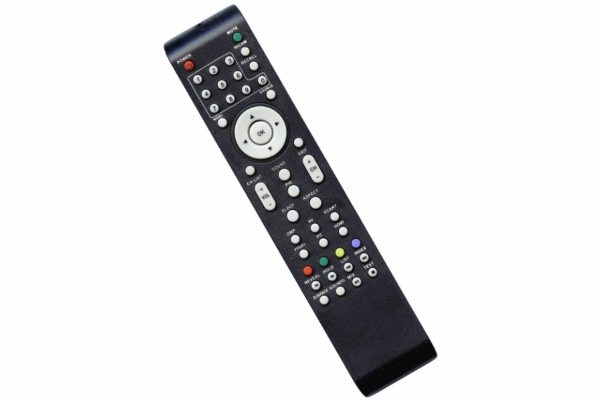
Пульт не требует установки дополнительного программного обеспечения, т. к. изготовление производилось на базе G-сенсора и гироскопа (датчики ускорения). Некоторые модели имеют съёмную клавиатуру.
Преимуществами пультов является:
- автоматический поиск кода;
- быстрая настройка инфракрасного сигнала;
- встроенный индикатор разряженной батареи;
- отслеживающий счетчик нажатия клавиш.
Одним из главных плюсов – сохранение всех настроек в случае, если устройство находится долгое время без батареек.
Настройки
Для подборки пульта следует изначально ознакомиться с совместимостью телевизора. Настроить ТВ можно через телевизионное меню, которое отображается на экране.
Главное меню имеет следующие разделы:
- звук;
- перелистывание каналов;
- изображение;
- блокировка;
- время;
- курсоры вверх, вниз, влево и вправо;
- параметры.
После подсоединения необходимо выполнить следующие действия:
- настроить язык;
- выбрать страну;
- выполнить настройку каналов.
Можно выполнить дополнительные настройки – поиск радиоканалов и запись сигналов. После каждого выполненного подключения следует нажимать клавишу OK, что позволяет сохранить новые параметры.
Коды
Чтобы не возникло проблем по совместимости устройств во время кодировки, следует ознакомиться с кодом и моделью заранее.
Каждый ПДУ имеет список определённых моделей ТВ, которые будут работать без помех. Если в таблице нет подходящего вида, произвести настройку будет сложно. Код может состоять от 4-х до более сложной комбинации цифр и букв. Для приобретения следует обратиться к специалисту, который проведёт прошивку устройства.
Также код можно найти на задней панели телевизора, но данная комбинация действует только для пультов, которые соответствуют марке оборудования.
Что такое универсальный пульт и как им пользоваться с телевизором Мистери?
Благодаря универсальному ПДУ на телевизоре Mystery можно управлять различным телевидением. Для просмотра следует выполнить следующие действия:
- Цифровое телевещание. Нажать кнопку SOURCE и зайти в список DVB-T2. Выбрать канал и опцию автопоиска.
- Спутниковое ТВ. Для него понадобится специальный тюнер такого же производителя. После на устройстве следует ввести параметры транспондеров (сигналы передачи и приёма) и отсканировать каналы.
- Кабельное. Зайти в автоматическую поисковую систему и выбрать функцию DVB-C, после чего начнётся загрузка доступных каналов.
Основные принципы работы ПДУ состоят из следующих действий:
- нажимая на клавишу устройства, механически задействуется микросхема с включением последовательных электрических импульсов;
- светодиод пульта переводит полученный сигнал в инфракрасную волну длиной 0.75 – 1.4 микрон и передаёт излучение на смежное оборудование;
- телевизор получает команду, преобразовывая её в электроимпульс, после чего блок питания выполняет данную задачу.
Метод связи в устройствах управления называется РСМ или импульсной модуляцией. Каждому сигналу назначается определённый трёхбитный набор:
- 000 – выключить ТВ;
- 001 – выбрать канал;
- 010 – предыдущий канал;
- 011 и 100 – увеличить и уменьшить громкость;
- 111 – включить TV.
Если у вас возникли некоторые трудности по просмотру различного телевидения, воспользуйтесь инструкцией по эксплуатации или обратитесь к специалисту, который поможет настроить воспроизведение.
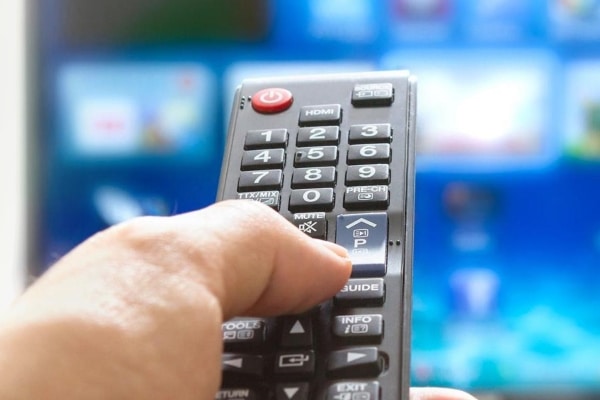
Разница между оригинальным и универсальным пультом
Для телевизоров существует три вида ПДУ, которые отличаются не только функциями. но и внутренними микросхемами. Из них выделяют:
- оригинальный;
- неоригинальный;
- универсальный.
Оригинальный пульт – создаётся производителем для одной модели оборудования. Неоригинальный выпускается компаниями согласно лицензии. Универсальные ПДУ – это программируемые устройства, которые:
- настраиваются;
- подходят для многих телевизоров;
- возможно использовать вместо другого пульта.
Микросхема данных устройств имеет базу кодов и специальную программу, которая определяет сигналы от любого телевизора.
- некоторые универсальные ПДУ работают только в парной комбинации кнопок, чего нет на оригинальном пульте;
- УПДУ может использоваться не только с ТВ, но и с ДВД, приставками, кондиционером, музыкальным центром и т. п.;
- многофункциональное устройство поддерживает режим «обучение», что позволяет запрограммировать иные функции.
Преимущество оригинального пульта – это минимальный расход батареи и качественный материал, который использую при изготовлении.
Как узнать код телевизора?
Перед началом установки ПДУ необходимо узнать 3-х или 4-х значный код для модели оборудования. Их можно найти в паспорте телевизора или на сайте завода-изготовителя, где публикуются таблицы-справочники, в которых обозначается «код для настройки пульта ДУ».
Существует второй способ:
- нажать клавишу TV на 10 секунд;
- после включения индикатора включить Power и Magic Set (в некоторых моделях действует кнопка Setup).
- ввести код активации и «ОК», оборудование после этого должно автоматически отключить питание и заново подключиться к сети.
Настройка универсальных ПДУ под Мистери
Чтобы настроить универсальный пульт дистанционного управления для телевизора, существует три вида подключения – автоматическая, ручная и сигнал без кода. В двух первых случаях необходимо знать код подтверждения.
Автоматическая
Существует два вида автоматического подсоединения ПДУ к телевизору. Для первой настройки следует выполнить следующие действия:
- Включите телевизор.
- На цифровой пластине пульта наберите комбинацию «9999».
- После того как сигнал поступит на ТВ, начнётся автоматический подбор каналов, которая занимает не более 15 минут.
Данный способ применяется, если код активации неизвестен. Комбинацию цифр следует смотреть на упаковке, она может не соответствовать и не подходить для подключения.
- Включите питание ТВ.
- Нажмите клавишу «TV» и зажмите её пока на телевизоре не загорится светодиодная лампа.
- После этого включите кнопку «MUTE», где на экране появится функция поиска.
После окончания процесса установки перезапустите ТВ и проверьте работоспособность устройства. Если телевизор реагирует на команды, значит подсоединение прошло успешно.
Ручная
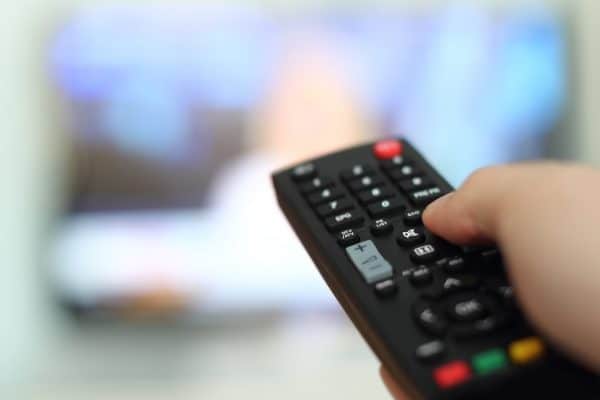
Для ручной настройки также существует 2 способа, для этого узнайте свой код модели ТВ и проведите необходимые действия.
- Включите устройство.
- На пульте ДУ зажмите клавишу «POWER».
- Не отпуская кнопку введите нужные цифры.
- Когда лампочка ИК-порта засветится 2 раза, отпустите клавишу.
Для перехода в режим программирования, нажмите одновременно «POWER» и «SET», дождитесь полного включения индикатора и введите код активации. После этого осуществите выключение системы с помощью «SET».
- Включите питание.
- Нажмите «С»и «SETUP» и дождитесь инициализации.
- Введите код и проверьте настройку кнопкой «VOL».
Цифры нужно ввести в течение минуты иначе телевизор перейдёт на начальные настройки и подсоединение придётся проводить заново.
Без кода
Настроить УПДУ для управления техникой можно без введения цифровой комбинации или другими словами с помощью поиска кода.
Для этого совершите следующее:
- Включите технику и одним действием нажмите 2 кнопки «ТВ» и «ОК». Задержите на несколько секунд. Должна загореться только кнопочная панель.
- Начните переключать каналы с помощью «СН+» до тех пор пока не отключится питание оборудования, это означает что код найден.
- Для сохранения настроек нажмите «TV».
Важно знать, чтобы не пропустить реакцию телеприёмника, кнопку «СН+» следует нажимать не спеша и ожидать несколько секунд, т. к. скорость подбора цифр у каждой модели разная.
Смартфоны с функцией универсального пульта
Много моделей смартфонов уже имеют опции универсального ПДУ. Поэтому не следует приобретать ещё один пульт, а настроить аппарат на управление техникой в которой есть функция SMART.
Как скачать пульт для телевизора mystery?
Для скачивания программы необходимо зайти на сайт Google Play найти нужное приложение и скачать его. Желательно читать отзывы о приложении и выбрать самый оптимальный вариант.
После прохождения установки программа запрашивает:
- список оборудования, которым следует управлять;
- какой производитель и способ соединения (Вай-Фай, Блютуз, ИК-порт).
После программа откроет поиск андроида, выберите имя гаджета. На экране ТВ появится код активации, который нужно будет ввести на телефоне. После окончания всех настроек на экране отобразится панель с основными опциями и клавиатурой.
Как пользоваться для ТВ Мистери?
Самым распространённым подключением телефона к телевизору осуществляется по сети Wi-Fi. После проведённой установки необходимо проверить работоспособность телефонного пульта.
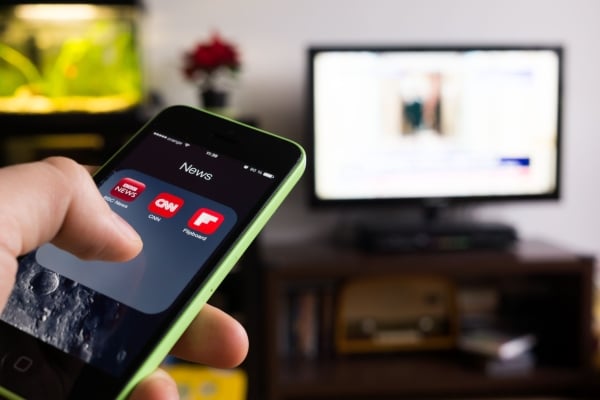
Для этого необходимо:
- включить передачу данных сети;
- открыть приложение, которое было установлено;
- выбрать имя техники.
На экране гаджета откроется меню, где следует открыть кнопочную панель. Теперь вы можете управлять телевизором с мобильного телефона.
Как управлять ТВ без пульта?
В случае поломки ПДУ управлять телевизором можно и без него, для этого на технике предусмотрены кнопки на панели, которые могут размещаться сбоку, снизу или сзади.
Чтобы быстро разобраться с клавишами ручной настройки, необходимо:
- использовать паспорт телевизора, где описывается полная техническая характеристика;
- или зайти на сайт завода-изготовителя и найти инструкцию к ТВ.
Для TV Mystery управление вручную выглядит следующим образом:
- Включить телевизор. Нажать клавишу ВКЛ;
- Переключить канал. Специальные кнопки с изображением «стрелки»;
- Настройка ТВ. Для этого следует воспользоваться «Меню», перемещение осуществляется с помощью клавиш перемотки программ.
Для подключения ресивера или приставки необходимо нажать TV/AV, которая обозначается в виде прямоугольника. Находясь на любом канале нужно нажать CH-, после выходят режимы подключения AV, SCART, HDMI, PC и т. п.
Иметь единственный пульт дистанционного управления не только для телевизора, но и для другой техники, это очень комфортно, тем более, что настроить его и подключить довольно просто и быстро, главное, правильно следовать инструкции по применению.
Если увлекаетесь инвестициями, то рекомендую отличную статью про подсчёт комиссий и расходов на брокерских счетах.