
Как изменить цвет фона в автокаде.
В этой статье речь пойдет о том как изменить цвет фона в автокаде.Поменять цвет в autocad на белый или оставить черный. Какой цвет на мой взгляд оптимальный. Как поменять цвет линий и цвет слоя.
Как поменять цвет фона в autocad
Чтобы изменить цвет экрана и другие цвета в автокаде, необходимо зайти в общие настройки. Для этого кликаем на вкладку сервис.
Во вкладке сервис выбираем настройка

Это меню общих настроек autocad. Здесь можно много чего настроить(формат сохранения файлов, настройки печати и другое), но нас интересует вкладка экран. В ней ищем кнопку цвета и нажимаем.

Появляется следующее окно. Выбираем пространство 2D модели—>однородный фон. Чтобы изменить цвет фона autocad для пространства модели (по умолчанию цвет фона черный).

Чтобы изменить цвет фона autocad для пространства листа выбираем соответственно лист—>однородный фон

Кликаем на вкладку цвет и выбираем цвет из имеющихся или нажимаем выбор цвета задания своего.

Появляется палитра, в которой мы можем задать произвольный цвет. Далее нажимаем ОК и применить.

Вот таким образом можно установить произвольный фон в autocad.
Оптимальный цвет фона в autocad
Какой цвет фона в автокаде лучше для работы можно понять лишь на собственном опыте. И ответить на этот вопрос однозначно можете вы лишь сами для себя. Кто то чертит на белом фоне, многие оставляют как есть и работают на черном.
Расскажу о тех настройках фона, которые предпочитаю я и объясню почему.
Для работы в пространстве модели я предпочитаю темно-зеленый фон примерно(28,38,23) Такой цвет мало чем отличается от черного, однако не дает такого контраста. В отличие от белого фона позволяет сразу отличать пространство модели от пространства листа.

Для пространства листа изменяю цвет с белого на светло-серый(242,242,242). Белый цвет слишком яркий. Темный же фон не удобен для пространства листа, так как затрудняет представление о чертеже при печати.

Таким образом взаимодействие с коллегами, которые предпочитают стандартный фон не вызывает проблем, так как их чертежи будут читабельны и на вашем фоне. Такие элементы как цвет привязок или цвет прицела менять не стоит.
Настройка цвета слоев и объектов в autocad
Помимо настройки цвета фона, необходимо задать цвет тех объектов которые вы чертите. Любому элементу в автокаде можно задать произвольный цвет. Для этого выделим нужный элемент(линию, окружность,дугу. ) и выберем вкладку с различными цветами.

Однако удобнее будет задать цвета для различных слоев, а цвет элементов назначить по слою. Настроить цвета слоев можно кликнув по иконке диспетчер свойств слоев рядом с выбором слоя.

Появится окно(на рисунке не целиком) в котором вы можете задать цвет для конкретного слоя.

Цвета следует выбирать такие, чтобы не резали глаза. Особенно цвет для текста. Текст я предпочитаю синего цвета, контур-белого, штриховка-красного, тонкие линии синие или оранжевые.(Лучше обговорить с коллегами, чтобы все пользовались одинаковыми)
Не забывайте делать перерывы в работе с компьютером, которые положены по нормам техники безопасности.
Изменить цвет фона в автокад видео
Как поменять цвет фона в autocad. Уроки autocad на сайте vsesobe.ru
Как поменять фон в Автокаде
У многих пользователей возникает вопрос, «Как в Автокаде сделать белый фон?». При начальных настройках пространство модели имеет черный цвет. Несмотря на то, что яркость экрана при черном цвете рабочего пространства намного меньше, и тем самым слабее нагрузка на глаза, для многих белый фон в Автокаде более привычный. Он ассоциируется с чертежным листом.
Мы вам подскажем, как поменять фон в Автокаде за 3 клика! Если вы новичок — обязательно пройдите бесплатные уроки «Автокад для чайников»!
Как поменять фон в Автокаде с черного на белый?
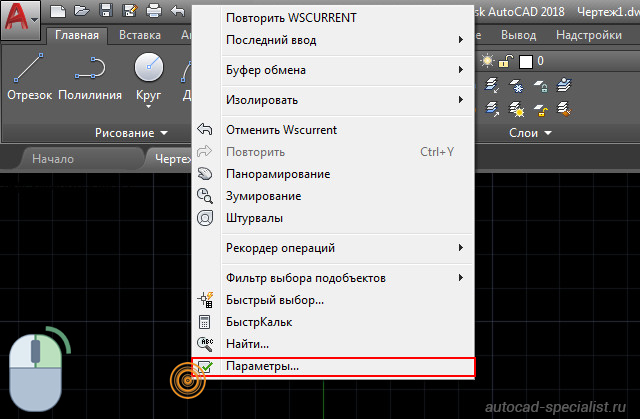
Чтобы изменить цвет фона в Автокаде, нужно вызвать окно «Параметры». Существует несколько способов это сделать — изменить цвет фона в автокаде. Щелкните на пустом месте пространства чертежа правой кнопкой мыши (ПКМ) → «Параметры», как показано на рис.
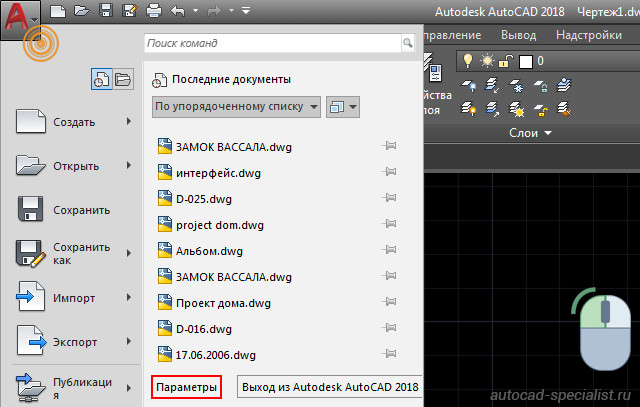
Также можно выбрать меню «Приложение», в левом верхнем углу программы.
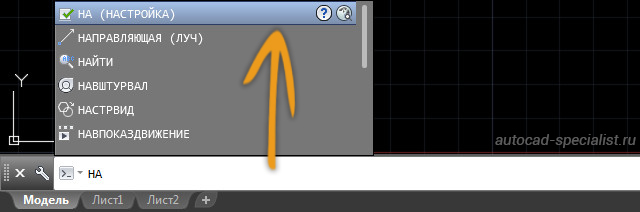
Чтобы ответить на вопрос: «Как в Автокаде поменять фон на белый?» — так же можно использовать командную строку. Для этого необходимо ввести команду «НАСТРОЙКА» или ее псевдоним «НА…». Затем нажать Enter.
Какой бы из способов вы ни выбрали, откроется диалоговое окно «Параметры». Чтобы черный фон в Автокад, который стоит по умолчанию, изменить на другой цвет фона, нужно перейти на вкладку «Экран» → «Цвета».
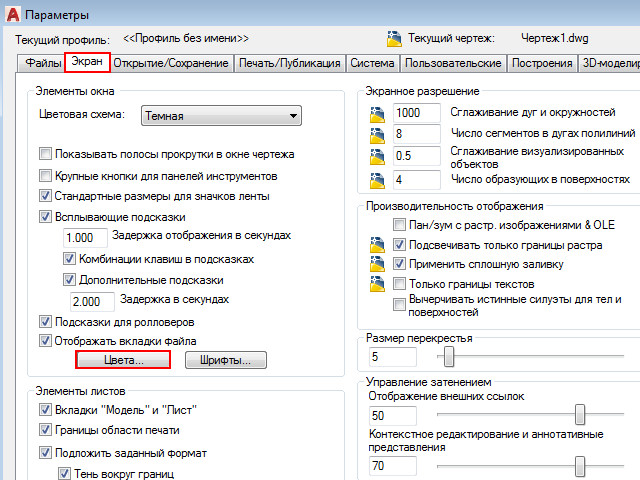
В открывшемся окне «Цветовая гамма окна чертежа» в первую очередь необходимо выбрать пространство, которое будем настраивать. Затем − элемент интерфейса. Поскольку нас интересует вопрос, как поменять цвет экрана в Автокаде, то оставим активным «Пространство 2D-модели», а элемент интерфейса — «Однородный фон». Вам достаточно выбрать подходящий цвет (в нашем случае − белый).
Теперь на Образце можно посмотреть, как будет выглядеть в AutoCAD белый фон. Обязательно нажмите кнопку «Принять», чтобы сохранить все настройки.
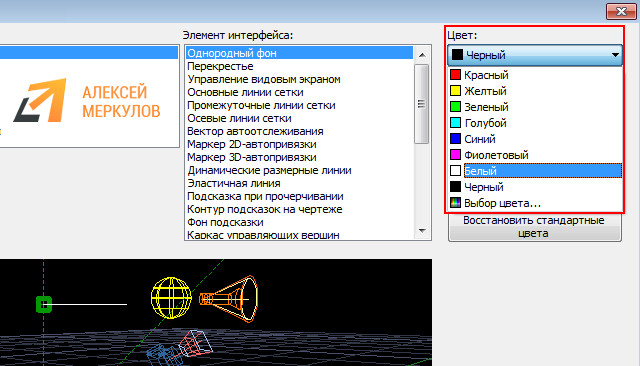
Теперь вы знаете, как в Автокаде изменить фон. Советуем рассмотреть самостоятельно другие варианты цветовой гаммы для различных элементов интерфейса.
Освойте профессию проектировщика
Научитесь быстрому черчению, освоите прикладное 3D, автоматизируете создание ведомостей и спецификаций.
Создание ассоциативных маркеров центра и осевых линий
Вам когда-нибудь приходилось маркировать центр дуги или окружности? Или рисовать линию в предполагаемой средней точке между двумя линиями или полилиниями? Несомненно, вам такое приходилось делать. Существуют две команды (МАРКЕРЦЕНТРА и ЦЕНТРЛИНИЯ), которые упрощают выполнение этих задач.
Для дуги или окружности можно использовать команду РЗМЦЕНТР, но ее возможности могут быть ограничены. Или, возможно, вы создали блок для маркеров центра и масштабировали этот блок требуемым образом. Данная операция также имеет свои ограничения и может отнимать много времени.
Использование команд МАРКЕРЦЕНТРА и ЦЕНТРЛИНИЯ может быть гораздо более эффективным вариантом. С помощью всего нескольких щелчков мышью маркер центра можно разместить в центре окружности, дуги или полигональной дуги. Либо, если выбрать две линии, можно нарисовать осевую линию в предполагаемой средней точке между двумя сегментами линии или полилиниями. Благодаря использованию параметров маркера центра и осевой линии слоями и типами линий можно управлять автоматически.
Прим.: Видеоролик не содержит звука или субтитров.
Прим.: Действия, изображения и видеоролики могут незначительно различаться в зависимости от версии программы.
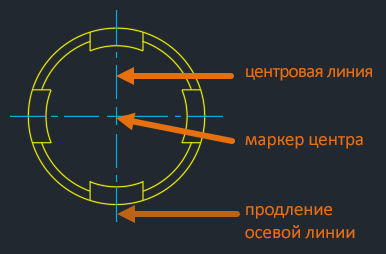
Рассмотрим различные элементы, которые включает в себя маркер центра.
При создании маркера центра отрисовываются три основных элемента.
- Маркер центра — это перекрестие, которое определяет центр дуги или окружности.
- Осевая линия — это линия от перекрестия маркера центра до грани выбранной геометрии. Осевая линия также представляет собой линию, проведенную в предполагаемой средней точке между двумя линиями или полилиниями.
- Продолжение осевой линии — это расстояние, на которое осевая линия выступает за пределы выбранной геометрии.
Маркеры центра и осевые линии являются по умолчанию ассоциативными. При изменении или перемещении объектов связанные с ними маркеры центра и осевые линии корректируются соответствующим образом.
В этом примере используются ручки для увеличения радиуса выбранной окружности. Видите, что осевые линии выходят за пределы измененной окружности на то же расстояние, какое было в случае с окружностью меньшего размера?
Выберем окружность и переместим ее вправо. Обратите внимание, как маркер центра перемещается вместе с окружностью.
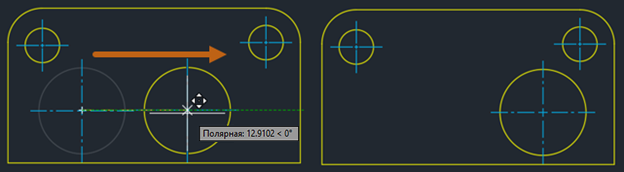
Прим.: При создании копии окружности связанный с ней маркер центра скопирован не будет.
Маркеры центра и осевые линии также можно открепить от объектов и прикрепить к ним.
В предыдущем примере при перемещении окружности маркер центра также был перемещен, так как он связан с этой окружностью.
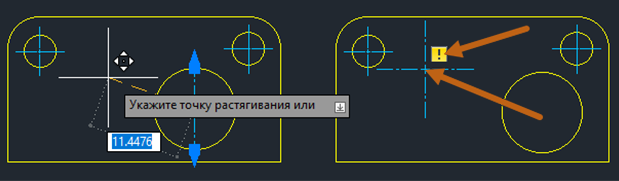
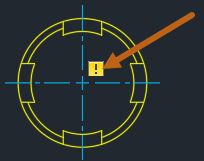
Но, если маркер центра перемещается за пределы окружности, связь с этим маркером пропадает. Если маркер центра не связан с объектом, отображается желтый значок, указывающий на то, что маркер откреплен.
Если желтый значок не отображается, проверьте, активен ли монитор аннотаций.
Сведения об использовании монитора аннотаций см. в разделе «Монитор аннотаций» в статье А вы пробовали использовать ассоциативные размеры?.
Прикрепление и открепление маркеров центра и осевых линий рассматривается в разделе Прикрепление и открепление маркеров центра и осевых линий этой статьи.
Создание маркера центра
Сначала создайте маркер центра, используя параметры по умолчанию.

- Откройте новый чертеж и создайте несколько окружностей и дуг.
- Перейдите на вкладку «Аннотации» > панель «Осевые линии» > «Маркер центра». найти Кроме того, можно ввести МАРКЕРЦЕНТРА в командной строке.
- Выберите окружность или дугу.
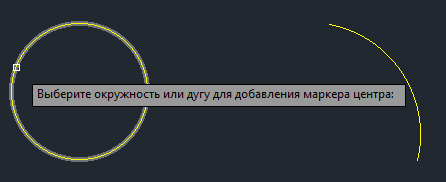
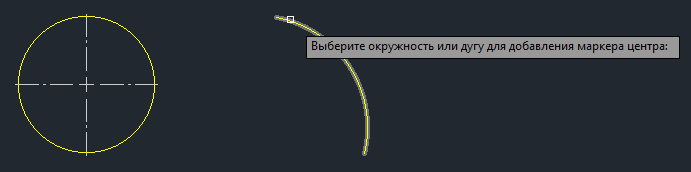
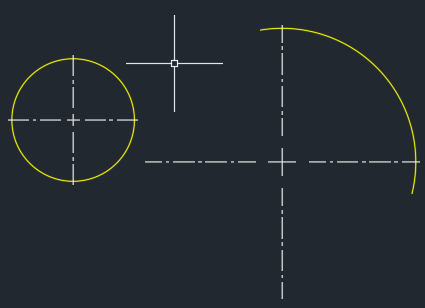
Маркер центра — это одиночный объект, который можно изменить с помощью ручек. Использование ручек для изменения маркеров центра и осевых линий рассматривается в разделе Редактирование маркеров центра и осевых линий с помощью ручек этой статьи.
Создание осевой линии
Осевую линию можно создать между предполагаемой средней точкой начала и конечной точкой выбранных сегментов линии.
Сегменты линии могут быть параллельными или располагаться под углом. Они также могут пересекать друг друга и даже быть перпендикулярными, создавая осевую линию под углом 45 градусов от пересечения с перпендикуляром.


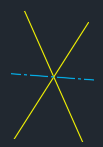
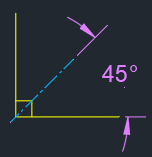
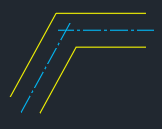
Прим.: При создании осевой линии полилинии рассматриваются как отдельные сегменты линии.
При пересечении осевая линия делит пополам углы двух пересекающихся линий. В следующем примере расположение точек выбора определяет направление осевой линии.
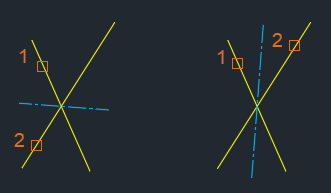
Создайте несколько осевых линий, используя параметры по умолчанию.

- Откройте новый чертеж и создайте несколько объектов «Линия» и «Полилиния».
- Перейдите на вкладку «Аннотации» > панель «Осевые линии» > «Осевая линия». найти Кроме того, можно ввести ЦЕНТРЛИНИЯ в командной строке.
- Выберите первый отрезок.
- Выберите второй отрезок.
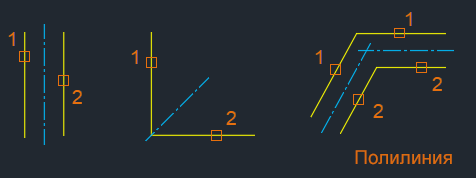
При создании осевых линий между двумя отрезками разной длины может потребоваться использовать ручки для изменения осевой линии, чтобы получить требуемые результаты.
В следующем примере отрезки 1 и 2 имеют разную длину.
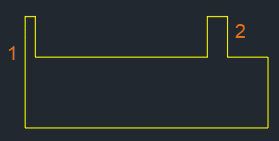
Для создания осевой линии выполните команду ЦЕНТРЛИНИЯ и выберите отрезки 1 и 2. Обратите внимание, что осевая линия не выходит за пределы нижней части чертежа. Это происходит потому, что отрезки, выбранные для осевой линии, имеют разную длину.
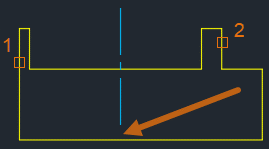
Если отрезки имеют разную длину, предполагаемое пересечение вычисляется между конечными точками двух выбранных линий.
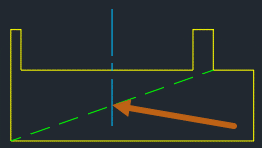
Осевая линия выходит за пределы предполагаемого пересечения на значение, заданное с помощью системной переменной CENTEREXE (в данном случае 1 единица).
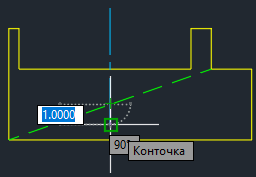
Чтобы изменить это значение, выберите осевую линию и с помощью ручки длины перетащите ее за пределы геометрии.
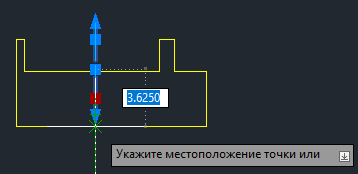
Теперь осевая линия выходит за пределы геометрии.
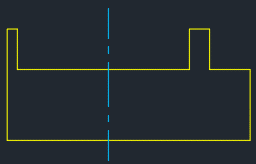
Получилось отлично. Итак, вы создали несколько маркеров центра и осевых линий с помощью различных типов геометрии.
Создание маркера центра для полигональной дуги
Маркеры центра также можно создать для полигональной дуги.
Прим.: При создании маркера центра для полигональной дуги каждая дуга рассматривается как отдельный сегмент дуги.
Для начала создайте полилинию с дугами, как показано на следующем изображении.
- Откройте новый чертеж.
- В командной строке введите ПЛИНИЯ и укажите начальную точку.
- Введите a (Дуга).
- Продолжайте указывать точки, чтобы создать полилинию с дугами, как показано на изображении ниже. Эта полилиния содержит три сегмента дуги. Дополнительные сведения см. в разделе Команда ПЛИНИЯ.

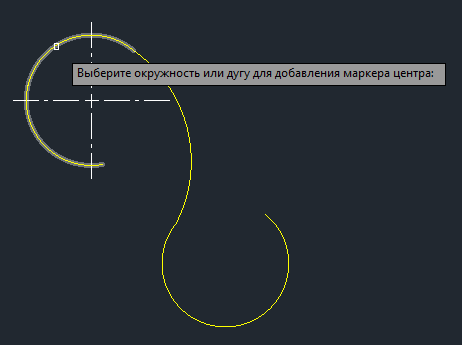
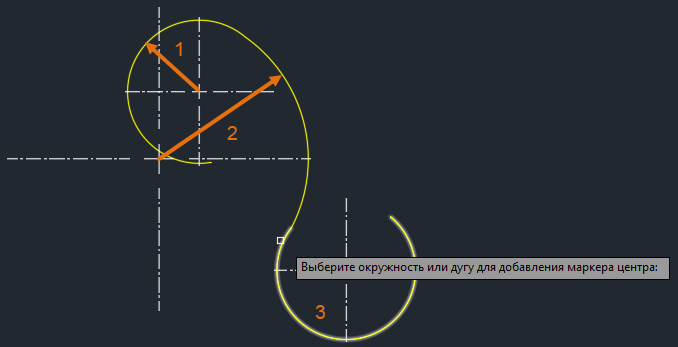
Изменение свойств маркеров центра и осевых линий
Для изменения свойств можно использовать палитры «Быстрые свойства» и «Свойства».
К типовым изменениям свойств маркеров центра относятся:
- включение и выключение выносных линий;
- изменение цвета;
- задание длины выносной линии;
- задание размера и интервала перекрестия.
Прим.: Если выбран маркер центра, а палитра «Быстрые свойства» не отображается, убедитесь, что для системной переменной QPMODE задано значение 1.
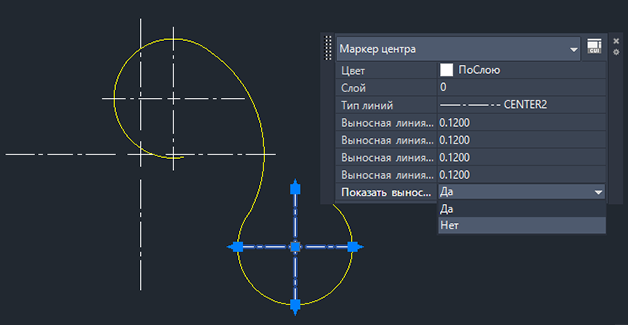
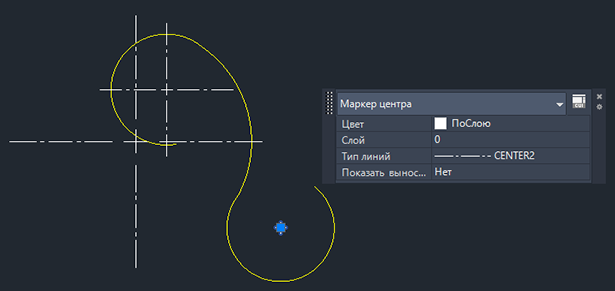
Свойства также можно изменить с помощью палитры свойств. На палитре свойств выберите маркер центра или осевую линию для просмотра и измените такие свойства, как цвет, размер и интервал перекрестия, длину выносной линии и т. д.
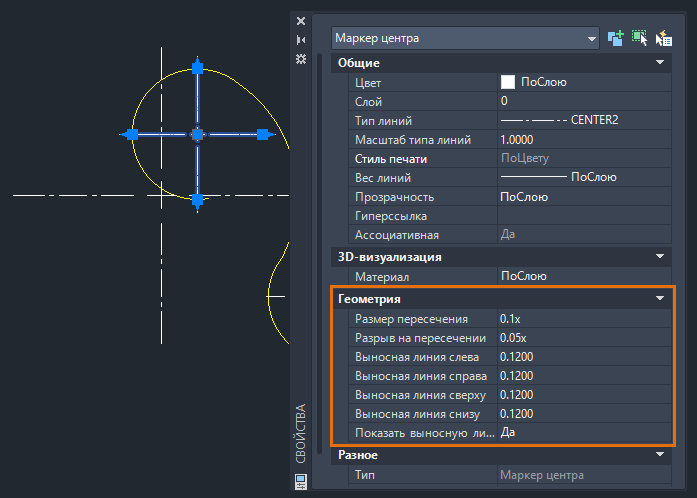
Задание слоя по умолчанию для осевых линий и маркеров центра
Теперь задайте слой для маркеров центра и осевых линий с помощью системной переменной CENTERLAYER. До настоящего момента все осевые линии и маркеры центра создавались с помощью текущих слоя и свойств, в данном случае слоя 0.
CENTERLAYER — это переопределение слоя, которое применяется только к маркерам центра и осевым линиям, созданным с помощью команд МАРКЕРЦЕНТРА и ЦЕНТРЛИНИЯ.
-
Создайте новый слой и задайте имя, например осевые линии, а также цвет, чтобы данный слой можно было легко идентифицировать. Его не нужно задавать для текущего слоя.

При создании маркера центра или осевой линии они помещаются на слой «осевые линии» независимо от текущего слоя.
Прим.: Если слой с указанным именем не существует, создается новый слой с таким именем на основе свойств слоя 0. Значения, отличающиеся от «.» (использовать текущий), переопределяют текущий слой.
Задание типа линий по умолчанию для маркеров центра и осевых линий
Задайте тип линий по умолчанию для маркеров центра и осевых линий с помощью системной переменной CENTERLTYPE. По умолчанию для маркеров центра и осевых линий используется тип линий ОСЕВАЯ2.
- В командной строке введите CENTERLTYPE.
- Введите имя доступного типа линий, который требуется использовать для маркеров центра и осевых линий.
Системная переменная CENTERLTYPE применяется только к типам линий для маркеров центра и осевых линий, созданных с помощью команд МАРКЕРЦЕНТРА и ЦЕНТРЛИНИЯ. Эта системная переменная принимает следующие значения: «.» (использовать текущий), «ПоСлою» или любое действительное имя типа линий.
Дополнительные сведения см. в разделе Типы линий.
Прим.: Системная переменная CENTERLTYPEFILE применяется только для маркеров центра и осевых линий, созданных с помощью команд МАРКЕРЦЕНТРА и ЦЕНТРЛИНИЯ. Эта системная переменная определяет файл LIN, содержащий тип линий, назначенный системной переменной CENTERLTYPE.
Прикрепление и открепление маркеров центра и осевых линий
Маркеры центра и осевые линии имеют те же ассоциативные свойства, что и размеры. Маркеры центра и осевые линии могут стать несвязанными, если геометрия, которую они измеряют, удаляется. По аналогии с размером, если маркер центра или осевая линия открепляется, а монитор аннотаций активен, рядом с маркером центра или осевой линией отображается желтый значок.
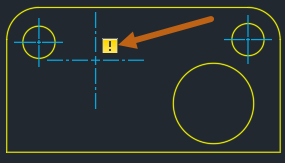
Сведения об использовании монитора аннотаций см. в разделе «Монитор аннотаций» в статье А вы пробовали использовать ассоциативные размеры?.
Если маркер центра или осевая линия открепляется от геометрии, у вас появляется несколько возможностей. Маркер центра или осевую линию можно удалить, если они больше не нужны, или их можно прикрепить к геометрии на чертеже.
Прикрепление маркера центра или осевой линии
- В командной строке введите ЦЕНТРПРИКРЕПИТЬ.
- Выберите маркер центра или осевую линию для прикрепления.
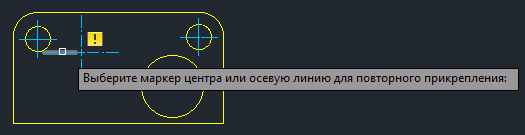
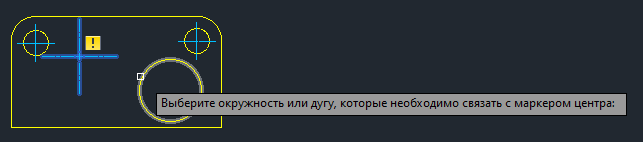
Несвязанный маркер центра прикреплен к окружности.
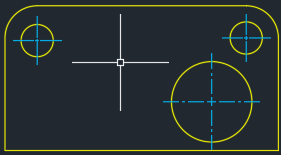
Ассоциативность также можно удалить из маркеров центра или осевых линий при необходимости.
-
В командной строке введите ЦЕНТРОТКРЕПИТЬ.
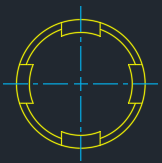
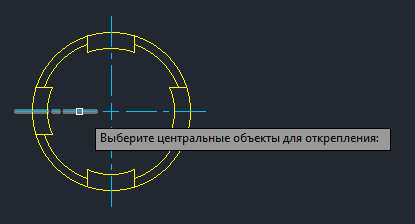
Если монитор аннотаций активен, отображается желтый значок, указывающий на то, что маркер центра или осевая линия откреплены от геометрии. В этом примере маркер центра был откреплен без его перемещения или удаления геометрии.
Редактирование маркеров центра и осевых линий с помощью ручек
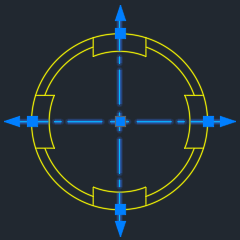
Маркеры центра и осевые линии также можно редактировать с помощью ручек. При наведении указателя на ручку отображаются динамические размеры для выносной линии.
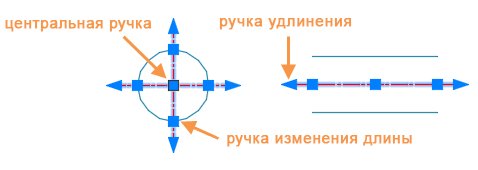
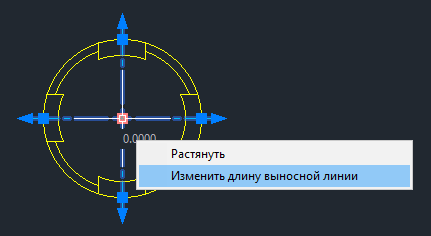
При наведении указателя на многофункциональную центральную ручку маркера центра отображается меню. Здесь можно выполнить растяжение для перемещения маркера центра и равномерного изменения длины всех четырех продолжений осевой линии.
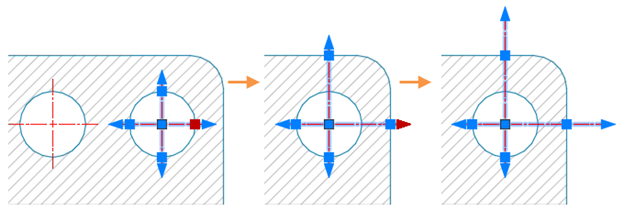
С помощью ручек можно напрямую манипулировать маркерами центра и осевыми линиями. В этом примере осевые линии были изменены по отдельности. Перетаскивая ручку длины, можно скорректировать длину осевой линии, при этом ее продолжение будет перемещаться вместе с ней. При перетаскивании ручки удлинения изменяется только продолжение осевой линии.
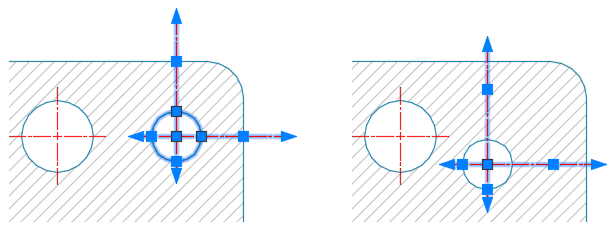
Если для изменения осевых линий используются ручки, применяются переопределения, а длина измененных осевых линий фиксируется. Любые изменения размера окружности не влияют на измененные осевые линии. При изменении окружности длина изменяется только для тех осевых линий, которые не были изменены. Однако при перемещении окружности маркер центра (включая измененные осевые линии) перемещается вместе с ней.
В статье А вы пробовали использовать ручки? приведены дополнительные сведения о редактировании при помощи ручек.
Сброс длины продолжения осевой линии
Для сброса длины продолжения осевой линии, измененной с помощью ручек удлинения, можно использовать команду ЦЕНТРСБРОС. При необходимости для продолжения осевой линии можно восстановить значение, заданное с помощью системной переменной CENTEREXE.
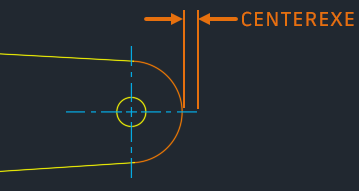
Прим.: Команда ЦЕНТРСБРОС не влияет на изменения, внесенные с помощью ручки длины.
Чтобы восстановить для продолжения осевых линий значение, заданное с помощью системной переменной CENTEREXE, выполните следующие действия.
- В командной строке введите ЦЕНТРСБРОС. Либо выберите один или несколько маркеров центра и осевых линий, щелкните правой кнопкой мыши и выберите в контекстном меню пункт «Сброс длины выносной линии».
- Выберите один или несколько маркеров центра или осевых линий.
- Нажмите клавишу ENTER для завершения работы с командой.
Адаптация маркеров центра и осевых линий
С помощью системных переменных можно настроить представление и поведение новых маркеров центра и осевых линий. Существуют четыре системные переменные, с помощью которых можно управлять основными аспектами маркера центра и осевой линии:
- CENTERCROSSSIZE — определение размера ассоциативного маркера центра.
- CENTERLTYPE — задание типа линий, используемых для маркеров центра и осевых линий.
- CENTEREXE — управление длиной продолжения осевой линии.
- CENTERCROSSGAP — определение интервала между маркером центра и его осевыми линиями.
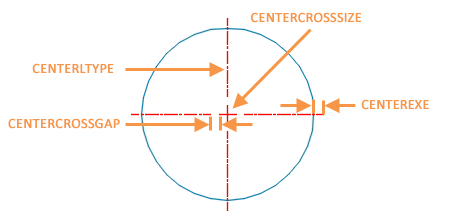
Прим.: Изменение параметров этих системных переменных не влияет на существующие маркеры центра и осевые линии.
Сводная информация
Надеемся, эта статья помогла вам лучше понять принципы работы с командами МАРКЕРЦЕНТРА и ЦЕНТРЛИНИЯ. Благодаря простоте создания и гибким возможностям, обеспечиваемым этими командами, вы сможете эффективно использовать маркеры центра и осевые линии.
Связанные статьи «А вы пробовали. »
- А вы пробовали использовать ручки? Растягивание, перемещение, копирование, поворот, масштабирование и отражение объектов с помощью ручек.
- А вы пробовали использовать ассоциативные размеры? Использование ассоциативных размеров для обновления размеров чертежа при изменении проекта.
Команды и системные переменные, связанные с маркерами центра и осевыми линиями
Ниже приведены некоторые часто используемые команды и системные переменные для работы с маркерами центра и осевыми линиями.
| Команда | Описание |
|---|---|
| ЦЕНТРОТКРЕПИТЬ | Удаление ассоциативности маркеров центра или осевых линий из объектов, которые они определяют. |
| ЦЕНТРЛИНИЯ | Создание геометрии осевых линий, связанной с выбранными линиями и прямолинейными сегментами полилиний. |
| МАРКЕРЦЕНТРА | Создание ассоциативного маркера в центре выбранного объекта (окружности или дуги) в виде перекрестья. |
| ЦЕНТРПРИКРЕПИТЬ | Связывание маркера центра либо осевой линии с объектами или отмена такого связывания. |
| ЦЕНТРСБРОС | Восстановление текущего значения осевых линий, заданного в системной переменной CENTEREXE. |
| Системная переменная | Описание | Значение по умолчанию | Сохранено в |
|---|---|---|---|
| CENTERCROSSGAP | Определение промежутка между маркером центра и его осевыми линиями. | «0,05x» | Чертеж |
| CENTERCROSSSIZE | Определение размера ассоциативного маркера центра. | «0,1x» | Чертеж |
| CENTEREXE | Управление длиной продолжения осевой линии. | 0,12 (британские единицы) или 3,5 (метрические единицы) | Чертеж |
| CENTERLAYER | Задание слоя по умолчанию для новых маркеров центра или осевых линий. | «использовать текущий» | Чертеж |
| CENTERLTSCALE | Задание масштаба типа линий для маркеров центра и осевых линий. | 1,000 | Чертеж |
| CENTERLTYPE | Задание типа линий, используемых для маркеров центра и осевых линий. | «ОСЕВАЯ2» | Чертеж |
| CENTERLTYPEFILE | Определение загруженного файла библиотеки типов линий, используемых для создания маркеров центра и осевых линий. | «acad.lin» | Чертеж |
| CENTERMARKEXE | Определение автоматического продолжения осевых линий от новых маркеров центра. | 1 | Чертеж |
Понятия, связанные с данным
- Добро пожаловать в раздел «А вы пробовали. »
- Маркеры центра и центровые линии
- Редактирование маркеров центра и центровых линий
Задачи, связанные с данной
- Создание ассоциативного маркера центра
- Создание ассоциативной центровой линии
- Скрытие или отображение осевых линий, продолжающихся от маркера центра
- Определение свойств маркеров центра и центровых линий
Настройка интерфейса

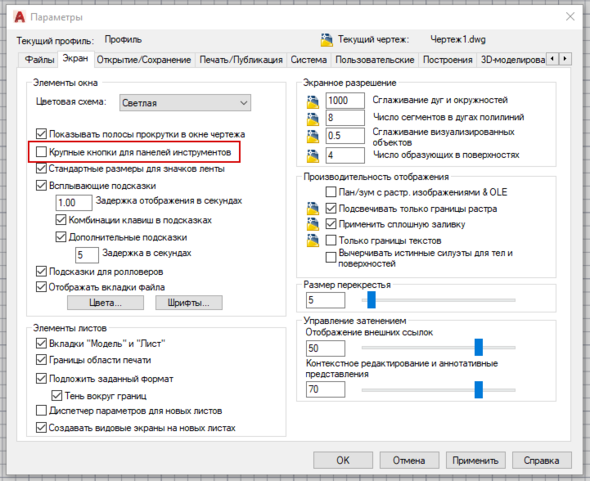
Вот видите кнопки по краям, они огромные. Может кто знает как уменьшить их размер.
Заранее огромное спасибо.
На сайте c 17.12.2016
Сообщений: 32
Тверь
На первом скрине вверху слева, обратите внимание на строчку «Классический автокад». На втором скрине — «2D рисование и аннотации». Начните с этого.
На сайте c 18.10.2010
Сообщений: 38
Всем привет! Подскажите пожалуйста, какой файл отвечает за сохранение настроек Modifier List, Utilities и Viewport Settings?
Очередной раз слетели все настройки посреди проекта, надоело каждый раз настраивать
Особенно интересует Viewport Settings, нужно чтобы любая сцена, даже скачанная с интернета сразу открывалась с нужными настройками (как на скриншоте). А сейчас настройки сохраняются только для конкретного файла после предварительной установки нужных значений.

На сайте c 23.01.2016
Сообщений: 879
Россия, ЦФО
Цитата baikot:
Всем привет! Подскажите пожалуйста, какой файл отвечает за сохранение настроек Modifier List, Utilities и Viewport Settings?
Присоединяюсь к вопросу, но что-то мне подсказывает, что нет специального настроечного файла, кроме только как через maxstart
На сайте c 29.03.2015
Сообщений: 30
Украина. г. Мариуполь
Всем доброго дня! Не могу найти, где изменить цвет перекрестия в AutoCAD 2017. В 2013- правая кнопка на рабочем экране-настройки позиция была. В 2017—нет такой позиции.
На сайте c 04.10.2010
Сообщений: 99
North
Цитата Яриша2014:
Всем доброго дня! Не могу найти, где изменить цвет перекрестия в AutoCAD 2017. В 2013- правая кнопка на рабочем экране-настройки позиция была. В 2017—нет такой позиции.
Яриша, по прежнему в параметрах осталось. Чтобы найти параметры — нажмите на эмблемку автокада в верхнем левом углу, далее как и в старых автокадах.
Читают эту тему:
Последнее на форуме
- Вопрос по поводу модерации моделей
- Кто что делает? делитесь, показывайте
- Archicad 27
- Rutracker
- Позитивное
- Что вас бесит?
- Награждения
- Unreal Engine 5
- Актуальные конфигурации компьютеров
- Совместная покупка плагина GrowFX