
Как поставить пароль на приложение Хонор, чтобы никто не получил доступ
Как поставить пароль на приложение Хонор? Войдите в «Настройки», перейдите в раздел «Безопасность» и войдите в «Блокировка приложений». Здесь выберите вариант защиты и укажите код. После этого введите контрольный вопрос с ответом и жмите на кнопку «Завершить». На следующем шаге выберите софт, на который нужно поставить пароль или переместите все тумблеры сразу. Ниже подробно рассмотрим, как установит защиту для одного или сразу для всех программ.
Как установить пароль
Существует два способа, как заблокировать приложение на Хоноре 7а или устройстве другой модели — сделать это с помощью встроенных возможностей или дополнительной утилиты. Первый вариант более предпочтительный ведь позволяет использовать имеющиеся возможности и не тратить место на установку софта. Тем более что памяти всегда не хватает.
Как поставить для отдельной программы
Для начала разберемся, как поставить пароль на приложение на телефоне с Андроидом Хонор. Сделайте следующие шаги:
- Войдите в «Настройки».
- Зайдите в раздел «Безопасность».
- Выберите секцию «Блокировка …».
- Установите оптимальный вариант: с помощью ПИН-кода или пароля экранной блокировки.
- Выберите один из предложенных контрольных вопросов.
- Впишите правильный ответ в свободное поле.
- Подтвердите возможность входа по лицу и отпечатку пальца (по желанию).
- Жмите на кнопку «Завершить» справа внизу.
Чтобы заблокировать приложение на Андроиде Хонор, выберите нужные программы и переведите тумблер в правую сторону. После выполнения рассмотренных выше шагов войти в утилиту не получится до ввода кода или распознавания лица.
Второй вариант, как на Хонор сделать пароль на приложение — установить одну из специальных утилит из Play Market. Здесь можно использовать следующие программы:
- Блокировка приложения от Smart Mobile Tools. Предусмотрена поддержка отпечатков пальцев, возможность поставить пароль, блокировка системных приложений и другие функции.

- AppLock. Мощный инструмент, позволяющий заблокировать приложения на Honor 7A и других устройствах. Доступные опции — защита от взлома. работа с отпечатком пальца, имитация блокировки, защита уведомлений, возможность поставить код защиты и т. д.

- Защита приложений от Protect Man. С помощью софта можно закрыть доступ к контактам, СМС, электронной почте, галерее, звонкам и, конечно, разным утилитам. Программа проста в настройке, имеет большой функционал и позволяет поставить пароль на любое приложение Honor.

Это лишь небольшая часть ПО, доступного в Play Market, и позволяющего закрыть доступ к программному обеспечению на телефоне Хонор. Во всех случаях меню отличается, но общий подход идентичен. Но помните, что, к сожалению, Плей Маркет есть далеко не на всех моделях.
Рассмотрим на примере AppLock:
- Установите программу и войдите в нее.
- Перейдите в категорию «Приложения».
- Жмите на плюс слева внизу и добавьте утилиты, на которые хотите поставить код. Для этого переместите тумблеры в правую сторону.
Как поставить для всех сразу
Иногда возникает вопрос, как на Honor поставить пароль на все приложения сразу. В таком случае применяется один из рассмотренных способов. Основные варианты:
- С помощью встроенных возможностей. В этом случае необходимо пройти рассмотренную инструкцию по блокировке одной программы стандартным способом, а в разделе со списком утилит перевести в правую сторону все тумблеры. Так удается поставить код на все ПО Хонор одновременно.
- С применением сторонних приложений. Здесь подходы могут отличаться в зависимости от функционала и интерфейса. Чтобы заблокировать все приложения на телефоне Хонор, достаточно выбрать соответствующую опцию. К примеру, для AppLock в разделе выбора ПО самый верхний тумблер необходимо поставить в правое положение. Но может проще заблокировать смартфон в целом? Подумайте над этим.
Глобальный способ — создать новую учетную запись с возможностью перехода на нее при передаче телефона другому человеку. Такой метод актуален, когда одним телефоном Хонор пользуются разные люди.
Как отключить пароль
Через некоторое время может возникнуть необходимость убрать установленные ранее ограничения. Зная, как поставить пароль на приложение Хонор 7а или устройство другой модели, несложно разобраться и с отключением опции. Если речь идет о стандартной функции, сделайте следующие шаги:
- Зайдите в «Настройки» на Хонор.
- Перейдите в раздел «Безопасность».
- Зайдите в секцию «Блокировка …».
- Жмите на шестеренку справа вверху.
- Внизу кликните на кнопку «Выключить блокировку …»
- Подтвердите действие. Система предупреждает, что такой шаг сбрасывает установленные ранее настройки.
- Еще раз подтвердите намерение.
Принцип действия для специальных утилит может отличаться с учетом особенностей меню и функционала. Самый простой путь — полностью удалить программу. Кстати, потом можно будет попробовать восстановить удаленное приложение.
Для чего устанавливать пароль
Перед тем как установить пароль на приложения Хонор, убедитесь в необходимости такого шага. Для безопасности рекомендуется ставить ограничение на вход для наиболее важных утилит. После запуска смартфона и разблокировки экрана для входа придется ввести пароль. В результате удается защитить конфиденциальную информацию и исключить доступ посторонних к вашему ПО.
Такую защиту необходимо поставить на Хонор в следующих случаях:
- утилита содержит информацию, которую нельзя никому видеть;
- телефоном иногда пользуются другие люди;
- в семье есть дети, которые могут взять смартфон без спроса;
- мобильное устройство периодически остается без надзора, к примеру, на работе.
Зная, как поставить пароль на приложение Хонор, можно в любой момент защитить конфиденциальную информацию. Выбор способа защиты остается за владельцем, но лучше отдавать предпочтение стандартным методам. Они более надежны, а вероятность их обхода минимальна. Сторонние утилиты имеют больше уязвимых мест и их проще взломать при необходимости. В комментариях поделитесь, какой способ защиты используете вы, и почему.
Блокировка важных приложений для защиты конфиденциальности
Применимые продукты: HUAWEI nova 8i(dual sim card 6gb+128gb),HONOR 20(dual sim card 6gb+128gb),HUAWEI P30(single sim card 6gb+128gb、dual sim card 6gb+128gb、dual sim card 8gb+128gb),HONOR 20 PRO(dual sim card 8gb+256gb),HUAWEI P30 Pro(single sim card 8gb+256gb、dual sim card 8gb+512gb、single sim card 6gb+128gb、dual sim card 6gb+128gb、dual sim card 8gb+256gb、single sim card 8gb+128gb、dual sim card 8gb+128gb),HONOR View30 PRO,HUAWEI nova 5T,HONOR 30,HUAWEI Mate Xs,HONOR 30 Pro+
Применимые продукты:
| Блокировка важных приложений для защиты конфиденциальности |
Вы можете заблокировать приложения, содержащие конфиденциальную информацию, например, мессенджеры или платежные приложения, чтобы защитить их от несанкционированного доступа.
Включение блокировки приложений
Перейдите в раздел Настройки > Безопасность > Блокировка приложений > Включить , следуйте инструкциям на экране и задайте пароль блокировки приложений и выберите приложения, которые хотите заблокировать. Если на вашем устройстве настроена разблокировка распознаванием лица или по отпечатку пальца, вы можете привязать данные лица или отпечатка пальца к функции блокировки приложений, следуя инструкциям на экране.
Эта функция может отличаться в зависимости от устройства.
Изменение пароля и секретных вопросов блокировки приложений
Войдите на экран настроек функции Блокировка приложений , перейдите в раздел > Тип пароля , затем выберите в качестве пароля блокировки приложений Пароль экрана блокировки или Пользовательский PIN-код . При выборе опции Пользовательский PIN-код вы можете задать новый пароль и секретные вопросы.
Выключение блокировки приложений
- Выключение блокировки приложений. В списке заблокированных приложений переместите выключатель напротив приложений, для которых вы хотите отменить блокировку.
- Сброс блокировки приложений. Перейдите в раздел > Выключить Блокировку приложений > ВЫКЛЮЧИТЬ . Это действие отменит блокировку всех приложений и сбросит все настройки функции.
Как заблокировать приложение на Honor 7?
Ваш Honor 7 обычно хранит вашу информацию, файлы, личные документы и т. Д. Вы не хотите, чтобы любопытный человек имел доступ к вашим приложениям без вашего разрешения. С другой стороны, когда у вас есть дети, может случиться так, что они будут заказывать вещи с помощью вашего Android-смартфона. В этой статье мы сначала узнаем, почему может быть интересно защитить приложение на вашем Honor 7. Далее мы расскажем вам о некоторых приложениях блокировки.
Какова цель блокировки приложения на смартфоне Android?
Иногда лучше заблокировать доступ к приложению, чтобы к нему нельзя было легко получить доступ. В самом деле, мы хотим, чтобы дети не заходили в Интернет и не покупали все подряд. Таким образом, вы захотите запретить кому-либо доступ к Snapshat, Twitter или другому приложению. Ваша конфиденциальность будет сохранена. Для этого у вас есть возможность защитить приложение с помощью кода или пароля.
Как заблокировать приложение на Honor 7?
Самый простой способ заблокировать доступ к приложению – заблокировать его паролем или даже кодом. Чтобы разместить этот код или этот шаблон, приложения блокировки (Smart App lock) доступны в Google Playstore.
Программы для Windows, мобильные приложения, игры — ВСЁ БЕСПЛАТНО, в нашем закрытом телеграмм канале — Подписывайтесь:)
Лучшие приложения для блокировки Honor 7
Serrure, умная блокировка приложений
Замок это приложение, которое защищает ваши приложения. Вы можете установить либо пароль, либо ПИН-код, либо графический ключ, либо отпечаток пальца. В приложении есть обнаружение соединения любопытным. Ваш Honor 7 сделает снимок и отправит его вам по электронной почте. Вы можете установить разные пароли для каждого приложения, которое хотите защитить. Кроме того, также можно будет защитить или разблокировать приложение, присутствующее в вашем Honor 7, с помощью второго мобильного телефона, отправив SMS. Как установить отпечаток пальца на Lock на Honor 7?
- скачать Замок в магазине Google Play вашей Honor 7
- Установите приложение
- вам нужно будет создать основной PIN-код, ввести его и подтвердить
- вы можете выбрать защиту приложения с помощью отпечатка пальца, если да, выберите ДА
- тогда вам нужно будет решить, какие приложения вы хотите защитить
- выберите аббревиатуру плюс
- и отметьте нужное приложение на предмет блокировки, включая Whatsapp
- и выберите + в правом нижнем углу
- необходимо подтвердить доступ Applock к Android
- и предоставьте доступ ко всем файлам, сохраненным в вашем Honor 7
- все в порядке WhatsApp заблокирован, и теперь для его разблокировки потребуется ваш отпечаток пальца
Чтобы иметь возможность разместить свое лицо, радужную оболочку глаза или даже пароль, вы можете зайти в настройки приложения Applock. Ultra Appplock, защита конфиденциальности данных
Ультра блокировка приложений также приложение для блокировки приложений для вашего Honor 7. Принцип будет таким же, вы будете защищать свои приложения паролем или шаблоном. У вас будет фотография, сделанная во время вторжения в ваш ноутбук с Android. Вы сможете скрыть это приложение за значком калькулятора. Можно оформить подписку, чтобы избежать рекламы. Чтобы поставить диаграмму для блокировки вашего Honor 7, взгляните на нашу статью. Если вам нужны другие учебные материалы для вашего Honor 7, мы приглашаем вас прочитать учебные материалы в категории: Honor 7.
Программы для Windows, мобильные приложения, игры — ВСЁ БЕСПЛАТНО, в нашем закрытом телеграмм канале — Подписывайтесь:)
Как поставить блокировку на приложения на honor 7a без отпечатка пальца
Больше фото
Характеристики
Общие характеристики Honor 7
ОС: EMUI 3.1 на Android 5.0 Lollipop с возможностью обновления до EMUI4.0 Android 6.0 Marshmallow
Дисплей: TFT, 5,2-дюймовый FHD IPS Neo защищен стеклом Corning Gorilla Glass 3 . Поддерживает 10 касаний.
Процессор: 64-битный 8-ядерный процессор Kirin 935 (4 ядра A53 1,5ГГц и 4 ядра A53 2,2ГГц)
GPU: ARM Mali-T628 MP4 (4 ядерная версия)
Корпус: Цельнометаллический из алюминия с пластиковыми вставками сверху и снизу.
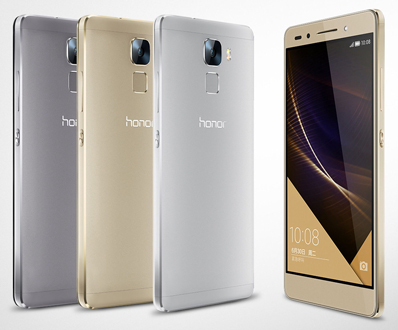
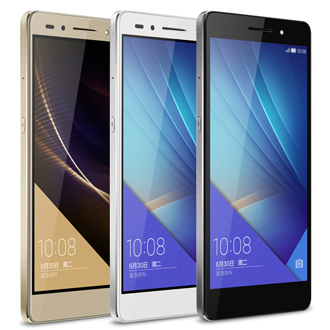
Цвета: Серый графит (черный перед), Серебристый металлик (белый перед), Золотой (AL10 и L01 Premium 32) (Золотистый перед)
RAM: 3 ГБ, доступно около 1,6GB
ROM: 16 / 32 / 64 ГБ доступно около 9 / 24 / 52 ГБ
Фото:
Задняя камера: 20 Мп, F2.0 Сенсор Sony IMX230 Закрыта сапфировым стеклом
Запись видео: FULL HD
Передняя камера: 8 Мп, F2.4 Сенсор Sony IMX178
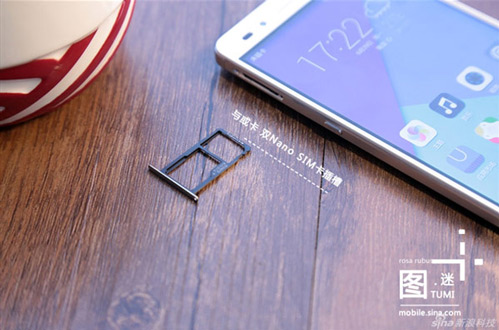
Комбинированный лоток: Две nanoSIM (2 Радиомодуля) или nanoSIM + microSD до 128Gb (Любую из 2 SIM можно назначить 4G)
Беспроводные технологии:
Связь: GSM, WCDMA, LTE Cat6 до 300 Мбит/с
NFC: ТОЛЬКО В ВЕРСИИ 64GB
WIFI: 802.11a/b/g/n/ac (2.4-5Ghz),
Bluetooth: 4.1 BLE
GPS: Да (GPS, AGPS, Глонасс)
ИК-порт: — Да (Приемопередатчик)
Сенсоры/датчики: освещенности, приближения, гироскоп, компас, акселерометр, сканер отпечатка пальца
Светодиод уведомлений: Да, в решетке разговорного динамика
Разъемы:
USB: microUSB type B с поддержкой OTG, MHL — не поддерживается
Audio: 3.5 mm (CTIA)
Габариты: 143,2 х 71,9 х 8,5 мм
Вес: 157 г
Аккумулятор: встроенный на 3100 мАч (Минимум 3000 mAh), Обычная зарядка (5V/1,7А), Быстрая зарядка 9V/2A
Дополнительные функции
- Программируемая Смарт кнопка (запуск приложений и действий по однократному, двукратному нажатию и удержанию.)
- Разблокировка двойным тапом [Параметры/Управление/Движения/Двойное нажатие]
- Обработка звука DTS® [Параметры/Звук/Звук DTS]
- Скрин постукиванием костяшкой пальца. [Параметры/Управление/Движения/Умный скриншот]
- Длинный скриншот — автоматическое снятия прокручиваемых списков на экране. [6.0]
- Будильник работает на выключенном смартфоне.
- Работа в перчатках [Параметры/Управление/Плановое включение/Работа в перчатках]
- Плановое включение/выключение. [Параметры/Управление/Плановое включение/выключение]
- Reverse charge — зарядка другого устройства через OTG кабель
На текущий момент имеем 7 модификаций, которые различаются частотными диапазонами сетей и объемом встроенной памяти:
PLK-AL10. Полночастотная 64GB версия для китайского рынка
Нет сервисов GOOGLE
2G GSM: 850 / 900 / 1800 / 1900 MHz
3G: CDMA EVDO 800
3G WCDMA: 850 / 900 / 1900 / 2100 MHz
3G TD-SCDMA: B34 / В39
4G TDD-LTE: B38(2600MHz) / B39(1900MHz) / B40(2300MHz) / B41(2500MHz)
FDD-LTE: B1(2100MHz) / B3(1800MHz)
PLK-TL01H. 16 GB версия для китайского рынка 16GB
2G GSM: 850 / 900 / 1800 / 1900 MHz
3G WCDMA: 850 / 900 / 1900 / 2100 MHz
3G TD-SCDMA: B34 / В39
4G TDD-LTE: B38(2600MHz) / B39(1900MHz) / B40(2300MHz) / B41(2500MHz)
FDD-LTE: B1(2100MHz) / B3(1800MHz
PLK-TL00. 16GB операторская версия для китайского рынка
Нет сервисов GOOGLE
2G GSM: 850 / 900 / 1800 / 1900 MHz
3G WCDMA: 850 / 900 / 1900 / 2100 MHz
4G TDD-LTE: B38(2600MHz) / B40(2300MHz)
FDD-LTE: B1(2100MHz) / B3(1800MHz
PLK-UL00. Версия 16GB
Нет сервисов GOOGLE
2G GSM: 850 / 900 / 1800 / 1900 MHz
3G WCDMA: 850 / 900 / 1900 / 2100 MHz
3G: TD-SCDMA B34 / 39
4G TDD-LTE: B38(2600MHz) / B39(1900MHz) / B40(2300MHz) / B41(2500MHz)
FDD-LTE: B1(2100MHz) / B3(1800MHz)
PLK-CL00. 16GB версия с поддержкой CDMA
Нет сервисов GOOGLE
2G GSM: 850 / 900 / 1800 / 1900 MHz
3G: CDMA EVDO 800
3G WCDMA: 850 / 900 / 1900 / 2100 MHz
4G TDD-LTE: B41(2500MHz)
FDD-LTE: B3(1800MHz)
PLK-L01. Европейская и РФ версия 16GB и Premium 32Gb
Цвет Золотой только в Premium 32Gb
2G GSM: 850 / 900 / 1800 / 1900 MHz
3G UMTS: 900(band 1) / 1900(band 2) / 2100(band 8) MHz (HSPA+ до 42 Мбит/с)
4G FDD: 2100 MHz(Band 1) / 1800 MHz(Band 3) / 2600 MHz(Band 7) / 900 MHz(Band 8) / 800 MHz(Band 20)
- Обзор оболочки EMUI3.1 на Honor 7 («программные фишечки»)
- Обзор Honor 7 от Superg
- Обзор Honor7 от 3DNews
- Обзор от ixbt.com
- Обзор Honor 7: камера с приятными сюрпризами, тест камер
- Обзор российской версии Honor7 + еще один
- Несколько обзоров и сравнений
- Полный обзор от mygadget
- Обзор Huawei Honor 7: производительность, звук, камера и автономность
- Honor 7. Первый взгляд
- Первое видео с honor 7 в руках и распаковка + Краш тест взрывчаткой + тот же краш тест от mail.ru
- Если перестали приходить уведомления на телефон, когда выключен вайфай.
- Обсуждение получения ROOT прав только в теме Huawei Honor 7 — Официальная прошивка
- Стоковое приложение Виртуальный пульт
- Работающая программа записи с инструкцией по настройке.
- Программа для записи разговоров на PLK-LK01
- Фото звонящего на весь экран
- Способы с ROOT правами.
- Включение записи разговоров на L01 ROOT
- Быстрый доступ в меню энергопотребления в EMUI4
- Скрытие наэкранных кнопок без рут + Еще способ включения сворачивания навбара на любой прошивке. Без Root
- Отключение ввода пароля после Выключения входа по сканеру отпечатка пальца | Еще один способ
- Включение счетчиков уведомлений встроенных приложений (циферки на иконке)
- Аналог навигационных клавиш на сенсоре отпечатков
- Сервисные коды: Инженерное меню, Меню функциональные тесты
- Функции режима PRO в камере
- Примеры фото с устройства Смотреть
- Смотреть#2
- HDR и скорость съемки
- Ночные и дневные фото (сравнение)
- еще пример фото
-
Как всё-таки сделать так, чтобы приходили Push уведомления на Beta CN
- Борьба за PUSH сообщения. Стоит попробовать + предыстория
- Счетчики уведомления на иконках любых приложений + еще один способ
- Решение проблемы с Push уведомлениями
- Еще
- Фикс проблемы дублирования уведомлений в строке состояния
- Советы по энергосбережению
- Еще один
- Включение Диспетчера загрузки и Диспетчера прав в «Диспетчере телефона» на модели PLK-L01
- Если не приходят уведомления от мессенджеров
- Инструкция на английском
- Техническая спека на китайском и английском
Внимание! SD карту нельзя стачивать и сдавливать! Все манипуляции по уменьшению толщины производить только с nanoSIM! Края SIM не должны зацеплять что-либо, если лоток входит с трудом есть шанс погнуть контакты SIM ридера! Потрудитесь их закруглить, пригладить и зафиксировать.
- Приклеивание симки к карте памяти
- Более удачная инструкция
- фото как выглядит
- Полезные советы по этому поводу
- Делаем «бутер» SDSIM
- Push-уведомления на экране блокировки Android 6 (Emui 4).
- Смена региональной привязки. Задействовать скрытые функции
- Почему нельзя восстанавливать бэкапы в «Резервные копии» с одной версии Android на другую.
- NFC на PLK-AL10 без ограничений
- Если не работает Wi-Fi в сетях 5ГГц.
- Отключение сообщений операторов связи (реклама в виде всплывающих сообщений)
- Впечатления от перехода на китайскую локализацию и модель, разница между 120й РУ
- Honor 7 PLK-L01 и LTE сети известных опсосов
- Стандартное Меню Android — Контроль трафика
- Viber. Honor 7. Контакты
- GOOGLE installer (сервисы для синхронизации контактов Google)
- Видео разборки аппарата + Еще одно
- Honor 7 на XDA developers
- Официальный российский сайт Honor
- Официальный европейский сайт Honor
Отзывы владельцев
- Отзыв от владельца denisko
Отзыв от владельца zavol1 - Отзыв от владельца reyds
- Отзыв от владельца AldesSpb
- Отзыв от владельца VaflyaP
- Отзыв от владельца JayJay
- Отзыв от владельца Sapph1re
- Отзыв от владельца Titan5
- Отзыв от владельца neelk
- Отзыв от владельца eGAIstar
- Отзыв от владельца Vision1987
- Отзыв от владельца motill73
- Отзыв от владельца proteuss
- Отзыв от первого владельца (с видео распаковкой на скорую руку и видео обзором) — plavez
Случаи брака / софтовые проблемы
- Случаи брака экрана 12
- Брак основной камеры 1
- Скрип корпуса 1
- Сообщения от интернет банков не группируются в один разговор. Исправлено в прошивке 120
- Нерешенная до конца ситуация с push уведомлениями
- Необоснованный жор заряда у некоторых владельцев
- Опрос по режиму экономии энергии
- Опрос по эксплуатации
Обновление шапки
2016-05-19 Включаем сворачивание навбара на любой прошивке. Без Root
2016-05-16 Смена региональной привязки
2016-04-28 Быстрый доступ в меню энергопотребления в EMUI4
2016-04-23 Быстрая зарядка только от 9V блока
2016-04-08 Борьба за PUSH сообщения
2016-04-07 Почему нельзя восстанавливать бэкапы в «Резервные копии» с одной версии Android на другую.
2016-04-04 В опрос добавлены модели
2016-03-01 Предупреждение о SDSIM. Скрытие наэкранных кнопок без ROOT
2016-02-26 Добавлена ссылка на рабочую программу записи разговоров с инструкцией.
2016-02-25 Правка ТТХ
2016-02-12 Дополнены доп функции в описании смартфона
2016-02-09 Изменил ссылку «выбор и сравнение», теперь откроется найденное в этой теме по словам Honor+7. Добавлены спеки Premium 32
2016-02-07 Добавлена еще одна инструкция по созданию SDSIM «бутер». Спойлер полезное разбит на подпункты, для большего удобства поиска
2016-02-05 Обзор и распаковка от Gadgetsmania
2016-01-21 Добавлен Обзор оболочки EMUI3.1 на Honor 7 («программные фишечки»)
2016-01-19 Функции режима pro в камере.
2016-01-15 Добавлен обзор
2015-12-11 Добавлена ссылка на пост «Впечатления от перехода на китайскую локализацию и модель, разница между 120й РУ»
2015-12-03 Добавлена ссылка на тему Брак в рубрикаторе.
2015-11-30 Удален обзор Обзор Honor 7 64GB по просьбе модератора из-за нарушения
2015-11-18 Д. Техническая спека на китайском и английском
2015-11-17 Д. частотные диапазоны для L01
2015-11-12 Пронумеровал полезное
2015-11-02 Меню функциональные тесты.
2015-10-30 Lte сети на Honor 7 PLK-L01. Правка ТТХ
2015-10-28 Ссылка на тему Honor 7 на XDA.
2015-10-27 Д. ссылка на Honor 7 club
2015-10-26 Счетчики уведомления на иконках любых приложений. Примеры фото. Viber+Honor 7+Контакты. Отзыв владельца zavol1
2015-10-23 Правка Т.Х. Пример HDR фото с описанием скорости съемки. Полезные советы по SIMonSD. Примеры ночных фото. еще Решение проблемы с Push. Виртуальный пульт apk.
2015-10-22 FAQ перемещен в рубрикатор. Добавлены отзывы. Как сделать фото звонящего на весь экран и программа для записи разговоров. Советы по уменьшению жора. Обзор Honor 7: камера с приятными сюрпризами, тест камер. Обзор 3DNews.
2015-10-21 Добавлена ссылка на Модификации и Урашательства в рубрикатор. Добавлены отзывы. Инструкция на англиском
2015-10-20 Добавлен фикс дублирования сообщений. Добавлен отзыв владельца. Добавлены спойлеры Опросы (создан еще один обзор на Google Forms, опрос по эксплуатации перенесен) и Случаи брака / софтовые проблемы (добавлен случай брака экрана). Включение записи разговоров на L01. Добавлен пример фото с сабжа
2015-10-19 Добавлено решение с Push, исправлена ошибка и удален дублирующийся обзор.
2015-10-15 Добавлен Обзор Honor 7 64GB (распаковка, внешний вид и экран). Добавлен отзыв владельца. Добавлен краш тест от майл ру. Дополнены ссылки в полезном, спойлер переименован в «Полезное». Добавлен способ отключения рекаламных сообщений ОпСосов.
2015-10-14 Добавлен способ включения счетчиков уведомлений на иконках встоенных приложений. мелкие правки Т.Х.
2015-10-08 Отключение ввода пароля после Выключения входа по сканеру отпечатка пальца. Добавлен обзор ixbt.com
2015-10-06 Добавлена ссылка на FAQ по honor 7, добавлен отзыв владельца. Обновлены фото, Добавлена информация, касательно Gorilla Glass 3 с офф сайта
2015-10-05 Добавлен опрос
2015-10-02 Добавлен обзор российского honor7. Добавлены отзывы владельцев
Больше правок шапки
2015-09-30 Добавлены несколько обзоров и сравнений, инструкция по добавлению Диспетчера загрузки и Диспетчера прав в «Диспетчере телефона» на модели AL01. Добавлен опрос по моделям
2015-09-29 Добавлены отзывы и обзоры, инструкции и мелкие дополнения по частотам и прочему в характеристиках
2015-09-28 Полезные ссылки — получение ROOT. Раздел Отзывы владельцев, много правок с уточнением характеристик существующих модификаций. Добавлены обзоры и видео разборки аппарата
В теме нет куратора. По вопросам наполнения шапки обращайтесь к модераторам раздела через кнопку под сообщениями, на которые необходимо добавить ссылки.
Сообщение отредактировал volkodav1975 — 04.08.20, 00:19
Причина редактирования: Приведено к новому стандарту раздела
Скрыть опрос и шапку
26.02.16, 21:33 | #5182
●
Постоянный
Реп: ( 472 )
Стерлинг @ 26.02.16, 23:22
где включается опция автоматической записи разговоров
26.02.16, 22:37 | #5183
●
Начинающий
Реп: ( 1 )
Ребята помогите пожалуйста(((Сделал Wipe/Factory reset телефон требует ввести аккаунт huawei. Ввожу Пишет неправильный пароль или аккаунт. все верно ввожу. через hicloud.com пытался сброс пароля сделать приходит сообщение Null. Может кто знает решение или другие пути.
27.02.16, 05:02 | #5184
●
Постоянный
Реп: ( 17 )
hoka011 @ 26.02.2016, 17:17
Кхм.. Заметил странную штуку.. Вот если галерея или диспетчер файлов стоят в заблокированных, то после прикладывания пальца они сразу открываются. А вот Сбербанк Онлайн или Райффайзен Коннект после разблокировки еще раз нажимать надо чтобы запустить. Я меня одного так?
У меня после разблокировки сбера пальцем открывается последнее запущенное перед этим приложение, будь то звонилка или еще что и только после второго запуска открывается сбер
27.02.16, 09:25 | #5185
●
Постоянный
Реп: ( 15 )
khusik, прокси юзай
Сообщение отредактировал inside!out — 27.02.16, 09:30
Причина редактирования: Флуд
27.02.16, 11:37 | #5186
●
Постоянный
Реп: ( 16 )
Коллеги, добрый день.
Подскажите — иконки на штроке как-нибудь настраиваются?
После самунга привычка — что на ней выбраны реально используемые мною действия а полный список операций заметно больше.
27.02.16, 11:41 | #5187
●
Постоянный
Реп: ( 120 )
AlexTorch,
иконки промотай вверх.

27.02.16, 12:38 | #5188
●
Начинающий
Реп: ( 1 )
Ребята помогите пожалуйста(((Модель PLK-TL01H Android 6.0.1 сборка 350.Сделал Wipe/Factory reset после настройки языка и региона телефон требует ввести аккаунт huawei который до этого использовался. Phone Finder. Ввожу Пишет неправильный пароль или аккаунт. все верно ввожу. через hicloud.com пытался сброс пароля сделать приходит сообщение Null. Может кто сталкивался с такой проблемой и знает решение или другие пути.
4.13. Запрещается подъем тем и сообщений (даблпостинг).
Сообщение отредактировал inside!out — 27.02.16, 13:10
27.02.16, 14:15 | #5189
●
Начинающий
Реп: ( 0 )
Все привет!
Прошу помощи.
У меня honor 7 сборка ul00
Решил загрузить игрушку мощную, чтобы проверить возможности телефона. поставил в настройках энергопотребления максимальную производительность. Играл в нее, когда телефон заряжался. Оставил телефон на ночь заряжаться.
Утром отключил.
После нескольких часов взял телефон в руки и он был дико горячий. я его быстро перезагрузил. Нагрев сразу пропал. при это батарея села до 30%
После такого нагрева корпус стал поскрипывать. И , как мне кажется, батарея немного вздулась. Но я могу ошибаться.
Что вообще мне сейчас делать? Нужно ли идти в сервис и менять батарею.
Заранее благодарен
27.02.16, 14:30 | #5190
●
Постоянный
Реп: ( 87 )
chistomakas, лучше сходить и проверить батарею, а то вдруг что.
27.02.16, 16:11 | #5191
●
Постоянный
Реп: ( 2 )
Как в honor 7 убрать номер из чёрного списка если контакт удалён из телефонной книги?
27.02.16, 17:41 | #5192
●
Активный
Реп: ( -1 )
populous075,
Переговорил со всеми знакомыми мастерами по ремонту смартфонов, все говорят что повышение напряжение зарядки на 0,2В не критично для смартфона.
После сбоя в зарядке, и последующей полной зарядки, разрядил смартфон до самоотключения, зарядил ночью до 100% без включения. Посмотрим как будет себя вести.
Сообщение отредактировал sky_765 — 27.02.16, 17:42
27.02.16, 22:20 | #5193
●
Постоянный
Реп: ( 39 )
chistomakas @ 27.02.2016, 15:15
Что вообще мне сейчас делать? Нужно ли идти в сервис и менять батарею.
Однозначно в сервис!
28.02.16, 00:04 | #5194
●
Постоянный
Реп: ( 7 )
Всем привет!
Есть желание приобрести данный смарт,но есть вопрос,вроде последний для меня.
Может ли сканер отпечатка пальца разблокировать приложения?
Конкретней,мобильный банк сбербанка,можно ли лишь приложив палец запустить прогу,без пина?
То есть,видит ли прога сбера этот сканер при установке?!(как видит на яблоке шестом к примеру)
Большое спасибо!
28.02.16, 00:19 | #5195
●
Разработчик
Реп: ( 2167 )
menderman, этот ответ нужно задать в теме приложения. После ответа, что сбербанк онлайн такого на Андроид не умеет, этого вопроса бы не было.
Сообщение отредактировал inside!out — 28.02.16, 10:58
28.02.16, 09:20 | #5196
●
Постоянный
Реп: ( 253 )
alex99medvedkovo @ 25.02.2016, 01:26
Норм аппарат. Есть небольшие проблемы в пуш сообщениями от соц сетей, вайбер, вотсап. Надеемся, что в 6.0 поправят.
Не в 6 дело. На Mate 8 уже из коробки 6 андроид, а проблемы те же. Но надо сказать, что на 140 прошивке у меня все начало работать, все сообщения приходят, даже при выключенном экране
28.02.16, 09:35 | #5197
●
Постоянный
Реп: ( 1865 )
alex99medvedkovo @ 24.02.2016, 20:26
papsi,
Норм аппарат. Есть небольшие проблемы в пуш сообщениями от соц сетей, вайбер, вотсап. Надеемся, что в 6.0 поправят.
Не пробовали? Huawei Ascend P7 — Прошивка (OS Android 4.4.2 — 5.X.X) (Пост ya4ept #47498415)
28.02.16, 10:50 | #5198
●
Разработчик
Реп: ( 2167 )
papsi, да ладно. Все так просто оказывается.
28.02.16, 12:02 | #5199
●
Постоянный
Реп: ( 472 )
Ответ так же некоторым помогающим разобраться с проблемой пользователям с веток Хонора 6.
vasia-1983 @ 28.02.2016, 18:23
Будет прекрасно обновляться автоматически и продолжать работать
Я сейчас не про это спрашиваю, я про то, что к примеру после обновления многие папки меняют название с 1 на 2-ку, понимаешь о чем я ?
Не претендую на конечную инстанцию, но мне кажется что все эти способы пласебо (методы приведенные в шапках по решению проблемы с задержкой уведомлений), и я объясню почему.
Пытаясь победить задержку (и полный не приход до включения экрана) уведомлений (а так же у меня на устройстве полностью не работала программа «реминдер», напоминания о пропущенных звонках и сообщениях. Для чистоты эксперимента перепробовал еще несколько подобных программ — не заработала ни одна.
Весь софт с маркета, не патченный, а который платный — куплен)
— я перепробовал несколько прошивок и для разных регионов, и методов.
1. Разрешения во всех пунктах (иногда хрен найдешь) для данных приложений, в том числе блокировка их «замком» в диспетчере. Для некоторых любящих советовать не думая, напишу подробнее — что если софт не прописывает себя в автозапуск — то и ползунок в диспетчере вам ничего не даст
2. Я вставлял приложения в систему, как проводником, так и интегрировал их с помощью ТВ
3. Я подменял установочные файлы в папке Preinstaled (при жестком сбросе, во время загрузки запускается скрипт и софт с этой папки устанавливается автоматически, и система видит его как «системный»)
4. Идем дальше. Дабы убедиться полностью, что система видит софт собственным и он полностью рабочий, я после пунктов 2 и 3, несколько раз делал жесткие сбросы, и все настраивал заново (софт изначально в системе, и по идее ни что не должно ему мешать работать). Вот здесь я добавлю «советунам», для софта «в системе» пропадает половина настроек в диспетчере, то есть он банально исчезает из списков многих разрешений.
5. Я удалял gms_app_list.xml (его местонахождение отличается немного на разных устройствах и версиях прошивок)
6. Я удалял HwPowerGenieEngine3.apk
7. Я удалял вместе HwPowerGenieEngine3.apk и gms_app_list.xml (находя его поиском еще в трех папках)
8. Я устанавливал программы «автоматоры» и пытался запускать на них какой-нибудь процесс чтоб будить циклично устройство
9. Я пробовал все эти методы и комбинации в разных вариантах с перезагрузками, без, и при изменениях непосредственно в системе, делал ХР, для чистоты эксперимента, дабы быть уверенным что удаленные файлы нигде не кэшируются, а интегрированный софт работает правильно
Подводим итоги
vasia-1983, — не попробовал только ваш метод. Но попыток как видно из списка достаточно.
Все это помогает (или нет) только на первое время и почему я так и не понял. Уведомления вдруг начинают приходить и ты радуешься как ребенок (основной и казалось бы не обсуждаемой функции). Но потом, т.к. мне жестко нужны мгновенные уведомления сразу от всего, я начинал понимать, что если тело не трогать — оно вновь засыпает и уведомления не приходят, причем вообще, до включения экрана.
Многие били себя в грудь, что получают все и после ночи, вот только забывали как потом выяснялось, что чуть ранее у них срабатывал будильник, который естественно зажигает экран и будит систему. Так же, надуманное решение проблемы в том, что большинство юзеров часто берут телефон, что то смотрят, звонят, получают смс и т.д.
На этом фоне, кто к примеру жестко не следит за тем спит или не спит устройство — задержки не заметны. То есть проблема как будто бы решена, а на самом деле нет.
Делается какое то действие, и на этом фоне устройство будится и все приходит. Меня уверило в этом еще и то, что я получил десятки претензий от того, что постоянно «Абонент появился в вайбер», у людей не хватает мозгов отключить это в меню, как и «пробуждение экрана при сообщении» и т.д. Но у меня это все отключено и всегда, по привычке для большей автономности устройства. И на других девайсах все и всегда работало в плане мгновенных уведомлений (если конечно сами сервера почтовиков и месенджеров не тупят).
Причем самое печальное это с mail.ru (но тут много влияет сама кривизна данной программы), с viber и gmail лучше, whatsapp — логика непонятно, то работает, то нет.
Причем часто после перезагрузки устройства, приложения «с замком» оставались в диспетчере, а иногда удалялись оттуда — зависимостей не выявил.
Теперь последняя стадия. Сейчас у меня прошивка (актуально на время написания поста) с максимально вырезанном софтом (весь китай и половина не нужного софта).
И почему я спрашивал про настройки диспетчера HwSystemManager — т.к. я его теперь то же вырезал. В этот раз, я не стал трогать файлы HwPowerGenieEngine3.apk и gms_app_list.xml, т.к. их удаление ранее не помогло.
Результат первого дня теста — mail.ru, как и ожидалось, уведомления не приходят, пока заранее один раз не запустить программу (но это и понятно, повторюсь, она на Хуавей 7 не запускается автоматом т.к. почему то не имеет автозагрузки).
Все остальное работает. Но опять же и другие методы «в начале», как будто бы помогали.
Повторюсь, почему меня интересует сохраняет ли настройки система введенные HwSystemManager, он очень удобен, но почему то я уверен, что проблема именно в нем.
Сообщение отредактировал DemonS-77 — 14.05.16, 21:30
28.02.16, 13:19 | #5200
●
Забанен
Реп: ( 21 )
p.vaclav @ 25.02.2016, 13:08
как настроить поворот экрана не только в приложениях, но и рабочий стол чтобы поворачивался в альбомный режим?
Перепрошить на китайскую прошивку,не скажу как на европейских,на кит.всё крутится на ростесте на коутилось.
Кто в курсе, на рст и еу бете 6-ки тоже нет альбомного режима раб.стола? Т.е. стоит ли надеяться или это из разряда чисто китайских плюшек, типа автозаписи и сворачивания навбара?
Если так, то что в системе за это отвечает, можно ли подправить?
Сообщение отредактировал yareal — 28.02.16, 13:20