
Как проверить наличие рут-прав на Android
О том, нужны или не нужны рут-права (привилегии суперпользователя) можно спорить вечно. Впрочем, для любителей модифицировать систему под себя получение root-доступа является практически обязательной процедурой, которая не всегда заканчивается успешно. Ниже вы найдете узнаете, как проверить, удалось ли вам получить привилегии суперпользователя.
Как узнать, получилось ли установить режим Superuser
Способов активировать «режим админа» в Android существует немало, однако эффективность того или иного из них зависит от самого устройства и его прошивки – кому-то достаточно приложения вроде KingROOT, а кому-то придется разблокировать загрузчик и установить модифицированное рекавери. Собственно вариантов проверки, сработал ли тот или иной метод, существует несколько.
Способ 1: Root Checker
Небольшое приложение, единственное предназначение которого – проверка устройства на предмет наличия рут-доступа.
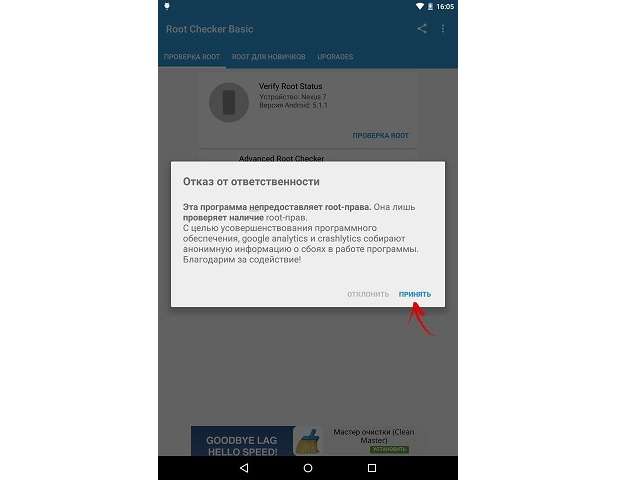
- Откройте приложение. Первым делом появится окно с уведомлением, предупреждающим о сборе анонимной статистики. Если согласны, жмите «Принять», если нет – «Отклонить».
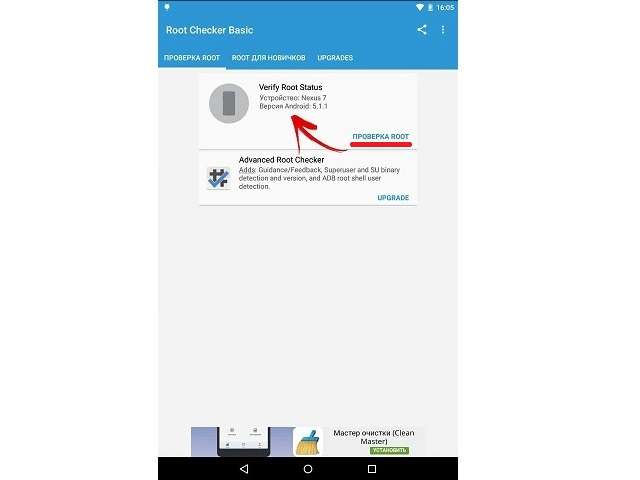
- После вводной инструкции (она на английском и не слишком полезна) получите доступ к главному окну. В нем следует нажать на «Проверка Root».
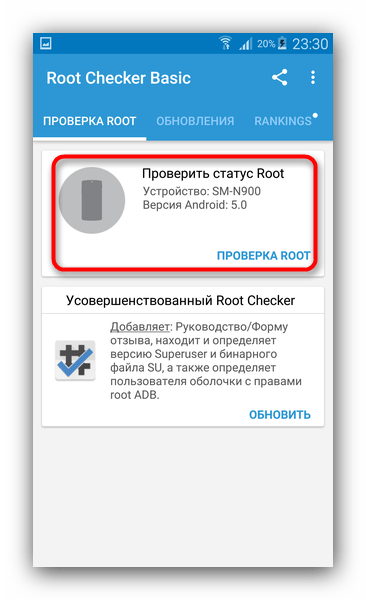
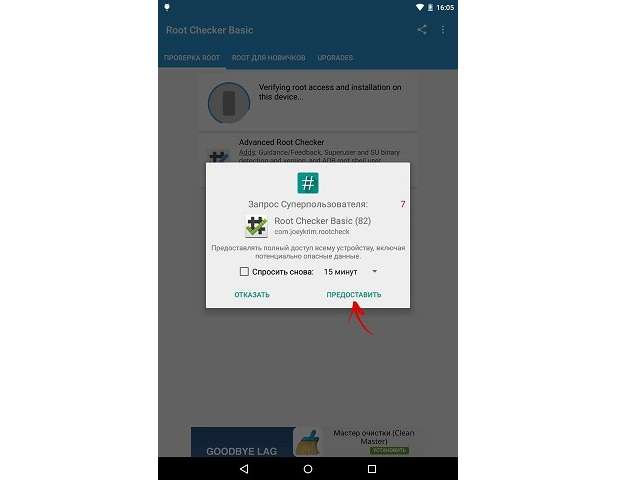
- В процессе проверки приложение попросит соответствующий доступ – возникнет окошко разрешения.
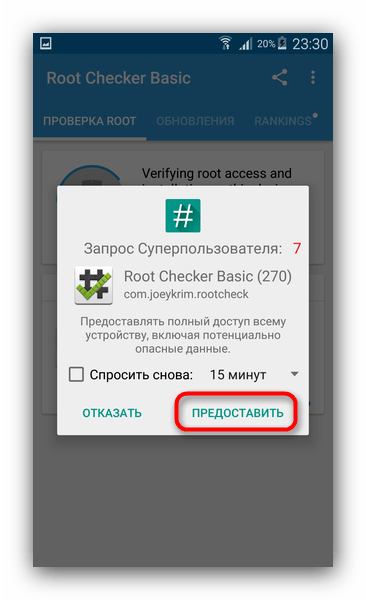
Естественно, доступ необходимо разрешить.
Если такого окна не появилось – это первый признак проблемы!
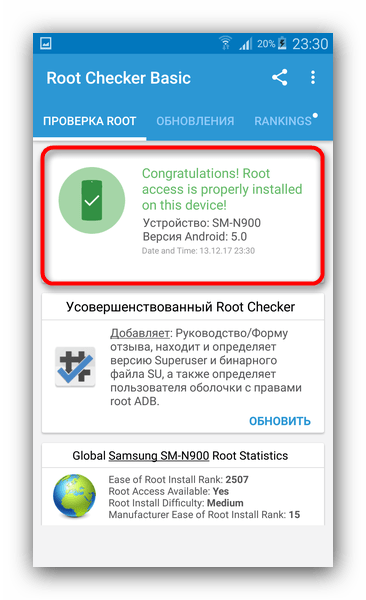
Если же с правами суперпользователя что-то не в порядке (или вы не разрешили приложению их использовать), то получите сообщение «Sorry! Root access is not properly installed on this device».
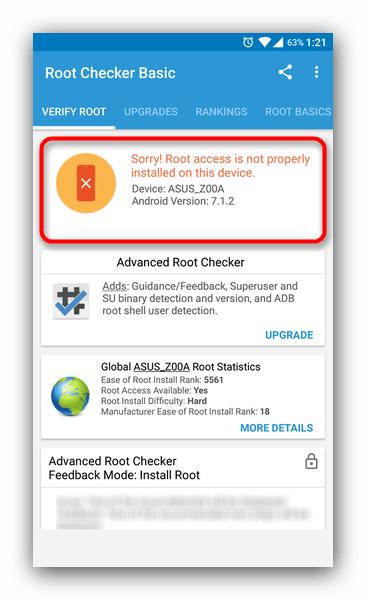
Если вы уверены, что получили рут-доступ, но приложение говорит о его отсутствии – читайте пункт о неполадках в конце статьи.
Проверка с помощью Root Checker – один из самых простых методов. Однако и он не без недостатков — в бесплатном варианте приложения присутствует реклама, а также надоедливые предложения купить Pro-версию.
Способ 2: Terminal Emulator for Android
Поскольку Андроид представляет собой систему, основанную на Linux-ядре, есть возможность установить на устройство под управлением этой ОС эмулятор терминала для привычной пользователям Линукс-консоли, в которой можно проверить наличие рут-привилегий.
Скачать Terminal Emulator for Android
- Открываем приложение. Появится окно командной строки и клавиатура.
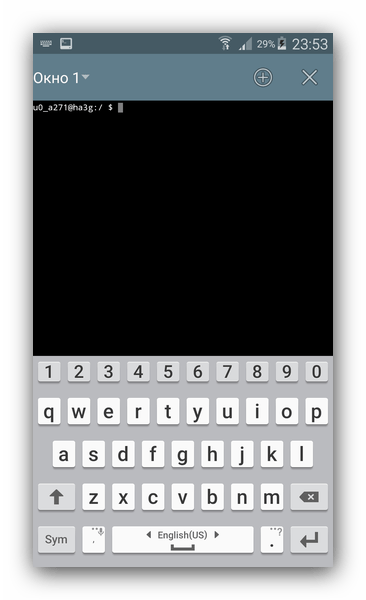
Обратите внимание на вид первой строки – имя пользователя (состоит из имени учетной записи, разделителя и идентификатора устройства) и символ «$».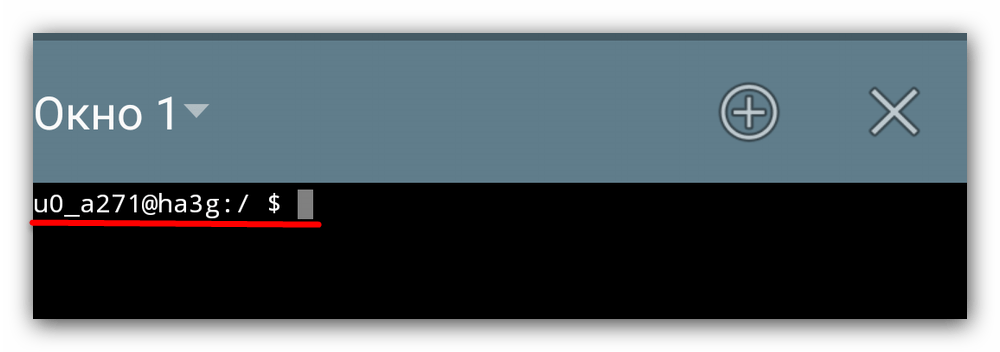
- Набираем на клавиатуре команду
su
Затем нажимаем кнопку ввода («Enter»). Скорее всего, Терминал Эмулятор попросит доступа к правам суперпользователя.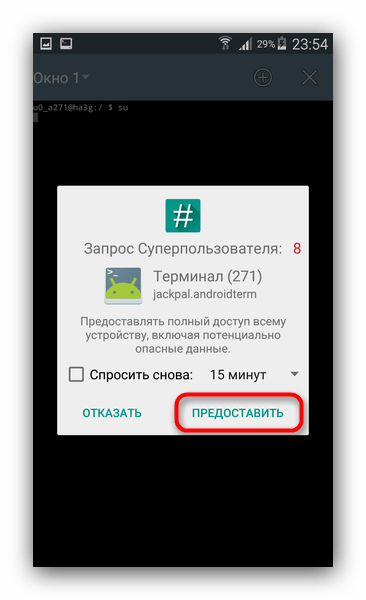
Разрешаем нажатием на соответствующую кнопку. - Если все прошло гладко, то упомянутый выше символ «$» сменится на «#», а имя учетной записи перед разделителем сменится на «root».
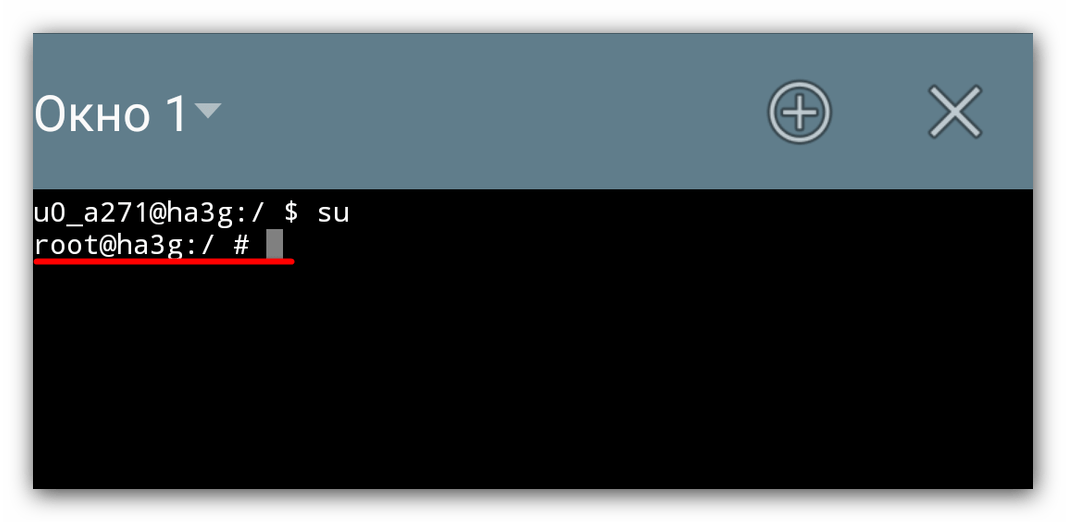
В случае если Root-доступ отсутствует, вы получите сообщение со словами «can’t execute: permission denied».
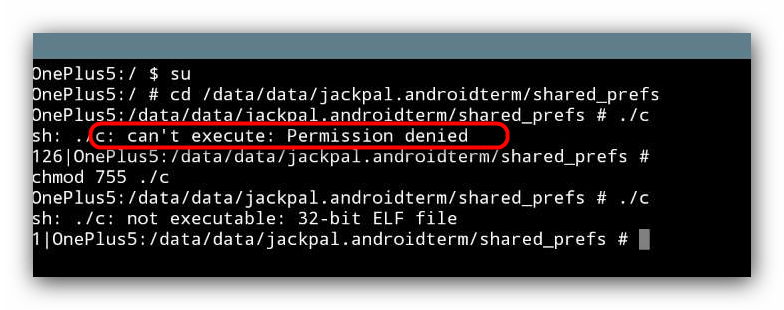
Единственный недостаток этого способа — он чуть сложнее предыдущего, однако и с ним справятся даже начинающие пользователи.
Рут-права установлены, но не отображаются в системе
Причин такого варианта развития событий может быть несколько. Рассмотрим их по порядку.
Причина 1: Отсутствует менеджер разрешений
Таковым является приложение, например, SuperSU. Как правило, при получении рут-прав оно устанавливается автоматически, поскольку без него само наличие прав суперпользователя бессмысленно – приложения, требующие root-доступ, не умеют его получать сами по себе. Если среди установленных программ не нашлось нужного, скачайте его и установите. Мы возьмем за пример уже упомянутый СуперСу, вы можете выбрать любой его аналог.
Причина 2: Суперпользователь не разрешен в системе
Иногда после установки менеджера разрешений требуется вручную включить рут-права для всей системы. Это делается так.
- Заходим в СуперСу и тапаем по пункту «Настройки».
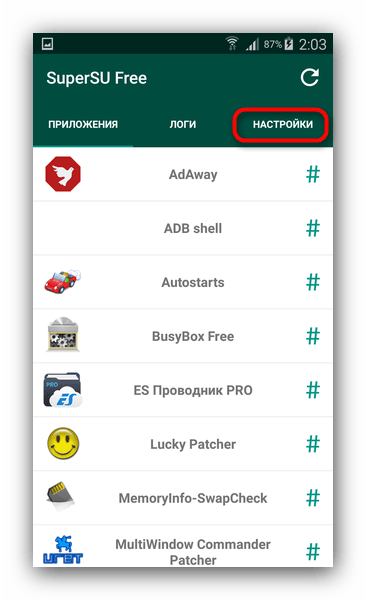
- В настройках смотрим, проставлена ли галочка напротив «Разрешить суперпользователя». Если нет – то проставляем.
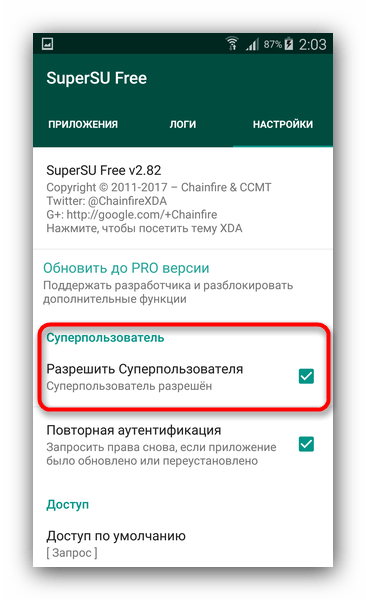
- Возможно, потребуется перезагрузка устройства.
После этих манипуляций все должно встать на место, но все-таки рекомендуем вам повторно проверить систему одним из описанных в первой части статьи способов.
Причина 3: Некорректно установлен бинарный файл superuser
Скорее всего, произошел сбой во время процесса прошивки исполняемого файла, который отвечает за наличие прав суперпользователя, из-за чего появился такой себе «фантомный» рут. Кроме этого, возможны и другие ошибки. Если вы столкнулись с таким на девайсе под управлением Android 6.0 и выше (для Samsung – 5.1 и выше), вам поможет сброс до заводских настроек.
В случае если ваше устройство работает на версии Андроид ниже 6.0 (для Самсунг, соответственно, ниже 5.1) можно попробовать получить рут заново. Крайний случай – перепрошивка.
Большинству пользователей права суперпользователя не требуются: они рассчитаны, в первую очередь, на разработчиков и энтузиастов, оттого и имеются некоторые сложности с их получением. Кроме того, с каждой новой версией ОС от Google получить такие привилегии становится все сложнее, и, следовательно, выше вероятность сбоев.
Как проверить наличие Root прав на Android – подробное руководство по проверке наличия прав
В основе ядра Android заложена учетная запись главного администратора (superuser), через которую можно получить доступ к целому ряду функций, спрятанных глубоко в системе. Существует целый ряд алгоритмов действий, используя которые, можно получить права администратора. Конечным этапом разблокировки ROOT является установка специального софта (SuperSU, SuperUser и т.д.), но не всегда это получается. В случаях, когда такой софт не устанавливается, невозможно проверить, возможна ли работа от имени суперпользователя. Рассмотрим детальнее, как проверить рут-права на Андроиде.
Выполнение проверки

Обратите внимание
Что касается получения разрешения на администрирование системы Android, то выбор способа остается за владельцем устройства. В частности, речь может идти о получении доступа через recovery меню или посредством специального софта.
Дальнейшие действия после завершения всех этапов разблокировки:
-
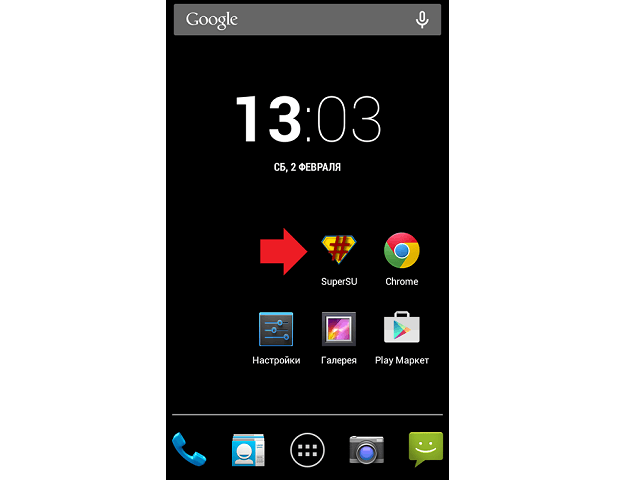
Проверить, появилось ли на устройстве специальное приложение администрирования (SuperSU или аналогичное). Если оно отсутствует, то нужно зайти в Play Market и загрузить его.

Важно знать
На основании проделанных действий пользователь может выбрать другой способ для попытки разблокировки. Однако все время стоит помнить о снятии гарантии с любого мобильного устройства, если на нем будет разблокирован ROOT. В сервисном центре проверка рут-прав на Андроид будет выполнена однозначно.
Заключение
Таким образом, когда разблокировка произведена и программа проверки подтвердила успех выполненных действий, можно начинать пользоваться возможностями администратора. В число таковых входят:
- открытие и изменение системных файлов;
- особый функционал приложений;
- способность удаления системного ПО;
- взлом игрового софта и т.д.
Однако возможности входа в запись суперпользователя недостаточно. Потребуется специальный софт, которому в дальнейшем будут выдаваться разрешения (от SuperSU) на действия под учетной записью администратора. Теперь понятно, как узнать, есть ли рут права на Андроиде и зачем это нужно. Желаем успехов!
Проверка Root прав на Андроид — подробная инструкция
Каждый владелец Android-устройства слышал Root-правах, но не все знают, для чего они нужны. Рут – учётная запись администратора, расширяющая возможности пользователя изменять настройки прошивки, которые зачастую недоступны «из-коробки». Например, когда необходимо существенно поднять уровень, звука, удалить приложения, предустановленные производителем телефона.
Что такое рут-права и зачем их проверять

Разблокировка режима открывает практически неограниченные возможности для кастомизации штатной прошивки смартфона:
- неограниченный контроль, чтобы минимизировать внешнее влияние;
- появляется возможность запуска приложений, изменяющих систему. Например, файловые менеджеры будут видеть даже скрытые системные файлы, при этом можно будет их редактировать, менять на другие;
- добавляется опция удаления сторонних приложений, которые занимают внутреннюю память, съедают ресурсы, необходимые для стабильной работы системы;
- пользователь может изменять системные файлы, устанавливая индивидуальные иконки, звуки, анимацию, приветственное сообщение при запуске ОС;
- можно создавать резервную копию смартфона, включая настройки прошивки. Это поможет быстро получить клон телефона при поломке, утере, краже;
- устанавливать приложения на внешней карте памяти, что решает проблему устройств, где 8/16 Гб ПЗУ;
- удалять вирусы, вшитые в прошивку. Некоторые производители телефонов устанавливают программы шпионы, утилиты, показывающие рекламу, использующие трафик для собственных нужд;
- управление некоторыми настройками позволит продлить жизнь аккумуляторной батареи;
- когда пользователь забыл графический ключ, он может получить доступ к телефону, если он рутирован.
Существует несколько типов профиля «суперадминистратора»:
- Temporary – временный доступ, действующий до первой перезагрузки устройства;
- Full – полная разблокировка, открывающие доступ без ограничений;
- Shell – ограниченный доступ к сверхвозможностям, когда нельзя менять данные из раздела system.
Учитывайте, что не на всех смартфонах можно активировать режим без посещения сервисного центра. Некоторые производители устанавливают защиту, позволяющую получить только Shell Root, либо Temporary Root.
Способы проверки для Андроида
Чтобы узнать, нужно ли проводить процедуру получения расширенного доступа, необходимо проверить root права на андроид. Сделать это можно несколькими способами.
Визуальное определение

В первую очередь, стоит поискать на рабочем столе ярлыки приложения типа Superuser, SuperSU, «суперпользователь». Если такая иконка есть – управлять смартфоном можно без ограничений.
Также узнать о наличии расширенных возможностей можно при запуске некоторых приложений. Если при входе появляется диалоговое окно с запросом особых привилегий, значит опция активирована.
С помощью Root Checker
Проверить рут права на «Андроиде» можно при помощи специализированного софта. Одна из популярных программ – Root Checker, доступное в Play Market.
После установки и запуска выполните следующие действия:
- Нажмите кнопку «Проверка».
- Дождитесь окончания сканирования.
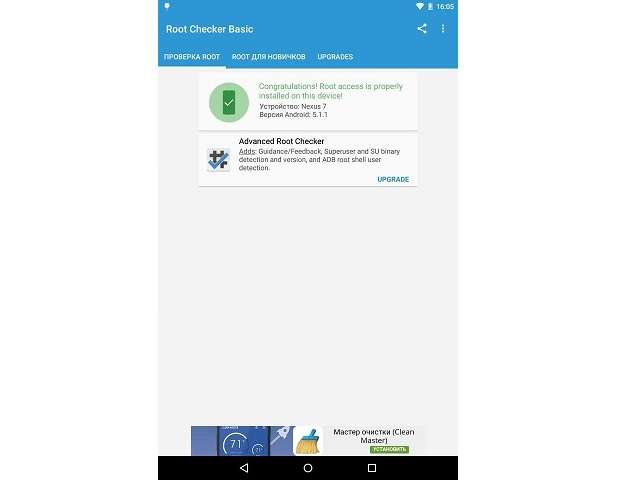
- На экране появится окно, информирующее о наличии прав «суперпользователя».
Существует как бесплатная, так и платная версии с расширенным функционалом. Для базовой проверки вполне достаточно стандартного приложения.
С помощью диагностических утилит
Ещё один способ проверить телефон – воспользоваться утилитами для диагностики системы. Продвинутые приложения, чтобы просканировать систему, должны получить рут-доступ.
Например, в приложении Terminal Emulator достаточно ввести команду su и нажать ввод. Если в результате появится значок доллара, Root-доступ отсутствует, если знак # — root готов к использованию.

Что делать, если процедура пройдена, но режим «суперадминистраторов» не отображается
Если присутствует уверенность, что расширенный функционал разблокирован, но не отображается, выполните следующие действия:

- Перейдите в «Настройки» – «Приложения» – root-приложение-администратор.
- Удалите данные
- Сбросьте кэш.
После перезагрузки, программа должна заработать корректно.
Супер-юзер даёт расширенные права для работы с настройками, но не на каждом телефоне активирована опция. Чтобы узнать, какие возможности доступны, проверьте «Рут», используя один из описанных способов. Помните, что самостоятельное вмешательство в прошивку устройства – распространённая причина поломки смартфона.
Как проверить рут права на андроиде
Самым популярным приложением на данный момент является SuperSU, поэтому «решать проблему» будем через него, у тех кого стоит иное приложение не стоит расстраиваться, так как все операции почти идентичны, разница лишь в местоположение настроек.
p.s. Наличие приложения администратора root прав SuperUser не означает наличие Root!
Запрос root прав

Когда вы запускаете приложение которому необходимы Root права или операция требующая Root у вас отобразиться вот примерно такое окно:Если вы в течение нескольких секунд (10-15) не нажмете «Предоставить» или нажмете «Отказать», то приложению будет заблокировано возможность использовать ROOT.
Исправляем и предоставляем Root
Заходим в приложение администратор Root прав:
Настройки:
Проверяем включен ли Суперпольватель (если нет, то включить и перезагрузить Android) Если устанавливаете приложения из доверенных источников и точно не боитесь подхватить вирус — включить предоставление Root автоматом, для этого перейдите в «Доступ по умолчанию»
 Выбрать из предложенных вариантов «предоставить»Переходим в список приложений и видим приложения которым были предоставлены Root права ( # ) или наоборот запрещены ( # )Если вы хотите вернуть приложению Root доступ, то тапните по нему и в поле доступ выбрать «Представить»Если все же возникают какие-либо проблемы с Root, то перейдите в:
Меню настроек Android -> Приложения -> Ваше приложение Root Администратор
И сбросить его кеш и данные!
Как проверить есть ли 100% Root права?
Бывает так, что приложение администратор Root не установилось или просто есть вопросы, точно ли получилось получить Root права? Можно это проверить 2 способами:
Способ 1
Скачать и установить c магазина Google Play приложение Root Checker
Данный способ не совсем точный, так как вы просто могли «забыть» предоставить Root с помощью администратора (кончено если оно установлено).
Способ 2
Данный способ самый точный! Скачиваем и устанавливаем Root Browser и переходим по пути /system/xbin/ если файл su есть, значит Root права имеются! Если нет, то Root нет (Спасибо за подсказку Капитану Очевидность)! [stextbox файла su означает наличие Root прав на Android девайсе![/stextbox]
Если по какой либо причине у вас не установилось приложение администратор, то установить и с магазина Google Play (ссылки даны выше).
На Samsung могут возникнуть работы Root из-за встроенной защиты Knox — избавится от Knox.
Если же файла SU нет, то получить root права вы можете на нашем сайте Android +1!
О том, нужны или не нужны рут-права (привилегии суперпользователя) можно спорить вечно. Впрочем, для любителей модифицировать систему под себя получение root-доступа является практически обязательной процедурой, которая не всегда заканчивается успешно. Ниже вы найдете узнаете, как проверить, удалось ли вам получить привилегии суперпользователя.
Как узнать, получилось ли установить режим Superuser
Способов активировать «режим админа» в Android существует немало, однако эффективность того или иного из них зависит от самого устройства и его прошивки – кому-то достаточно приложения вроде KingROOT, а кому-то придется разблокировать загрузчик и установить модифицированное рекавери. Собственно вариантов проверки, сработал ли тот или иной метод, существует несколько.
Способ 1: Root Checker
Небольшое приложение, единственное предназначение которого – проверка устройства на предмет наличия рут-доступа.
Скачать Root Checker
- Откройте приложение. Первым делом появится окно с уведомлением, предупреждающим о сборе анонимной статистики. Если согласны, жмите «Принять», если нет – «Отклонить».
- После вводной инструкции (она на английском и не слишком полезна) получите доступ к главному окну. В нем следует нажать на «Проверка Root».
- В процессе проверки приложение попросит соответствующий доступ – возникнет окошко разрешения. Естественно, доступ необходимо разрешить.
Если такого окна не появилось – это первый признак проблемы!
Проверка с помощью Root Checker – один из самых простых методов. Однако и он не без недостатков — в бесплатном варианте приложения присутствует реклама, а также надоедливые предложения купить Pro-версию.
Способ 2: Terminal Emulator for Android
Поскольку Андроид представляет собой систему, основанную на Linux-ядре, есть возможность установить на устройство под управлением этой ОС эмулятор терминала для привычной пользователям Линукс-консоли, в которой можно проверить наличие рут-привилегий.
Скачать Terminal Emulator for Android
- Открываем приложение. Появится окно командной строки и клавиатура. Обратите внимание на вид первой строки – имя пользователя (состоит из имени учетной записи, разделителя и идентификатора устройства) и символ «$».
- Набираем на клавиатуре команду su Затем нажимаем кнопку ввода («Enter»). Скорее всего, Терминал Эмулятор попросит доступа к правам суперпользователя. Разрешаем нажатием на соответствующую кнопку.
- Если все прошло гладко, то упомянутый выше символ «$» сменится на «#», а имя учетной записи перед разделителем сменится на «root». В случае если Root-доступ отсутствует, вы получите сообщение со словами «can’t execute: permission denied».
Единственный недостаток этого способа — он чуть сложнее предыдущего, однако и с ним справятся даже начинающие пользователи.
Рут-права установлены, но не отображаются в системе
Причин такого варианта развития событий может быть несколько. Рассмотрим их по порядку.
Причина 1: Отсутствует менеджер разрешений
Таковым является приложение SuperSU. Как правило, при получении рут-прав оно устанавливается автоматически, поскольку без него само наличие прав суперпользователя бессмысленно – приложения, требующие root-доступ, не умеют его получать сами по себе. Если среди установленных программ не нашлось СуперСу – скачайте и установите подходящую версию из Play Маркета.
Причина 2: Суперпользователь не разрешен в системе
Иногда после установки менеджера разрешений требуется вручную включить рут-права для всей системы. Это делается так.
- Заходим в СуперСу и тапаем по пункту «Настройки».
- В настройках смотрим, проставлена ли галочка напротив «Разрешить суперпользователя». Если нет – то проставляем.
- Возможно, потребуется перезагрузка устройства.
После этих манипуляций все должно встать на место, но все-таки рекомендуем вам повторно проверить систему одним из описанных в первой части статьи способов.
Причина 3: Некорректно установлен бинарный файл superuser
Скорее всего, произошел сбой во время процесса прошивки исполняемого файла, который отвечает за наличие прав суперпользователя, из-за чего появился такой себе «фантомный» рут. Кроме этого, возможны и другие ошибки. Если вы столкнулись с таким на девайсе под управлением Android 6.0 и выше (для Samsung – 5.1 и выше), вам поможет сброс до заводских настроек.
Подробнее: Сбрасываем настройки на Android
В случае если ваше устройство работает на версии Андроид ниже 6.0 (для Самсунг, соответственно, ниже 5.1) можно попробовать получить рут заново. Крайний случай – перепрошивка.
Большинству пользователей права суперпользователя не требуются: они рассчитаны, в первую очередь, на разработчиков и энтузиастов, оттого и имеются некоторые сложности с их получением. Кроме того, с каждой новой версией ОС от Google получить такие привилегии становится все сложнее, и, следовательно, выше вероятность сбоев. Мы рады, что смогли помочь Вам в решении проблемы. Опишите, что у вас не получилось. Наши специалисты постараются ответить максимально быстро.
Помогла ли вам эта статья?
Нередко на интернет-ресурсах с тематикой о смартфонах, работающих под операционной системой андроид, пользователи задают вопросы о наличии root-прав. Рут-доступ к девайсу Android обычно необходим с целью инсталляции программ, функционирующих лишь в данном режиме либо с целью избавления от утилит, навязанных производителем гаджета. В случае наличия у пользователя смартфона уже бывшего в употреблении, то вероятно требуется выполнение проверки на наличие данных прав. Есть они или нет, возможно, очень просто проверить, требуется лишь наличие установленного специального приложения. С root правами хозяин android-устройства сможет осуществлять все операции с программным обеспечением девайса и получить неограниченный доступ ко всем командам.
Что такое Root права
Это права «суперпользователя», которые позволяют вмешиваться в работу андроид-девайса с уровнем доступа администратора. Производитель изначально ограничивает владельца телефона в части возможностей осуществления операции на собственном устройстве. Аналогично и в Windows, установленной на большинстве компьютеров, – подобные права позволяют из обычного «юзера» перейти в категорию «администратора». Пользователю доступно только инсталляция и деинсталляция приложений, а права для вмешательства в системные настройки есть только у администратора.
На андроид девайсах Рут-доступ обеспечивает владельцам стопроцентный контроль над смартфоном. При их наличии, возможно, выполнять корректировку системных данных и деинсталлировать программы, на которые производитель устройства установил системную защиту.
Для чего они нужны
Root даёт возможность владельцу устройства настраивать систему, повысить её быстродействие и освободить память от лишних данных. А также войдя в систему в качестве «суперпользователя» можно удалять встроенные рингтоны и любые утилиты, навязанные производителем, корректировать системные значки, разгонять оборудование девайса.
При наличии гаджета Android с заводской прошивкой, значительная вероятность отсутствия Рут-доступа. Однако некоторые кастомные прошивки имеют эти права уже изначально. В данном варианте необходимо выполнить анализ присутствия их на конкретном устройстве. Осуществить это в Android-системе довольно легко, потребуется лишь установка специальной программы из Маркета «Google Play».
Как определить наличие прав
Имеется множество методов проверить это, однако редко имеются утилиты «администраторы» в android-девайсе, например, SuperUser , SuperSU или аналогичные. И по этой причине владельцы гаджетов не имеют возможности сразу узнать, есть ли у них Рут-доступ, а сначала требуется установить «SuperSU» либо скачать программу разработанную Joeykrim – «Root Checker».
Читайте также: Как установить ОС Андроид на ПК
Как установить и использовать программу Root Checker
Её можно скачать и установить через «Google Play».
Выполнение проверки
С целью анализа наличия рут на андроид необходимо последовать несложному алгоритму, изложенному в следующем списке:
- войти в меню приложений и запустить программу. В случае созданной при инсталляции иконки на рабочем экране устройства, то можно включить приложение через появившийся значок;
- после открытия утилита ознакомит с условиями пользования. Рекомендуется согласиться и кликнуть на «Agree»;
- потом отобразиться в середине дисплея наименование андроид-девайса и внизу клавиша «Verify Root Access». Для того чтобы приступить к анализу требуется кликнуть на неё;
- если высветится надпись: “Sorry! Thisdevice does not have proper root access», то в гаджете нет рут прав;
- в случае отображения «Congratulations! This device has root access», то данные права имеются.
Необходимо отметить, что получение root-прав прекратит заводскую гарантию на устройство.
ROOT права – это права «главного» пользователя операционной системы. Такого пользователя также называет «суперпользователем». Если у вас есть ROOT права, то вы можете выполнять любые операции с операционной системой. Так как у вас будет неограниченный доступ к любым файлам и командам.
На Android устройствах ROOT права позволяют пользователям полный контроль над своим устройством. Имея такие права, пользователь может редактировать системные файлы и удалять защищенные системой приложения.
Если у вас Android устройство с прошивкой от производителя, то, скорее всего, на нем нет ROOT прав. Но, на многих кастомных прошивках ROOT права включены по умолчанию. В этом случае нужно как то проверить, если ROOT права на данном Андроид устройстве.
К счастью, сделать это довольно Андроид очень просто. Все что вам нужно сделать, это установить специальное приложение с Google Play. Например, вы можете использовать приложение Root Checker от разработчика joeykrim.
Проверяем наличие ROOT прав на Андроид при помощи Root Checker
Запустите данное приложение на вашем Андроид устройстве. При первом запуске вы увидите предупреждение об отказе от ответственности». Для того чтобы приложение открылось вам нужно нажать на кнопку «Принять». После этого вы увидите интерфейс приложения, здесь нужно просто нажать на кнопку «Проверка ROOT».
После этого приложение проверит наличие ROOT прав и сообщит о результате проверки. На скриншоте (ниже) видно, что на проверяемом устройстве ROOT права отсутствуют.
Если же ROOT права есть на данном устройстве, то вы увидите вот такое сообщение (см. скриншот ниже).
Проверяем, есть ли Рут права на Андроид при помощи Terminal Emulator
Еще один способ проверить, если рут права на Андроиде это приложение Terminal Emulator. Данное приложение является эмулятором терминала для операционной системы Андроид. После запуска данного приложения на вашем Андроид устройстве вы увидите командную строку.
В данную командную строку нужно ввести команду su и нажать на клавишу ввода на клавиатуре.
После ввода данной команды, на экране появится знак «$» или «#».
Знак «$» означает, что на данном Android устройстве нет рут прав, если же вы увидите знак «#», то это означает, что рут права есть.
Рут права позволяют изменять ОС Android по собственному усмотрению, а это незаменимая функция для продвинутых пользователей и любителей кастомизации. При этом некоторым владельцам, рут права могут доставить немало хлопот, в виде не работающей системы бесконтактных платежей и риска удаленного взлома. Если вы заранее решили, нужен вам рут или нет, предлагаем узнать, как проверить наличие прав суперпользователя.
Способы проверки рут прав на андроид
Проверить наличие или отсутствие прав суперпользователя, позволяют следующие методы:
- Визуальный.
- С помощью программы Root Checker.
- При использовании диагностических утилит.
Инструкция по визуальному определению рут прав
После получения Root доступа, часто в системе появляется управляющая программа SuperSU или другой аналог. Наличие такого приложение в списке установленных приложений, свидетельствует о наличии рут прав. Что бы удостоверится в этом окончательно, установите любое приложение, где для работы обязательно нужен Root, например ROM Toolbox. Если соответствующие права имеются, обязательно появится запрос в SuperSU. Если прав нет, приложение сообщит об этом и перестанет работать.

Проверка рут прав на андроид с помощью Root Checker
Специально для выявления рут прав, имеется соответствующая утилита – Root Checker, доступная для скачивания с нашего ресурса или Google Play. После установки программы проделайте следующие шаги:
- Установите приложение SuperSU.
- Запустите приложение Root Checker, где примите или откажитесь от предложения разработчика о сборе статистических данных. Поскольку используются статистические сервисы и инструменты для диагностирования мобильного аппарата.
- Далее нажмите на кнопку «Verify Root Status», для начала проверки.
- В окне «SuperSU» нажмите «предоставить» права суперпользователя.
- После непродолжительной проверки, появится уведомление о наличии или отсутствии рут прав. Соответственно зеленый значок говорит о положительном наличии прав, красный – отрицательном.


Проверка рут прав на андроид диагностическими утилитами
Некоторые приложения, предназначенные для диагностики и анализа компонентов мобильного устройства, содержат функцию проверки рут прав. Например, программа CPU-Z, на главной странице располагает строкой «Root», что позволяет быстро определить наличие или отсутствие рут прав.

Вывод
Как правило, рут права присутствуют у вторичных устройств, приобретенных с рук на местных или зарубежных торговых площадках. Новые устройства, обычно лишены данной функции. Если наличие или отсутствие рут прав для вас важный критерий в покупке смартфона или планшета, воспользуйтесь одним из описанных выше методов.
Если у вас остались вопросы, то в блоке ниже “Комментарии пользователей” вы можете задать вопрос автору, оставить замечание или поделиться своим опытом. Мы постараемся ответить.
Используемые источники:
- https://androidp1.ru/net-root-prav-hotya-ya-ih-poluchal-proveryaem-nalichie-root-android/
- https://lumpics.ru/how-check-root-availability-on-android/
- http://androidkak.ru/sistema/proverit-root-prava-superpolzovatelya.html
- https://smartphonus.com/как-проверить-если-ли-root-права-на-android/
- https://androfon.ru/root-prava/kak-proverit-rut-prava-na-androide