
Как разбить блок в AutoCAD
Изначально блок в AutoCAD представляет собой один цельный объект, элементы которого недоступны для редактирования по отдельности. Однако иногда пользователю требуется изменить какие-либо его компоненты, не создавая при этом его заново. Для этого используется встроенная функция под названием «Расчленить». Она позволяет отделить каждый элемент блока, чтобы в дальнейшем можно было изменять все их по отдельности. Далее мы хотим продемонстрировать все доступные методы осуществления этой задачи, а также расскажем о решении частых проблем с разбивкой.
Разбиваем блок в AutoCAD
Блоком в Автокаде называется цельный объект, который состоит из нескольких твердотельных элементов. Это могут быть двухмерные линии или одна 3D геометрическая фигура. Все зависит только от требований и настроек юзера. Если вы хотите расчленить блок, его понадобится сначала создать, установив необходимые параметры. Разобраться с этой операцией новичкам поможет отдельная статья на нашем сайте, а мы же переходим непосредственно к решению поставленной задачи.
Способ 1: Расчленение одного блока
Давайте для начала рассмотрим ситуацию, когда у вас на рабочем пространстве имеется один трехмерный объект или связка линий, которые были ранее перемещены в блок, а теперь требуется отделить все составляющие. Осуществляется это буквально в два клика:
- Выделите нужный объект левой кнопкой мыши, просто щелкнув по нему.
- Он должен поменять свой цвет на синий.
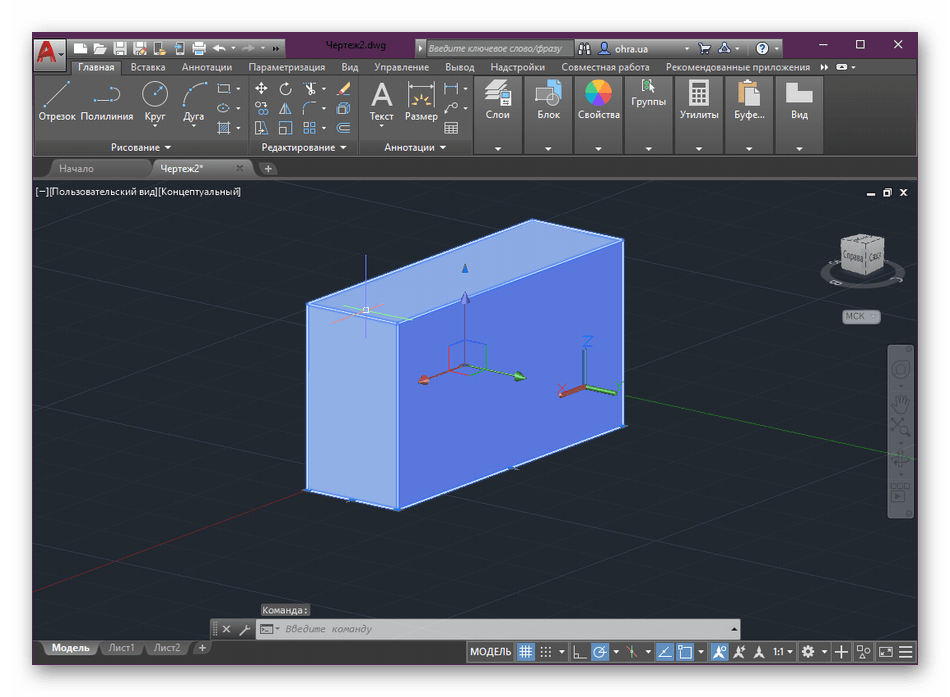
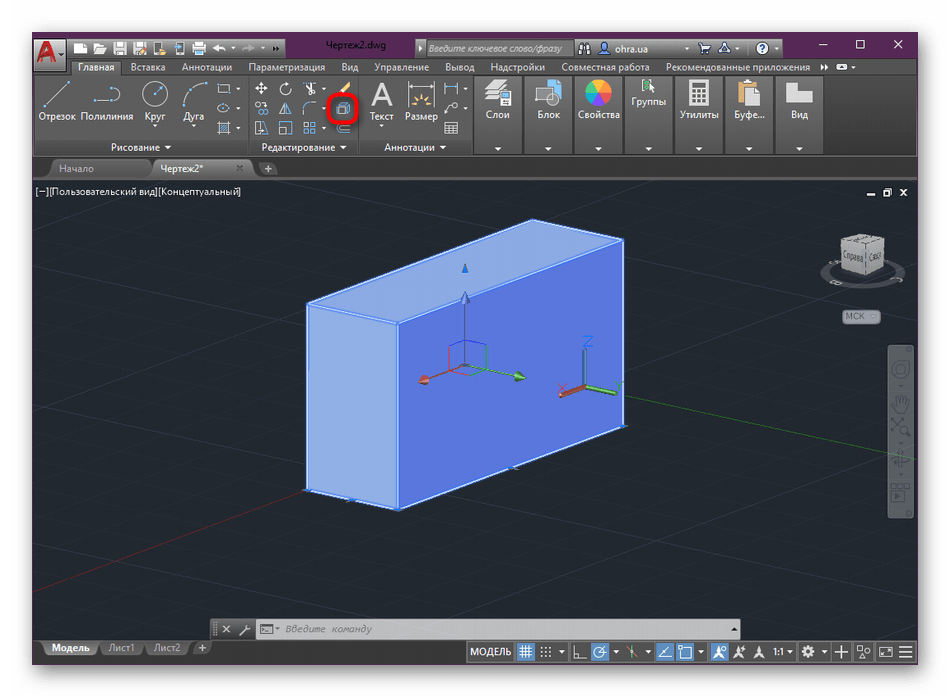
- Затем нажмите на кнопку «Расчленить» в разделе «Редактирование» или напечатайте слово «Расчленить» в командной строке, чтобы автоматически вызвать инструмент.
- Изменение будет применено сразу же после нажатия. Теперь вы можете выделять любую сторону блока или линию, чтобы работать только с ней.
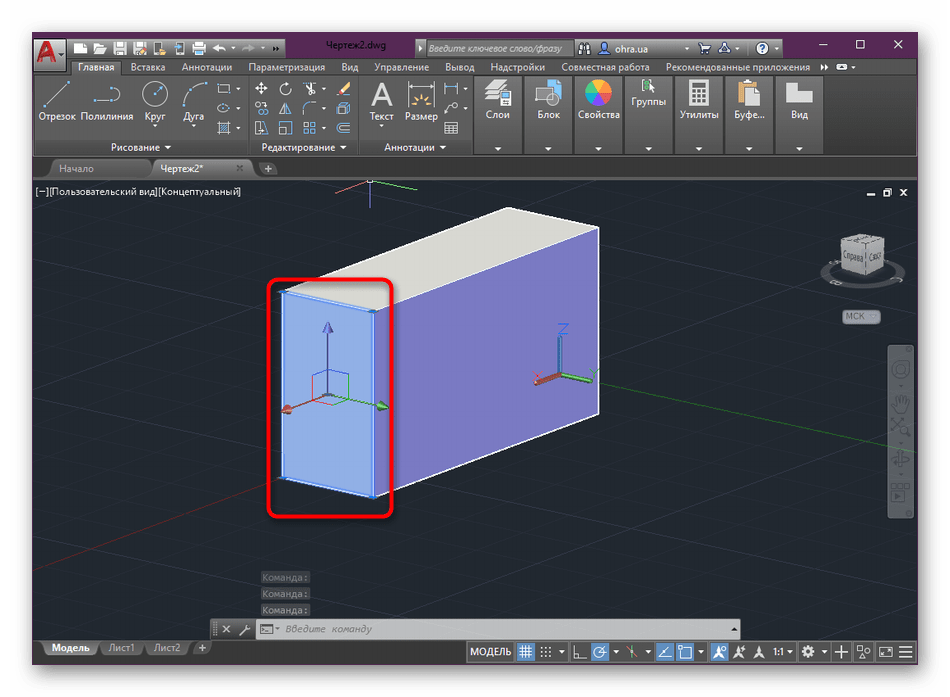
Как видите, ничего сложного во «взрывании» (расчленении) блока нет. Точно такое же действие можно выполнить с абсолютно любым созданным трехмерным объектом или полилинией.
Способ 2: Расчленение нескольких объектов
Иногда пользователь работает с чертежом, где присутствует множество групп объектов или блоков. Случаются ситуации, когда необходимо взорвать все их или только несколько определенных. В таком случае тоже поможет рассматриваемая сегодня функция, однако использовать ее надо немного иначе.
- Найдите все нужные объекты и сделайте так, чтобы их было видно в рабочем пространстве. Затем кликните по значку кнопки «Расчленить».
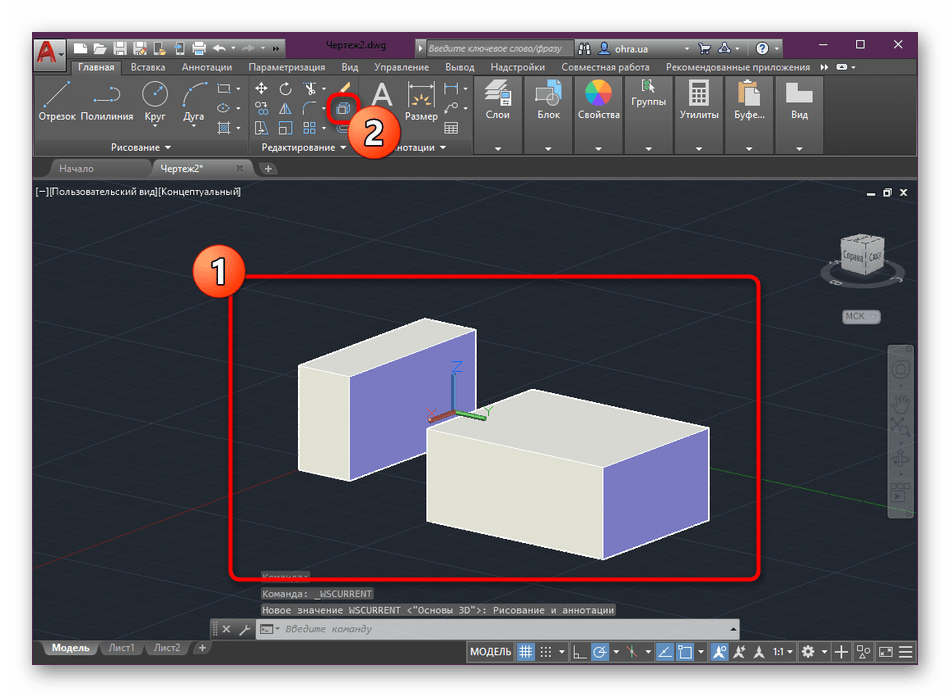
- Теперь справа от курсора появится надпись «Выберите объекты». Она свидетельствует о том, что сейчас должно происходить выделение блоков для дальнейшего расчленения.
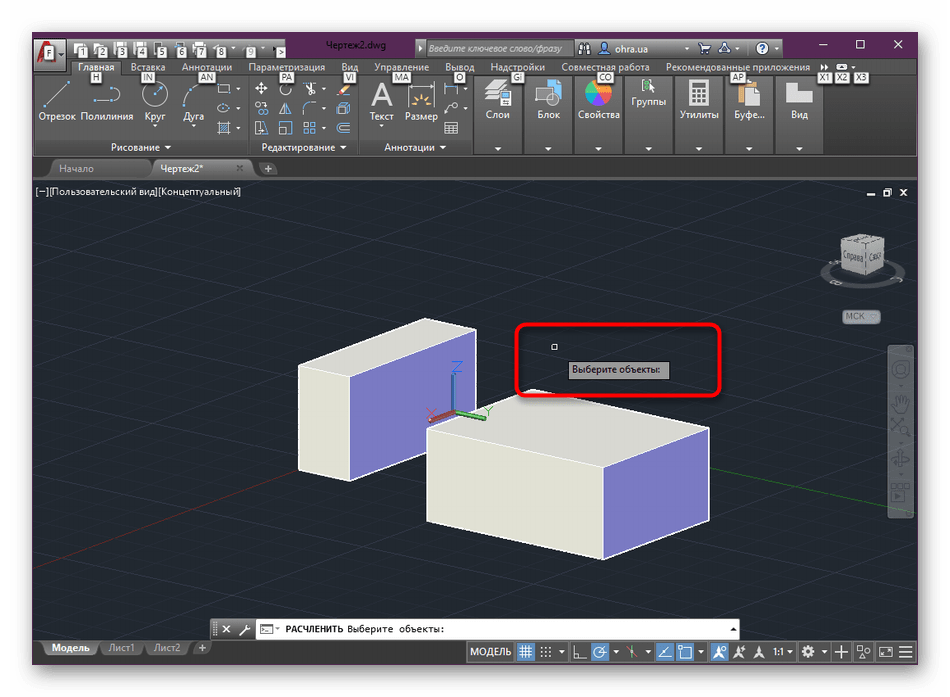
- После того как все объекты будут гореть синим цветом, нажмите на клавишу Enter, чтобы подтвердить свое действие.
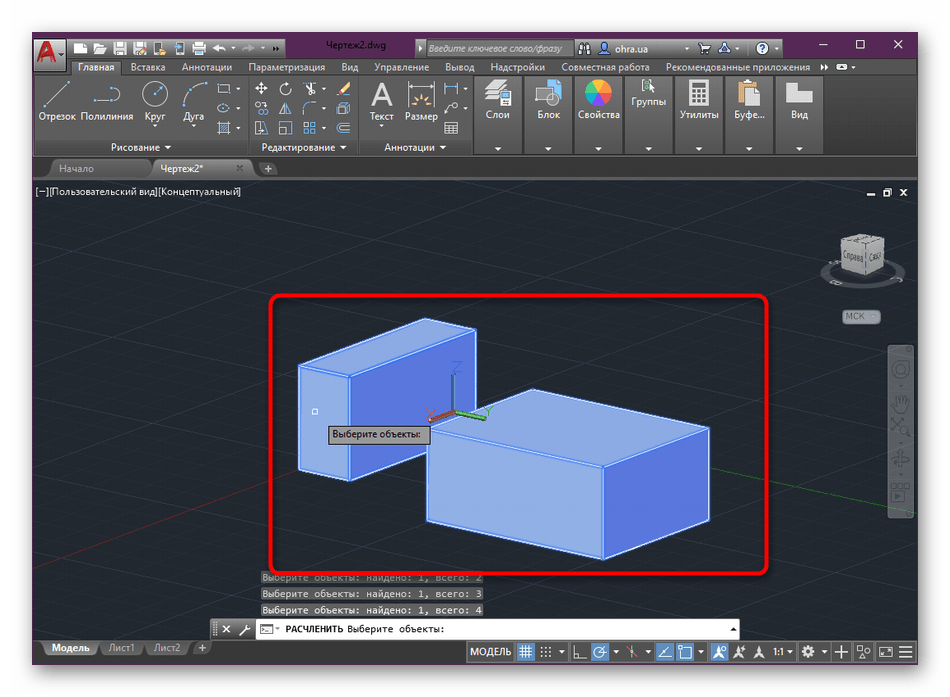
Внесенные изменения активируются сразу. Вам будет достаточно просто снять выделение и приступить к редактированию отдельных частей блоков.
Способ 3: Автоматическая разбивка при вставке
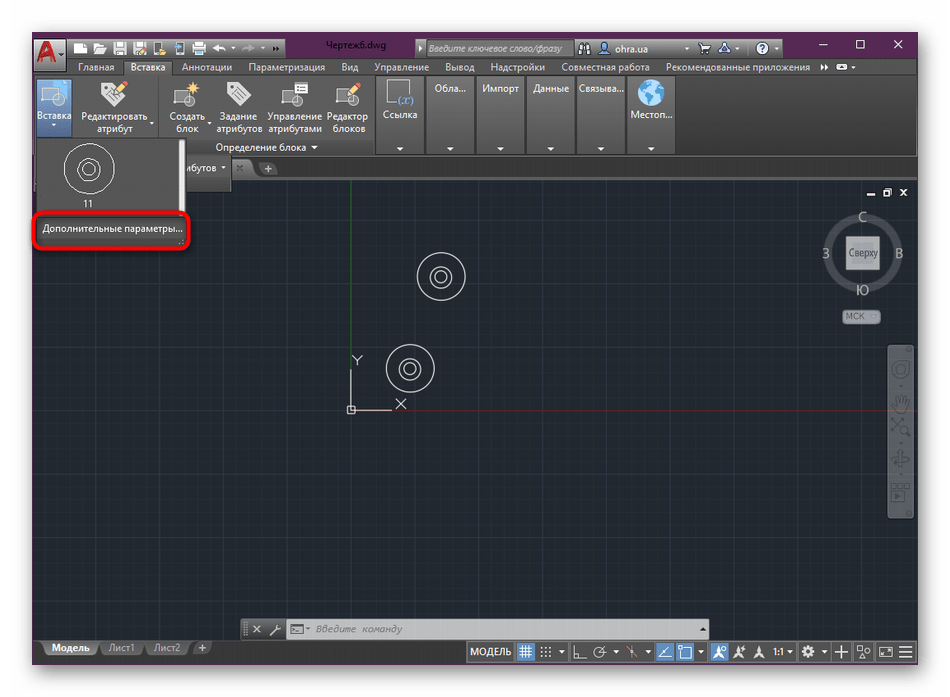
В AutoCAD присутствует стандартная функция вставки, которая позволяет работать и с блоками. Если раскрыть дополнительные параметры, то там можно увидеть активацию автоматического расчленения. Более наглядно это выглядит так:
- Переместитесь во вкладку «Вставка».
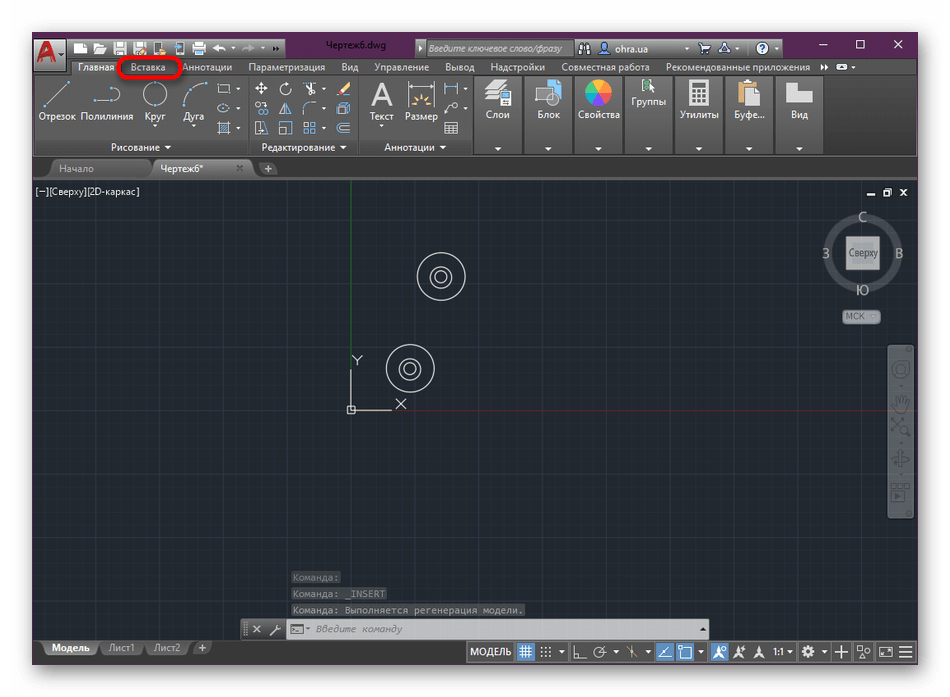
- Слева находится одноименная кнопка, на которую и следует нажать.
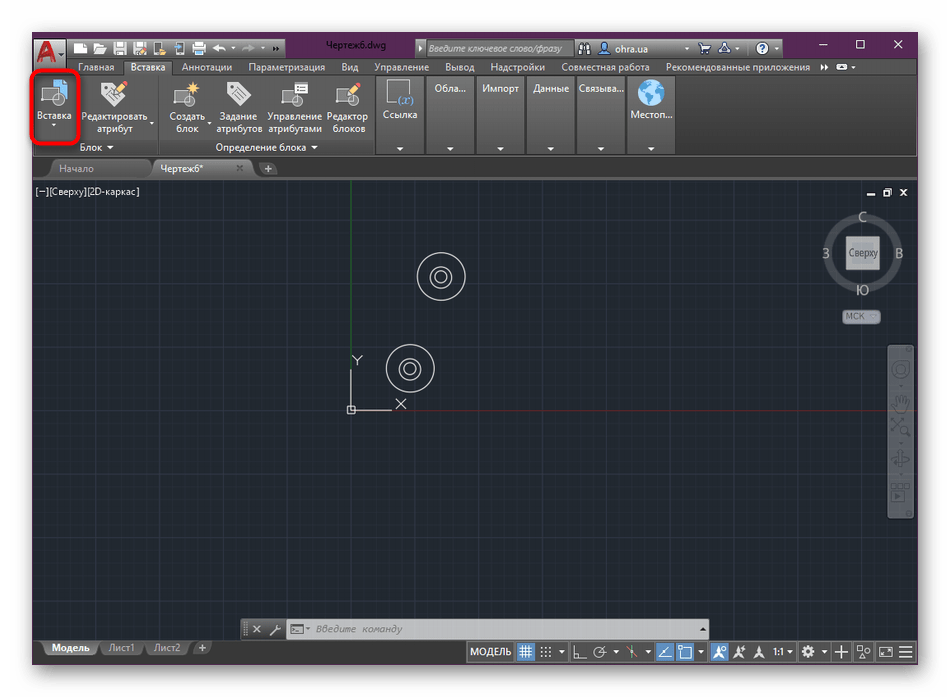
- Откроется контекстное меню, где кликните на надпись «Дополнительные параметры».
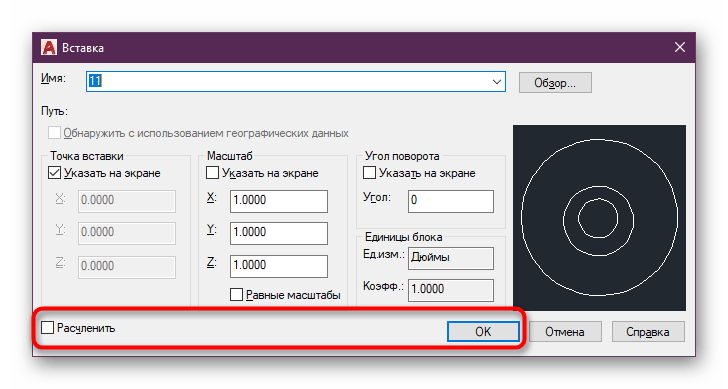
- В меню отметьте галочкой пункт «Расчленить» и нажмите на «ОК». Предварительно потребуется выбрать сам объект, если в чертеже их несколько.
- Левый клик мышкой по необходимой области рабочего пространства добавит расчлененный блок в проект.
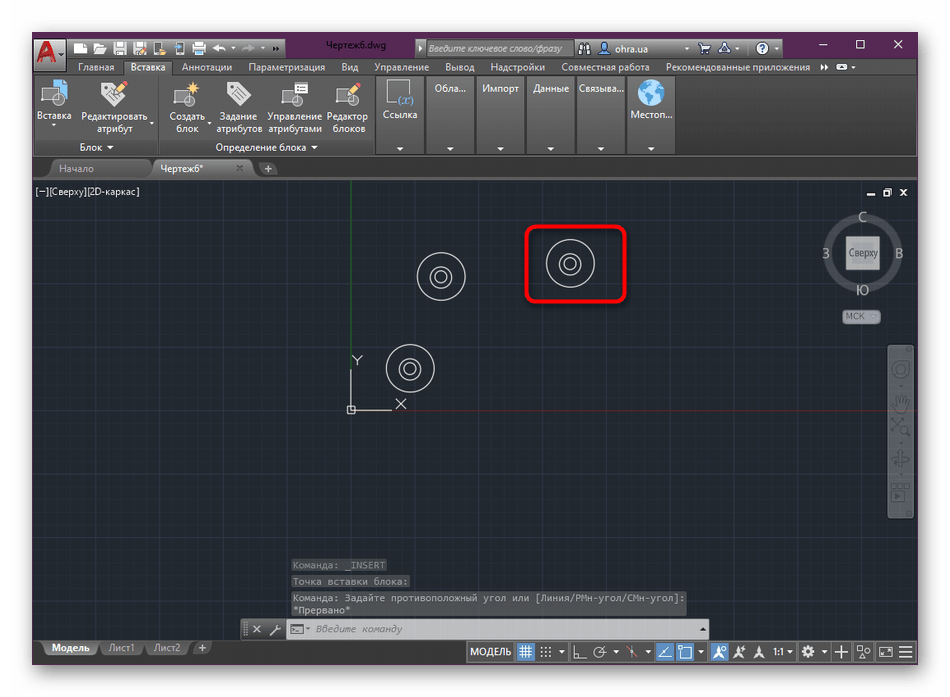
Точно таким же образом можно добавлять неограниченное количество ранее созданных блоков, автоматически взрывая их. Все остальные параметры объектов будут скопированы и соответствуют оригиналу.
Решение проблем с разбивкой
Блок в рассматриваемом программном обеспечении не разбивается только по одной причине — эта возможность отключена в его параметрах. То есть при попытке расчленения юзер сталкивается с тем, что на экране ничего не происходит. Решить эту проблему можно двумя методами.
Создание нового блока
Созданию стандартных блоков посвящена отдельная статья, ссылку на которую мы уже представили выше. Поэтому сейчас мы не будем вдаваться в подробности, а лишь затронем нужный нам параметр. В разделе «Блок» нажмите на кнопку «Создать», чтобы перейти к генерации нового блока.
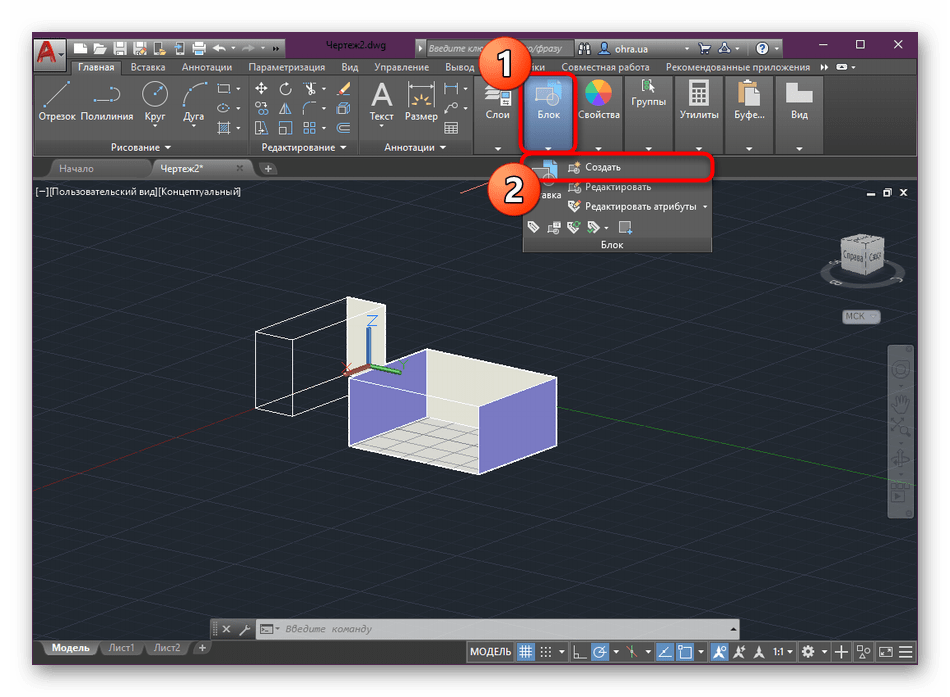
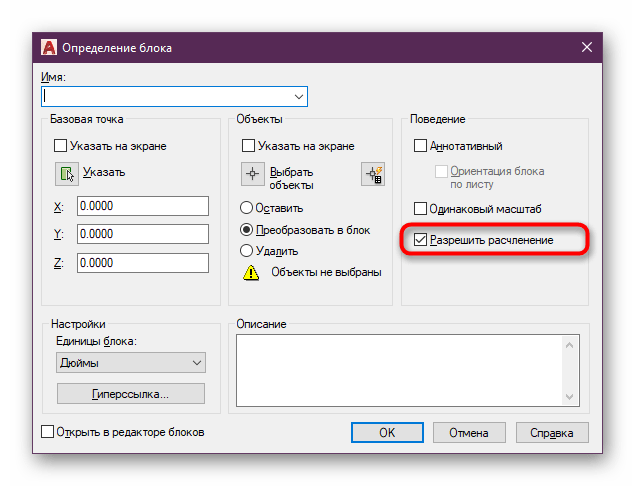
Откроется новое небольшое окно под названием «Определение блока». Здесь указываются входящие элементы, базовые точки и прочие параметры. В категории «Поведение» обратите внимание на последний пункт «Разрешить расчленение». Именно он и должен быть отмечен галочкой, чтобы процесс взрыва произошел корректно.
Редактирование имеющегося блока
В большинстве случаев создание нового блока возможно только тогда, когда он его не было еще до процедуры расчленения, то есть рекомендация выше рассчитана больше для выполнения подобных действий в будущем. Обычно юзер сталкивается с необходимостью разбивки уже имеющегося объекта, а создавать его заново далеко не всегда удобно. Поэтому придется изменять параметры, что делается так:
- Разверните раздел «Блок» и выберите пункт «Редактировать».
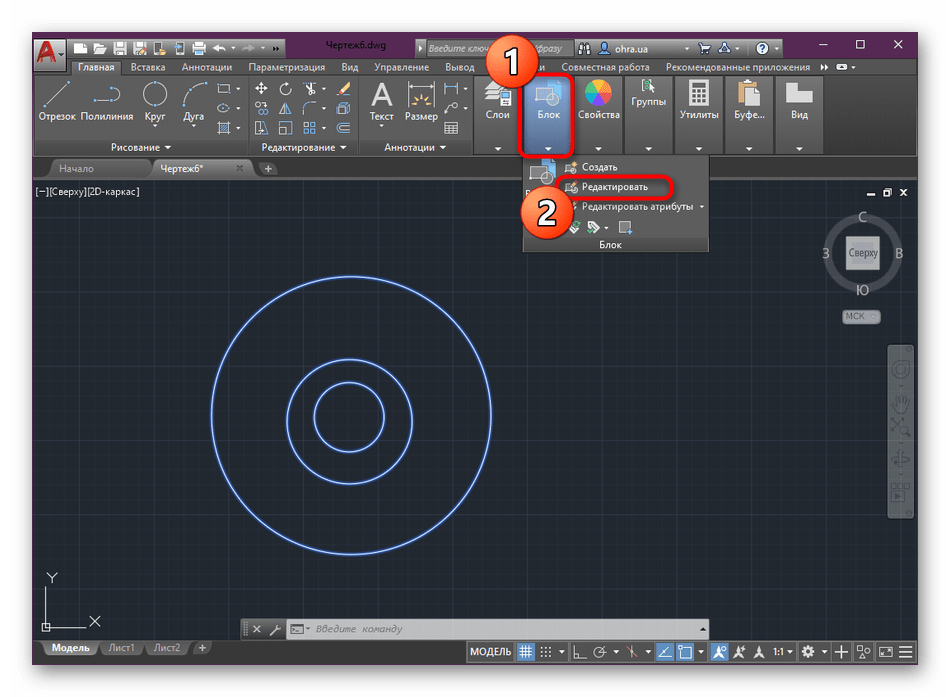
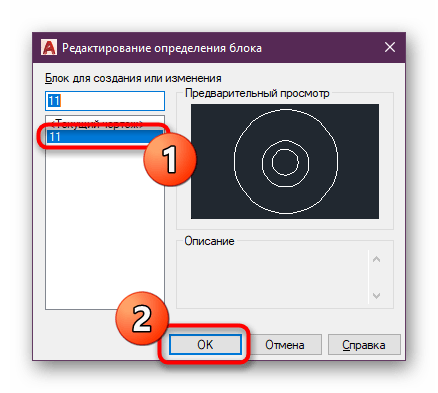
- В открывшемся окне потребуется выделить нужный блок и нажать на «ОК».
- Откройте окно свойств, зажав стандартную комбинацию клавиш Ctrl + 1.
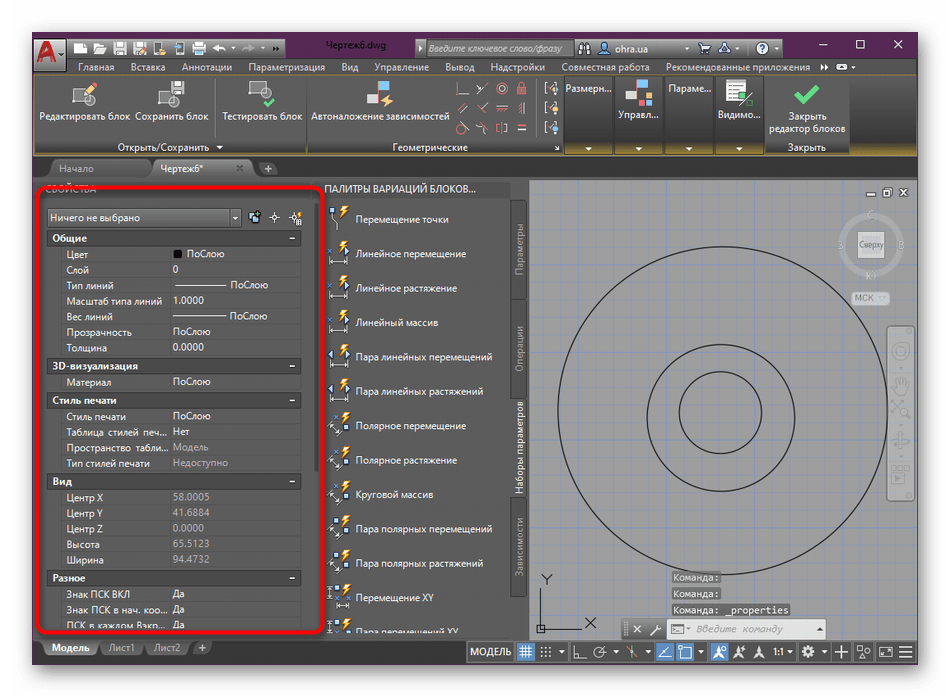
- На появившейся панели опуститесь вниз до раздела «Блок», где найдите пункт «Разрешить расчленение».
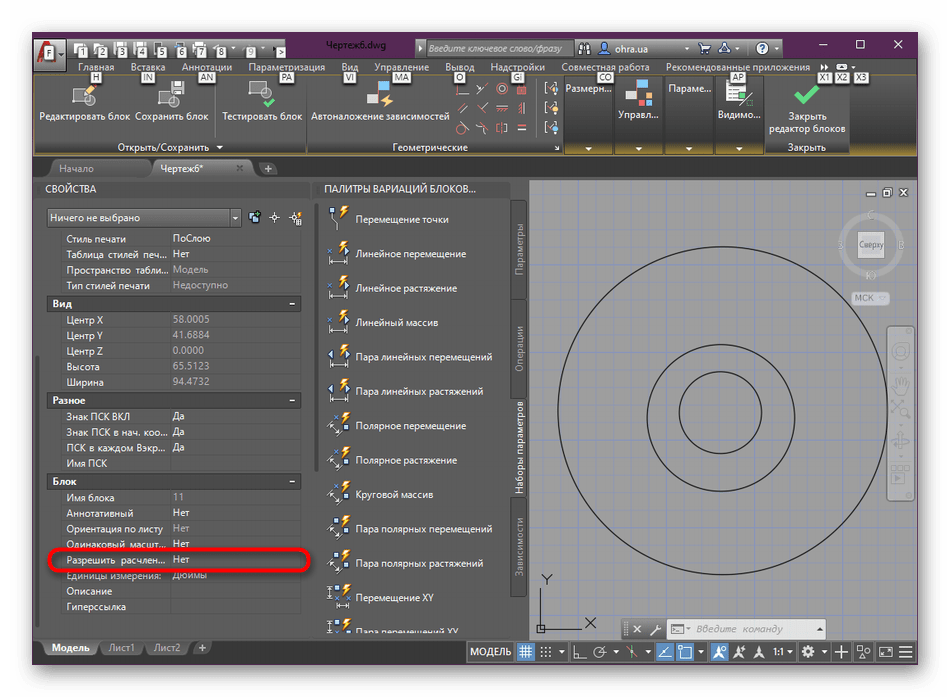
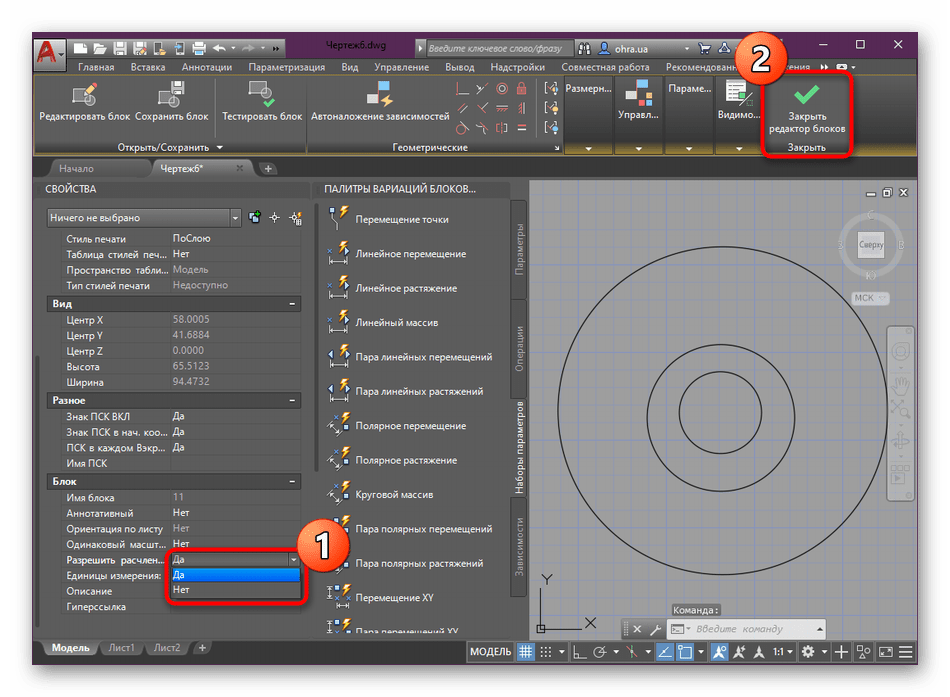
- Измените значение на положительное и сохраните изменения, закрыв редактор.
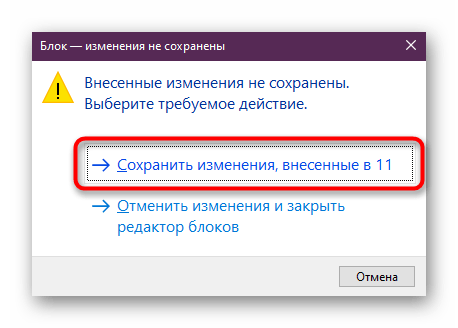
- Дополнительно появится уведомление о сохранении. Подтвердите действие, выбрав первый вариант.
После этого можно смело возвращаться в редактор и разбивать блок одним из методов, которые были продемонстрированы выше. Если вы являетесь начинающим пользователем AutoCAD и желаете более детально ознакомиться с выполнением других настроек и действий в этом софте, рекомендуем изучить специальный обучающий материал, перейдя по указанной далее ссылке.
В этой статье вы были ознакомлены с методами разбивки блоков в популярном ПО под названием AutoCAD.
Как разгруппировать в автокаде
Если при попытке взорвать блок в Автокаде с помощью команды Расчленить (_explode) ничего не происходит, и командная строка выдает сообщение «Не удается разнести»:
Вам поможет наша статься.
Чтобы исправить подобный блок, сначала нужно зайти в Редактор блоков . Делается это просто — выделяем сам блок, нажимаем правую клавишу мыши и в контекстном меню выбираем пункт Редактор блоков :

Внутри редактора блоков открываем Свойства (с помощью сочетания клавиш CTRL+1 ). Проверяем, что ничего в данный момент не выделено (если не уверены, можно пару раз нажать ESC) и в разделе Блок палитры свойств ищем строку «Разрешить расчленение»:

Там скорее всего стоит «Нет», именно поэтому блок и не взрывался. Меняем «Нет» на «Да». После этого закрываем Редактор блоков (кнопка «Закрыть» расположена в ленте сверху справа) и соглашаемся на сохранение изменений:

Такие защищенные от взрывания блоки, как правило, создаются случайно, но иногда и «из вредности». Дело в том, что за эту особенность отвечает параметр «Разрешить расчленение», который можно включить или отключить в момент создания блока:

При снятой галочке, блок не будет разбиваться! Именно это свойство мы и изменяли в Редакторе блоков.
Данный способ помогает в 99% ситуаций, связанных с «невзрываемыми» блоками в AutoCAD. Лишь иногда возможны более «тяжелые случаи». Например, когда блоки являются proxy-объектами, анонимными (с именами вида*U) или мн-блоками , но это встречается нечасто. Подобные проблемы «лечатся» специализированными скриптами (LISP-приложениями), которые можно найти в сети.
Разбивание блоков на отдельные элементы — очень частая и нужная операция при выполнении чертежа. Предположим, пользователю необходимо внести изменения в блок, но при этом удалять его и рисовать новый — нерационально. Для этого существует функция «взрывания» блока, которая позволяет редактировать элементы блока по отдельности.
В данной статье опишем процесс разбивания блока и нюансы, связанные с этой операцией.
Разбивание блока при вставке объекта
Взорвать блок можно сразу при его вставке в чертеж! Для этого, нажмите на строке меню «Вставка» и «Блок».


Разбивание начерченных блоков
Если вы хотите взорвать уже помещенный в чертеж блок, просто выделите его и в панели «Редактирование» нажмите кнопку «Расчленить».
Команду «Расчленить» можно также вызвать с помощью меню. Выделите блок, зайдите в «Редактировать» и «Расчленить».

Почему не разбивается блок?
Существует несколько причин, по которым блок может не разбиться. Кратко опишем некоторые из них.
Мы показали несколько способов разбивания блока и рассмотрели проблемы, которые могут возникать при этом. Пусть эта информация положительно повлияет на скорость и качество выполнения ваших проектов.
В AutoCAD существует немного инструментов, которые можно запустить лишь из командного окна. К этим немногочисленным инструментам относится и команда Группа – для нее нет ни команды в меню AutoCAD, ни кнопки панели инструментов.
1. Откройте чертеж Work062.dwg, если вы закрыли его после прочтения предыдущей главы, а затем сохраните его в файле с именем Work071.dwg.
2. В данный момент должен быть текущим единственный размороженный слой Вид сверху. Если это не так, назначьте его текущим и заморозьте остальные слои.
3. Введите в командном окне команду Группа или ее псевдоним г . На экране появится диалоговое окно Группы объектов .
4. Введите в строке Имя группы в качестве имени группы СКАНЕР, а затем щелкните на кнопке Новая окна Группы объектов .
5. Окно Группы объектов на время закроется, указатель-перекрестие примет форму отмечающего указателя, а AutoCAD в командном окне предложит выбрать объекты, подлежащие объединению в группу. Охватите рамкой выделения все линии, представляющие на чертеже сканер, а затем нажмите Enter для завершения выбора. На экране снова появится диалоговое окно Группы объектов с именем одной группы СКАНЕР (рис. 7.1).

Рис. 7.1 Если щелкнуть на названии группы в списке Имя групп , становятся доступными кнопки изменения ее свойств
6. Установите флажок Включая неименованные . Содержимое окна от этого не изменится, поскольку на чертеже имеется лишь одна именованная группа СКАНЕР.
Примечание. Группы могут быть именованными и неименованными, а также выбираемыми и невыбираемыми. По умолчанию в окне Группы объектов предлагается создать выбираемую именованную группу. Невыбираемые группы – это, скорее, теоретическая, чем практическая возможность, поскольку трудно представить себе ситуацию, в которой пользователю понадобилось бы создать такую группу. Что касается неименованных групп, то такие группы создаются гораздо чаще. В действительности неименованными в AutoCAD считаются группы с именами вида *AN, где N – порядковый номер группы. Эти имена создаются AutoCAD автоматически либо в случае, если пользователь установил при создании группы флажок Без имени , либо при копировании группы в чертеже.
7. Щелкните на кнопке OK для закрытия окна Группы объектов .
8. Щелкните на любом элемента чертежа сканера – тут же будут выделены все остальные элементы, объединенные в группу.
Очень часто возникает необходимость в AutoCAD соединить 2D примитивы в единый цельный объект, тем самым преобразовав его в полилинию или область. Это нужно, например, чтобы подготовить объект для выдавливания в 3D-тело . Рассмотрим пример (см. рис.).
Однозначно ответить на вопрос, как в Автокаде объединить отрезки нельзя, т.к. существует несколько команд, которые позволяют это сделать. Поэтому давайте их рассмотрим.
Как в Автокаде объединить линии с помощью команды «Область»
Команда «Область» находится на вкладке «Главная» на панели «Рисование». Она позволяет преобразовывать замкнутые объекты в так называемые объекты-области. Чтобы выполнить команду, достаточно ее выбрать, после чего указать все объекты, которые нужно соединить.

Как в Автокаде соединить линии с помощью команды «Контур»
Еще одна очень полезная команда, которая позволяет создавать не только объекты-области, но и полилинии – «Контур». Расположена на вкладке «Главная», панель «Рисование». Выполняется данная команда следующим образом: после ее активации появляется диалоговое окно, в котором следует указать тип конечного объекта (область или полилиния), затем после нажатия Ок вам будет предложено указать внутреннюю точку замкнутого контура. Если нет никаких зазоров, то команда выполнится корректно.

Как в Автокаде объединить объекты с помощью команды «Соединить»
Если ваш объект состоит из отрезков , дуговых сегментов, полилиний или сплайнов, которые в совокупности представляют замкнутый объект, то можно воспользоваться командой редактирования «Соединиться», чтобы сделать его цельным. Работает команда просто: нужно ее выбрать, а затем указать все объекты, которые необходимо соединить (можно воспользоваться рамой выделения, если много элементов), после чего нажать Enter.

Блоки для AutoCAD – инструмент полезный и нужный! В данной статье освещены основные нюансы и часто задаваемые вопросы, связанные с разделение блоков на составные части. Здесь речь пойдет о том, как взорвать блок в Автокаде.
Команда, позволяющая разбить блок в Автокаде.
Что делать если вдруг нужно, чтобы блок, который уже используется в чертеже, снова превратился в отдельные элементы? Ведь заново обрисовывать не рационально.
Итак, давайте более подробно рассмотрим, как расчленить блок в Автокаде. Во-первых, при вставке блока , можно поставить галочку «Расчленить», как показано на рис. 1.
Рис. 1. Как разделить блок в Автокаде при выполнении команды «Вставка».
Если блок уже присутствует на чертеже, то необходимо применить команду редактирования «Расчленить» (см. рис. 2).

Рис. 2. Команда «Расчленить» позволяет разбить блок в AutoCAD.
Достаточно активизировать данную команду и выбрать блок, который следует разбить на составные элементы. Поэтому вопрос, как разрушить блок в Автокаде, не должен вызывать у вас трудностей. К тому же, само описание блока остается неизменным, а расчлененный объект превращается в исходный набор примитивов.
Однако данная команда не всегда может выполняться корректно. И на это есть свои причины. Давайте их рассмотрим более подробно.
Почему не взрывается блок в Автокаде?
Существует 4 основные причины, почему блок AutoCAD может не взрываться вышеописанным способом:

Рис. 3. Свойство «Разрешить расчленение» позволяет в AutoCAD разбить блок.
Где включить свойство «Разрешить расчленение»?
Как было сказано ранее, при создании блока следует убедиться, что установлена галочка напротив свойства «Разрешить расчленение» , как показано на рис. 3. Но что делать, если блок уже создан и неоднократно используется на чертеже?
В этом случае нужно сделать следующее:
2. Ничего не выделяя из объектов блока на чертеже, вызвать палитру «Свойства» (сочетание клавиш Ctrl+1).
3. В самом низу данной палитры в разделе «Блок» найти свойство «Разрешить расчленение» и установить значение «Да», как показано на рис. 4.
4. Закрыть редактор блоков, сохраняя внесенные изменения.

Рис. 4. Разрешить расчленение экземпляра блока в Редакторе блоков AutoCAD на палитре «Свойства».
Мастер-класс: расширяем функционал работы с блоками!
К сожалению, не все поставленные задачи удается решить стандартными инструментами. Но благодаря дополнительным Lisp-приложениям можно создавать уникальные команды для AutoCAD, которые могут существенно оптимизировать работу в программе.
Так программистами разработан специфический набор команд для работы с блоками, в частности, для их разбиения на отдельные элементы. На рис. 5. представлен перечень некоторых из них:

Рис. 5. Дополнительные команды для работы с блоками AutoCAD.
Чтобы данные команды были вам доступны, скачайте Lisp-приложение и загрузите его в AutoCAD. Про то, как загружать и работать с такими файлами, подробно рассмотрено в статье «Замена блоков в Автокаде ». После того как файл успешно загружен, просто введите в командной строке наименование команды и выполните соответствующие запросы.
Глава 12. Организация многофайловых чертежей
Впредыдущих главах книги вы уже встречались с упоминанием внешних ссылок. В чем-то внешние ссылки подобны блокам, сохраненным в отдельных файлах. Действительно, внешние ссылки – это обычные dwg-файлы, связанные с другим чертежом с целью предоставления дополнительной информации пользователям, которые работают с этим чертежом. Визуально чертеж, представленный в виде внешней ссылки, воспринимается как часть главного чертежа. Иными словами, слоями, цветами и типами линий, а также их видимостью можно управлять точно так же, как и аналогичными свойствами объектов главного чертежа. Однако если пользователь попытается изменить объекты внешней ссылки, ему это не удастся, поскольку внешняя ссылка, в отличие от экземпляра блока, не является частью основного чертежа.
Проще говоря, хотя внешние ссылки подобны блокам в том, что они ведут себя как единые объекты и вставляются в чертеж с использованием подобных процедур, тем не менее, внешние ссылки не являются частью чертежа, в который они вставлены, тогда как экземпляры блоков всегда принадлежат такому чертежу.
Именно поэтому объекты чертежа, представленные внешними ссылками, в отличие от объектов, которые являются экземплярами блоков (то есть блочными ссылками), нельзя разгруппировать. Как вы помните, в конце главы 7 мы разгруппировали блочную ссылку окна, изменили определение этого блока и вновь объединили элементы модифицированного объекта в блок. В результате на чертеже тут же обновились все экземпляры этого блока. Однако, хотя внешние ссылки разгруппировать нельзя, в целом метод внесения изменений в соответствующие объекты подобен тому, который применяется для блоков. Для того чтобы освоить нюансы, характерные для внешних ссылок, вам нужно научиться их создавать, управлять их размещением в главном чертеже и оновлять их.
Как разгруппировать в автокаде

Группирование и разгруппирование
Группированием называется операция, соединяющая совокупность отдельных объектов и/или ранее созданных групп в группу. Связывание объектов в группу позволяет обращаться с ними как с единым целым, выполняя преобразования группы как преобразование единого объекта.
В работе над рисунком группы применяются очень часто. Основное их назначение — предотвращать случайное смещение отдельных объектов, образующих фрагмент изображения, относительно друг друга. Создание групп позволяет упростить операции копирования и размещения фрагментов изображения. Диспетчер объектов, работа с которым рассматривалась в предыдущем уроке, позволяет давать главным и вложенным в них дочерним группам объектов осмысленные имена, что значительно упрощает поиск объектов, соответствующих той или иной части изображения (рис. 10.1).

Рис. 10.1. Главная группа, содержащая в себе объект и дочернюю группу объектов
На рисунке представлено изображение автомобиля, состоящее из четырех объектов. Замкнутая кривая с заливкой, изображающая кузов, не входит в состав групп.
Три объекта, соответствующие стеклам, составляют главную группу, включающую в себя дочернюю группу стекол дверей и дочерний объект — кривую, изображающую лобовое стекло. Группы объектов получили соответствующие имена. Щелчком на расположенном слева от имени группы квадратике со знаком «минус» можно отключить отображение в окне диспетчера объектов всех дочерних групп и объектов, составляющих группу. При последовательном подходе к построению рисунка в окне диспетчера объектов всегда будет отображаться его обозримая и удобная схема.
Чтобы сгруппировать объекты, следует выделить их и щелкнуть на кнопке Group (Сгруппировать) панели атрибутов.
При группировании нескольких объектов в общем случае происходит их перемещение в стопке объектов. Самый верхний из объектов, вошедших в группу, остается в стопке на той же позиции, а остальные, сохраняя свое расположение в стопке относительно друг друга, располагаются непосредственно под ним компактной группой. Например, если в стопке сверху вниз располагались круг, квадрат, эллипс и пятиугольник, то после группирования круга и пятиугольника порядок следования объектов будет следующим: круг, пятиугольник (в одной группе с кругом), квадрат, эллипс. Если перечисленные объекты перекрывали друг друга и имели заливку, операция группирования может изменить изображение достаточно существенно.
Чтобы разгруппировать ранее созданную группу, преобразовав ее в совокупность выделенных объектов и дочерних групп (если таковые входили в состав этой группы), достаточно выделить группу и щелкнуть на кнопке Ungroup (Разгруппировать) панели атрибутов.
После разгруппирования объекты, входившие в состав группы, остаются в стопке объектов на тех же позициях, которые они занимали, состоя в группе, не возвращаясь на позиции, которые занимали до группирования. Поэтому операция разгруппирования не оказывает влияния на изображение.
Пристыковываемое окно диспетчера объектов позволяет добавлять объекты в состав ранее созданных групп, просто перетаскивая в секцию группы строку, соответствующую добавляемому объекту. До выхода одиннадцатой версии CorelDRAW вывести тем же способом объект из состава группы не удавалось. В новой версии этот недочет устранен, и объект (или дочернюю группу) можно вывести из состава группы, перетаскивая его строку в окне диспетчера.
Чтобы разделить на отдельные объекты не только главную группу, но и все входящие в ее состав дочерние группы, щелкните на кнопке Ungroup all (Разгруппировать все).
Для редактирования объекта, входящего в состав группы, в большинстве случаев нет нужды его разгруппировывать. Достаточно выделить этот объект внутри группы, щелкнув на нем инструментом Pick (Выбор) при нажатой клавише Ctrl или щелкнув на соответствующей ему строке в окне диспетчера объектов. Объект будет выделен со статусом дочернего (перед именем объекта в строке состояния появится слово Child), после чего с ним можно работать как с обычным объектом — в частности, менять заливку, параметры линии контура, форму.
Использование групп в AutoCAD
Группы в AutoCAD предназначены для объединения объектов с разными свойствами и расположенных на разных слоях. Наряду с полилиниями и блоками, группы являются удобным инструментом ускорения повседневных задач выбора и редактирования объектов. К сожалению, многие пользователи не используют этот инструмент, постараемся сегодня понять, насколько это просто, удобно и эффективно

Какие преимущества вы получите от использования групп:
- В отличие от полилинии, группы могут содержать в себе много различных объектов, эти элементы могут иметь различные свойства и находиться на разных слоях.
- В отличие от блоков можно добавлять или удалять геометрию из группы прямо в процессе работы с ней
- В отличие от блоков вы можете легко редактировать элемент, который является частью группы
- В отличие от блоков, при копировании существующей группы не создается ее копия, а создаются новый набор разрозненных объектов.
- Группы хранятся внутри файла и не сбрасываются при его закрывании
- Если в файле, вставленном как внешняя ссылка, есть группы, то они не будут работать в целевом файле. Однако, если внедрить этот файл и расчленить, то существующие группы будут работать.
Каждая группа имеет имя. Однако, в терминах AutoCAD группа может быть именованной и неименованной. Отличие их в том, что при отображении списка групп в диспетчере есть возможность отображать только именованные или все группы сразу. Имя группы может содержать до 31 символа и записывается прописными буквами (при вводе имени происходит автоматическая смена регистра). На самом деле AutoCAD присваивает неименованным группам свое внутреннее автоматическое имя (*A1, *A2…). Секрет: если удалить из имени неименованной группы символ *, то она становится именованной.
Работать с группами можно как с помощью консольных команд, так и с помощью команд Группы на ленте Главная

Как создать группу?
Для создания группы можно использовать команду ГРУППА (_GROUP) или Диспетчер групп КЛГРУППА (_CLASSICGROUP).
Запускаем команду ГРУППА и выбираем объекты, которые будут в нее входить. Если необходимо задать имя группы и описание, то выбираем соответствующую опцию

Если не задать группе имя, то будет создана неименованная группа.
Если использовать Диспетчер групп, то в поле Имя группы необходимо задать имя и, нажав кнопку Новая, выбрать объекты чертежа. Если нужна неименованная группа, то укажите опцию Без имени.

Как работать с группами?
Работать с группами можно несколькими способами.
При выполнении команд редактирования или любых других, в которых требуется выбор объектов, на запрос Выберите объекты введите команду ГРУППА и введите имя именованной группы. Все объекты, входящие в группу, будут выбраны

Можно также предварительно выбрать группу, а потом применить к ней команды редактирования объектов. Выбором групп на экране управляет команда Вкл/Откл выбор группы (значение переменной PICKSTYLE).
При включенной команде (PICKSTYLE=1) выбор объекта, входящего в группы, приведет к выбору всей группы. При отключенной команде (PICKSTYLE=0) группу невозможно выбрать указанием на экране

Важно, что существует понятие выбираемой и невыбираемой группы (свойство задается при создании и редактировании группы). Если группа выбираемая, то ее выбор будет зависеть от значения переменной PICKSTYLE, если невыбираемая, то группу никак нельзя выбрать указанием объекта на экране.
Отображение рамки вокруг выбранной группы можно отключить командой Ограничивающая рамка группы (переменная GROUPDISPLAYMODE).
Редактирование групп
Для редактирования группы запустите команду Редактирование группы ГРУППАРЕД (_GROUPEDIT)
В опциях команды можно выбрать команду: добавить, исключить объекты или переименовать группу.

С помощью Диспетчера групп можно также отредактировать группу. Выбираем существующую группу из списка (по-умолчанию отображаются только именованные, указание опции Включая неименованные позволяет отображать и неименованные группы) и выполняем необходимое действие:

Кнопка Исключить позволяет удалить объекты из группы, Добавить — добавить объекты в группу, Переименовать и Пояснение — задать имя и пояснение группы, Расчленить — удалить группу.
Также с помощью окна Диспетчера задач можно узнать, в каких группа состоит тот или иной объект чертежа — нажмите кнопку Найти имя и укажите объект. В появившемся окне будет выведен список всех групп, куда входит выбранный объект

Кнопка Подсветить позволяет найти группу на чертеже.

Надеюсь, что удалось убедить вас использовать полезный инструмент групп!
Другие интересные материалы
About Андрей Михайлов
Пользуюсь группами давно, очень удобно и практично.
Хотелось бы увидеть конкретные примеры использования групп.
То что объекты объединяются, понятно. А цель?
Для примера, — блок удобно вставлять, перемещать, поворачивать, масштабировать, а главное использовать политику блоков. Кроме того блоки тянутся в макс, превращаясь в максовские группы. Тянутся в скетчап.
Лично я не нашел применения автокадным группам, возможно, потому, что в основном занимался 3D, а не плоским черчением.
Но может все же есть примеры их удобного использования.
Было бы интересно. Пока приходится их часто расгруппировывать (чертежи в 3D-конструкторе). Самый быстрый метод, если кому надо: скопировать в буфер и вставить. Вставится всё уже без группы.
а пока непонятно, например:
» отличие от блоков можно добавлять или удалять геометрию из группы прямо в процессе работы с ней» —— что бы это значило? Ведь я могу зайти в блок и прямо «в процессе работы с ним» добавлять или удалять геометрию из него.
«В отличие от блоков вы можете легко редактировать элемент, который является частью группы». —— Насколько я понял, по-любому надо неким образом произвести «вход» в группу или блок для редактирования элементов. Для блока это секундное дело и не может рассматриваться как дополнительное затруднение. После входа в блок, работа с его элементами ничем не отличается от работы вне блока.
«В отличие от блоков, при копировании существующей группы не создается ее копия, а создаются новый набор разрозненных объектов.» —— А в чем преимущество? Вставку блока можно настроить так, что блок будет вставляться разбитым на элементы. Хотя не вижу реального применения этому. В любой момент вставленный или скопированный блок можно разбить, потратив фактически время только на его указание.
Лично я пользуюсь группами.
1) Если изменить блок — изменяться все остальные (или надо давать ему новое имя);
2) в новых версиях можно не создавать именованные группы. Для редактирования — просто нажимаем сочетание Ctrl+H (или кнопку на панели);
3) группы служат для тех случаев, когда нету смысла создавать блок. Например: архитектурный узел или его часть, очень удобно переносить его по чертежу. Это надо попробовать и тогда поймете, в чем плюсы групп.
1) есть блоки с атрибутами. т.е. вы можете зайти в блок и настроить, что эта часть вращается, эта удлиняется, эта перемещается и т.д. если надо что-то серьёзно менять, то ничто не мешает вам после вставки блока тут же его взорвать и менять как хотите
2) единственный безусловный плюс, согласен
3) когда нет смысла создавать блок, я просто пользуюсь элементами черчения
Когда чертежи передаются туда-сюда, например, при плотной работе архитектор-технолог-архитектор в самой начальной стадии проектирования, то очень часто случается невозможно использовать блоки, например, санприборов… одинаковые имена блоков, подменяются другими, при вставки одного чертежа в другой, плюс еще может оказаться что у одноимённых блоков другая точки вставки, в итоге раковины и унитазы просто «улетают» в другую часть чертежа или наоборот потом чудесным образом появляются. В общем, порой при совместной работе чертёж становится «грязным» и в таком случае использовать группы, скажем, для тех же сантехнических приборов, куда целесообразнее, по крайней мере всегда знаешь, что именно так, как тебя нужно, отобразится чертёж у смежников.
совершенно согласен со всем вашим комментарием. сколько не пытаюсь понять, зачем эти группы нужны — не могу. даже адепты использования групп ничего толкового не говорят.
мде мен тоже не понятно, что из себя есть приимущество групп по временни, может .
поясните понятней, мы экономим САМОЕ ГЛАВНОЕ ЧТО ЕТСЬ У НАС — ВРЕМЯ.
для чего работа с базами элементов, с заготовками, участками, готовыми листами, редактирование где область применения, потому что могу сказать она очень узка. судя по экскурсу Сам слышал, но когда-то примения не нашел, блоков за глаза, наклепал и радуйся, 5 минут блок 15 минут новая линия. что нада еще.
Можно описать подробно как копировать группу из одного файла в другой, чтобы группа не распадалась? В одном из пунктов у Вас написано:»Если в файле, вставленном как внешняя ссылка, есть группы, то они не будут работать в целевом файле. Однако, если внедрить этот файл и расчленить, то существующие группы будут работать», второй день пытаюсь сделать не могу понять как. Спасибо
Удобное использование есть в CorelDraw уже 10 лет назад. Выделил фрагмент плана с мебелью. Нажал «Групировать» и они становятся одним целым. И таскаешь их туда сюда без боязни, что потеряется, что-то. Выделил нажал кнопочку «разгруппировать» и все, разделилось на отдельные объекты. Очень удобно. В AutoDeask как всегда все чрез жопу. Чрез контекстное меню, чрез присваивание имен этим группам. К тому же при переносе группы из файла в файл, она рассыпается. Теперь по поводу блоков. Каждый раз когда вы создаете блок. У вас в области файла сохраняется этот фрагмент, и таким образом мы раздуваете объем файла до неимоверности. Например у меня насосная в 3Д примерно 15-20 мегбайт. Создал блок, первый вариант. Потаскал. Разобрал блок и перегрупировал его. Но в памяти файла он остается. И вот три разных блока создал. А остановился только на одном варианте остальные варианты удалил. И вот у вас файл чудесным образом уже 60 мегабайт. Чтоб удали неудавшиеся блоки надо чрез утилиты->отчистить лезть и их удалять. А с группами этого всего не надо. Нажал сгруппировать таскаешь все как монолит. Нажал разгруппировать и все рассыпалось. Вроде так должно быть, но у меня почему-то не работает. Выбора объекта и нажатия клавижы группа. Команда сообщает, что ничего не выбрано и группа не создано. Зато работает чрезжопный вариант чрез диспетчер групп. С АвтоДЕСК вспоминается старая фраза.» Мыши плакали, кололись, но продолжали грызть кактус»
В базовом автокаде есть инструментарий универсальный, но не каждому он нужен на все 100%, все же зависит от прикладных задач. Лично я как проектировщик инженерных систем нашел применение группам, в частности когда в проекте много инженерных систем вентиляции, что бы быстро с ними работать создаю группу (одна система-одна группа), подсветил, выбрал, и дальше уже можно работать с конкретной системой. Блоки и группы не сравниваю, больше пользы получается от связки этих команд. Чертить с помощью блоков, а ориентироваться по чертежу с помощью групп.
Похожие публикации:
- Как вставить картинку в фигуру в powerpoint
- Как выдавить деталь в автокаде
- Как делать засечки в автокаде
- Как добавить шрифт в автокад
Как редактировать штамп в автокаде
Чертим штамп под основную надпись в AutoCAD с размерами 55 на 185 самостоятельно
Как начертить рамку и штамп с помощью таблицы мы уже рассмотрели тут . На практическом уроке изучите основные принципы редактирования таблиц . Научитесь форматировать строки и столбцы таблицы, значения их ширины и высоты, а также веса линий. Интересный подход создания вертикальной рамки формата A4 со штампом чертежа здесь. Не стоит оставлять без внимания мой первый видеоурок и статью «Как создать рамку и штамп для Автокада в пространстве листа». Стоит познакомиться с повышением эффективности работы в программе за счет шаблона.
Надеюсь я вас убедил, что достаточно много статей, видеоуроков на блоге по созданию рамки со штампом в Автокаде и ее заполнению. Ниже я разместил рисунок штампа с размерами 185 на 55 по ГОСТу. Вы можете вставить картинку в чертеж и обвести.
Как вставить штамп в автокаде?
Перейдите на вкладку «Файлы». В списке «Путь поиска» разверните сборка настроек шаблона. Разверните файл «Шаблон чертежа». Путь папке, содержащей файлы шаблона чертежа, указан под этим узлом.
Как работать с текстом в автокаде?
Создание однострочного текста
- Перейдите на вкладку «Главная» панель «Аннотации» «Однострочный». …
- Укажите точку вставки. …
- Введите значение высоты или щелкните мышью, чтобы задать высоту текста. …
- Введите значение угла или щелкните мышью, чтобы задать угол поворота.
- Введите текст.
Как в автокаде редактировать основную надпись?
Редактирование основной надписи (AutoCAD Mechanical Toolset)
- Дважды щелкните основную надпись для редактирования.
- Измените параметры в диалоговом окне «Изменить графу основной надписи».
- Нажмите «ОК».
Как редактировать поле в автокаде?
Перейдите к полю, которое требуется отредактировать. отредактировать поле в тексте AutoCAD, выберите текстовый элемент, нажмите на правую кнопку и выберите опцию «Редактировать текст». Затем выберите поле, нажмите на правую кнопку и выберите опцию «Редактировать поле».
Как включить листы в автокаде?
В командной строке AutoCAD введите LAYOUTTAB и задайте значение 1. Перейдите на вкладку Вид на ленте, а затем на панели Интерфейс щелкните «Вкладки листов», чтобы включить их (синий цвет означает, что элемент включен).
Как выйти из видового экрана в автокаде?
AutoCAD. Ситуация: работал в разблокированном видовом экране. чтобы выйти из него в пространство листа обратно — нужно два раза щелкнуть за границей видового экрана.
Как вставить штамп в автокаде на лист?
Нажмите «Вставить на лист». Прим.: В качестве альтернативы можно перетащить на лист подшивки вид пространства модели или чертеж из вкладки «Виды моделей». Нажмите на листе правую кнопку мыши. Выберите масштаб для вида листа.
Как настроить лист для печати в Автокад?
- Выберите вкладку разметки листа, для которой необходимо задать область печати и параметры отображения.
- Перейдите на вкладку «Вывод» панель «Печать» «Диспетчер параметров листов». …
- В диспетчере наборов параметров листов в группе опций «Параметры листа» выберите набор параметров, который требуется изменить.
Как изменить штамп в автокаде?
Редактирование рамки чертежа (AutoCAD Mechanical Toolset)
- Дважды щелкните рамку чертежа, чтобы отредактировать ее.
- Измените параметры в диалоговом окне «Рамка и основная надпись».
- Нажмите «OK».
- Выберите объекты для перемещения в измененной рамке чертежа.
Как создать электронную подпись в AutoCAD?
В ОС Windows выберите «Пуск» «Все программы» «Autodesk» «Добавление цифровых подписей». В диалоговом окне «Добавление цифровых подписей» нажмите кнопку «Добавить». В диалоговом окне «Выбор файлов» выберите файлы, к которым требуется добавить цифровую подпись. Нажмите «Открыть».
Как в автокаде из модели перенести на лист?
Размещение чертежа «Вид» на листе
- На панели быстрого доступа нажмите кнопку «Диспетчер структуры проекта» .
- На вкладке «Листы» нажмите («Вид подшивки») в строке заголовка.
- В дереве «Вид подшивки» найдите лист, в который с помощью ссылки необходимо вставить чертеж вида.
- Откройте лист одним из следующих способов:
Как изменить размер листа в Автокад?
Щелкните правой кнопкой мыши вкладку «Модель» и выберите «Новый лист». Перейдите к созданному листу, щелкнув его вкладку. Введите команду ПАРАМЛИСТ и нажмите клавишу ENTER.
…
Задайте другие параметры печати при необходимости:
- размер страницы;
- ориентацию чертежа;
- таблицу стилей печати;
- другие параметры печати.
Как убрать поля при печати в Автокад?
Чтобы отключить область печати на листе, перейдите в настройки, щелкнув правой кнопкой мыши по пустому полю чертежа, и выберите пункт “Параметры”. Перейдите во вкладку “Экран” и найдите там раздел “Элементы листов”. В нем нас интересует галочка “Границы области печати”, ее необходимо снять.
Как изменить поля в автокаде?
выберите объект и дважды нажмите на него. На палитре свойств перейдите на вкладку «Расширенные данные». Выберите значение поля, которое требуется изменить, нажмите на правую кнопку и выберите «Редактировать поле».
Как создать нестандартный формат листа в автокаде?
В меню «Файл» щелкните «Печать». В диалоговом окне «Печать» выберите настроенный HDI-драйвер и щелкните «Свойства». В диалоговом окне «Редактор параметров плоттера» выберите вкладку «Устройство и документ». В «Нестандартные форматы и калибровка» выберите «Нестандартные форматы листа».
Как увеличить масштаб чертежа в AutoCAD?
Выберите объекты для масштабирования. Нажмите правую кнопку мыши в области чертежа и из контекстного меню выберите «Масштаб» в Автокаде (Аutocad). Далее необходимо указать точку, относительно которой будет производиться операция масштабирования.
Как в автокаде редактировать текст в штампе
Заказчик прислал на перевод чертеж, с основным содержимым все нормально, оно поддается редакции, а вот сам штамп чертежа , рамочка и таблицы с допусками, премыкающие к рамке чертежа, выделяются как одно целое. Невозможно зайти в конкретную ячейку для редактирования.
Что делать? Этично ли попросить заказчика разблокировать и разделить все элементы для редактирования или есть другой выход?
LISP, C# (ACAD 200[9,12,13,14])
| — Обращение ко мне — на «ты». Все, что сказано — личное мнение. |
| Кулик Алексей aka kpblc |
| Посмотреть профиль |
| Посетить домашнюю страницу Кулик Алексей aka kpblc |
| Найти ещё сообщения от Кулик Алексей aka kpblc |
Всем спасибо за догадки и ответы. Сорри, не могу приаттачить документ, поскольку там ТОП СИКРЕТ ИНФО. Уважаемый zenon, книгу для чайников обязательно почитаю. Спрашиваю у маэстро на форуме, потому что надеюсь получить профессиональный совет.
Благодаря подсказке Алексея, до меня дошло, что это блок. Я его заэксплодила, взорвала. Все отлично, ячейки стали доступны для редактирования, однако надписи понаползали друг на дружку. :, хотя в заблокированном варианте все выглядело пристойно.
как с этим бороться. спасибо всем огромное за любую зацепку.
или написать заказчику — сякой-такой, открой для редактирования текст.
Zenon, я так и поняла. Почитаю книгу сегодня же. Просто это вопрос времени. Я уже начала редактировать.
Но почему при разблокировании — Explode — все поплыло, слова стали наплывать друг на друга сразу же после применения данной команды.
Как с этим бороться?
Спасибо за ответы. Мош, я дура. все сделала, как вы сказали. ввела команду, выделила. вот что вижу —
окно Edit attributes
Block name: EO
TBWREFNO — пустая строчка(куда, насколько понимаю и надо вводить аттрибут)
TBWALINEST — пустая строчка
TBWALINEEND- пустая строчка
TBWKONP — пустая строчка
и еще 4 строки без имени — не активные.
Но дело в том, что внутри этого блока на самом чертеже- есть ячейки, УЖЕ заполненные текстом, который мне нужно отредактировать(для перевода чертежа я использовала translateCAD — он автоматом вставил русск текст, теперь поправить надо, чтоб ничего не расплылось).
Может, я не так выделила? не сердитесь, плз. просто скажите, что я не так сделала.
Текст в AutoCAD — Как написать и Как редактировать
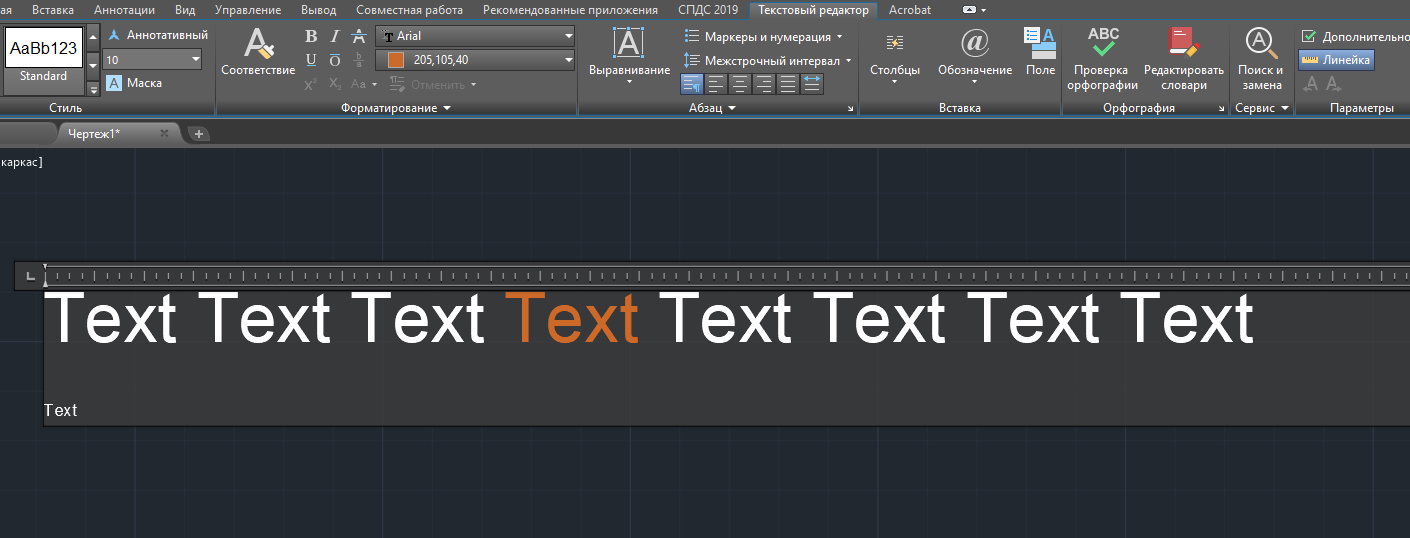
На чертежах в AutoCAD текст используется в виде надписей, пояснений или буквенно-цифровых обозначений.
Рассмотрим, какие виды текста в автокаде бывают. Также разберёмся, как написать текст и как редактировать текст в автокаде.
Значения размеров не являются текстовыми объектами.
Виды текста в AutoCAD
В системе AutoCAD предусмотрено два вида текста — однострочный и многострочный.
Это два разных разных объекта. Каждый из них предусматривает использование разных команд.
Для создания текста система AutoCAD может использовать как свои собственные векторные шрифты, так и Windows-шрифты, установленные на компьютере. Работа с векторными шрифтами осуществляется быстрее, а значит, и их использование является предпочтительным. Особенно это существенно для маломощных компьютеров.
Создание и редактирование однострочного текста в AutoCAD

Перейдите на вкладку «Главная» ➾ панель «Аннотации» ➾ «Однострочный».
Я рекомендую пользоваться набором первых букв вызова команд. Для однострочного текста — это «ДТ».
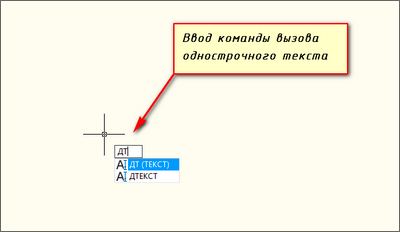
После вызова команды программа попросит Вас указать точку вставки текста. При этом в командной строке появится следующий запрос:
[ Тек.текстовый стиль:»Стандарт» Высота текста:2.5000 Аннотативный: нет
Начальная точка текста или [Выравнивание /Стиль]: ]
В первой строке этого запроса выводится информация о текущих настройках текстового стиля — название стиля и высота текста. Стили текста в автокаде будут рассматриваться в другом уроке.
Во второй строке запроса необходимо указать точку, которая будет характеризовать месторасположение текста — так называемую точку вставки текста. По умолчанию вводимый текст будет располагаться справа от этой точки. Точку можно указать, задав координаты или указав просто ЛКМ (левой кнопкой мыши).
Далее необходимо указать размер шрифта. Запрос высоты появляется в том случае, если текущий текстовый стиль имеет нулевую высоту.
В моем случае высота текста задана 2,5 мм. Если у Вас появляется такое числовое поле, то введите туда значение 2.5.
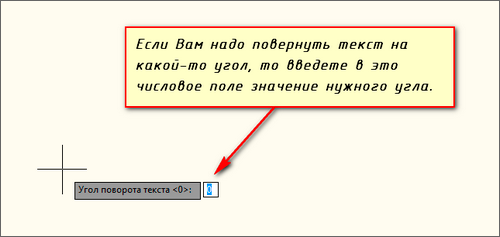
Следующий шаг — это задание угла поворота текста. По умолчанию угол наклона принят равным 0, то есть никакого наклона нет, текст выводится по горизонтали.
Если вы с этим согласны, то нажмите Enter. Если нет — задайте свое значение угла поворота текста в автокаде.
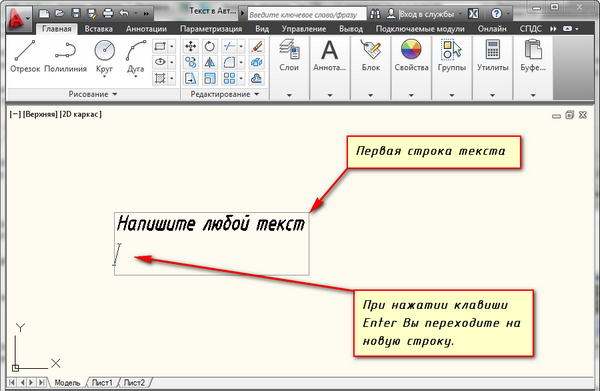
Вам будет предложено ввести сам текст. При этом появится мигающий курсор. Введите любой текст.
Чтобы создать еще одну строку с текстом, нажмите Enter. Вы перейдете на следующую строку.
Чтобы закончить написание текста в автокаде, нажмите еще раз Enter.
При создании нескольких строк с помощью однострочного текста в автокаде, каждая строка текста является независимым объектом, который можно переносить и форматировать.
В этом и заключается их разница с многострочным текстом, в котором весь текст, из скольких бы он строк ни состоял, воспринимается и обрабатывается как один объект.
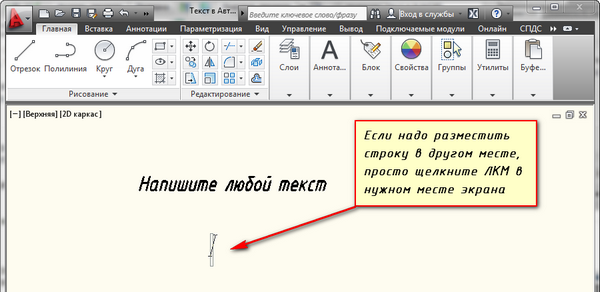
Строки однострочного текста необязательно должны располагаться друг под другом. Вы можете их создавать в разных местах чертежа. Для этого после окончания ввода одной строки вместо нажатия Enter щелкните мышкой в том месте, где следует создать другую однострочную надпись.
Чтобы отредактировать однострочный текст в autocad, произведите двойной щелчок ЛКМ по самому тексту. После этого текст станет выделен и будет активен для редактирования.
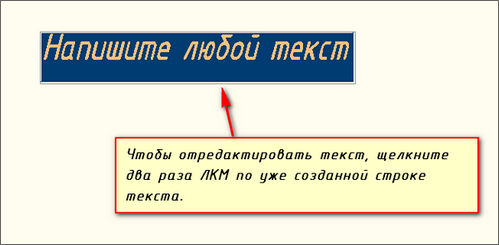
Можно вводить новый текст поверх старого. Либо мышкой выделить ту часть, которую надо отредактировать.
При нажатии ПКМ в режиме редактирования Вам станет доступно контекстное меню по работе с однострочным текстом в автокаде.
Выравнивание однострочного текста.
По умолчанию вводимый текст располагается справа от указанной точки вставки и над ней.
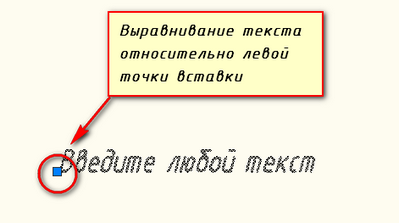
Однако это не всегда удобно. Бывают ситуации, когда необходимо расположить текст слева от точки вставки, ниже ее и т.д.
Такая возможность в AutoCAD реализована в виде опции «Выравнивание». Обратите внимание на самый первый запрос программы при вызове команды «Текст».
[ Начальная точка текста или [Выравнивание /Стиль]: ]
В ответ на нее в командной строке или просто на рабочем пространстве нажмите клавишу «В».
После ее вызова в командной строке появится запрос, предназначенный для выбора нужного вида выравнивания:
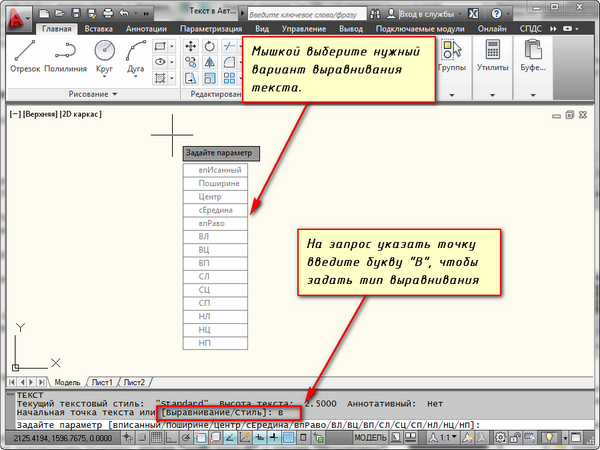
Рассмотрите эти варианты выравнивания текста в автокаде на наглядном рисунке. Кстати, эти точки также являются точками привязки к тексту.
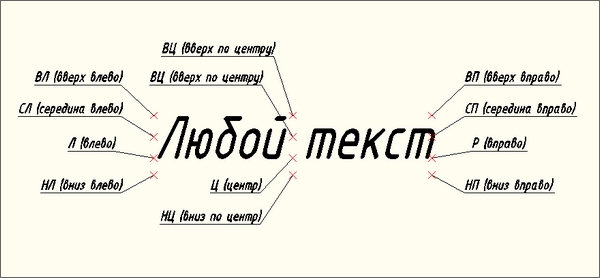
Есть еще две дополнительные опции, предназначенные для размещения текста
точно между двумя указанными точками:
✗ Опция «впИсанный». Выбор опции можно произвести, нажав клавишу «И», а затем Enter на клавиатуре.
Далее потребуется просто указать две точки, между которыми должен располагаться
текст. Он будет выводиться таким образом, чтобы заполнить
все пространство между двумя указанными точками. Ширина букв текста будет установлена автоматически. И пропорционально ширине будет принята и высота текста.
Если точки будут находиться не на одной горизонтали, то строка текста в autocad будет выведена под наклоном к оси X.
✗ Опция «По ширине». Выбор опции можно произвести, нажав клавишу «П», а затем Enter на клавиатуре.
Далее также указываем две точки расположения строки текста. Разница между опциями состоит лишь в том, что от Вас потребуется указать еще высоту текста. У меня эта высота задана 2,5 мм. Ширина букв по-прежнему будет вычисляться автоматически, исходя из расстояния между точками.
При этом возможны искажения: если граничные точки строки текста будут далеко друг от друга, а высота будет небольшой, то буквы будут непропорционально широкими.
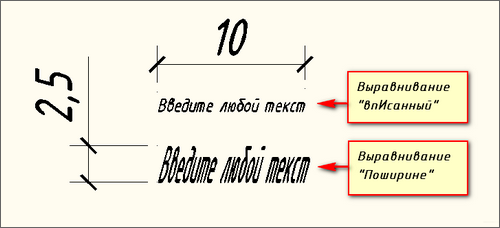
Создание и редактирование многострочного текста в AutoCAD
Под многострочным текстом в AutoCAD понимается массив текста, состоящий из нескольких строк или даже абзацев, столбцов. Воспринимается он как единый объект.
Для многострочного текста используется встроенный в AutoCAD текстовый редактор. Он позволяет форматировать не только целые фразы целиком, но и отдельные слова, буквы. В нем существует возможность проверки орфографии.
Для создания многострочного текста на чертеже в системе AutoCAD я использую короткую команду «МТ». Для ознакомления я покажу вам, где находятся кнопки вызова команд однострочного и многострочного текста в автокаде.
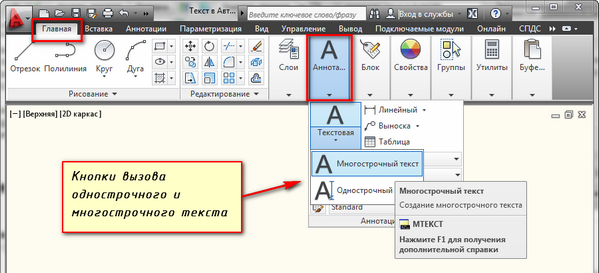
в которой должен располагаться текст. Для этого потребуется сначала указать месторасположение первого угла области, а затем — второго угла (по диагонали).
Обращайте внимание на командную строку! Появится запрос:
[ Текущий текстовый стиль: «Стандарт» высота текста: 2.5 Аннотативный: Нет
Первый угол: ]
Верхняя строка напоминает о текущем текстовом стиле и высоте текста. Во второй строке Вы можете ввести значение координат первого угла прямоугольной области. Я делаю это графически, указывая точку на чертеже мышью.
Далее указываем второй угол, противоположный первому. Значение можно задать с помощью координат или мышью. При использовании мыши на экране будет отображаться рамка, показывающая размеры текстовой области.
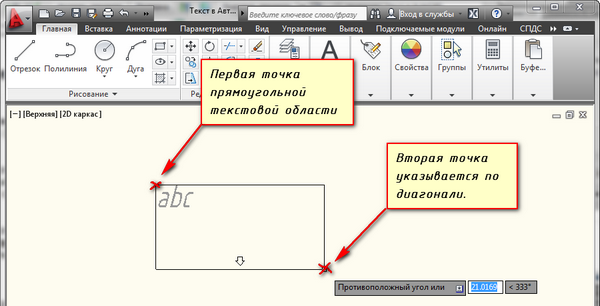
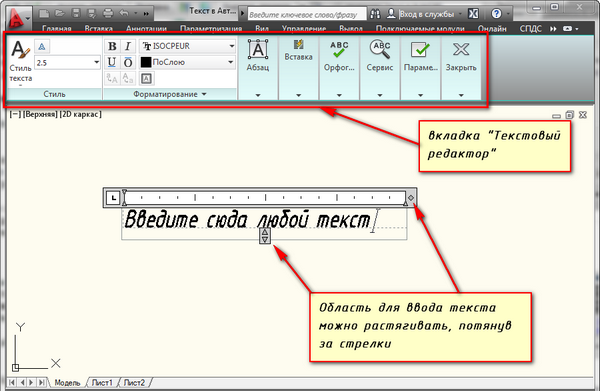
После того, как Вы задали текстовую область в AutoCAD, появится окно встроенного текстового редактора. На ленте инструментов AutoCAD возникнет специальная вкладка «Текстовый редактор». С помощью неё можно задать или изменить настройки внешнего вида текста.
Работа в текстовой области абсолютно аналогична работе в любом текстовом редакторе.
По окончании ввода текста нажмите комбинацию клавиш «Ctrl»+»Enter».
Редактирование многострочного текста в AutoCAD
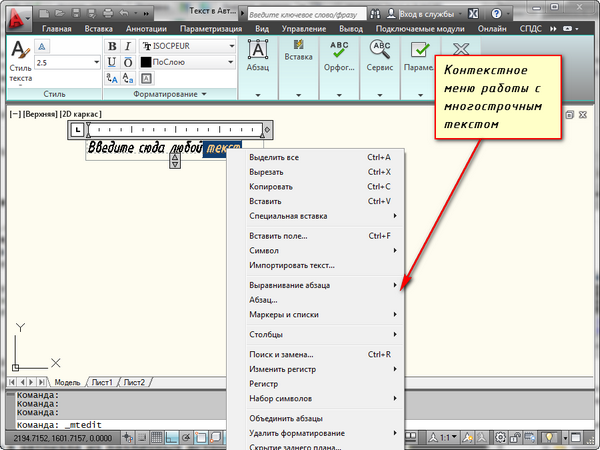
Чтобы приступить к редактированию многострочного текста, следует дважды щелкнуть по нему ЛКМ. В результате откроются окно ввода текста и вкладка «Текстовый редактор», с помощью которых Вы сможете произвести все необходимые правки и изменения.
Здесь также доступно контекстное меню, с помощью которого можно копировать и вырезать текст, снимать всё проделанное форматирование, объединять абзацы и прочее.
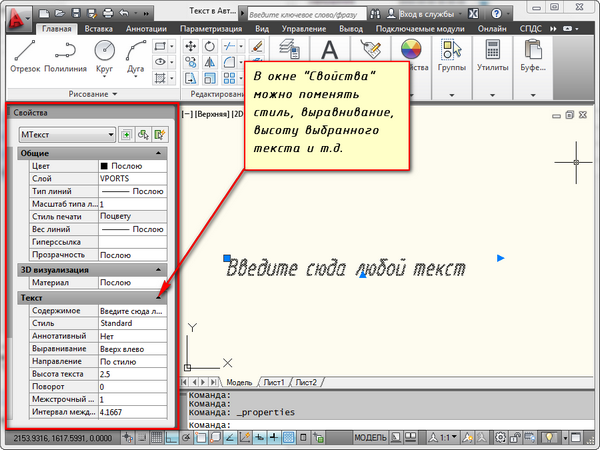
Удобно редактировать параметры текста (выравнивание, угол поворота, ширину текстового блока, стиль текста и т. д.) с помощью окна «Свойства». Для начала выйдите из редактора, выделите саму текстовую область и нажмите комбинацию клавиш «Ctrl»+»1».
Импорт текста в автокаде из различных источников
Часто бывает необходимо внести на чертеж многострочный текст, который
уже имеется в некотором текстовом файле.
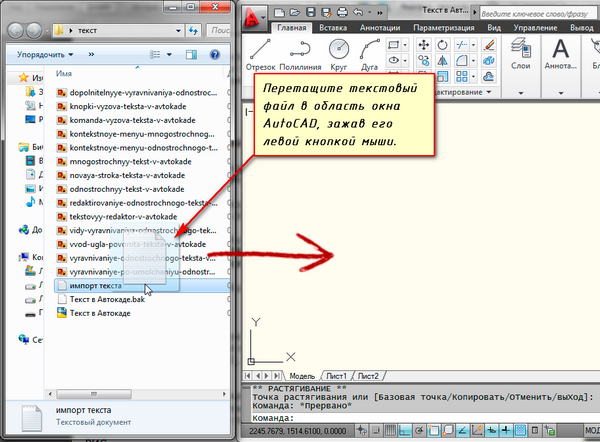
Если имеющийся текст находится в формате .txt или .rtf, то удобно импортировать текст в автокад следующим образом.
Откройте два окна (Окно AutoCAD и окно проводника с текстовым файлом) одновременно. Зажмите ЛКМ на текстовом файле и, не отпуская ее, перетащите файл в область окна AutoCAD.
Весь текст скопируется в AutoCAD.
Я чаще всего использую буфер обмена Windows. Т.е. открываю файл любого формата, выделяю нужный мне текст и нажимаю комбинацию клавиш «Ctrl»+»C». А затем перехожу в AutoCAD, вхожу в текстовый редактор и нажимаю комбинацию клавиш «Ctrl»+»V».
Если неудобно нажимать данные комбинации, Вы всегда можете воспользоваться контекстным меню, вызывается нажатием правой кнопки мыши. А там уже выбирать нужный пункт «Копировать», «Вырезать» или «Вставить».
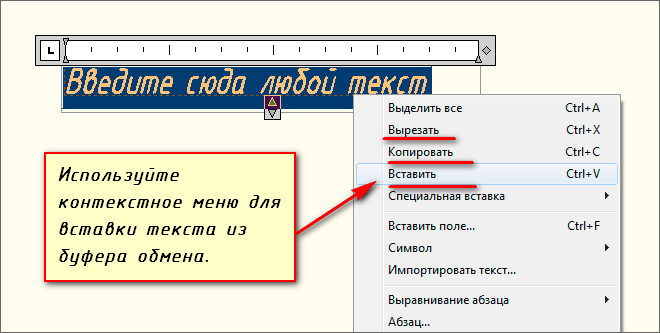
Теперь Вы знаете, как создать, импортировать и копировать текст в AutoCAD. А также разобрались с понятиями «однострочный» и «многострочный» текст в автокаде.
Чертим штамп под основную надпись в AutoCAD с размерами 55 на 185 самостоятельно
Как начертить рамку и штамп с помощью таблицы мы уже рассмотрели тут . На практическом уроке изучите основные принципы редактирования таблиц . Научитесь форматировать строки и столбцы таблицы, значения их ширины и высоты, а также веса линий. Интересный подход создания вертикальной рамки формата A4 со штампом чертежа здесь. Не стоит оставлять без внимания мой первый видеоурок и статью «Как создать рамку и штамп для Автокада в пространстве листа». Стоит познакомиться с повышением эффективности работы в программе за счет шаблона.
Надеюсь я вас убедил, что достаточно много статей, видеоуроков на блоге по созданию рамки со штампом в Автокаде и ее заполнению. Ниже я разместил рисунок штампа с размерами 185 на 55 по ГОСТу. Вы можете вставить картинку в чертеж и обвести.
Похожие публикации:
- Как посчитать количество знаков в презентации powerpoint
- Как продлить студенческую лицензию автокада
- Как разгруппировать в автокаде
- Как редактировать таблицу в автокаде
Редактирование объектов (чертежей) в Автокад

В предыдущем разделе мы рассмотрели создание объектов. Теперь рассмотрим команды редактирования в Автокаде, которые позволяют редактировать объекты (группы объектов) или целые чертежи. Знание основ редактирования объектов (чертежей) в Автокад позволит Вам работать в системе быстро и продуктивно. Команды редактирования AutoCAD позволяют поворачивать, копировать, масштабировать объекты, редактировать текст, штриховку, размеры и т.д.
Без детального изучения всех команд редактирования в Автокад вы не сможете на должном уровне редактировать чертежи Автокад.
Стрим/видео «Редактирование объектов (чертежей) в Автокаде, панели инструментов Редактирование, Редактирование 2
Панель инструментов Редактирование в Автокад
Основные команды редактирования Автокад, а также часто используемые расширенные команды редактирования находятся на панели инструментов «Редактирование». Одна панель инструментов «Редактирование» встроена в ленту инструментов, а вторая — плавающая панель, которую можно зафиксировать. Как работать с панелями инструментов в Автокаде и настроить панели под себя можете найти в разделе Индивидуальные настройки.
Примечание
Вы можете найти команды редактирования Автокад в строке меню пункт «Редактировать».
Способ вызова команд редактирования из строки меню был распространен в старых версиях Автокад с использованием классического интерфейса, хотя строку меню можно отобразить и в новых версиях программы.
Профессиональный курс Автокад подразумевает собой изучение программы, выходящее за шаблонные рамки преподавания материала, поэтому желательно добавить недостающие кнопки команд редактирования в панель инструментов «Редактирования». Панель инструментов «Редактирование» и «Редактирование 2» объедините для удобства пользования.
Команды редактирования объектов (чертежей) в AutoCAD
Вызвать команды редактирования в Автокад можно одним из следующих способов:
- из строки меню пункт «Редактировать» — раскрывающийся список команд редактирования объектов (чертежей) в AutoCAD.
- на вкладке «Главная» ленты инструментов — в группе «Редактирование». Под группой «Редактирование» ленты инструментов я подразумеваю встроенную панель инструментов «Редактирование».
- на панели инструментов «Редактирование».
- либо прописать наименование команды в командной строке.


Команды редактирования объектов (чертежей) в Автокад могут выполняться как в режиме предварительного, так и в режиме отложенного выбора. Тем не менее, есть команды исключения, в основном расширенные команды редактирования:
- команда редактирования Разорвать;
- инструмент редактирования Разорвать в точке в Автокад;
- команда редактирования Увеличить.
Список (перечень) команд редактирования в Автокаде с их кратким описанием.
18 янв 2020
18 января 2020. Автор статьи: Евгений Курицин. Категория: #РЕДАКТИРОВАНИЕ
Как выделять, выбирать, перемещать объекты AutoCAD
| Команда редактирования в AutoCAD | |
| Перенести | |
 |
|
| Определение | |
| Перемещение — перенос объектов на заданное расстояние в указанном направлении. Для точного и быстрого переноса используются координаты, привязки и объектное отслеживание по углам. | |
| Инструмент | |
| Инструмент Перенести — команда, позволяющая перенести объекты (чертежи) в Автокаде. | |
| Команда | |
| Перенести/Move | |
| Объект | |
| Перемещенный объект. |
В процессе разработки чертежей появляется необходимость переместить или выделить какой-либо объект в Автокаде, что то увеличить или уменьшить и т.д. Поэтому в программе применяются команды редактирования.
С этого видеоурока мы начнем изучение нового раздела «Редактирование объектов».
Сначала мы ознакомимся с методами выделения объектов в Автокаде.
В первой части видео урока будут рассмотрены элементарные способы в Автокад выделения, выбора объектов:
- Выделение, выбор объектов в Автокаде щелчком левой кнопкой мыши, путем наведения прицела на объект.
- Выделение, выбор методом рамки в Автокад .
- Выделение, выбор объектов методом секущей рамки.
Специальные способы выбора объектов в Автокаде будут разобраны в последующих видеоуроках.

11 комментариев
Евгений Курицин Казань 89274094940
18 янв 2020
18 января 2020. Автор статьи: Евгений. Категория: #РЕДАКТИРОВАНИЕ
Выделение, выбор объектов в Автокад с помощью диалогового окна «Быстрый выбор»
| Команда редактирования в AutoCAD | |
| Быстрый выбор | |
 |
|
| Определение | |
| Быстрый выбор — выбор объектов в Автокаде по их свойствам/параметрам. | |
| Инструмент | |
| Инструмент Быстрого выбора «БВыбор» — команда, вызывающая диалоговое окно «Быстрый выбор» с помощью которого можно выбирать объекты по их свойствам. | |
| Команда | |
| БВыбор | |
| Переменная | |
| Выборстиль | |
| Объект | |
| Выделенные (выбранные объекты)/один или набор объектов. |
Мы рассмотрели выделение (выбор) объектов в Автокад обычными способами, а также специальными. В этой статье мы рассмотрим выбор (выделение) объектов в Автокад по их свойствам, а также их исключение из текущего набора объектов по их свойствам при помощи диалогового окна «Быстрый выбор» (фильтрация текущего набора объектов в Автокад по их свойствам). К свойствам объектов можно отнести цвет, тип, вес линий, масштаб линий, печатаемые и непечатаемые объект и т.д. Свойствам объектов посвящен целый раздел видео курса Автокад.
Прежде чем приступить к изучению диалогового окна в Автокад «Быстрый выбор», вспомним, что такое новый набор объектов в Автокад, текущий набор и системная переменная «Pickadd»
Новый, текущий наборы объектов в Автокаде
2 комментариев
Евгений Курицин Казань 89274094940
18 янв 2020
18 января 2020. Автор статьи: Евгений Курицин. Категория: #РЕДАКТИРОВАНИЕ
Копирование в Автокад
| Команда редактирования в AutoCAD | |
| Копировать | |
 |
|
| Определение | |
| Копирование — копирование объектов на заданном расстоянии в указанном направлении. | |
| Инструмент | |
| Инструмент Копировать — команда, позволяющая копировать в Автокаде исходный объект и создавать на его основе копию объекта с помощью указания двух точек по умолчанию. | |
| Команда | |
| Копировать/Copy | |
| Объект | |
| Копия объекта |
В этом видеоуроке продолжаем изучение редактирования объектов и рассмотрим команду «Копировать» в Автокад.
Способы копирования объектов в Автокаде идентичны способам перемещения, рассмотренные в предыдущем видео уроке. (Выделение, выбор и перемещение объектов в Автокаде). Единственная разница между ними в том, что исходный объект при копировании не стирается, а на новом месте появляется его копия.
Команда Копировать (Copy) в AutoCAD
Вызвать команду копирования объектов в Автокад можно одним из следующих способов (приступить к копированию объектов):
- копировать в Автокаде объекты можно из строки меню пункт Редактировать — строка Copy;
- приступить к копированию объектов в AutoCAD можно из в ленты инструментов — вкладка Редактирование — кнопка Copy;
- скопировать в Автокаде объект можно из классической панели инструментов Редактирование — кнопка Copy;
- либо прописать наименование команды в командной строке Копировать/Copy.
13 комментариев
Евгений Курицин Казань 89274094940
18 янв 2020
18 января 2020. Автор статьи: Евгений. Категория: #РЕДАКТИРОВАНИЕ
Команда Повернуть в Автокаде
| Команда редактирования AutoCAD | |
| Повернуть | |
 |
|
| Определение | |
| Поворот — вращение выбранных объектов вокруг базовой точки. | |
| Инструмент | |
| Инструмент Повернуть — это команда, которая позволяет поворачивать объекты чертежа относительно заданной точки на определенный угол или на угол, заданный другим объектом (размеры объектов при повороте не изменяются). | |
| Команда | |
| Повернуть/Rotate | |
| Объект | |
| Повернутый объект, повернутая копия объекта. |
Поворот чертежа по начертательной геометрии.
За поворот объектов (отрезка, таблицы, текстов, видовых экранов и т.д.) в Автокад отвечает команда Повернуть/Rotate.
16 комментариев
Евгений Курицин Казань 89274094940
18 янв 2020
18 января 2020. Автор статьи: Евгений Курицин. Категория: #РЕДАКТИРОВАНИЕ
Команда Обрезать в Автокаде
| Команда редактирования в AutoCAD | |
| Обрезать | |
 |
|
| Определение | |
| Обрезание объектов — обрезка объектов в соответствии с кромками других объектов. | |
| Инструмент | |
| Инструмент Обрезать — команда, позволяющая обрезать лишние фрагменты объектов (прямая, отрезок, круг, штриховка и т.д), выступающие за основные контуры (образующие линии) чертежа. | |
| Команда | |
| Обрезать/Trim | |
| Объект | |
| Подрезанный объект |
Команда Обрезать помимо 2D проектирования в Автокаде используется также в 3D моделировании.
Обрезка объекта в Автокад осуществляется путем указания режущей кромки и фрагмента объекта, который после пересечения с кромкой должен быть удален.
В качестве объектов подрезки в Автокад (режущих кромок) могут выступать:
6 комментариев
Евгений Курицин Казань 89274094940
18 янв 2020
18 января 2020. Автор статьи: Евгений Курицин. Категория: #РЕДАКТИРОВАНИЕ
Команда Удлинить в Автокад
| Команда редактирования в AutoCAD | |
| Удлинить | |
 |
|
| Определение | |
| Удлинение — удлинение объектов (линий, дуг) в соответствии с кромками других объектов (граничными кромками объектов). | |
| Инструмент | |
| Инструмент Удлинить — команда, позволяющая сделать удлинение объектов в Автокаде до граничных кромок других объектов. Для использования всех объектов в качестве границ нажмите Enter в ответ на запрос выбора объектов (опция «Выбрать все» по умолчанию). | |
| Команда | |
| Удлинить/Extend | |
| Объект | |
| Удлиненный объект |
В предыдущем видео уроке Автокад мы рассмотрели как подрезать объекты c помощью команды Обрезать. Теперь наоборот рассмотрим как удлинить объект (линии, отрезки) в Автокад до их пересечения с другими объектами.
Удлинение объектов в Автокад осуществляется с помощью команды «Удлинить». Данная команда практически объединена с командой «Обрезать», поэтому принцип работы с этой командой идентичен команде «Обрезать».
В видео уроке Автокад мы рассмотрим:
- Способы вызова в Автокаде команды «Удлинить».
- Принцип работы с командой «Удлинить» в Автокаде.
- Опции команды Удлинить:
- Линия — в этом видео уроке Автокад не рассмотрена. Эта опция команды Удлинить перенесена в отдельный видео урок.
- Секрамка.
- Проекция — в этом видеоуроке не рассмотрена. Эта опция команды Удлинить в Автокаде перенесена в отдельный видео курс 3D моделирование.
- Кромка.
- Отменить.
4 комментариев
Евгений Курицин Казань 89274094940
18 янв 202018 января 2020. Автор статьи: Евгений Курицин. Категория: #РЕДАКТИРОВАНИЕ
Фаска в Автокаде
Команда редактирования AutoCAD Фаска 
Определение Фаска — это скос кромок двух 2D-объектов или смежных граней 3D-тела. Фаска на 2D-чертеже представляет собой наклонную линию (отрезок, сегмент полилинии), а на 3D-чертеже наклонный переход между двумя поверхностями или смежными гранями 3D-тела. Инструмент Инструмент Фаска — это команда, которая позволяет произвести скос кромок 2D-объектов и смежных граней 3D тела. Команда Фаска/Chamfer Объект Отрезок, сегмент полилинии, плоская поверхность, грань 3D-тела. У многих при создании чертежа возникает вопрос : «Как сделать фаску в AutoCAD?» — в этой статье я в полном объеме отвечу на него.
Команда Фаска (Chamfer)
За создание Фасок отвечает команда Автокад Фаска, которая позволяет построить скос кромок двух 2D-объектов или смежных граней 3D-тела. Таким образом, данная команда помимо двухмерного проектирования используется также в 3D моделировании.
Примеры ее обозначения на чертеже.
8 комментариев
Евгений Курицин Казань 89274094940
18 янв 202018 января 2020. Автор статьи: Евгений Курицин. Категория: #РЕДАКТИРОВАНИЕ
Сопряжения Автокад
Команда редактирования AutoCAD Сопряжение 
Определение Сопряжение — это плавный переход одной линии в другую, места перехода называются точками сопряжения. Инструмент Инструмент Сопряжение — это команда, которая производит скругление кромок 2D-объектов и смежных граней 3D тела. Для плоских 2D-объектов создается дуга-сопряжения, а для 3D-объектов криволинейная грань или поверхность. Команда Сопряжение/Fillet Объект Дуга, криволинейная грань, поверхность. За создание скругления кромок объектов отвечает команда Сопряжение в AutoCAD, которая позволяет построить скругление кромок двух 2D-объектов или смежных граней 3D-тела. Таким образом, данная команда помимо двухмерного проектирования используется также в 3D моделировании.
Примеры сопряжений углов
8 комментариев
Евгений Курицин Казань 89274094940
18 янв 202018 января 2020. Автор статьи: Евгений Курицин. Категория: #РЕДАКТИРОВАНИЕ
Команда Зеркало в AutoCAD
Команда редактирования AutoCAD Зеркало 
Определение Зеркало — построение зеркальных копий выбранных объектов. Инструмент Инструмент Зеркало — это команда, которая позволяет копировать объекты с зеркальным отображением в Автокад относительно оси отражения, которую пользователь задает по двум точкам чертежа. Команда Зеркало/Mirror Объект Зеркальная копия исходного объекта. Инструмент Зеркало в Автокад довольно часто используется на практике при зеркальном отображении объекта (группы объектов) или даже целого чертежа.
Способы вызова команды Автокад Зеркало
Команду Зеркало в Автокаде можно вызвать одним из следующих способов (начать зеркальное отражение):
- Зеркальное отображение объекта в AutoCAD можно вызвать из строки меню пункт Редактировать — строка Mirror.
- Сделать зеркальное отражение можно из вкладки Главная ленты инструментов — в группе Редактирование — кнопка Отразить зеркало в Автокад.
- Отзеркалить объект можно из классической панели инструментов Редактирование — кнопка Зеркальное отражение.
- Либо прописать наименование команды в командной строке Зеркало.
10 комментариев
Евгений Курицин Казань 89274094940
18 янв 202018 января 2020. Автор статьи: Евгений. Категория: #РЕДАКТИРОВАНИЕ
Команда в AutoCAD Масштаб
Команда редактирования AutoCAD Масштаб 
Определение Масштаб объекта — прямопропорциональное масштабирование объекта по всем трем осям: X, Y, Z. Инструмент Инструмент Масштаб в Автокад — это команда, которая позволяет увеличить или уменьшить размеры выбранных объектов с сохранением пропорций (прямо пропорциональное масштабирование AutoCAD) относительно базовой точки. Команда Масштаб/Scale Объект Отмасштабированная копия объекта Команды для изменения размеров объекта Масштаб, Обрезать, Растянуть, Увеличить Системные переменные Commandpreview, Edgemode Часто на чертеже приходится создавать одинаковые объекты, но разного размера. В этом случае требуется в Автокад увеличить или уменьшить размеры объектов (отмасштабировать их). Возможно потребуется изменить масштаб объекта Автокад уже построенного. Как раз за это отвечает инструмент Scale.
Прямо пропорциональное масштабирование в Автокад означает, что, изменяя масштаб объекта, длина и ширина его изменяется на одинаковое значение (без искажения).
Не стоит путать в AutoCAD команду Масштаб (Scale) c прозрачной командой зумирования «Показать», которая не изменит размер объекта в Автокад, а увеличит или уменьшит его вид в текущем видовом экране.
Чтобы изменить масштабы чертежа в Автокад в целом, используйте аннотативные масштабы печати и масштабы печати видовых экранов, а не инструмент Масштаб.Вызвать команду Масштаб в AutoCAD можно одним из следующих способов (приступить к масштабированию):
- отмасштабировать в Автокад объект вы можете из строки меню пункт Редактировать — строка «Масштаб» в Автокаде;
- изменить объекта размеры можно на вкладке «Главная» ленты инструментов — группа «Редактирование» — кнопка «Масштаб» Автокад;
- объектов масштабирование AutoCAD можно осуществить из классической панели инструментов Редактирование — кнопка Масштаб;
- либо прописать наименование команды в командной строке Автокад Масштаб (Scale).
9 комментариев