
Инструкции: Writer. Изменение ориентации страницы для всех страниц
Если текстовый документ состоит только из страниц с одинаковым стилем страницы, можно изменять свойства страницы напрямую.
Шаг 1.


Рис. 2. Выбор меню.
Открыть меню Формат → Страница…
Шаг 2.

Рис. 3. Выбор ориентации документа.
Откройте вкладку Страница В пункте Формат бумаги → Ориентация выберите “Книжный” или “Альбомный”.
| Измение свойства всех страниц при помощи Формат → Страница… возможно только при использовании одинакового стиля для всех страниц. |
Достоинства и недостатки
Недостатки Этот способом работает только при использовании единого стиля страниц для всего документа.
Достоинства Скорость изменения ориентации документа.
Способ 2.
Изменение ориентации страницы только для некоторых страниц. Для определения ориентации страниц в документах OpenOffice используются стили страниц. С помощью стилей страниц можно определить множество свойств страницы, таких как верхний и нижний колонтитул или поля. Кроме того, для текущего документа можно изменить стиль страницы “По умолчанию” или определить собственные стили страниц с применением этих стилей к любым фрагментам текста.
Шаг 1.

Рис. 4. Стили страницы.
Открыть меню Формат → Стили…
Щёлкните значок Стили страницы.
Шаг 2.
Щёлкните стиль страницы правой кнопкой мыши и выберите Создать. Новый стиль страницы изначально получает все свойства выбранного стиля страницы.
Шаг 3.

Рис. 5. Стиль страницы.
На вкладке Управление введите имя для стиля страницы в поле Имя, например, «Мой стиль».
В поле Следующий стиль выберите стиль страницы, который требуется применить к странице, следующей за страницей с новым стилем.
Шаг 4.

Рис. 6. Стиль страницы: Пользовательский стиль.
Открыть меню Формат → Страница…
Откройте вкладку Страница В пункте Формат бумаги → Ориентация выберите “Книжный” или “Альбомный”. Нажмите кнопку ОК .
Теперь определен соответствующий стиль страницы под именем «Мой стиль». Для применения нового стиля дважды щёлкните стиль страницы «Мой стиль» в окне Стилиста. Изменяются все страницы текущей области стилей страницы. При выборе другого стиля в качестве «следующего стиля» изменяется только первая страница текущей области стилей страницы
Теоретическая база решения
- Альбомная страница между портретными;
- Стилист;
- Стили;
Печать горизонтальных и вертикальных страниц с помощью Acrobat или Reader
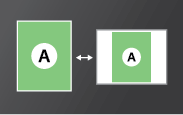
Вы можете изменять ориентацию страницы при печати. Например, можно напечатать страницу горизонтально (альбомная ориентация) или вертикально (книжная). Вы можете:
Автоматическое переворачивание страниц при печати
Параметр «Автоматическое переворачивание и выравнивание» в диалоговом окне «Печать» автоматически выберет ориентацию страницы в соответствии с содержимым документа и размером бумаги. Например, электронную таблицу можно напечатать с горизонтальной ориентацией, а новостную рассылку — с вертикальной ориентацией. Параметр «Автоматическое переворачивание и выравнивание» переопределяет ориентацию, выбранную в разделе «Параметры страницы» (Acrobat 10.x) или «Параметры печати» (Acrobat 9.x).
Как в Word повернуть только одну страницу

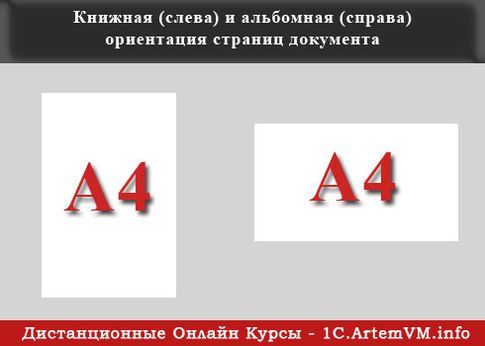
По умолчанию в новом документе Microsoft Word лист ориентирован вертикально (так называемая книжная ориентация страницы). Такой вариант наиболее удобен для большинства документов. Однако иногда требуется повернуть страницу Word (альбомная ориентация). Требуется это, например, для графиков. Сейчас я расскажу вам о том, как в Word повернуть одну или несколько страниц документа.
Смотрите видео после статьи
видео может дополнять статью или содержать её полностью
[нажмите на картинку для увеличения]
Справка: как сохранять фото с сайтов
Как изменить ориентацию всех страниц в Word
Если нужно повернуть все страницы документа Word, то это делается очень просто. Нужно зайти в диалоговое окно «Параметры страницы», открыть которое можно двойным щелчком на левой линейке документа. Данное окно также позволяет устанавливать размер бумаги и изменить печатные поля.

[нажмите на картинку для увеличения]
Справка: как сохранять фото с сайтов
Для разворота всех страниц документа просто щёлкните на картинке листа с нужным вам типом ориентации. По умолчанию страница имеет книжную ориентацию. Измените её на альбомную для поворота страницы на 90 градусов.
Как в Word повернуть только одну страницу
Если вам требуется повернуть в Word только одну страницу, то все действия выполняются почти так же. Отличия только в том, к какой части документа Word применять поворот страниц.
Посмотрите на предыдущий рисунок. В самом низу окна есть список «Применить», в котором указано значение по умолчанию: «ко всему документу». Именно поэтому в прошлый раз и были повернуты все страницы. Если требуется повернуть только одну страницу документа Word, то в списке нужно выбрать другой пункт, а именно — «до конца документа». При этом будут повёрнуты все страницы до самого конца.
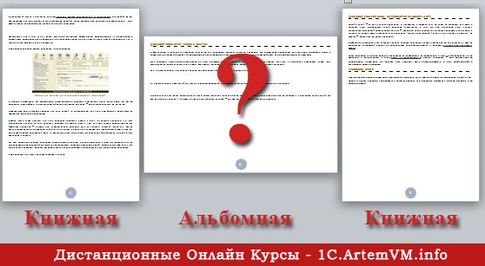
Если все страницы разворачивать не нужно, а нужно только одну, то операция выполняется похожим образом. Результат разворота одной страницы из трёх показан на рисунке ниже.
[нажмите на картинку для увеличения]
Справка: как сохранять фото с сайтов
Если подумать, то всего есть три варианта разворота страниц в документе:
- Повёрнуты все страницы, начиная с первой
- Развернута только последняя страница
- Повёрнута одна или более страниц посреди документа
Очевидно, что последний случай и является общим. Учитывая написанное выше, вам должно стать вполне понятно, как в Word выполняется поворот только одной страницы. Если не очень понятно, то смотрите учебное видео, в котором операция разворота страниц Word показана по шагам.
Подведём итоги
Итак, что мы выяснили по поводу поворота страниц в Microsoft Word? Изменить ориентацию страниц в документе Word можно как для отдельной страницы, так и для всего документа. Как перевернуть страницу в Word я пояснил. Добавлю ещё кое-что важное.
Как и в случае с полями документа, ориентацию страниц в документах Word лучше всего устанавливать до наполнения их содержимым. Это позволит избежать искажения структуры документа.
Дистанционные онлайн курсы помогут вам полноценно освоить работу в Microsoft Wordне выходя из дома.
Уникальная метка публикации: C9CF4793-8C70-DA59-98A2-5352B00A4E6D
Источник: //artemvm.info/information/uchebnye-stati/microsoft-office/kak-v-word-povernut-tolko-odnu-stranicu/
Задание размера бумаги и ориентации в Pages на Mac

Большинство шаблонов Pages предназначены для документов, которые могут быть напечатаны на бумаге стандартного формата, но Вы можете изменить формат бумаги в любое время. Также можно изменить ориентацию документа на горизонтальную или вертикальную. После этого, возможно, потребуется внести некоторые изменения, чтобы документ выглядел требуемым образом.
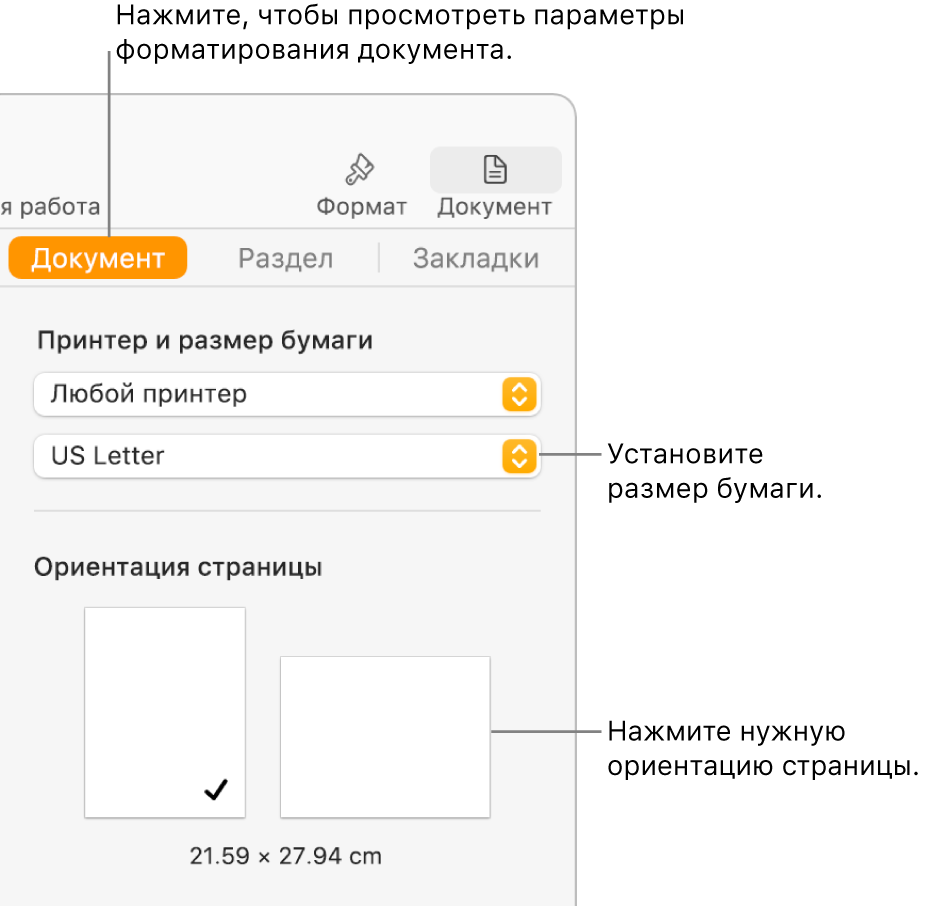
Установка ориентации страницы

- В верхней части боковой панели «Документ» нажмите вкладку «Документ».
- Выберите ориентацию страниц (вертикальную или горизонтальную). В документе можно использовать только одну из двух доступных ориентаций страниц. Приложение Pages не поддерживает одновременное использование вертикальных и горизонтальных страниц в одном документе.
Выбор принтера и формата бумаги по умолчанию
- В верхней части боковой панели «Документ» нажмите вкладку «Документ».
- Нажмите всплывающее меню принтера, затем выберите принтер по умолчанию для документа (принтер по умолчанию можно изменить в любое время). Параметры печати зависят от принтера. Например, если установленный принтер не выполняет двустороннюю печать, этот параметр не отображается в параметрах печати. Если в списке нет ни одного доступного принтера, можно настроить принтер в разделе «Системные настройки».
- Нажмите всплывающее меню для выбора формата бумаги и выберите формат.
Установка пользовательского формата бумаги
- Выберите «Файл» > «Параметры страницы» (меню «Файл» расположено у верхнего края экрана).
- Нажмите всплывающее меню «Формат бумаги» и выберите «Работа с пользовательскими форматами».
- Нажмите для добавления пользовательского формата.
- Нажмите «Без названия» в списке вверху (этот вариант добавляется при нажатии значка ) и введите имя для пользовательского формата.
- Введите ширину и высоту бумаги в полях «Ширина» и «Высота».
- Настройте поля, затем нажмите «ОК». Если требуется дополнительная информация о пользовательских настройках печати, нажмите вопросительный знак в нижней части параметров печати.
- Нажмите «ОК» для закрытия окна «Параметры печати».
В боковой панели документа в приложении Pages, внизу меню формата бумаги, отображается пользовательский формат бумаги.