
Редактор фона для фото на паспорт
Требования к фотографиям на документы различаются в разных странах. Однако во всех случаях действует единое правило: однотонный фон для фото на паспорт. На каком фоне должен быть сделан снимок? Самый популярный цвет – белый. В некоторых странах (на Филиппинах или в ряде арабских государств) фон должен быть синим, реже – красным (например, в Индонезии).
Если вы подаете заявку на документы онлайн, правила могут быть не очень строгими. Например, требования к изображению для участия в лотерее Грин Кард допускают светлый однотонный цвет – не обязательно белый фон для фото. На паспорт или другой документ фон в любом случае должен быть гладким, без узоров, отметин, предметов или отчетливых теней.
Оглавление
- Шаг 1. Подготовьте фото к обработке
- Шаг 2. Выберите страну и тип документа, для которого вам нужна фотография
- Шаг 3. Загрузите свой портрет и наслаждайтесь профессиональным результатом
- Шаг 4. Скачайте снимок
- Почему стоит выбрать Visafoto, а не бесплатное приложение?
- Сфотографируйтесь на паспорт (и на снимке будет белый фон) онлайн сейчас!
Если вы фотографируетесь на паспорт в салоне, фоном займутся профессионалы. Если же вы планируете сэкономить время и деньги и сделать фото на белом фоне онлайн самостоятельно, рекомендуем использовать редактор фона изображений. Это позволит мгновенно изменить фон для фото на паспорт на белый!
Шаг 1. Подготовьте фото к обработке
Вам не потребуются профессиональная камера и особые навыки. Благодаря программе смены фона для фото паспорта РФ, которую предлагает Visafoto.com, вы можете использовать любой портрет, сделанный анфас. Выражение лица должно быть нейтральным, одежда — соответствовать требованиям к фото на паспорт. Убрать фон поможет Visafoto.
При создании снимка придерживайтесь основных правил:
- Фотография должна быть сделана в хорошем качестве: без битых пикселей, затемненных и размытых изображений;
- Фотография должна полностью включать голову и плечи. Держите камеру на уровне лица;
- Смотреть следует прямо в камеру.
Чтобы после фотографирования у вас получились лучшие снимки, следуйте нашей инструкции.
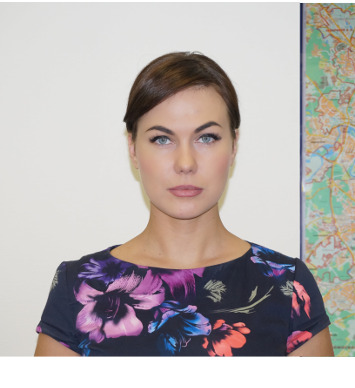
Пример исходной фотографии:
Шаг 2. Выберите страну и тип документа, для которого вам нужна фотография
Visafoto хранит данные обо всех типах фото на документы. К фону требованияпо всему миру предъявляются абсолютно разные, и наше программное обеспечение знает их все. Редактор сделает любой фон для фото на паспорт онлайн с учетом правил того или иного государства.
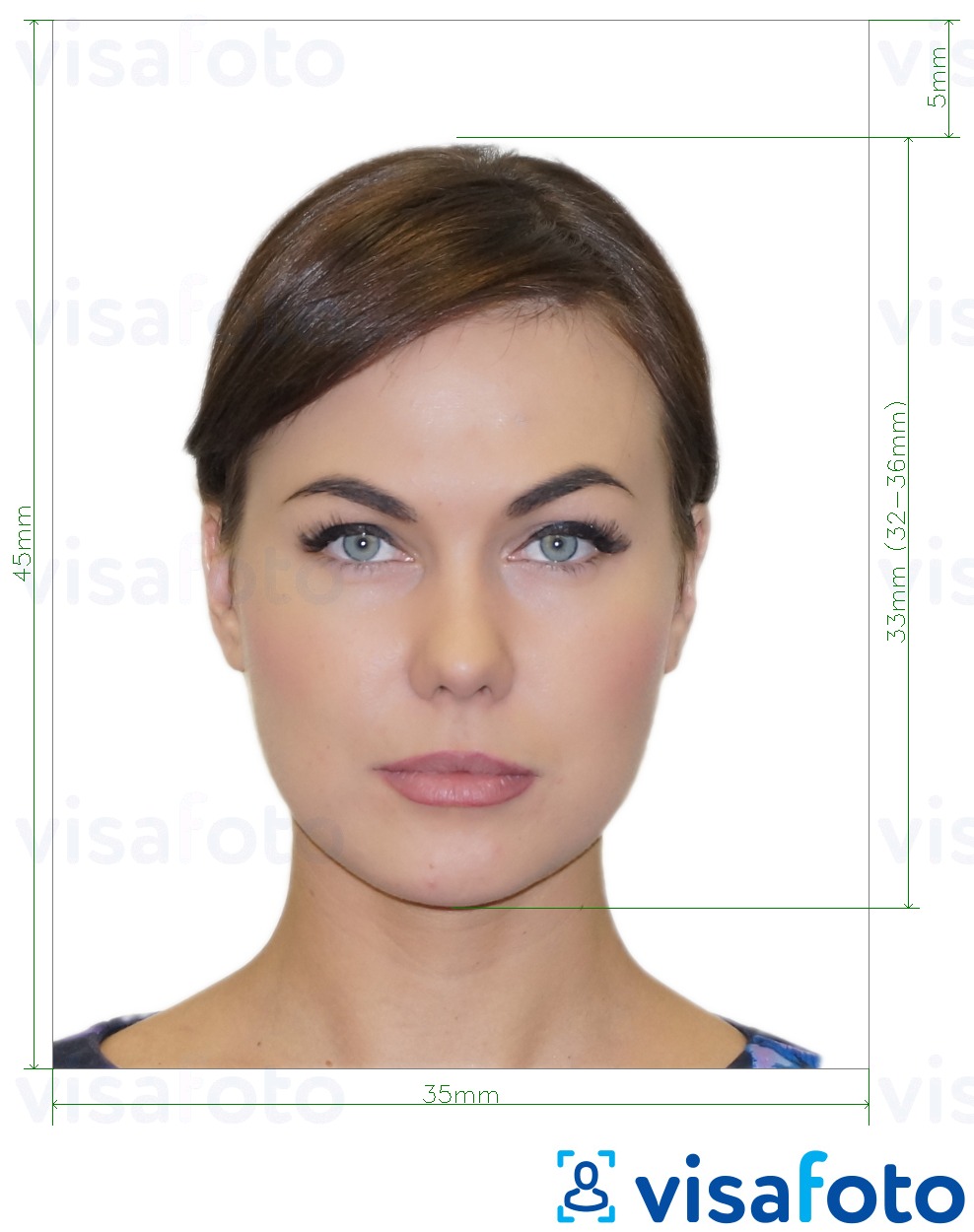
Visafoto – это не просто фотошоп фото на паспорт. Это полноценный редактор, учитывающий размер, формат, положение линии глаз и другие важные параметры.
Шаг 3. Загрузите свой портрет и наслаждайтесь профессиональным результатом
Visafoto мгновенно сделает фото на паспорт фон онлайн. Редактор работает очень деликатно, сохраняя линию волос и силуэт. При этом исходное изображение может быть сделано на любом фоне!
Загрузите любое фото паспорта без фона: все остальное программа сделает сама. Воспользовавшись Visafoto, вы получите белый фон на фото онлайн для паспорта.
Сфотографируйтесь на любом фоне. Загрузите изображение сюда и моментально получите фотографию для вашего документа: паспорта, визы любой страны, Госуслуг, студенческого билета, медицинской книжки и пр.
Загрузить фото
Ошибка загрузки
Исходник
Результат
Шаг 4. Скачайте снимок
Просто загрузки оригинального снимка вы получите сразу 2 файла:
- Цифровую фотографию на паспорт с белым фоном для онлайн-заявки;
- Готовый к печати шаблон, содержащий 4 отдельных изображения.


Почему стоит выбрать Visafoto, а не бесплатное приложение?
Обработать снимок по всем правилам не всегда способно приложение. Фото на паспорт с белым фоном лучше доверить специализированному редактору Visafoto, имеющему ряд преимуществ:
- Большой опыт и впечатляющая база данных
К заявлению на получение паспорта или визы стоит отнестись серьезно. Фото, не соответствующее требованиям, может привести к отклонению вашего запроса. В этом случае придется подавать повторную заявку. Именно поэтому важно учитывать не только требования к фону для снимка на документы, но и другие важные параметры:
- Размер изображения в сантиметрах или дюймах;
- Размер изображения в пикселях;
- Размер изображения в килобайтах;
- Положение головы и глаз.
Помните, что единого стандарта фотографии на паспорт не существует: в каждой стране действует свой перечень требований. Вот почему так важно использовать профессиональное программное обеспечение, которое хранит все необходимые данные до мельчайших деталей.
- Никакой ручной работы с вашей стороны
Наш редактор фона для изображений на паспорт полностью автоматизирован. Вам не нужно ничего обрезать или менять размер. Приложение Visafoto способно мгновенно убрать фон на фото для паспорта онлайн, заменив его белым или любым другим.
- 100% гарантированный результат
- Только несколько секунд пройдут до готовой фотографии
Всего 2-15 секунд программе необходимо для того, чтобы сделать белый фон на фото для паспорта.
Visafoto с 2013 года специализируется на обработке изображений для документов. Мы регулярно обновляем программное обеспечение в соответствии с последними требованиями, а наша служба поддержки готова круглосуточно помочь вам с любыми вопросами.
По статистике 99,7% обработанных нами фотографий успешно принимаются. В редких случаях, при отклонении фото, мы возвращаем оплату в стопроцентном объеме.
Сфотографируйтесь на паспорт (и на снимке будет белый фон) онлайн сейчас!
Получите фото на паспорт онлайн прямо сейчас. Прокрутите этот экран вверх до «Шага 3» и загрузите свое селфи, чтобы получить из него фотографию на паспорт с белым однотонным фоном.
Установите Visafoto (приложение 7ID) на свой телефон!
Фотографии на паспорт, фотографии на визу и фотографии на удостоверение личности. Хранение QR-кодов, хранение PIN-кодов, создание файлов подписи.
Сделать белый фон на фото онлайн бесплатно
Ищете простой способ добавить белый фон к фото? Fotor позволяет изменить фон фотографии на белый всего за несколько секунд.
Для этого не требуются навыки редактирования фотографий, все делается прямо в вашем веб-браузере.
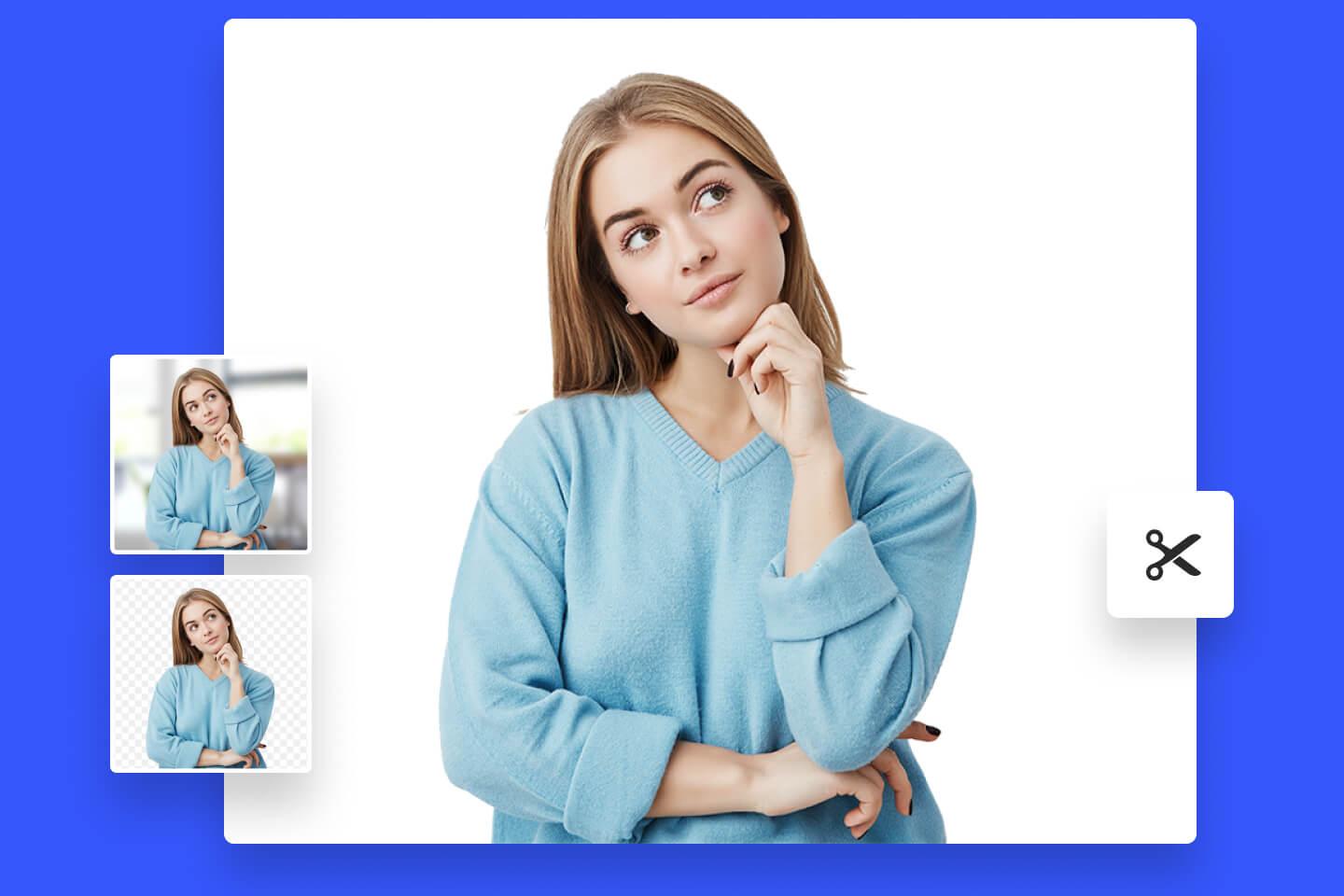
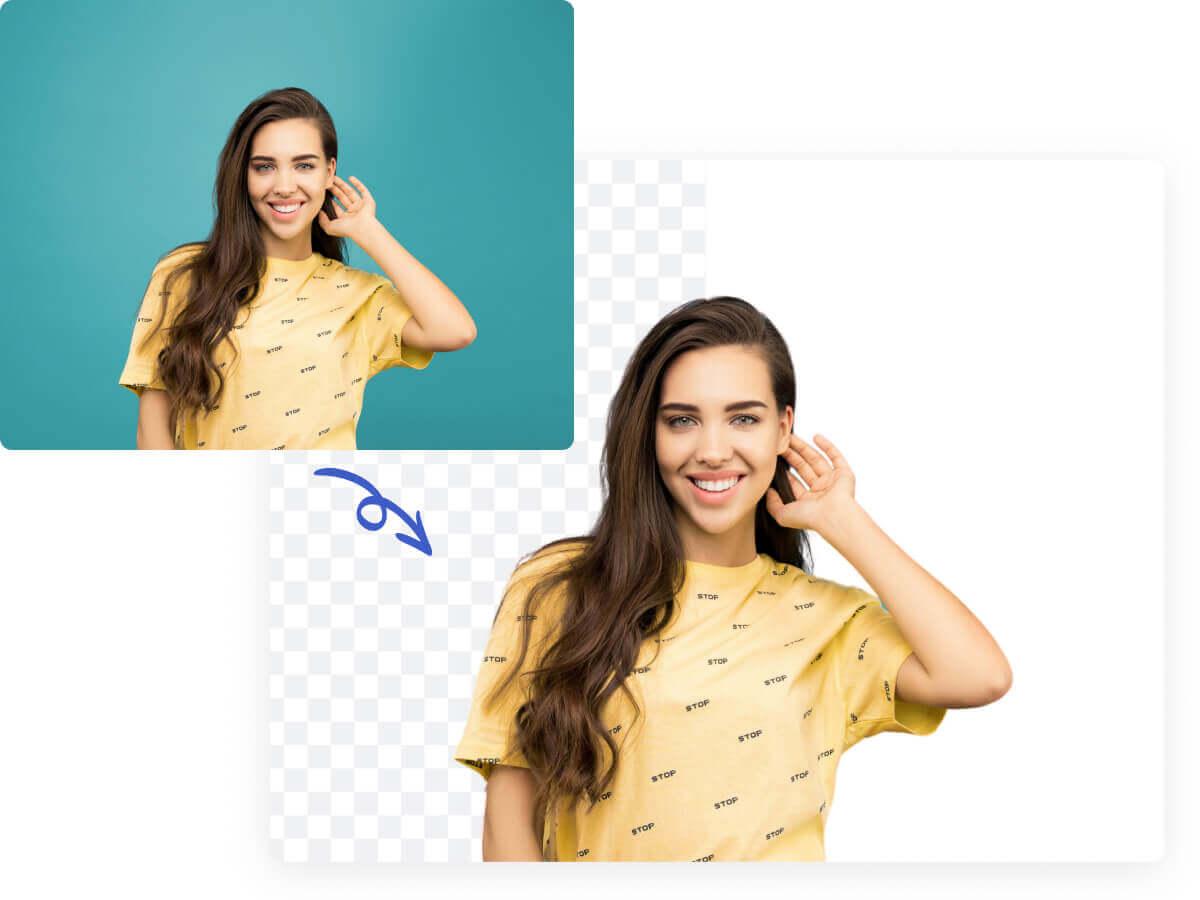
Быстрое сделать белый фон на фото онлайн
Белые фоны являются одними из самых популярных и универсальных фонов. С помощью Fotor вы можете быстро и легко сделать белый фон на фото онлайн. Просто загрузите свою фотографию, и Fotor автоматически удалит фон с вашей фотографии и сделает его прозрачным мгновенно. Затем вы можете добавить белый цвет на фон всего одним нажатием. Весь процесс занимает всего несколько секунд — это так просто, как кажется.
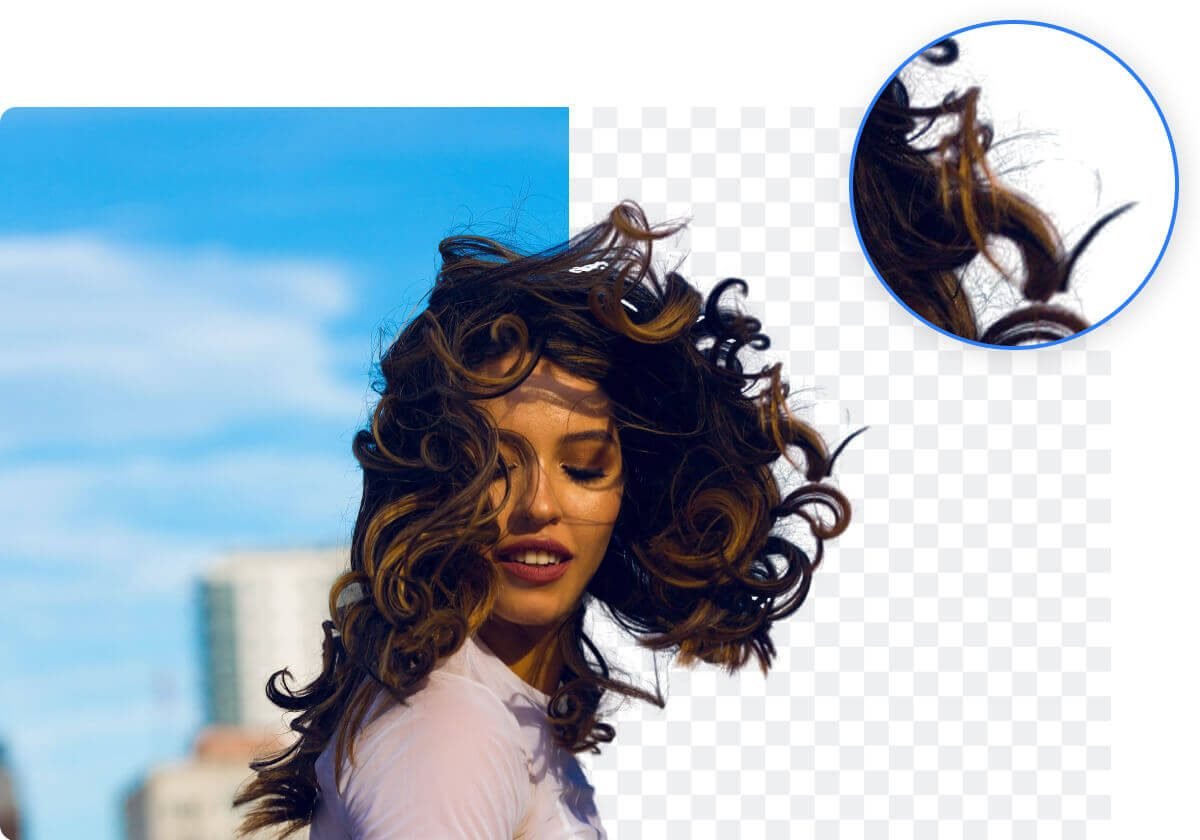
Изменение фона фото на белый с высоким качеством
Изменение фона на белый вокруг тонких объектов, таких как волосы, мех или трава, может быть сложной задачей. Но с помощью Fotor вы всегда получите идеальный и безупречный результат, несмотря на сложность фона. Более того, вы можете дополнительно настроить фотографию с помощью удобных инструментов для редактирования фотографий. Добавьте белый фон к своим фотографиям, чтобы они выделялись.
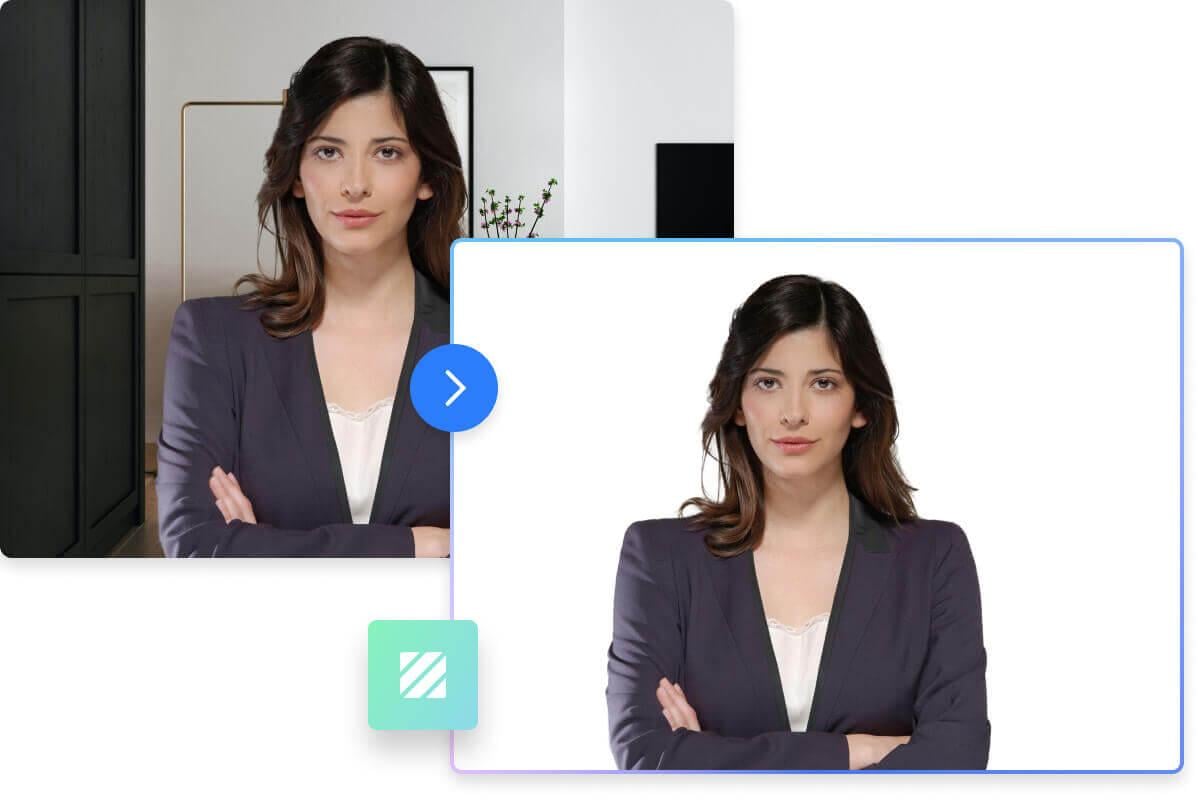
Сделать белый фон на фото онлайн к фотографиям профиля
Нужно сделать фотографию профиля с чистым белым фоном? У нас есть решение. С помощью всего нескольких кликов вы можете изменить цвет фона фотографии профиля на белый с четкими границами. Вскоре у вас будет профессиональная фотография профиля для использования на странице LinkedIn, в вашем резюме, на удостоверении личности и т. д.
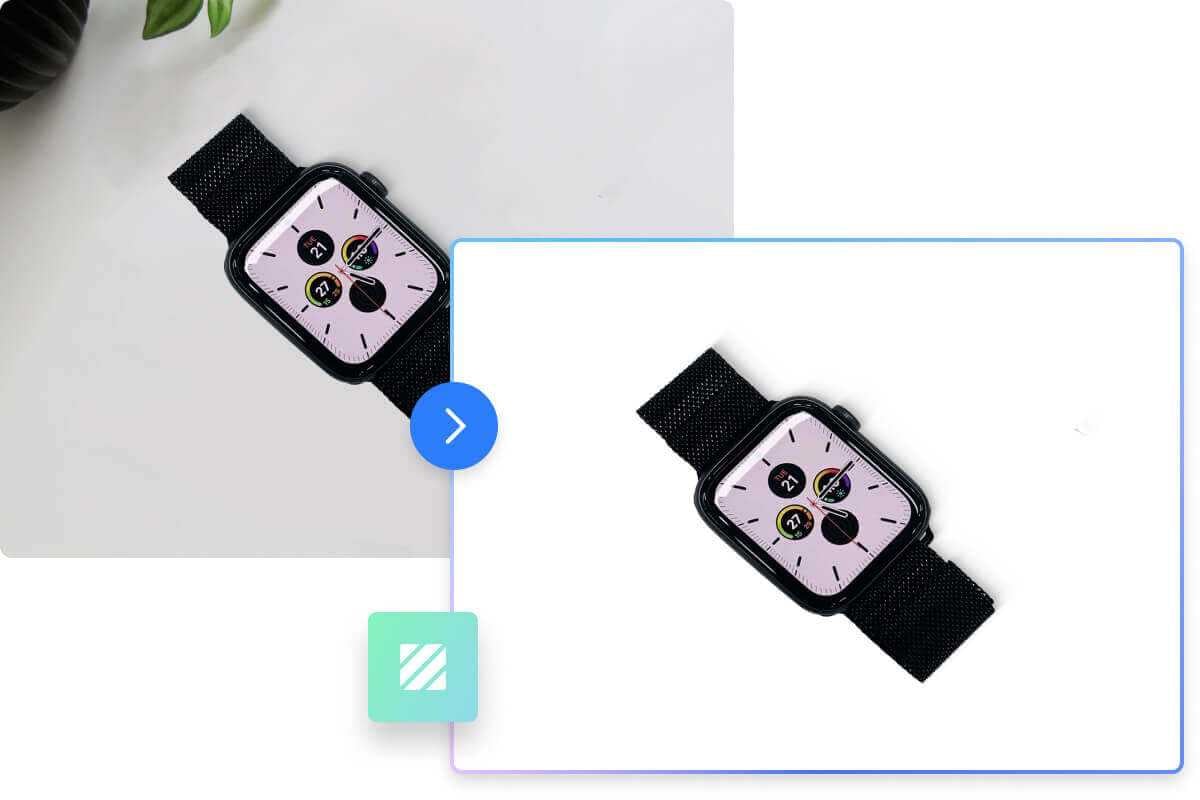
Сделать белый фон на фото онлайн к фотог ографиям товаров
Помещение обычного белого фона на фотографию товара — отличный способ выделить ваш продукт. Это также может быть отличным способом привлечь потенциальных покупателей к сосредоточению на самом продукте. Теперь вам больше не нужно нанимать профессионала, чтобы изменить фон на белый. Используя Fotor, это можно сделать за считанные секунды. Ещё лучше? Fotor предоставляет вам профессиональный набор инструментов для редактирования фотографий. Вы можете легко добавлять тени к продуктам, настраивать освещение, улучшать цвета и многое другое, чтобы ваш продукт выглядел наилучшим образом.
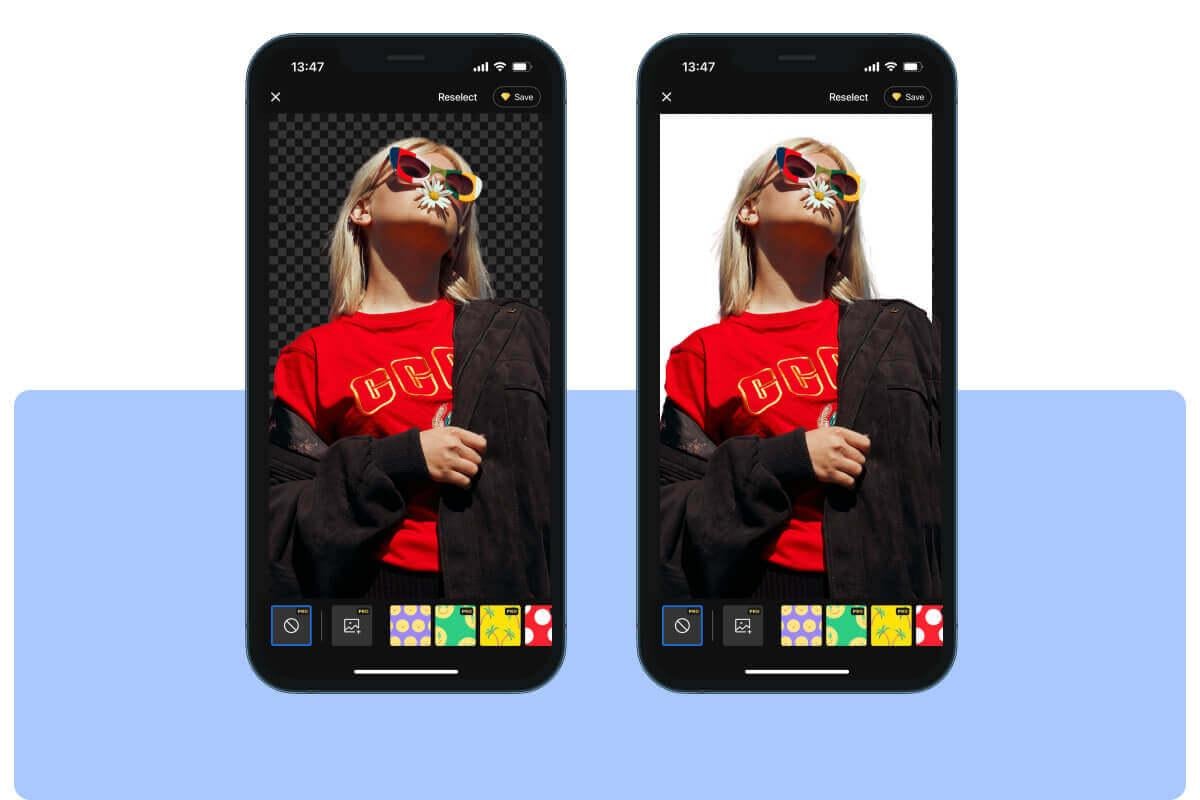
Бесплатное приложение для создания сделать белый фон на фото на лету
Используйте приложение Fotor для редактирования фотографий и изменения фона фотографии на белый на ходу. Оно доступно БЕСПЛАТНО для устройств iOS и Android. Вы можете использовать его, чтобы создавать потрясающие фотографии в любое время и в любом месте. Скачайте приложение Fotor прямо сейчас и испытайте удивительно простой способ редактирования ваших фотографий.

Как сделать белый фон на фото онлайн?
- Затем найдите раздел «Настроить» и щелкните инструмент «Удалить фон». Вы можете выбрать «Общий вырез» или «Вырез портрета» в зависимости от ваших потребностей. Первый вариант подходит для фотографий товаров, а второй — для детальных фотографий профиля.
- Через несколько секунд Fotor автоматически удалит фон с ваших изображений.
- Теперь щелкните опцию «Изменить фон», чтобы добавить белый фон к фото. После этого вы можете использовать удобные инструменты редактирования, чтобы придать фотографии последние штрихи.
- Наконец, к онтуент, когда вы удовлетворены результатом, нажмите кнопку «Загрузить» и выберите графический файл — PNG, JPG или PDF, чтобы получить желаемое изображение. Добавление белого фона к фотографии никогда не было таким простым!
Сделать белый фон на фото к фото никогда не было таким простым
Для изменения фона фотографии на белый в Интернете потребуется всего несколько кликов. Не требуются навыки редактирования фотографий, и вам не нужно загружать тяжелое программное обеспечение. Загрузите свою фотографию и попробуйте Fotor прямо сейчас.
Как сделать фон фотографии белым
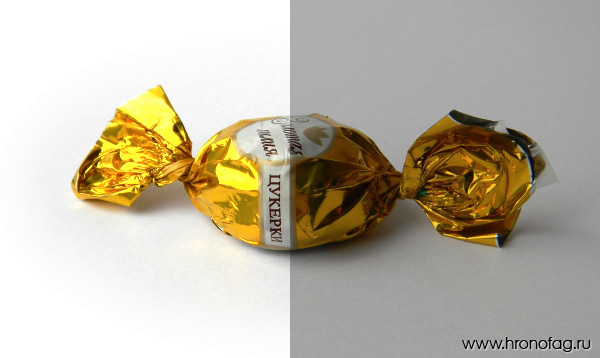
Несколько дней назад посетители hronofag.ru предложили мне написать статью на тему осветления заднего фона. Допустим у нас есть квази-студийная фотография снятая, скорее всего, в домашних условиях на белой бумаге, и плохим освещением. Приличной вспышки не было, встроенная делала только хуже, фотография в итоге получилась темной, а белая бумага серой.
Поначалу я предложил создать область выделения инструментом Lasso, а далее, с окружающей областью можно сделать что угодно. Удалить или скрыть, замазать или наложить слой цветокоррекции. Однако подумайте вот о чем. Что если таких фотографий у вас не одна, а сто? Скажем, речь идет о заполнении интернет магазина, на который нужно загрузить целую тонну подобных конфет, а так же плюшек, печенек и карамельных петушков?
Выделять каждую конфету при таких раскладах — работа не на одну неделю. Индивидуальное выделение не вариант. Нужно нечто более автоматизированное, общее. Что-то, что подойдет всем однотипным фотографиям. И конечно желательно не повторять одно и то же для 100 фотографий, а кликать по одной кнопке.
В этом уроке я покажу самый быстрый способ по коррекции заднего фона и создам Экшен, с помощью которого 100 фотографий с конфетами, можно будет прогнать через фотошоп за 10 минут. Конечно, в конце урока, как обычно можно скачать фаил со всеми слоями и созданный мною Экшен.
Что показывает хистограма?
Прежде чем менять фон, обратимся к хистограме фотографии, которую можно найти в Windows > Histogram. Как видите, на фотографии зашкаливают значения серого, слегка присутствуют темные области на теле конфеты, белые области отсутствуют полностью. Фотография темная и не контрастная. Мы поняли что происходит, теперь перейдем к осветлению фона конфеты.
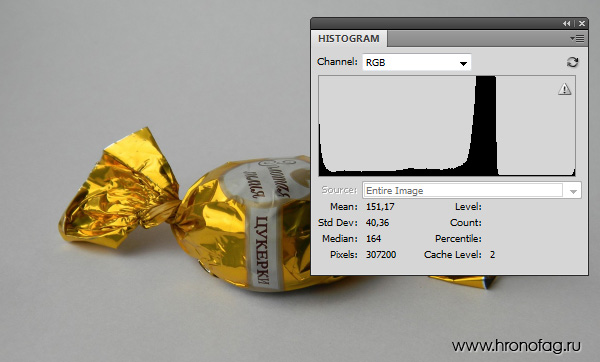
Как сделать белый фон на фотографии?
Самый простой способ осветлить задний фон — создать цветокорректирующий слой. Откройте Layer > New Adjustiment Layer > Levels На панели слоев Layers появится новый слой цветокоррекции. Кликните по его иконке. В появившейся панели Adjustiments вы увидите ту же самую Хистограмму и рычажки. Потяните белый рычажок в сторону наибольшего скопления серых пикселей.
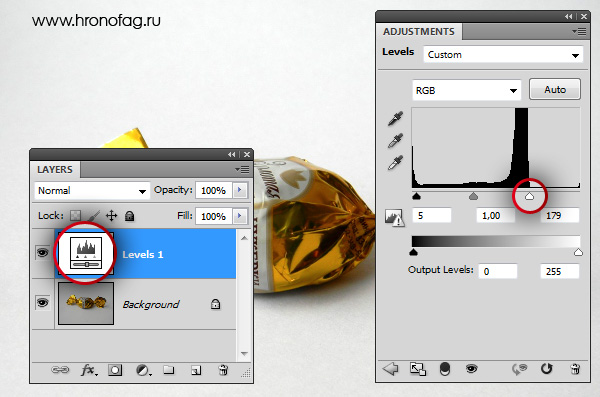
Уже достаточно хорошо. На этом можно и остановиться, однако если приглядеться, задний фон по прежнему не белый. Очень светлый, да. Но не белый. Особенно это заметно по краям фотографии. Что делать? Если увеличить значения в Levels, мы пережжем изображение конфеты.
Корректирование белого фона
Я предлагаю следующее. Создадим ещё один слой цветокоррекции, но на этот раз, его действие будет ограничиваться краями фотографии. Сама конфета останется нетронутой. Но начнем мы с создания маски.
Выберите инструмент Elliptical Marquee Tool, это инструмент выделения в виде Эллипса. Подробнее о примитивах выделения можно прочесть в моей статье — Инструменты выделения, примитивы. Нарисуйте эллипс, который бы полностью умещал в себе конфету.
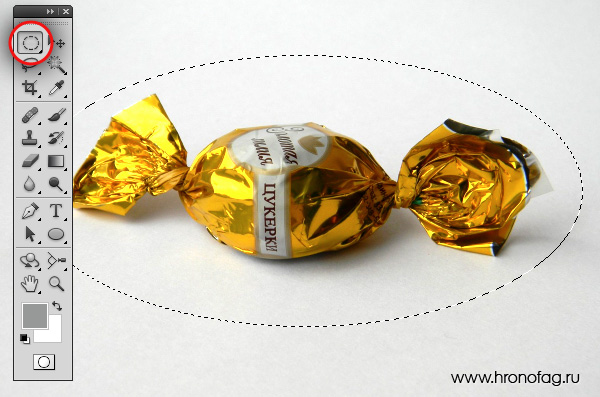
Снова создайте цветокорректирующий слой. Layer > New Adjustiment Layer > Levels Область выделения превратится в маску.

Зайдите в настройки Adjustiment, дважды кликнув по иконке слоя Levels и усильте накал белого рычажка так, чтобы засветить по максимуму.
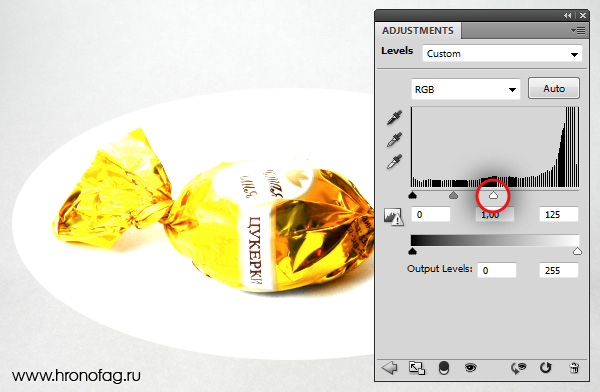
Очень хорошо, за исключением того, что засветить нужно область вокруг конфеты, а не саму конфету. Это легко исправить. Откройте панель Mask, которая управляет маской слоя. И кликните по самой маске с эллипсом. На панели маски прежде всего нажмите кнопочку Invert или Ctrl+I. Это инвертирует маску наоборот. Затем повысьте значение Feather — это растушует края маски.
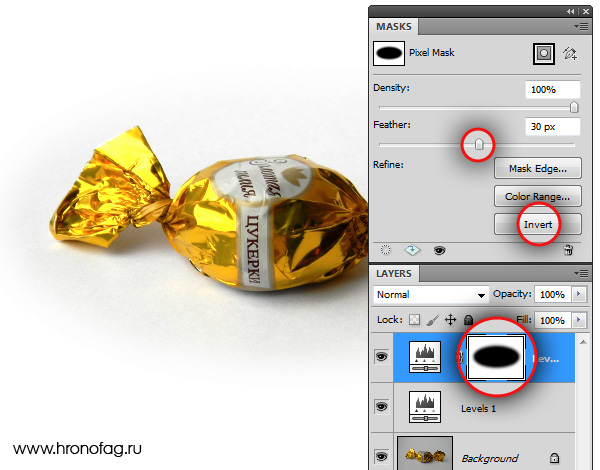
И это, пожалуй, самый простой способ сделать фон белым в Фотошопе.
Создаем Экшен
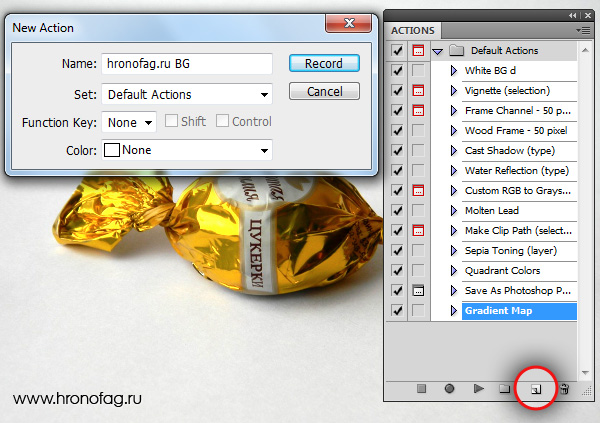
Представьте, что подобных фотографий у вас несколько сотен? Как быть? Постоянно проделывать одно и тоже сто раз? В подобных случая правильнее всего написать экшен. Создавать Экшен очень просто. Я остановлюсь на этом подробнее в следующих статьях, а сейчас ускоренный курс. Откройте панель Actions в меню Фотошопа Windows > Actions. Вы увидите панель, с дефолтной папкой и рядом готовых экшенев, которые присутствуют в Фотошопе по умолчанию. Нажмите иконку нового экшена в низу панели. В диалоговом окне вбейте название для экшена и нажмите Record.
Теперь на панели Экшенов появились некоторые изменения. Загорелась иконка записи. Начинайте работать с фотографией так, как вы бы работали с ней без всяких экшенов. Создайте цветокорректирующий слой Levels. Затем ещё один, затем маску, меняйте значения, растушевывайте края маски. Все, что мы уже сделали для фотографии с конфетой. Все ваши действия записываются в Экшен. Свой экшен я поместил в отдельную папку, чтобы он не мешался с остальными.
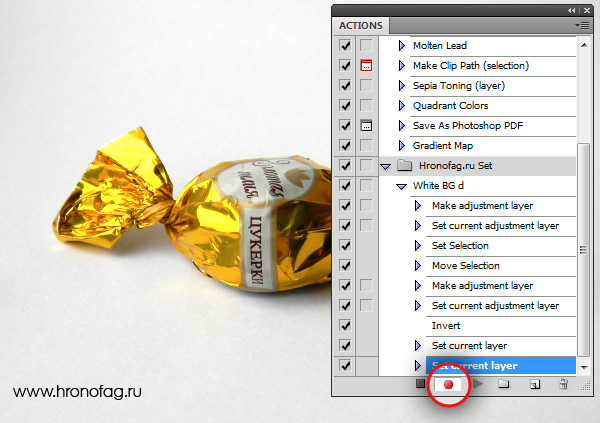
Когда вы закончили менять фон на белый в Фотошопе, на палени Экшенов нажмите STOP. Экшен записан и его можно опробовать в действии. Удалите все созданные слои цветокоррекции для фотографии. На панели Экшен нажмите PLAY.
Все что мы делали несколько минут появится после первого клика. Остается только сохранить этот Экшен на случай удаления фотошопа, и сделать это можно в той же панели Actions, в выпадающем меню панели. Выберите папку, в которой находится Экшен. Кликните по иконке меню и в появившемся меню выберите Save Action. Конечно, это сохранит так же и все дефолтные экшены, поэтому если хотите сохранить только новый, поместите его в другую новую папку. Загрузить экшен можно из этого же меню — Load Actions.
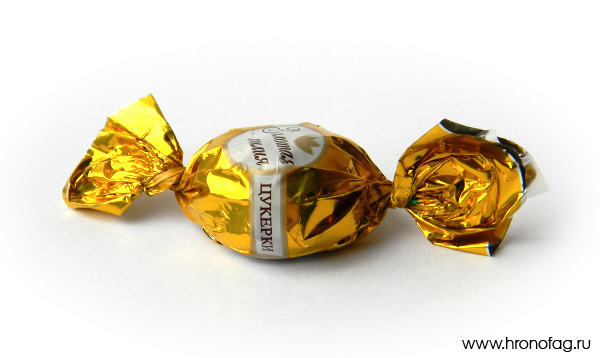
Теперь вам осталось лишь открыть ваши 100 однотипных фотографий и применять к ним созданный Экшен одним кликом мышки. И это самый простой способ создания белого фона в Фотошопе.
Похожие записи:
- Как сделать черно-белое фото в Фотошопе
- Как сделать загар в Фотошопе
- Выразительные глаза в Фотошопе
- Как сделать белые зубы в Фотошопе
Удалить фон онлайн
бесплатно в один клик


Убрать фон онлайн быстро и легко с лучшим
инструментом для удаления фона
- Личное
- Товары
- Работа
- Авто
 Удалите нежелательные детали на заднем плане вашего фото. Это быстро и просто с нашим сервисом.
 Добавьте изображение и выберите один из готовых фонов. Вы также можете загрузить свой фон или удалить его вообще.
 Если необходимо, используйте бесплатный веб редактор, чтобы улучшить фон на изображениях.
 Скачайте готовое изображение на компьютер или телефон в формате jpeg или png. Теперь вы можете загрузить изображение с новым фоном в Instagram, VK и другие соцсети.
 Загрузите фото товара, который вы хотите продать на Avito или иной торговой площадке.
 Удалите фон с фотографии при помощи искусственного интеллекта: сервис автоматически определит задний фон и удалит его.
 Вы можете оставить прозрачный, белый или цветной фон, а также добавить своё фоновое изображение. Когда Вы удалите фон, сохраните готовое изображение.
 Загрузите изображение на Ozon, Avito, Юлу, Wildberries, Lamoda или другую торговую площадку.
 Подготовьте изображения для вашего бизнеса, рекламы или маркетинговой кампании.
 Загрузите изображение в любом формате, качестве и размере и удалите фон.
 Выберите фон, который вы хотите использовать: прозрачный, белый, персонализированный.
 Используйте функции встроенного веб редактора при создании уникального дизайна. Сохраните готовые изображения на компьютере и загрузите на ваш сайт.
 Загрузите фотографию авто, который Вы хотите выставить на продажу. Вы можете обработать сразу несколько фотографий.
 Программа определит автомобиль на изображении и автоматически удалит лишнее.
 Оставьте фон прозрачным или белым. Вы также можете использовать редактор, чтобы улучшить изображение.
 Скачайте готовые фото на компьютер или смартфон и загрузите на сайт по продаже авто.
Инструмент для удаления фона бесплатно
- Технология обработает любое изображение за 5 секунд: это может быть личная фотография, логотип или рекламный макет
- Инструмент позволяет отредактировать и скачать изображение с белым, прозрачным или новым фоном в форматах PNG, JPG
- Инструменты Retoucher Online предоставляют массу возможностей для создания изображений без навыков в дизайне и экономят время, помогая легко воплощать лучшие идеи в жизнь
Удаление фона изображения онлайн — быстро и просто
- Всё работает автоматически — вам нужно лишь добавить свое изображение с компьютера, чтобы удалить фон изображения
- Нет необходимости создавать аккаунт, как в случае другого программного обеспечения
- Инструмент для удаления фона позволяет бесплатно ускорить рабочий процесс любой компании в случае обработки нескольких изображений
Редактирования изображений для маркетплейсов
- Делайте объекты на фото более реалистичными и привлекательными для покупателей, просто добавив тени
- Вырезайте и меняйте фон изображения, удаляйте лишние элементы и сохраняйте файлы в нужном формате в соответствии с требованиями торговой площадки (Wildberries, Ozon, Яндекс.Маркет)
- Максимально быстро тестируйте продуктовые фотографии для повышения продаж на сайте
Онлайн сервис экономит деньги и время
- Для получения хорошего изображения не нужно нанимать профессионального фотографа и ретушера, а также изучать настройки сложных программ (Photoshop)
- Полностью бесплатный сервис: сохраняйте белый фон изображения, добавьте прозрачности, или выбирайте подходящий цвет фона в нашей бесплатной библиотеке дизайнов
- Индивидуальный дизайн и высокое качество фотографий: загрузите изображения, изучите наш онлайн-инструмент, создайте свой уникальный дизайн и выберите нужный размер и формат для сохранения фото (PNG, JPG)