
Как принудительно перезагрузить iPhone 14, 14 Pro, 15 Pro
Все новые iPhone 14 Pro, iPhone 14 Pro Max, iPhone 14 и iPhone 14 Plus, iPhone 15, iPhone 15 Pro, iPhone 15 Pro Max дают очень много невероятных функций, и многие пользователи получают в свои руки эти замечательные новые устройства. Но независимо от того, обновляетесь ли вы с предыдущей модели iPhone или с Android, вам может быть интересно, как выполнить один из наиболее распространенных методов устранения неполадок, используемых на iPhone; принудительный перезапуск или принудительная перезагрузка устройства.
+
Принудительный перезапуск всех моделей iPhone 14 Pro и iPhone 14 на самом деле очень прост, но, как и многие вещи в мире iPhone, есть функции которые вы раньше не знали, тоесть вы можете не найти это самой очевидной технической процедурой. Однако не волнуйтесь, вы сразу же принудительно перезагрузите свой iPhone 14 серии.
Почему я должен принудительно перезапускать iPhone 14 Pro, iPhone 14 Pro Max, iPhone 14 и iPhone 14 Plus?
Вам может быть интересно, почему вам нужно принудительно перезагружать iPhone 14 Pro, iPhone 14 Pro Max, iPhone 14 и iPhone 14 Plus, и это правильный вопрос. Ответ обычно предназначен для устранения неполадок.
Если iPhone 14 Pro или iPhone 14 не отвечает, скажем, приложение зависло, или сама iOS не отвечает и зависает, то принудительный перезапуск почти всегда решает проблему. Кроме того, некоторые приложения могут работать со сбоями, или iPhone может проявлять какое-то другое странное поведение, и принудительный перезапуск обычно устраняет проблему. Или, может быть, wi-fi внезапно не работает, или Bluetooth внезапно ведет себя странно, такие ситуации также часто можно исправить с помощью принудительного перезапуска.
Как принудительно перезагрузить iPhone 14 Pro, iPhone 14 Mini и iPhone 14
Вот как работает принудительный перезапуск на iPhone 14 Pro, iPhone 14 Pro Max, iPhone 14 и iPhone 14 Plus:
- Нажмите и отпустите кнопку увеличения громкости
- Нажмите и отпустите кнопку уменьшения громкости
- Нажмите и удерживайте кнопку питания/блокировки, продолжайте удерживать кнопку питания/блокировки, пока на экране не появится логотип Apple.
Вот и все, вот как вы принудительно перезагружаете iPhone 14 Pro, iPhone 14 Pro Max, iPhone 14 и iPhone 14 Plus.
Еще хотим сказать, принудительный перезапуск — это то же самое, что и принудительная перезагрузка, и иногда его также называют принудительным сбросом, хотя примечательно, что на самом деле ничего не сбрасывается на iPhone, он просто выключается и сразу же снова включается, прерывая все, что происходит.
Знание того, как инициировать принудительный перезапуск, очень удобно, потому что это очень распространенный прием по устранению неполадок, поэтому обязательно попробуйте это несколько раз, чтобы запомнить последовательность кнопок.
Помните, это; Увеличение громкости, уменьшение громкости, удерживайте кнопку питания/блокировки, пока не увидите логотип Apple — теперь это не так сложно, не так ли?
Что вы думаете об этом процессе принудительного перезапуска моделей iPhone 14 Pro, iPhone 14 Pro Max, iPhone 14 и iPhone 14 Plus? Как вы думаете, это довольно легко, или вы хотели бы, чтобы это было проще? Часто ли вы используете этот метод для устранения неполадок или для других целей? Поделитесь своим опытом, мыслями и соответствующими обсуждениями в комментариях.
Как сделать респринг на iPhone и iPad [6 способов]
Респринг это перезагрузка визуальной оболочки iOS, то есть домашнего экрана со всеми приложениями. Respring сокращенно от restart springboard – получается респринг. Не стоит путать респринг с перезагрузкой айфона, ведь при перезагрузке перезапускаются все сервисы айфона, а при респринге только визуальная часть, что очень важно для полупривязанного джейлбрейка, чтобы он не слетал.

Обычно респринг делается на устройствах с джейлбрейком, чтобы применились изменения в настройка каких-то твиков. Также вы могли замечать, что даже на устройствах без джейлбрейка айфон иногда на несколько секунд гаснет и сразу включается. Это также происходит респринг, но автоматический, в том случае когда с iOS что-то пошло не так и она сама выполняет респринг, вообще такого не должно происходить, но тем не менее я лично встречал такое, обычно это бывает на бета версиях iOS.
В общем не смотря на то, что в большинство твиков встроена опция респринга после применения настроек, все же остаются твики после применения настроек в которых, вам самостоятельно необходимо делать респринг. В этой статье расскажем о 6 разных способах, как делать респринг на iPhone или iPad.
Респринг делается с помощью сторонних твиков.
PullToRespring

Наверное самый популярный твик это пул респринг, этот твик добавляет возможно сделать респринг просто потянув экран настроек вниз. Заходим в настройки тянем вниз и у нас происходит респринг. Данный твик бесплатен и не имеет настроек, установить его можно из репозитория – BigBoss. Ссылки на все репозитории будут как всегда в описании.
DigitalBattery13

Следующий бесплатный твик через который можно сделать респринг это DigitalBattery13 , в первую очередь этот твик добавляет отображение процентов заряда аккумулятора на место привычной иконки, но также он может по долгому удержанию по иконке батареи выполнять респринг. Помимо этого у твика есть прикольная возможность, переводить телефон в режим энергосбережения двойным тапом по той же иконке аккумулятора. Этот твик вы можете также найти в репозитории BigBoss.
Твик Lifeguard

Следующий твик под названием Lifeguard добавляет возможность выполнять респринг и перевод телефона в безопасный режим нажатием определённых комбинаций клавиш. По умолчанию для того чтобы сделать респринг нужно нажать клавиши регулировки громкости в следующем порядке: вверх – вниз – вверх – вниз. Для того чтобы перейти в безопасный режим, к этой комбинации нужно добавить выключение включение громкости. То есть выкл – вкл и повторяем уровень громкости вверх – вниз – вверх – вниз. Этот твик тоже бесплатный и находится в следующем репозитории – https://kurrt.com/repo . В настройках твика можно поменять последовательность комбинаций на любую, например можно добавить кнопку Home или Power.
Твик SafeShutdown


SafeShutdown – это мощный твики, который в первую очередь предназначен для безопасного отключения телефона, то есть чтобы вы могли выключить телефон и при этом не потерять джейлбрейк. Твик добавляет псевдовыключение на устройство, убавляя все ресурсы телефона на минимум. Ну и собственно в этом твики есть возможность добавить кнопку респринга в стандартное меню выключение iOS-устройства, либо вызвать респринг через приложение SafeShutdown, которое появляется на домашнем экране .


В настройках твика заходим в Power Down Menu и внизу устанавливаем тумблер Respring, после чего как обычно выключаете телефон и здесь в меню выключения появляется новый тумблер выполнения респринга. Это платный твик стоит 2 доллара, скачать его можно в репозитории бигбос.
Приложение PowerApp

Следующий способ выполнить респринг это установить приложение PowerApp, в данном приложении есть все виды управления питанием вашего телефона, такие как выключение, перезагрузка, сброс кэша ну и конечно сам респринг. Данное приложение бесплатное и скачать можно в репозитории BigBoss.
Респринг через терминал


Ну и последний способ сделать респринг для суровых джейлбрейкеров, которые не устанавливают твики из-за всякой ерунды а привыкли делать все через терминал. Для этого способа нужно иметь любой терминал, например бесплатный терминал newterm из Cydia, и в нем ввести команду killall SpringBoard – тем самым мы выполним респринг. Также есть еще одна команда killall -9 backboardd , которая также убивает процесс спрингборда.
Мы не упомянули еще кучу подобных твиков, которые умеют делать респринг, пишите в комментариях какие еще способы респринга вы знаете, о которых я не рассказал.
Альтернативный способ Respring’a

В закладки
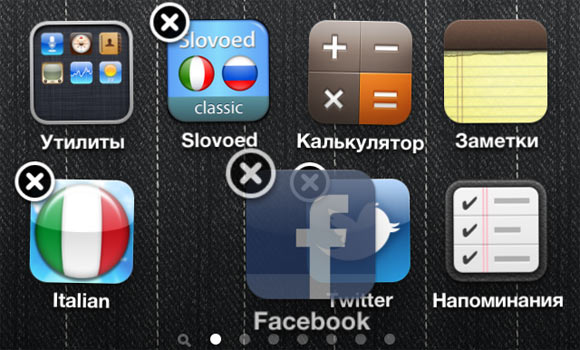
Интересный способ перезагрузить рабочий стол айфона (respring) прислал нам Nikita. Он чем-то напоминает трюк с Киоском.
1. Нажимаем на иконку приложения, пока не появляется крестик в верхнем левом углу.
2. Тащим иконку одного приложения на другое (как будто мы собираемся создать папку), когда приложение начинает заползать в папку, быстро тапаем по нему еще один раз. В итоге устройство должно перезагрузиться.
Мнение нашей редакции ниже 🙂

(Проголосуйте первым за статью!)
�� Хочешь ещё? Читай больше в Telegram
�� Ищешь ответ на вопрос? Приходи на Форум
Интересный способ перезагрузить рабочий стол айфона (respring) прислал нам Nikita. Он чем-то напоминает трюк с Киоском. 1. Нажимаем на иконку приложения, пока не появляется крестик в верхнем левом углу. 2. Тащим иконку одного приложения на другое (как будто мы собираемся создать папку), когда приложение начинает заползать в папку, быстро тапаем по нему еще один раз.
Как исправить проблемы с джейлбрейком iOS 14 – iOS 14.3 Unc0ver

Благодаря упорной работе @ Pwn20wnd и Сэм Binger, первый прошивкой 14 – IOS 14.3 джейлбрейк для всех iPhone’ов и IPad, в том числе iPhone 12 iPhone 11 и более старых айфонов был выпущен в минувшие выходные. Так как это первый выпуск инструмента, в нем много нерешенных ошибок. Так что есть большая вероятность, что вы можете столкнуться с некоторыми проблемами при попытке взломать свой iPhone. Ниже приведено руководство по устранению различных проблем с джейлбрейком Unc0ver на iOS 14 – iOS 14.3.
Pwn20wnd и его команда выпустили джейлбрейк Unc0ver 6.0 для iOS 14 – iOS 14.3 через несколько дней после того, как дразнили его. Поскольку это первая итерация инструмента, у него обязательно возникнут некоторые проблемы, которые могут помешать вам взломать свой iPhone. Даже в противном случае есть несколько советов и приемов, которым вы всегда должны следовать при взломе iPhone, чтобы весь процесс прошел без проблем. Ознакомьтесь с решениями по устранению некоторых распространенных проблем с джейлбрейком iOS 14 – iOS 14.3 Unc0ver ниже.
Вы можете следовать нашему руководству о том, как сделать джейлбрейк вашего iPhone 12, iPhone 11 и старых iPhone под управлением iOS 14 – iOS 14.3 с помощью Unc0ver.
Устранение проблем с джейлбрейком iOS 14 – iOS 14.3 Unc0ver
Включите режим полета
Если вы собираетесь использовать Unc0ver в первый раз для взлома iPhone, рекомендуется сначала удалить все системные файлы OTA перед началом процесса. Кроме того, не забудьте перевести iPhone в режим полета и отключить Bluetooth. Это значительно увеличивает шансы Unc0ver сделать джейлбрейк вашего iPhone с первой попытки.
Не используйте никакую службу подписи

Не используйте сторонние службы подписи для подписи Unc0ver IPA, а затем используйте его для взлома вашего iPhone. Как сообщают многие, это увеличивает шансы того, что Unc0ver не сможет успешно выполнить джейлбрейк вашего iPhone. Настоятельно рекомендуется использовать AltServer для загрузки неопубликованного IPA Unc0ver v6.0 на iPhone, а затем использовать его для взлома устройства.
Сбой Unc0ver при отключении песочницы
Большинство пользователей iPhone сообщали о широко распространенной проблеме при попытке взломать их устройство: Unc0ver завершается с ошибкой на шаге 9/30 с ошибкой «Отключить песочницу». В таких случаях вы должны убедиться, что ваш iPhone находится в режиме полета и что вы использовали AltStore только для загрузки неопубликованного IPA на свой iPhone.
Вы также можете попробовать перезагрузить iPhone, а затем повторить процесс, чтобы проверить, работает он или нет.
Ошибка процесса взлома Unc0ver
Приложение Unc0ver может по-прежнему не выполнять джейлбрейк вашего устройства. Приложение может зависнуть или зависнуть. В таком случае вам нужно закрыть приложение Unc0ver, очистить кеш всех приложений, перезагрузить устройство, включить режим полета, а затем снова попытаться сделать джейлбрейк устройства.
Другой метод, который, кажется, сработал для многих пользователей в / r / побег из тюрьмы сообщество можно найти ниже:
- Включите устройство
- Убить все фоновые приложения
- Включить режим полета
- Открыть раскрыть
- Откройте настройки, прокрутите вниз
- Посмотрите (обновите) виджеты
- Вернуться на главный экран
- Убить приложение
- Откройте приложение uncover, перейдите в настройки, установите флажок Auto-Respring.
- Перейдите на главный экран Uncover
- Сосчитайте до 5-10 (время восстановления ЦП)
- Нажмите Jailbreak
Возможно, вам придется повторить вышеуказанные шаги несколько раз, но в конечном итоге они сработают.
Cydia недоступна
Если вы не можете получить доступ к Cydia на своем взломанном iPhone, откройте приложение Unc0ver на своем iPhone / iPad, перейдите в Настройки, и выберите переустановить Cydia с последующим сбросить кеш Cydia опции.
Apple ID не принимается
Если вы не можете добавить свой Apple ID в AltStore или выдает ошибку, попробуйте использовать другой Apple ID. Вы также можете создать новый для этой цели.
Не получается “Открыть в…” для AltStore
Если у вас нет возможности открыть Unc0ver IPA в меню «Открыть в ..» вашего ПК, вы можете перейти на веб-сайт Unc0ver и нажать на кнопку загрузки на вашем iPhone. Это автоматически предложит вам открыть приложение в AltStore.
Столкнулись с какой-либо другой проблемой при попытке сделать джейлбрейк вашего iPhone под управлением iOS 14 – iOS 14.3? Пожалуйста, оставьте комментарий и дайте нам знать!