
Samsung Galaxy Tab S2 Замена аккумулятора
Работа на устройстве, когда оно включено, может привести к поражению электрическим током. Не забудьте выключить и отключить устройство перед началом работы.
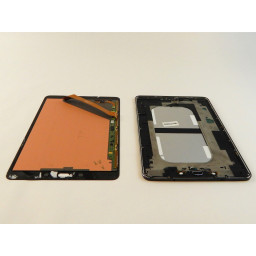
Снятие экрана может быть затруднено из-за сильных клеев.
Подайте тепло на все швы устройства, используя iOpener или тепловую пушку, чтобы ослабить клей по краям экрана.
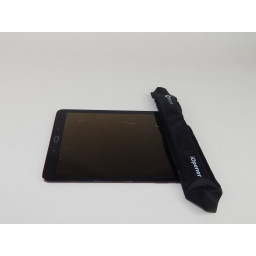
Шаг 2
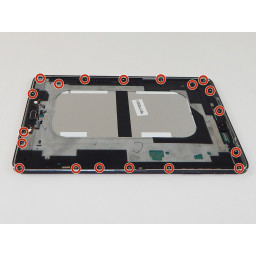
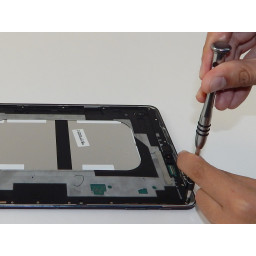
Удалите девятнадцать винтов 3 мм Phillips # 1.

Шаг 3
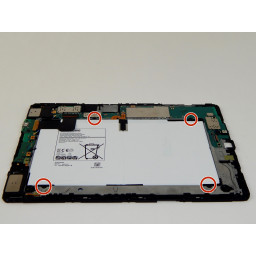
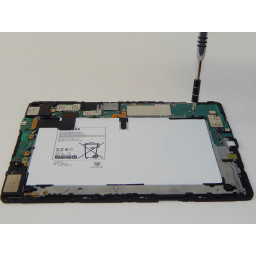
Удалите четыре черных 3-миллиметровых винта Phillips # 1, которые удерживают аккумулятор на месте.
Шаг 4
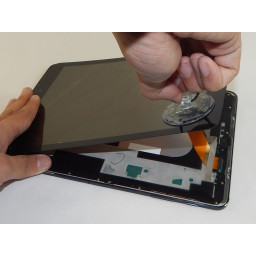
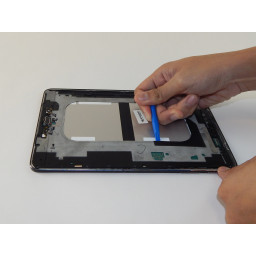
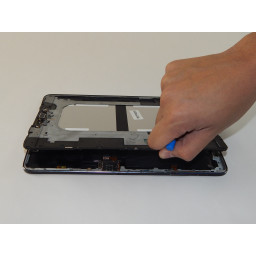
Вставьте пластиковый инструмент открытия в отверстие на боковой стороне планшета, в углу, где вы хотите начать удаление экрана.
Поместите маленькую присоску на экран рядом с углом, в который установлен пластиковый инструмент для открывания.
Поднимите маленькую присоску, одновременно нажимая пластиковым открывающим инструментом, чтобы снять экран (может потребоваться, чтобы кто-то еще держал устройство вниз для правильного рычага).
Ленточный кабель прикреплен к задней части экрана. Не отрывайте и не перемещайте экран более чем на 3-4 дюйма, прежде чем отсоединять ленточный кабель, иначе вы можете повредить устройство.
Шаг 5
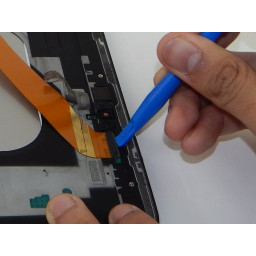
Открой следующий слой устройства, используя пластиковый инструмент открытия.
Даже если устройство отделяется вдоль внешнего края, использование внутреннего края (как показано на рисунке) может помочь с рычагами.
Шаг 6
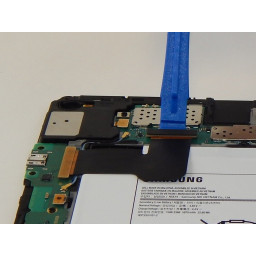
Используйте пластиковый инструмент для открывания, чтобы поднять черную крышку на разъеме ZIF, расположенном в верхнем левом углу устройства.
Как только разъем разблокирован, вытяните ленточный кабель с помощью пинцета.
Этот кабель не должен быть полностью удален, достаточно только одной стороны, чтобы вынуть аккумулятор.
Шаг 7
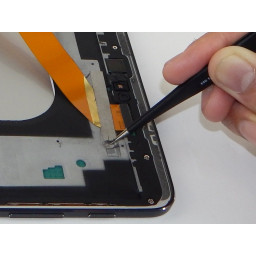
Кусок серебряной ленты помещается поверх кабеля с золотой лентой, соединяющего экран с планшетом.
Используйте пинцет, чтобы аккуратно удалить серебряную ленту.
Шаг 8
С помощью пластикового инструмента открывания отсоедините кабель, соединяющий аккумулятор с устройством.
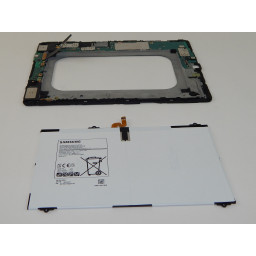
Теперь вы можете извлечь аккумулятор своими руками.
Шаг 9
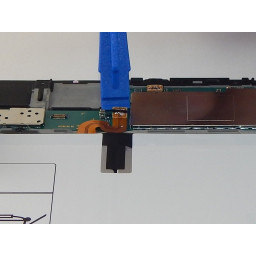
С пластиковым инструментом открытия осторожно поднимите, чтобы отсоединить золотой ленточный кабель, который прикрепляет экран к основанию планшета.
Комментарии
Пока еще нет ниодного комментария, оставьте комментарий первым!
Также вас могут заинтересовать
Замена жесткого диска Gateway SA1
Разборка Sony Ericsson T68i

Замена вентилятора Acer Aspire One ZG5
Замена экрана Amazon Fire HD 10
Insignia NS-B4111 Замена антенны
Замена верхней крышки iLive IKBC384S
Сломался планшет Samsung?
Оставьте заявку на ремонт планшета или просто задайте вопрос мастерам и с вами свяжутся представители сервисных центров для устранения неисправности.
Оставить заявку Задать вопрос
О нас
Инфо
- Инструкции по ремонту
- Новости и статьи
- Политика конфиденциальности
- Договор-оферта
- Пакеты услуг
- Как сервисный центр находит заявку?
Соц. сети

© 2015-2023 — найти сервисный центр
Как заменить аккумулятор на Samsung Galaxy Note 10.1 GT-N8000
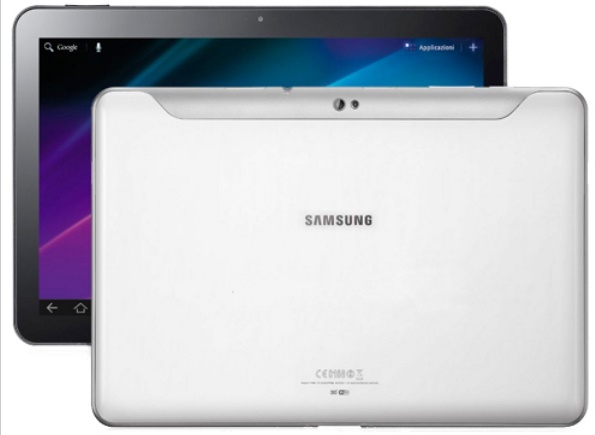
Довольно распространенный планшет фирмы Samsung, но так как выпускали его давно, то и аккумуляторе на этих моделей конечно же начали выходить из строя повсеместно.
Пришло время поменять батарею планшета Samsung серии N8000.
И для начала необходимо извлечь стилус.
Далее взять вскрыватель и отщелкнуть панельку в верхней части планшета с обратной стороны.
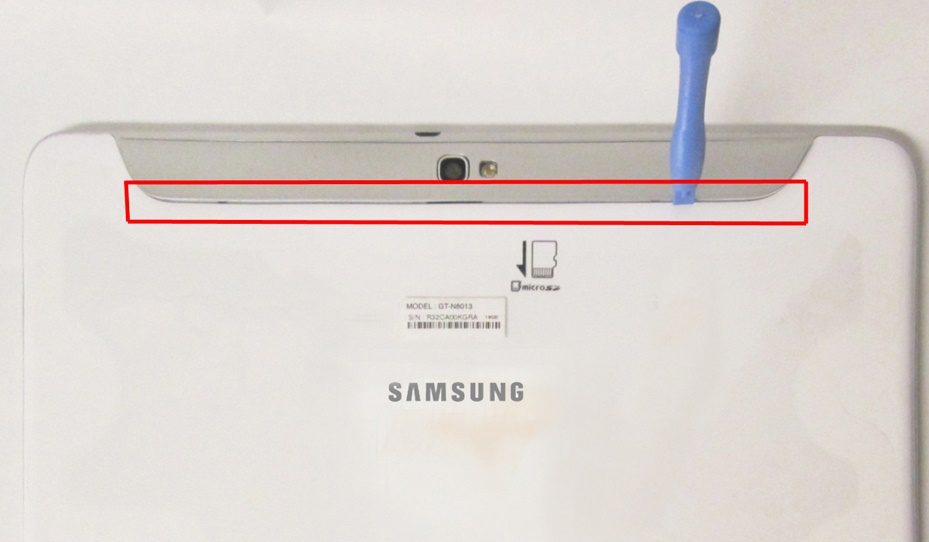
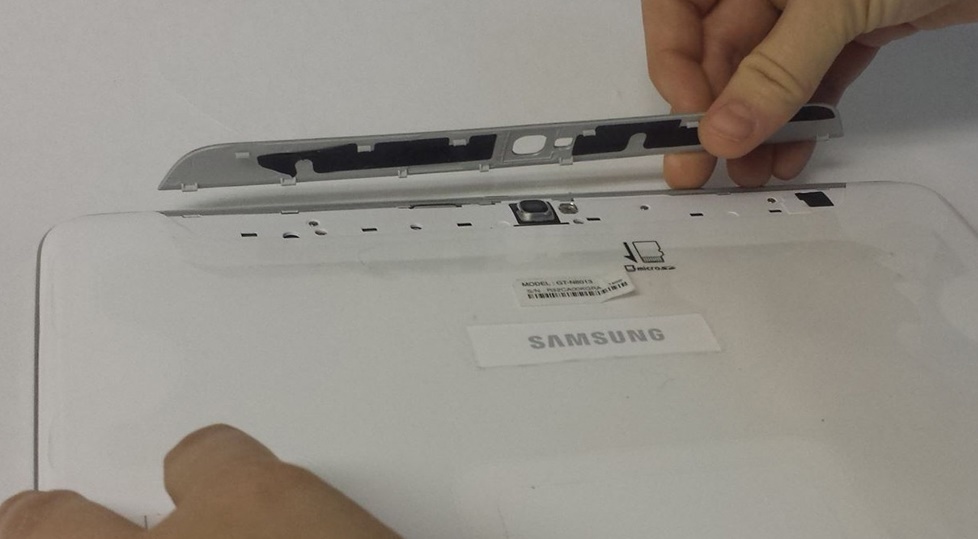
Извлеките сим карту, если она у вас используется и карту памяти.
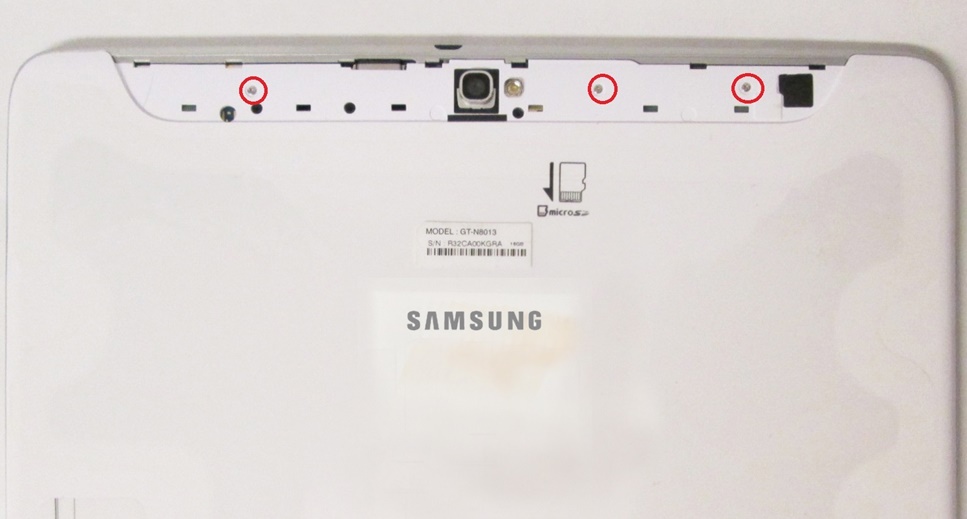
Далее при помощи отвертки, выкрутите 3 винтика, которые стали доступны под этой крышкой.
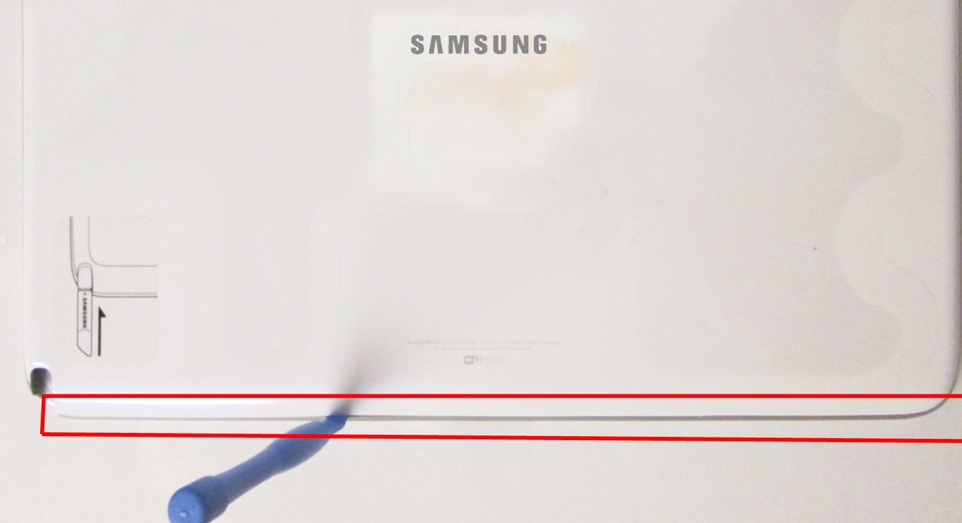
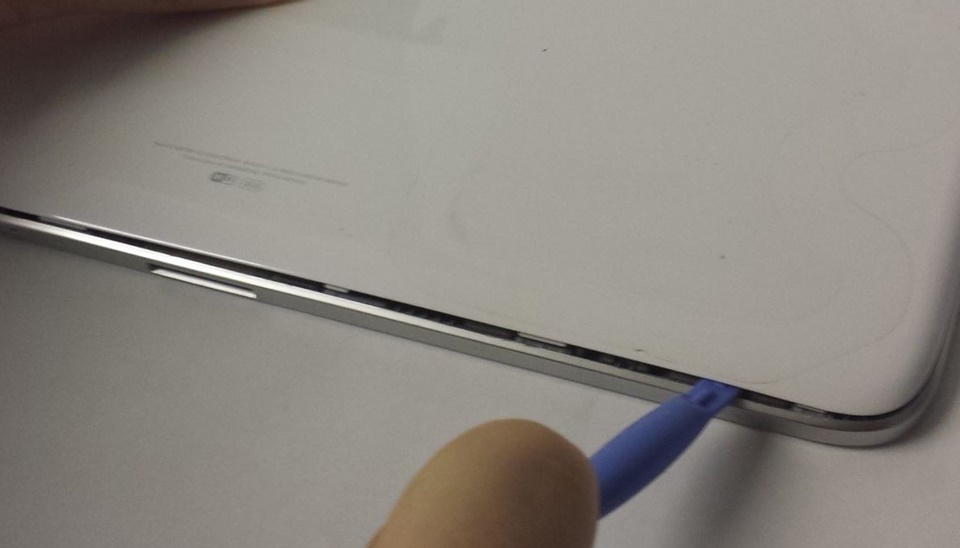
После, воспользовавшись опять вскрывателем или допустим пластиковой карточкой протолкните его между задней крышкой и средней частью. И аккуратно отщелкните ее, образую щель и вдоль по периметру проведите отщелкнув все клипсы.
Это нужно для того, чтобы снять заднюю крышку корпуса.
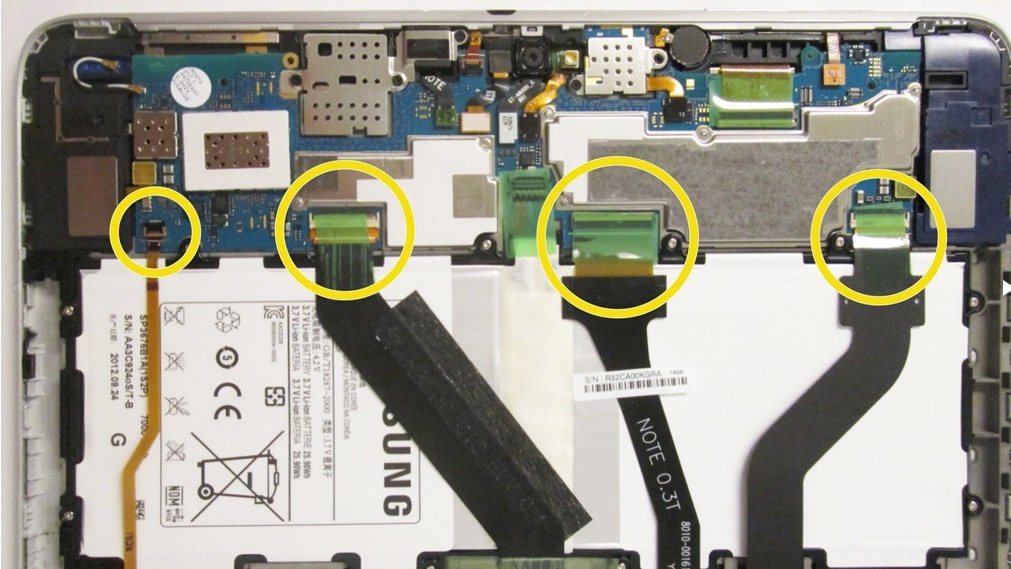
Чтобы добраться до батареи, необходимы отсоединить 4 шлейфа — шлейф зарядки, межплатный, шлейф сенсора, и кнопок управления.
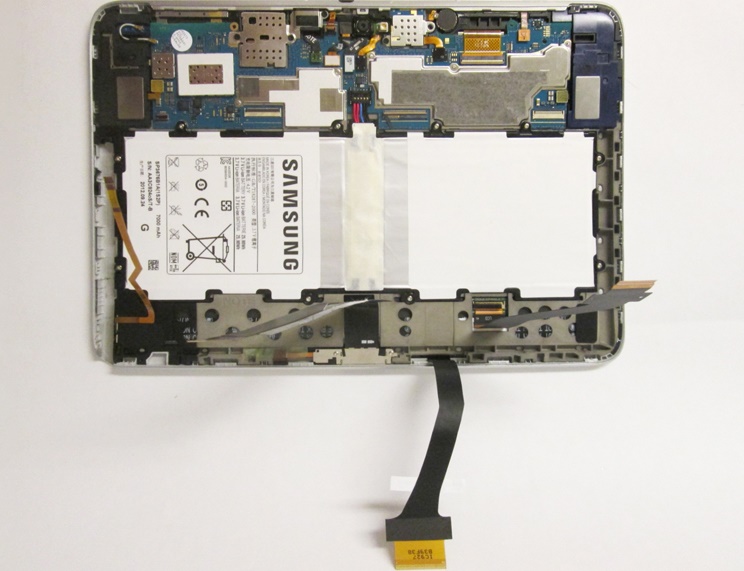
При помощи отвертки выкрутите 10 винтиков, фиксирующих аккумулятор планшета Samsung N8010.
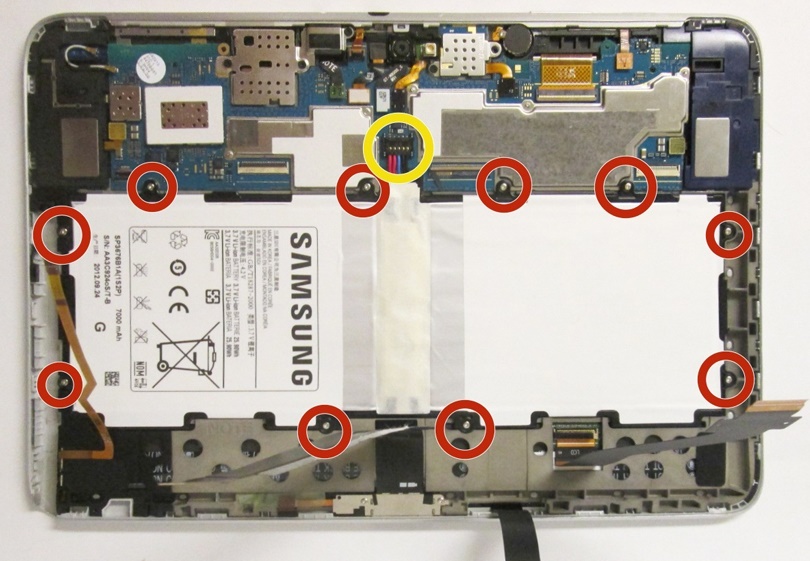
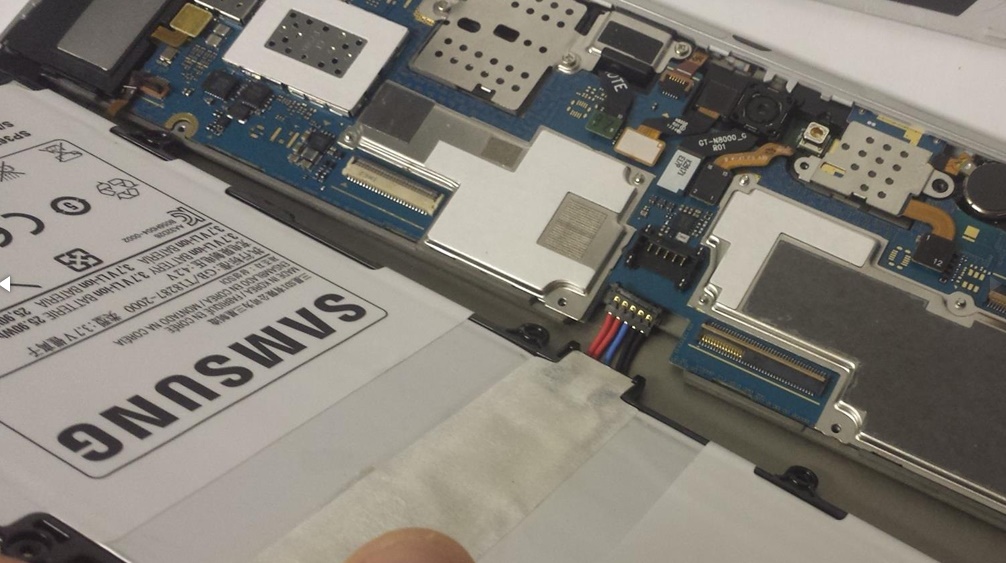
Теперь можно заменить на новую батарею. Все довольно просто.
Эта статья была опубликована 29/01/2019.
Обсуждения
Олег Петрович 08/05/2021 Оценка:
Хорошая по шаговая инструкция по замене АКБ,было бы неплохо посмотреть в увеличенном виде демонтаж и монтаж шлейфов.
Олег Петрович 08/05/2021 Оценка:
Здравствуйте! Решил сам заменить батарею планшете Samsung серии N8000.мне непонятно:- как отсоединяются шлейфы и подсоединяются,они приклеиваются или вставляются в разъём?
Как заменить аккумулятор Samsung Galaxy Tab A 8.0 (2019)
Вы можете самостоятельно заменить аккумулятор в Samsung Galaxy Tab A 8.0 (2019, SM-T290, T295) без повреждений и безопасно. Для этого проследуйте пошаговым рекомендациям руководства по ремонту ниже. Изношенную или неисправную батарею следует заменить путём снятия крышки планшета и частичной разборки внутренних компонентов.
Шаг 1
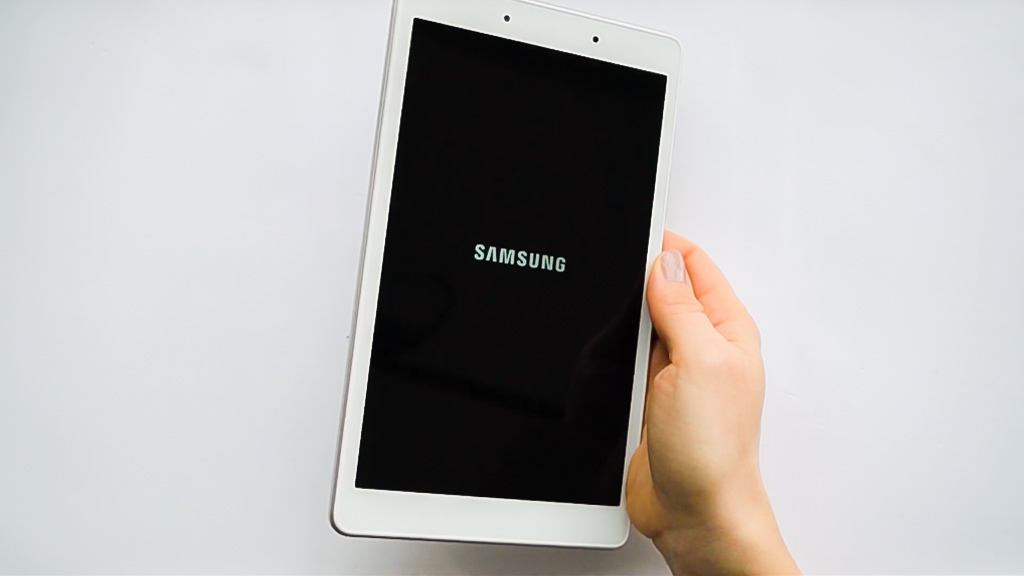
- • Выключите Samsung Galaxy Tab A 8.0 (2019, SM-T290, T295) .
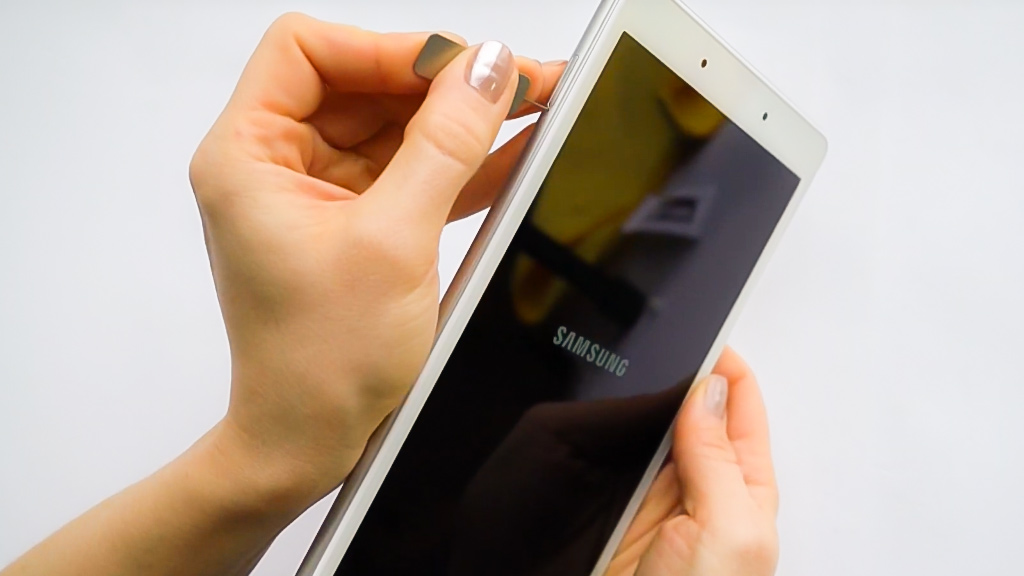
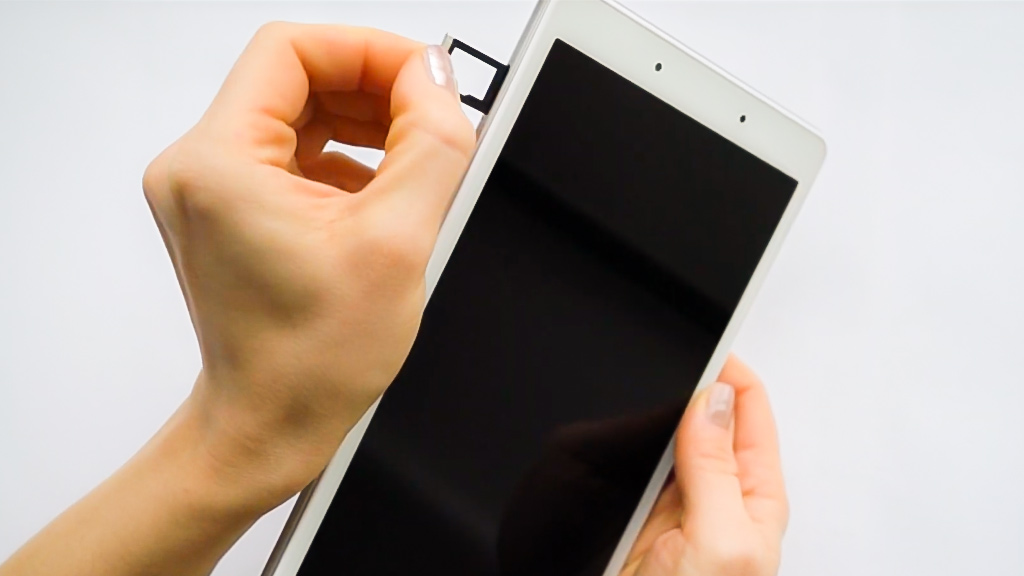
- • Извлеките SIM-карту вместе с лотком.
- • Используйте мягкую ткань в качестве подложки на рабочем месте, чтобы избежать повреждения экрана и царапин на корпусе.
Шаг 2
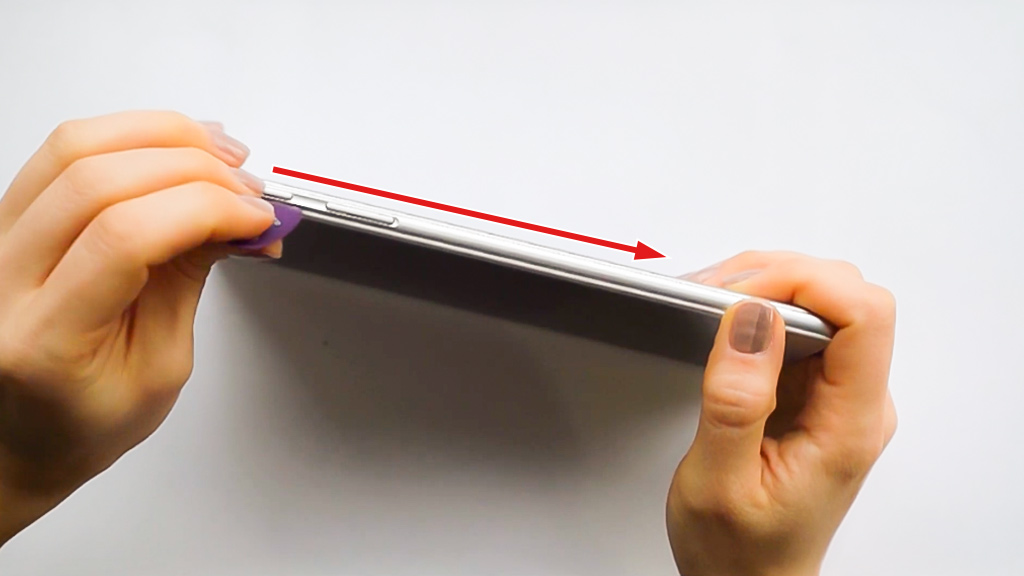
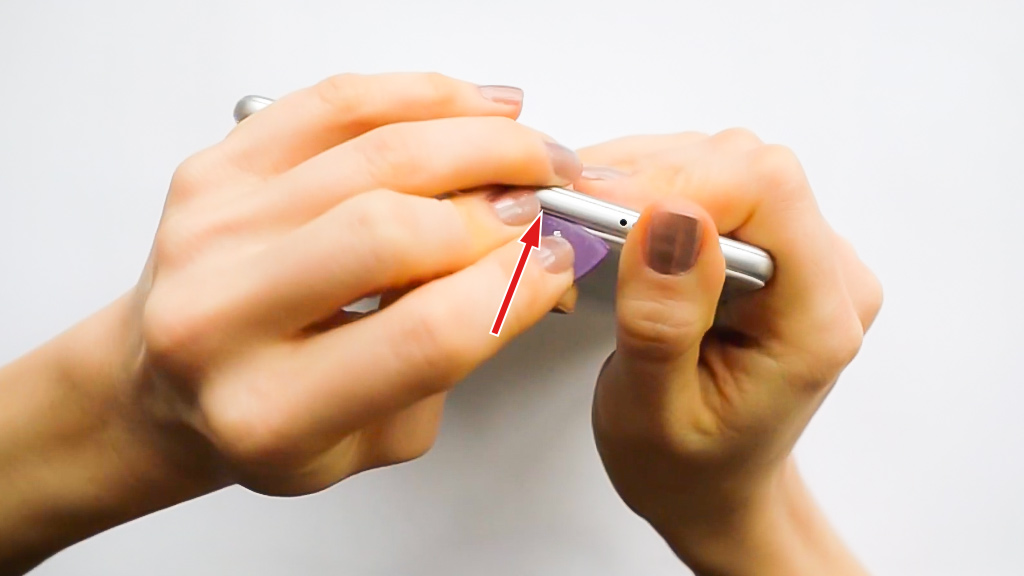
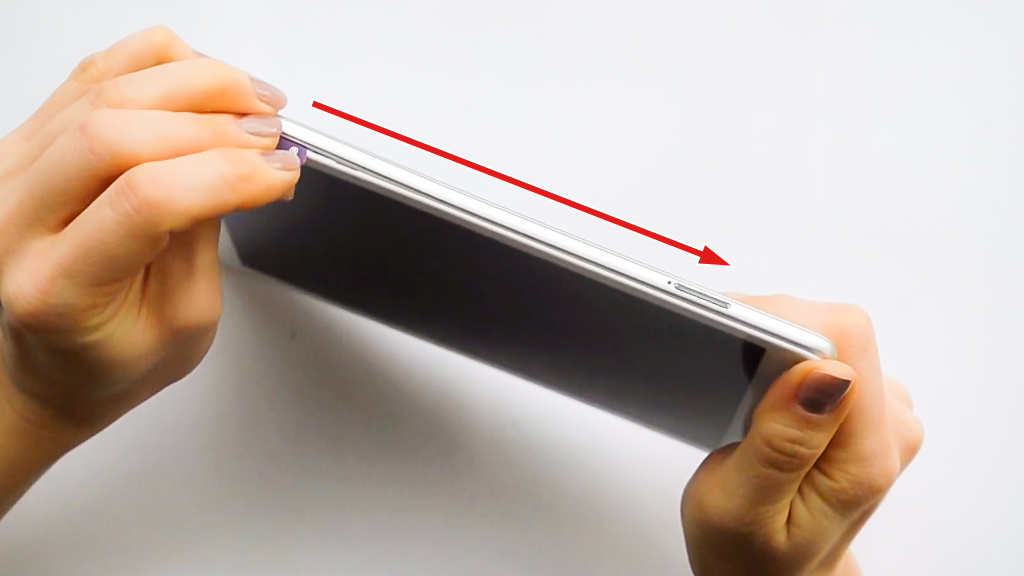
- • При помощи гитарного медиатора отделите крышку от корпуса.
- • Установите острый конец медиатора в области стыка.
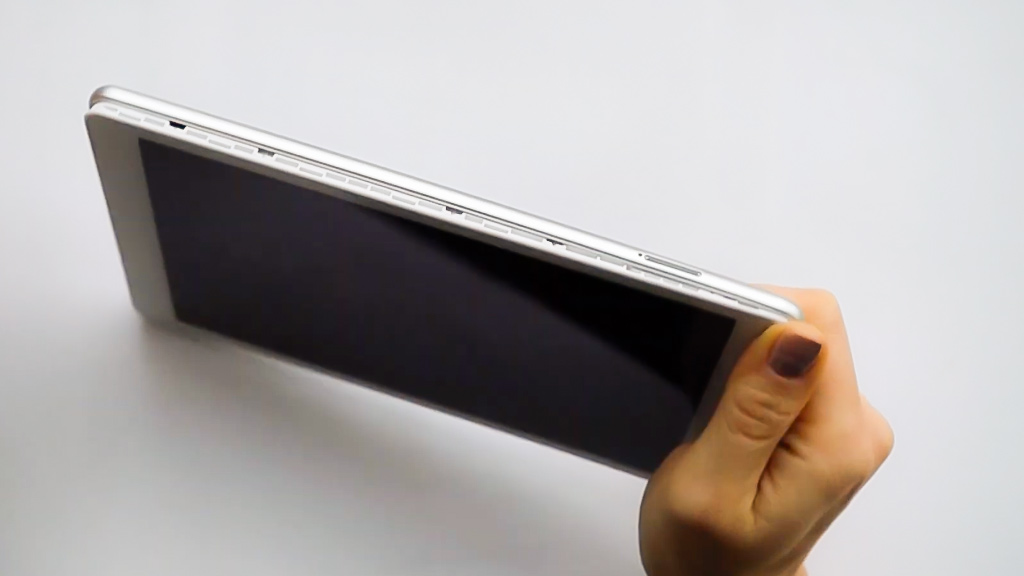
- • Скользящими движениями инструмента снимите заднюю панель с защёлок и увеличьте зазор по всему периметру стыка.
- • Внимание! Не углубляйте медиатор слишком далеко внутрь корпуса, так как рискуете повредить внутренние компоненты.
Шаг 3
- • Осторожно снимите крышку с корпуса, убедившись, что все защёлки отстёгнуты.
- • Внимание! Во время сборки обратите внимание на внутреннее размещение шлейфов и кабелей — они не должны загибаться и прижиматься выступами крышки.
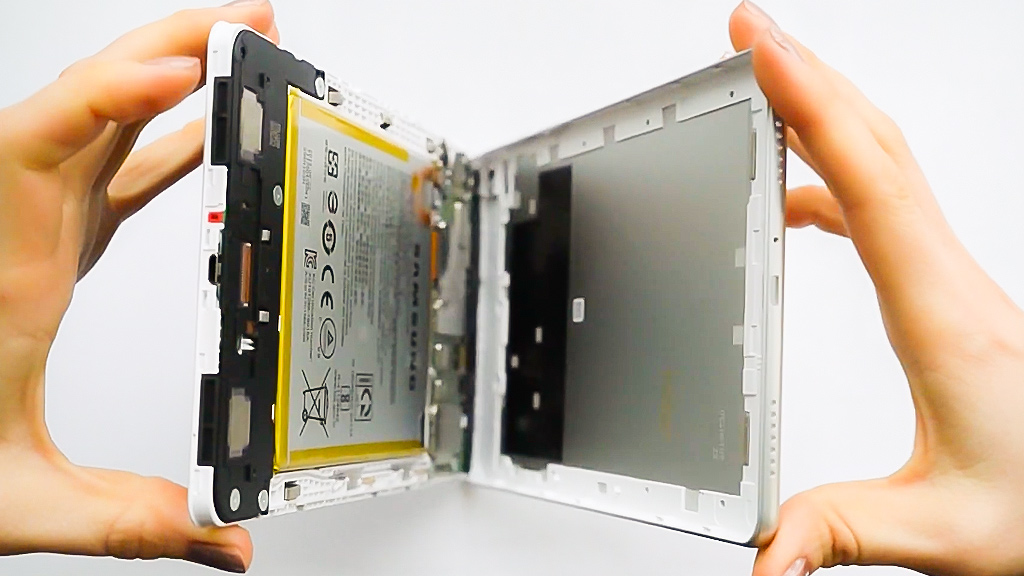
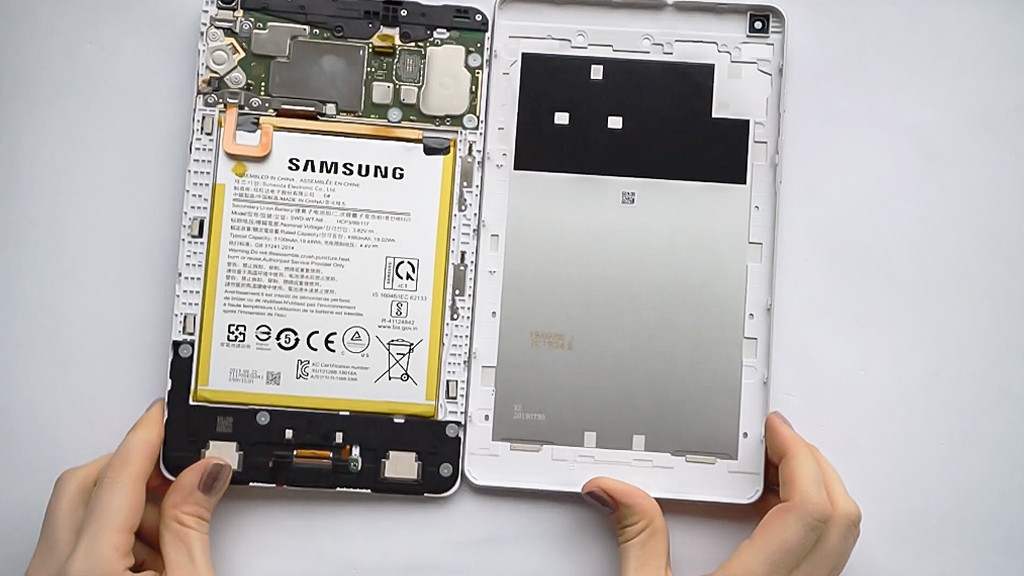
Шаг 4
- • Крестовой отвёрткой выкрутите 2 винта из кронштейна, фиксирующего разъём шлейфа питания.
- • Снимите кронштейн.
- • Отсоедините штекер шлейфа питания аккумулятора.
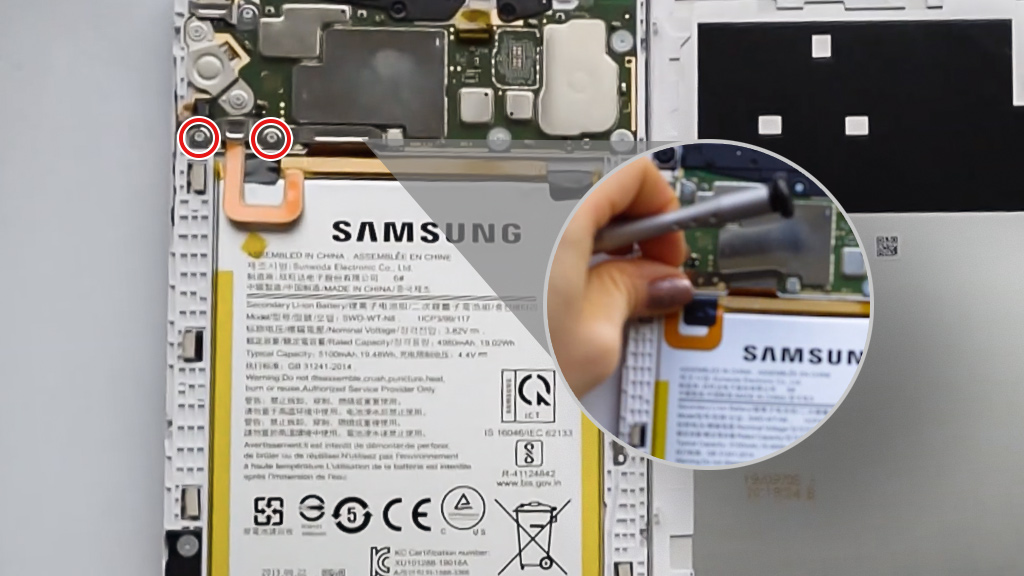
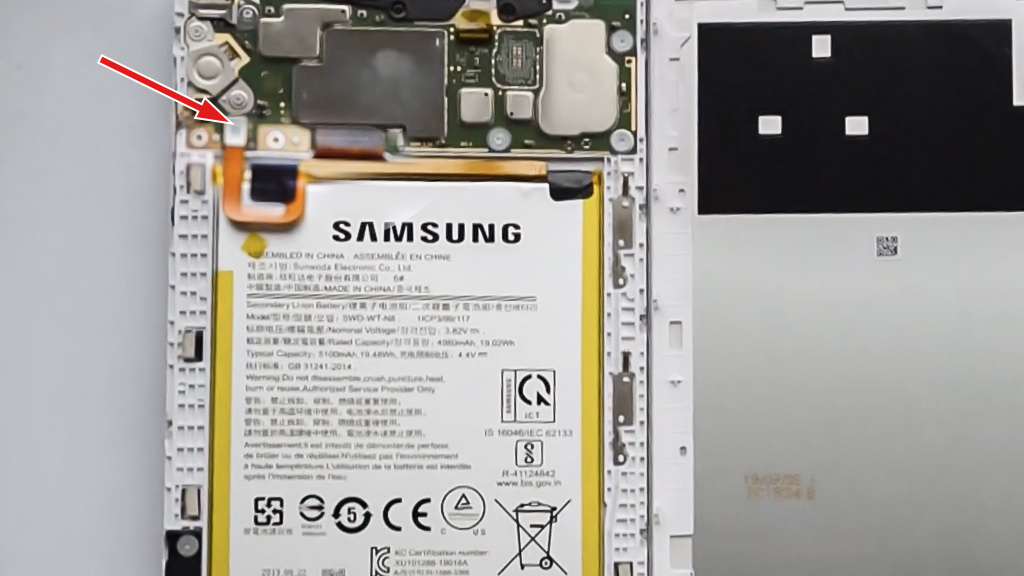
Шаг 5
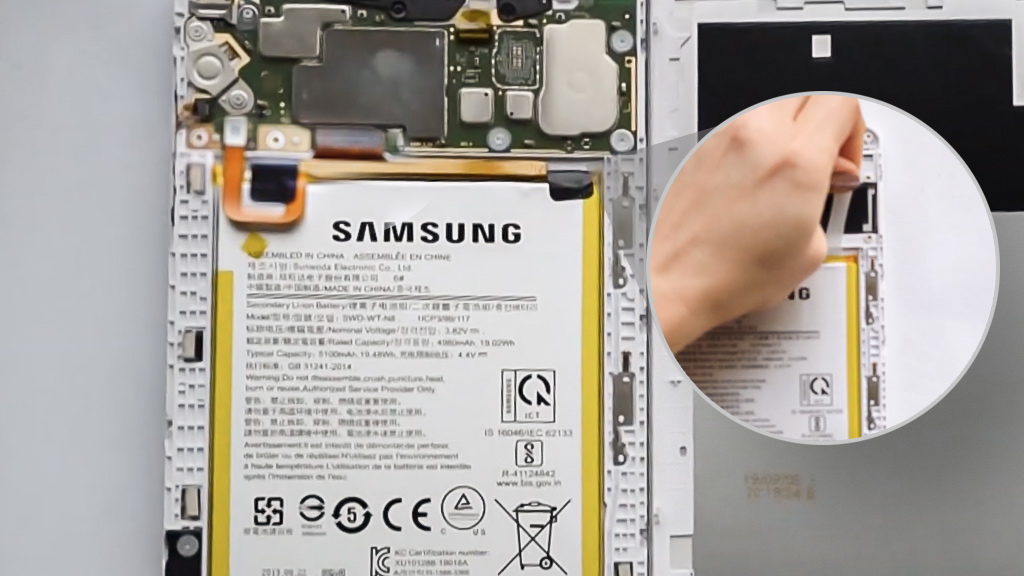
- • Аккумулятор приклеен к задней стенке планшета при помощи клейкой ленты.
- • Штатно предусмотрено два ярлыка, с помощью которых можно вытянуть клейкую ленту из-под батареи.
- • Поочерёдно потяните за ярлыки параллельно плоскости аккумулятора, неспешно вытягивая все остатки ленты.
- • Внимание! Если вытянуть по тем или иным причинам не удалось, то используйте зубную нить для срезания клея.
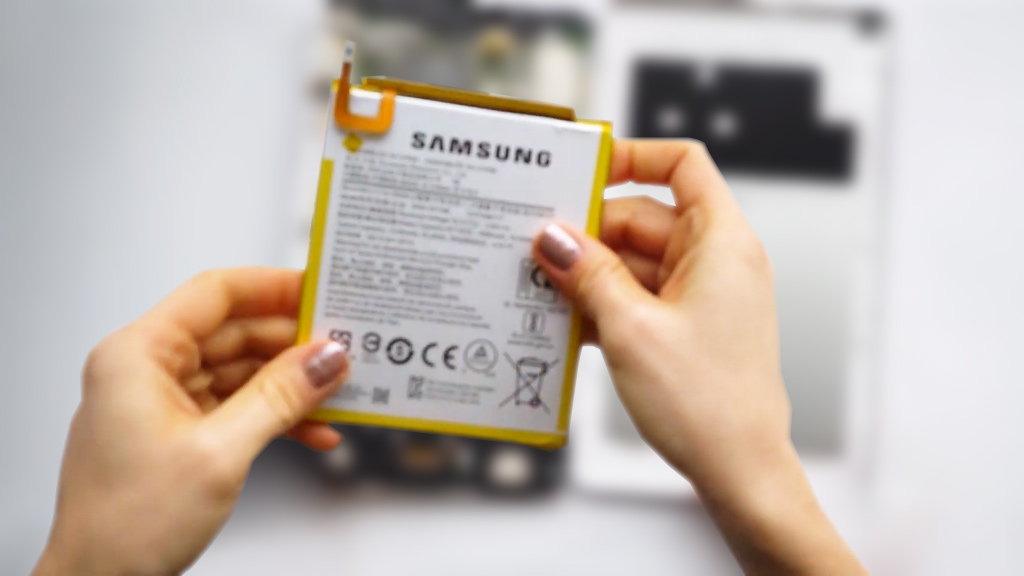
- • Подцепите и извлеките аккумулятор.
Заключение
Зачистите посадочный лоток аккумулятора от остатков клея. Нанесите новую двухстороннюю клейкую ленту. Но перед вклейкой проверьте новую батарею на работоспособность. Соберите Samsung Galaxy Tab A 8.0 (2019, SM-T290, T295) в обратном порядке инструкции.
Внимание! Утилизируйте аккумулятор согласно правилам вашего региона.
Как заменить аккумулятор Samsung Galaxy Tab A 10.1 (2019)
Когда планшет Samsung Galaxy Tab A 10.1 2019-го года не держит заряд, плохо заряжается или быстро разряжается, либо вообще не включается, следует заменить аккумулятор на новый. Используйте пошаговое руководство для замены батареи, которое одинаково подходит для версий SM-T510 (без SIM-карты, только Wi-Fi) и SM-T515 (Wi-Fi + LTE). Извлеките с его помощью несъёмный аккумулятор путём снятия фронтальной панели с экраном и внутренней рамки планшета.
Шаг 1
- • Частично разрядите устройство до 20% или ниже.
- • В планшете Samsung Galaxy Tab A 10.1 2019 SM-T515 извлеките SIM-карту.
- • Для доступа к аккумулятору предстоит отклеить фронтальную панель от корпуса планшета.
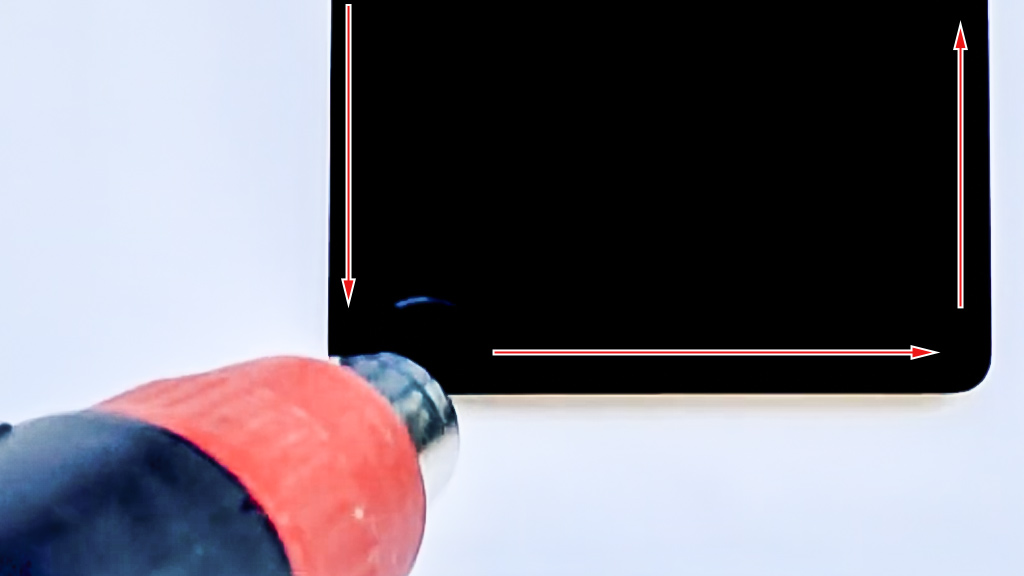
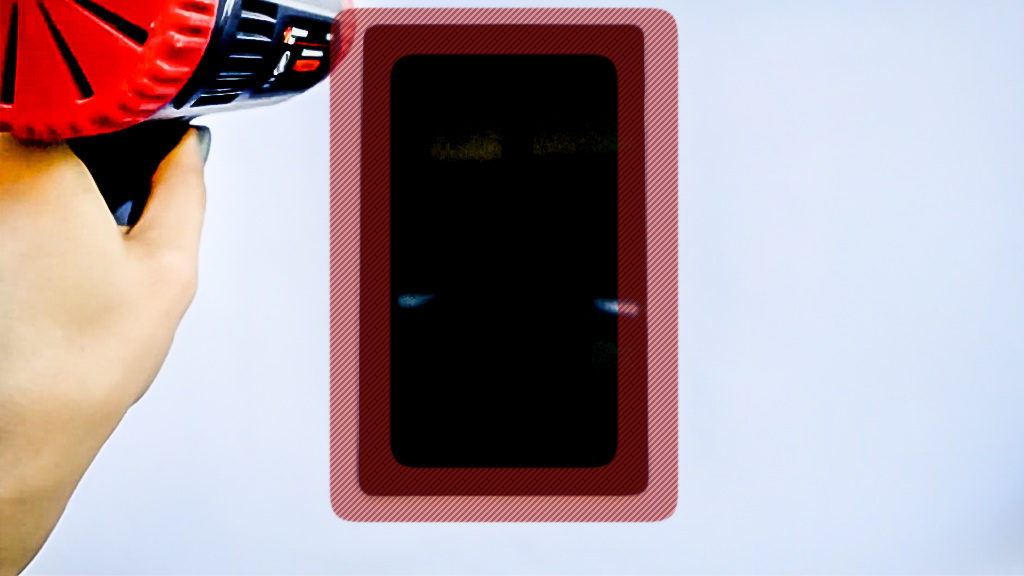
- • Чтобы размягчить клей используйте фен (строительный или бытовой) для нагрева и размягчения адгезивного слоя.
- • Рекомендуется: нагревайте стык между фронтальной панелью и корпусом при температуре 60-80° в течение полутора минут.
- • Внимание! Не перегревайте экран — равномерно распределяйте тепло вдоль стыка, иначе вы рискуете повредить чувствительную матрицу.
Шаг 2
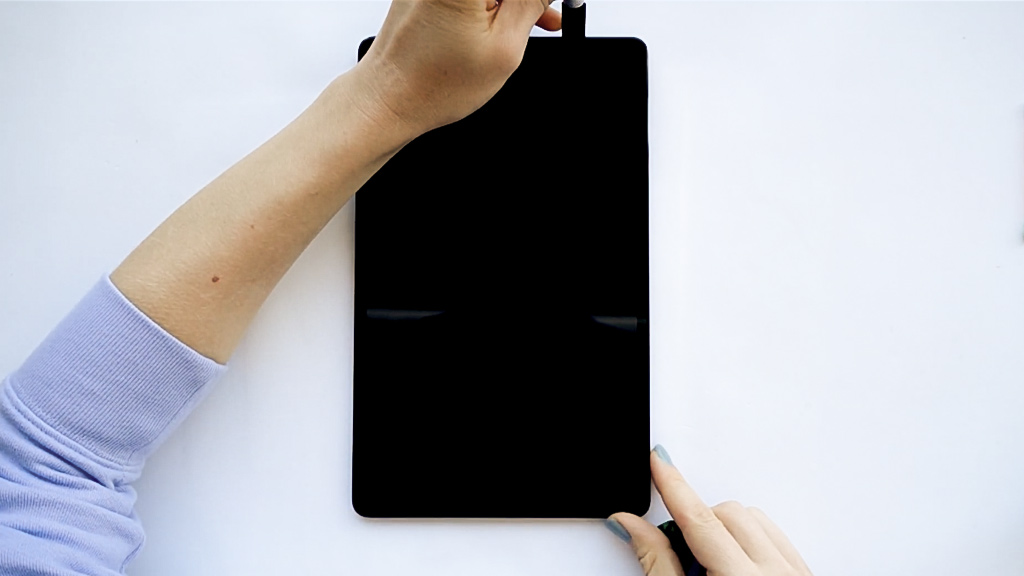
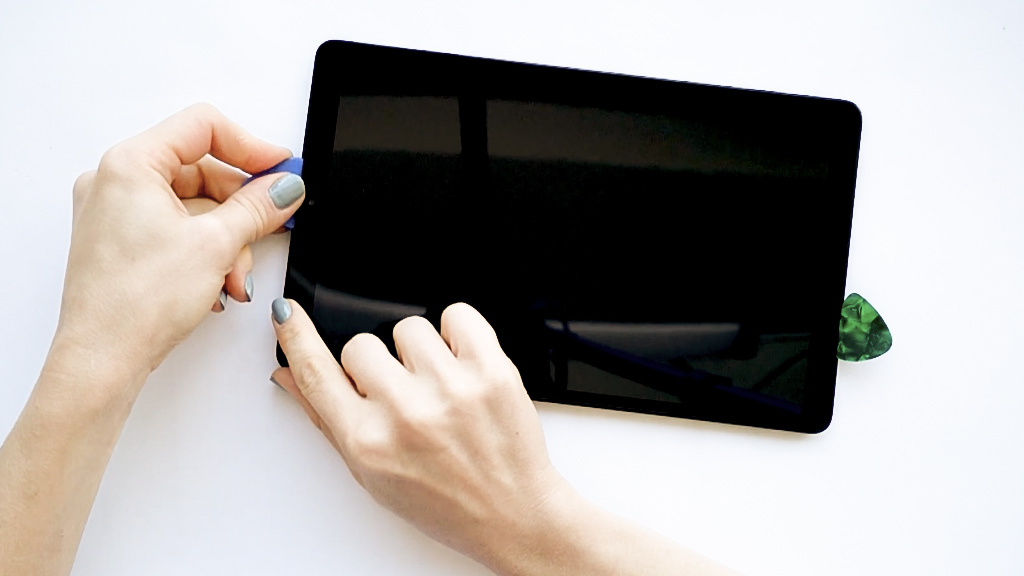
- • Тонким инструментом подцепите фронтальную панель с экраном на месте стыка.
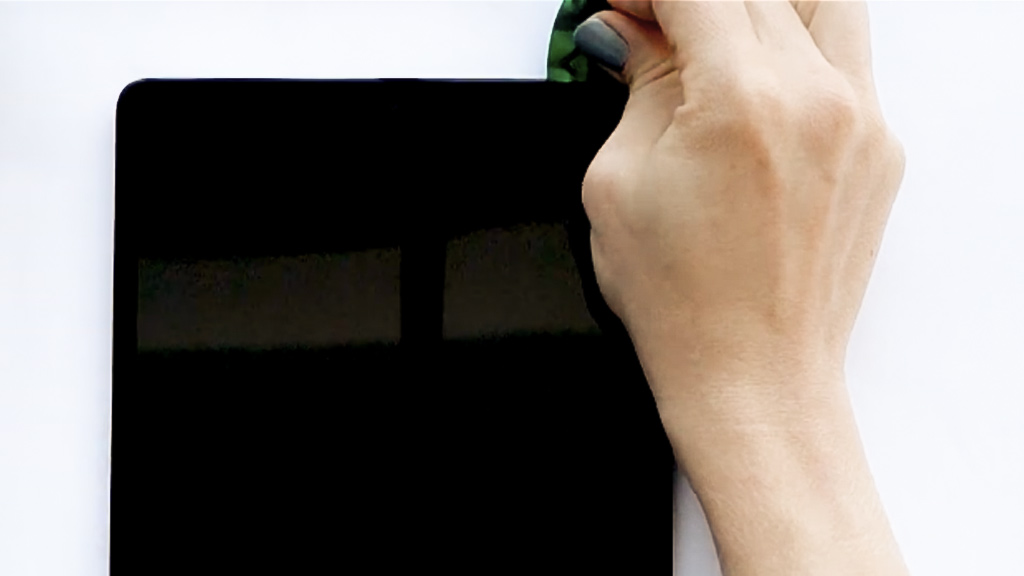
- • Зафиксируйте увеличенный зазор при помощи медиатора или пластиковой открывашки корпусов.
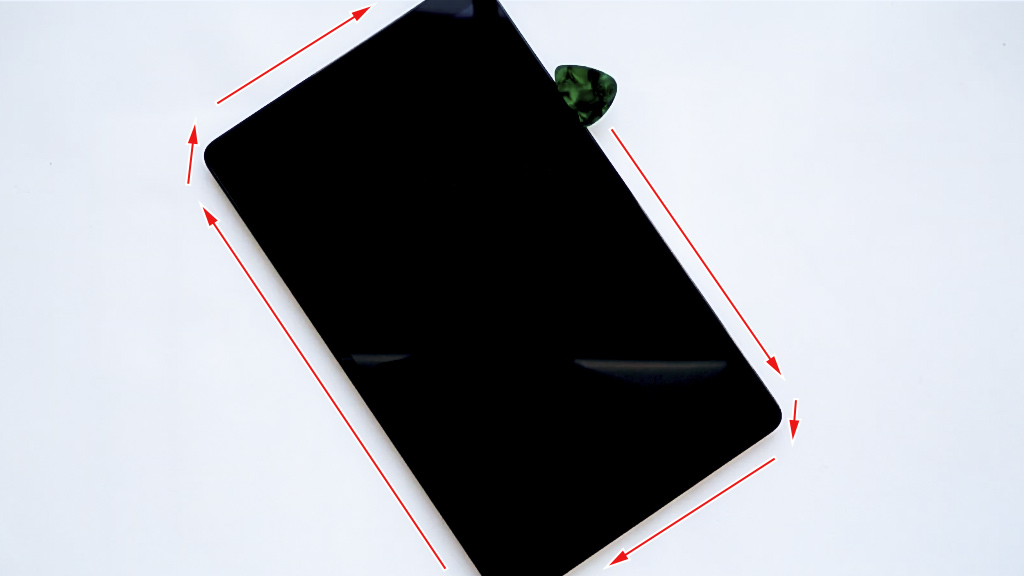
- • Скользящими движениями медиатора вдоль стыка увеличивайте зазор по всему периметру.
- • При необходимости фиксируйте вторым медиатором стык с зазором, чтобы клей не схватывал вновь.
- • Рекомендуется: периодически добавляйте тёплый поток воздуха в те места, которые вновь склеиваются.
Шаг 3
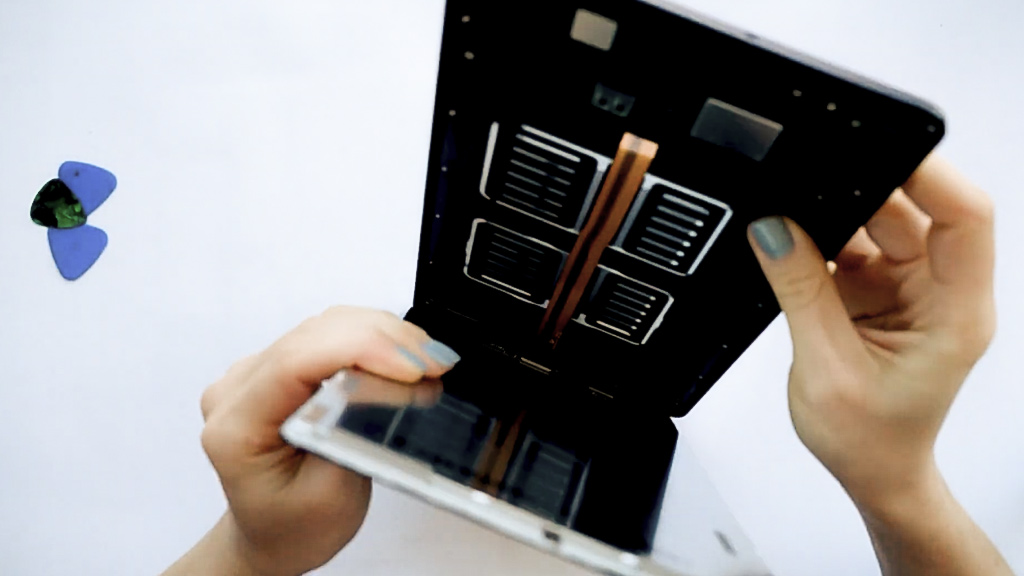
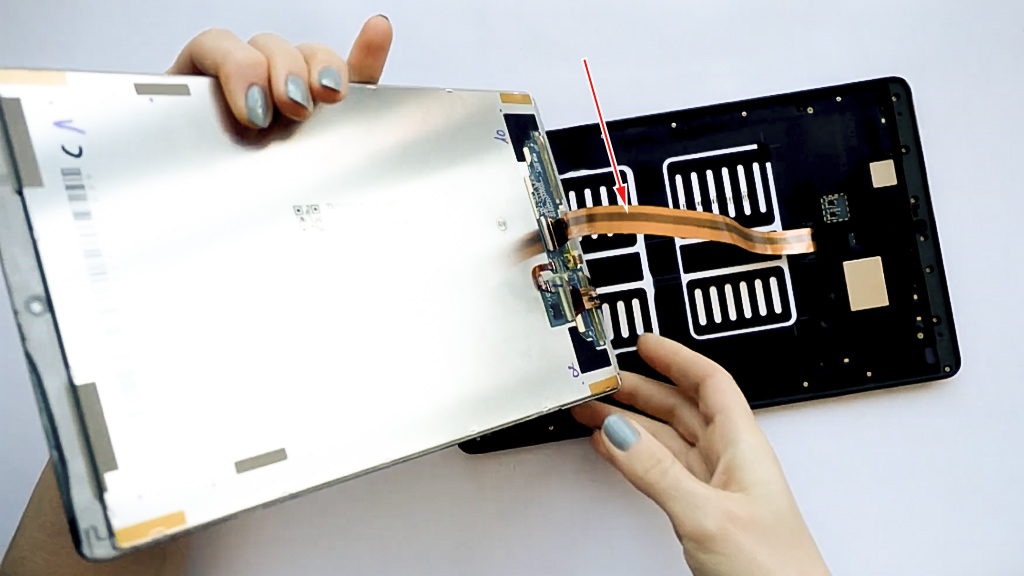
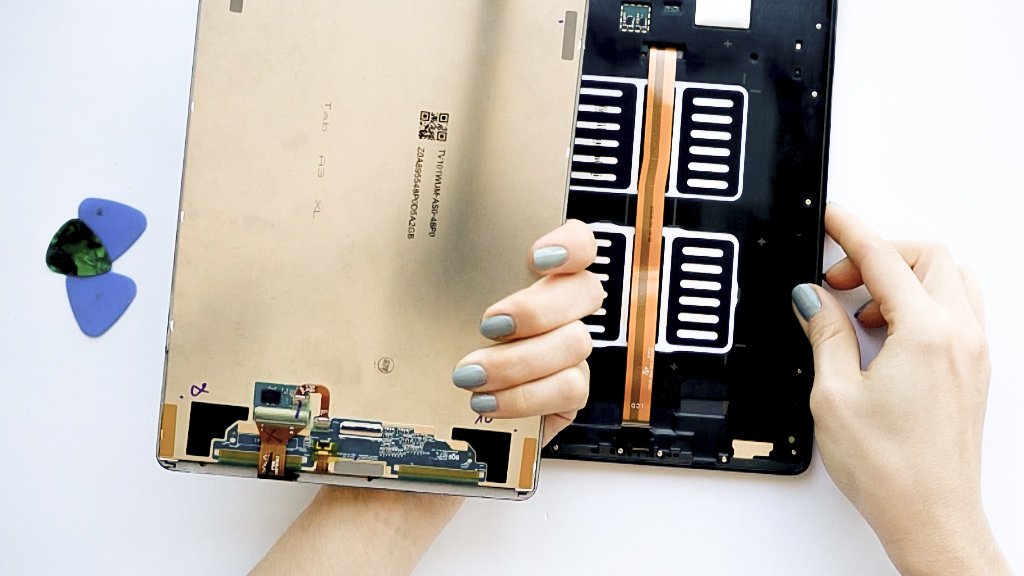
- • Отделите от корпуса лицевую панель, но не спешите её снимать, так как между экраном и системной платой проведён соединительный шлейф.
- • Аккуратно разверните фронтальную панель внутренней частью к себе, не надламывая шлейф (он очень хрупкий и легко повреждается).
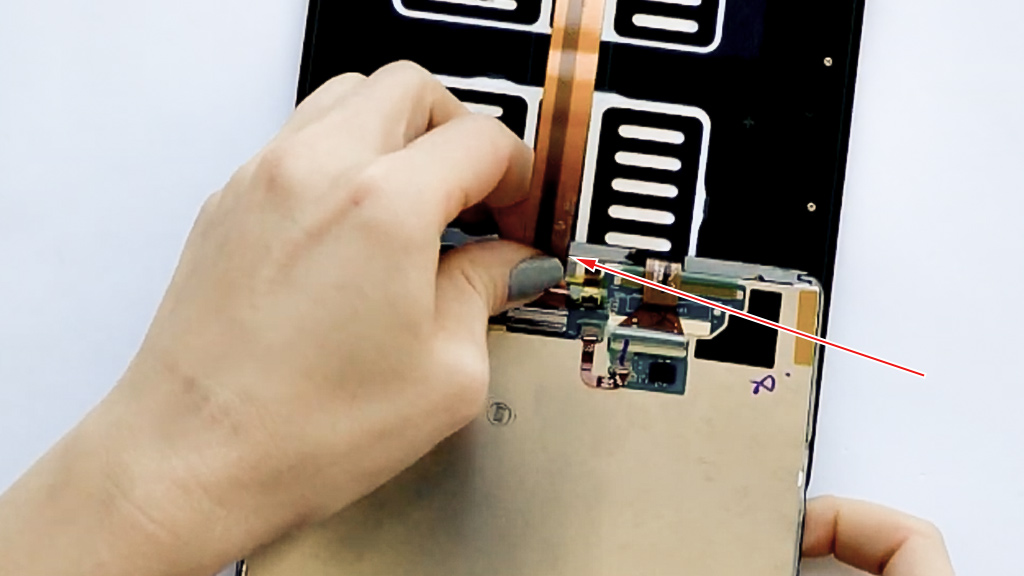
- • Откиньте чёрный фиксатор на разъёме, расположенном со стороны экрана (на внутренней стороне фронтальной панели).
- • Потяните за шлейф, чтобы вытащить его из разъёма.
- • Уберите в сторону сборку фронтальной панели для дальнейшей разборки корпуса планшета.
Шаг 4
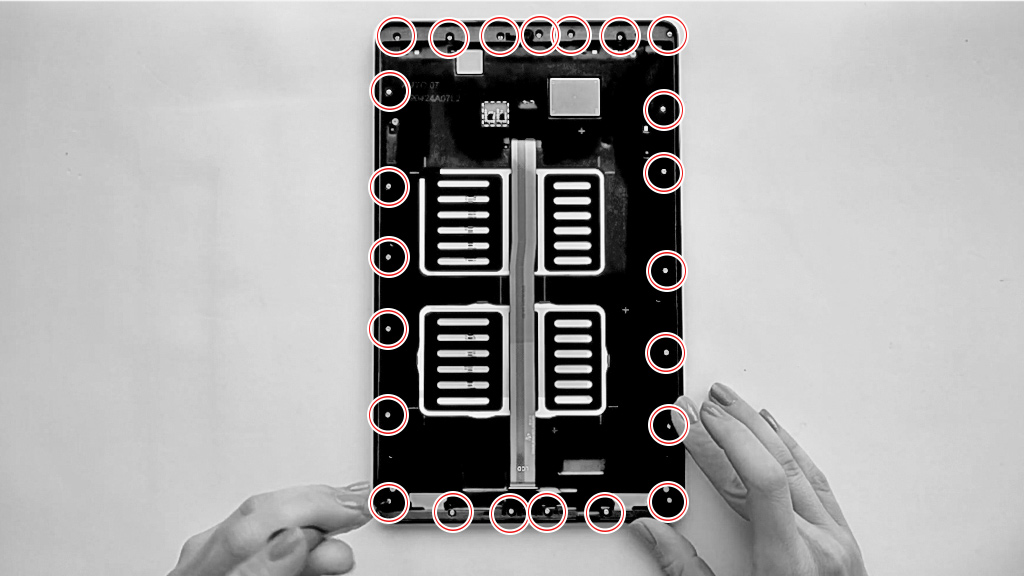
- • Используйте крестовую отвёртку, чтобы удалить 23 болта из внутренней рамки планшета.
- • Внимание! Во время сборки тщательно отсортируйте крепёж и не спутайте его с 2 болтами из системной платы (см. следующие пункты).
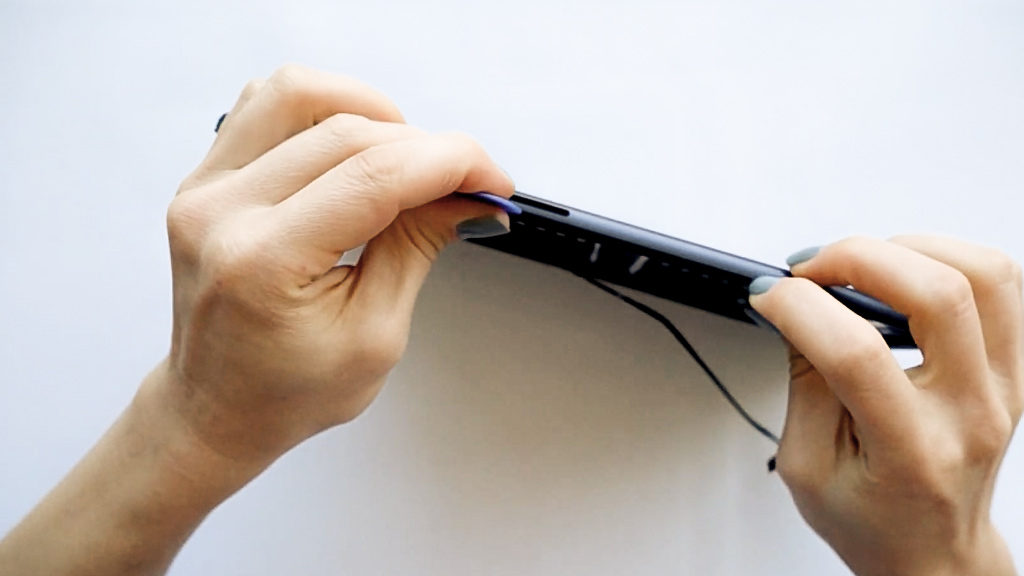
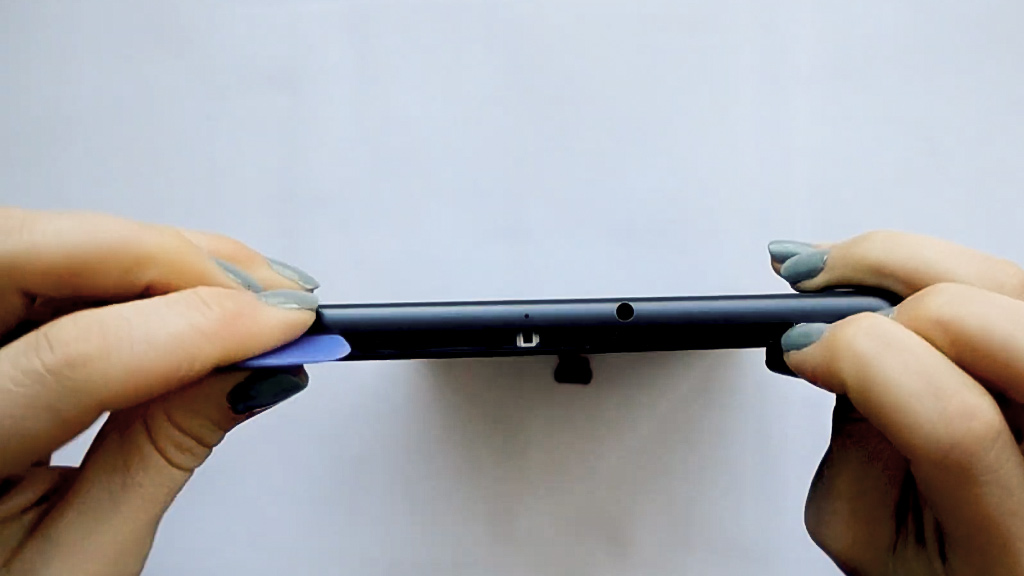
- • Медиатором подцепите внутреннюю рамку и снимите её с защёлок по всему периметру корпуса.
- • Осторожно снимите рамку, оберегая в процессе снятия хрупкие фиксаторы.
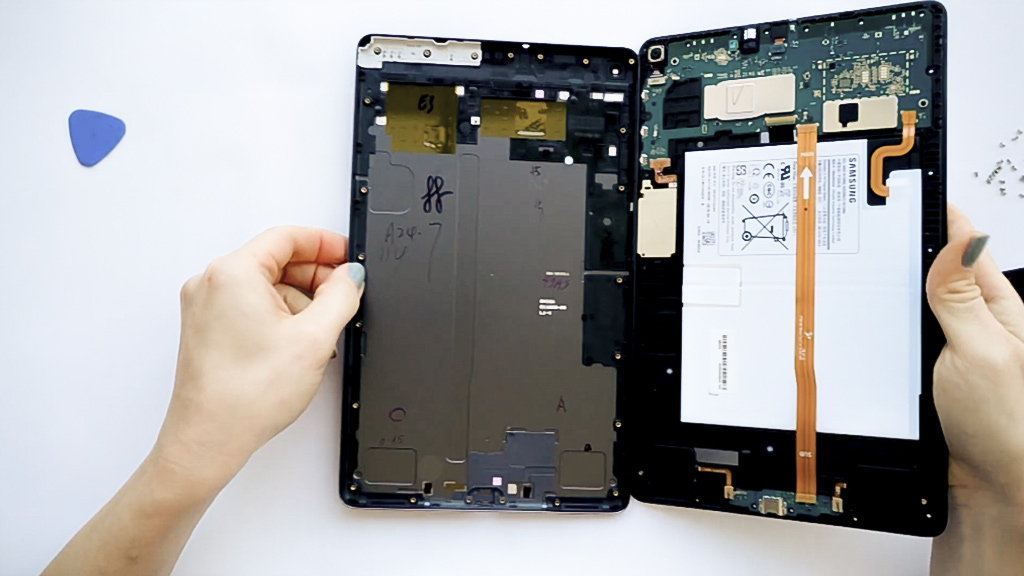
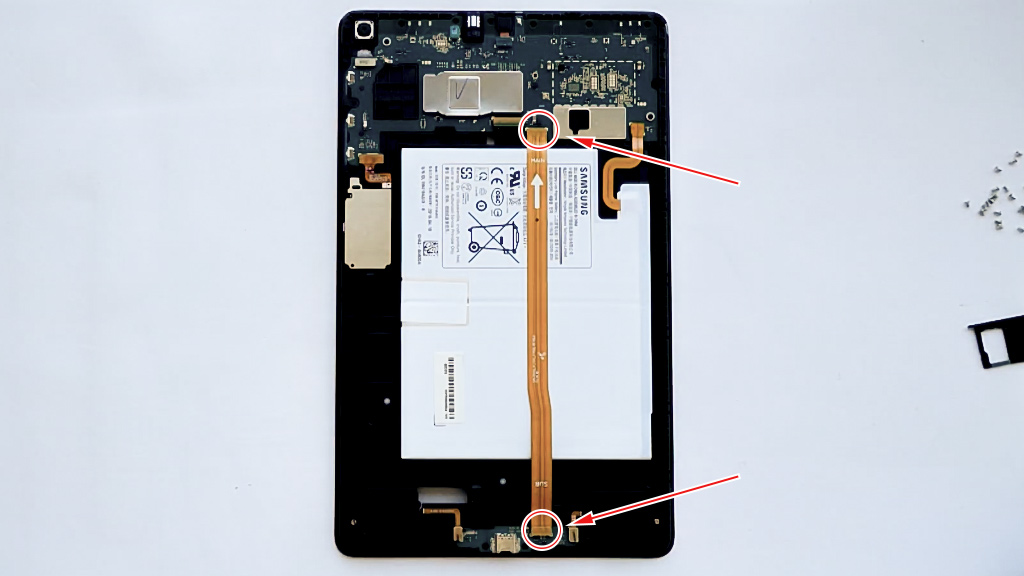
Шаг 5
- • Отсоедините в двух местах коммутационный шлейф с белой стрелкой — он перекрывает доступ к батарее.
- • Удалите шлейф и уберите в сторону.
- • Внимание! Последующие манипуляции с системной платой производите, убедившись, что на ваших руках не скопилось статическое электричество, либо работайте в резиновых перчатках.
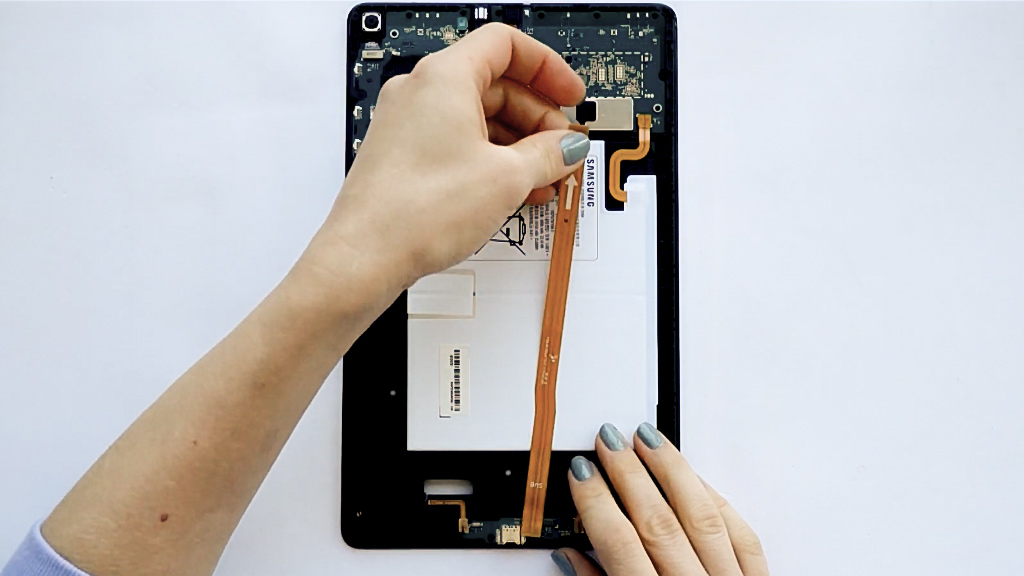
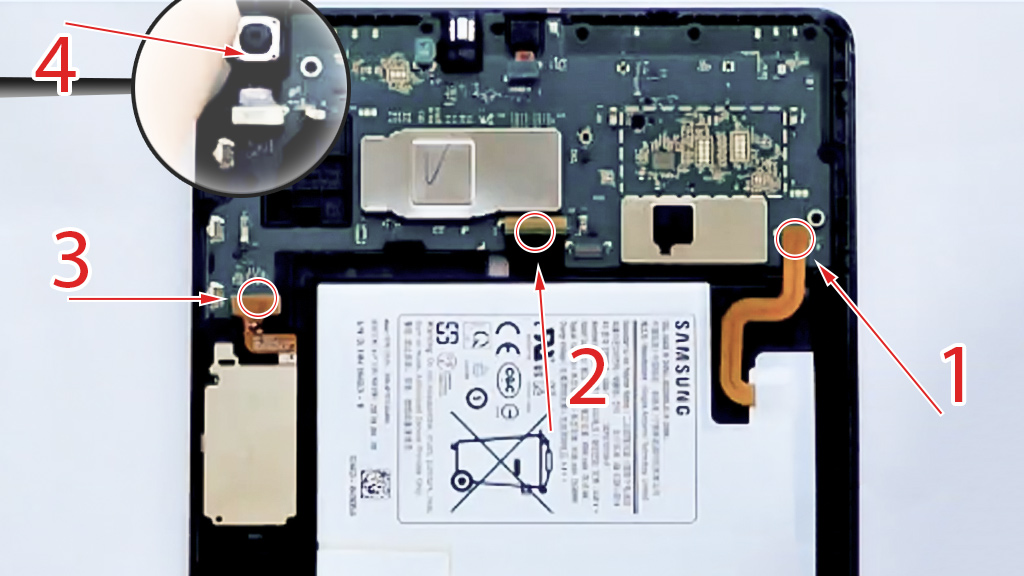
Шаг 6
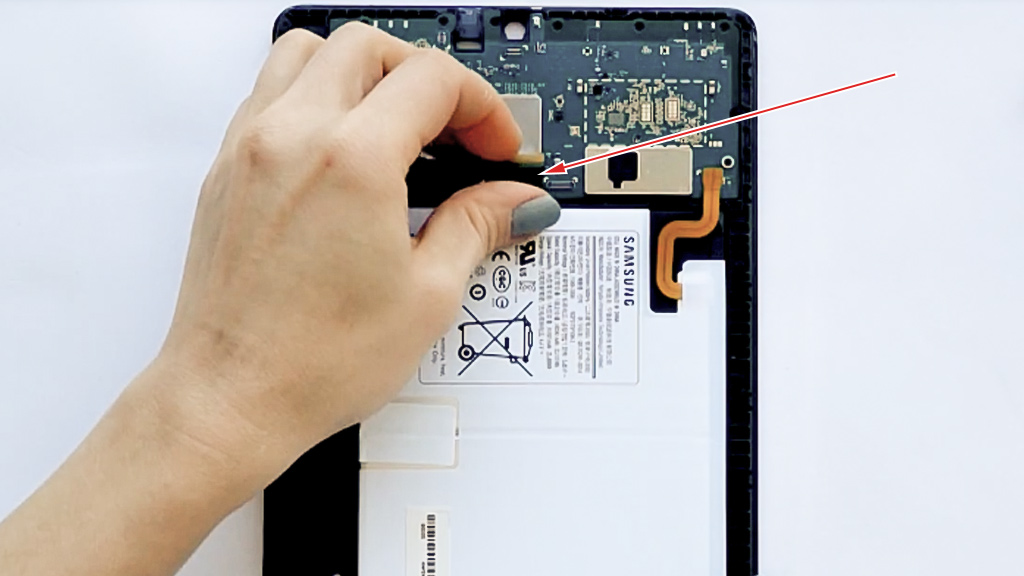
- • Поочерёдно отсоедините шлейфы, как указано на изображении: (1) питания, (2) межблочный, (3) модульный, (4) модуль камеры.
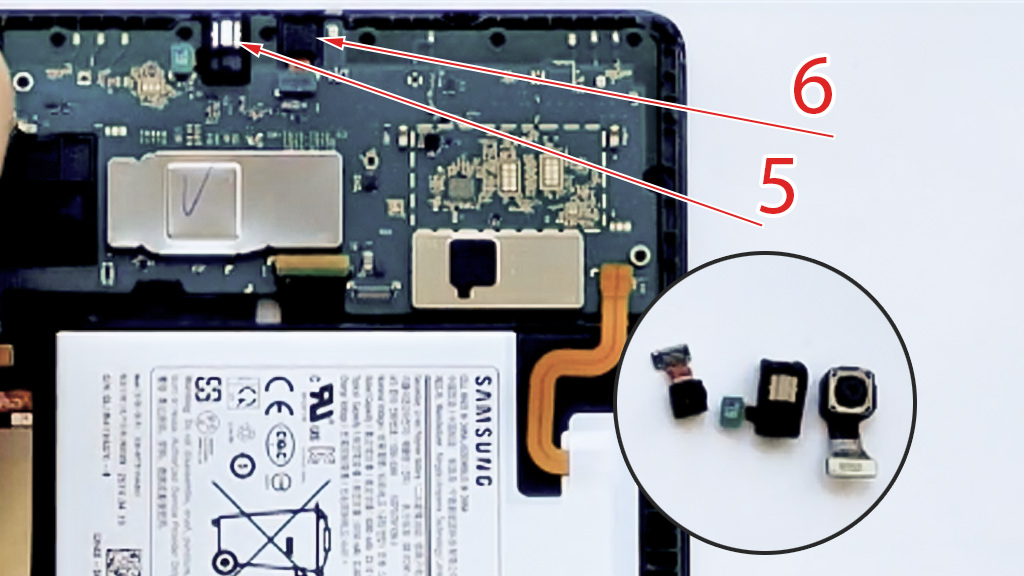
- • Затем удалите ещё два модуля (5) и (6) в верхней части системной платы.
- • Рекомендуется: во время сборки проверьте, не попало ли что-то под соединения в разъёмы.
Шаг 7
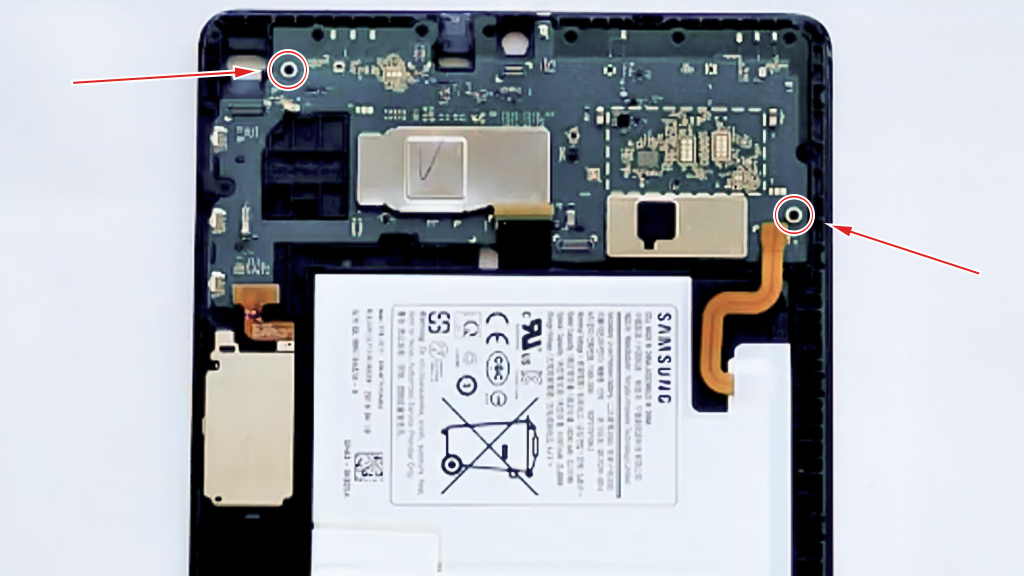
- • Крестовой отвёрткой выкрутите 2 болта из системной платы.
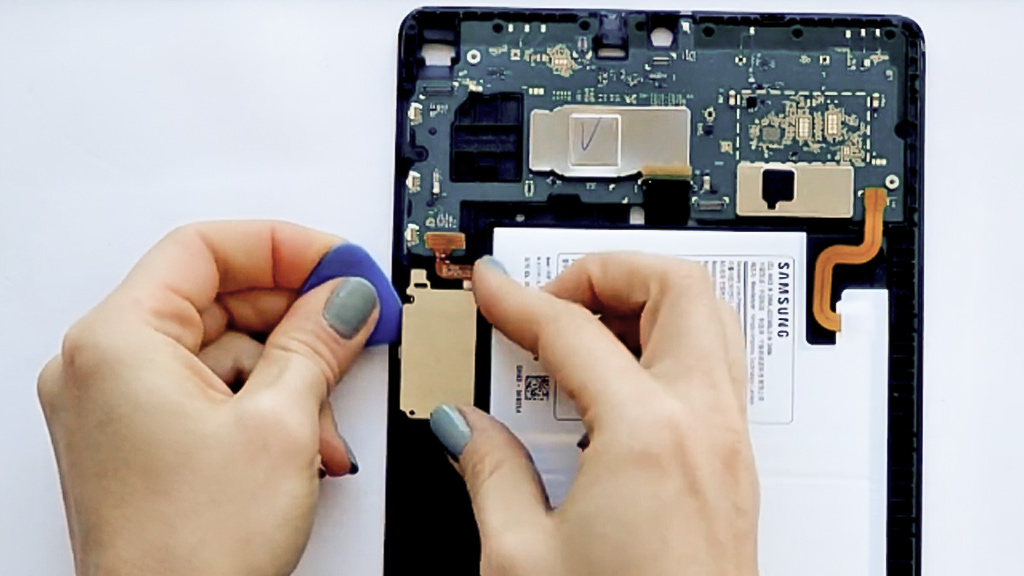
- • Удалите модуль слева от аккумулятора (по его нижней кромке).
- • Подцепите и снимите системную плату.
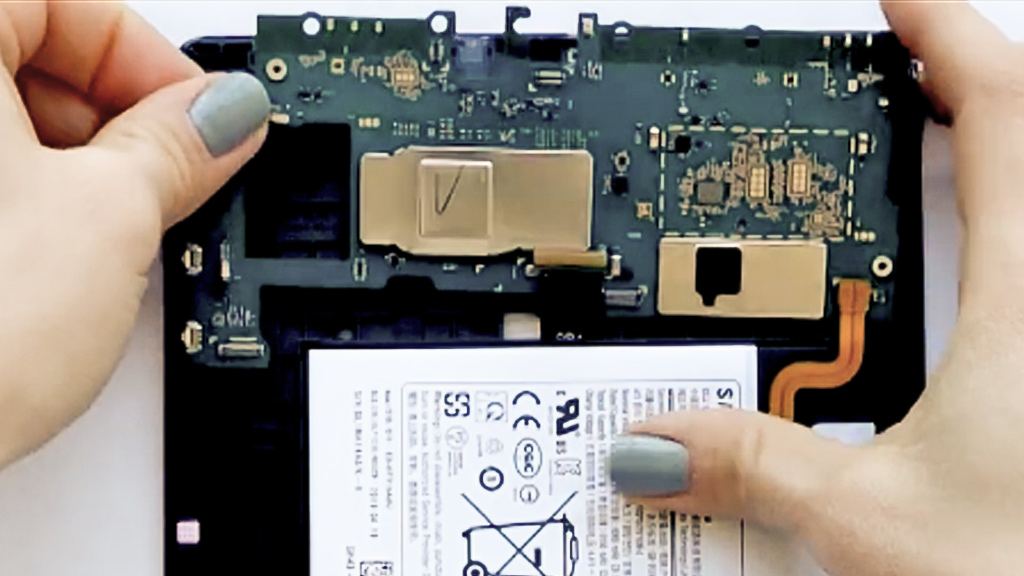
Шаг 8
- • Отсоедините два шлейфа нижних модулей у разъёма зарядки.
- • Выкрутите ещё 2 болта из чёрных корпусов модулей в сборе.
- • Поочерёдно удалите модули из посадочных мест, подцепив их тонким инструментом.
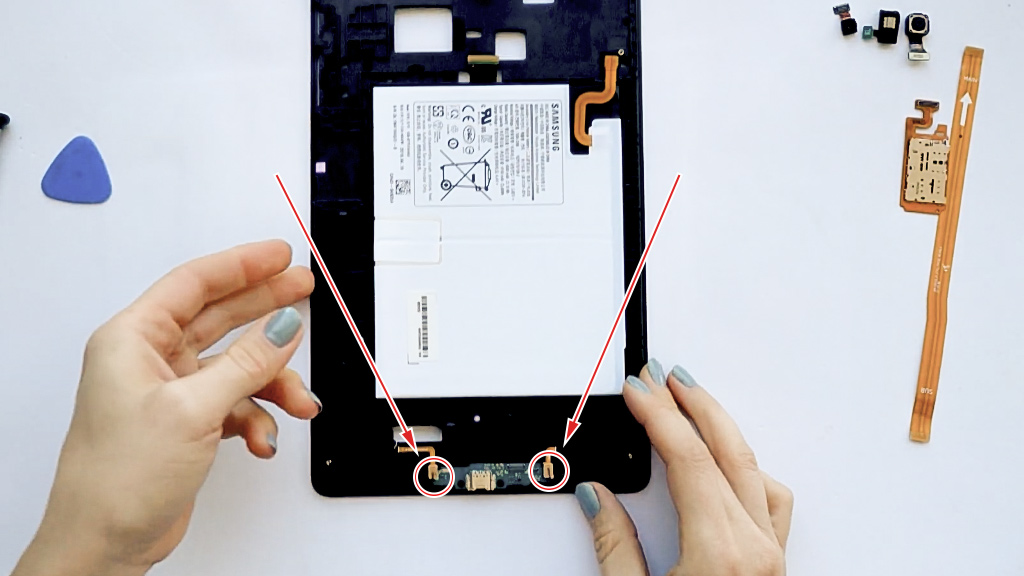
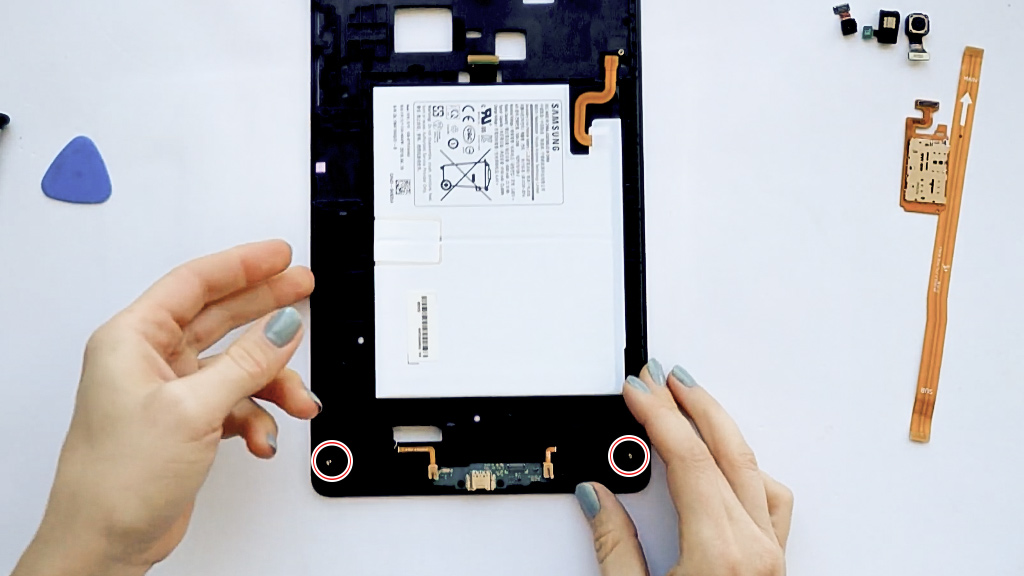
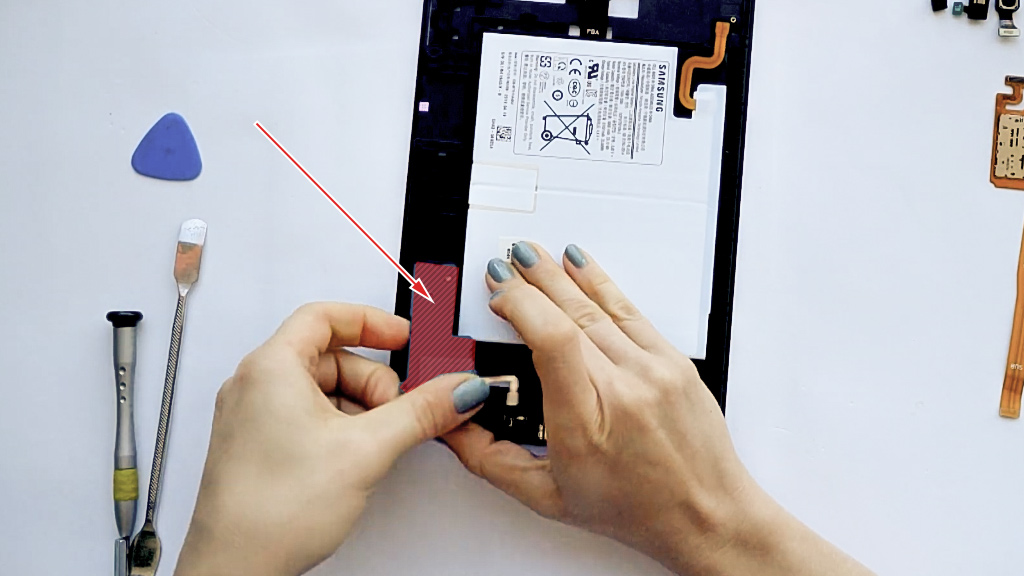
Шаг 9
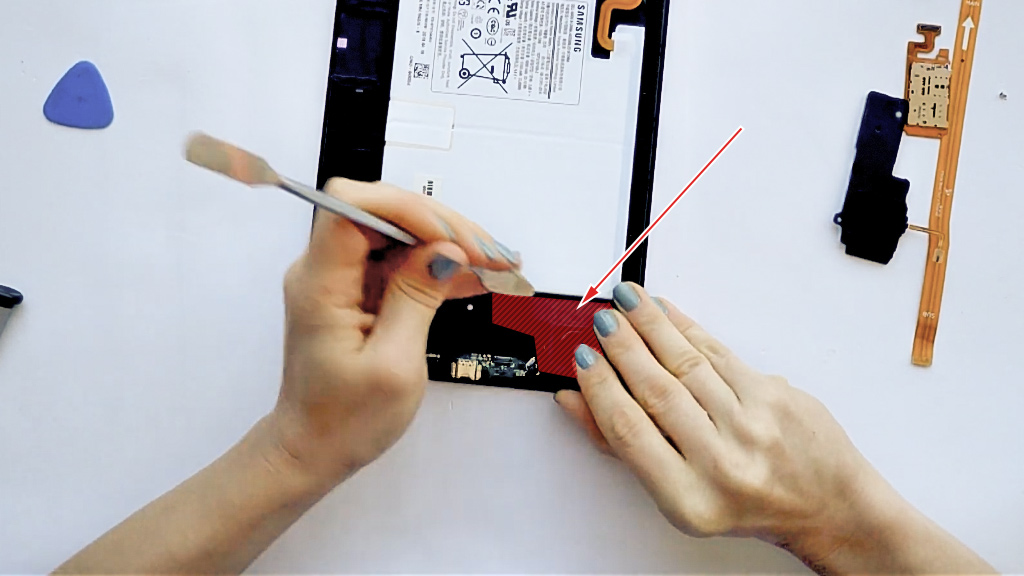
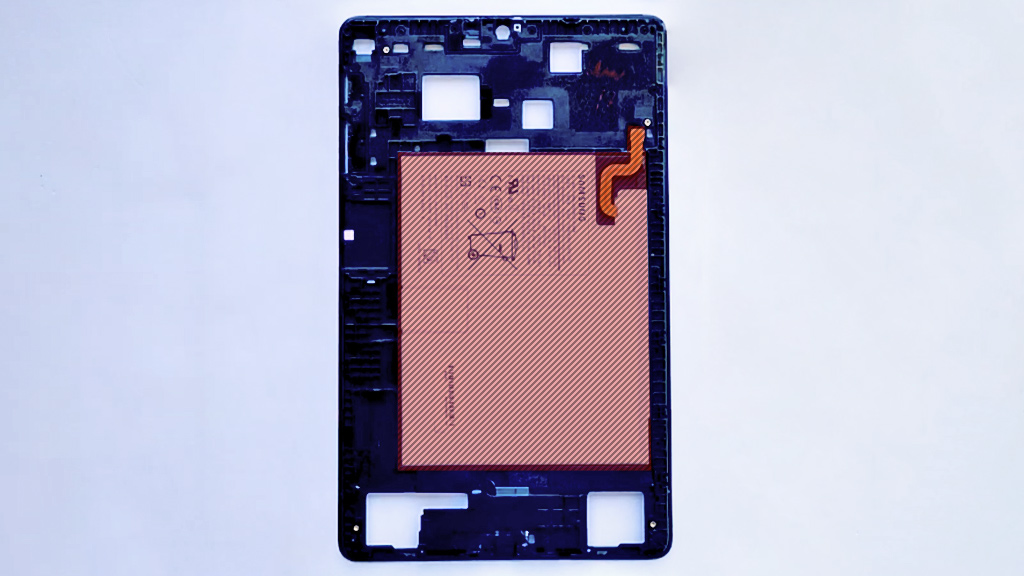
- • Подцепите и отклейте от корпуса аккумулятор.
- • Аккуратно раскачивающими движениями тяните его за грани, стараясь не изгибать и не протыкать.
- • Упростить задачу поможет зубная нить или тонкая пластиковая карта.
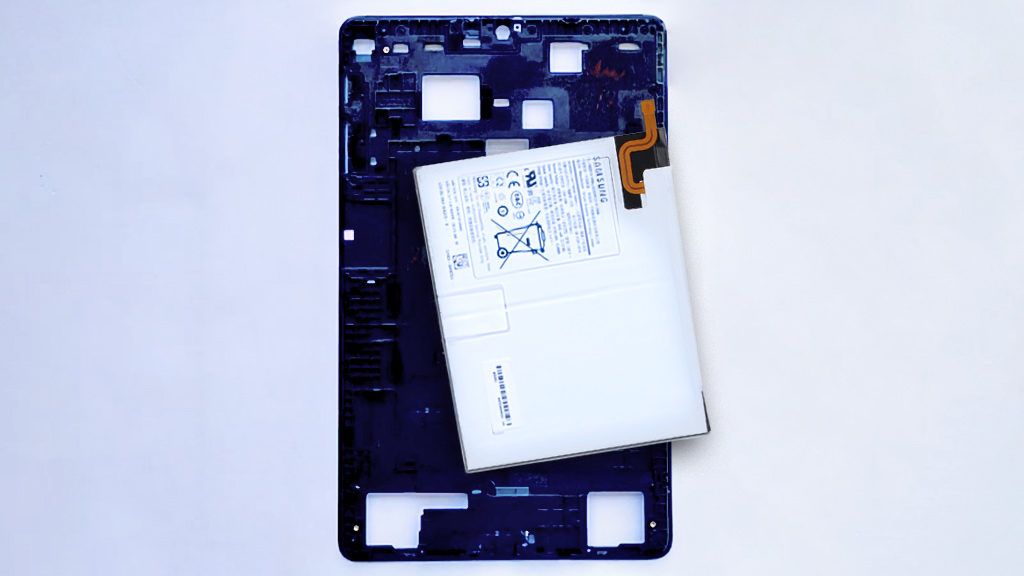
- • Извлеките батарею для замены.
Заключение
Новый аккумулятор Samsung Galaxy Tab A 10.1 2019 установите на двухстороннюю клейкую ленту. Выполните сборку планшета в обратном порядке, следуя рекомендациям и обращая особое внимание на выделенные моменты в пошаговом руководстве.
Внимание! Утилизируйте аккумулятор согласно правилам вашего региона.