
Как сохранить пароли Firefox при переустановке Windows?
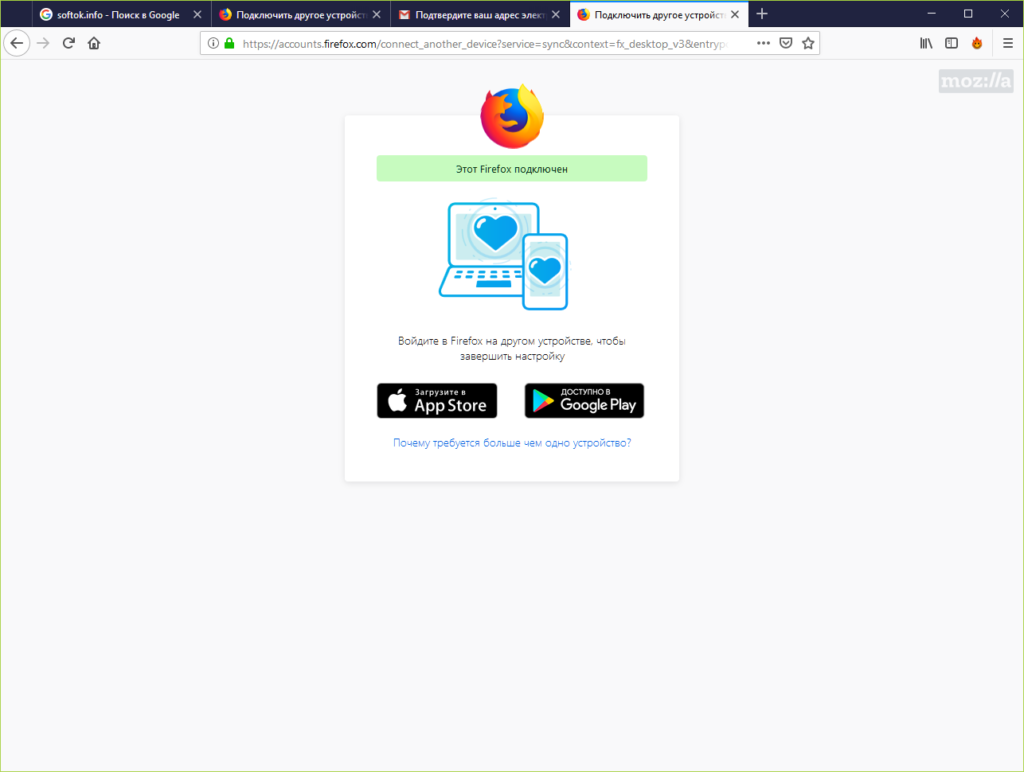
Самый надежный способ хранения паролей – это использование облачного аккаунта. В нем будут хранится не только ваши пароли, но и другие данные – закладки, история просмотров. Для регистрации профиля выполните следующие шаги:
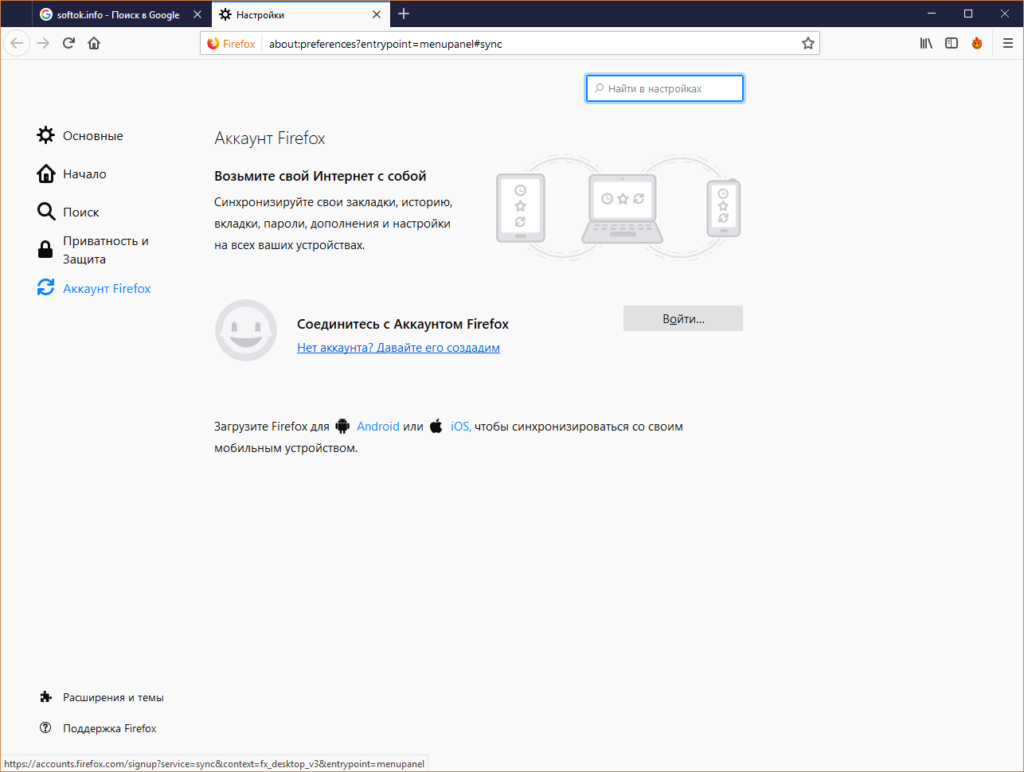
- В меню программы выберите пункт Войти в синхронизацию.
- Кликните на строку Нет аккаунта? Давайте его создадим.
- Введите адрес электронной почты, дважды – пароль, а также укажите ваш возраст.
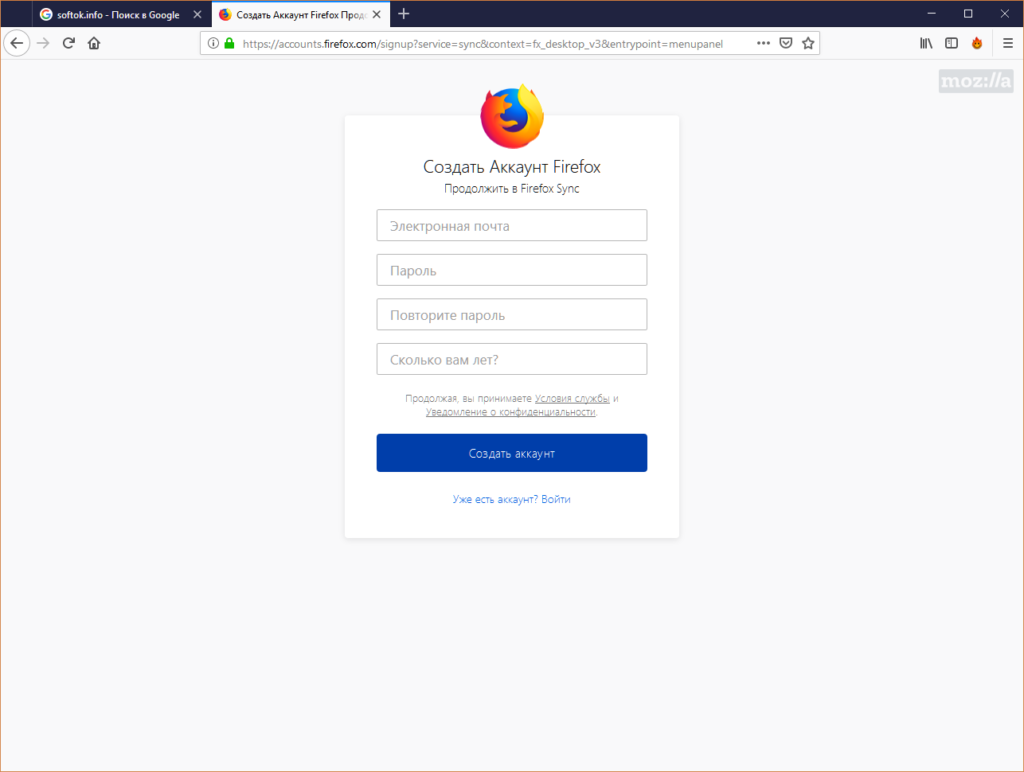 Кликните на кнопку Создать аккаунт.
 - Отметьте галочками, какую информацию вы желаете синхронизировать. Нажмите кнопку Сохранить выбранное.
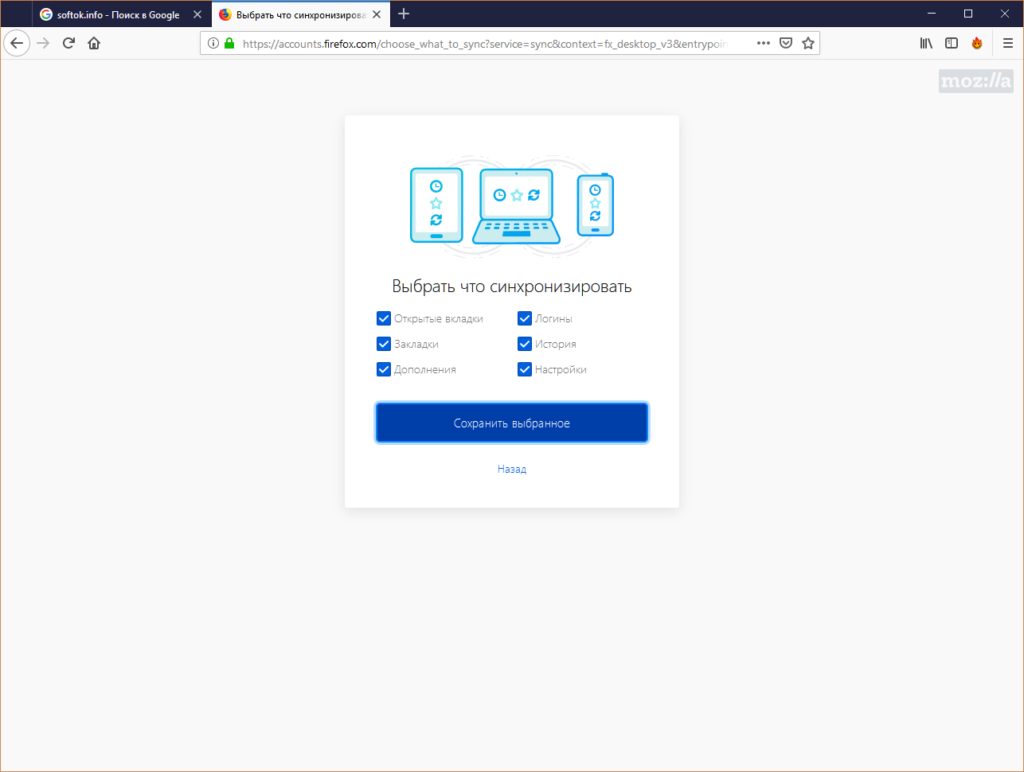
- Подтвердите ваше желание создать аккаунт.
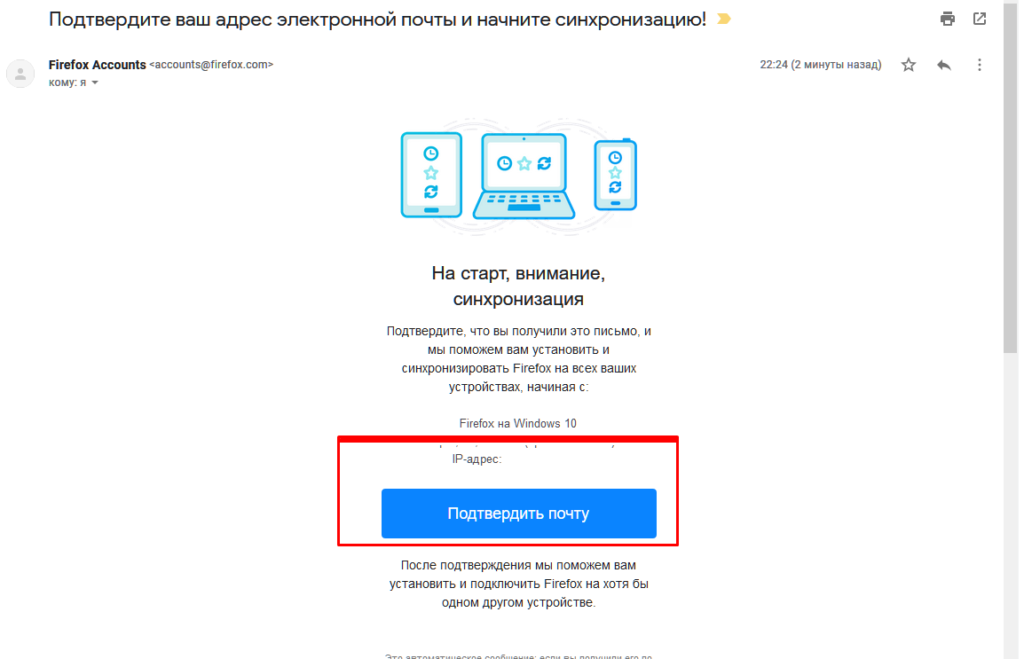 Для этого откройте свою электронную почту, в ней найдите письмо от Mozilla, войдите в него. Нажмите кнопку Подтвердить почту.
 - После этого вы автоматически войдете в профиль.
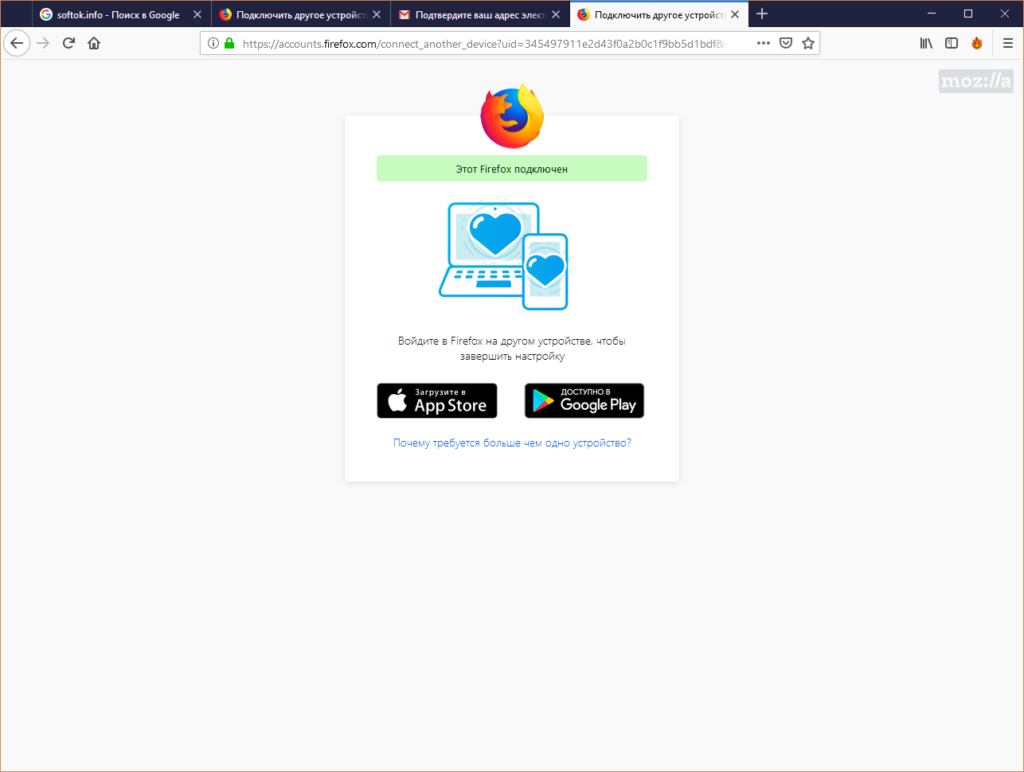
Теперь после переустановки Windows вам достаточно будет совершить несколько действий:
- Установите браузер.
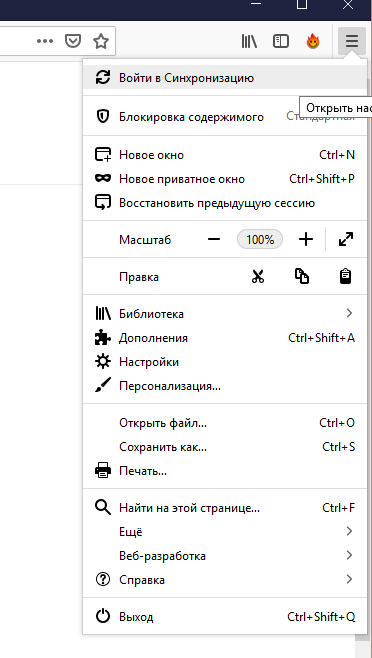
- Запустите обозреватель. В настройках снова откройте пункт Войти в синхронизацию.
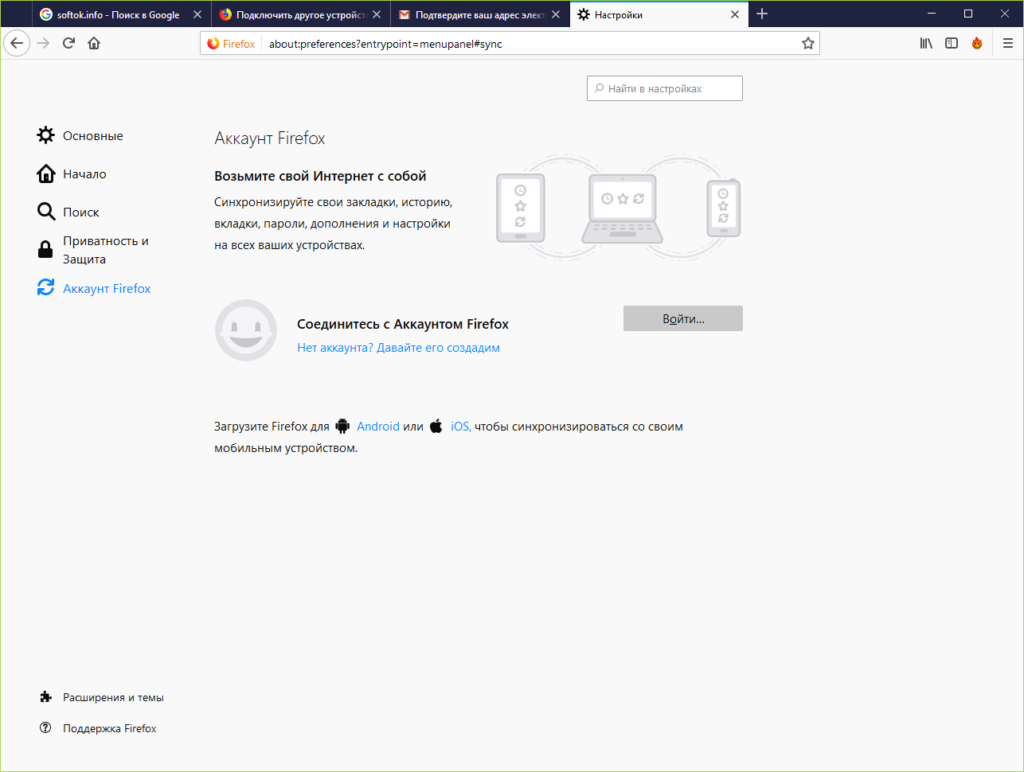
- Кликните на кнопку Войти.
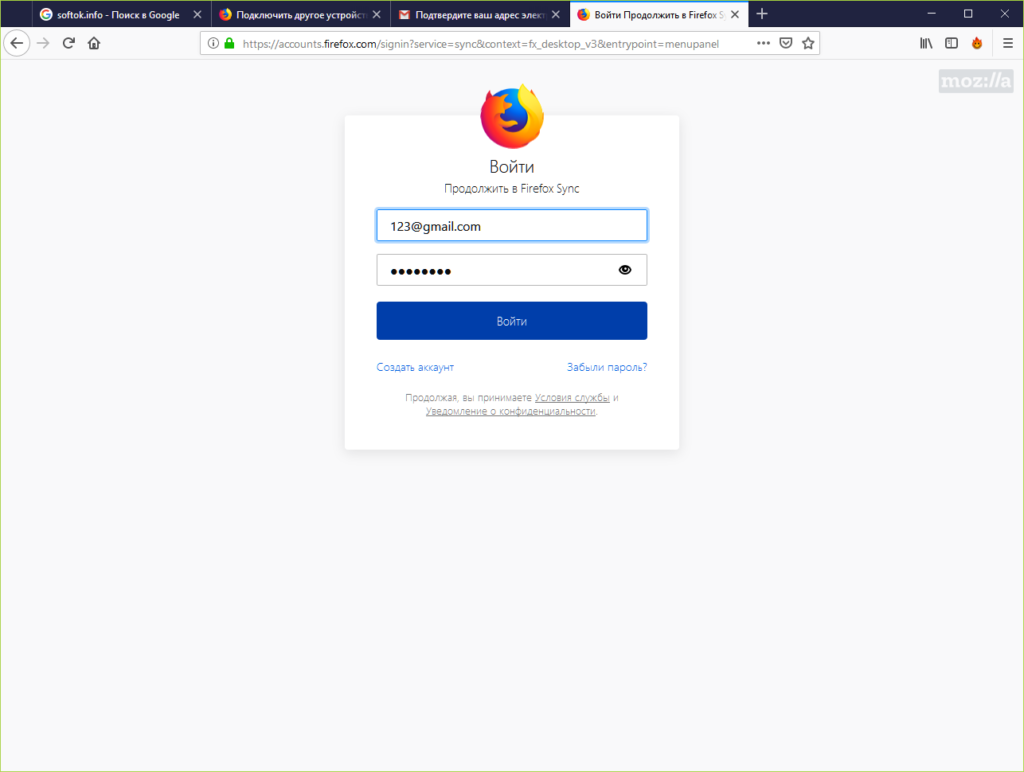
- Введите ваш адрес электронной почты и пароль, который использовали ранее. Нажмите Войти.
- Профиль будет подключен и сохраненное хранилище паролей будет доступно.
Резервирование и восстановление данных в профилях Firefox
Firefox хранит всю Ваши персональные данные, такие как закладки, пароли и расширения, в папке профиля на Вашем компьютере, отдельно от программных файлов Firefox. В этой статье рассказано, как создать резервную копию Вашего профиля, восстановить или переместить его на новое место или другой компьютер.
Примечание: Функция «Очистка Firefox» создаёт на вашем рабочем столе папку Old Firefox Data, которая содержит резервную копию вашей старой папки профиля и её содержимого. Если вы недавно очистили Firefox и не удалили эту папку, то уже имеете полную резервную копию профиля.
- Для восстановления или перемещения выбранной вами информации вместо всего профиля прочтите статью Восстановление важных данных из старого профиля.
- Только закладки? Для получения информации о резервировании, восстановлении или перемещении ваших закладок (не других данных), прочтите статью Восстановление закладок из резервной копии и перенос их на другой компьютер.
Оглавление
- 1 Найдите папку вашего профиля
- 2 Резервное копирование вашего профиля
- 3 Восстановление профиля из резервной копии
- 3.1 Восстановление в местоположение отличное от исходного
Найдите папку вашего профиля

- Нажмите кнопку меню , выберите Справка , а затем — Информация для решения проблем . В меню Справка выберите Информация для решения проблем . Откроется вкладка «Информация для решения проблем».
- В разделе «Сведения о приложении» рядом с надписью « Папка Каталог профиля» нажмите кнопку Открыть папку Показать в Finder Открыть каталог . Откроется окно с вашей папкой профиля. Откроется ваша папка профиля.
Примечание: Если вы не можете открыть или использовать Firefox, следуйте инструкциям из раздела «Как найти свой профиль, не открывая Firefox» этой статьи.
Резервное копирование вашего профиля
Чтобы сделать резервную копию вашего профиля, сначала закройте Firefox, если он открыт, а затем скопируйте папку профиля в другое место.
- Определите местоположение папки вашего профиля, как объяснено выше.
- Закройте Firefox (если он открыт): Нажмите кнопку меню Firefox и выберите Выход . Нажмите кнопку меню Firefox в верхней части экрана и выберите Выйти из Firefox . Нажмите кнопку меню Firefox и выберите Выход .
- Перейдите на один уровень выше относительно папки вашего профиля, т.е. в %APPDATA%\Mozilla\Firefox\Profiles\ ~/Library/Application Support/Firefox/Profiles/ ~/.mozilla/firefox/
- Щёлкните правой кнопкой мыши Удерживая Ctrl щёлкните кнопкой мыши по папке вашего профиля (напр. xxxxxxxx.default ), и выберите Копировать .
- Щёлкните правой кнопкой мыши Удерживая Ctrl щёлкните кнопкой мыши в месте где вы предполагаете хранить резервные копии (например, USB-флешка или пустой CD-RW диск) и выберите Вставить .
Восстановление профиля из резервной копии
- Нажмите кнопку меню Firefox и выберите Выход . Нажмите кнопку меню Firefox в верхней части экрана и выберите Выйти из Firefox . Нажмите кнопку меню Firefox и выберите Выход .
- Если ваша существующая папка профиля и папка резервной копии профиля имеют одинаковое название, просто замените существующую папку профиля резервной копией профиля и запустите Firefox.
Важно: Для правильной работы названия папок профилей должны полностью соответствовать друг другу, включая строку из 8 случайных символов. Если названия не совпадают или если вы восстанавливаете резервную копию в местоположение, отличное от исходного, следуйте шагам описанным ниже.
Восстановление в местоположение отличное от исходного
Если названия папок профилей не совпадают или если вы хотите переместить или восстановить профиль в другое место, выполните следующее:
- Полностью закройте Firefox: Нажмите кнопку меню Firefox и выберите Выход . Нажмите кнопку меню Firefox в верхней части экрана и выберите Выйти из Firefox . Нажмите кнопку меню Firefox и выберите Выход .
- Используйте Менеджер Профилей Firefox для создания нового профиля в желаемом вами месте, а затем выйдите из Менеджера Профилей.
Примечание: Если вы только что установили Firefox на новом компьютере, вы можете использовать профиль по умолчанию, который автоматически создаётся при первом запуске Firefox, вместо того, чтобы создавать новый профиль.
Эти прекрасные люди помогли написать эту статью:
Экспорт регистрационных данных из Firefox
Если вы хотите сделать резервную копию своих сохранённых логинов и паролей или переместить их в другое приложение, функция управления паролями в Firefox позволяет вам экспортировать эти данные в файл a .csv (значения разделяются запятыми). Эта функция доступна, начиная с Firefox версии 79.
Предупреждение: Ваши пароли в экспортированном файле не будут зашифрованы и их сможет прочитать любой человек, который сможет увидеть этот файл. Не загружайте онлайн, не отправляйте по почте и не распространяйте экспортированный файл. Удалите этот файл, когда завершите работу.
Экспорт логинов и паролей
- Нажмите кнопку
 , чтобы открыть панель меню.
 - Выберите Логины и пароли Пароли . В новой вкладке откроется страница Firefox about:logins.
- Щёлкните по значку меню логинов (три точки), затем щёлкните Экспорт логинов… .
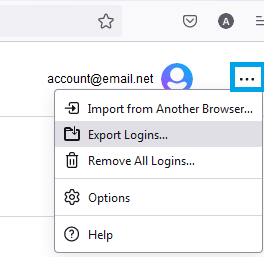
- Появится диалоговое окно, чтобы напомнить вам, что пароли сохраняются в виде читаемого текста. Щёлкните по кнопке Экспортировать… , чтобы продолжить.
- При доступе к сохранённым паролям вам может быть предложено ввести ваш Основной пароль, если он используется.
- Вы можете выбрать имя файла и расположение, куда будут сохранены эти экспортированные данные.
Эти прекрасные люди помогли написать эту статью:

Станьте волонтёром
Растите и делитесь опытом с другими. Отвечайте на вопросы и улучшайте нашу базу знаний.
Восстановление закладок из резервной копии и перенос их на другой компьютер
Firefox автоматически создаёт резервные копии ваших закладок и хранит 15 последних резервных копий на случай непредвиденных ситуаций. Эта статья рассказывает о том, как восстановить закладки из автоматически созданной Firefox резервной копии, создать резервную копию вручную и восстановить закладки из неё, а также перенести закладки на другой компьютер.
- Если ваши закладки Firefox внезапно стали недоступны, прочтите эту статью для решения проблемы.
- Дополнительную информацию об использовании закладок вы можете найти в этой статье.
Оглавление
- 1 Резервное копирование и восстановление
- 1.1 Создание резервной копии вручную
- 1.2 Восстановление из резервной копии
- 2.1 Использование синхронизации Firefox
- 2.2 Использование резервной копии закладок
Резервное копирование и восстановление
Создание резервной копии вручную
- Нажмите кнопку , чтобы открыть панель меню. Нажмите Закладки , а затем внизу нажмите Управление закладками .
- В окне «Библиотека» нажмите кнопку
 Импорт и резервные копии и в открывшемся меню выберите Создать резервную копию… .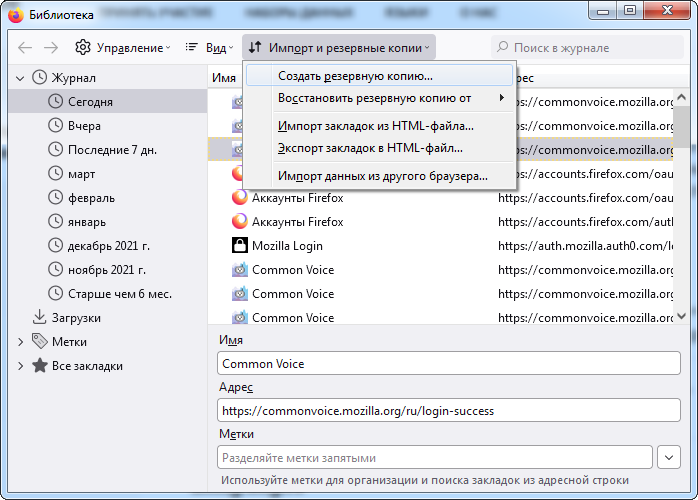
- В открывшемся окне «Имя файла резервной копии закладок» выберите место для сохранения файла, который по умолчанию называется bookmarks-«date».json . Рабочий стол обычно хорошо подходит для этого, но можно использовать и любое другое место, которое вам легко запомнить.
- Сохраните json-файл закладок. Окно «Имя файла резервной копии закладок» будет закрыто, и вы сможете закрыть окно «Библиотека».
Восстановление из резервной копии
Внимание: Восстановление закладок из резервной копии приведёт к перезаписи текущего набора закладок набором из файла резервной копии.
- Нажмите кнопку , чтобы открыть панель меню. Нажмите Закладки , а затем внизу нажмите Управление закладками .
- В окне «Библиотека» нажмите кнопку Импорт и резервные копии и в открывшемся меню выберите Восстановить резервную копию от .
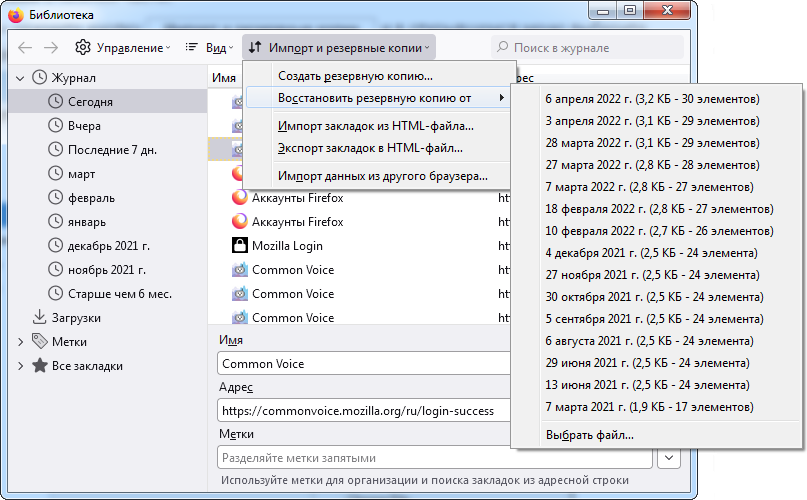
- Выберите резервную копию, из которой нужно восстановить закладки:
- С помощью списка дат можно выполнить восстановление из автоматически созданных резервных копий.
- Для восстановления из резервной копии, созданной вручную (см. выше), используйте пункт Выбрать файл… .
- После выбора резервной копии и его подтверждения ваши закладки из этой копии будут восстановлены.
- Закройте окно «Библиотека».
Перенос закладок на другой компьютер
Использование синхронизации Firefox
Вы можете использовать синхронизацию Firefox, чтобы перенести закладки с одного компьютера на другой.
Важно: Синхронизация Firefox постоянно обновляет данные по мере того, как вы изменяете закладки, поэтому она не является настоящим сервисом резервного копирования и не предназначена для подобного использования.
Синхронизация Firefox является лучшим способом синхронизировать ваши закладки (а также другие данные профиля) между всеми используемыми компьютерами. Прочтите эту статью для получения дополнительной информации и инструкций по настройке.
Использование резервной копии закладок
Вы также можете использовать файл резервной копии закладок с одного компьютера, чтобы восстановить их на другом. Это полезно, если вы по каким-либо причинам не можете синхронизировать закладки на двух компьютерах.
Файл резервной копии закладок может быть или создан вручную (смотрите выше), или являться одной из автоматически созданных по датам резервных копий, расположенных внутри папки bookmarkbackups в папке профиля Firefox. Поместите этот файл на переносной носитель информации (например, флеш-накопитель) и скопируйте его на рабочий стол (или в любое другое место) другого компьютера. Затем вы сможете восстановить закладки из соответствующей резервной копии из окна «Библиотека» в Firefox, выбрав Выбрать файл… в меню как описано выше в разделе «Восстановление из резервной копии».
Восстановление закладок после обновления или отката Windows 10
После обновления или отката операционной системы Windows 10 создаётся каталог Windows.old , где хранится большая часть данных, стёртых при обновлении или откате. Одним особенно полезным его элементом являются закладки Firefox. Следуйте инструкциям выше в разделе «Восстановление из резервной копии» и после нажатия Выбрать файл… перейдите по пути C:\Windows.old\Users\\AppData\Roaming\Mozilla\Firefox\Profiles\\bookmarkbackups к вашим предыдущим закладкам. Проверьте дату создания файла резервной копии. Имейте в виду, что при использовании резервной копии из этой папки все закладки Firefox будут заменены на закладки из файла резервной копии.
Эти прекрасные люди помогли написать эту статью:
Станьте волонтёром
Растите и делитесь опытом с другими. Отвечайте на вопросы и улучшайте нашу базу знаний.