
Создание логотипа в иллюстраторе
Share this.


Данную статью мы посвятим тому, как создать логотип в иллюстраторе. Пусть вы создаете логотип своей компании, игровой команде в игре, или же выступаете творцом логотипа под заказ, каждый найдет для себя что-то полезное.
Содержание:
- Почему логотипы делают в иллюстраторе
- Как создать логотип в illustrator
- Как перерисовать логотип в иллюстраторе
- Как сохранить логотип в AI
- Как сделать модульную сетку для логотипа в иллюстраторе
- Видео уроки по созданию логотипа
Почему логотипы делают в иллюстраторе
При создании логотипа лучше всего использовать иллюстратор, так как созданный логотип имеет преимущества по сравнению с работами в других графических редакторах.
- Созданный логотип или же любое другое изображение легко редактировать в случае необходимости. Разбив изображение на составляющие появляется возможность изменить как весь рисунок, так и малейшую его деталь.
- Так как логотип создан с помощью векторной графики, он легко может быть масштабирован под любой необходимый размер без потери качества, и цветовой гаммы.
- Работы созданные в иллюстраторе популярны в полиграфии когда необходимо напечатать визитки, буклеты, журналы, а так же разместить изображение на билборде.
Как создать логотип в Illustrator
Приступая к созданию собственного логотипа необходимо определить для себя несколько ключевых моментов. Стоит задать себе ряд вопросов прежде чем приступить к созданию логотипа, а именно:
- в каком стиле будит выполнен ваш логотип;
- будет ли он содержать рисунок и надпись, либо же только рисунок или только надпись.
Возможно вы хотите создать узнаваемый рисунок, а так же отдельно надпись которая будет выполнена в общем тематике с вашим наброском.
Если вы не можете определиться с тем каким должен быть ваш логотип перечислим возможные варианты:
- Текстовый логотип:
-
- аббревиатура;
- слово (название компании).
- Графический логотип:
-
- торговый знак или символ;
- объемный или 3d;
- абстрактный рисунок;
- в виде персонажа.
- Комбинированные логотипы:
-
- текст и графика;
- эмблема компании.
Как перерисовать логотип в иллюстраторе
Зачастую создания логотипа начинается с прорисовки его на листе бумаги. После того как все моменты учтены набросок вашего логотипа сканируется на компьютер и можно приступать к его перерисовке в иллюстраторе.
Сначала следует заблокировать слой на котором находится ваш рисунок и создать новый слой поверх первого. Именно на нем мы и будем прорисовывать векторную версию вашего логотипа.
Для большего удобства прозрачность сканированного изображения можно уменьшить — это поможет показать те элементы которые уже переведены, а также те, которые еще остались.
Прорисовку контуров логотипа чаще всего осуществляют с помощью инструмента Перо «P».
Если вы используете какие-нибудь надписи стоит подобрать нужный вам шрифт.
В конечном итоге вы получите желанный логотип со всеми цветами и формами.
Как сохранить логотип в AI
После того как вы завершили создание своего логотипа его следует сохранить в правильном формате. Самые распространенные форматы для сохранения готовых работ являются: AI .EPS .PDF. Разберем возможности каждого формата по отдельности.
Ai – этот формат позволяет сохранять готовый проект со всеми элементами логотипа. Такими как текст, изображения, иконка, с дальнейшей возможность редактирования графическими редакторами illustrator.
Eps – широко применяется для печати логотипов в полиграфии. Так же при масштабировании логотипа качество изображения не теряется. Позволяет одновременно использовать как векторную так и растровую графику в логотипе.
Pdf – позволяет без искажений отображать шрифты, векторные и растровые элементы использованные при создании логотипа.
Как сделать модульную сетку для логотипа в иллюстраторе
Для начала дадим определение понятию модульная сетка — это совокупность разного рода направляющих, которые образуют «каркас» будущего логотипа.
Перво-наперво нам необходимо включить отображение линейки в нашем документе. Это можно сделать нажав правой кнопкой мыши и выбрав «Показать линейки» или сочетанием клавиш Ctrl+R.

Устанавливая направляющие в нужном вам месте вы тем самым формируете модульную маску вашего логотипа. Вы можете устанавливать направляющие вертикально, горизонтально, а так же придавать необходимый угол наклона.
После того как все расстановки были произведены следует закрепить все направляющие для того, чтобы случайно не нарушить их положение в ходе прорисовки вашего логотипа.
Видео уроки по созданию логотипа
Помимо предложенного нами варианта создания логотипа вы можете посмотреть различные видео на данную тематику. Ссылки на некоторые из них мы оставляем ниже. Приятного просмотра.
В видео говорится как при помощи инструмента текст, а так же различных фигур создать простой незамысловатый логотип. Так же как сделать обтравочную маску с использованием текстур. И третий способ с применением шрифтов которые преобразовывают символы в рисунки.
Видео посвящено тому как используя минимальное количество инструментов создать красивый логотип транспортной компании.
О создание логотипа для кофейни которое не потребует много знаний и опыта работы в иллюстраторе можно посмотреть в видео ниже.
Если вы увлекаетесь играми, и хотите создать логотип собственной команды в видео описано как сделать его красочным и запоминающимся.
Если вам интересно как легко и за короткое время создать объемный логотип стоит посмотреть видео о создании полигонального логотипа.
Пошаговый процесс разработки, а так же создание логотипа можно посмотреть в следующем видео.
О том как использовав простые инструменты (прямоугольник и градиент) в создании логотипа можно посмотреть в видео ниже.
Видео посвящено тому как используя возможности программы создать «сладкий» логотип. Будет полезно тем кто уже имеет опыт работы с программой.
Наглядное видео по созданию объемного объекта в качестве логотипа.
Еще одно видео по созданию объемного логотипа с применением различных инструментов, а так же позволит попрактиковаться в работе со слоями.

Share this.
Как шаг за шагом создать логотип в Adobe Illustrator
Логотип является одним из наиболее репрезентативных визуальных элементов бренда, он способен донести до публики, в чем заключается его суть, и является очень мощным символом. В этом уроке я покажу вам основные инструменты, которые Illustrator предлагает для создания логотипов, и научу, как получить от них максимальную пользу. Если вы хотите узнать, как создать логотип с помощью Adobe Illustrator, вы не можете пропустить этот пост!
- 1 Логотип, изотип или имаготип
- 2 Создайте новый документ в Illustrator и наблюдайте за моделью.
- 3 Создайте все необходимые формы в Adobe Illustrator
- 3.1 Тело совы
- 3.2 Глаз совы
- 3.3 Дублируйте и переверните, чтобы создать другой глаз
- 3.4 Создайте крыло с помощью Pathfinder или Pen Tool.
Логотип, изотип или имаготип
Обычно мы используем слово «логотип» для обозначения символа, представляющего бренд. Однако этот термин используется не совсем правильно. Прежде чем мы начнем проектировать, давайте проясним это.
- El логотип это символ, который представляет бренд и состоит из изображения и текст (или типографика).
- Когда символ состоит только из изображение, без текста, правильнее использовать термин изотип.
- Есть бренды, которые иногда используют разные части своего логотипа независимо друг от друга. Например, Nike часто представлена исключительно Свуш.Когда изображение логотипа ассоциируется с брендом без необходимости сопровождать типографикой, мы можем называть его имаготип.
Создайте новый документ в Illustrator и наблюдайте за моделью.
Создадим новый документ. Придадим рабочему столу Формат А4, таким образом, у нас не будет недостатка в пространстве для работы. Я изменил цветовой режим в RGB.
Мы начнем с простого логотипа, который я разработал ранее. Посмотрев на эту модель, мы увидим шаг за шагом, как я его создал и какими инструментами. Они заключаются в том, что вы понимаете, как получить максимальную отдачу от того, что предлагает Illustrator. Разбив логотип, мы видим, что Он состоит из набора комбинированных фигур и текста.
Создайте все необходимые формы в Adobe Illustrator
Тело совы
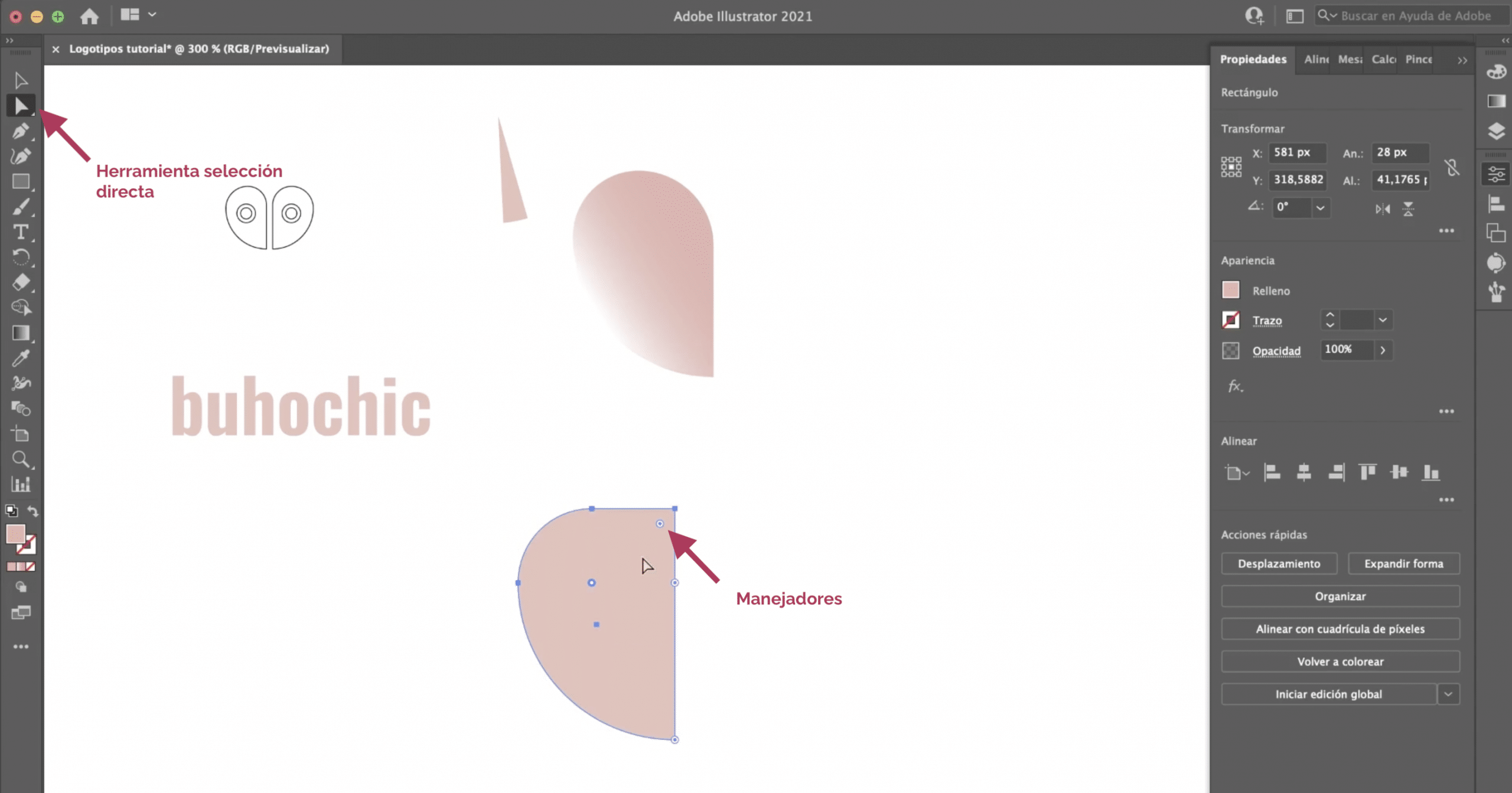
Давайте сначала сосредоточимся на формах. На панели инструментов вы найдете инструмент фигур. При нажатии на нее появляется возможность создавать прямоугольники, эллипсы, звезды, многоугольники или линейные сегменты. В этом случае нам понадобится создать прямоугольник. Выберите инструмент и перетаскивая мышь создайте прямоугольник примерно тех размеров, которые вы видите на изображении выше.
Как перейти от прямоугольника к форме туловища совы? Нам нужно исказить это, и для этого у нас есть инструмент прямого выбора на панели инструментов. Когда вы выберете его, вы увидите, что в углах прямоугольника есть что-то вроде обработчики (круги). Если вы потянете прямо за любой из них, вы увидите, что углы поворачиваются. Чтобы деформировать один угол, просто щелкните один раз и затем потяните. Вы увидите, что этот угол перемещается, а остальное остается как было.
Начнем с левого нижнего угла, доведем ручку до предела. Мы продолжим движение к левому верхнему углу и, наконец, закруглим верхний правый угол. Так вы получите желаемую форму.
Глаз совы
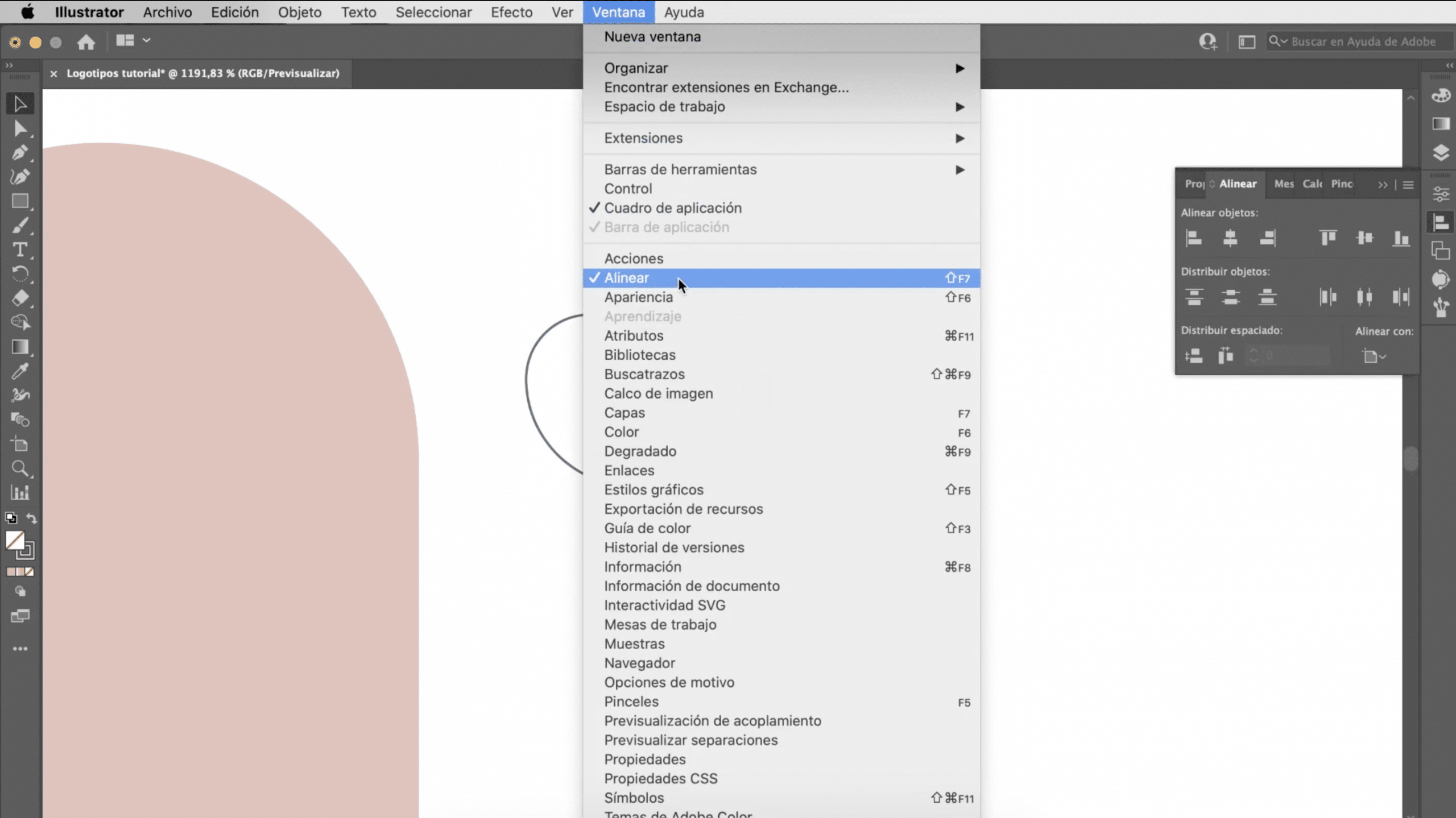
Широко, чтобы присмотреться к модели. Глаза имеют ту же форму, что и тело. и для двух кругов, один внутри другого. Мы создадим прямоугольник поменьше и будем его деформироватьЭто похоже на то, что мы сделали на предыдущем шаге. Теперь мы создадим круги. Выберите инструмент эллипс. Чтобы создать идеальный круг, нужно нажать клавишу сдвиг при перетаскиваниив противном случае он мог бы деформироваться и быть скорее эллипсом, чем кругом.
Когда у нас есть все элементы глазка, пора его собирать. Для любой дизайнерской задачи, которую вы выполняете в Illustrator инструмент выравнивания является основным. Он может не отображаться, вы всегда можете получить к нему доступ через окно>выстроиться в линию. Это автоматически поможет вам выровнять разные элементы. Вы можете ссылаться на монтажную область, выделение или ключевой объект. Для выравнивания вам просто нужно выделить несколько объектов и eвыберите вариант выравнивания. Если вы хотите выбрать эталонный объект, сделайте выбор и щелкните объект, который вы хотите преобразовать в ключевой объект, не нажимая никаких клавиш. Центрируем зрачок во внешней части глаза.
Дублируйте и переверните, чтобы создать другой глаз
Если вы заметили, другой глаз точно такой же, но в противоположном положении. Чтобы не повторять весь процесс, мы сделаем следующее: duplicar уже созданный. Вы можете сделать это с помощью command + c (копировать), а затем command + v (вставить), или вы можете выбрать нажмите клавишу выбора и перетащите. Чтобы инвертировать его, нажмите на него и на панели свойствв разделе «преобразование» в символах, указанных на изображении выше, вы можете перевернуть форму, в этом случае нам нужно, чтобы он был горизонтальным.
Создайте крыло с помощью Pathfinder или Pen Tool.
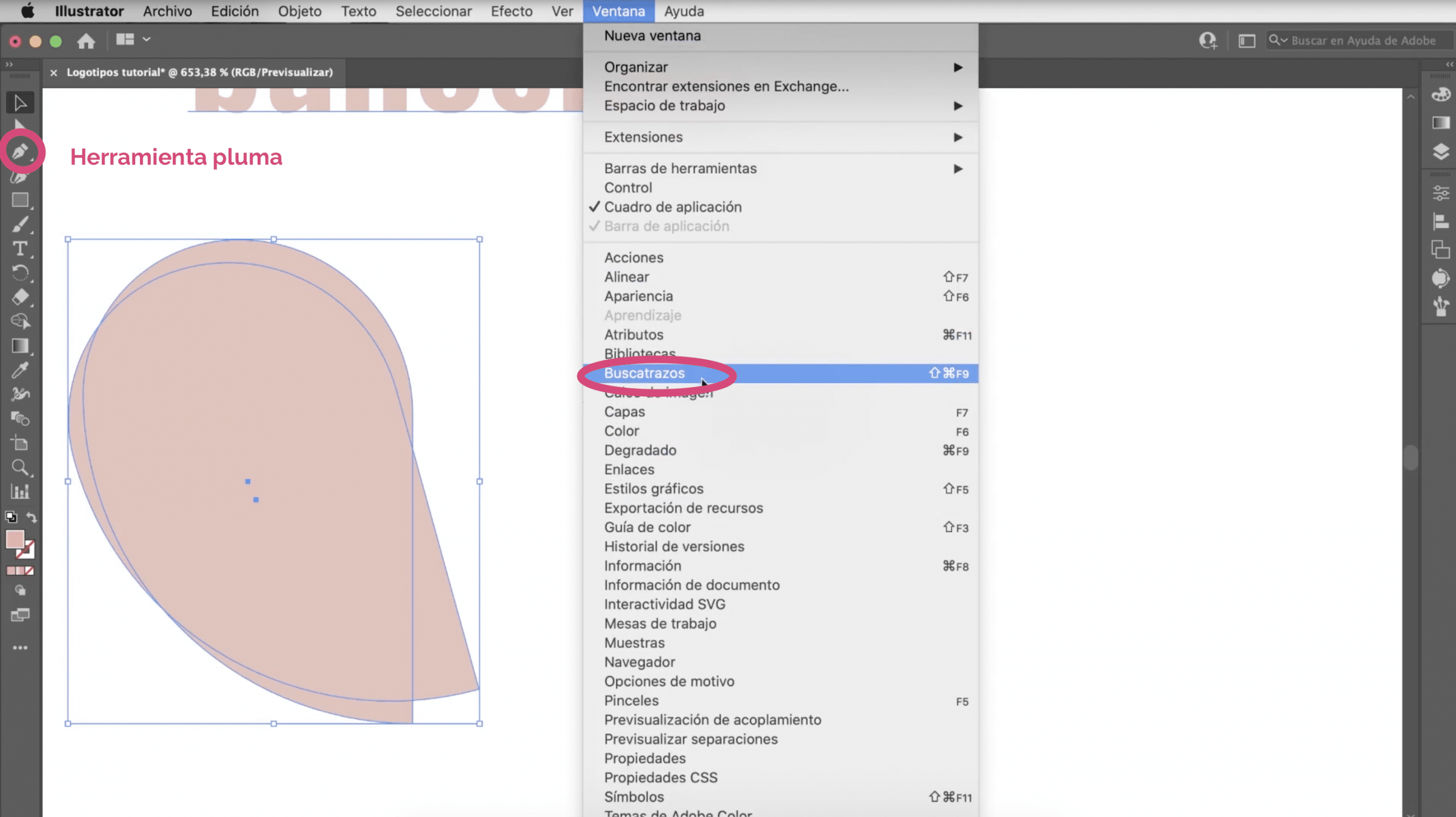
Вернемся к большой форме, вы увидите, что у нее есть крыло. На самом деле это та же форма, которую мы используем для тела, расположенного сзади и повернутого. Я воспользуюсь этой возможностью, чтобы объяснить два очень полезных инструмента для создания логотипов: инструмент «Перо» и средство поиска пути.
La перо инструмент Он есть на панели инструментов, и с его помощью можно создать крыло. Пользоваться им очень просто. Просто щелкните, чтобы создать вершины, и линии будут автоматически построены, чтобы соединиться с ними.
Другой способ построить крыло — использовать поисковик. Если он не отображается, вы найдете его на вкладке окна> Обработка контуров.. С помощью этого инструмента вы можете комбинировать или вычитать части. В этом случае мы должны выбрать вариант: меньше спереди. Дублируйте форму тела, поместите ее позади, формируя крыло, и продублируйте снова, прижмите меньше спереди и сотрите лишнее. У нас уже было бы свое крыло. Как только все формы будут созданы, вы можете собрать логотип.
Цвет и градиент для вашего логотипа в Illustrator
Пока мы не затронули вопрос цвета. При разработке логотипа важно обращать внимание на цвет, выбирать тона, которые гармонируют и отражают дух бренда. Я выбрал розовый цвет, оставлю указанный выше код цвета на случай, если он вам подойдет. Глаза не заполнены, это белая линия толщиной 0,25.
Розовая часть тела не плоского цвета, у нее есть деградированный. Существуют противоречивые мнения относительно логотипов с градиентом или без него. Прежде чем использовать их, это было опасно, потому что градиент мог быть потерян при загрузке в Интернет. Однако это проблема преодолена. Многие бренды используют градиенты в своих логотипах, такие же узнаваемые, как Instagram. Мне лично они нравятся, потому что при правильном использовании они добавляют логотипу объема.
Чтобы применить градиенты, мы должны выбрать инструмент градиента и дважды щелкнуть по объекту. Мы можем ярлык, нажав G на клавиатуре и дважды щелкнув. На панели свойств в градиенте вы можете выбрать тип градиента и отобразить меню для его изменения в трех точках. В этом случае мы выбрали градиент, который идет от черного к белому, и мы изменили черный цвет на розовый, а белый цвет мы собираемся заменить очень светлым розовым, почти белым. Перемещая полосу, которая появляется в форме и точках, вы можете изменить положение и структуру градиента.
Типографика в логотипе
В тексте нет никаких сложностей, он написан шрифтом Oswlad Medium, который вы можете бесплатно скачать на сайте Google Fonts. Мы задали ему размер 17 пунктов и выбрали тот же розовый оттенок, вот как это будет выглядеть!
Как настроить шрифты в Adobe Illustrator

Поговорим подробнее о типографике! Шрифты можно преобразовать в штрихи, сломайте, деформируйте, и мы можем играть с ними. Я очень неохотно делаю это, но эй, создание логотипов — хороший ресурс, и вы должны это знать. Посмотрим на пример:
Выберем шрифт File Black, и я напишу это имя. Сейчас мы мало что можем с этим поделать. Мы должны преобразовать типографику в штрих. Для этого, мы выделяем его инструментом выделения и переходим на вкладку текста> создаем контуры. Перед этим убедитесь, что текст написан хорошо, потому что вы больше не сможете его редактировать!
Создавая контуры, вы можете обращаться со своим текстом, как с любым другим штрихом Illustrator. Как мы сделали с фигурами, с помощью инструмента прямого выделения мы собираемся изогнуть концы i и точку второго i, мы превратим его в своего рода лист, которому я собираюсь дать это бирюзовый тон. Интересно то, что слово целиком можно использовать как логотип или букву «i» как самостоятельный тип изображения.
Проверьте свои логотипы с помощью мокапов в Photoshop
Хорошая идея проверить, работает ли ваш логотип, — создать мокапы в Photoshop. Это лучший способ быстро увидеть, как это будет выглядеть на самом деле и как это можно реализовать. Как вы думаете?
Содержание статьи соответствует нашим принципам редакционная этика. Чтобы сообщить об ошибке, нажмите здесь.
Полный путь к статье: Интернет-объявления » Общие » Учебники » Как шаг за шагом создать логотип в Adobe Illustrator
Будьте первым, чтобы комментировать
Как сделать логотип в Adobe Illustrator ?
Как сделать логотип в Adobe Illustrator ? Для многих дизайнеров Illustrator — лучшее программное обеспечение для создания логотипов. Это стандартное программное обеспечение позволяет легко создавать потрясающие логотипы для любой отрасли, любого стиля и любого носителя — будь то печать, видео или цифровой формат. О чем бы вы ни мечтали, вы должны знать, как сделать логотип в Illustrator.
Логотипы передают ценности бренда через цвет и форму. Здесь вербальное становится визуальным, и чем сильнее этот визуальный знак, тем громче становится сообщение! Независимо от того, впервые ли вы пользуетесь Illustrator или опытным профессионалом, я здесь, чтобы помочь вам шаг за шагом создать логотип в Illustrator.
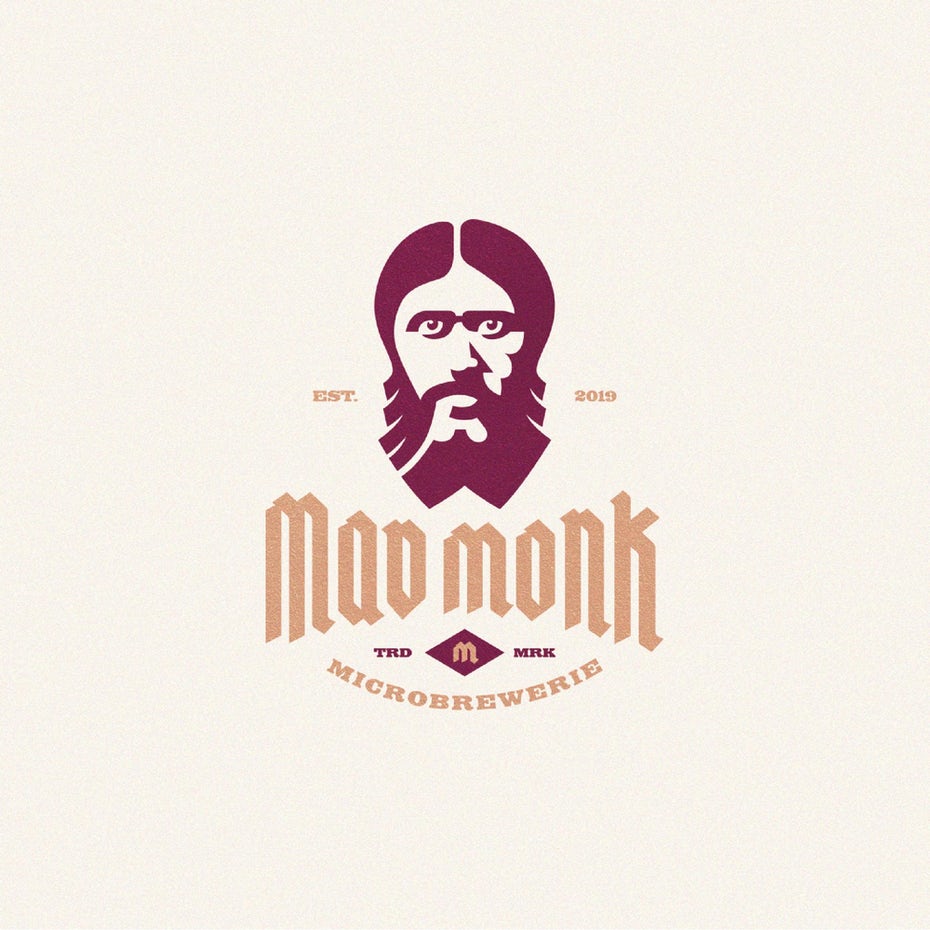
Логотип Mad Monk Brewing


Как сделать логотип в Adobe Illustrator ?
—1. Начните с творческого задания.
Прежде чем вы даже откроете Illustrator, вам нужно получить хорошо написанное брифинг от вашего клиента. Без этого вы будете блуждать в темноте, пытаясь угадать, чего хочет клиент.
Начните с вопросов. И помните, никогда нельзя просить слишком многого! Вот лишь некоторые из них, с которых можно начать:
- Чем занимается бизнес? На кого нацелен бренд?
- Какова история компании? Имеет ли имя какое-то более глубокое значение?
- Каковы ценности бренда?
- Какие типы дизайна и визуальные тенденции привлекают вашего клиента?
Обязательно поддерживайте открытое общение со своим клиентом. И не забывайте, что вы профессионал, и вы обязаны посоветовать клиенту и указать ему правильное направление в отношении его дизайна.
2. Найдите свои ключевые слова. Как сделать логотип в Adobe Illustrator ?
Получив всю необходимую информацию от клиента, вы можете превратить ее в работающий логотип!
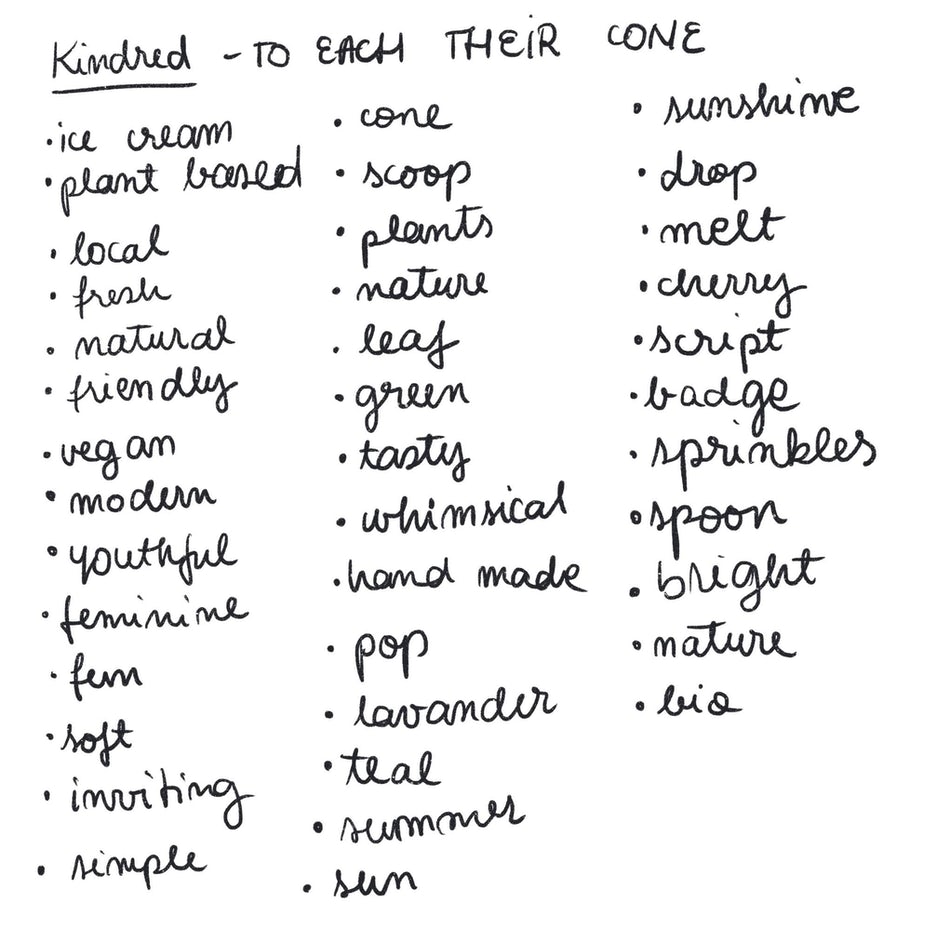
Начните с составления списка всех релевантных ключевых слов для проекта. Записывайте каждое слово, которое приходит на ум, когда вы думаете о бренде, и не беспокойтесь о том, чтобы придать смысл или создать что-то красивое. Все равно никому этого не покажешь!
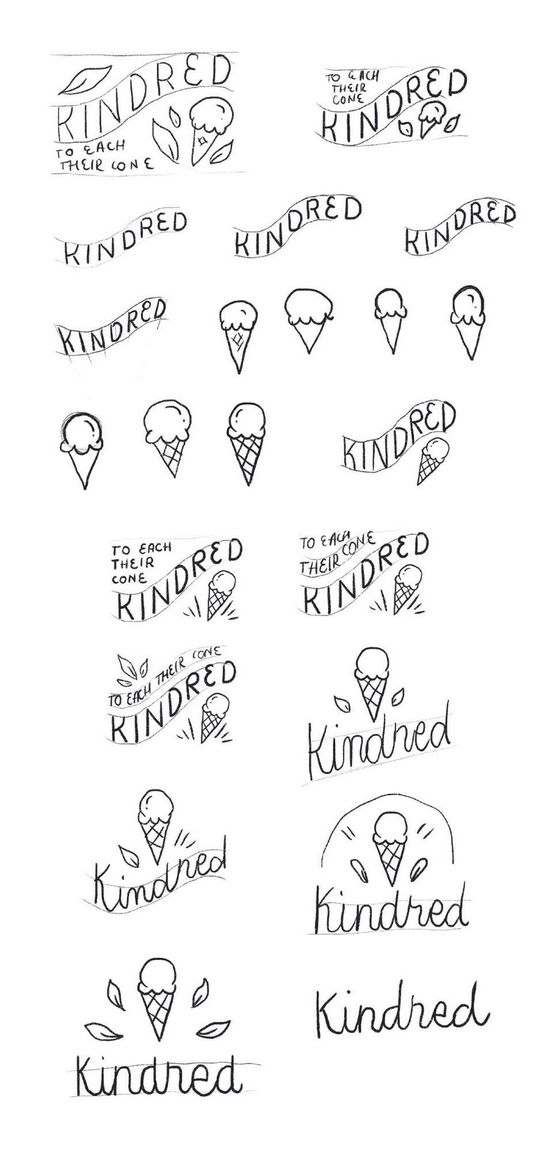
Делая наброски, сохраняйте то, что вам нравится, и исправляйте то, что вам не нравится. Вкладывайте все больше и больше усилий в каждый набросок, доводя его до совершенства, но не теряйте слишком много деталей. Мы усовершенствуем их, как только перенесем изображение в Illustrator.
5. Получите отзывы клиентов
Выберите свои лучшие эскизы и отправьте заказчику. Мы рекомендуем прислать 2-3 исходных концепции, но это зависит от вас и того, что вы согласовали со своим клиентом перед запуском проекта. Как сделать логотип в Adobe Illustrator ?
В первом туре присылайте только черно-белые эскизы. Добавление цвета заставляет людей сосредоточиться на этом, и на данном этапе вам нужно только одобрение концепции.

Не забудьте также прислать подробное описание своих концептуальных набросков. Расскажите о своих идеях и о том, почему вы решили работать с этими конкретными концепциями, формами, элементами и композициями.
6. Оцифруйте свой набросок. Как сделать логотип в Adobe Illustrator ?
После того, как ваш клиент выберет тот, который ему больше всего нравится, пора перенести вашу концепцию в Illustrator!
В зависимости от того, какой эстетики вы хотите достичь, существует несколько различных способов создания логотипа в Illustrator: живая трассировка в Illustrator после рисования вручную на бумаге или в Photoshop или рисование с помощью инструмента «Перо» Illustrator.
Ни один из этих методов не лучше другого, но один из них лучше всего подходит для вашего текущего проекта.
Вариант 1: отслеживание в реальном времени
Это более простой метод: сначала рисуйте от руки, а затем вживую, отслеживая его с помощью Illustrator.
Откройте свое любимое приложение для рисования (например, Photoshop) или подготовьте перо и чернила. Нарисуйте свой логотип как можно точнее. Используйте черный или темный цвет, чтобы сделать трассировку как можно более четкой. Помните, что это уже не эскиз, а настоящий логотип! Как сделать логотип в Adobe Illustrator ?
Использование этой техники придаст вашему логотипу ощущение ручной работы. Ваш логотип будет выглядеть немного неровным и органичным. Вернитесь к списку ключевых слов, чтобы решить, подойдет ли этот вид вашему проекту!

Когда вы будете довольны своим рисунком, откройте Illustrator и создайте новый документ CMYK. Импортируйте изображение, нажав «Файл»> «Поместить», или просто перетащите его на монтажную область.
Затем выберите изображение и нажмите Image Trace в верхней части экрана.
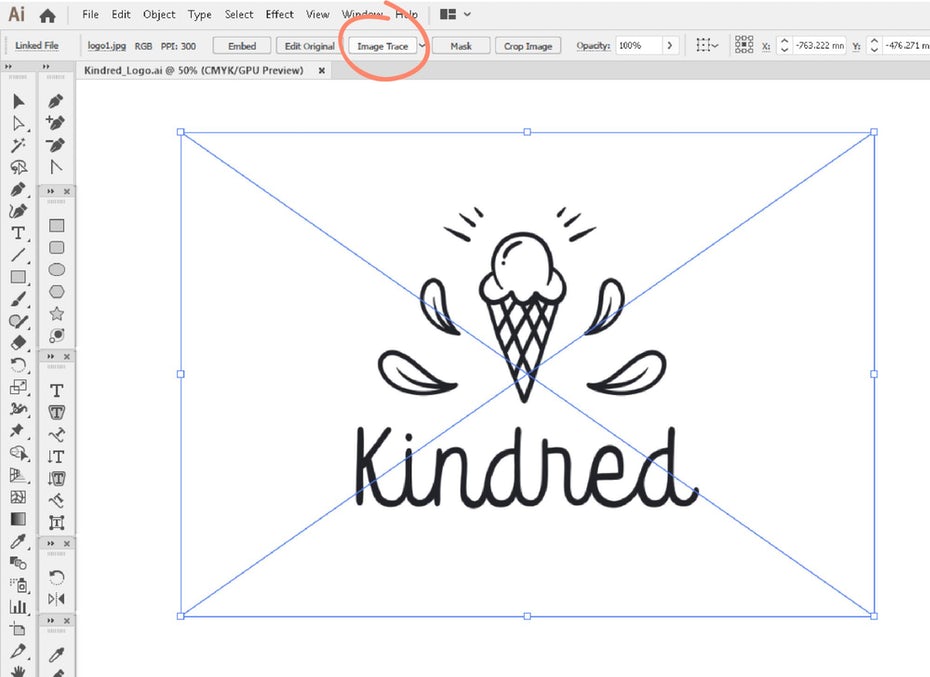
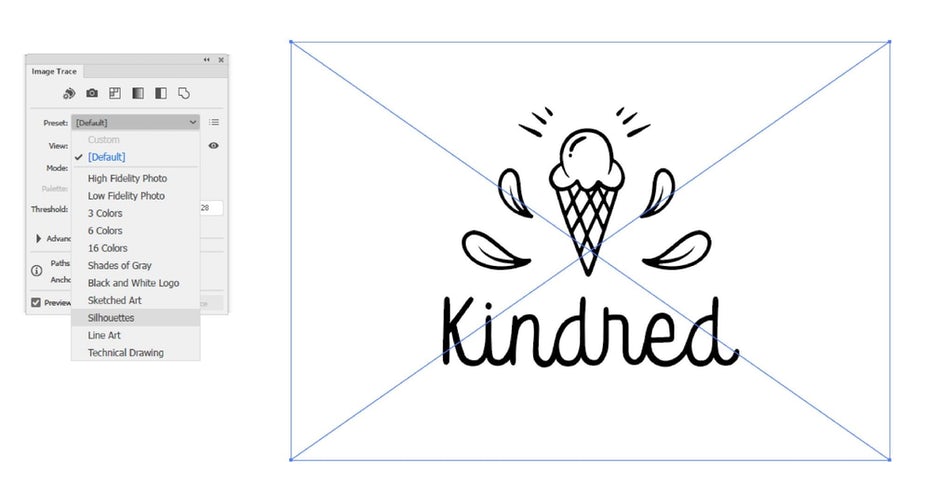
Используйте ползунок порога, чтобы сделать изображение светлее (слева) или темнее и жирнее (справа).
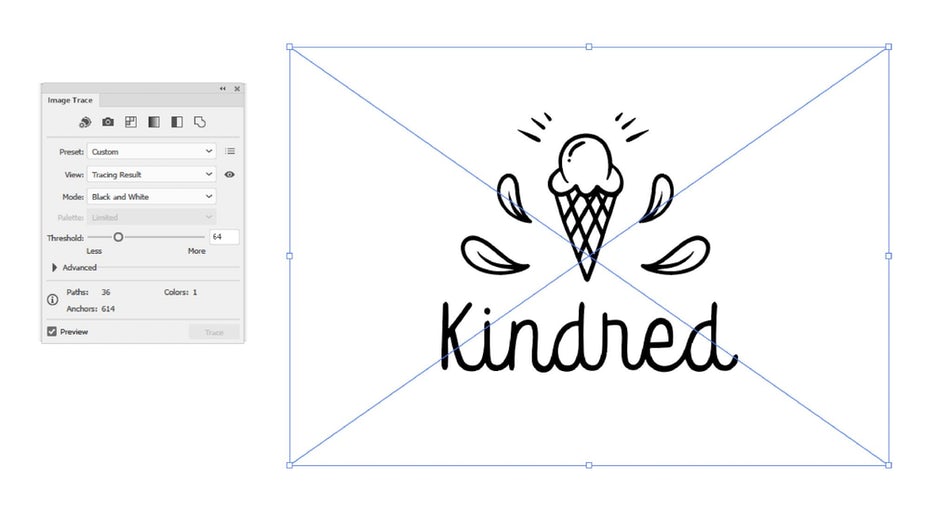
Когда вы довольны результатом, выберите изображение и нажмите «Развернуть» на панели инструментов вверху экрана.
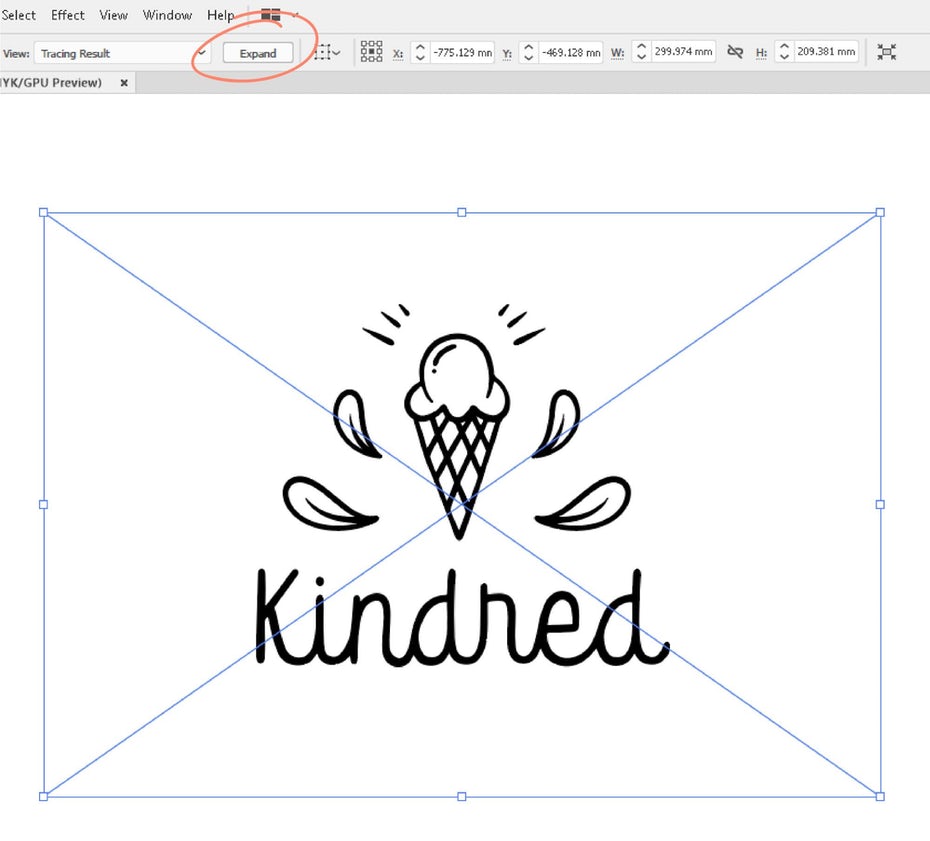
Теперь у вас будут все элементы вашего логотипа в виде отдельных векторных фигур. Не стесняйтесь перемещать элементы и перемещать их, пока вы не будете довольны результатом.
Вариант 2: Рисование. Как сделать логотип в Adobe Illustrator ?
Создайте новый документ CMYK и импортируйте изображение, щелкнув «Файл»> «Поместить» или просто перетащив его на монтажную область.
На панели «Слои» переименуйте слой, содержащий ваш набросок. Используйте ползунок непрозрачности, чтобы уменьшить непрозрачность изображения и заблокировать слой. Затем создайте новый слой поверх.
Выберите Pen Tool и начните обводить эскиз.
Инструмент «Перо» работает немного иначе, чем обычное перо. Вместо рисования вы будете рисовать опорные точки с помощью маркеров, которые следуют направлению пути. Если вы не знакомы с инструментом «Перо», возможно, вы не знаете, где разместить опорные точки. Представьте прямоугольник вокруг буквы, которую вы обводите. Поместите точки привязки там, где буква будет касаться этого прямоугольника. Используйте как можно меньше точек — ровно столько, чтобы контролировать форму.
Если вы также отслеживаете надписи, постарайтесь, чтобы все ручки были вертикальными или горизонтальными, нажимая Shift при нанесении точек. Это даст вам больше контроля над вашими фигурами, если вам понадобится отредактировать их позже.
Теперь давайте посмотрим на разницу между начерченным логотипом (слева) и логотипом, нарисованным с помощью инструмента «Перо» (справа):

Хотя мне нравятся мягкие края слева, я предпочитаю более точные надписи справа. Итак, давайте посмотрим, как улучшить второе изображение: и конус, и надпись. Для этого нет никакого способа, поэтому доверьтесь своим инстинктам и повеселитесь. Как сделать логотип в Adobe Illustrator ?
Небольшой трюк, который мне нравится использовать, — это растянуть все (Объект> Развернуть) и добавить к нему небольшое размытие (Эффект> Размытие> Размытие по Гауссу), обычно с радиусом, установленным на максимум 4 пикселя). Когда вы будете готовы, разверните его снова, нажмите «Трассировка изображения», выберите параметр «Силуэты» и настройте пороговый уровень.

Заметили, насколько мягкими стали края? Это делает логотип более удобным и органичным!
7. Добавьте текст. Как сделать логотип в Adobe Illustrator ?
Теперь, когда у вас есть логотип именно таким, каким вы хотите его видеть, пора добавить слоган, если он у вас есть. Нет подходящего места для размещения слогана, но, возможно, проще всего добавить его под логотипом с чистым шрифтом, соответствующим стилю.
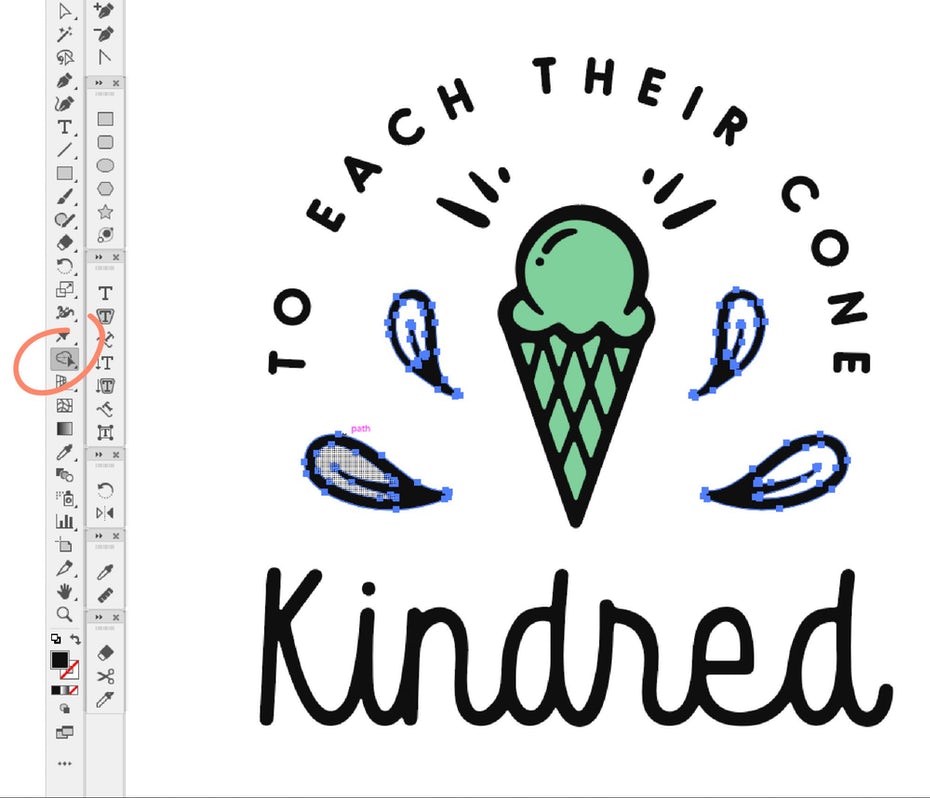
В нашем примере мы собираемся разместить его над логотипом на изогнутой дорожке, чтобы закрыть композицию и сделать ее похожей на значок.
Начните с создания линии или формы, которая укажет путь для слогана. Затем щелкните инструмент «Текст на контуре» и щелкните саму линию. Тогда начните печатать! Выровняйте текст по центру и разверните его, чтобы он соответствовал вашему желанию.
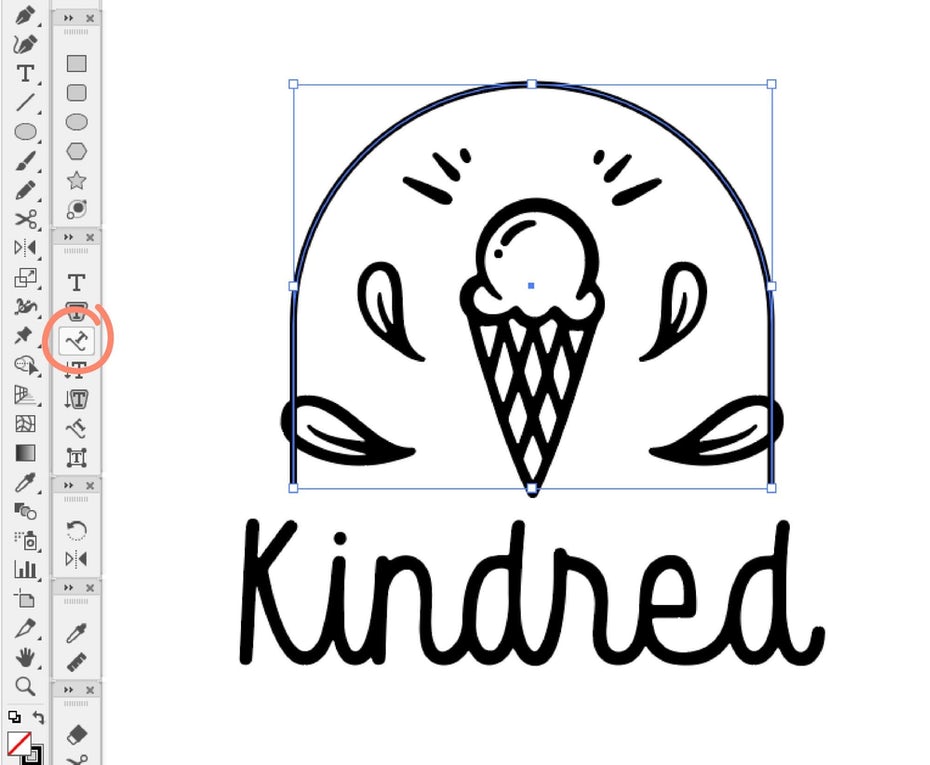
При выборе шрифта , найти один , который подходит и дополняет иллюстрации, и убедитесь , что два не будут конкурировать друг с другом. Ваш образ должен казаться гармоничным. Не упустите возможность попробовать шрифты с засечками, без засечек или скриптовые шрифты, а также последние тенденции в области шрифтов .
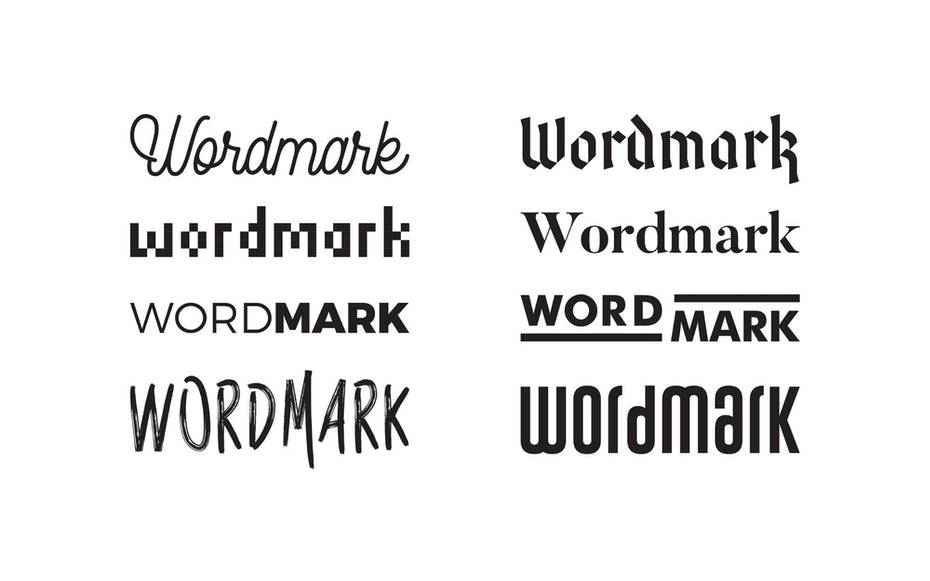
Если ваш проект по дизайну логотипа представляет собой словесный знак, тип дизайна логотипа, который содержит только название бренда, вам придется выражать ценности и эстетику бренда только с использованием типографики. В этом случае будьте особенно осторожны с выбором шрифта, потому что сами символы несут в себе много смысла и индивидуальности. Обратите внимание и поиграйте с контрастом, интервалом и весом. Комбинируйте несколько форм букв, добавляйте тонкое значение некоторым буквам или вставляйте какой-либо контейнер или разделитель. Измените буквы, удалив или добавив к ним, или даже создайте свой новый набор букв.
Создав каждую форму, можно начинать играть с цветами! Начните с группировки всех элементов одного цвета. Это облегчит вам изменение цвета позже. Затем выберите все элементы, которые вы хотите изменить, щелкните функцию «Перекрасить обложку» на панели инструментов и начните настраивать значения цвета.
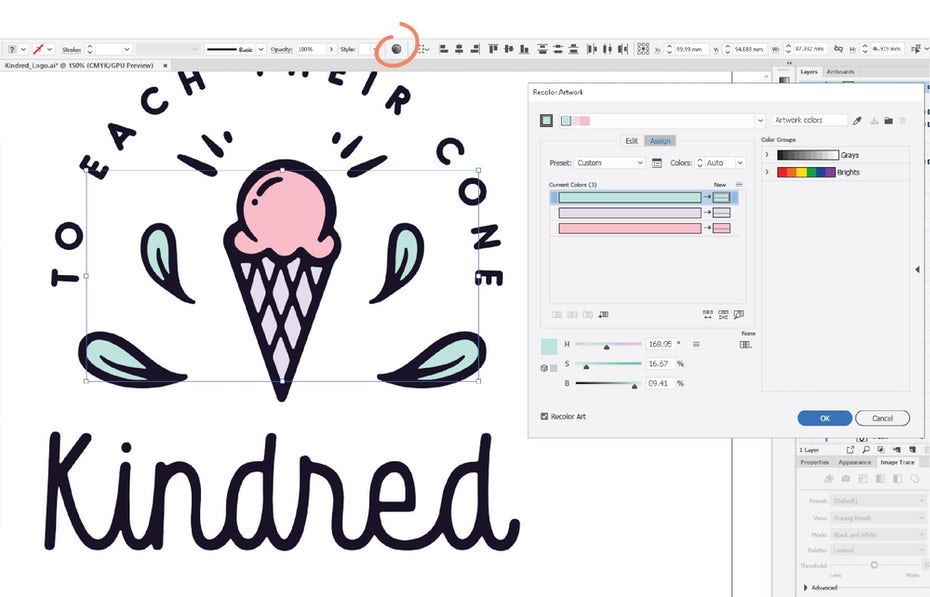
В нашем примере клиент специально упомянул, что хотел бы использовать лаванду и мяту …

… Поэтому я создал великолепную пастельную палитру, основанную на этом направлении.
9. Представьте свой логотип. Как сделать логотип в Adobe Illustrator ?
Когда ваш логотип будет выглядеть идеально, создайте красивую презентацию для вашего клиента. Убедитесь, что вы показываете каждую итерацию логотипа, включая разные цветовые версии. Помните, что каждую версию логотипа, показанную в презентации, вам придется предоставить клиенту!

Вам не нужно сходить с ума с презентацией и использовать массу модных мокапов и эффектов. Сделайте это простым, чистым и понятным.
10. Экспорт окончательных файлов.
Недостаточно иметь отличный дизайн логотипа. Вам также понадобятся подходящие файлы для использования логотипа на нескольких носителях. Поэтому убедитесь, что вы отправляете своему клиенту все файлы, которые ему могут понадобиться. Обычно это горизонтальная и вертикальная версии, а также полноцветная, черно-белая, только черная и только белая версии каждой из них. Как сделать логотип в Adobe Illustrator ?
Для каждой итерации логотипа вам нужно экспортировать эти 7 файлов:
- Файл Illustrator в цветовых профилях CMYK и RGB.
- Файл EPS в цветовых профилях CMYK и RGB.
- Файл SVG в цветовом профиле RGB
- Файл PNG (с прозрачным фоном) в цветовом профиле RGB
- Файл JPG в цветовом профиле RGB
Чтобы изменить цветовой профиль (CMYK для печати и RGB для Интернета), нажмите «Файл»> «Цветовой режим документа» и выберите нужный профиль. Наличие версий CMYK и RGB важно для печати и цифрового использования.
Организуйте свои файлы, правильно называя их. Используйте имена файлов, которые объясняют содержимое каждого файла, например «Kindred_FullColor_CMYK.eps».
Вы готовы создать логотип в Illustrator!
—Несмотря на то, что погружение в процесс разработки логотипа может показаться сложным, если вы знаете, какие шаги предпринять, это превращается в увлекательный процесс! После нескольких завершенных проектов вы разработаете свой собственный уникальный рабочий процесс для создания логотипа в Illustrator, который упростит вам задачу. Просто не забывайте быть смелым, смело пробуйте новое, выходите из зоны комфорта и, самое главное, получайте удовольствие!
Как создать логотип в Adobe Illustrator
Соавтор(ы): Ryan Conway. Райан Конуэй — специалист по маркетингу, основатель агентства цифрового маркетинга Digital Tradesman, помогающего строителям, подрядчикам и квалифицированным рабочим развивать свой бизнес через интернет. Имеет более десяти лет опыта, специализируется на маркетинге, веб-дизайне и поисковой оптимизации. Получил степень бакалавра делового администрирования и предпринимательских наук в Хартфордском универитете. Также изучал графический дизайн и веб-дизайн в Центра цифровых изобразительных искусств Бостонского университета. Участвовал в семинаре Сета Година altMBA зимой 2016 года.
Количество просмотров этой статьи: 14 962.
В этой статье:
На логотипе может быть все что угодно. Название брэнда, компании или даже ваше собственное имя. Существует множество способов создать логотип. В этой статье вы узнаете, как использовать Adobe Illustrator.
Выберите шрифт, подходящий к вашему стилю и индивидуальности. Далее, напишите ваше имя. Установите размер шрифта от 60 до 100 pt.
Выполните векторизацию шрифта, следуя по данному пути: выберите font > нажмите правой кнопкой и кликните на create outlines. После векторизации вашего шрифта, выберите шрифт > нажмите правой кнопкой и потом кликните на ungroup.
Так как буквы не будут сгруппированными, вы можете их передвигать. Возможно вам захочется увеличить дистанцию между буквами. После этого, выберите буквы и кликните на unite в окошке pathfinder.
- Здесь представлены примеры цветов, использованных для данного логотипа: Индиго: C=100, M=100, Y=0, K=58; Сливовый: C=0, M=100, Y=15, K=60; Темно-бардовый: C=100, M=0, Y=60, K=37; Красный мандарин: C=0, M=100, Y=55, K=0; Розовый: C=0, M=76, Y=38, K=0.
- После закраски букв и их обводки, поставьте звезду поверх центра вашего имени. Поверните звезду на 25 градусов, а потом на -25 градусов. Затем скопируйте. Поместите 2 звезды над левой верхней и правой верхней частью вашего имени.
- Вы можете использовать любую форму или букву, которая лучше всего подходит к вашему характеру. Если вы хотите использовать банан вместо звезды – используйте.
Выберите 3 звезды и уменьшите размер до 70%, а затем еще на 40% меньше. Заполните цвет от меньшей до большей звезды, красный мандарин, темно-бардовый и индиго. Убедитесь в том, что правая и левая звезда находятся над краями вашего имени.
Создайте радугу, рисуя полукруги. Создайте полукруг и уменьшите размер до 90% и затем скопируйте. Продолжайте в том же духе до тех пор, пока последний полукруг не достигнет размера в 60% от первоначального.
- Щелкните на окошко внешнего вида, где можно посмотреть цвет и количество использованных обводок.
- Следующий шаг – это добавление обводки к вашему имени. Добавьте обводку, перетаскивая первую обводку на иконку “create a new layer”. Сделайте 4 обводки так, чтобы каждая следующая отличалась по размеру на 2 pt.
- Измените закраску вашего имени с темно-бордового на белый.
Выберите все (или CTRL+A) и сгруппируйте.
Выполните векторизацию обводки так, чтобы во время следующего изменения размера обводка не менялась. Выполните векторизацию, выбирая все > object > path > outline stroke.
Теперь вы можете изменить размер вашего логотипа.
Окончательный результат нашего логотипа.
Вот и все.
Дополнительные статьи

сделать обводку текста в Photoshop

изогнуть текст в Photoshop

изменить фон в Adobe Illustrator

создать таблицу в Adobe Illustrator

добавить шрифты в Illustrator

нарисовать кривую линию в Photoshop

сделать плавный переход с одного изображения в другое в Photoshop

в Photoshop преобразовать текст в кривые

добавить текстуру в Illustrator

создать фон в фотошопе

изменить цвет фона в Adobe Illustrator

добавить гиперссылку в Illustrator

добавить изображение в Illustrator

вращать объекты в Photoshop
Об этой статье
Специалист по маркетингу
Соавтор(ы): Ryan Conway. Райан Конуэй — специалист по маркетингу, основатель агентства цифрового маркетинга Digital Tradesman, помогающего строителям, подрядчикам и квалифицированным рабочим развивать свой бизнес через интернет. Имеет более десяти лет опыта, специализируется на маркетинге, веб-дизайне и поисковой оптимизации. Получил степень бакалавра делового администрирования и предпринимательских наук в Хартфордском универитете. Также изучал графический дизайн и веб-дизайн в Центра цифровых изобразительных искусств Бостонского университета. Участвовал в семинаре Сета Година altMBA зимой 2016 года. Количество просмотров этой статьи: 14 962.