
Как удалить frigate из яндекс
Будь в курсе последних новостей из мира гаджетов и технологий
iGuides для смартфонов Apple
Удалите браузерные расширения SaveFrom.net и Frigate — они очень опасны

Александр Кузнецов — 24 декабря 2020, 15:20

Команда «Яндекса» убрала из «Яндекс.Браузера» поддержку расширений SaveFrom.net, Frigate Light, Frigate CDN и нескольких других с суммарной аудиторией более 8 миллионов человек. Эти расширения были отключены в браузере даже у тех, кто их установил.
SaveFrom.net используется для скачивания видео с различных сайтов, а расширения Frigate предназначены для доступа к сайтам, заблокированным в России.
Как выяснилось, в расширениях SaveFrom.net и Frigate содержится скрипт, который запускает вредоносный код по команде от удалённого сервера. Команды могут меняться — одна из них, к примеру, используется для накрутки просмотров видео на различных сервисах. Видео воспроизводится фоном без изображения и звука, из-за чего пользователь не замечает ничего, кроме возросшей нагрузки на системные ресурсы компьютера и увеличенный расход трафика.
Вредоносный скрипт в расширениях также способен тайно перехватывать токены от соцсети «ВКонтакте», что в теории позволяет осуществлять взлом аккаунтов.
«Яндекс.Браузер» совместим с раcширениями, выложенными в Chrome Web Store. Этот магазин также служит источником расширений для некоторых других браузеров на базе Chromium, включая Chrome. Расширения SaveFrom.net и Frigate также доступны для Opera, Firefox, Safari и Edge.
Отзывы о Frigate из Chrome Web Store:
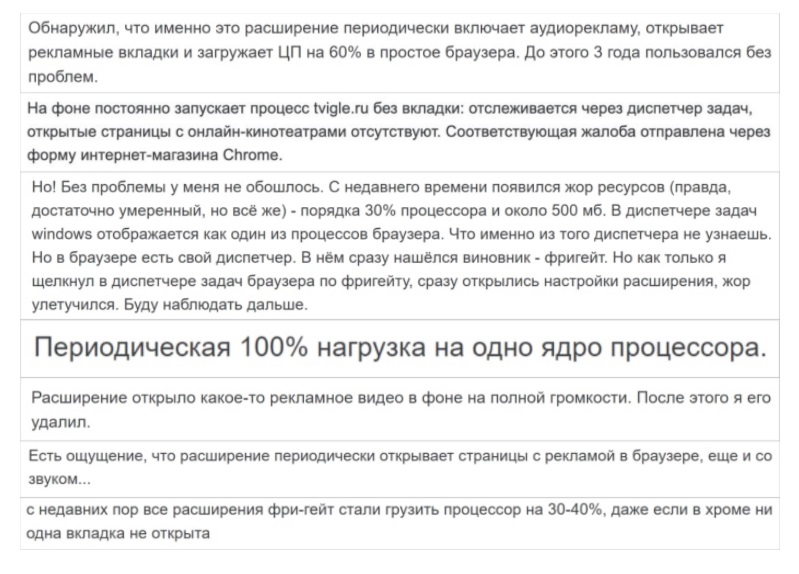
«Лаборатория Касперского» подтвердила «Яндексу» наличие вредоносной составляющей в указанных расширениях, теперь продукты компании определяют их как угрозу и блокируют связанные с ними URL-адреса и фрагменты скриптов.
В настоящее время только «Яндекс» принял меры по отключению вредоносных расширений из своего браузера. В «Яндекс.Браузер» их невозможно установить, а в остальных браузерах они не отключены и по-прежнему могут работать.
Если в вашем браузере установлены расширения SaveFrom.net и Frigate, рекомендуется отключить их, а лучше — полностью удалить.
Как установить и удалить frigate для яндекс браузера

В последнее время правительство серьезно взялось за авторские права. В связи с этим многие полезные сайты подвергаются блокировке и пользователи интернета не могут получить к ним доступ. Само собой, человек начинает искать пути обхода запретов. На помощь ему приходят различные программы и сервисы — анонимайзеры, которые делают пользователей анонимными в сети, позволяют обходить блокировки и скрывать реальный IP.
Можно адаптировать сам браузер к таким блокировкам — с помощью расширений. Одна такая утилита полностью оправдывает свое назначение. Правда, работает она только с Yandex-браузером. Этот анонимайзер называется friGate.
Упрощенная установка
Пользователи привыкли, что каждую утилиту требуется устанавливать, зайдя в официальный список с дополнениями. Но для пользователей новых версий Яндекс Браузера все еще легче. Им даже не нужно отыскивать плагин, так как он уже присутствует в этом браузере. Его остается лишь включить.
- Заходим в расширения используя меню > Дополнения
- В числе инструментов ищем friGate. Он будет с подписью «бесперебойный доступ к любимым сайтам»
- Жмем на кнопку справа. Расширение из выключенного состояния поначалу скачивается и устанавливается, а после активируется

Непосредственно после установки откроется вкладка, ведущая на страницу утилиты. На ней пользователь может ознакомиться с интересной и полезной информацией о расширении и прочесть, как им использовать. Отсюда можно узнать, что фригейт работает неординарным образом, как все прочие прокси. Здесь пользователь самостоятельно составляет список веб-сайтов, для которых и запускается анонимайзер. Собственно в этом состоит его уникальность и комфорт при использовании.
Как использовать фригейт
Использовать фригейт для яндекс браузера весьма просто. Обнаружить кнопку управления можно вверху браузера: она располагается между кнопкой меню и адресной строкой.
Читайте также:
Как самостоятельно убрать рекламу в Яндекс Браузере навсегда
Плюсы Фрегата:
- friGate можно держать в запущенном состоянии постоянно и посещать все сайты, которые не включены в список под своим реальным IP.
- Однако как только будет совершен переход на сайт, который включен пользователем в список фрегата, IP будет автоматически изменен на другой.
- В правом верхнем углу окна покажется соответствующая надпись.
По умолчанию, в расширении friGate уже существует список веб-ресурсов, который обновляется самими разработчиками плагина по мере увеличения числа заблокированных сайтов). Обнаружить данный список можно таким образом:
- кликаем мышкой по иконкой расширения правой кнопкой,
- выбираем в выпавшем меню строку «Настройки»,
- в выпавшем подменю находим раздел «Настройка списка сайтов».
Именно он нам и нужен. Его необходимо внимательно просмотреть и отредактировать согласно своим предпочтениям и пожеланиям. Туда нужно внести ссылки на те сайты, которые вы хотите посещать. Тогда расширение, когда пользователь будет переходить на заблокированный веб-ресурс, быстро меняют IP на подходящий для того, чтобы блокировка не сработала.
Дополнительные настройки

Расширение предлагает также дополнительные настройки для полного комфорта при работе. В меню «Настройки» (как его открыть, рассказано несколько выше) кроме добавления в список сайта пользователь может произвести дополнительные настройки уже имеющихся сайтов и в целом настроить расширение «под себя».
Фрегат предполагает следующие возможности:
- настройки прокси.
- анонимность,
- настройки оповещения,
- настройки рекламы,
- настройки прокси.
Пользователь имеет возможность прописывать собственные прокси-сервера, а может воспользоваться прокси-сервером от friGate. Также пользователь может перейти на протокол SOCKS или cdn.
Анонимность. Если возникает трудность с доступом к какому-то сайту или пользователь находится на работе под присмотром даже через friGate, он может попытаться использовать анонимность.
Настройки оповещения. С этим пунктом трудностей ни у кого не возникает. Их можно или включить, или выключить. Третьего, как говорится, не дано. Оповещения представляют из себя всплывающее уведомление о том, что на текущий момент расширение используется. Каждый может сам решить для себя, будет ли он использовать это оповещение или нет.
Два способа удалить расширение из Яндекс Браузера

Установка дополнительных расширений может значительно увеличить функционал браузера. Но не переусердствуйте, их большое количество снизит работоспособность системы и приведет к медленной работе обозревателя. Если вы столкнулись с подобной проблемой, поможет отключение или полное удаление ненужных расширений.
Содержание [Показать]
- Отключение плагинов
- Стандартный способ удаления
- Удаление встроенных расширений
Как отключить расширение в Яндекс Браузере
Не торопитесь удалять все подряд, посмотрите список установленных дополнений, определите наименее используемые и отключите их. Сделать это можно в специальной категории браузера.
1. Откройте Яндекс Браузер, перейдите в раздел «Дополнения».

2. Появился список рекомендованных компанией Yandex расширений. Пролистайте страницу до пункта «Из других источников», в нем отображаются расширения, установленные пользователем.

3. Переключите ползунок в положение «Выкл.», чтобы деактивировать плагин.

После этой операции, расширение пропадет из панели задач (под адресной строкой браузера) и перестанет использовать ресурсы компьютера. Файлы останутся на диске, обычно не более 100kB, и вы сможете включить его, без повторной установки.
Стандартный способ удаления
Удалить расширение можно двумя способами – из панели надстроек и через раздел «Дополнения».
1. Откройте новую вкладку обозревателя, в правом верхнем углу найдите соответствующий значок.

2. Кликните по нему правой кнопкой мыши. В выпадающем меню нажмите «Удалить».

Все файлы расширения будут стерты с ПК, а его иконка пропадет из браузера.
Если данная операция не помогла или значок вовсе отсутствует, откройте «Дополнения» и наведите курсор на расширение, от которого хотите избавиться. Справа от кнопки включения/выключения, появится надпись – «Удалить».

Удаление встроенных расширений
Как упоминалось выше, помимо плагинов, устанавливаемых непосредственно пользователем, в Яндекс Браузере отображается список рекомендованных к установке. Важно понимать – это всего лишь список рекомендаций, их непосредственное скачивание и установка происходит после перетаскивания ползунка в положение «Вкл.».
Удалить такое расширение стандартным способом – не получится, его можно только отключить. Но мы то с вами всё можем, правда?
1. Откройте проводник Windows и во вкладке «Вид», включите отображение скрытых элементов.

2. Все расширения хранятся в профиле пользователя, папка создается автоматически Яндекс Браузером. Открыть её можно перейдя по пути – «C:\Users\Имя_пользователя\AppData\Local\Yandex\YandexBrowser\User Data\Default\Extensions». Для каждого плагина формируется отдельная папка.

3. Определить где лежит необходимое расширение, просто. В каждой директории находится папка «images» (название может отличаться), содержащая логотип расширения. Поочередно сравнивайте картинки из папок с логотипом, в случае успеха – удалите папку целиком.

Закончив все операции, не забудьте подчистить кэш в Я.Браузере, чтобы избавиться от следов активности удаленных расширений.
«Вирус» в браузере: как «Яндекс» отключил расширения Savefrom и Frigate за скрытую рекламу и перехват доступа к соцсетям
Популярные расширения скрытно запускали рекламу, накручивали просмотры онлайн-кинотеатрам и могли получить доступ к соцсетям.
«Яндекс» отключил для пользователей «Яндекс.Браузера» расширения Savefrom.net, Frigate и несколько других. Совокупная аудитория проектов превышает восемь миллионов пользователей, но они тайно воспроизводили видео и могли перехватывать авторизацию в соцсетях. Сотрудники «Яндекса» провели расследование и рассказали о нём в блоге на «Хабре».
Как компания узнала о проблеме
На расширения обратили внимание после жалоб пользователей — они начали сообщать о странных звуках, похожих на рекламу, но при этом не видели самих видео. Разработчики «Яндекса» решили, что видео проигрывается в другой вкладке или за пределами видимости экрана, но эта гипотеза не подтвердилась, поэтому у пользователей начали выяснять подробности.
Оказалось, что всех пострадавших объединяло одно и то же — установленное расширение от сервиса SaveFrom.net, который позволяет скачивать ролики или музыку из соцсетей «в один клик». При отключении расширения пропадал и шум, поэтому в «Яндексе» связались с разработчиками инструмента. Те предположили, что дело в «ошибках конвертера», внесли исправления, и жалобы прекратились.
В ноябре 2020 года «Яндекс» получил сигнал, что кто-то использует аудиторию популярных браузеров для накрутки просмотров видео в онлайн-кинотеатрах. При этом пользователи не видели самих роликов, потому что они проигрывались в фоне, но видео потребляли трафик и занимали ресурсы компьютеров.
Команда антифрода «Яндекса» заподозрила, что с этим могут столкнуться и пользователи «Яндекс.Браузера». Вскоре догадку подтвердили в Службе информационной безопасности компании: оказалось, что проблема затрагивает не только пользователей, но и самих сотрудников «Яндекса».
Так специалисты получили прямой доступ к устройствам с вредоносными расширениями и смогли детально разобраться в происходящем. На всех ноутбуках было установлено одно из трёх расширений — SaveFrom.net, Frigate Light или Frigate CDN. В «Яндексе» изучили код каждого инструмента и выяснили, как именно они могут скрытно запускать видео и перехватывать сессии пользователей из соцсетей.
Как были устроены расширения
Все расширения из семейства Frigate содержали один и тот же код для динамической подгрузки и исполнения JS-скриптов. При этом сама функциональность была спрятана в коде под видом безобидных строчек — это запрещено в Chrome Web Store, через который в том числе можно скачать Frigate.