
Как найти одинаковые значения в столбце Excel
Поиск дублей в Excel – это одна из самых распространенных задач для любого офисного сотрудника. Для ее решения существует несколько разных способов. Но как быстро как найти дубликаты в Excel и выделить их цветом? Для ответа на этот часто задаваемый вопрос рассмотрим конкретный пример.
Как найти повторяющиеся значения в Excel?
Допустим мы занимаемся регистрацией заказов, поступающих на фирму через факс и e-mail. Может сложиться такая ситуация, что один и тот же заказ поступил двумя каналами входящей информации. Если зарегистрировать дважды один и тот же заказ, могут возникнуть определенные проблемы для фирмы. Ниже рассмотрим решение средствами условного форматирования.
Чтобы избежать дублированных заказов, можно использовать условное форматирование, которое поможет быстро найти одинаковые значения в столбце Excel.
Пример дневного журнала заказов на товары:
Чтобы проверить содержит ли журнал заказов возможные дубликаты, будем анализировать по наименованиям клиентов – столбец B:
- Выделите диапазон B2:B9 и выберите инструмент: «ГЛАВНАЯ»-«Стили»-«Условное форматирование»-«Создать правило».
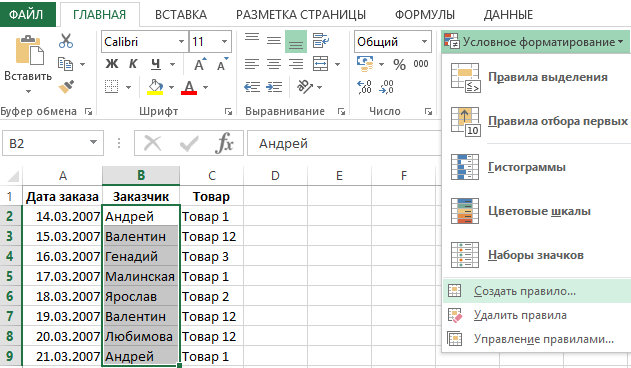
- Вберете «Использовать формулу для определения форматируемых ячеек».
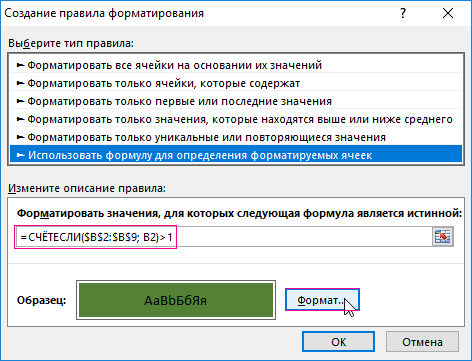
- Чтобы найти повторяющиеся значения в столбце Excel, в поле ввода введите формулу: =СЧЁТЕСЛИ($B$2:$B$9; B2)>1.
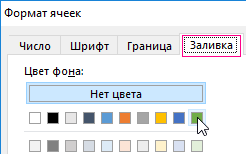
- Нажмите на кнопку «Формат» и выберите желаемую заливку ячеек, чтобы выделить дубликаты цветом. Например, зеленый. И нажмите ОК на всех открытых окнах.
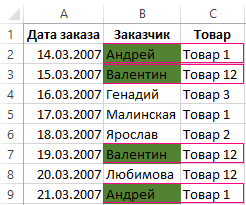
Как видно на рисунке с условным форматированием нам удалось легко и быстро реализовать поиск дубликатов в Excel и обнаружить повторяющиеся данные ячеек для таблицы журнала заказов.
Пример функции СЧЁТЕСЛИ и выделение повторяющихся значений
Принцип действия формулы для поиска дубликатов условным форматированием – прост. Формула содержит функцию =СЧЁТЕСЛИ(). Эту функцию так же можно использовать при поиске одинаковых значений в диапазоне ячеек. В функции первым аргументом указан просматриваемый диапазон данных. Во втором аргументе мы указываем что мы ищем. Первый аргумент у нас имеет абсолютные ссылки, так как он должен быть неизменным. А второй аргумент наоборот, должен меняться на адрес каждой ячейки просматриваемого диапазона, потому имеет относительную ссылку.
Самые быстрые и простые способы: найти дубликаты в ячейках.
После функции идет оператор сравнения количества найденных значений в диапазоне с числом 1. То есть если больше чем одно значение, значит формула возвращает значение ИСТЕНА и к текущей ячейке применяется условное форматирование.
- Excel Formula Examples
- Создать таблицу
- Форматирование
- Функции Excel
- Формулы и диапазоны
- Фильтр и сортировка
- Диаграммы и графики
- Сводные таблицы
- Печать документов
- Базы данных и XML
- Возможности Excel
- Настройки параметры
- Уроки Excel
- Макросы VBA
- Скачать примеры
Как найти и выделить цветом повторяющиеся значения в Excel
Список с выделенным цветом групп данных безусловно выглядит намного читабельнее, чем белые ячейки в столбцах с черным шрифтом значений. Даже элементарное выделение цветом каждой второй строки существенно облегчает визуальный анализ данных таблицы. Для реализации данной задачи в Excel применяется универсальный инструмент – условное форматирование.
Как выделить повторяющиеся ячейки в Excel
Иногда можно столкнуться со ситуацией, когда нужно выделить цветом группы данных, но из-за сложной структуры нельзя четко определить и указать для Excel какие ячейки выделить. Пример такой таблицы изображен ниже на рисунке:
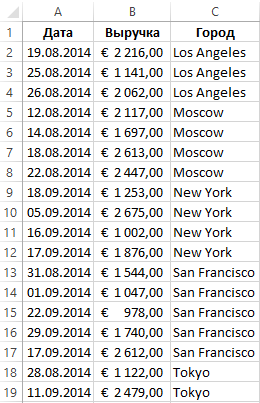
Данная таблица отсортирована по городам (значения третьего столбца в алфавитном порядке). Необходимо выделить цветом строки каждой второй группы данных по каждому городу. Одна группа строк без изменений, следующая цветная и так далее в этой последовательности до конца таблицы. Для этого:
- Выделите диапазон ячеек A2:C19 и выберите инструмент: «ГЛАВНАЯ»-«Стили»-«Условное форматирование»-«Создать правило».
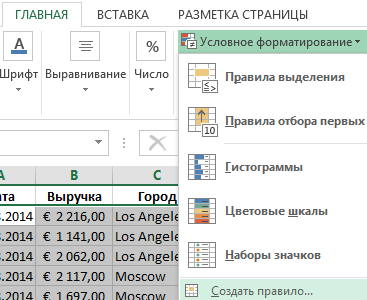
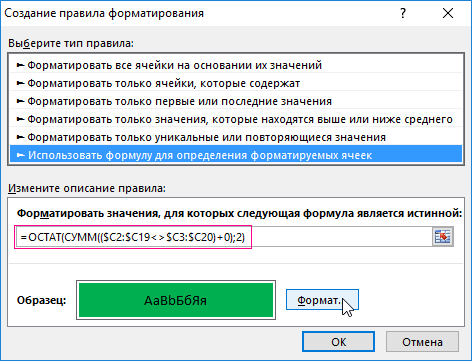
- В появившемся диалоговом окне выделите опцию: «Использовать формулу для определения форматируемых ячеек», а в поле ввода введите следующую формулу: $C3:$C20)+0);2)’ >
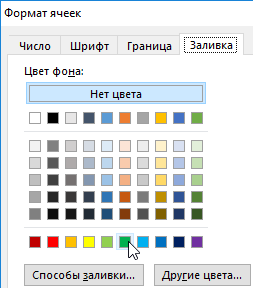
- Нажмите на кнопку «Формат» и на закладке заливка укажите зеленый цвет. И нажмите ОК на всех открытых окнах.
В результате мы выделили целые строки условным форматированием и получаем эффект как изображено на рисунке:
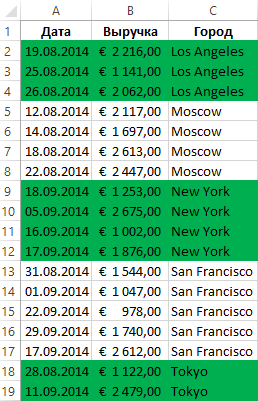
Теперь работать с такой читабельна таблицей намного удобнее. Можно комфортно проводить визуальный анализ всех показателей.
- Excel Formula Examples
- Создать таблицу
- Форматирование
- Функции Excel
- Формулы и диапазоны
- Фильтр и сортировка
- Диаграммы и графики
- Сводные таблицы
- Печать документов
- Базы данных и XML
- Возможности Excel
- Настройки параметры
- Уроки Excel
- Макросы VBA
- Скачать примеры
Выделение в EXCEL дубликатов, встречающихся 3 или 4 раза
Выделим с помощью Условного форматирования только дубликаты , которые встречаются 3 или 4 раза (см. Файл примера ).
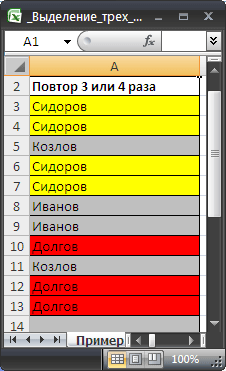
- Выделите диапазон содержащий список значений, например, A3:A16 ;
- Вызовите Условное форматирование ( Главная/ Стили/ Условное форматирование/ Создать правило/ Использовать формулу для определения форматируемых ячеек) ;
- Введите формулу =СЧЁТЕСЛИ($A$3:$A$16;$A3)=4
- Выберите нужное форматирование;
- Нажмите ОК
Затем создадим еще одно правило:
- Вызовите Условное форматирование ( Главная/ Стили/ Условное форматирование/ Создать правило/ Использовать формулу для определения форматируемых ячеек) ;
- Введите формулу =СЧЁТЕСЛИ($A$3:$A$16;$A3)=3
- Выберите другое форматирование;
- Нажмите ОК
Значения, повторяющиеся 3 раза, выделены красным; 4 раза – желтым.
Макрос для выделения дубликатов разными цветами

Как известно, в последних версиях Excel легко выделить дубликаты цветом, — для этого есть специальная опция в «условном форматировании».
Достаточно выделить диапазон, задать цвет заливки, — и все повторяющиеся (или, наоборот, уникальные) значения будут выделены.
Но иногда требуется, чтобы различные повторяющиеся значения были выделены РАЗНЫМИ ЦВЕТАМИ.
В этом случае, без макросов не обойтись.
Ниже приведён макрос, который как раз и решает эту задачу
(достаточно выделить диапазон ячеек, запустить макрос, — и повторяющиеся непустые ячейки получат одинаковый цвет заливки)
Sub ВыделитьДубликатыРазнымиЦветами() On Error Resume Next ' массив цветов, используемых для заливки ячеек-дубликатов Colors = Array(12900829, 15849925, 14408946, 14610923, 15986394, 14281213, 14277081, _ 9944516, 14994616, 12040422, 12379352, 15921906, 14336204, 15261367, 14281213) Dim coll As New Collection, dupes As New Collection, _ cols As New Collection, ra As Range, cell As Range, n& Err.Clear: Set ra = Intersect(Selection, ActiveSheet.UsedRange) If Err Then Exit Sub ra.Interior.ColorIndex = xlColorIndexNone: Application.ScreenUpdating = False For Each cell In ra.Cells ' запонимаем значение дубликатов в коллекции dupes Err.Clear: If Len(Trim(cell)) Then coll.Add CStr(cell.Value), CStr(cell.Value) If Err Then dupes.Add CStr(cell.Value), CStr(cell.Value) Next cell For i& = 1 To dupes.Count ' заполняем коллекцию cols цветами для разных дубликатов n = n Mod (UBound(Colors) + 1): cols.Add Colors(n), dupes(i): n = n + 1 Next For Each cell In ra.Cells ' окрашиваем ячейки, если для её значения назначен цвет cell.Interior.color = cols(CStr(cell.Value)) Next cell Application.ScreenUpdating = True End Sub
- 81809 просмотров