
Как включить встроенную учетную запись администратора в Windows 10
Кроме пользователя обладающими правами администратора, в Windows 10 есть скрытая встроенная учетная запись администратора. Данная учетная запись часто спасает пользователей, которые забыли пароль на свою учетную запись и в сегодняшней статье мы расскажем как ее включить (отключить) различными способами.
Ее можно включить (отключить) как из самой системы несколькими способами, так и через дополнительные варианты загрузки. То есть, если вы просто решили ее включить или отключить – у вас будет несколько способов из самой системы Windows, и есть один способ, который спасет вас если вы забыли пароль на учетную запись под которой заходите в Windows.
Учетные записи пользователей в Windows 10
Стандартный пользователь – ограниченная учетная запись пользователя, с ее помощью можно использовать большинство программ и изменять параметры системы, которые не влияют на настройки других пользователей и безопасность компьютера. Учетная запись может быть как локальной так и учетной записью Майкрософт. Если вы попытаетесь запустить какую-то программу, которая потребует повышенных прав – перед вами появится окошко с просьбой ввести учетные данные администратора.
Пользователь администратор – учетная запись пользователя, которая создается во время установки Windows и обладает административными правами. Учетная запись может быть как локальной так и учетной записью Майкрософт. Учетная запись имеет полный доступ к компьютеру и с ее помощью можно выполнять любые изменения.
Встроенный Администратор – скрытая встроенная повышенная учетная запись администратора, только локальная и обладает правами полного неограниченного доступа к компьютеру. Данная учетная запись не рекомендуется для постоянного использования, ведь если другие пользователи во время установки программ или изменяя систему – получают уведомление на разрешения действия, то в этой учетной записи никакие уведомления на разрешение выполнения каких-то действий вы не увидите. Рекомендуется использовать встроенного администратора для разовых действий, в случаи крайней необходимости.
Включение (отключение) встроенной учетной записи администратора при запуске Windows
Если вы просто хотите включить встроенную учетную запись администратора и вы можете зайти в систему пользователем с правами администратора – пропустите данный способ и перейдите к описанным ниже, которые выполняются из самой Windows.
1.Вам нужно, чтобы при включении появились дополнительные параметры загрузки. Предположим, что вы не можете зайти в Windows и включить перезагрузку с дополнительными параметрами:
- нажмите и удерживайте кнопку питания компьютера пока он выключится;
- нажмите кнопку питания чтобы включить его, и только начинается загрузка Windows – нажимайте и удерживайте кнопку питания пока он не выключится. Так сделайте несколько раз, где-то после 3го раза просто включите компьютер => перед вами должно появиться “Автоматическое восстановление” => выберите “Дополнительные параметры;

2.Выберите “Поиск и устранение неисправностей”;

3. Заходим в “Дополнительные параметры”;

4.Выбираем “Командная строка” (если вы не можете запустить командную строку, так как у вас спрашивает пароль к вашей учетной записи, а вы его не знаете – сделайте все с помощью диска восстановления, описано в начале статьи Как сбросить пароль учетной записи в Windows 10);

5.Введите команду regedit и нажмите Enter => в открывшемся редакторе реестра нажмите раз левой клавишей мыши на HKEY_LOCAL_MACHINE.

6.Зайдите в “Файл” слева вверху и выберите “Загрузить куст”;

7.Нужно открыть системный диск и зайти в папку \Windows\System32\config\ Даже если у вас папка Windows была на диске C, то через командную строку она может быть на другом диске, к примеру у меня находится на С, а здесь я наше ее на диске E. То есть, получилось, что зашел в E:\Windows\System32\config\

8.В папке config выберите файл SAM и нажмите “Открыть”;

9.В открывшемся окне напишите REM_SAM и нажмите “ОК”;

10. В редакторе реестра перейдите к разделу HKEY_LOCAL_MACHINE \REM_SAM \SAM\Domains \Accounts \Users\000001F4 и откройте двойным щелчком левой клавиши мыши параметр F (смотрите рисунок ниже).

11.Перейдите в строку 0038 и измените 11 на 10 после чего нажмите “ОК”

12.Закройте редактор реестра и командную строку, в появившемся окне нажмите “Продолжить”.

Всё, теперь когда загрузиться Windows 10 – вы сможете зайти под учетной записью администратора.
Если понадобится в будущем отключить встроенную учетную запись администратора – нужно будет вместо 10 установить 11. Но лучше и быстрее воспользоваться способами из Windows, описанными ниже.

Включение (отключение) встроенной учетной записи администратора в локальные пользователи и группы
Эта опция доступна только в профессиональных и корпоративных версиях Windows 10.
1.Нажмите клавиши Win+R и в появившемся окне выполните команду lusrmgr.msc (также ее можно написать в строке поиска и выбрать из найденных результатов);

2. С левой стороны выберите “Пользователи” => в средней панели выберите двойным щелчком левой клавиши мыши “Администратор”;

3. Здесь вы можете включить встроенную учетную запись администратора – сняв галочку в поле “Отключить учетную запись” и нажав “ОК”.

Также, если вы хотите задать пароль для встроенной учетной записи администратора – нажмите на него правой клавишей мыши и выберите “Задать пароль” => введите новый пароль два раза и нажмите “ОК”.


Если захотите в будущем отключить учетную запись администратора – проделайте 1 и 2 пункт с инструкции выше, и в открывшемся окне поставьте галочку в поле “Отключить учетную запись” => нажмите “Ок”.

Включение (отключение) встроенной учетной записи администратора в командной строке
Данный способ доступен во всех версиях Windows 10.
1. Откройте командную строку: один из способов – нажать на меню “Пуск” правой клавишей мыши и выбрать “Командная строка (администратор)”;

2.Чтобы просто включить встроенную учетную запись администратора – выполните команду net user администратор /active:yes и нажмите Enter. Напишет “Команда выполнена успешно”, что значит, что вы включили администратора и можно закрывать командную строку.

Если вы хотите включить и задать пароль (или изменить его) для встроенной учетной записи администратора – выполните команду net user администратор пароль /active:yes только вместо слова “пароль” напишите придуманный пароль и нажмите Enter.

Если в будущем вы захотите отключить встроенную учетную запись администратора – выполните команду net user администратор /active:no в командной строке.

После выполнения нужной команды закрывайте командную строку.
Включение (отключение) учетной записи администратора в локальной политике безопасности
Еще один способ, который доступен только в профессиональных и корпоративных версиях Windows 10.
1.Через строку поиска найдите secpol.msc и выберите из найденных результатов (также можно нажать клавиши Win+R и в открывшемся окне ввести команду secpol.msc);

2.Если появится ошибка вы можете пропустить ее, нажать “ОК” и работать дальше (также ее можно исправить, чтобы не появлялась в будущем).;

3. С левой стороны выберите “Локальные политики” => Параметры безопасности => с правой стороны найдите и откройте двойным щелчком левой клавиши мыши “Учетные записи: состояние учетной записи Администратор”;

4.Поставьте галочку в поле “Включен”, чтобы включить встроенную учетную запись администратора, нажмите “ОК” и закройте все окна.

Если в будущем возникнет надобность отключить встроенную учетную запись администратора- проделайте с первого по третий пункт инструкции => поставьте галочку в поле “Отключен” и нажмите “ОК”, закройте все окна.

На сегодня всё, если вы знаете другие способы или есть дополнения – пишите комментарии! Удачи Вам ��
Встроенная учетная запись Администратор в Windows 10
Как и в предыдущих версиях ОС, в Windows 10 есть скрытая встроенная учетная запись Администратора, скрытая и неактивная по умолчанию. Однако в некоторых ситуациях она может оказаться полезной, например, при невозможности каких-либо действий с компьютером и создания нового пользователя, для сброса пароля и не только. Иногда, наоборот, требуется отключить этот аккаунт.
В этой инструкции подробно о том, как активировать скрытую учетную запись Администратор Windows 10 в различных ситуациях. Также будет рассмотрено, как отключить встроенную учетную запись администратора.
Включение скрытой учетной записи Администратора в обычных условиях
Под обычными условиями далее понимается: вы можете зайти в Windows 10, и ваша текущая учетная запись также имеет права администратора на компьютере. При данных условиях, активация встроенной учетной записи не представляет никаких проблем.
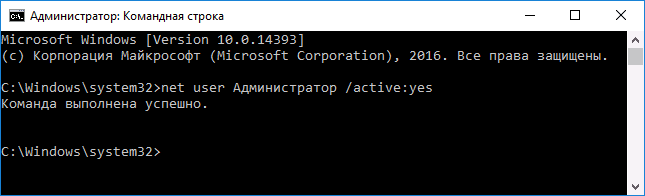
- Запустите командную строку от имени Администратора (через меню правого клика по кнопке «Пуск»), есть и другие способы открытия командной строки Windows 10.
- В командной строке введите net user Администратор /active:yes (если у вас англоязычная система, а также на некоторых «сборках» используйте написание Administrator) и нажмите Enter.
- Готово, можно закрыть командную строку. Учетная запись администратора активирована.
Для входа в активированную учетную запись вы можете либо выйти из системы, либо просто переключиться на вновь активированного пользователя — и то и другое делается путем нажатия Пуск — Значок текущей учетной записи в правой части меню. Пароль для входа не требуется.
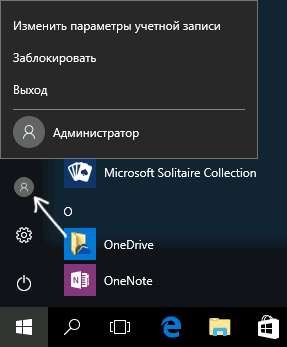
Выйти из системы также можно через правый клик по пуску — «Завершение работы или выход из системы» — «Выход».
О включении этой учетной записи Windows 10 в «необычных» условиях — в последней части статьи.
Как отключить встроенную учетную запись Администратор Windows 10
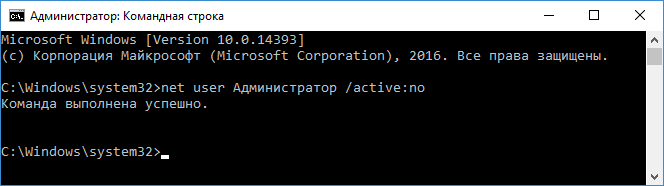
В общем случае, чтобы отключить учетную встроенную учетную запись администратора достаточно тем же способом, который описан в первой части руководства, запустить командную строку, после чего ввести ту же команду, но с ключом /active:no (т.е. net user Администратор /active:no).
Однако, часто встречающаяся в последнее время ситуация — когда такая учетная запись единственная на компьютере (возможно, это особенность каких-то нелицензионных версий Windows 10), а причина, по которой пользователь желает ее отключить — частично не работающие функции и сообщения наподобие «Microsoft Edge невозможно открыть, используя встроенную учетную запись администратора. Войдите с другой учетной записью и попробуйте еще раз».
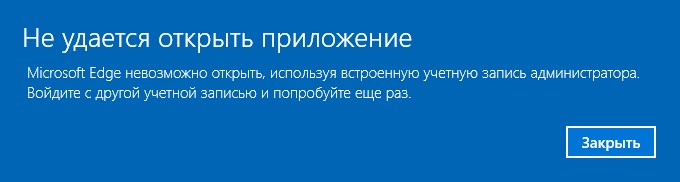
Примечание: прежде чем выполнять описанные далее шаги, если вы продолжительное время проработали под встроенным администратором, и у вас есть важные данные на рабочем столе и в системных папках документов (изображений, видео), перенесите эти данные в отдельные папки на диске (так будет проще их потом разместить в папках «обычного», а не встроенного администратора).
В этой ситуации правильным путем решения проблемы и отключения встроенной учетной записи администратора Windows 10 будет следующий:
- Создайте новую учетную запись одним из способов, описанных в статье Как создать пользователя Windows 10 (откроется в новой вкладке) и предоставьте новому пользователю права администратора (описано в той же инструкции).
- Выйдите из текущей встроенной учетной записи Администратор и зайдите во вновь созданную — пользовательскую, а не встроенную.
- Войдя, запустите командную строку от имени администратора (используйте меню правого клика по пуску) и введите команду net user Администратор /active:no и нажмите Enter.
При этом, встроенная учетная запись администратора будет отключена, а вы сможете пользоваться обычной учетной записью, также с необходимыми правами и без ограничения функций.
Как включить встроенную учетную запись администратора, когда вход в Windows 10 невозможен
И последний возможный вариант — вход в Windows 10 невозможен по той или иной причине и вам требуется активировать учетную запись Администратор для того, чтобы произвести действия по исправлению ситуации.
В данном контексте существует два наиболее распространенных сценария, первый из которых — вы помните пароль своей учетной записи, но вход в Windows 10 почему-то не происходит (например, после ввода пароля компьютер зависает).
В данном случае возможный путь решения проблемы будет таким:
- На экране входа в систему нажмите по изображенной справа внизу кнопке «питания», затем, удерживая Shift, нажмите «Перезагрузка».
- Загрузится среда восстановления Windows Перейдите к разделу «Поиск и устранение неисправностей» — «Дополнительные параметры» — «Командная строка».
- Потребуется ввести пароль учетной записи для запуска командной строки. В этот раз вход должен сработать (если пароль, который вы помните — верный).
- После этого, используйте первый способ из этой статьи для включения скрытой учетной записи.
- Закройте командную строку и перезагрузите компьютер (или нажмите «Продолжить. Выход и использование Windows 10»).
И второй сценарий — когда пароль для входа в Windows 10 неизвестен, либо, по мнению системы, неверный, и вход невозможен по этой причине. Здесь вы можете использовать инструкцию Как сбросить пароль Windows 10 — в первой части инструкции описывается, как в данной ситуации открыть командную строку и произвести необходимые манипуляции для сброса пароля, но, в той же командной строке вы можете и активировать встроенного Администратора (хотя для сброса пароля это необязательно).
Кажется, это все, что может пригодиться на указанную тему. Если же какой-то из вариантов проблем не был мной учтен, или инструкции не удается использовать — опишите, что именно происходит в комментариях, я постараюсь ответить.
А вдруг и это будет интересно:
- Лучшие бесплатные программы для Windows
- Некоторые параметры задает системный администратор в параметрах электропитания — как исправить?
- Как удалить Галерею в Windows 11
- Диск разработки в Windows 11
- DISM Ошибка 50 — причины и варианты решения
- PhoneExperienceHost.exe — что это и как отключить?
- Windows 11
- Windows 10
- Android
- Загрузочная флешка
- Лечение вирусов
- Восстановление данных
- Установка с флешки
- Настройка роутера
- Всё про Windows
- В контакте
- Одноклассники
-
Lis 11.04.2018 в 19:06
- Dmitry 12.04.2018 в 10:15
Как войти в Windows 11 или Windows 10 как Администратор
Учетная запись Администратора предоставляет пользователю полный контроль над компьютером, включая полный доступ ко всем системным папкам. При этом во время использования данной учетной записи контроль учетных записей UAC отключен и не выводит предупреждающие сообщения.
По умолчанию, в Windows 11 и Windows 10 учетная запись Администратора не активна и не отображается при выборе пользователя. В данной статье мы расскажем о том, как активировать эту учетную запись и как с ее помощью войти в Windows 11 или Windows 10 как Администратор.
Запуск Командной строки
Для того чтобы войти в Windows 10 или Windows 11 как Администратор, вам сначала необходимо активировать учетную запись Администратора с помощью Командной строки или PowerShell (с правами Администратора).
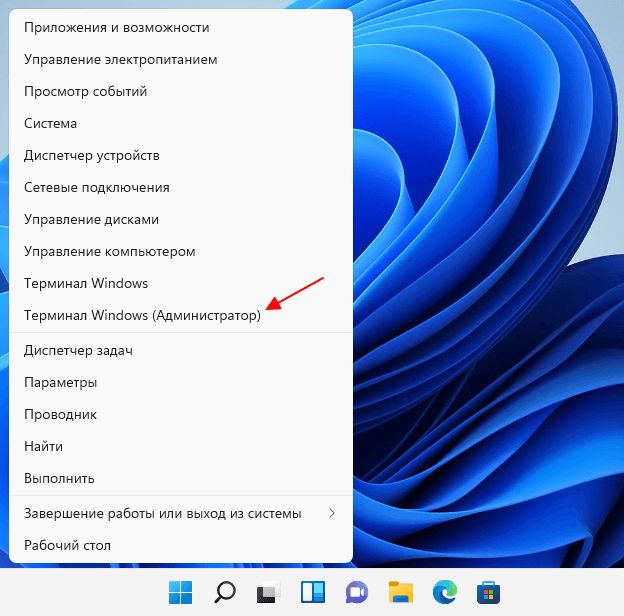
Для этого кликните правой кнопкой мышки по меню « Пуск » или нажмите комбинацию клавиш Win-X . В открывшемся меню нужно выбрать пункт « PowerShell » или « Командная строка ».
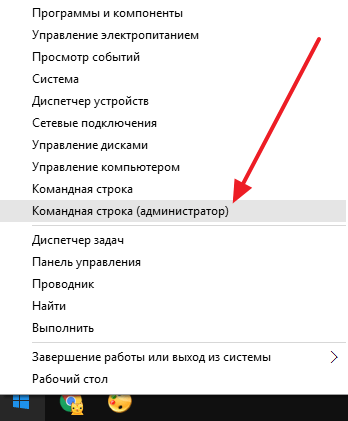
В случае Windows 11 можно выбирать « Терминал Windows ».
После этого появится всплывающее окно с предупреждением от контроля учетных записей (UAC). В этом окне нажмите на кнопку « Да ».
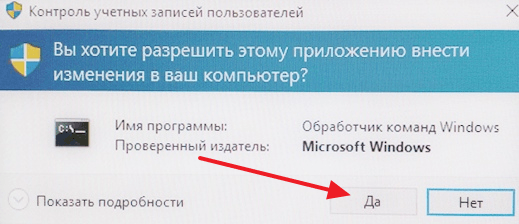
Таким образом, вы запустите командную строку. Теперь с помощью этой командной строки нужно выполнить команду, которая активирует учетную запись Администратора в Windows 10 или Windows 11.
Активация учетной записи
Итак, после открытия командной строки или PowerShell, нужно активировать учетную запись Администратора. Для этого нужно выполнить следующую команду:
net user администратор /active:yes
Если у вас англоязычная версия Windows, то данная команда будет выглядеть вот так:
net user administrator /active:yes
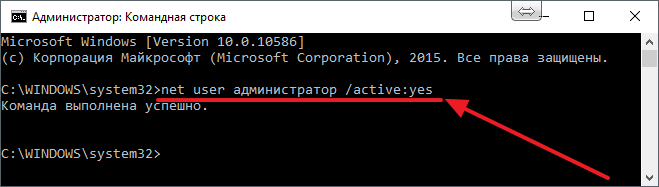
После выполнения данной команды должно появиться сообщение « Команда выполнена успешно ».
Вход в Windows
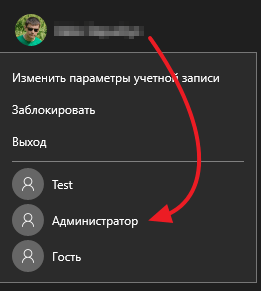
После активации учетной записи Администратора, в нее можно войти, как и в любую другую учетную запись на компьютере. В Windows 10 для этого нужно открыть меню « Пуск », кликнуть по имени пользователя в левом верхнем углу меню « Пуск » и выбрать « Администратор ».
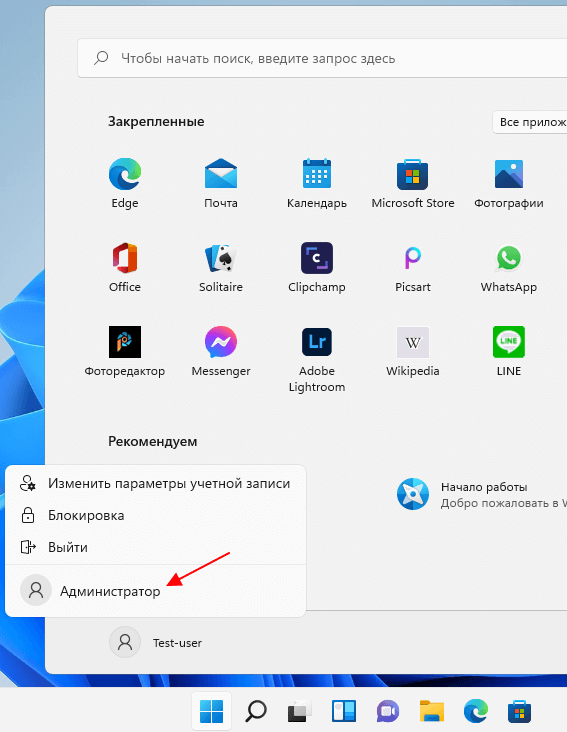
В Windows 11 все точно также. Открываем меню « Пуск », кликаем по имени пользователя в нижнем левом углу « Пуск » и выбираем « Администратор ».
Если пользователь « Администратор » не появляется в меню « Пуск », то попробуйте выйти из своей учетной записи и войти в нее снова.
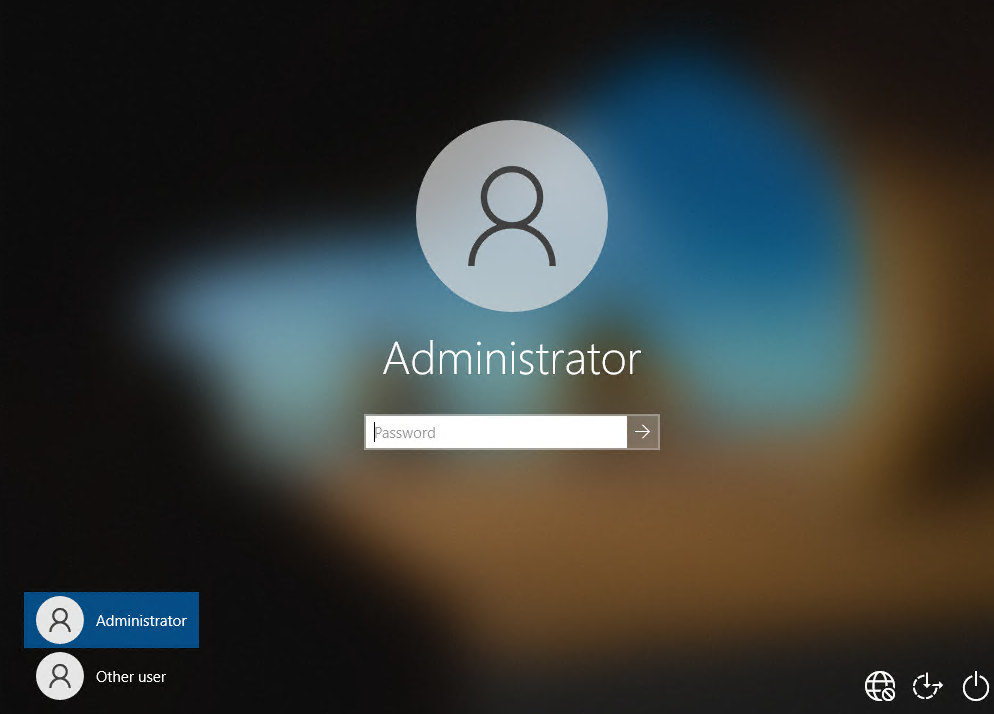
После этого появится стандартный экран для входа в учетную запись, а для того чтобы войти в Windows как Администратор вам останется только нажать на кнопку « Войти ».
Некоторые замечания по поводу использования учетной записи Администратора:
-
Не стоит пользоваться данной учетной записью постоянно. Выполните нужные вам операции с системой и отключите эту учетную запись при помощи команды:
net user администратор /active:no
- Выключение компьютера через командную строку
- Как перезагрузить компьютер через командную строку
- Как вызвать командную строку в Windows 7
- Как поменять дату в Windows 7
- Как выключить компьютер через определенное время
Создатель сайта comp-security.net, автор более 2000 статей о ремонте компьютеров, работе с программами, настройке операционных систем.
Остались вопросы?
Задайте вопрос в комментариях под статьей или на странице «Задать вопрос» и вы обязательно получите ответ.
29 комментариев — Добавьте свой
Да уж . 28.10.2016
Человек, который приходит на эту страницу ищет КАК ЗАЙТИ В СИСТЕМУ КАК АДМИНИСТРАТОР?
а вы ему отвечаете? Войдите в командную строку с ПРАВАМИ АДМИНИСТРАТОРА.
Хоть бы головой подумали над текстом целевой страницы
Управление встроенной учетной записью Администратор в Windows 10

23.03.2021

itpro

Windows 10, Windows Server 2016

комментариев 39
Как вы знаете, при установке Windows 10, система просит создать учетную запись пользователя и предоставляет этой учетной записи права локального администратора. Однако, в процессе установки Windows создается еще один скрытый встроенный аккаунт Администратор (Administrator), который по соображениям безопасности отключен. В этой статье мы поговорим о встроенной записи администратора Windows 10, для чего она нужна, как ее включить, заблокировать и сбросить пароль.
Встроенный аккаунт Administrator Windows
Аккаунт Administrator создается при установке Windows автоматически и используется для инициализации системы. Затем этот аккаунт отключается и пользователю предлагается создать собственную учетную запись, которая добавляется в локальную группу Administrators.
Учётная запись встроенного администратора имеет полные, не ограниченные права на компьютере. На эту учету не распространяется действие UAC (User Account Control), а все программы выполняются без запроса UAC (в этом ее важное отличие от пользовательских учетных записей с правами администратора). Встроенный Administrator в Windows в какой-то степени похож на root в Linux – у него есть максимальные права в системе (не System, конечно, но близкие).
Для встроенного администратора Windows можно включить UAC, для этого используйте параметр политик User Account Control: Admin Approval Mode for the Built-in Administrator account.
По умолчанию в Windows 10 и Windows Server 2016 встроенный Administrator отключен. Этот аккаунт нельзя удалить или исключить из группы Администраторы.
Если вы загружаете Windows в безопасном режиме или режиме восстановления, аккаунт администратора включается автоматически.
В целях безопасности желательно переименовать аккаунт встроенного администратора. Это можно сделать вручную, с помощью LAPS или параметра GPO Accounts: Rename administrator account в секции Computer Configuration -> Policies -> Windows Settings -> Security Settings -> Local Policies -> Security Options.
Переименование аккаунта администратора несколько снижает риск его использования злоумышленниками или подбора пароля, но главная проблема в том, что его SID не меняется, что упрощает подбор. У встроенного аккаунта администратора всегда известный идентификатор безопасности SID S-1-5-domain-500.
Совет. По-умолчанию пароль Администратора не задан (пустой).
Важно. Microsoft не рекомендует держать учетную запись Administrator включенной (активной), а тем более работать из-под нее постоянно. Включать учетную запись “Администратор” нужно только в случае крайней необходимости для выполнения конкретной задачи или траблшутинга. Ни в коем случае не используйте его для автовхода в Windows.
Как включить встроенную учетную запись администратора в Windows 10?
Рассмотрим несколько простых способов включения встроенной учетной записи администратора в Windows 10.
Быстрее и проще всего активировать учетную запись администратора из командной строки (или консоли PowerShell), запущенной с повышенными привилегиями.
Для этого, выполните команду:
net user administrator /active:yes

The command completed successfully.
Либо можно использовать PowerShell командлет для управления локальными учетными записями:
Get-LocalUser -Name «Administrator» | Enable-LocalUser
Как мы уже говорили ранее, в современных версиях Windows у аккаунта администратора не задан пароль. Если на компьютер действует доменная политика сложности паролей, при включении аккаунта администратора вы можете увидеть сообщение:
The password does not meet the password policy requirements. Check the minimum password length, password complexity and password history requirements.
В этом случае перед включением аккаунта администратора нужно установить для него пароль:
net user administrator *
Рекомендуем использовать достаточно сложный и надежный пароль, можете сгенерировать его (пароль нужно будет указать дважды).
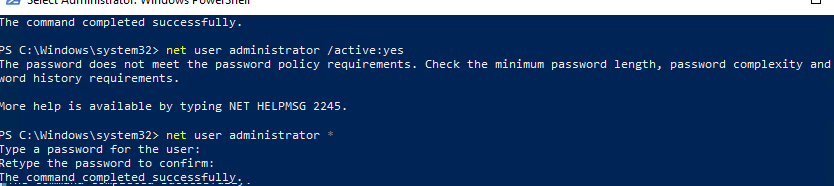
Если предыдущая команда пишет, что пользователь не найден “The user name could not be found”, скорее всего аккаунт администратора на компьютере переименован.
Вы можете определить, как на вашем компьютере называется аккаунт встроенного администратора по его известному SID (в конце он обязательно содержит -500). Воспользуйтесь командой:
wmic useraccount where «SID like ‘S-1-5-%-500′» get name
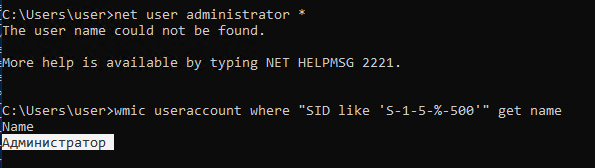
В этом примере используется русская версия Windows 10, поэтому встроенный аккаунт администратора называется “Администратор”.
Чтобы включить его, выполните:
net user Администратор/active:yes
Либо вы можете вывести список всех локальных учетных записей:
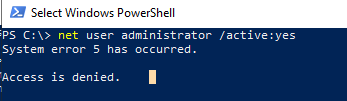
Если при попытке включить встроенного администратора Windows вы получаете ошибку Отказ в доступе ( System error 5 has occurred. Access is denied ), убедитесь, что консоль cmd.exe или powershell.exe запущена с правами администратора. Также проверьте, что ваша учетная запись входит в группу локальных администраторов компьютера.
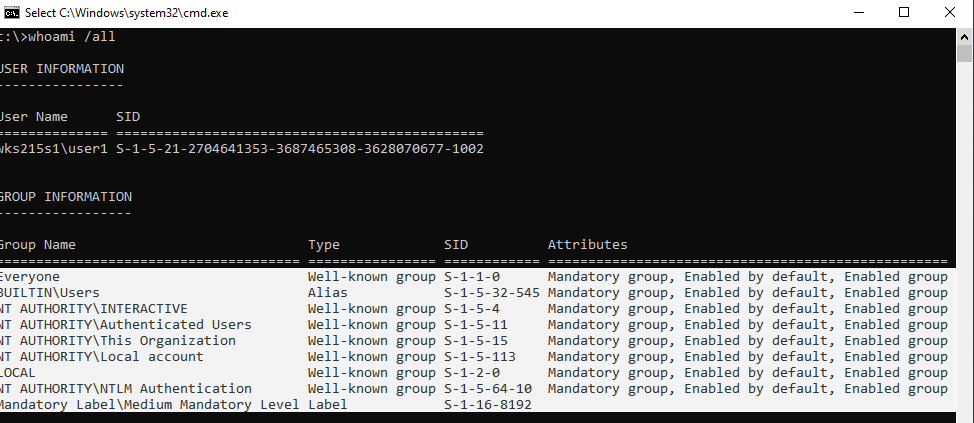
Выведите список групп, в которых состоит ваш аккаунт:
В этом примере пользователь user1 не состоит в локальной группе Administrators, поэтому у него нет прав на включение аккаунта администратора.
Вывести список пользователей в группе локальных администраторов в Windows можно так:
net localgroup administrators
или
net localgroup администраторы
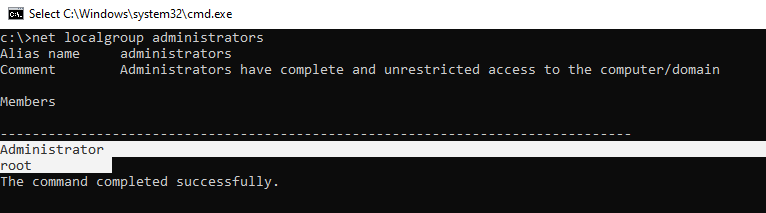
В данном примере в группу Administrators добавлены только два аккаунта. Если вы не знаете пароль ни для одного из них, значит у вас нет прав администратора на компьютере. Чтобы включить аккаунт встроенного администратора и предоставить своей учетной записи права локального админа, смотрите следующий раздел статьи.
Примечание. Рассмотренный способ активации встроенного администратора из командной строки будет работать во всех версиях Windows 10. Другие способы, описанные ниже, не применимы к домашним редакциям Win 10, в которых отсутствует оснастки управление компьютером и пользователями ( compmgmt.msc и lusrmgr.msc ) и редактор локальной групповой политики (gpedit.msc).
Откройте MMC оснастку Local Users and Groups, набрав в строке поиска или командой строке lusrmgr.msc . В окне консоли разверните раздел Users. Откройте свойства учетной записи с именем Администратор и снимите чекбокс Account is Disabled (Учетная запись отключена). Сохраните изменения.
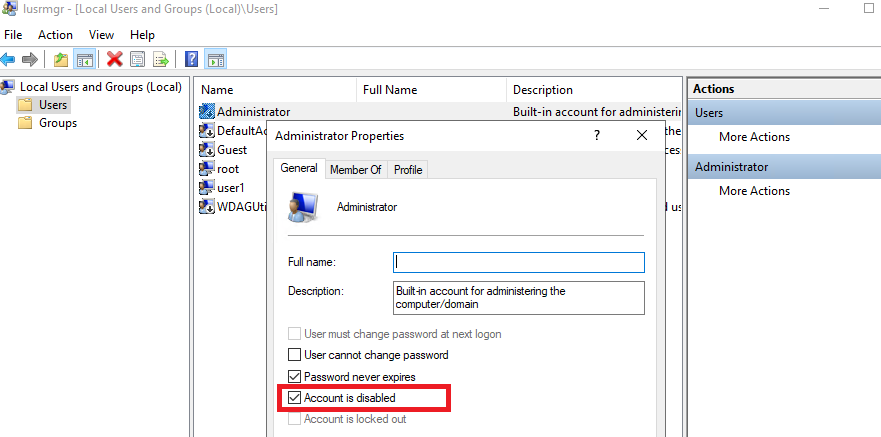
Учетная запись администратора теперь включена. В этой же консоли можно изменить его пароль, выбрав в контекстном меню Set Password.
Можно включить встроенную учетную запись администратора через локальную GPO. Откройте редактор локальной групповой политики gpedit.msc (или редактор локальной политик безопасности — secpol.msc ). Перейдите в раздел Computer Configuration -> Windows Settings -> Security Settings -> Local Policies -> Security Options. Найдите и отредактируйте политику Accounts: Administrator account status (Учетные записи. Состояние учетной записи ‘Администратор’), переведя ее в состояние Enable.
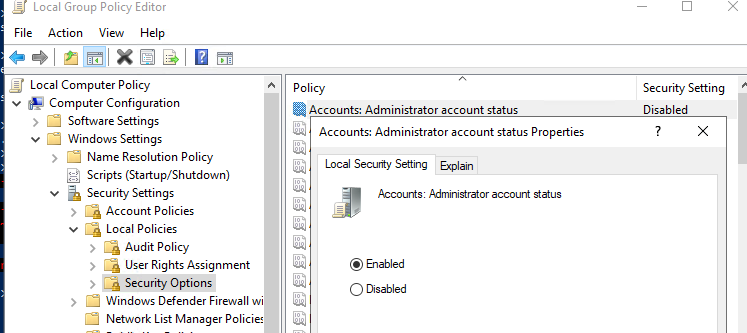
Обновите настройки групповых политик командой: gpupdate /force или просто перезагрузите компьютер.
После включения учетной записи администратора любым из рассмотренных способов, она будет отображаться на экране входа в систему Windows.
Чтобы отключить аккаунт встроенного администратора, воспользуйтесь командой строкой:
net user administrator /active:no
net user администратор /active:no
Если вы включили администратора через политику Accounts: Administrator account status, придется ее отключить (или полностью сбросить все настройки локальной GPO).
Пропали права администратора Windows
Бывают ситуации, когда вы случайно заблокировали свою учетную запись пользователя с правами администратора. Рассмотрим, как в этом случае включить встроенного администратора или добавить свой аккаунт в группу локальных админов, когда невозможно войти в Windows.
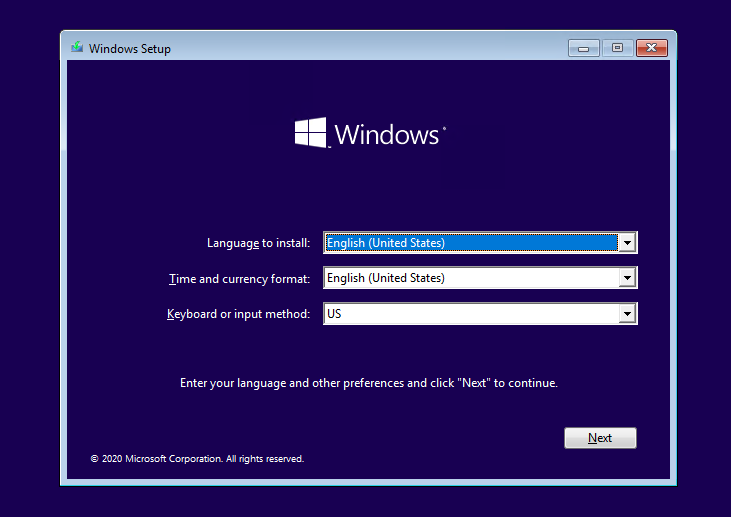
Вам нужно загрузить ваш компьютер с LiviCD (но не диска восстановления MSDaRT) или установочного диска с Windows 10. Проще всего создать загрузочную USB флешку с установочным образом Windows 10 с помощью Media Creation Tool.
На экране начала установки Windows нажмите Shift + F10 . Откроется командная строка.
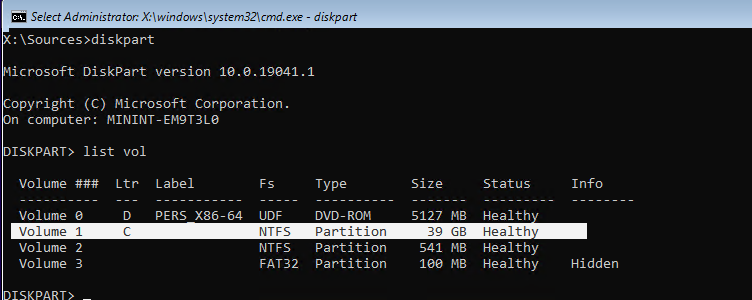
Теперь вам нужно определить на каком диске находится ваша Windows. Запустите diskpart и выполните list vol .
В моем примере видно, что Windows находится на диске C:. Именно эту букву диска я буду использовать в следующих командах. Чтобы завершить diskpart, наберите exit
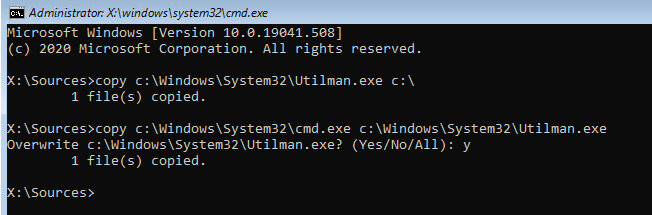
Выполните следующие команды, чтобы создать копию файла utilman.exe (апплет Центра специальных возможностей) и заменить его исполняемым файлом cmd.exe:
copy c:\windows\System32\utilman.exe c:\
copy c:\windows\System32\cmd.exe c:\windows\System32\utilman.exe
Выполните обычную загрузку Windows. На экране входа в систему (со списком учетных записей) нажмите сочетание Win+U.
Откроется окно командной строки с правами System. Чтобы добавить свою учетную запись в группу локальных администраторов, включить встроенного администратора Windows и сбросить его пароль, выполните команды:
net localgroup administrators user1 /add
net user Administrator /active:yes
net user administrator *
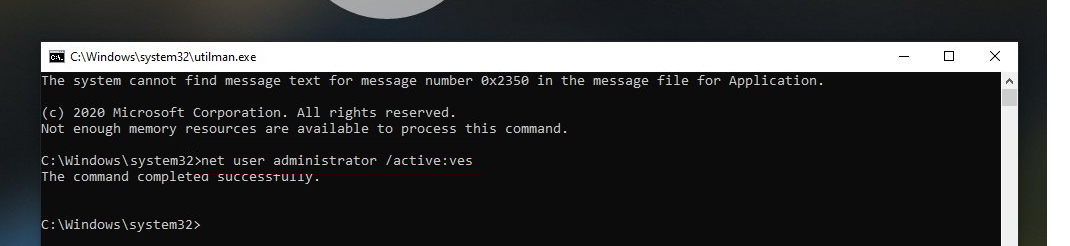
Теперь вы можете зайти на компьютер под Administrator или своим аккаунтом, которому назначены права локального админа.
Не забудьте вернуть оригинальный файл utilman.exe на место. Еще раз загрузитесь с установочного диска и выполните команду:
copy c:\utilman.exe c:\windows\System32\utilman.exe
 Предыдущая статья Следующая статья