
Как правильно вставлять и извлекать диски из PS5
Доброго времени суток, геймеры! Купили приставку с приводом, но не понимаете, как вставлять диск в PS5? Ну бывает… Специально для вас мы сделали подробную инструкцию.
Заодно, объясним, как его извлечь и ответим на самые частые вопросы по этой теме.
Как вставить blu-ray disk
В пятой приставке дисковод устроен так же, как на четвёртой. Но если вас интересует, как правильно извлечь или вставить диск в PS4, то почитайте другую статью.
Заодно посмотрите, что делать, если он застрял.
Какой же стороной вставлять BD в PS5, зависит от того, как стоит приставка. У неё в комплекте идёт подставка. Поэтому она может располагаться, как горизонтально, так и вертикально.
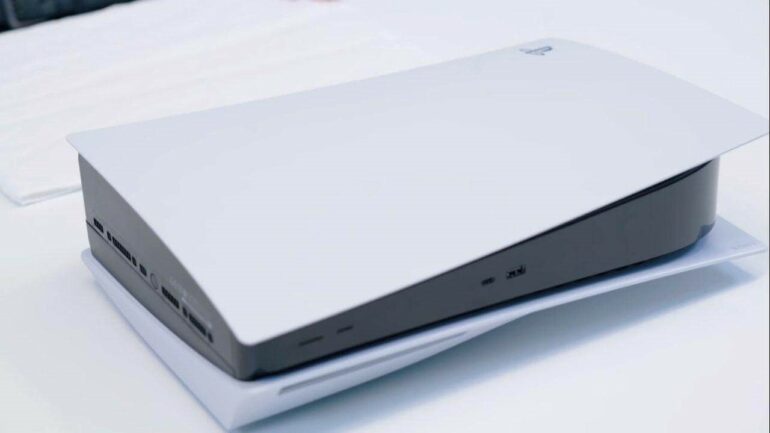
Если PS5 стоит горизонтально
Итак, если PS5 стоит горизонтально, как обычное устройство типа DVD-плеера или типа той же playstation 4 без подставки, то BD вставляют картинкой кверху. Как во всех проигрывателях.
При этом не нужно нажимать на кнопку eject.
Просто втащите его аккуратно в отверстие. Дальше его привод сам затянет автоматом.

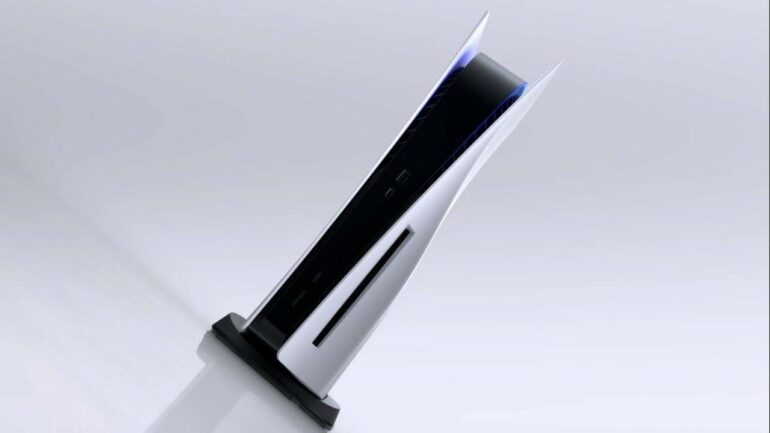
Если приставка стоит вертикально
Что делать, если приставка стоит вертикально, а у вас топографический кретинизм?
Не переживайте, всё хорошо. Возьмите blue-ray disk за края. Он должен быть всё также картинкой вверх. Аккуратно поверните его так, чтобы BD тоже принял вертикальное положение, а картинка оказалась на левой стороне.

Как правильно вытащить BD
У вас получилось? Поздравляю! Игра запускается и можно развлекаться.
Но теперь вы в ступоре. Как вытащить дисочек, если вставляли вы его руками?
Есть два простых способа.
При помощи кнопки
Помните, мы говорили, про кнопочку eject?
Она существует тут только для вывода болванки из привода.
Теперь можно! Нажимайте! BD вылез? Круто! Аккуратно потащите его за края и положите назад в бокс.
Удалённо
Существует ещё один способ для тех, кто боится кнопок или ленится вставать лишний раз с дивана.
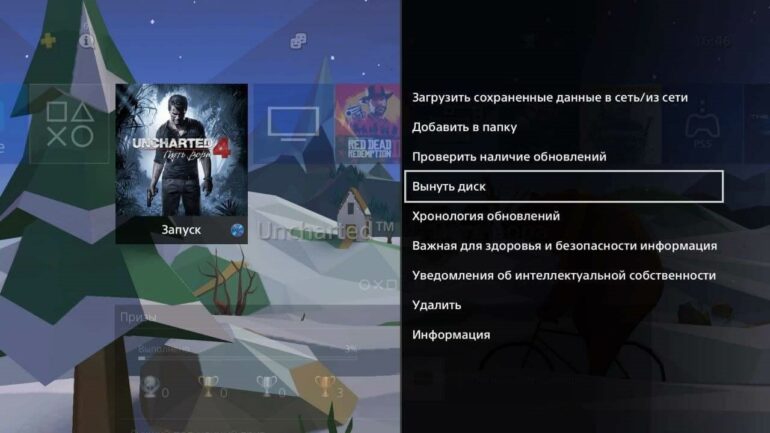
Диск можно извлечь из меню приставки.
Для этого наведитесь на иконку с нужной игрушкой. Нажмите кнопочку Опции. Там будет надпись «Извлечь». Наводите на неё, жмёте Х.
Видите! Ничего сложного!
F.A.Q. по теме
Теперь вы знаете, какой стороной вставлять блюрей-диск в пс5. Даже знаете, как его извлечь. Но всё же могут возникнуть другие технические вопросы.
Мы постараемся ответить на самые частые из них.
Диски не читаются. Что делать
Приставка читает все блюрей-диски для PS5. А кто сказал, что будут считываться болванки собственного издания?
Даже если вы хотите запустить CD с музыкой, консоль её скорее всего не прочтёт. Это сделано для того, чтобы уберечь приставку от образов пиратских копий.
Для воспроизведения других данных воспользуйтесь флешкой или usb-ssd. Ознакомьтесь с подходящим для этого форматом здесь.
Вы уверены, что BD с игрой вставили правильно, а он всё равно не считывается?
Попробуйте извлечь его и протереть сухой тряпочкой с блестящей стороны. Убедитесь, что ткань не поцарапает поверхность.
Если и это не помогает, проверьте дисковод с помощью других игровых BD-дисков. Ошибка повторяется? Отнесите PS5 в центр Sony. Скорее всего у вас брак или поломка.

Что делать, если диск застрял
Из-за плохого обращения с приставкой и дисководом, может случиться такое, что диск попросту застрянет.
Например, приставка падала с диском внутри. Вы её трясли или неаккуратно запихивали blu-ray disk. Тогда есть шанс, что он там застрянет. Или забыли, что там уже есть один и попытались запихнуть в привод второй.
В таком случае, привод придётся раскрутить. Но, чтобы до него добраться, нужно отщёлкнуть обе панели приставки. Это далеко не всё.
Самостоятельно такой процедурой не занимайтесь. Лучше просто воспользуйтесь последним советом выше.
Какие диски читает PS5
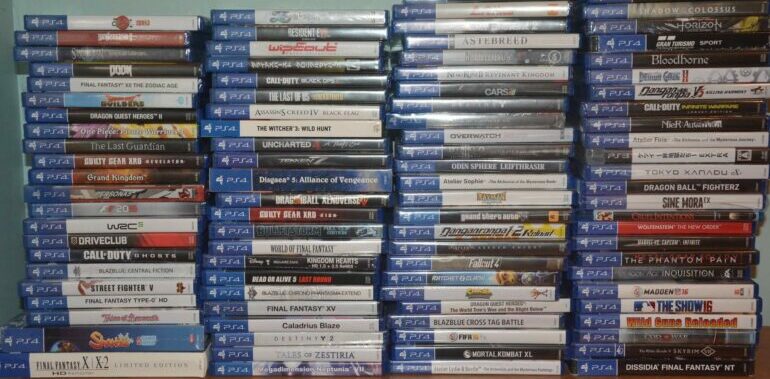
Приставка читает все дисочки формата BD с лицензированными копиями игр для PS4 и PS5. Привод может не поддерживать сторонние DVD, CD и прочие болванки, не относящиеся к плейстейшен.
Можно ли надолго оставлять BD в приводе
Пока blue-ray disk внутри, дисковод его пытается запустить, даже если вы не играете.
Чем больше дисковод впустую работает, тем быстрее он выйдет из строя.
Поиграли – достаньте дисочек и уберите назад в коробочку.

Выводы
Вы теперь знаете не только, как вставлять диск в PS5, но и как правильно эксплуатировать дисковод.
Обращайтесь к нам почаще за полезной информацией. Оцените статью и напишите, помогли ли вам советы.
Не забудьте также про подписку и репост. До скорых встреч!
Как устранить проблемы с дисками на консолях PS5
Если у вас возникли проблемы с диском на консоли PlayStation®5, попробуйте выполнить следующие действия.
- Диск не удается прочитать
- Извлечение застрявшего диска
- Проблема все еще не решена?
Как устранить проблемы с чтением дисков на консолях PS5
Повторно вставляйте диск в консоль после каждого из этих шагов.
- Когда консоль PS5® стоит на подставке вертикально, вставляйте диск, повернув его стороной с рисунком влево.
- Протрите диск мягкой чистой тканью для удаления грязи или отпечатков.
- Попробуйте вставить другой Blu-Ray или DVD-диск с игрой.
Консоли PS5 не воспроизводят записанные диски или аудио компакт-диски. - В безопасном режиме выберите Очистить кэш и перестроить базу данных.
- Если вариант Реконструировать базу данных не решил проблему, выберите в безопасном режиме Сбросить PS5 (переустановить системное ПО).
Внимание: выбрав Сбросить PS5 (переустановить системное ПО), вы удалите все данные на консоли. Перейдите в руководство ниже, чтобы загрузить новую версию системного программного обеспечения консоли PS5 для переустановки.
Если эти шаги не помогли решить проблему, перейдите в раздел «Ремонт PlayStation».
Как извлечь застрявший диск из консоли PS5
Что вам понадобится:
- Хорошо освещенная комната с удобным столом.
- Крестовая отвертка с диаметром стержня 4 мм.
- Фонарик (не обязательно).
Примечание: не включайте консоль и не играйте на ней, если крышка снята.
- Нажмите и удерживайте кнопку питания в течение трех секунд, чтобы выключить консоль PS5, затем отсоедините от консоли все кабели и устройства.
- Положите консоль на ровную поверхность, покрытую мягкой тканью, и отделите основание.
- Расположите консоль так, чтобы привод оптических дисков находился слева от вас.
- Снимите крышку с дисковода консоли PS5.
- Теперь найдите черные кольца на дисководе, в числе которых кольцо из черной пластиковой пленки. Вы можете снять эту пленку или проткнуть ее, чтобы достать до винта за ней. (На новых консолях может не быть этой пластиковой крышки).
- При помощи крестовой отвертки с диаметром стержня 4 мм поворачивайте винт по часовой стрелке, пока диск не покажется полностью.
- Аккуратно извлеките диск.
Не применяйте силу, извлекая диск из дисковода. - Установите на место нижнюю крышку, расположив ее на небольшом расстоянии (около 2 см) от верхнего края и сдвинув ее на место.
Когда крышка станет на место, вы услышите щелчок. - Подсоедините все кабели и включите консоль.
Убедитесь, что на диске нет грязи и царапин.
- Очистите загрязненный или поцарапанный диск безворсовой чистящей салфеткой, предназначенной для очистки дисков Blu-ray Disc или DVD.
- Очистите диск, протирая его салфеткой от центра к краю.
Проблема все еще не решена?
Выберите свою проблему внизу для получения дополнительной помощи.
- Не удается прочитать диск
- Не удается извлечь диск
- Не удается вставить диск
- У меня другая проблема
Нужна помощь?
Свяжитесь со специалистами нашей службы поддержки
Обратитесь в службу поддержки PlayStation
© 2023 Sony Interactive Entertainment Europe Limited (SIEE)
Все материалы, названия игр, торговые наименования и/или внешний вид товара, товарные знаки, иллюстрации и связанные с ними изображения являются товарными знаками соответствующих владельцев и/или сохраняют за ними их авторское право. Все права сохранены. Больше информации
Возрастные ограничения
Как устранить проблемы с дисками на консолях PS5
Укажите свою дату рождения
Введите допустимую дату
Подтвердите возраст
Вход Выполните вход в свою учетную запись Sony, и мы сохраним данные о вашем возрасте для будущего входа.
Расширенное USB-хранилище на консолях PS5
Узнайте, как отформатировать USB-накопитель для использования в качестве расширенного USB-хранилища, какие USB-накопители можно использовать в качестве расширенного USB-хранилища и что можно хранить в расширенном USB-хранилище.
- Что можно хранить в расширенном USB-хранилище
- Требования к расширенному USB-хранилищу
- Важная информация о подключении
- Форматировать как расширенное USB-хранилище
- Перемещение игр в расширенное USB-хранилище
- Управление расширенным USB-хранилищем
Что можно делать с отформатированным расширенным USB-хранилищем
- Вы можете хранить в нем игры для PS5 и PS4.
- Вы можете запускать игры для PS4 прямо из расширенного USB-хранилища, что позволит освободить место в памяти консоли PlayStation®5 для игр для PS5.
- Чтобы играть в игры для PS5, необходимо скопировать игровые данные из расширенного USB-хранилища обратно в память консоли PS5. Процесс копирования игры для PS5 из расширенного USB-хранилища происходит гораздо быстрее, чем ее повторная загрузка.
Если вы хотите использовать расширенное USB-хранилище, которое ранее использовалось для консоли PlayStation®4, просто подключите его к консоли PS5™. Это позволит получить доступ к сохраненным на нем играм для PS4.
Управление памятью консоли PS5
Расширенное хранилище PS4
Требования к расширенному USB-хранилищу на консолях PS5
- SuperSpeed USB 5 Гбит/с или выше.
- Емкость от 250 Гб до 8 Тб.
- Не все устройства гарантированно работают с консолью PS5.
- Расширенное хранилище нельзя подключить через концентратор USB.
- Невозможно одновременно подключить два и более расширенных USB-хранилища. К консоли можно подключить несколько USB-накопителей, но одновременно можно использовать только один.
На консолях PS5 поддерживаются следующие подключения SuperSpeed USB:
- SuperSpeed USB 5 Гбит/с (USB 3.0/USB 3.1 Gen1/USB 3.2 Gen1)
- SuperSpeed USB 10 Гбит/с (USB 3.1 Gen2/USB 3.2 Gen2/USB 3.2 Gen1x2*)
- SuperSpeed USB 20 Гбит/с (USB 3.2 Gen2x2**).
* Устройства USB 3.2 Gen1x2 поддерживаются, но только в качестве однополосных соединений USB3.2 x1 (5 Гбит/с).
** Устройства USB 3.2 Gen2x2 поддерживаются, но только в качестве однополосных соединений USB3.2 x1 (10 Гбит/с).
Важная информация о подключении
Неправильное отключение USB-накопителя может привести к потере или повреждению данных или повреждению консоли или USB-накопителя. Используйте безопасное извлечение USB-накопителя.
Как отформатировать USB-накопитель для использования в качестве расширенного USB-хранилища
При форматировании USB-накопителя удаляются все сохраненные на нем данные. Вы не сможете восстановить удаленные таким образом данные, поэтому будьте внимательны, чтобы не удалить важные данные.
USB-накопители, которые использовались в качестве расширенного USB-хранилища на вашей консоли PS4™, не нужно форматировать.
Когда вы впервые используете USB-накопитель с консолью PS5, отформатируйте накопитель как расширенное USB-хранилище, выполнив следующие действия:
- Подключите USB-накопитель к разъему USB на задней панели консоли PS5.
- Выберите Настройки >Память.
- Выберите РасширенноеUSB-хранилище >Форматировать как расширенное USB-хранилище.
Если подключено несколько USB-накопителей, вы можете выбрать нужный USB-накопитель для форматирования, нажав Выбрать другой USB-накопитель.
Не выключайте питание и не извлекайте USB-накопитель во время его форматирования. Это может привести к потере или повреждению данных или повреждению консоли PS5 или USB-накопителя.
Как переместить игры в расширенное USB-хранилище и память консоли PS5
- В Библиотеке игр выберите данные, которые хотите переместить, нажмите кнопку параметров, а затем выберите Переместить игры и приложения.
Если вы используете SSD M.2 и расширенное USB-хранилище, перейдите в раздел Данные, которые можно переместить в расширенное USB-хранилище. - Выберите Переместить.
Чтобы играть в игры для PS5, необходимо скопировать игровые данные из расширенного USB-хранилища обратно в память консоли PS5. Для этого на начальном экране игр выберите Библиотека игр. Во вкладке Ваша коллекция находятся игры, которые сохранены только в вашем расширенном USB-хранилище и помечены как Расширенное USB-хранилище. Выберите игру, которую хотите скопировать обратно, нажмите кнопку параметров и выберите Копировать. Вы можете запускать игры для PS4 прямо из расширенного USB-хранилища.
Как автоматически загрузить игры для PS4 в расширенное USB-хранилище
Вы можете настроить консоль так, чтобы игры для PS4 устанавливались непосредственно в расширенное USB-хранилище. Выберите Настройки > Память > Место установки.
Удаление данных из расширенного USB-хранилища
- Выберите Настройки >Память .
- Выберите Расширенное USB-хранилище >Игры и приложения .
- Выберите Удалить данные .
- Выберите данные, которые хотите удалить, затем выберите Удалить.
Как правильно вставить диск в PS5

PlayStation 5 (PS5) — самая новая игровая консоль Sony, которая предлагает потрясающий игровой опыт и высокую производительность. Одной из важных функций консоли является возможность играть с помощью физического диска. В этой подробной инструкции рассказывается, как правильно вставить диск в PS5.
Шаг 1: Прежде чем начать, убедитесь, что ваша консоль PlayStation 5 выключена. Для этого нажмите кнопку питания на передней панели и держите ее, пока не услышите два звуковых сигнала и консоль полностью не выключится. Убедитесь также, что вентиляционные отверстия на консоли не заблокированы, чтобы избежать перегрева.
Шаг 2: Расположите консоль PlayStation 5 вертикально на стабильной поверхности. Расположите ваш диск PS5 лицевой стороной вниз, так что надписи на диске будут направлены вверх. Держите диск пальцами за его край и аккуратно опустите его в отверстие в центре консоли.
Шаг 3: Не применяйте излишнюю силу при вставке диска. Диск должен легко вставляться в консоль с небольшим сопротивлением. Будьте осторожны и не позволяйте диску роняться или царапаться. Убедитесь, что диск полностью вставлен внутрь консоли и надежно закреплен.
Важно помнить, что не следует вставлять диск PS5 во время работы консоли или когда диск уже находится внутри. Подождите, пока консоль полностью загрузится или извлечите предыдущий диск, прежде чем вставить новый.
Правильно вставить диск в PlayStation 5 — это простая процедура, если следовать инструкции и быть осторожным. Убедитесь, что ваш диск правильно вставлен, чтобы наслаждаться захватывающим игровым опытом на новейшей консоли от Sony.
Как вставить диск в PS5: пошаговая инструкция
Процесс вставки диска в PlayStation 5 довольно простой. Вот пошаговая инструкция, которая поможет вам правильно выполнить эту операцию:
- Убедитесь, что ваша PlayStation 5 выключена.
- Расположите диск в своей руке так, чтобы его нижняя сторона была направлена к вам.
- Найдите отделение для диска на лицевой панели PlayStation 5. Оно находится ниже кнопок управления и имеет иконку диска.
- Поворачивайте диск так, чтобы его нижняя сторона была направлена к отделению для диска.
- Вставьте диск в отделение, приложив небольшое усилие для надежной фиксации.
- Закройте отделение для диска, нажав на него легким движением.
- Включите вашу PlayStation 5 и дождитесь, пока она загрузится.
- После загрузки, выберите диск из главного меню, чтобы начать игру или просмотреть содержимое на диске.
Теперь вы знаете, как правильно вставить диск в PlayStation 5. Убедитесь, что следуете этим шагам, чтобы избежать повреждений диска или консоли.
Подготовка к вставке диска
Перед тем как начать вставку диска в PS5, важно выполнить несколько подготовительных шагов:
- Убедитесь, что консоль выключена. Для этого нажмите кнопку питания на лицевой панели и дождитесь, пока индикатор питания погаснет полностью.
- Не забудьте отключить систему от сети электропитания, чтобы избежать возможных повреждений при вставке диска. Выньте шнур питания из розетки или задней части консоли.
- Проверьте, что диск, который вы собираетесь вставить в консоль, соответствует формату дисков PS5. Консоль поддерживает диски Blu-ray и Ultra HD Blu-ray.
- Перед вставкой диска удостоверьтесь, что консоль установлена на ровной и устойчивой поверхности. Это поможет избежать падения диска или повреждения самой консоли.
Открытие привода диска на PS5
Чтобы вставить диск в PS5, вам необходимо открыть привод диска. Вот пошаговая инструкция:
- Найдите кнопку «Открыть/Закрыть» на передней панели консоли.
- Нажмите на кнопку «Открыть/Закрыть», чтобы привод диска открылся.
- Вставьте диск с надписью или изображением вверх в открытый привод.
- Нажмите на кнопку «Открыть/Закрыть» еще раз, чтобы закрыть привод диска.
После закрытия привода диска на экране телевизора или монитора должно появиться соответствующее уведомление о том, что диск был успешно обнаружен и готов к использованию.
Теперь вы знаете, как правильно открыть привод диска на PS5 и вставить диск для игры или просмотра контента.
Вставка диска в привод
Для вставки диска в привод PS5 необходимо выполнить следующие шаги:
1. Убедитесь, что ваша консоль PS5 включена и готова к использованию.
2. Найдите расположение привода для диска на передней панели консоли.
3. Нажмите на кнопку «Открыть» рядом с приводом, чтобы открыть лоток для диска.
4. Осторожно поставьте диск на центральную ось привода с правильной стороной вверх.
Примечание: Убедитесь, что диск соответствует формату, поддерживаемому консолью PS5.
5. Плавно закройте лоток для диска, нажав на него до щелчка.
6. Дождитесь, пока привод прочтет диск и установит соединение с вашей консолью.
Теперь ваш диск успешно вставлен в привод PS5 и готов к использованию. Наслаждайтесь игрой!
Закрытие привода диска и запуск игры
Когда вы вставили диск в привод PS5 и он полностью вошел внутрь, важно правильно закрыть привод, чтобы он надежно удерживал диск и не позволял ему выпасть во время работы. Для этого выполните следующие действия:
- Убедитесь, что диск находится правильно вставлен в привод.
- Осторожно наденьте крышку привода обратно на ее место. Крышка должна легко и плавно скользить по рельсам до полного закрытия.
- Проверьте, что крышка привода плотно прилегает к корпусу PS5 и не имеет видимых зазоров.
Когда привод диска закрыт, вы готовы запускать игры с помощью дисков. Для этого выполните следующие действия:
- Включите PlayStation 5, нажав кнопку питания на передней панели консоли или на геймпаде DualSense.
- Дождитесь загрузки главного экрана PlayStation.
- Нажмите на иконку игры в меню, чтобы запустить ее с использованием диска. Иконка игры должна отображаться в верхней части экрана.
- Игра начнется и вы сможете наслаждаться игровым процессом.
Не забывайте, что после окончания игры вы можете выключить PlayStation 5 и извлечь диск из привода с помощью описанной выше процедуры. Таким образом, вы сможете сохранить диск в хорошем состоянии и готовым к следующим игровым сессиям.