
Изменение размера таблицы в Word или PowerPoint для Mac
Word для Microsoft 365 для Mac PowerPoint для Microsoft 365 для Mac Word 2021 для Mac PowerPoint 2021 для Mac Word 2019 для Mac PowerPoint 2019 для Mac Word 2016 для Mac PowerPoint 2016 для Mac Word для Mac 2011 PowerPoint для Mac 2011 Еще. Меньше
Вы можете изменить размер всей таблицы, чтобы улучшить удобочитаемость или улучшить визуальный эффект документа. Вы можете также изменить размер одной или несколько строк, столбцов или отдельных ячеек в таблице.
Изменение размеров таблицы
- Наведите указатель на правый нижний угол таблицы, пока не появится , а затем перетащите границу таблицы, пока таблица не будет иметь нужный размер.
Изменение размера строк, столбцов или ячеек
- Выделите таблицу. На ленте отображаются контекстные вкладки Конструктор таблиц и Макет.
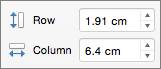
- На вкладке Макет можно указать нужную высоту и ширину. Чтобы изменить размер отдельной строки или столбца, щелкните ячейку и отрегулируйте высоту или ширину. Чтобы задать одинаковый размер для нескольких строк или столбцов, выделите их и щелкните Выровнять высоту строк или Выровнять ширину столбцов.
Используемое приложение Office:
Word
Вы можете изменить размер всей таблицы, как для удобочитаемости, так и улучшения визуального впечатления от документа. Вы можете также изменить размер одной или несколько строк, столбцов или отдельных ячеек в таблице.
Выполните одно из перечисленных ниже действий.
Изменение размеров таблицы
- В меню Вид выберите пункт Режим разметки или Режим публикации.
- Щелкните таблицу.
- Наведите указатель на нижний правый угол таблицы, пока не отобразится , а затем перетащите границу таблицы, чтобы придать таблице нужный размер.
Изменение высоты строки в таблице
- В меню Вид выберите пункт Режим разметки или Режим публикации.
- Наведите указатель мыши на границу строки, которую требуется переместить, пока не отобразится , а затем перетащите границу, чтобы придать строке нужную высоту. При наличии текста в ячейке таблицы, строка таблицы не может быть ниже, чем этот текст.
Совет: Для отображения значения высоты строки с помощью вертикальной линейки, щелкните ячейку и затем, удерживая нажатой клавишу OPTION, перетащите границу.
Изменение ширины столбца в таблице
- В меню Вид выберите пункт Режим разметки или Режим публикации.
- Наведите указатель мыши на границу столбца, которую нужно переместить, пока не отобразится , а затем перетащите границу столбца, чтобы придать ему нужную ширину. Если в ячейке таблицы имеется текст, столбец не может быть уже, чем текст.
Совет: Для отображения значения ширины столбца на горизонтальной линейке, щелкните ячейку и затем, удерживая нажатой клавишу OPTION, перетащите нижнюю границу.
Придание нескольким строкам или столбцам одинакового размера
- Выделите столбцы или строки, которым вы хотите придать одинаковый размер и нажмите вкладку Макет таблицы .
- В разделе Размер ячейки, щелкните Выровнять высоту строк или Выровнять ширину столбцов.
Изменение расстояния между ячейками в таблице
- Щелкните таблицу и откройте вкладку Макет таблицы.
- В разделе Параметры щелкните Свойства.
- На вкладке Таблица выберите пункт Параметры.
- В разделе Интервал между ячейками по умолчанию, установите флажок Интервалы между ячейками и введите нужные размеры.
PowerPoint
Вы можете изменить размер всей таблицы, как для удобочитаемости, так и улучшения визуального впечатления от документа. Вы можете также изменить размер одной или несколько строк, столбцов или отдельных ячеек в таблице.
Выполните одно из перечисленных ниже действий.
Изменение размеров таблицы
- Щелкните таблицу.
- Наведите указатель на любой угол таблицы, пока не отобразится , а затем перетащите границу таблицы, чтобы придать таблице нужный размер.
Изменение высоты строки в таблице
- Наведите указатель мыши на границу строки, которую требуется переместить, пока не отобразится , а затем перетащите границу, чтобы придать строке нужную высоту. При наличии текста в ячейке таблицы, строка таблицы не может быть ниже, чем этот текст.
Изменение ширины столбца в таблице
- Наведите указатель мыши на границу столбца, которую нужно переместить, пока не отобразится , а затем перетащите границу столбца, чтобы придать ему нужную ширину. Если в ячейке таблицы имеется текст, столбец не может быть уже, чем текст.
Изменение строки или столбца в соответствии с текстом
- Наведите указатель мыши на границу столбца, пока не отобразится или на нижнюю границу строки, пока не отобразится , а затем дважды щелкните его.
Придание нескольким строкам или столбцам одинакового размера
- Выделите столбцы или строки, которым вы хотите придать одинаковый размер и нажмите вкладку Макет таблицы .
- В разделе Ячейки, щелкните Выровнять высоту строк или Выровнять ширину столбцов.
Как выровнять таблицу в Ворде

Вставка таблицы в Ворд — привычная процедура для всех, кто работает с документами. В таблице можно удобно отобразить статистику, сравнить различные показатели и даже выполнить различные математические функции, например, рассчитать сумму. В этой статье мы рассмотрим способы выровнять таблицу в Ворде, чтобы она хорошо смотрелась в общем тексте.
Оглавление: 1. Как выровнять таблицу в Ворде - Способ 1 - через главное меню - Способ 2 - через свойства таблицы 2. Как выровнять текст в таблице Ворд 3. Как выровнять ширину столбцов в таблице Ворд 4. Как выровнять высоту строк в таблице Ворд
Как выровнять таблицу в Ворде
Обычно вставленная в Ворд таблица отображается по левому краю. Удобнее в тексте она будет смотреться, если выровнять ее по центру. Рассмотрим два способа как это сделать.
Способ 1 — через главное меню
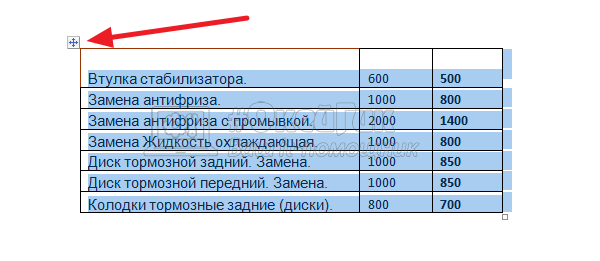
Чтобы выровнять таблицу по центру, нажмите в углу таблицы на значок, тем самым выделив ее всю.
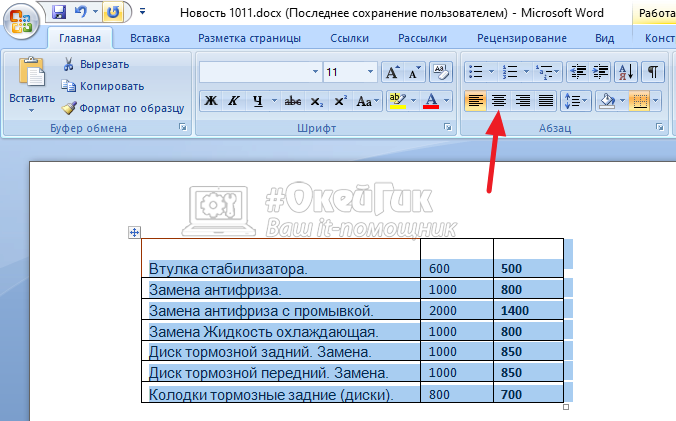
Когда таблица будет выделена, для ее выравнивания по центру используйте обычную опцию в разделе абзац на главной закладке меню.
Сразу после этого таблица будет выровнена по центру.
Обратите внимание
Таким же образом, используя другие опции, можно выровнять таблицу по левому краю, по правому краю или по ширине.
Способ 2 — через свойства таблицы
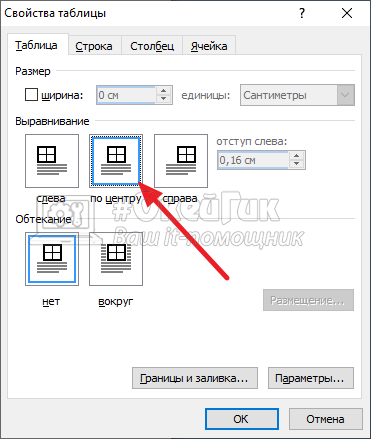
Есть еще один способ выровнять таблицу. Нужно выделить ее, после чего нажать правой кнопкой мыши на таблицу. Появится меню, в нем выберите пункт “Свойства таблицы”.
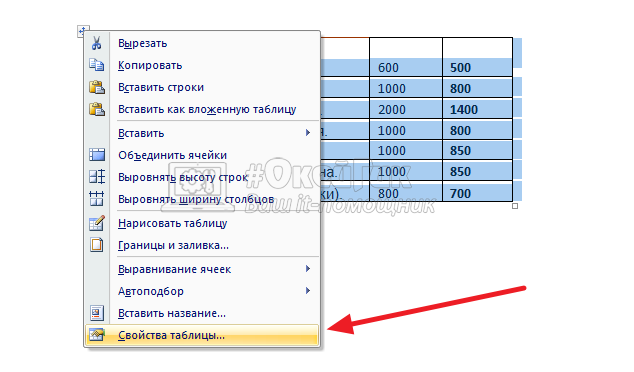
Появится меню свойств таблицы. Выберите “По центру” в разделе “Выравнивание”, после чего таблица будет выровнена по центру.
Обратите внимание
В свойствах таблицы можно не только выравнивать таблицу, но и настроить для нее обтекание текстом. Это бывает полезно, если нужно, чтобы таблица находилась слева или справа от текста.
Как выровнять текст в таблице Ворд
Теперь рассмотрим каким образом можно выровнять текст в таблице, который по умолчанию, при вставке таблицы из Excel или других источников, выровнен по левом краю.
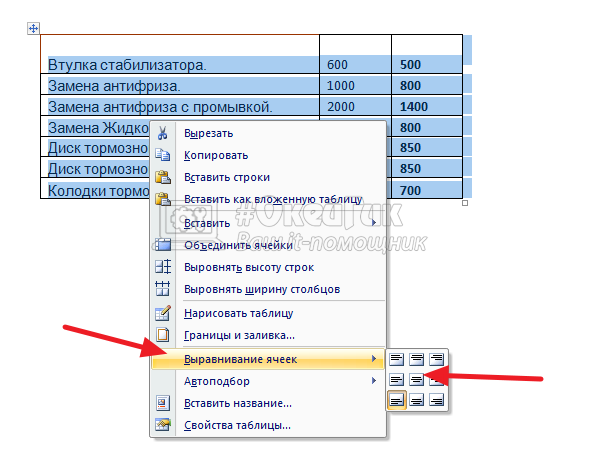
Чтобы выровнять текст по центру, нужно выделить все ячейки в таблице, после чего нажать правой кнопкой мыши на таблицу, и в открывшемся меню выбрать “Выравнивание ячеек”, а далее нужный вариант.
Обратите внимание
Выравнивание ячеек происходит не только по ширине, но и по высоте. Если строки имеют разную высоту, имеет смысл сделать выравнивание по центру по высоте.
Сразу после этого ячейки будут выровнены.
Если необходимо выровнять по центру, или по любому другому краю, только одну или несколько ячеек, выделите их, а далее проделайте описанное выше действие. Тогда опции будут применены не ко всем ячейкам, а только к выделенным.
Как выровнять ширину столбцов в таблице Ворд
Каждый столбец в Ворд можно двигать, чтобы задать ему нужную ширину. Для этого требуется навести мышку на линию столбца и передвинуть его в нужную сторону.
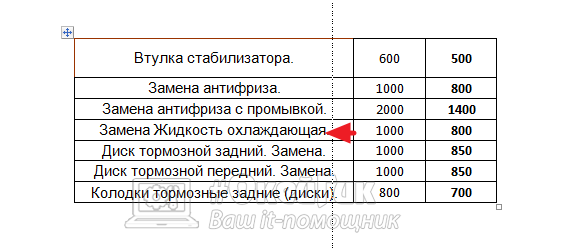
Но выравнивать таким образом столбцы, чтобы привезти их к общей ширине, неудобно. Для этого есть отдельная опция. Выделите таблицу, нажмите на нее правой кнопкой мыши и выберите пункт “Выровнять ширину столбцов”.
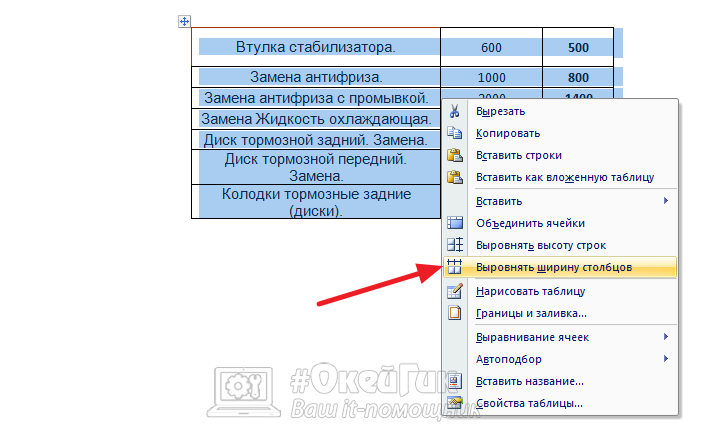
После этого все столбцы в таблице Ворд станут одной ширину.
Как выровнять высоту строк в таблице Ворд
Аналогичная ситуация со строками. Можно отдельно каждую строку передвигать, чтобы задать индивидуальную высоту строкам.
А можно просто выделить всю таблицу, нажать на нее правой кнопкой мыши и выбрать вариант “Выровнять высоту строк”.
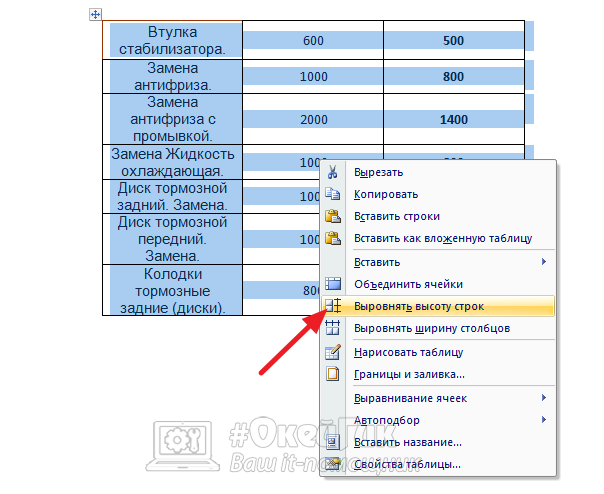
После этого все строки будут приведены к единой высоте.
(12 голос., средний: 4,00 из 5)
Похожие записи
Как сделать или убрать водяной знак в Ворде
Как отключить аппаратное ускорение в браузерах и Flash
Процесс svchost.exe грузит Windows, что делать? Как удалить svchost вирус и отличить его от системного файла
Мы в соц сетях
- Apple Watch
- Android
- iOS
- BIOS
- MacOS
- Telegram
- Банковская система
- Настройка Windows
- Компьютерные программы
- Лечение и удаление вирусов
- Про «железо»
- Прямые трансляции — стримы
- Работа с данными
- Социальные сети
- Сотовая связь
- Интернет и локальная сеть
- Ноутбуки
- Полезные советы
- Ошибки Windows
#ОкейГик © 2023
Okeygeek — это сайт для тех, кто интересуется компьютерными технологиями, и желает знать чуть больше, чем рядовой пользователь.
Несанкционированное использование материалов, размещённых на сайте, запрещено законом об авторских правах. При использовании материалов ссылка на сайт обязательна.
Политика cookie
Политика обработки персональных данных
XДанный веб-сайт использует cookies и похожие технологии для улучшения работы и эффективности сайта. Для того чтобы узнать больше об использовании cookies на данном веб-сайте, прочтите Политику использования файлов Cookie и похожих технологий. Используя данный веб-сайт, Вы соглашаетесь с тем, что мы сохраняем и используем cookies на Вашем устройстве и пользуемся похожими технологиями для улучшения пользования данным сайтом.
Как разместить таблицу по ширине окна документа
Вставленные в документ табличные данные, как правило, не всегда устраивают автора документа: то они слишком широки и выходят за границы окна, то слишком узки. Например, как на скриншоте ниже:
Если же необходимо эту таблицу расположить по всей ширине окна документа (от левого до правого поля), то есть один простой способ.
Таблица будет расширена (или сокращена) до размера рабочей области окна: от левого поля документа до правого поля.
Для Word 2007 описанные действия идентичны. Хотя можно сделать то же самое и иным способом, используя вкладки команд на ленте. В частности, когда вы выделите таблицу или даже просто разместите курсор ввода в любой ячейке таблицы на ленте станет доступной контекстная вкладка Работа с таблицами , содержащая в себе две других вкладки: Конструктор и Макет :
Перейдите на вкладку Макет и в группе Размер ячейки щелкните на команде Автоподбор . Вы увидите точно такие же вложенные команды, которые можно было бы вызвать по щелчку правой кнопки мыши на самой таблице:
Еще записи по вопросам использования Microsoft Word:
- Word 2007: полотно, рисунки, линии
- Word 97. Слияние документов как один из способов упростить свою работу
- Абзац с цветным фоном
- Автозаполняемые колонтитулы
- Автоматическая нумерация билетов
- Автоматическое обновление полей при открытии документа
- Автотекст с последовательной нумерацией
- Автоформат документов
- Буквица
- Быстрая смена ориентации страниц документа
- Быстрое изменение стиля форматирования текста
- Быстрое удаление границ у таблицы
- Быстрый поиск форматированного текста
- В чем различие между Автозаменой и Автотекстом
- В чем различие между стилями Обычный (Normal) и Основной текст (Body Text)?
- Ввод повторяющихся фрагментов текста в Word 2007
- Вставка документа с книжной ориентацией в документ с альбомной ориентацией
- Вставка неформатированного текста
- Вставка скопированного текста в предопределенном формате
- Вставка текста с полями в нижний колонтитул
- Выравнивание номеров страниц в буклете
- Выравнивание текста на странице
- Где брать красивые шрифты для работы
- Двойная нумерация страниц в документе
- Дизайн границ у таблиц в редакторе Word
выровнять таблицу по полям (3 см слева и 1.5 справа)
Доброго времени суток. Столкнулся с такой проблемой.
Есть документ у которого обычные поля (3 см слева, 2 снизу и сверху, и 1.5 справа), дело в том, что когда я вставляю таблицу — таблицу уходит немного (приблизительно 0.2 см влево и вправо). Конечно не критично, но не очень приятно, подскажите как с этим быть?
Post’s attachments
таблица косяк.png 224.41 Кб, файл не был скачан.
You don’t have the permssions to download the attachments of this post.
2 Ответ от AlexStar 25.09.2017 12:47:14
Re: выровнять таблицу по полям (3 см слева и 1.5 справа)
Добрый день,
Если набранный текст в таблице на выходит за рамки разметки страницы, то, выделяем таблицу, правой мышкой щелк, «Свойства таблицы», смотри вложенную картинку.
Post’s attachments
Table.JPG 105.08 Кб, 1 скачиваний с 2017-09-25
You don’t have the permssions to download the attachments of this post.
«Ты не умничай, ты пальцем покажи»
«Кто поработал с многоуровневым списком в Ворде, тот в цирке не смеется»
3 Ответ от Софья Игнатьева 25.09.2017 12:47:46
Re: выровнять таблицу по полям (3 см слева и 1.5 справа)
Надо бы сам файлик, чтобы посмотреть свойства таблицы, а то только гадание получится пальцем в небо.
4 Ответ от Helg1002 25.09.2017 13:35:48
Re: выровнять таблицу по полям (3 см слева и 1.5 справа)
Софья Игнатьева пишет:
Надо бы сам файлик, чтобы посмотреть свойства таблицы, а то только гадание получится пальцем в небо.
файл в приложении. Сама таблица выходит за поля, но текст в таблице прям ровненько выстраивается по полям)
p.s можно конечно взять и мышкой перетащить край таблицы по полям, но нужель это надо делать каждый раз?
5 Ответ от Helg1002 25.09.2017 13:42:15
Re: выровнять таблицу по полям (3 см слева и 1.5 справа)
Post’s attachments
УТВЕРЖДАЮ.docx 15.2 Кб, 3 скачиваний с 2017-09-25
You don’t have the permssions to download the attachments of this post.
6 Ответ от Софья Игнатьева 25.09.2017 14:14:23
- Софья Игнатьева
- подполковник
- Неактивен
- Зарегистрирован: 22.02.2017
- Сообщений: 143
- Поблагодарили: 21
- За сообщение: 1
Re: выровнять таблицу по полям (3 см слева и 1.5 справа)
Посмотрела файл и вот, что я думаю:
1) На самом деле таблица не съезжает, она отображается вполне корректно, можно разве что автоподбор по ширине окна сделать, чтобы и справа текст «прям ровненько выстраивается по полям». Дело в том, что у вас по периметру страницы отображается граница ТЕКСТА (к слову, на печать она не выводится), а не всего содержимого этой страницы. Таблицы к тексту не относятся, поэтому и границы их немного по умолчанию выезжают за границу текста, причем сам текст при настроенном автоподборе может и не выезжать.
2) Если вас это все же не устраивает, то можно настроить два свойства таблицы в окне «Свойства таблицы» на вкладке «Таблица»:
а) в области «Выравнивание» указать отступ слева = 0,2 (как раз на это расстояние, как вы выше указали, и заступает таблица за границу) — это для выравнивания левой границы таблицы;
б) в области «Размер» уменьшить процент ширины таблицы со 100 до 98 (или 97,5 — тут точно по границе, вроде, и не настроить).
3) Если нужно, чтобы такие границы были у всех таблиц в документе и в других документах, то воспользуйтесь шаблоном стилей, в который добавьте свой стиль таблицы: после подключения этого шаблона к документу пользовательский стиль отобразится на вкладке «Конструктор» в области «Стили таблиц» — этот стиль надо применять к каждой таблице документа — тогда не надо будет с нуля настраивать множество свойств для каждой таблицы, достаточно будет один раз применить стиль.
7 Ответ от Александр Б. 01.10.2017 12:53:23
Re: выровнять таблицу по полям (3 см слева и 1.5 справа)
Helg1002 пишет:
таблицу уходит немного (приблизительно 0.2 см влево и вправо).
Таблица вылазит на 2 мм за границы текста? Такое происходит в версиях Word до 2010.
Начиная с Word 2013 такого не происходит, что приводит к тому, что в разных версиях Word таблица выглядит по-разному. Рекомендую решать эту проблему установкой нулевых правого и левого поля верхних ячеек (и автоподбор таблицы по ширине окна). В Word 2013 придется пересохранять документ так, чтобы не было надписи «Режим ограниченной функциональности».
Я оформляют таблицы вставляя название таблицы в верхнюю ячейку с невидимыми границами и нулевыми полями. Считаю, что это единственно верный способ (потому что альтернативный способ — задание отступа таблицы на 2 мм — создаст проблемы в Word 2013).
Примечание — Microsoft сделало очень неприятный шаг, изменив правило выравнивания таблиц. Возможно, в настройках Word 2013 можно что-то подкрутить. Не знаю.
Мой шаблон/макросы для автоматической нумерации Word 2003, 2007, 2010 и т.д. (стили, названия, перекрестные ссылки, LISTNUM). Делюсь: http://vk.com/club_alex_bir
8 Ответ от Софья Игнатьева 03.10.2017 19:33:27
Re: выровнять таблицу по полям (3 см слева и 1.5 справа)
Александр Б. пишет:
Helg1002 пишет:
таблицу уходит немного (приблизительно 0.2 см влево и вправо).
Таблица вылазит на 2 мм за границы текста? Такое происходит в версиях Word до 2010.
Начиная с Word 2013 такого не происходит, .
У меня 2013 и границы таблицы вылазят на границу текста
9 Ответ от Александр Б. 03.10.2017 21:45:15
Re: выровнять таблицу по полям (3 см слева и 1.5 справа)
Софья Игнатьева пишет:
У меня 2013 и границы таблицы вылазят на границу текста
Надписи «Режим ограниченной функциональности» точно нет? У меня вылазят только когда есть эта надпись.
Мой шаблон/макросы для автоматической нумерации Word 2003, 2007, 2010 и т.д. (стили, названия, перекрестные ссылки, LISTNUM). Делюсь: http://vk.com/club_alex_bir
10 Ответ от Софья Игнатьева 04.10.2017 11:14:17
Re: выровнять таблицу по полям (3 см слева и 1.5 справа)
Александр Б. пишет:
Софья Игнатьева пишет:
У меня 2013 и границы таблицы вылазят на границу текста
Надписи «Режим ограниченной функциональности» точно нет? У меня вылазят только когда есть эта надпись.
Да, есть. А как надо пересохранять, чтобы не было надписи? Попробовала в doc сохранить, все равно есть надпись
11 Ответ от Александр Б. 04.10.2017 20:46:43
Re: выровнять таблицу по полям (3 см слева и 1.5 справа)
Софья Игнатьева пишет:
Нужно сохранять как Документ Word (*.docx).
Файлы docx создаваемые разными версиями Word чем-то отличаются. Поэтому если вы в Word 2013 работаете с файлом, созданном или измененном в Word 2007 или 2010, то у вас будет упомянутая надпись.
Если у вас в новых документах появляется надпись «Режим ограниченной функциональности», то удалите или переименуйте шаблон Normal.
Мой шаблон/макросы для автоматической нумерации Word 2003, 2007, 2010 и т.д. (стили, названия, перекрестные ссылки, LISTNUM). Делюсь: http://vk.com/club_alex_bir
12 Ответ от Софья Игнатьева 05.10.2017 11:03:59
Re: выровнять таблицу по полям (3 см слева и 1.5 справа)
Александр Б. пишет:
Софья Игнатьева пишет:
Нужно сохранять как Документ Word (*.docx).
Файлы docx создаваемые разными версиями Word чем-то отличаются. Поэтому если вы в Word 2013 работаете с файлом, созданном или измененном в Word 2007 или 2010, то у вас будет упомянутая надпись.
Если у вас в новых документах появляется надпись «Режим ограниченной функциональности», то удалите или переименуйте шаблон Normal.
Помогло! 🙂 Здорово, спасибо!
Вопрос только: причем тут шаблон? У меня не Normal используется, а свой пользовательский — это имеет значения?
13 Ответ от Александр Б. 05.10.2017 20:48:32
Re: выровнять таблицу по полям (3 см слева и 1.5 справа)
Софья Игнатьева пишет:
У меня не Normal используется, а свой пользовательский — это имеет значения?
Откройте свой шаблон (правой кнопкой мыши) и пересохраните его, если там надпись «Режим ограниченной функциональности».
Я говорил про шаблон Normal потому, что большинство пользователей создают документы на его основе. Я сам использую свой шаблон, но новые документы создаю правой кнопкой мыши, а это значит что эти документы основаны на шаблоне Normal.
Мой шаблон/макросы для автоматической нумерации Word 2003, 2007, 2010 и т.д. (стили, названия, перекрестные ссылки, LISTNUM). Делюсь: http://vk.com/club_alex_bir
14 Ответ от Александр Б. 06.10.2017 18:05:04
Re: выровнять таблицу по полям (3 см слева и 1.5 справа)
Хотя шаблон Normal тоже можно пересохранить, чтобы не удалять все, что в нем хранится.