
Почта для домена
Таким образом, эффективность бесплатных сервисов Яндекс и Google для бизнеса сомнительна. Этот вариант подходит только для малых компаний, бюджет которых не предусматривает возможность регулярной абонентской платы по тарифу за качественное профессиональное решение хостинга для почты со своим доменом.
Зачем нужна подобная услуга? По мере развития бизнеса возникает необходимость создать электронную почту на домене сайта. Почта с доменом компании более удобна в использовании сотрудниками. У посетителей вызывает больше доверия, когда указана корпоративная почта на домене сайта предприятия. Если доменное имя адреса электронной почты содержит имя сайта бренда, у получателя письма не возникает вопрос кто является отправителем. Чтобы создать почту с любым доменом сервис Tendence.ru предлагает домен в зоне .RU в подарок.


Любой требуемый объём почтовых ящиков

Домен .RU из числа свободных в подарок

Бесплатное тестирование услуги до месяца
Преимущества корпоративных почтовых серверов Tendence.ru
Специалисты сервиса окажут помощь в настройке почты на новый домен, проведут создание и перенос со старого хостинга без сбоев в работе.
3 (три) сервера предоставляют бесплатную поддержку DNS зоны ваших доменов.
Административный веб-интерфейс позволяет самостоятельно настроить корпоративный почтовый домен и аккаунты пользователей.
Надёжная антиспам-защита политиками DMARC, SPF и DKIM-подписями для аутентификации электронной почты. По умолчанию настраиваются для работы в наиболее безопасном режиме.
Доступ пользователей к почте по всем современным протоколам: IMAP, POP, SMTP, веб-интерфейс. Все протоколы доступа шифруются.
Возможность архивации (теневого копирования) входящих и исходящих сообщений на сервере — восстановление писем при случайном удалении.
Двухфакторная аутентификация (2FA) при доступе к ящику для дополнительной защиты.
Автоматическая настройка популярных почтовых клиентов Outlook и Thunderbird облегчает подключение пользовательского ПО.
Отправка вложений объёмом до 1 ГБ на файл через защищённое хранилище, сервис обмена файлами. Поделиться можно в один клик, получатель скачает документ по ссылке со страницы сайта.
Подключить бесплатно
Защищённая почта

Стойкое шифрование
Перехват паролей и содержимого email-переписки при подключении к общественным WiFi-сетям, атаки типа Man-In-The-Middle и прочие ставят под угрозу коммерческую тайну в корпоративной переписке.
Наш хостинг настроен так, что пользователи могут подключаться лишь с шифрованием. Попытки установить соединение с сервисом для получения или отправки почты с недостаточно стойким шифрованием или вовсе без него попросту запрещены. При межсерверном взаимодействии с другими SMTP-серверами шифрование тоже является приоритетным. Так можно быть уверенным, что каждый адрес электронной почты со своим доменом защищён и переписка конфиденциальна.
Надёжность применяемого сервисом шифрования по подтверждению независимых экспертов уже не один год находится на высшем из возможных уровней A+.

Многоуровневая антиспам-защита
Спам — бич электронной почты.
Настройки хостинга Tendence.ru реализуют эффективную многоступенчатую фильтрацию спама на основании содержимого письма, репутации отправляющего его mail хоста и многих других факторов, что помогает избавить клиентов от бессмысленного рекламного мусора и сделать работу пользователей более продуктивной.

Защита домена от подделки
Мошенники могут попытаться использовать корпоративный почтовый домен приглянувшейся организации или даже государственного учреждения, чтобы ввести в заблуждение получателей писем.
Чтобы подтвердить отправителя и исключить подобные инциденты у корпоративных пользователей нашего сервиса мы применяем следующие технологии:
- SPF — Sender Policy Framework, структура политики отправителя. Позволяет получателю проверить и найти авторизованные IP-адреса отправителя.
- DKIM-подписи — Domain Keys Identified Mail, почта, идентифицированная доменными ключами. Уникальная криптографическая подпись, с помощью которой подтверждается отправитель.
- DMARC — Domain-based Message Authentication, Reporting and Conformance, основанные на доменах авторизация, отчётность и проверка соответствия сообщений. Работает проверяя правило, которое создаёт отправитель, и повышает доставляемость бизнес-почты (к примеру, email-рассылок подписчикам).
Данные политики для защищаемых доменов настраиваются в наиболее строгом режиме путём добавления TXT записей в процессе привязки почты к домену. Если правильно настроить почту на домене, почтовые системы получателей, проверяя эти записи, получают однозначный критерий оценки являются ли эти письма спамом или подделкой и в случае мошенничества отвергают их. Легитимные же сообщения наоборот легче проходят через спам-фильтры получателей, получают высокий уровень доверия и почти никогда не определяются как «Спам» или «Сомнительные», письма попадают в папку «Входящие».

Антивирусная проверка почты
Электронная почта часто используется кибермошенниками для рассылки вредоносных сообщений, содержащих вирусы и троянцев.
Наши почтовые серверы производят антивирусную проверку в онлайн при приёме сообщения. Проверка письма ведётся сразу двумя независимыми антивирусами, что практически исключает проникновение вредоносных программ.
Корпоративная почта Tendence.ru — чистая почта, в которой нет места вирусам!

Надёжный хостинг
Наряду с безопасностью электронной почты бесперебойность предоставления такой услуги является критически важной для бизнеса.
Новый дата-центр, в котором расположены почтовые серверы, сертифицирован по классу Tier 3, что означает резервирование каналов связи, электроснабжения, систем охлаждения и всех других необходимых систем.
Собственная автономная система позволяет хостинг-провайдеру Tendence.ru создать неограниченное количество пиринговых связей с партнёрами в интернете, определять политику маршрутизации и поддерживать связность сети, перейти на альтернативные каналы связи в случае выхода из строя основных.
Хранение данных на профессиональных дисковых массивах уровня RAID10 сочетает производительность массива дисков RAID0 с чередованием и отказоустойчивость зеркального RAID1 с дублированием.

Управление почтовым сервером
Самостоятельное управление почтой домена возможно через развитую административную панель в вашем браузере. Доступ к панели управления сервисом происходит по защищённому от перехвата шифрованному протоколу HTTPS. Почта для домена имеет следующие функции управления:
- создание и удаление почтовых аккаунтов;
- смена персональных паролей пользователей;
- создание псевдонимов (mail alias, алиасы) электронных адресов;
- установка и отмена переадресации;
- многие другие инструменты по управлению адресами.
Сотрудники компании с правами администратора могут в любое время обратиться в службу технической поддержки с запросом в свободной форме для выполнения указанных или других заданий, связанных с функционированием услуги. Сотрудники службы технической поддержки, которая работает 24 часа в сутки, в любое время готовы помочь в решении как следующих рутинных задач: оказать помощь в настройке доменного имени электронной почты, помочь с созданием DNS-записей, произвести настройку MX-записей, подключить доменную почту, создать TXT-запись, добавить пользователя, так и самых нестандартных. Все способы связи, включая чат на сайте и мессенджер.

Тест-драйв
Мы знаем, что непросто решиться на такой шаг как подключить почту к домену на новом хостинге даже в случае, если работа существующего не устраивает. Поэтому, перед тем как перейти на платную почту для домена Tendence.ru предлагает воспользоваться услугой с бесплатным полнофункциональным периодом. Так вы сможете самостоятельно убедиться в высоком качестве сервиса, а также подробнее ознакомиться с особенностями его функционирования ещё до создания корпоративных адресов.
Для подключения к сервису можно использовать любое удобное приложение. Полностью поддерживается работа всех почтовых приложений для любых устройств — работает как для настольных компьютеров, так и мобильных приложений разных платформ.
Тестирование можно выбрать как с использованием собственных доменов электронной почты заказчика, так и на тестовом, предоставляемым хостинг-провайдером. Срок тест-драйва облачных сервисов — до конца календарного месяца.
Лучше один раз увидеть!
Как можно заходить свою почту через домен сайта?
Я прикупил сайт. Создал почты name@mysite.com. Теперь хочу на них зайти через сервис Google и Yandex.
Потом проделал попытки добавить свой домен в Yandex и Google. А сделал я это через postmaster. Это походу не то? потому что мне это не помогло
- Вопрос задан более трёх лет назад
- 4539 просмотров
Комментировать
Решения вопроса 1
alejandro68 @alejandro68
У вас ГДЕ-ТО должны быть почтовые сервера, ослуживающие ваш почтовый адрес.
Если вы эти почтовые сервера не взводите САМОСТОЯТЕЛЬНО, то вы можете воспользоваться готовыми серверами Яндекса ИЛИ Майл.Ру ИЛИ GMail ИЛИ пр. В частности, ссылку на почту для домена у Яндекса вам уже давали.
После того, как вы зарегистрируйтесь в ОДНОЙ ИЗ ЭТИХ служб и настроете ваш домен так, как эти службы рекомендуют и добавите указанный почтовый адрес в настройках этих служб (как правило этот раздел называется «Пользователи») — у вас ТОЛЬКО ТОГДА и появится почтовый адрес.
Ответ написан более трёх лет назад
Комментировать
Нравится 1 Комментировать
Ответы на вопрос 0
Ваш ответ на вопрос
Войдите, чтобы написать ответ

- Яндекс
Как скачать с яндекс диска, если стоит защита от скачивания?
- 1 подписчик
- 19 часов назад
- 53 просмотра
Как сделать корпоративную почту на своём домене
Разбираемся, как создать почту со своим доменом на хостинге с cPanel, в Google Workspace и Zoho Mail. А также отвечаем на основные вопросы о корпоративной почте.
Зачем нужна корпоративная почта
Вот несколько причин, почему для бизнеса лучше создать почту с собственным доменом, а не использовать ящики на @gmail.com или @ukr.net:
- Чтобы выглядеть профессионально. Почта на домене сайта — это базовая вещь для любого бизнеса. Взгляните на письма от других компаний у себя во входящих и вы увидите, что никто не использует бесплатную почту, чтобы ответить на вопрос клиента или прислать письмо с подтверждением заказа.
- Чтобы влиять на доставляемость писем. Используя почту на своём домене, вы можете настроить для неё записи SPF, DKIM и DMARC, чтобы повысить доверие к письмам и увеличить вероятность их попадания во «Входящие», а не в «Спам». На бесплатной почте этого сделать не выйдет.
- Чтобы разделять переписки по разным вопросам. В случае с бесплатной почтой у вас будет один ящик, куда поступают все письма. Дальше их придётся сортировать вручную. А в случае с почтой на своём домене можно создать несколько адресов для разных вопросов, и у каждого из них будет собственный личный кабинет.
- Чтобы нормально отправлять массовые рассылки. Часто сервисы по отправке рассылок либо вообще запрещают делать это с публичных доменов, либо ограничивают количество писем для таких адресов. Плюс у рассылок с адресов вроде @gmail.com выше вероятность попасть в «Спам».
Сколько стоит корпоративная почта
Чтобы создать корпоративную почту на своём домене, понадобится платить либо за хостинг, либо за почтовый сервис вроде Google Workspace или Zoho Mail. Плюс в любом случае отдельно понадобится покупать домен.
Стоимость домена зависит от регистратора и доменной зоны. Например, у нас в HOSTiQ домен в зоне .com стоит $12.50 за год, а в зоне .com.ua — $10.50 за год. Минимальный срок регистрации домена — один год.
Стоимость хостинга зависит от провайдера и тарифа. Допустим у нас в HOSTiQ базовый виртуальный хостинг стоит $7 в месяц, на нём можно создать до 500 почтовых ящиков. Если покупать хостинг сразу на год, цена снизится до $5 в месяц. Плюс в этом случае вы получите домен в одной из популярных зон бесплатно на 1 год.
Если вы уже купили домен и хостинг для своего бизнеса, чтобы запустить сайт, скорее всего, вы можете создать корпоративную почту бесплатно. Обычно создание почты это просто одна из функций в панели управления хостингом, доплачивать за неё не нужно.
Стоимость почтового сервиса рассчитывается исходя из количества почтовых ящиков и объёма ресурсов, которые на них выделяются. Например, почта от Google Workspace стоит от $6 за пользователя в месяц, а почта от Zoho Mail — от $1 за пользователя в месяц.
Найдите идеальный домен для почты
У нас вы можете выбрать имя в 1200 доменных зонах:
- все популярные зоны вроде .com, .net, .biz и .org;
- сотни тематических зон вроде .agency, .school или .shop;
- большинство национальных зон: от областей Украины вроде .kiev.ua или .kh.ua, до других государств — .by, .de или .us.
Какой способ создания почты выбрать
Как мы уже выяснили, создать корпоративную почту на своём домене можно либо при помощи хостинга, либо при помощи специального почтового сервиса. Теперь разберёмся, кому какой способ больше подходит.
Почта для домена на своём хостинге подойдёт, если вам нужна только почта без сторонних сервисов. Просто корпоративный адрес, чтобы отправлять рассылки, отвечать на письма клиентов и потенциальных партнёров.
После создания почты вы будете управлять ей в почтовом клиенте, который встроен в панель управления хостингом. Либо же вы можете подключить её к вашему любимому почтовому клиенту — например, Outlook или Apple Mail — и работать с письмами там.
Но есть один нюанс: если у вас виртуальный хостинг и вы собираетесь отправлять с почты массовые рассылки, уточните у вашего хостинг-провайдера, нет ли у них ограничений по количеству писем, которые можно отправить за сутки. Если ограничения есть и они вам не подходят, значит придётся либо переходить на VPS, либо создавать почту в каком-нибудь стороннем сервисе.
Почта для домена на стороннем сервисе подойдёт, если кроме красивых адресов вам нужны дополнительные сервисы. Например, пространство для безопасного хранения корпоративных документов, общий календарь или приложение для групповых звонков.
Допустим, покупая почту от Google, у всех ваших сотрудников будет общий Google Диск, возможность устраивать групповые созвоны в Google Meet и сделать так, чтобы доступ к вашим Google Docs был только для людей, у кого есть почта на вашем домене.
Как назвать корпоративную почту
Постарайтесь придумать для почтового ящика короткое название, по которому сразу будет понятно, от кого пришло письмо. Для примера вот несколько часто встречающихся вариантов:
- admin@vashdomen.com — для подключения сайта к сторонним сервисам;
- billing@vashdomen.com — для вопросов, связанных с заказами;
- contact@vashdomen.com — для вопросов, связанных с сотрудничеством;
- pr@vashdomen.com — для вопросов, связанных с рекламой;
- support@vashdomen.com — для службы поддержки клиентов;
- alexandr.shevchenko@vashdomen.com — для личных адресов сотрудников.
Как создать корпоративную почту на хостинге
В зависимости от панели управления, инструкции будут отличаться. Мы покажем, как создать почту на хостинге с cPanel — популярной панелью управления, которую используем мы и многие другие провайдеры.
Если предпочитаете смотреть, а не читать, у нас на канале в YouTube есть видеоинструкция: как создать почту на своём домене в cPanel.
Шаг 1 — Создайте новый почтовый ящик
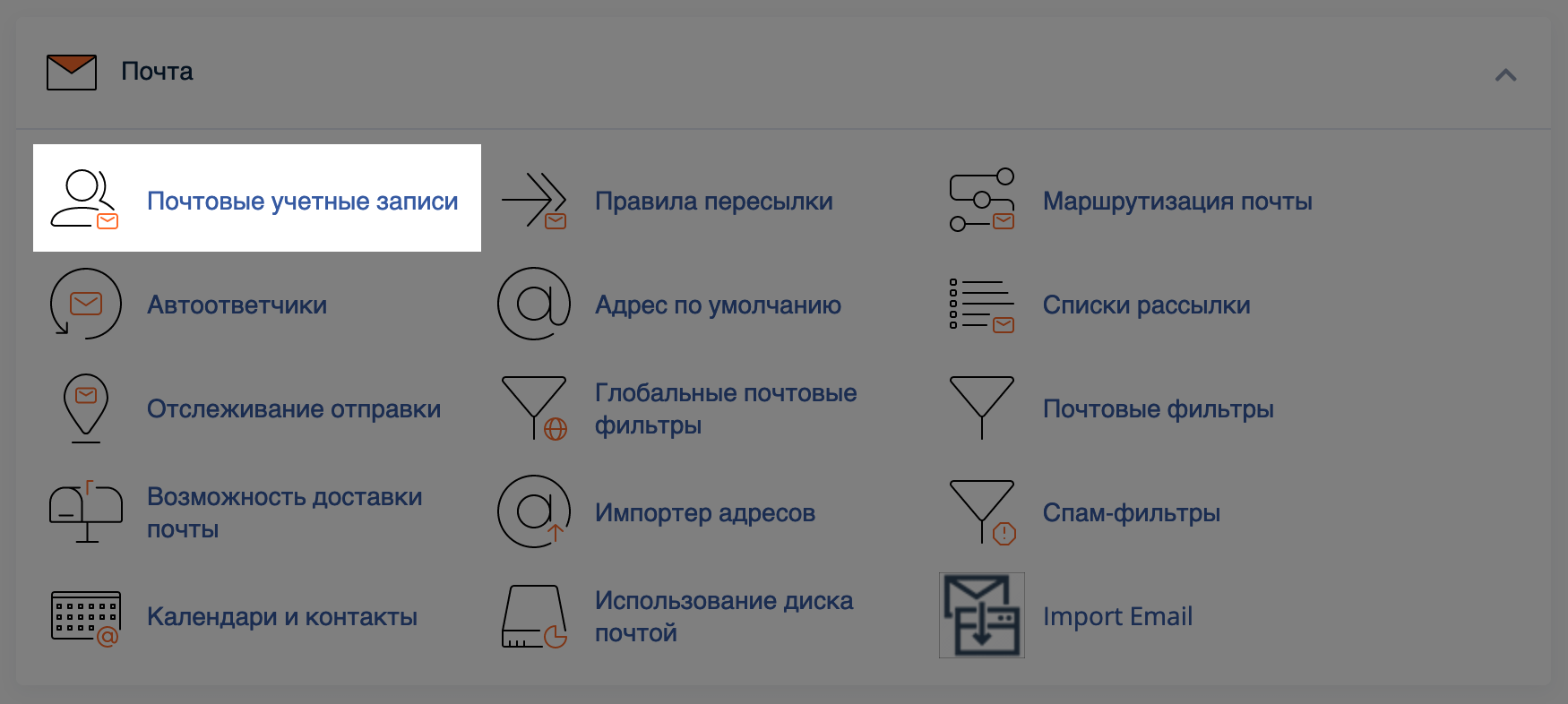
Зайдите в cPanel и перейдите в разделе «Почта» в приложение «Почтовые учетные записи»:
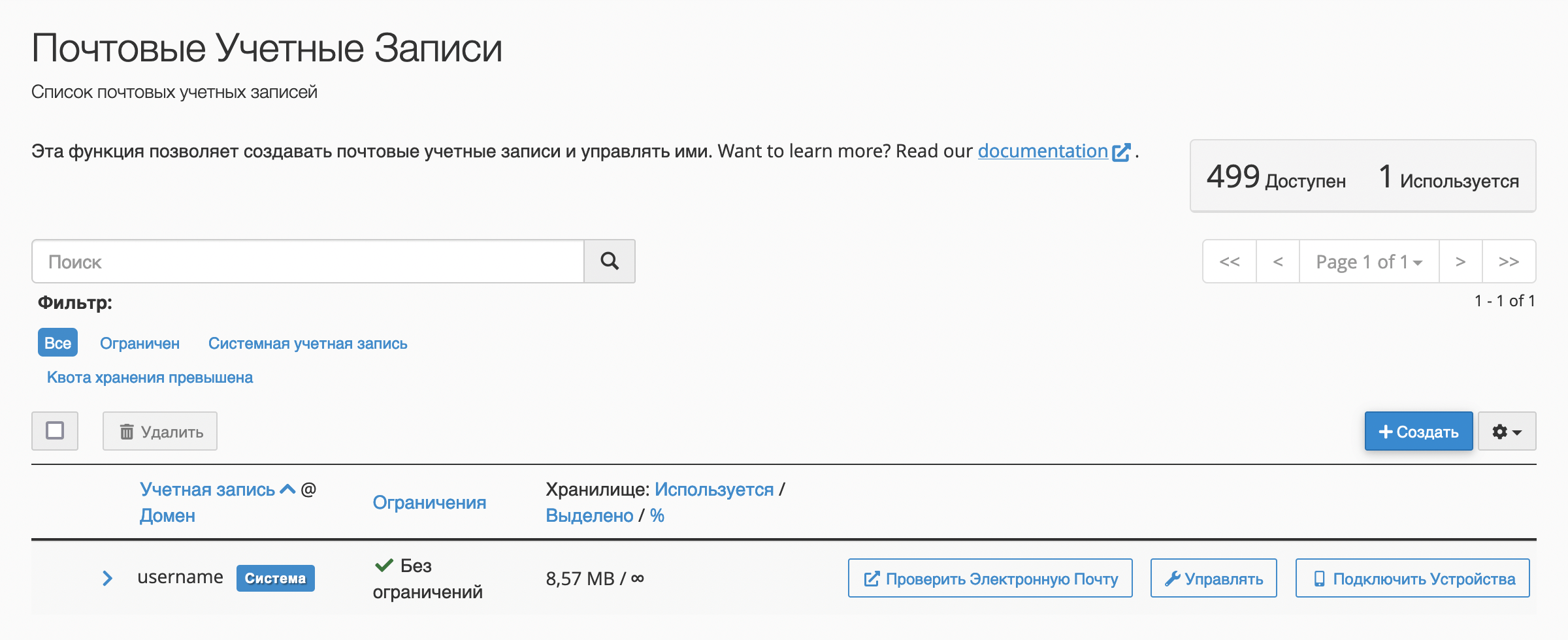
На следующей странице нажмите кнопку «Создать» в правой части экрана:
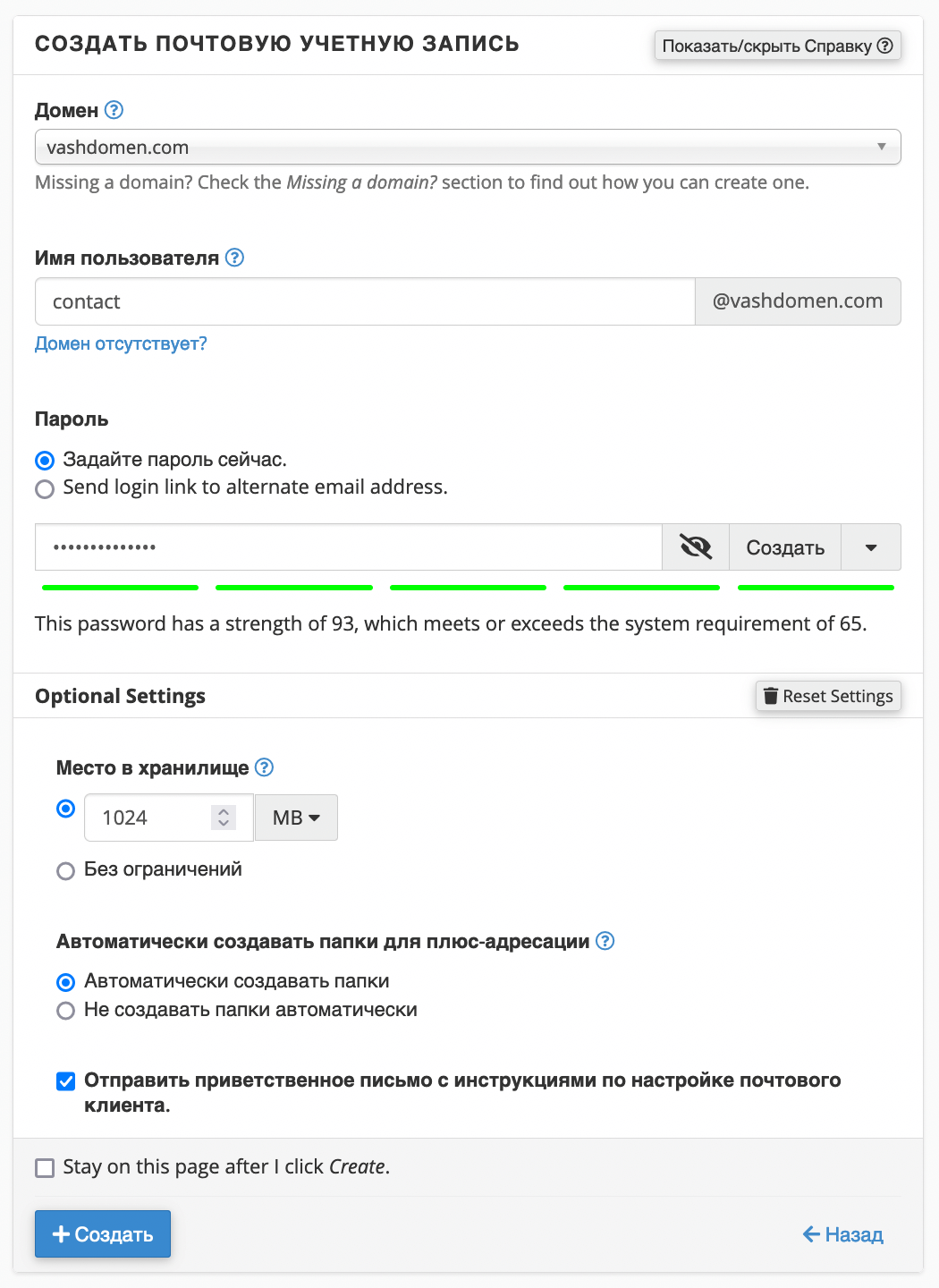
Откроется мастер создания электронной почты, в котором вам понадобится:
- выбрать домен, на основе которого вы хотите создать электронную почту;
- придумать имя пользователя — часть, которая будет идти перед символом @;
- выбрать объём дискового пространства для почтового ящика;
- придумать надёжный пароль для доступа к почте.
После этого нажмите кнопку «+Создать». Должно появиться зелёное уведомление о том, что почта для домена готова.
Шаг 2 — Создайте DNS-записи на домене
Просто создать почту со своим доменом в панели управления недостаточно. Чтобы всё работало, нужно ещё подключить почту к домену при помощи DNS-записей. Это делается на стороне компании, которой принадлежат DNS-серверы вашего домена. Чаще всего, это ваш хостинговый провайдер, но может быть также регистратор домена или другая компания, например, Cloudflare.
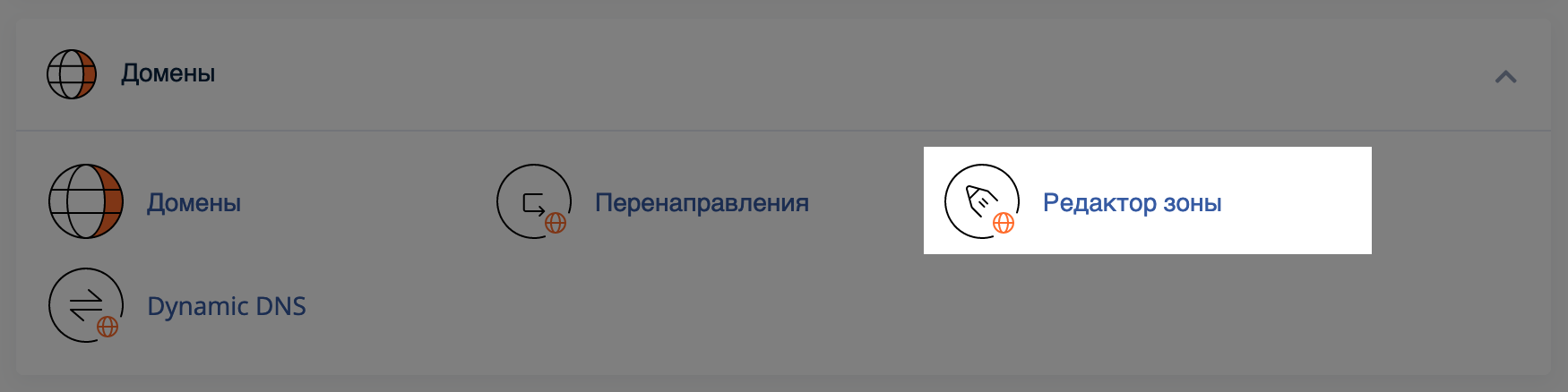
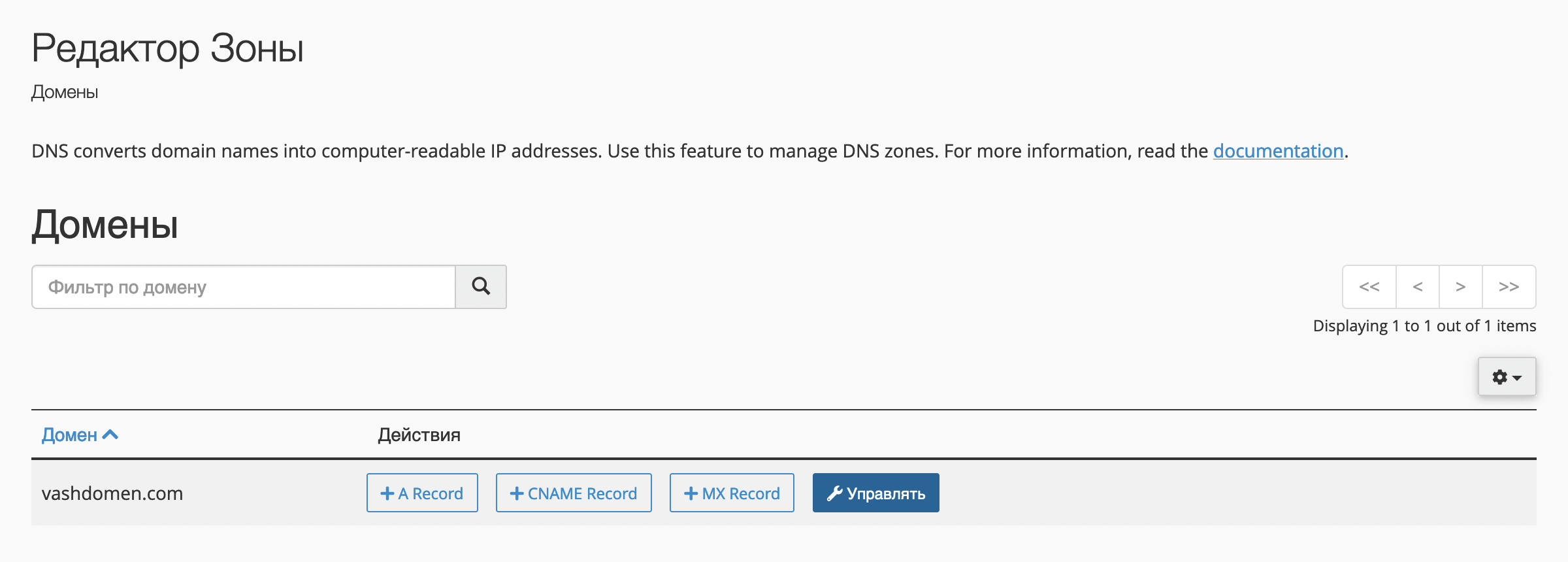
Чтобы создать DNS-записи в cPanel, откройте приложение «Редактор зоны» в разделе «Домены»:
Затем нажмите кнопку «Управлять» в строке с нужным доменом:
Если найдёте в списке другие MX-записи, удалите их . Потом нажмите синюю кнопку «Добавить запись» в правой части экрана и создайте две записи с такими параметрами:
| Имя/хост | TTL | Тип | Приоритет | Значение/запись |
| vashdomen.com | 3600 | MX | 1 | mail.vashdomen.com |
| mail.vashdomen.com | 3600 | A | – | IP-адрес хостинга |
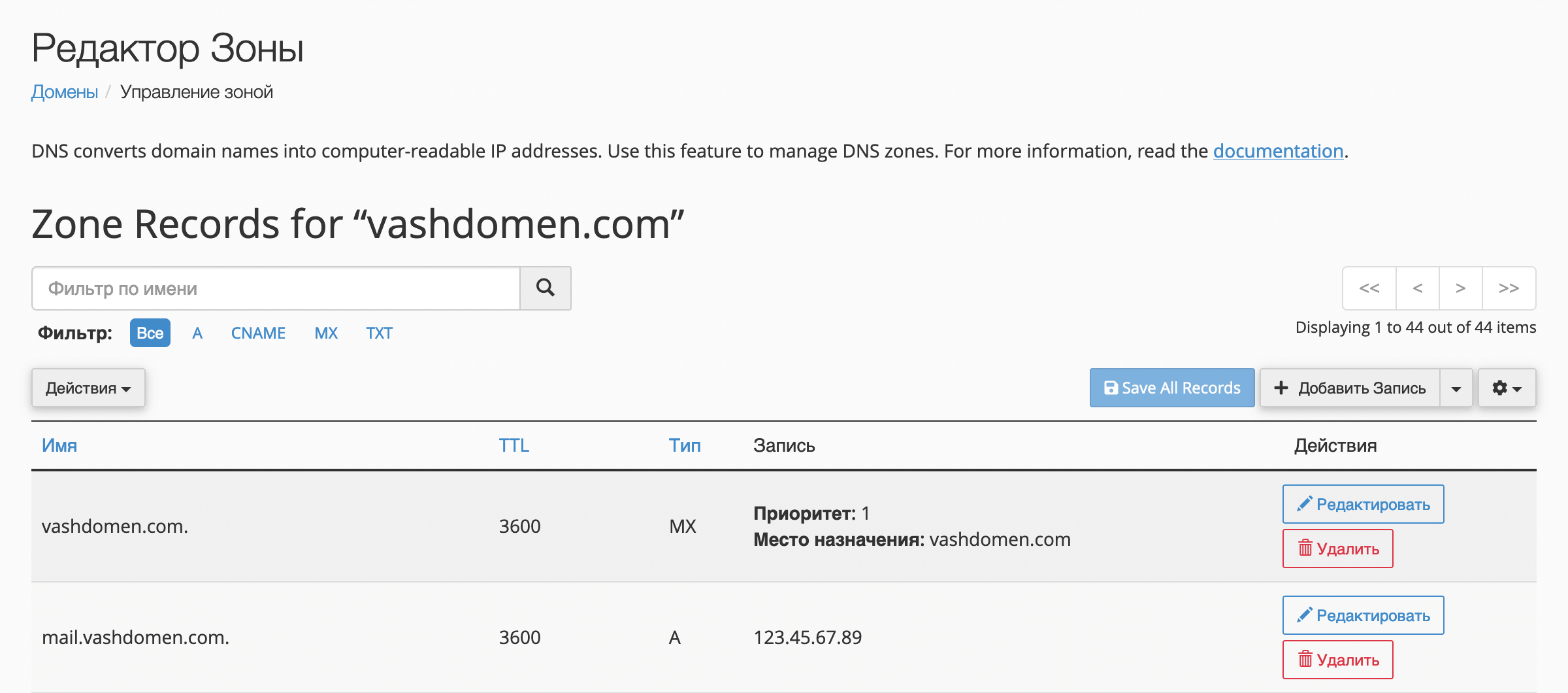
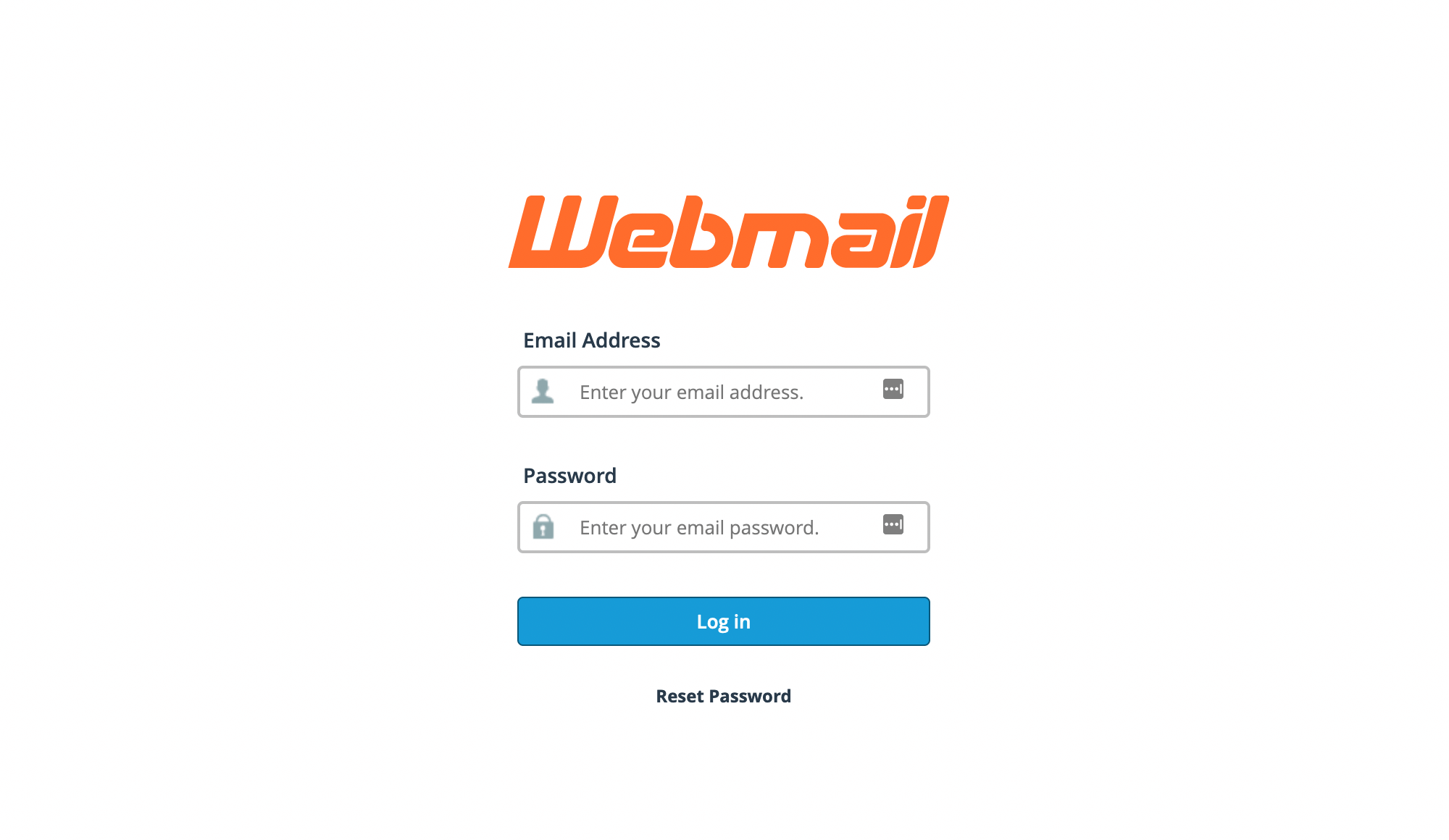
Создайте также А-запись с IP-адресом вашего хостингового аккаунта для поддомена webmail.vashdomen.com , чтобы заходить по этому адресу в панель управления почтой. Это служебный поддомен и специально используется в cPanel для доступа к почте.
Обычно всё начинает работать почти сразу после того, как вы добавите DNS-записи . Если нет — подождите несколько часов, чтобы дать новым настройкам вступить в силу.
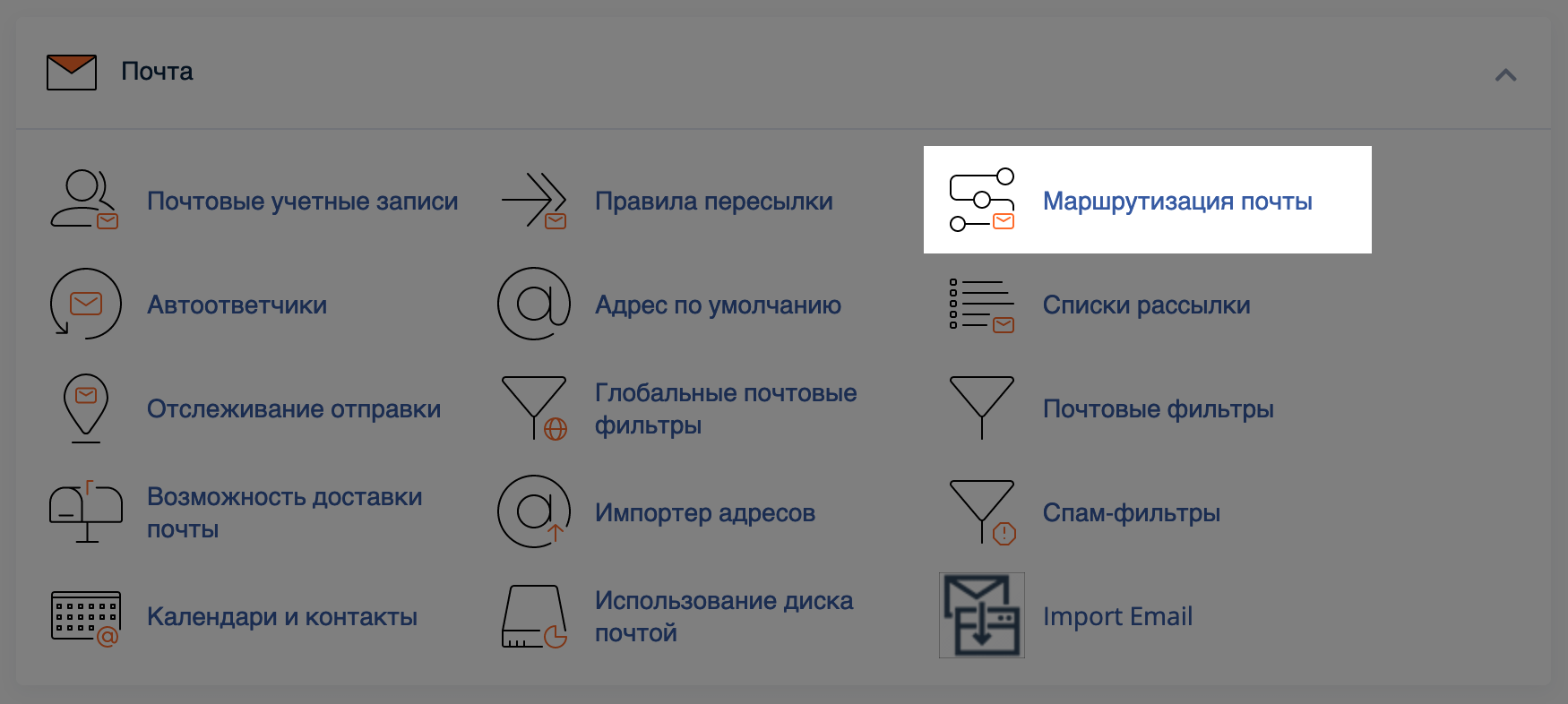
Останется последнее — проверить настройки маршрутизации. Обычно они выставляются автоматически, но лучше проверить, чтобы всё точно работало. Для этого вернитесь на главную страницу сPanel и откройте приложение «Маршрутизация почты» в разделе «Электронная почта»:
Выберите необходимый домен из выпадающего списка и убедитесь, что для него выбрана опция «Локальный почтовый обменник»:
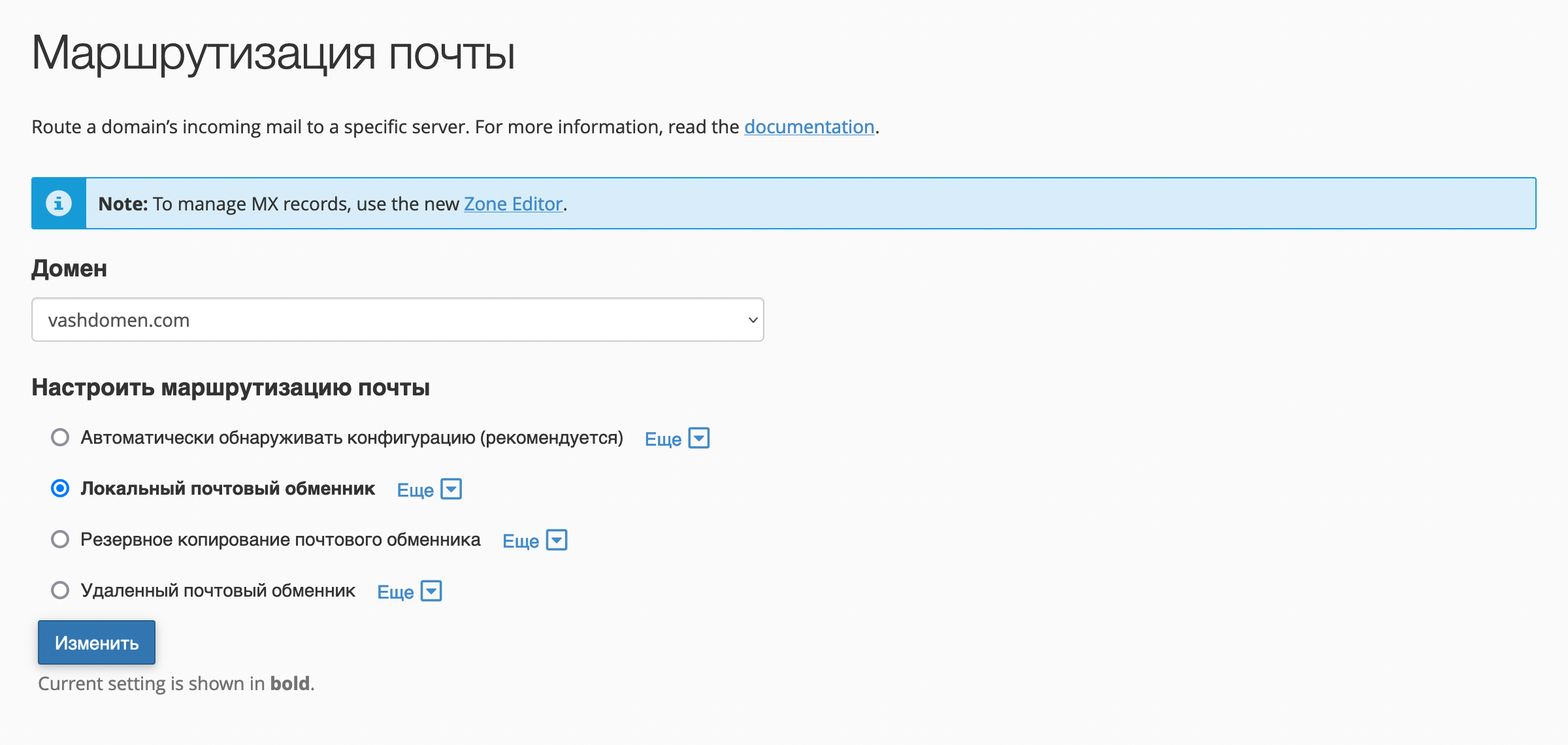
Поздравляем! Теперь вы знаете, как создать электронную почту на своём домене. Можно переходить к работе с ней в почтовом клиенте.
Шаг 3 — Зайдите в почту при помощи почтового клиента
После того как вы создали электронный ящик, вы можете зайти на почту своего домена двумя способами: 1) во встроенном почтовом клиенте cPanel; 2) в любом другом удобном для вас почтовом клиенте.
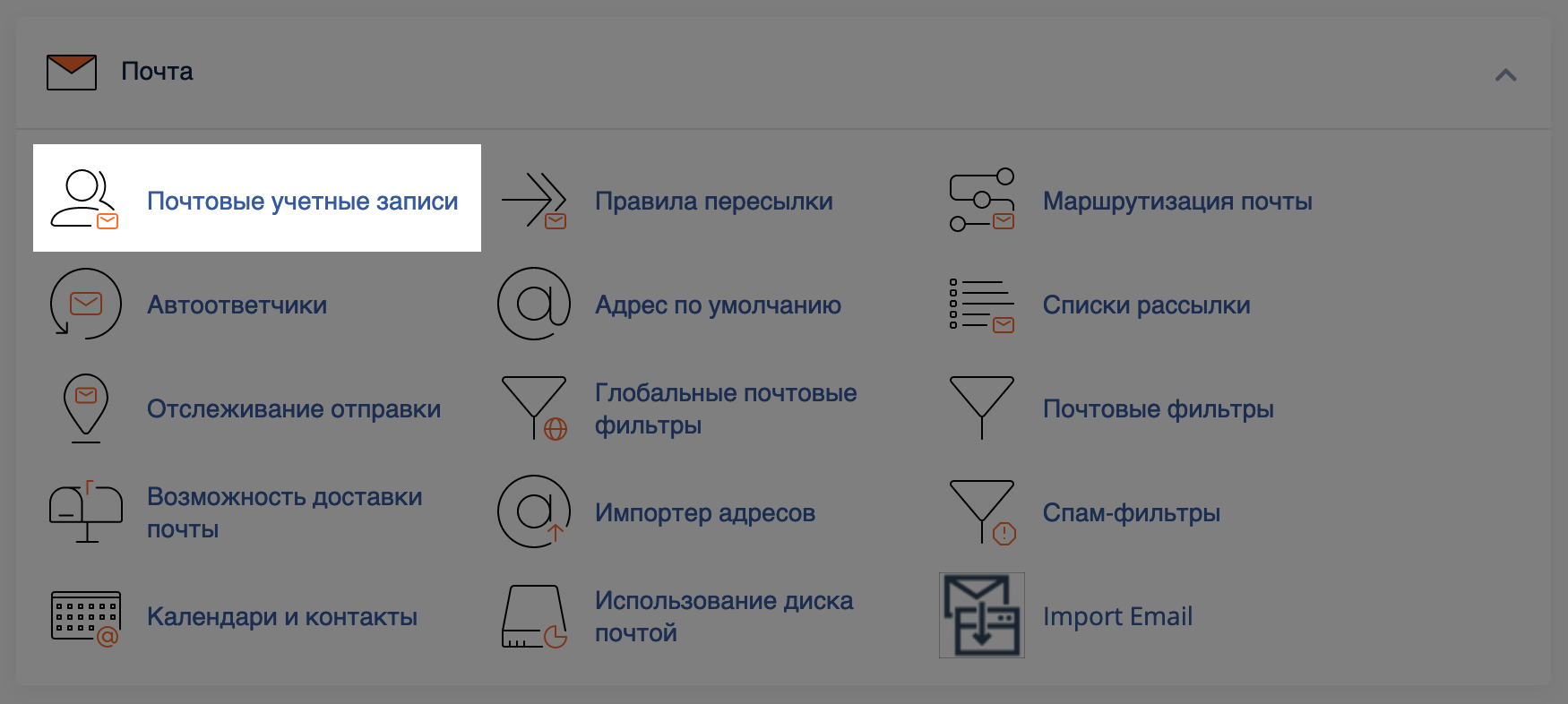
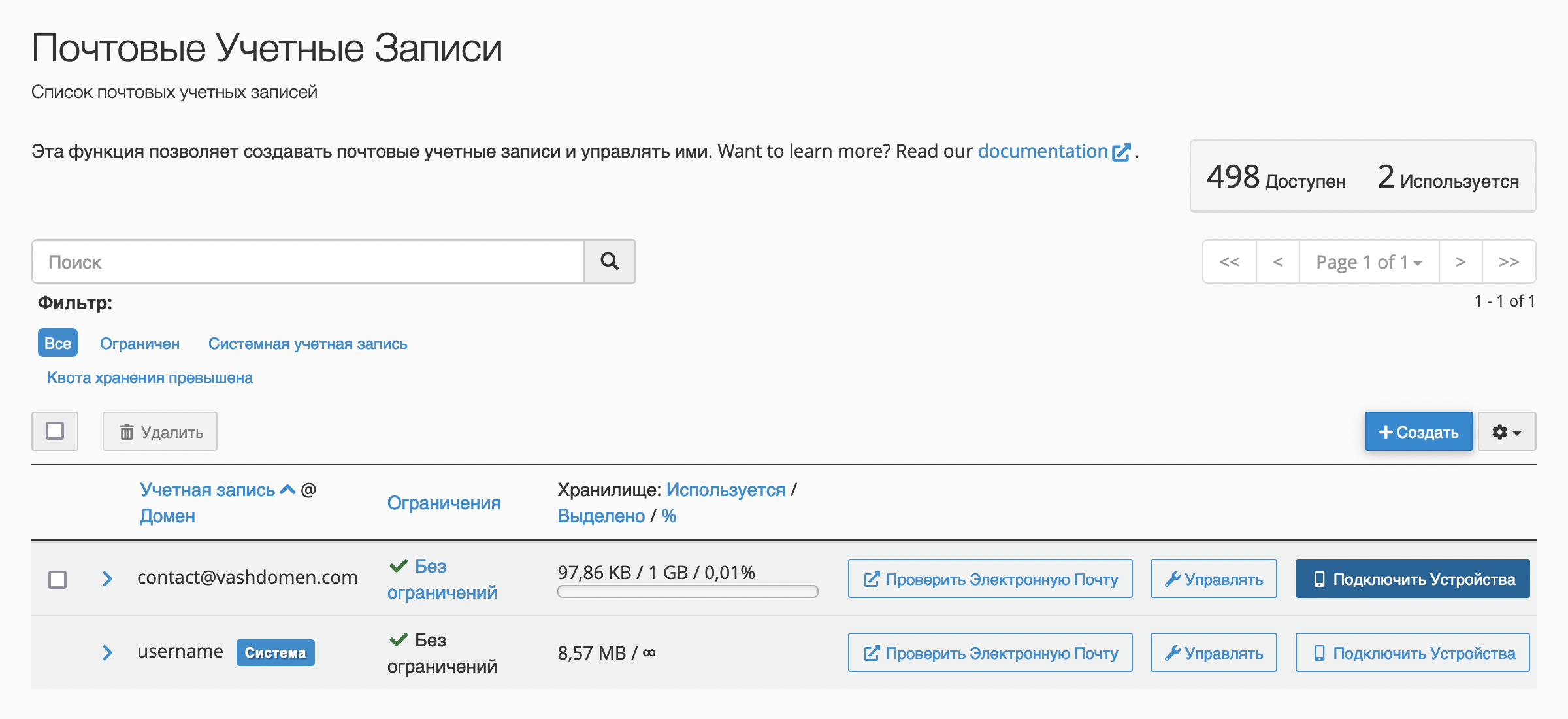
Работать с почтой в почтовом клиенте cPanel можно сразу. Для этого найдите на главной странице cPanel раздел «Почта» и откройте приложение «Почтовые учетные записи»:
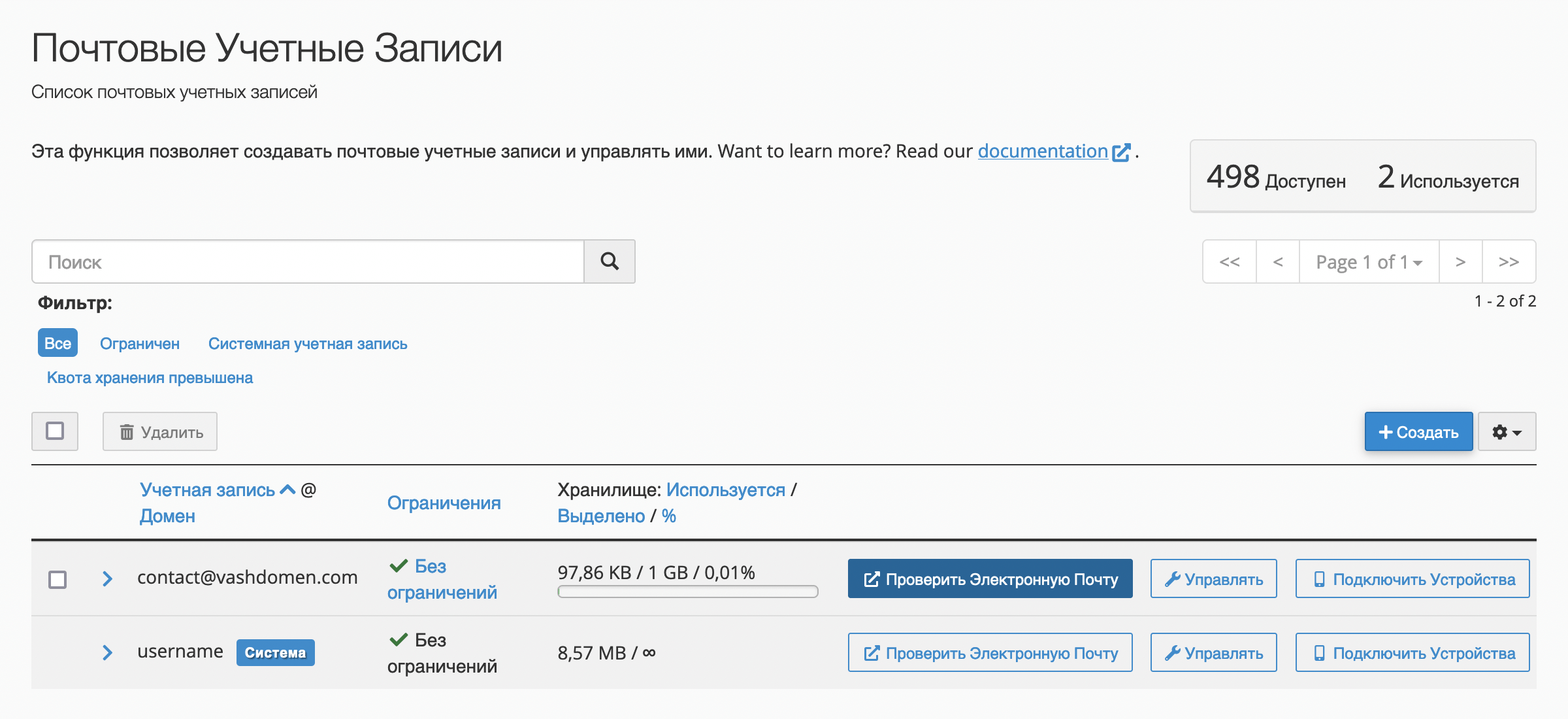
Найдите в списке нужный почтовый ящик и нажмите кнопку «Проверить Электронную Почту»:
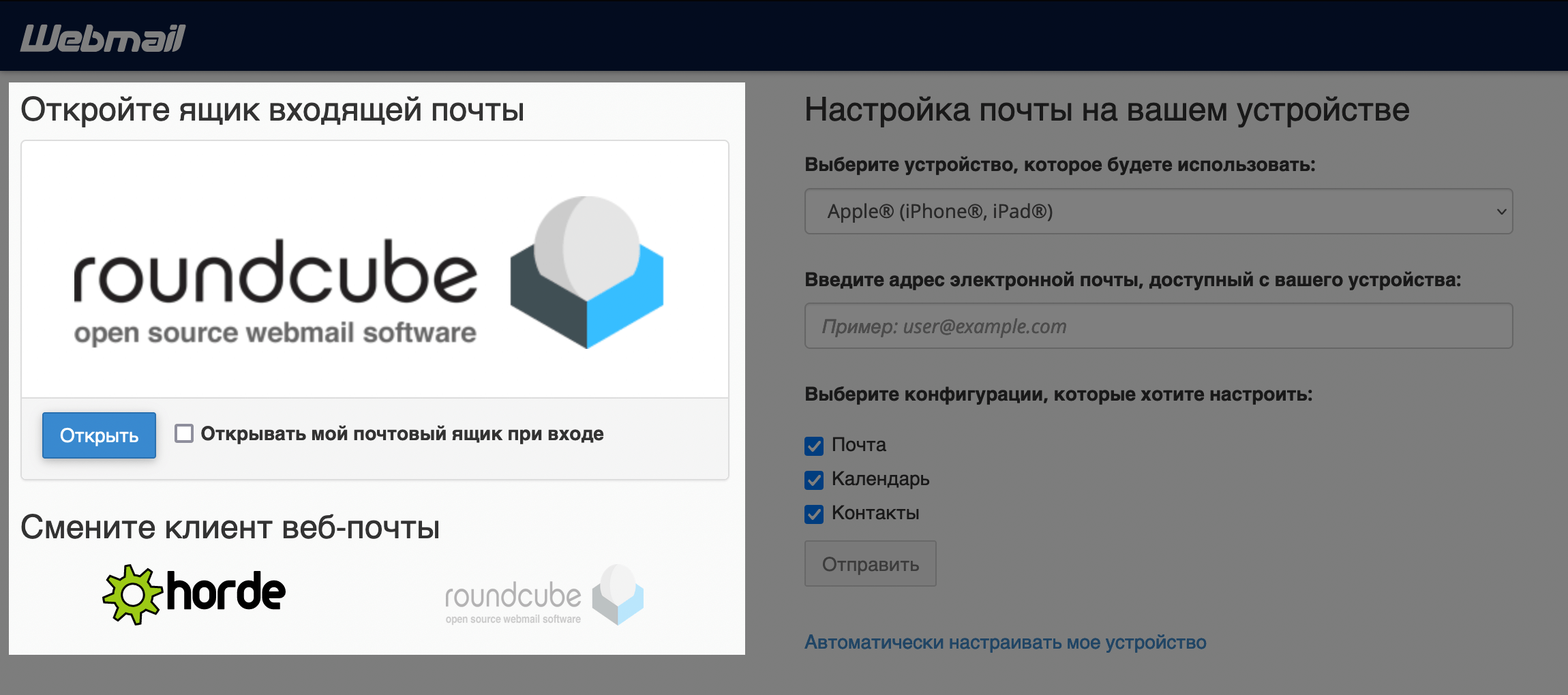
В открывшемся окне выберите один из двух стандартных почтовых клиентов и нажмите кнопку «Открыть» для входа в почту:
Чтобы каждый раз не заходить сначала в cPanel, когда нужно проверить почту, используйте поддомен webmail.vashdomen.com .
Если вам будет неудобно работать с почтой в стандартном клиенте cPanel, можете подключить доменную почту к удобному для вас клиенту — например, Outlook или Apple Mail.
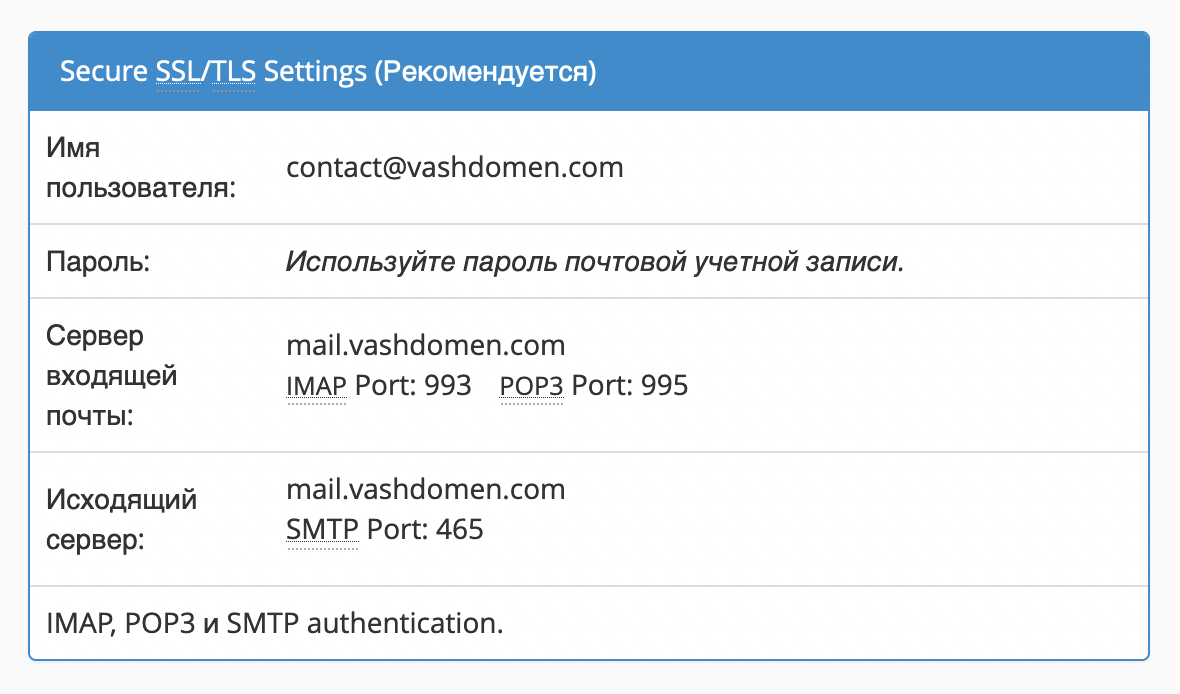
Чтобы найти настройки для подключения, вернитесь в приложение «Почтовые учетные записи» и нажмите кнопку «Подключить Устройства» в строке с нужным почтовым ящиком:
Вам нужны настройки в синей рамке из раздела «Ручные настройки почтового клиента»:
У нас в базе знаний есть пошаговые инструкции для нескольких популярных почтовых клиентов:
- Как настроить почту на виртуальном хостинге в Mozilla Thunderbird
- Как настроить почту на виртуальном хостинге в The Bat
- Как настроить почту на виртуальном хостинге в Microsoft Outlook 2007
Как создать корпоративную почту с Google
Google Workspace — это сервис по созданию корпоративной почты для юридических лиц. Раньше он назывался GSuite и Google Apps for Work. Стоимость сервиса: от $6 за одного пользователя в месяц. Для всех пакетов кроме Enterprise есть пробный период длительностью в 14 дней.
В стоимость сервиса входит не только создание электронной почты на собственном домене и работа с ней в знакомом интерфейсе, но и возможность совместно использовать другие приложения Google: Календарь, Диск, Документы, Таблицы, Презентации, Формы, Сайты, Meet, Chat.
Вы сможете создать каждому сотруднику личный email, хранить важные документы и файлы на отдельном диске, куда будет доступ только у людей с почтой на вашем домене, проводить групповые созвоны и трансляции.
Теперь разберёмся, как сделать корпоративную почту со своим доменом на сайте Google Workspace.
Шаг 1 — Зарегистрируйтесь на Google Workspace
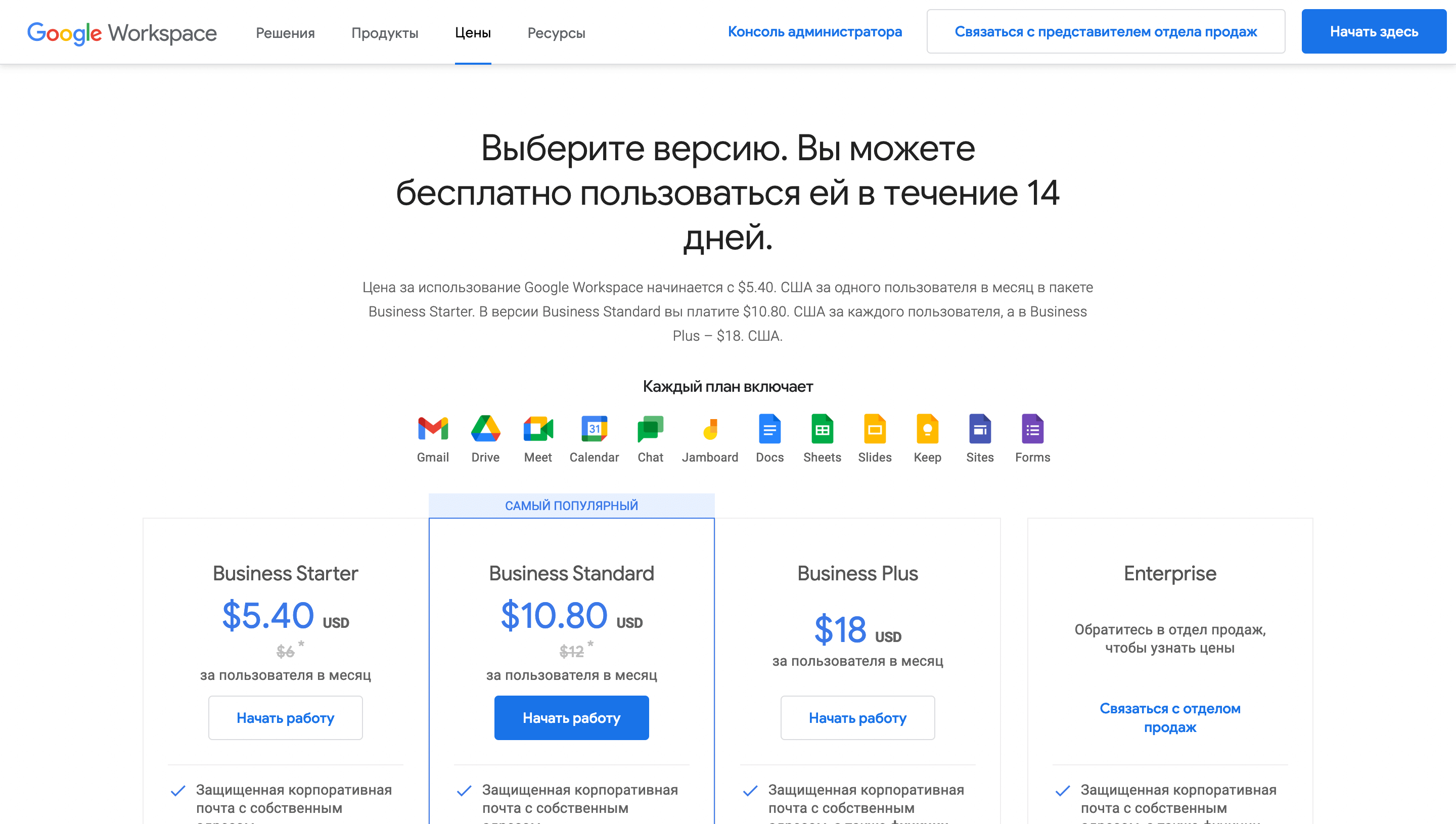
На главной странице сервиса перейдите в верхнем меню в раздел «Цены». В нём вы увидите таблицу с ценами и описанием возможностей разных тарифов. Нажмите «Начать работу» в колонке с понравившимся тарифом. Мы покажем создание почты на своём домене на примере самого дешёвого тарифа — «Business Starter»:
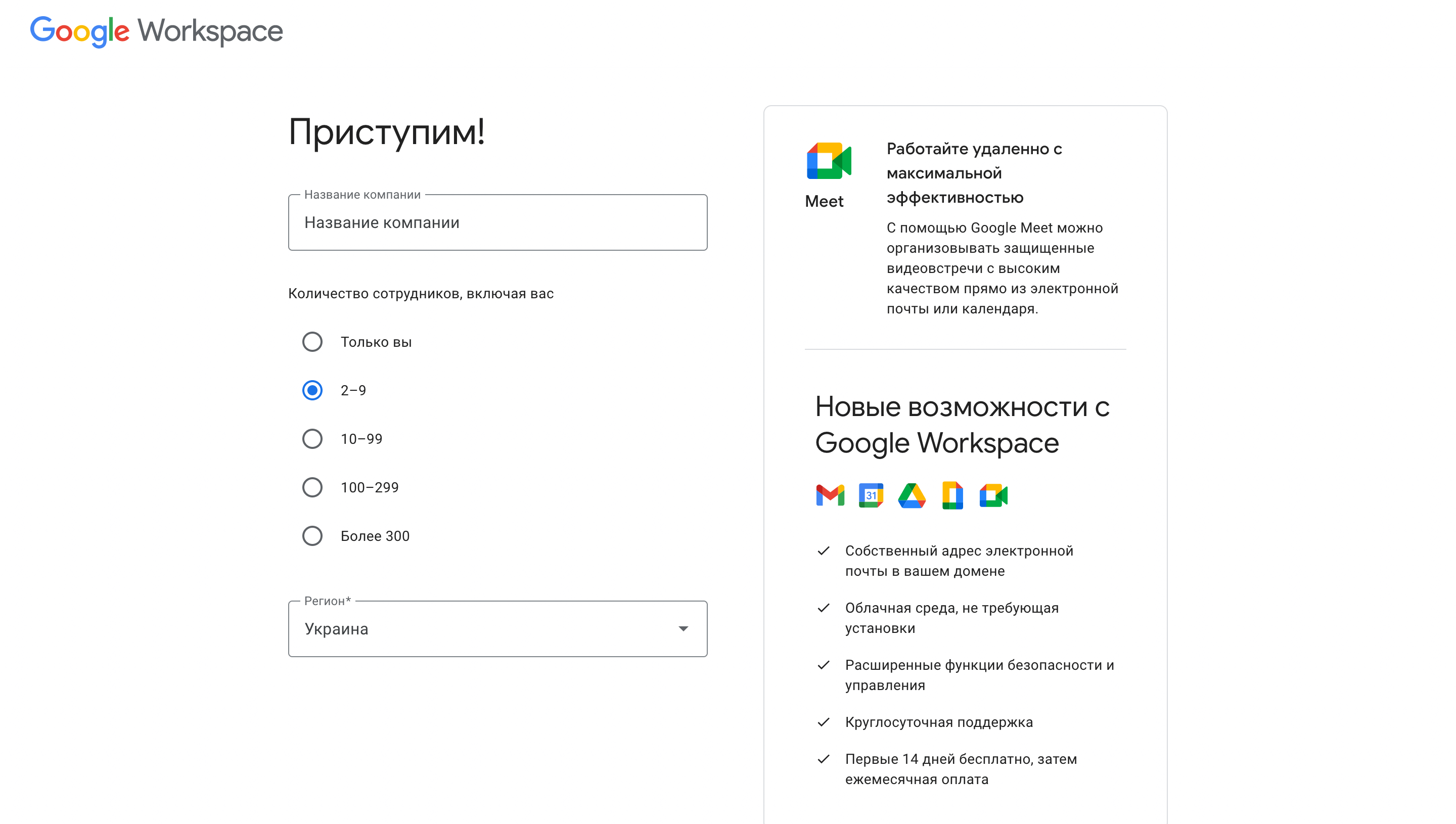
На первом этапе укажите имя вашей компании, количество сотрудников и страну:
Дальше — предоставьте контактную информацию человека, который будет администратором сервиса:
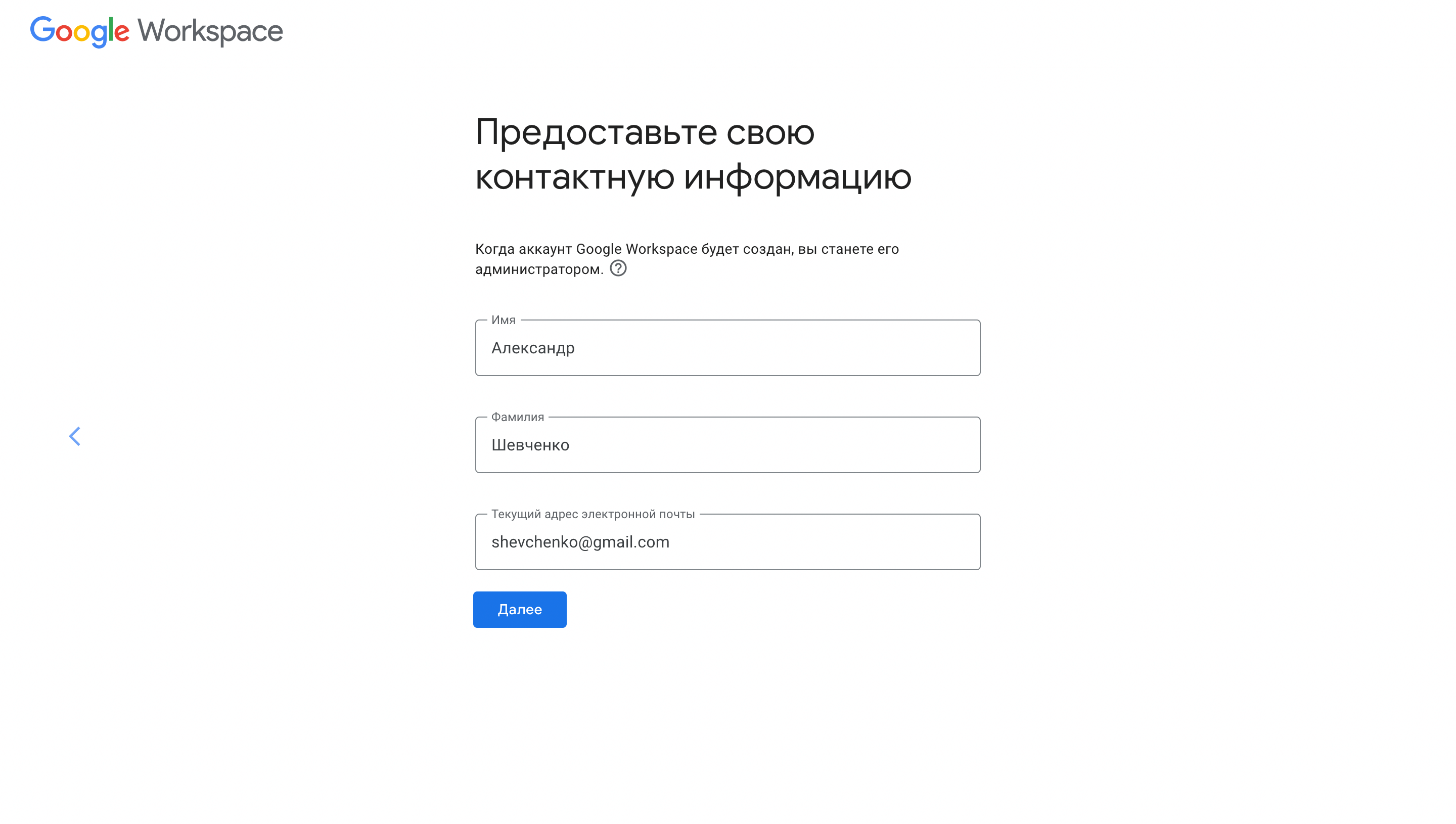
На следующей странице выберите вариант «Да, у меня есть домен, который можно использовать»:

Впишите домен, на котором собираетесь создать корпоративный емейл, и нажмите кнопку «Далее»:
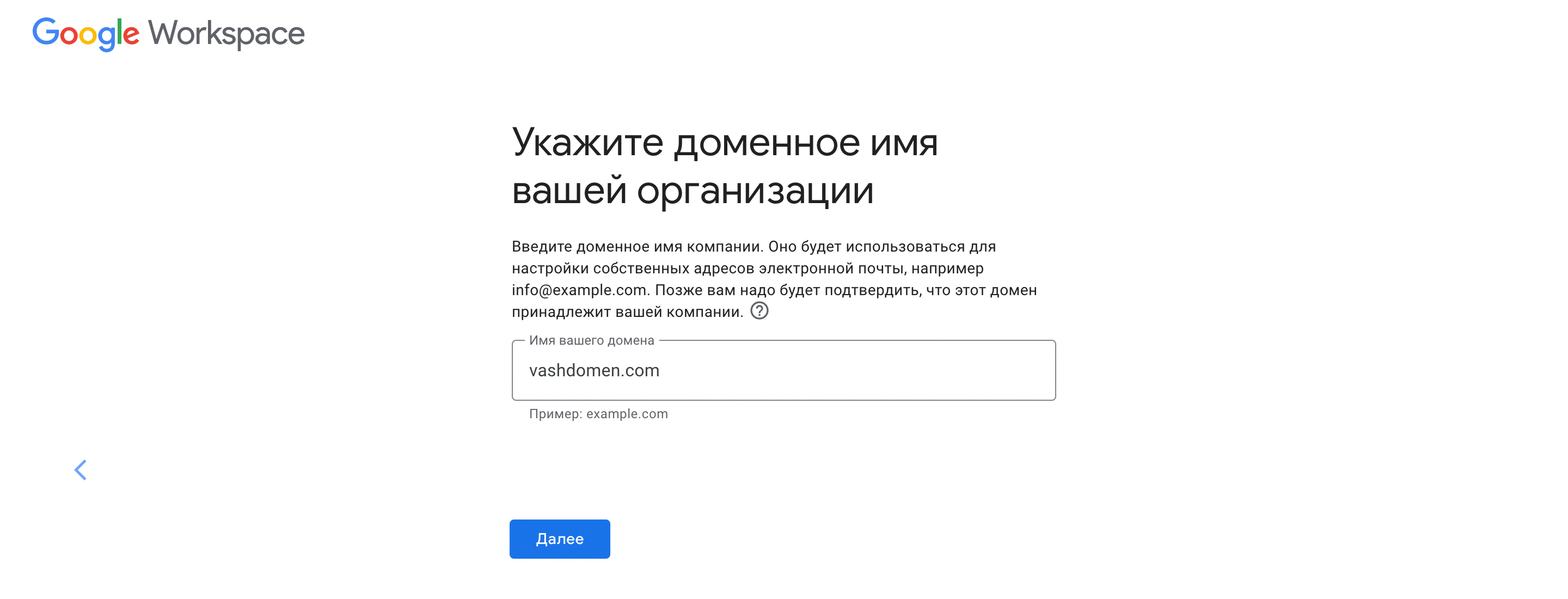
Подтвердите, что хотите использовать именно этот домен:

Выберите, хотите ли получать новостную рассылку от Google:

Затем выберите, хотите ли получать рассылку с обучающими материалами.

Введите имя пользователя — часть, которая будет идти в адресе почты перед символом @ — а также придумайте надёжный пароль.
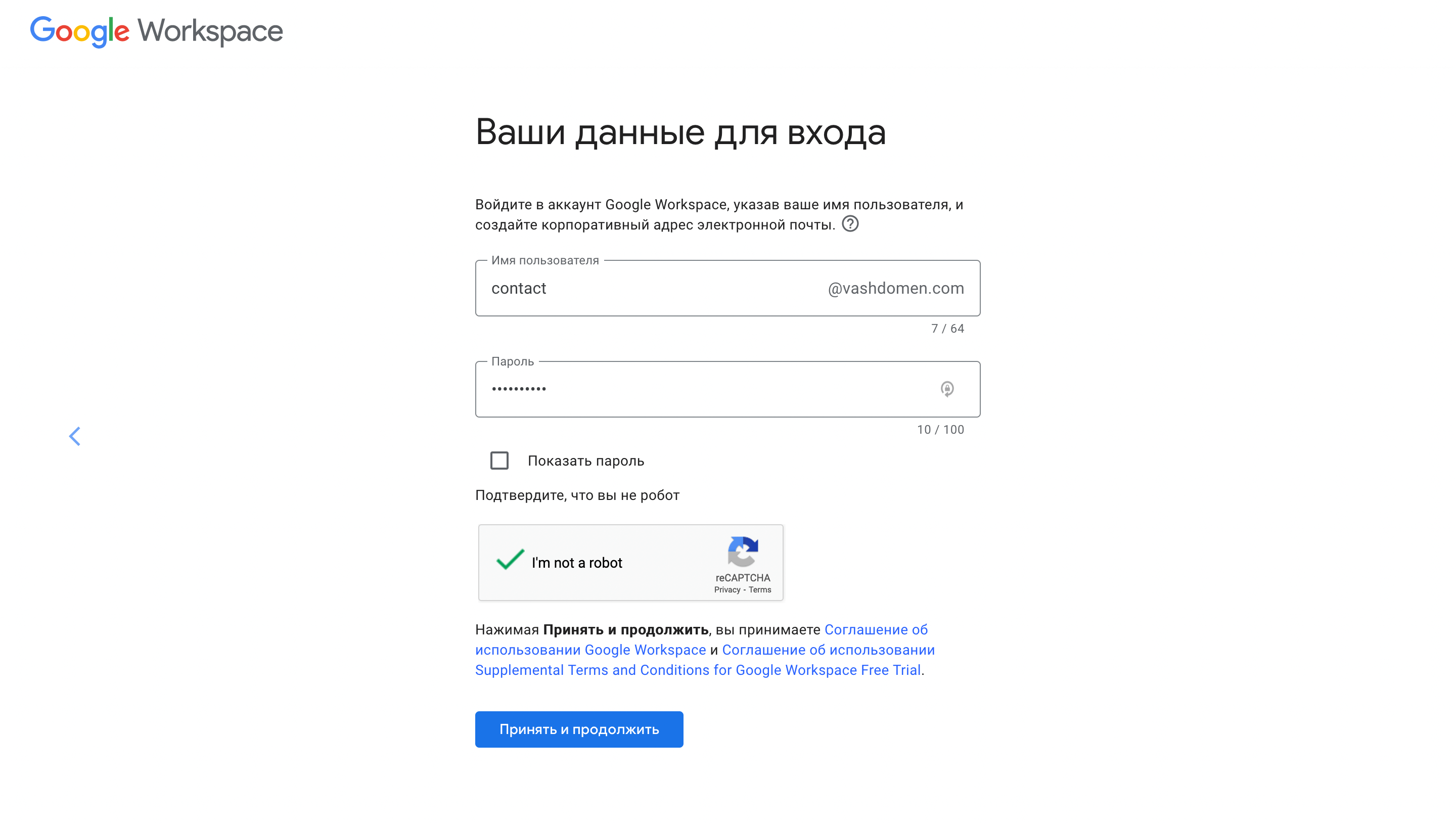
После этого откроется страница входа в панель управления почтой. Введите детали входа, которые только что придумали, и примите пользовательское соглашение.
Дальше вам ещё раз покажут тарифный план и его стоимость. Если у вас есть промокод, введите его здесь и нажмите кнопку «Далее»:
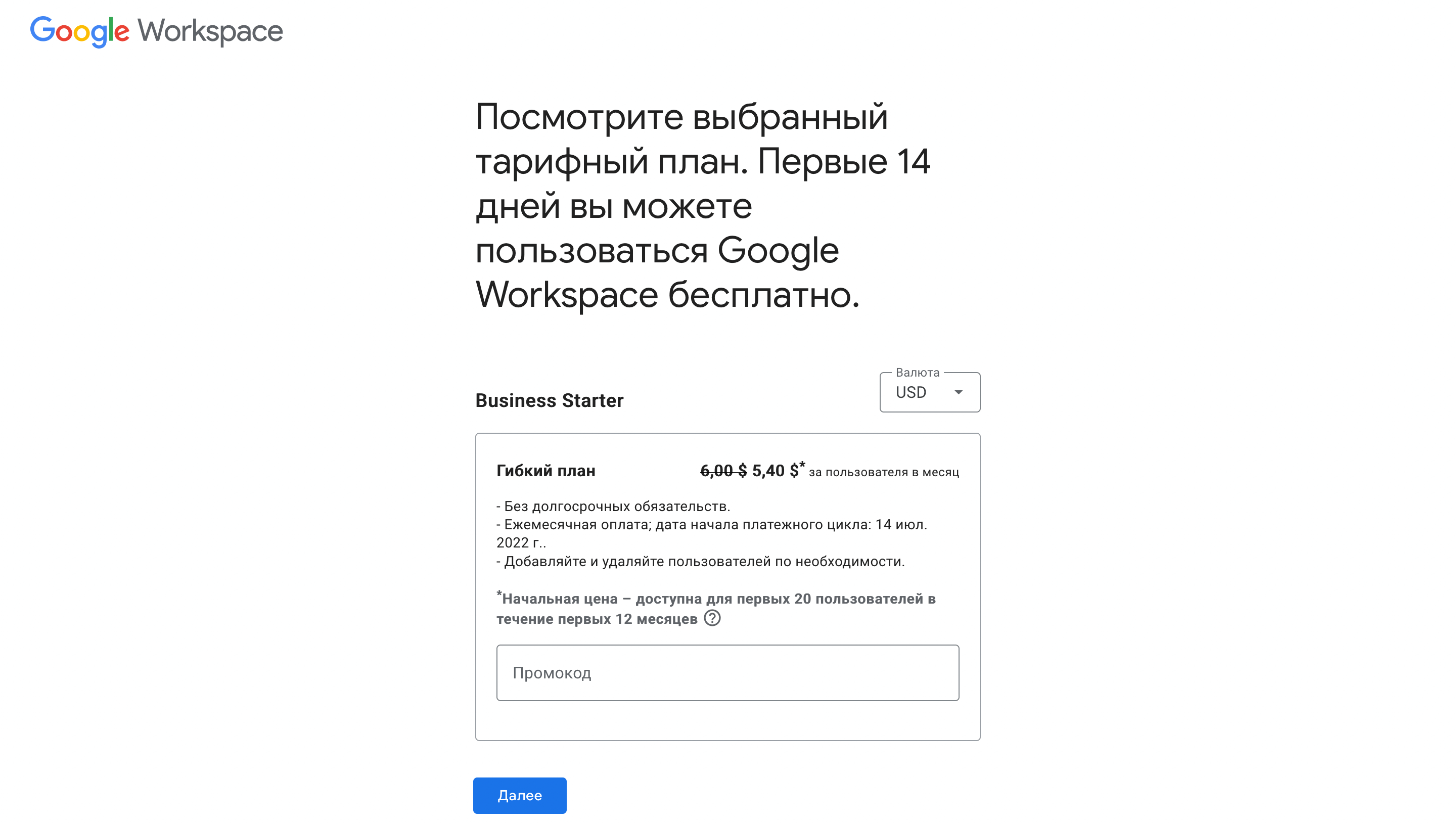
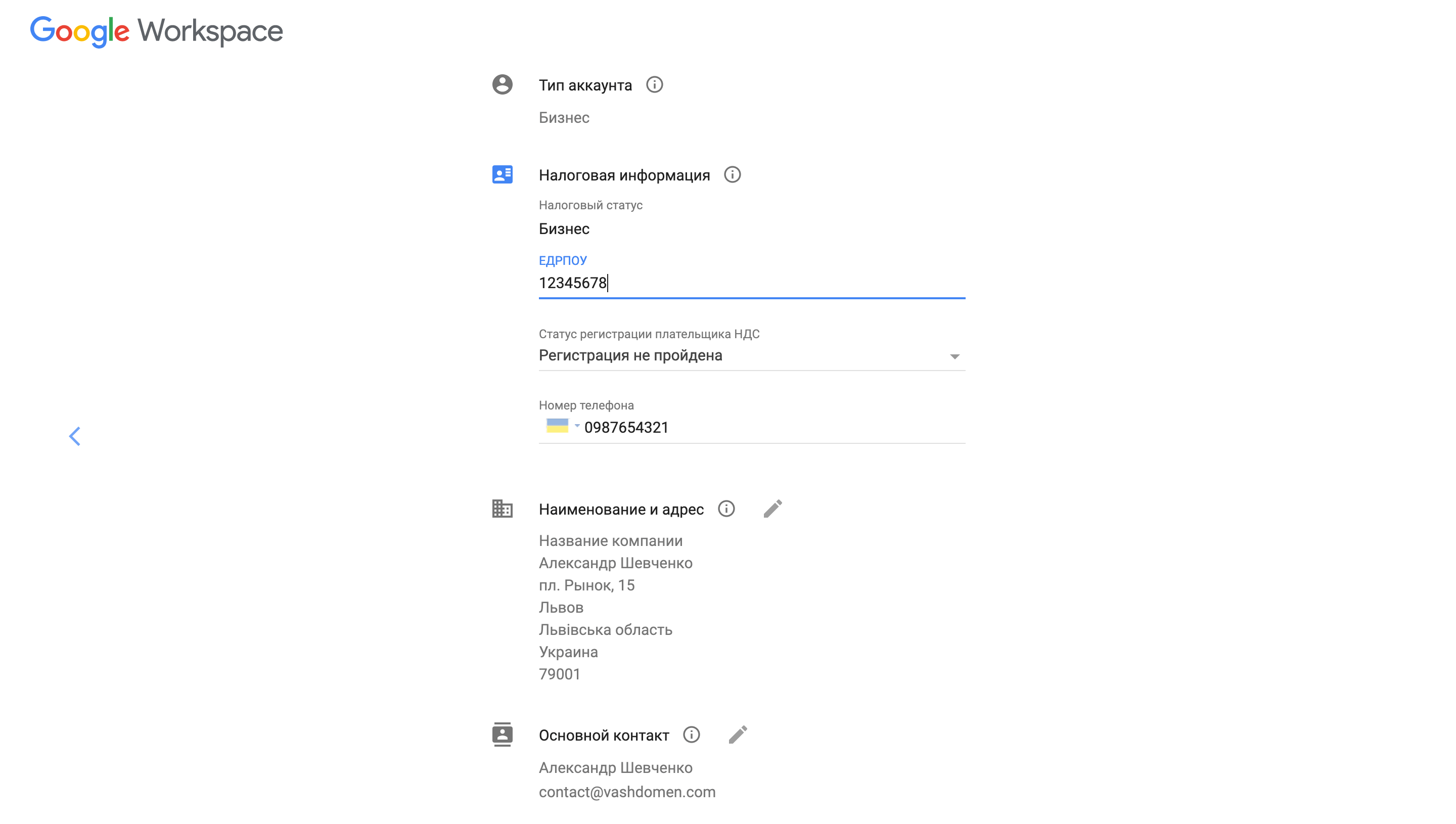
Заполните сведения о владельце аккаунта. Кроме обычной контактной информации понадобится указать также базовую юридическую информацию о вашем бизнесе: в Украине это номер ЕДРПОУ и ИНН налогоплательщика. В конце страницы нужно также добавить карту для оплаты:
У вас почти получилось создать корпоративную почту на Gmail. Теперь жмите «Настроить», чтобы перейти к следующему этапу.

Шаг 2 — Активируйте почту для домена
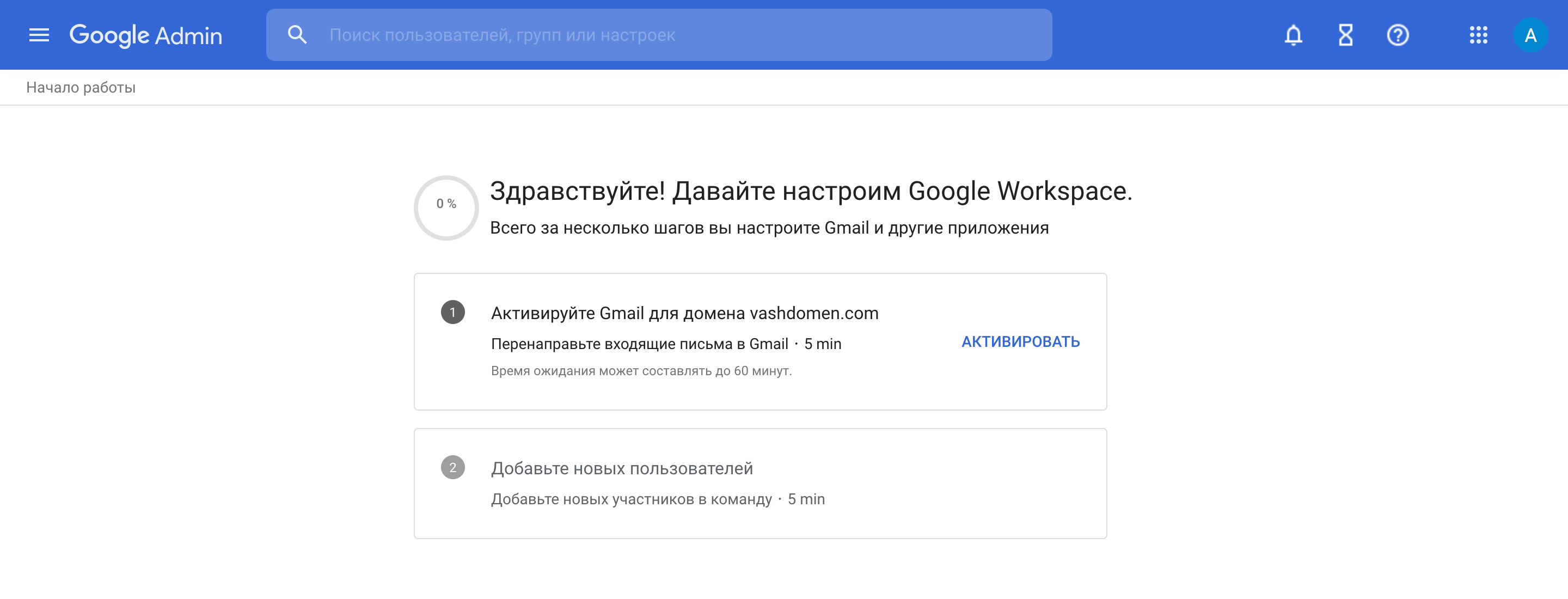
Дальше начинается настройка корпоративной почты от Google. Жмите «Активировать» в первой карточке, чтобы перейти к инструкциям:
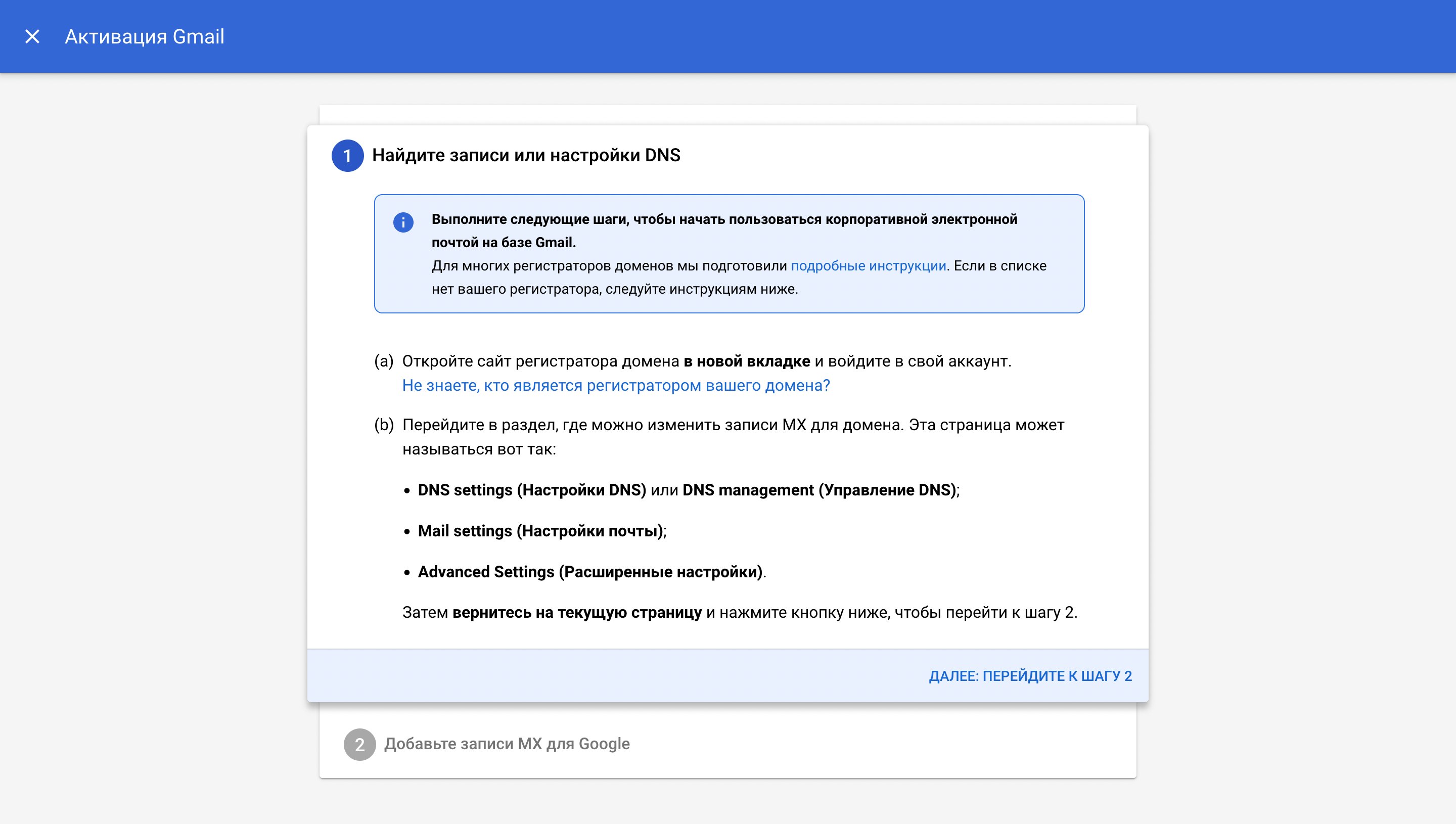
На первом экране будет инструкция, как найти редактор DNS-зоны домена. Нажмите «Далее» в нижнем правом углу карточки.
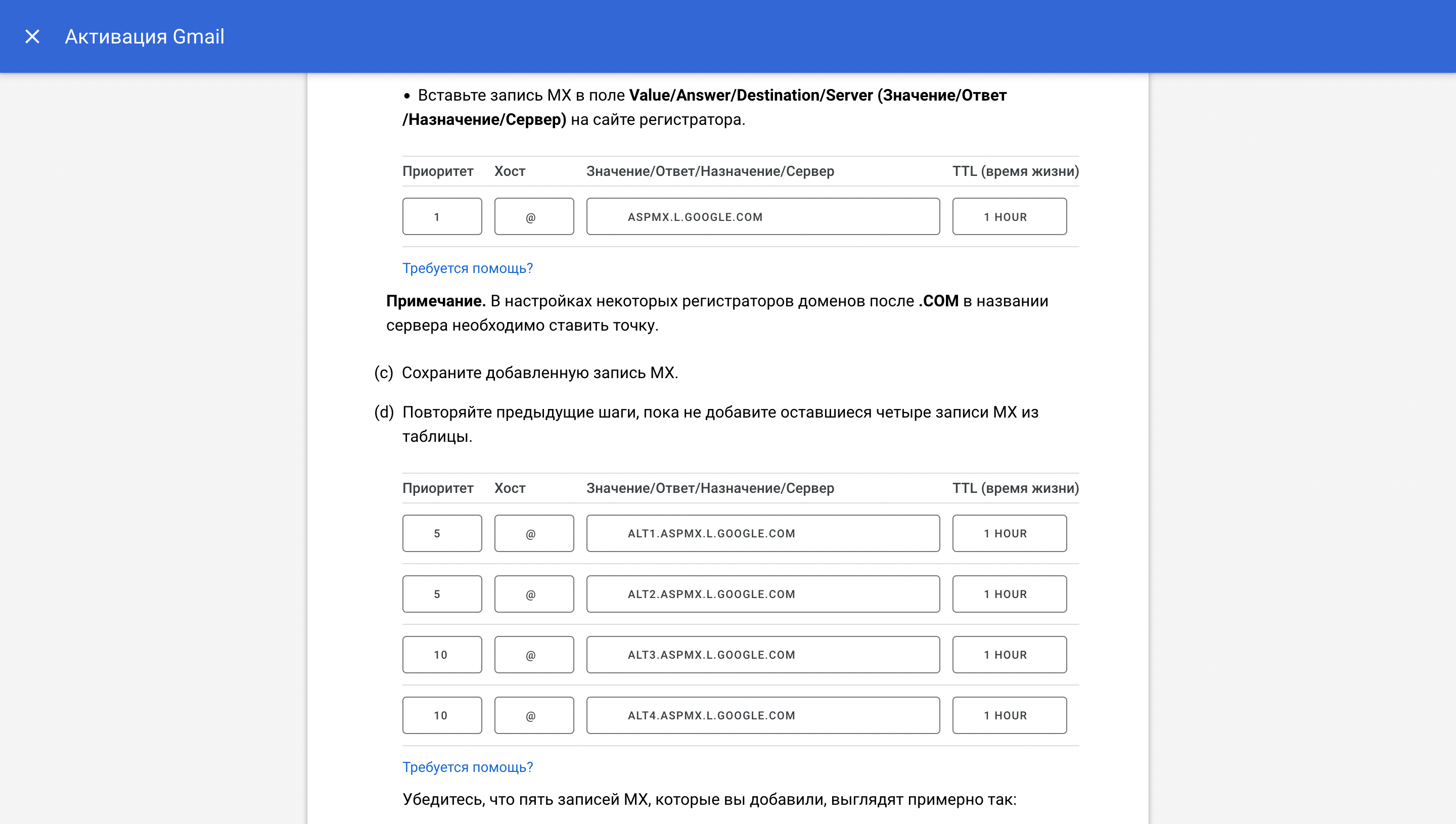
На следующем экране вы увидите значения MX-записей, которые нужно создать в DNS-зоне вашего домена. Это делается на стороне компании, которая предоставила DNS-серверы для вашего домена. Обычно это либо хостинговый провайдер, либо регистратор домена, либо какой-то третья компания вроде CloudFlare.
Мы покажем, как создать записи на домене, который направлен на хостинг с cPanel. Не закрывайте эту вкладку, а в новой вкладке откройте cPanel, найдите на её главной страние раздел «Домены» и откройте приложение «Редактор зоны».
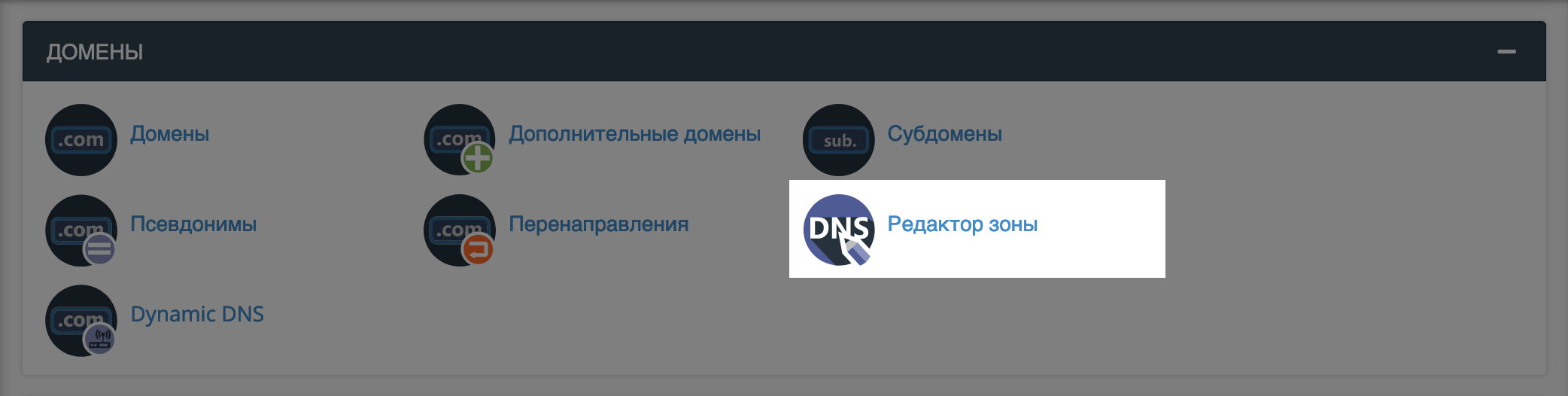
В строке с нужным домен нажмите кнопку «Управлять»:
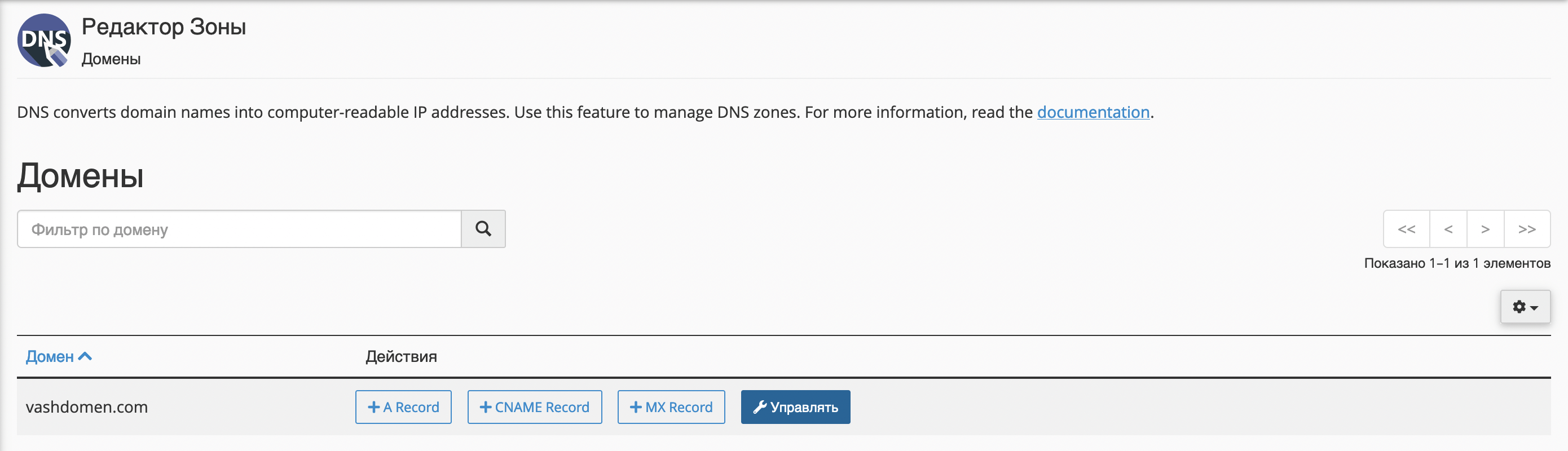
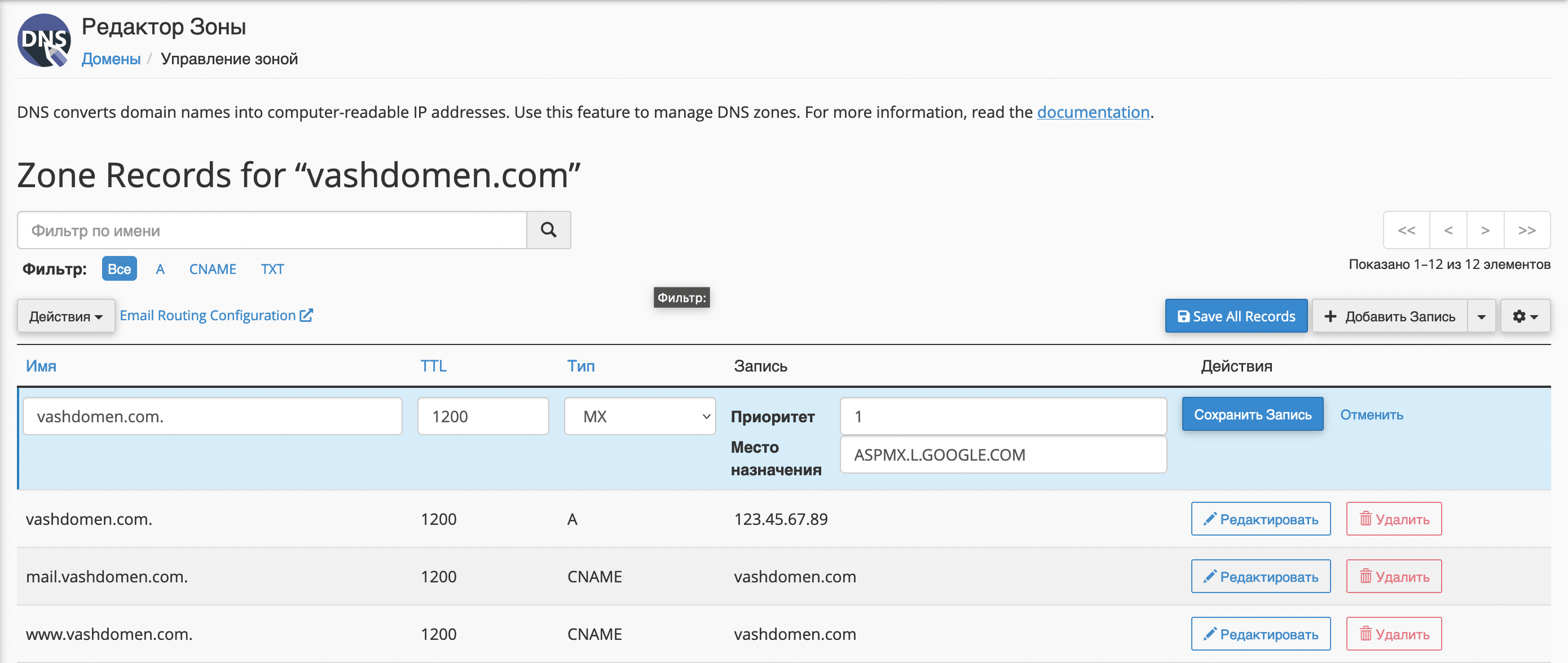
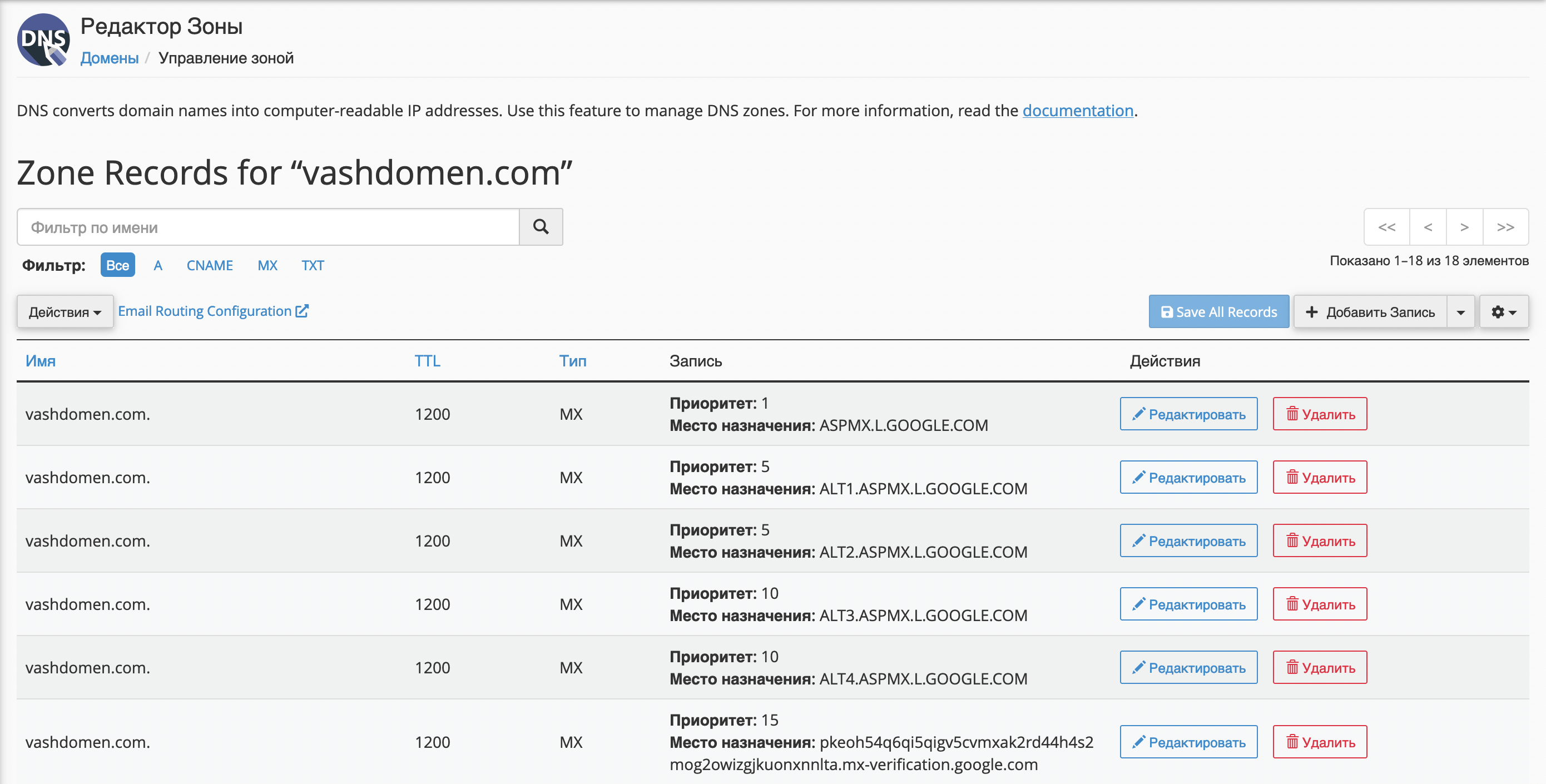
Нажмите в правой части экрана «+ Добавить запись», копируйте значения MX-записи на вкладке с Google Workspace и создайте все пять записей по очереди.
После создания пяти MX-записей вернитесь на вкладку с Google Workspace, прокрутите её вниз и увидите шестую MX-запись — верификационную. С её помощью Google свяжет ваш домен с Workspace. Создайте и эту запись тоже.
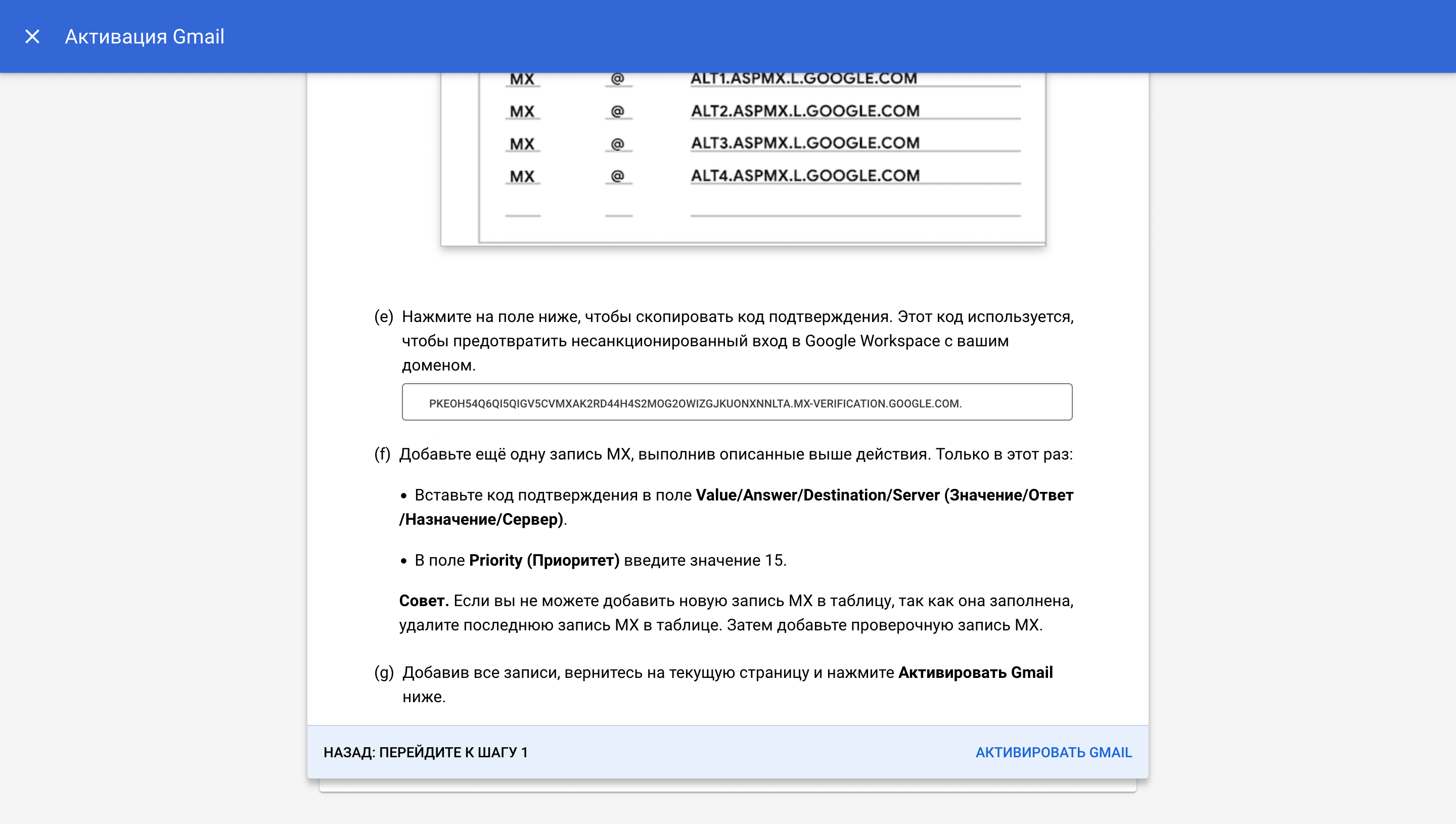
В конце в DNS-зоне вашего домена должно быть шесть новых записей:
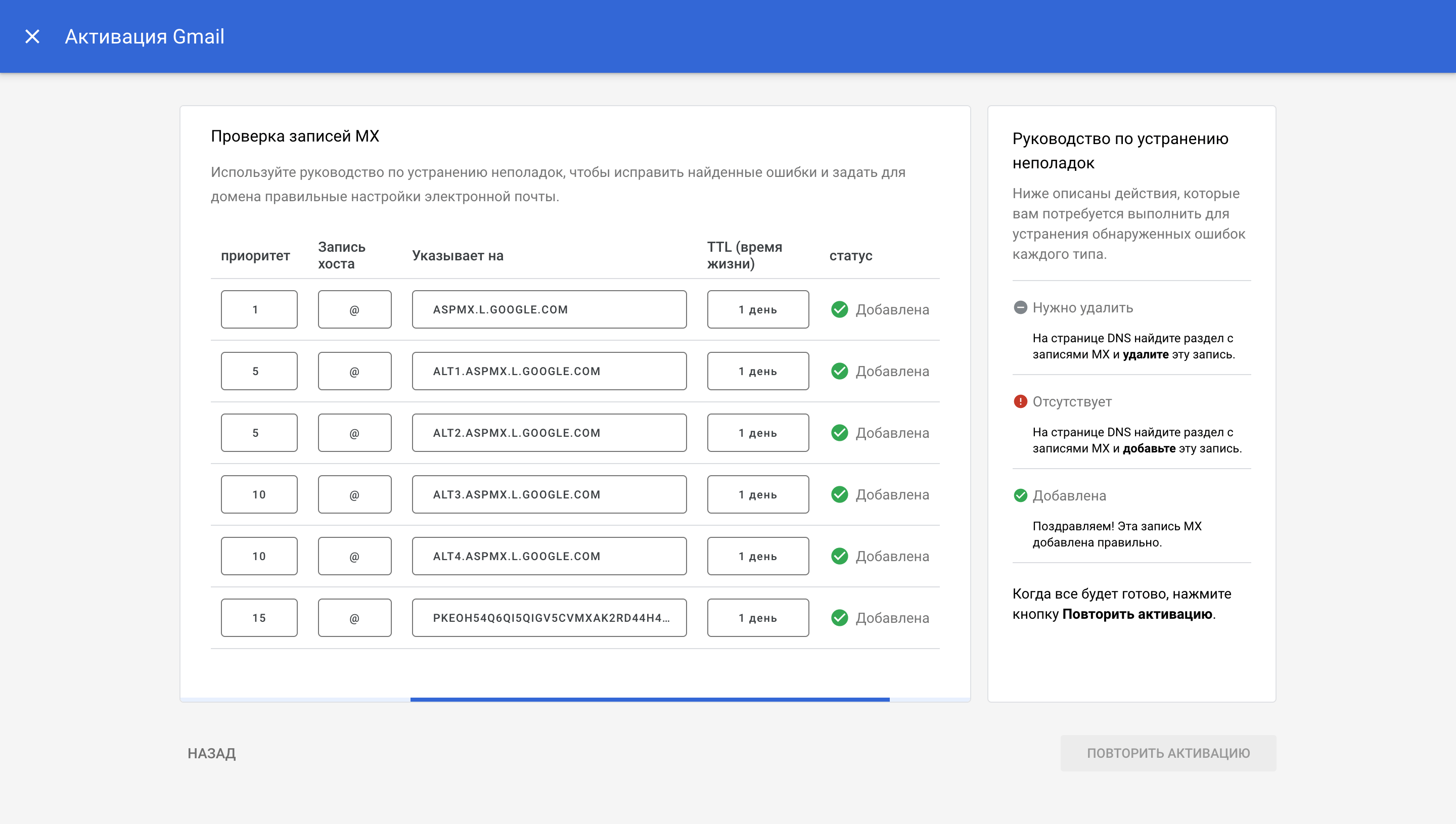
После создания записей вернитесь на вкладку с Google Workplace и нажмите в правом нижнем углу кнопку «Активировать Gmail». Процесс займёт несколько минут.
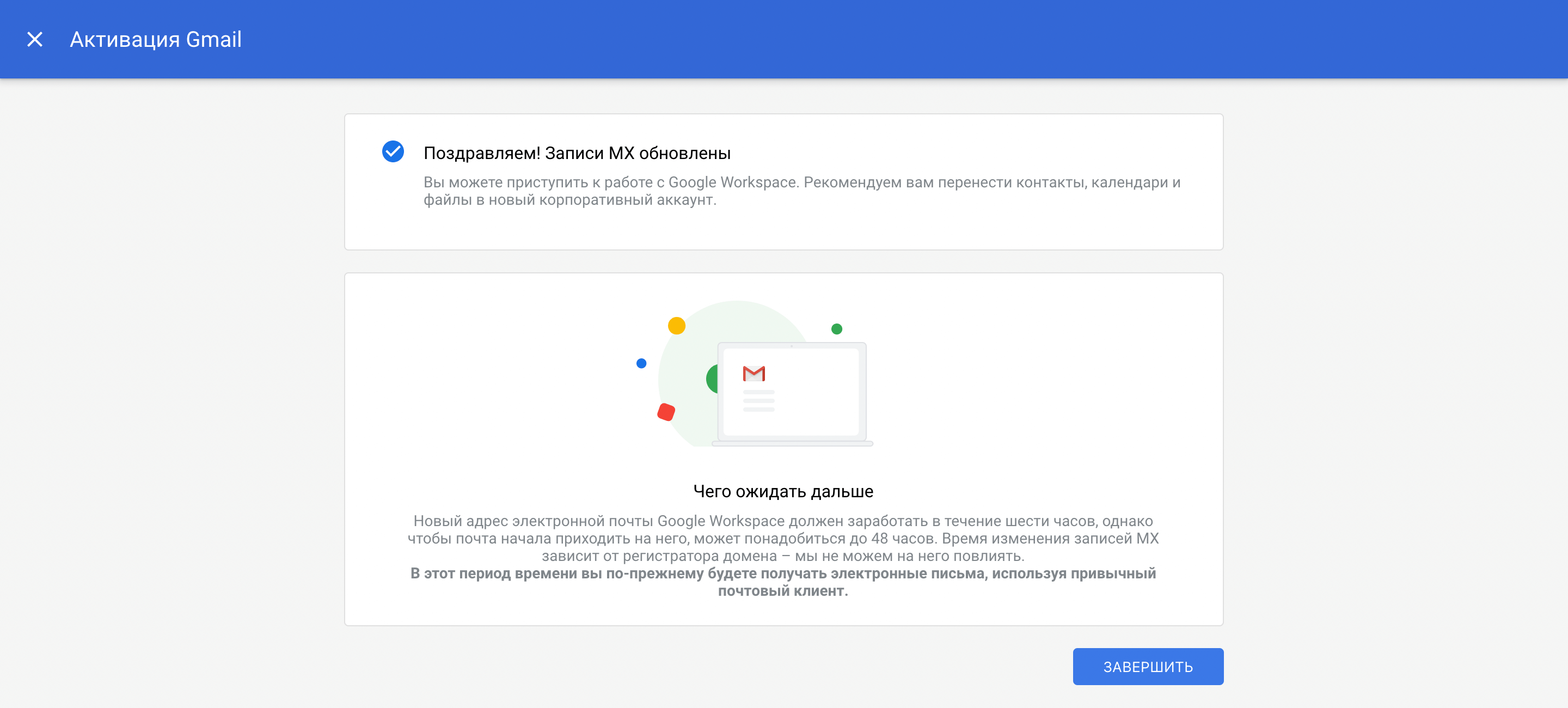
Когда активация Gmail завершится, вы увидите страницу с текстом «Поздравляем! Записи MX обновлены». Нажмите «Завершить».
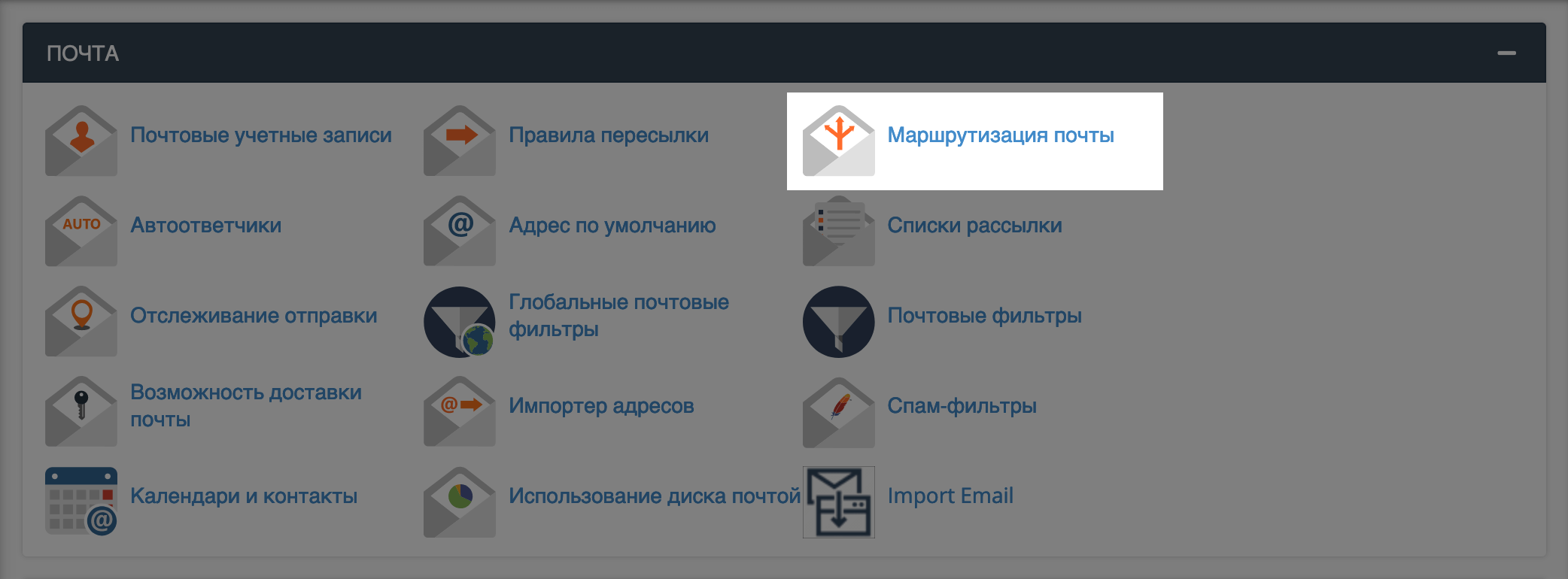
Если у вас хостинг с cPanel, не забудьте также проверить настройки маршрутизации. Для этого вернитесь на главную страницу сPanel и в разделе «Почта» откройте приложение «Маршрутизация почты»:
Выберите домен из выпадающего списка и убедитесь, что для него стоит опция «Удаленный почтовый обменник»:
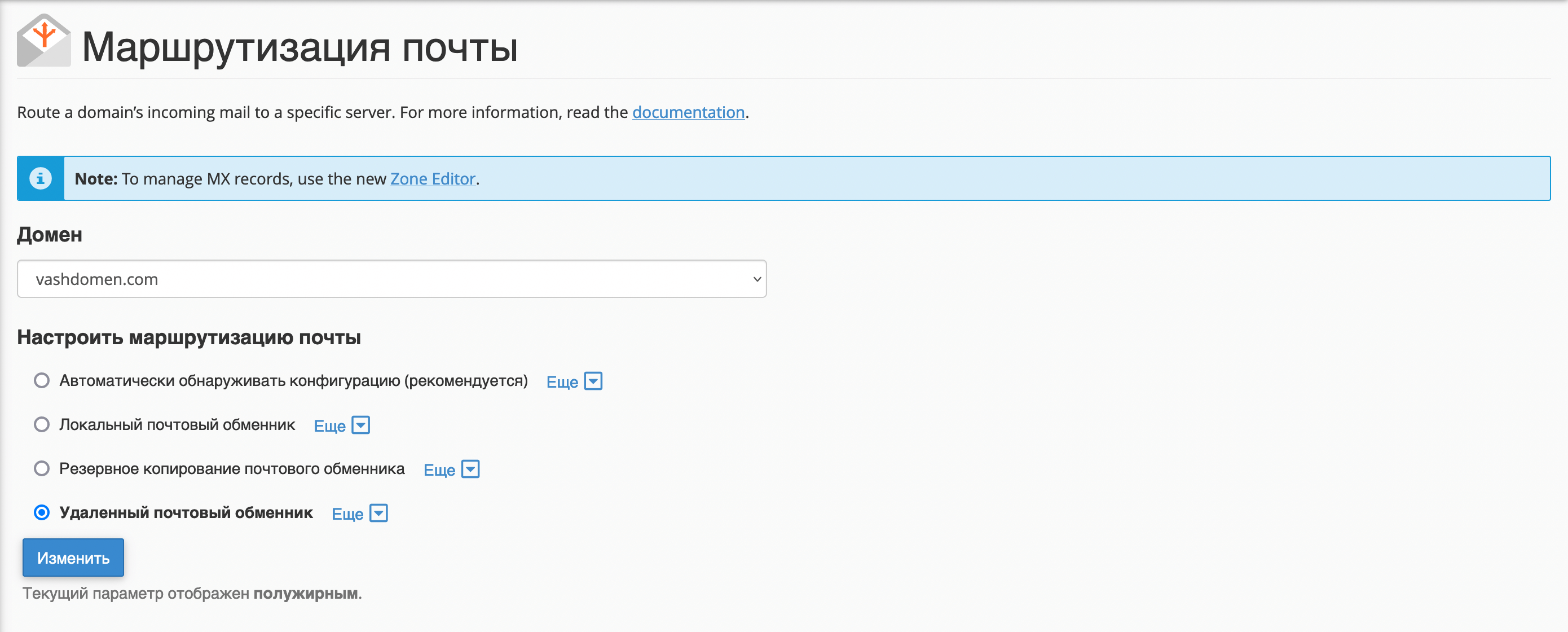
Поздравляем, на этом всё! Вы узнали, как создать корпоративную почту со своим доменом на Gmail и теперь можете отправить тестовое письмо с корпоративного ящика на личный.
Как создать корпоративную почту c Zoho Mail
Zoho Mail — это сервис вроде Gmail, где вы можете создать один или несколько почтовых ящиков на своём домене и управлять ими с коллегами: настраивать подписи и фильтры для входящей почты, отправлять письма по расписанию, вести общий календарь, давать другим пользователям доступ к отдельным папкам в своем аккаунте.
Также у компании есть тариф «Workplace», при помощи которого можно не просто создать почту на своём домене, но и организовать коммуникации внутри компании: работать вместе с документами и таблицами, создавать презентации, проводить онлайн-встречи и создавать корпоративные чаты.
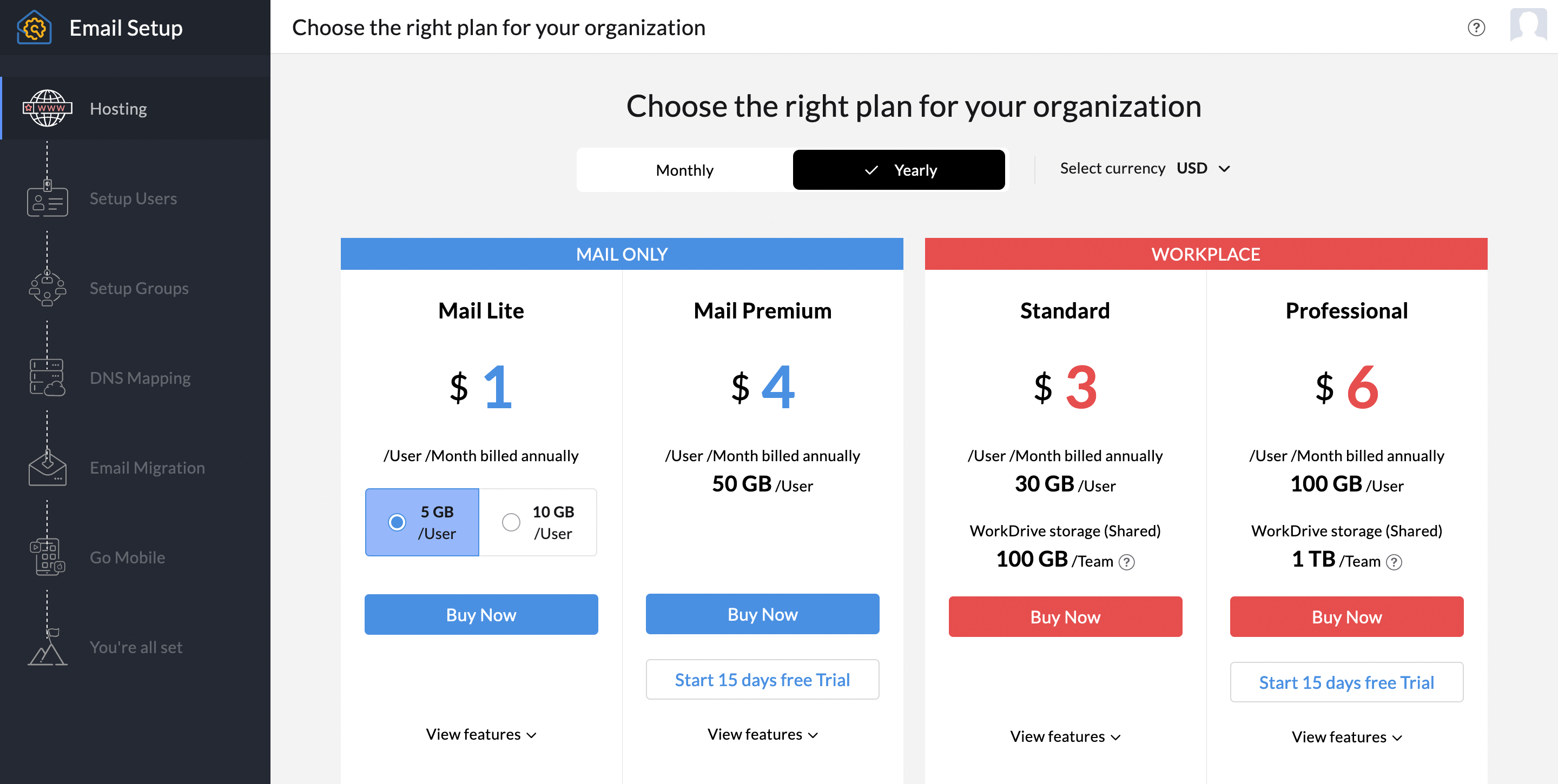
Почта для домена от Zoho платная. Стоимость почтовых тарифов начинается от $1 за одного пользователя в месяц, а стоимость тарифов Workplace — от $3 за одного пользователя в месяц. Для всех тарифов есть 15 дней тестового периода.
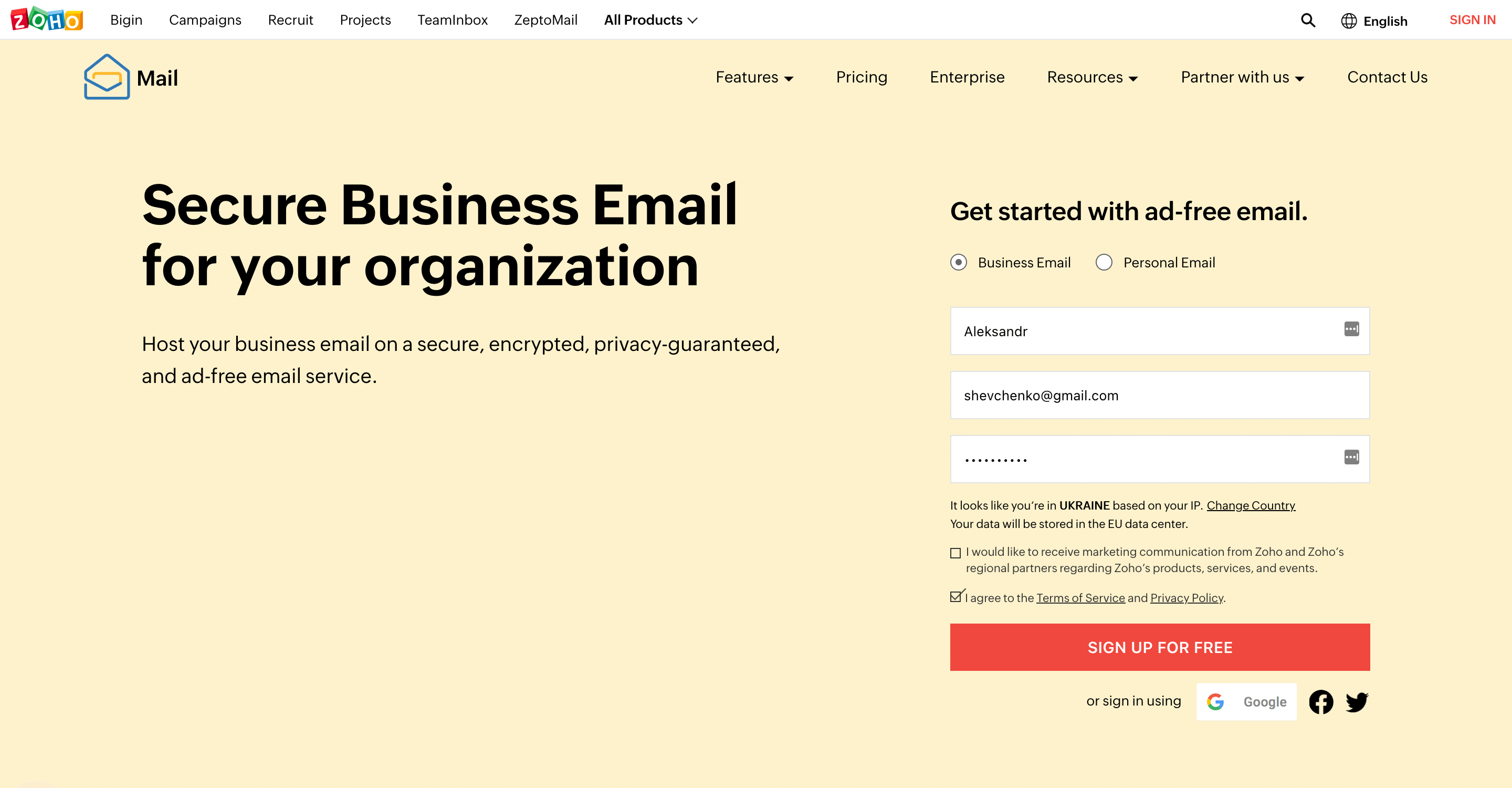
Теперь разберёмся, как создать почту со своим доменом на сайте Zoho Mail. На главной странице сервиса выберите опцию «Business Mail» на главном баннере и нажмите кнопку «Sign Up For Free»:
После этого запустится процесс создания корпоративной почты. На первом экране понадобится выбрать тариф. Нажмите «Buy Now» в строке с подходящим тарифным планом, чтобы сразу купить его, или «Start 15 days free Trial», чтобы запустить тестовый период:
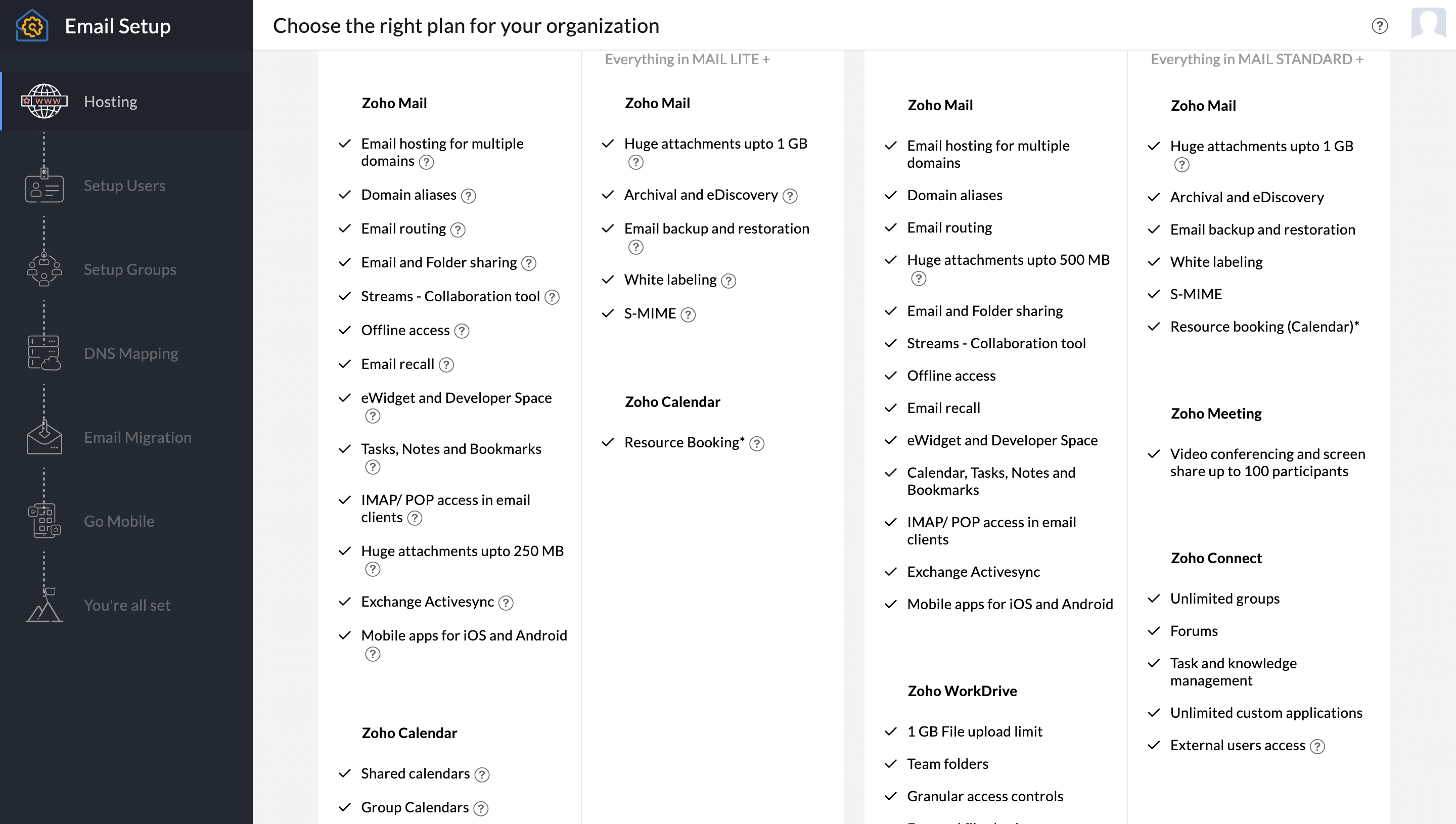
Чтобы увидеть подробности каждого тарифа, нажмите чуть ниже по выпадающему списку «View features».
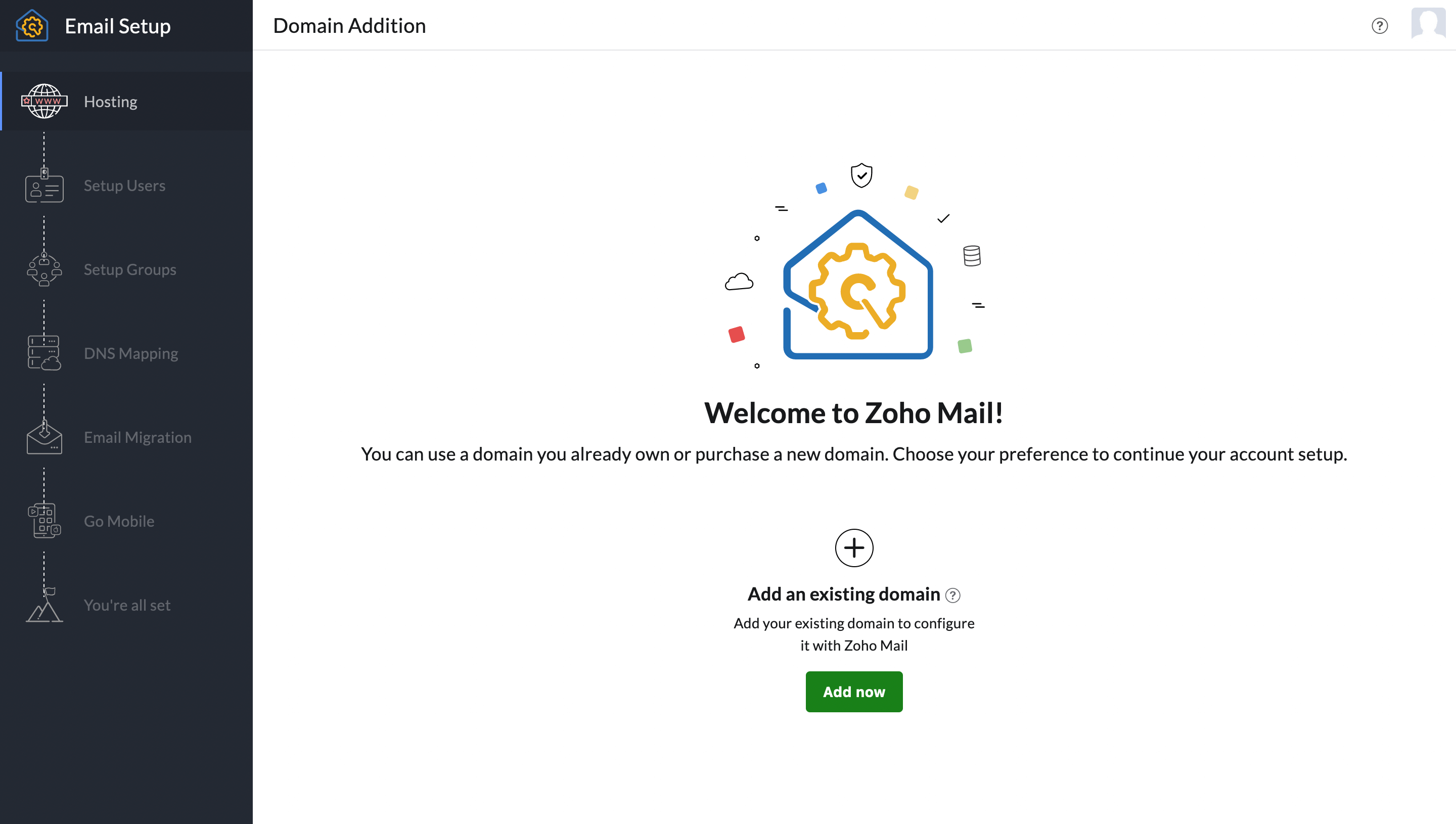
На следующем шаге нажмите «Add now», чтобы указать домен, на базе которого собираетесь создать электронную почту:
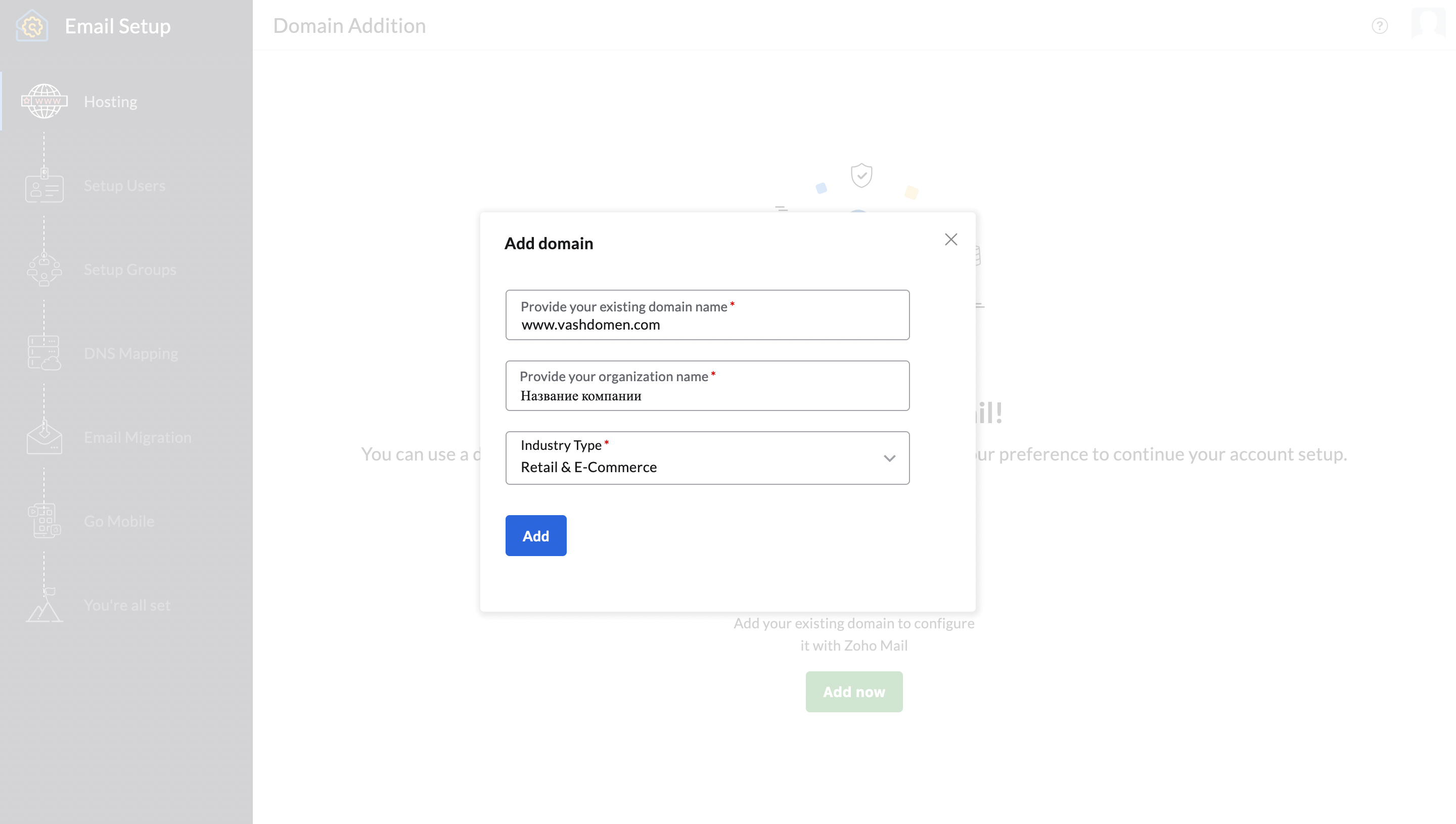
Во всплывающем окне введите домен, название вашей компании и сферу её деятельности.
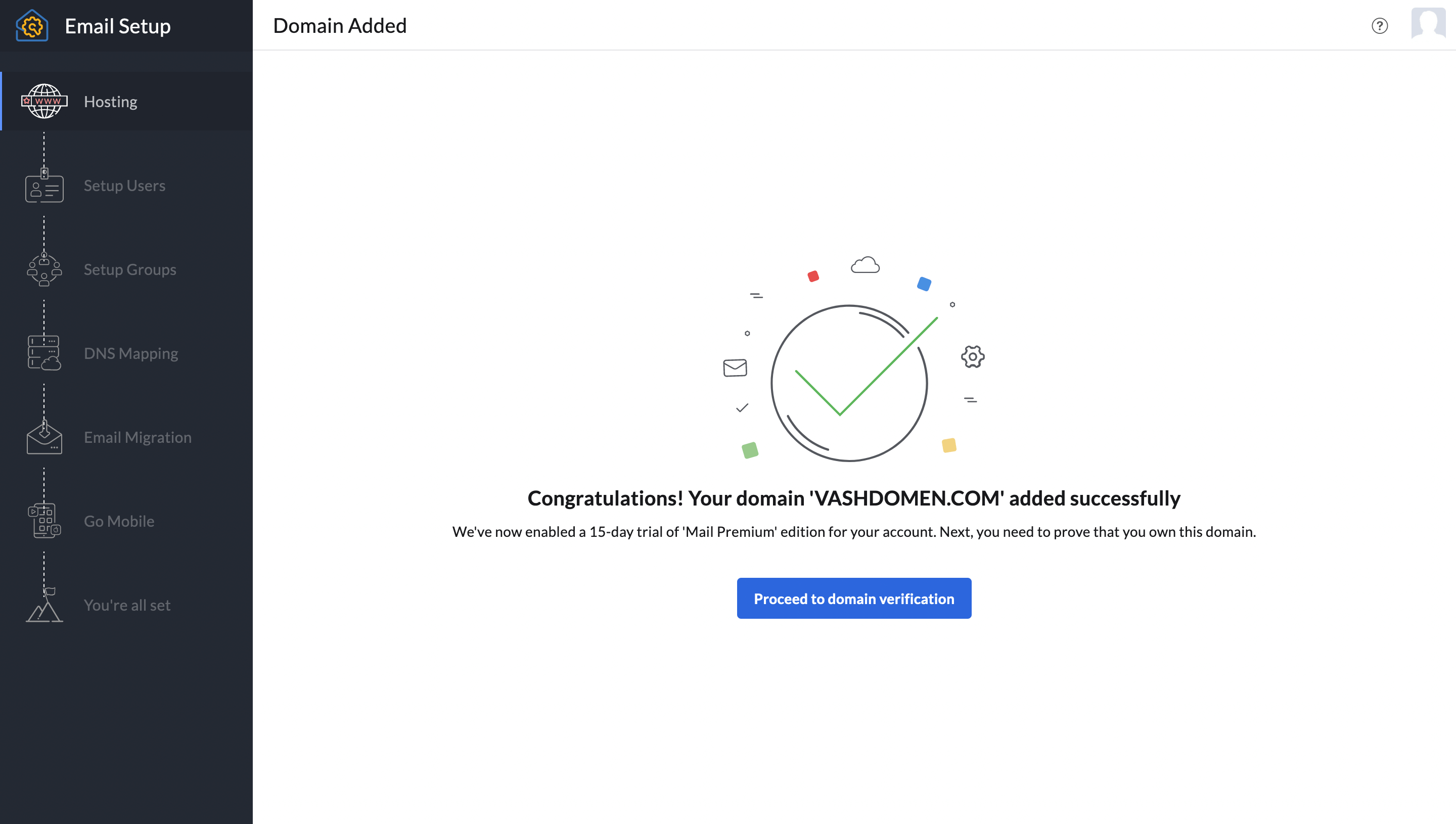
Если всё в порядке, появится сообщение, что домен успешно добавлен. Нажмите кнопку «Proceed to domain verification».
Следующий шаг — верификация домена. Мы покажем, как провести её для домена, который использует хостинг с панелью cPanel.
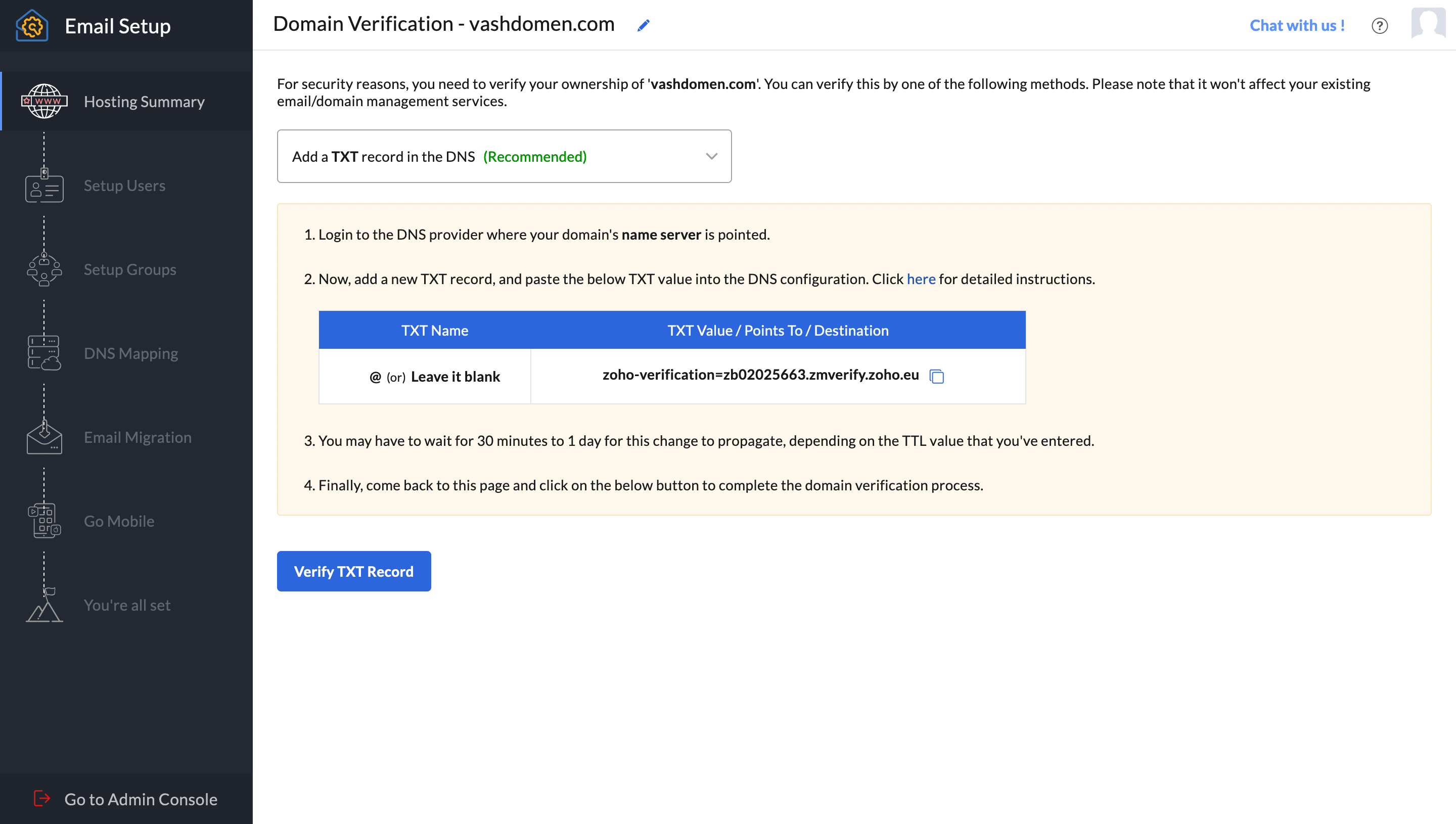
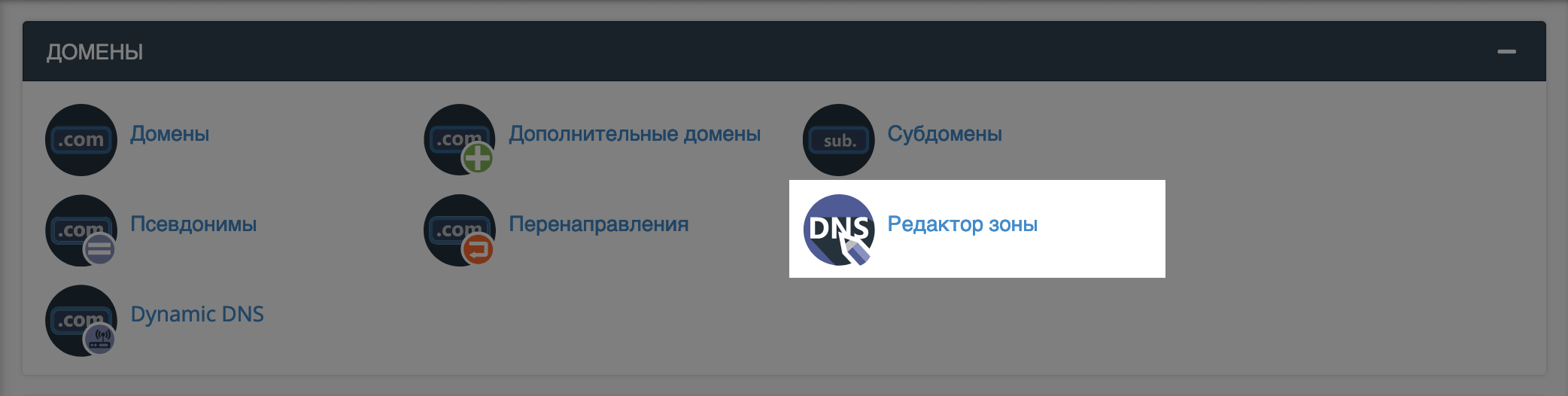
Не закрывайте эту вкладку, а в новой вкладке откройте cPanel, найдите на её главной страние раздел «Домены» и откройте приложение «Редактор зоны».
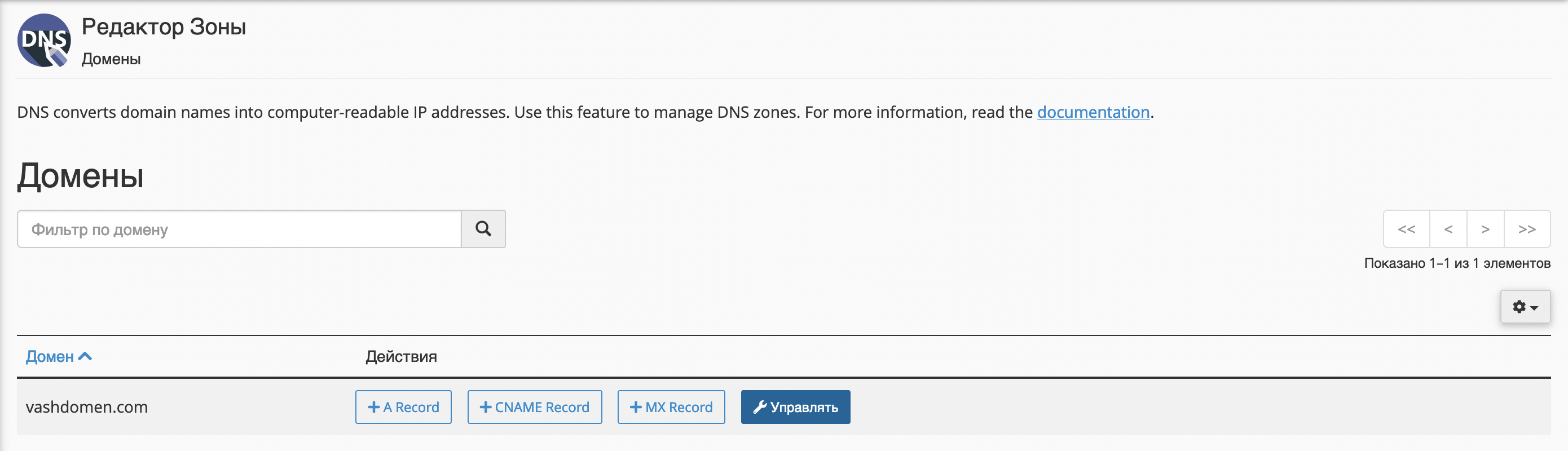
В строке с нужным домен нажмите кнопку «Управлять»:
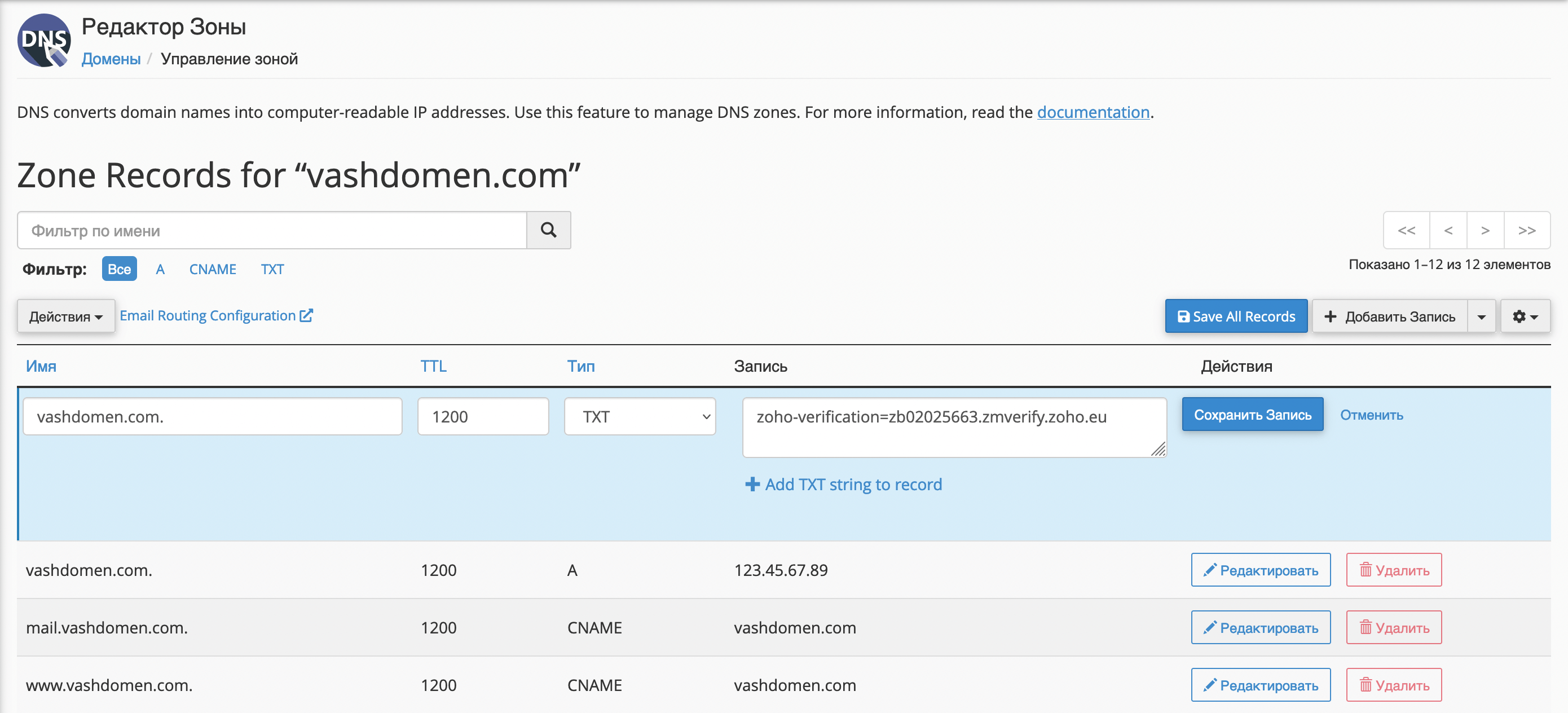
Нажмите в правой части экрана «+ Добавить запись» и скопируйте в поля значения TXT-записи со вкладки с Zoho, как показано на скриншоте.
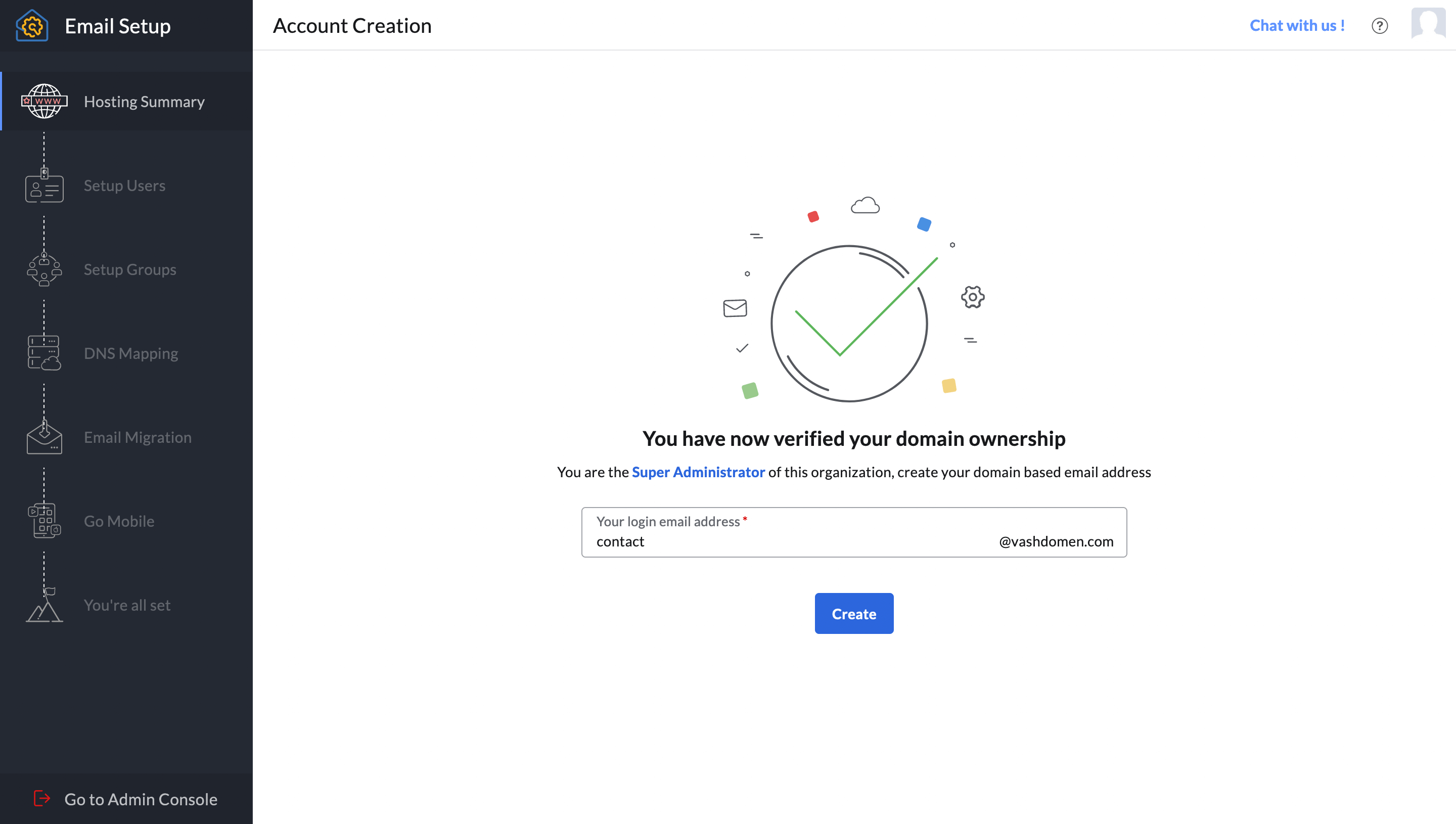
Вернитесь на вкладку с Zoho и нажмите кнопку «Verify TXT Record». После этого должно появится сообщение, что домен успешно проверифицирован, а также поле, куда нужно ввести название почтового ящика, который вы хотите создать — то, что будет идти в адресе почты перед @.
После создания ящика вы попадёте в раздел, где можно будет создать дополнительные ящики, если это нужно. В конце нажмите внизу «Proceed to Setup Groups».
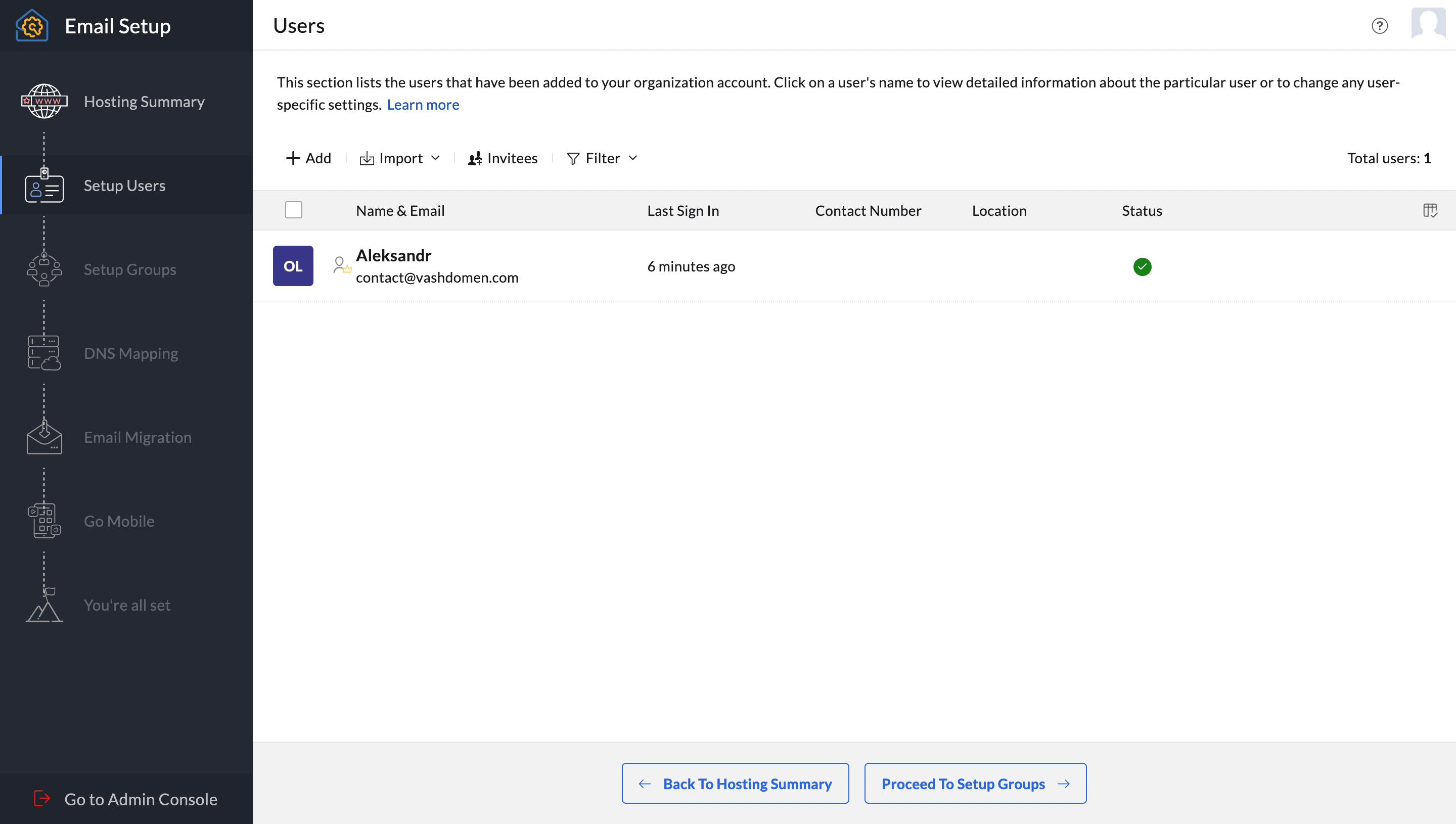
Следующий этап — создание групп для почтовых аккаунтов. Допустим, вы создали индивидуальный ящик для каждого сотрудника и теперь хотите, чтобы у части этих сотрудников был общий адрес, на который можно отправить письмо и его увидят все участники группы. В конце нажмите «Proceed To DNS Mapping».
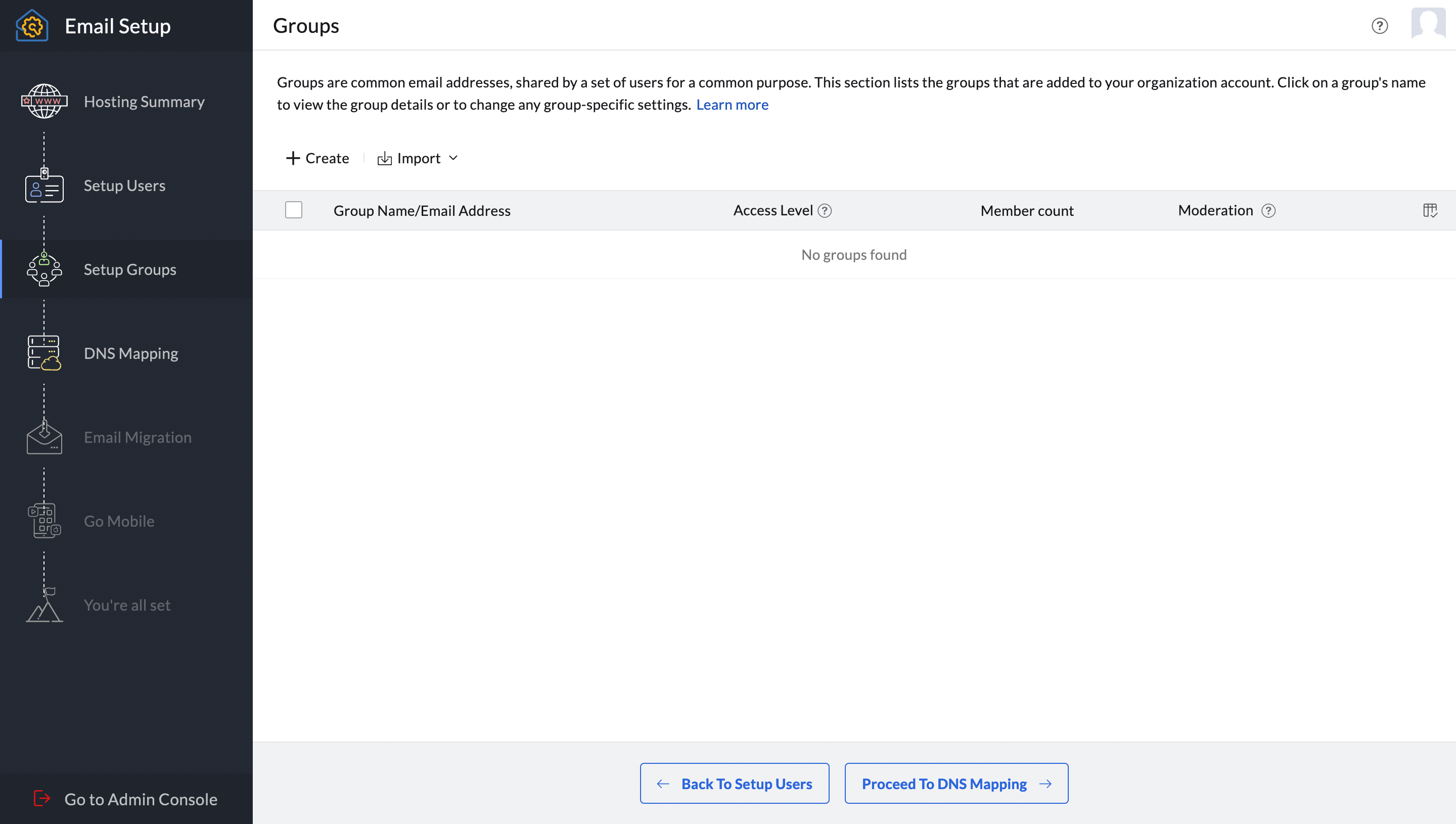
На следующем экране вы увидите значения для DNS-записей, которые вам нужно создать в зоне вашего домена.
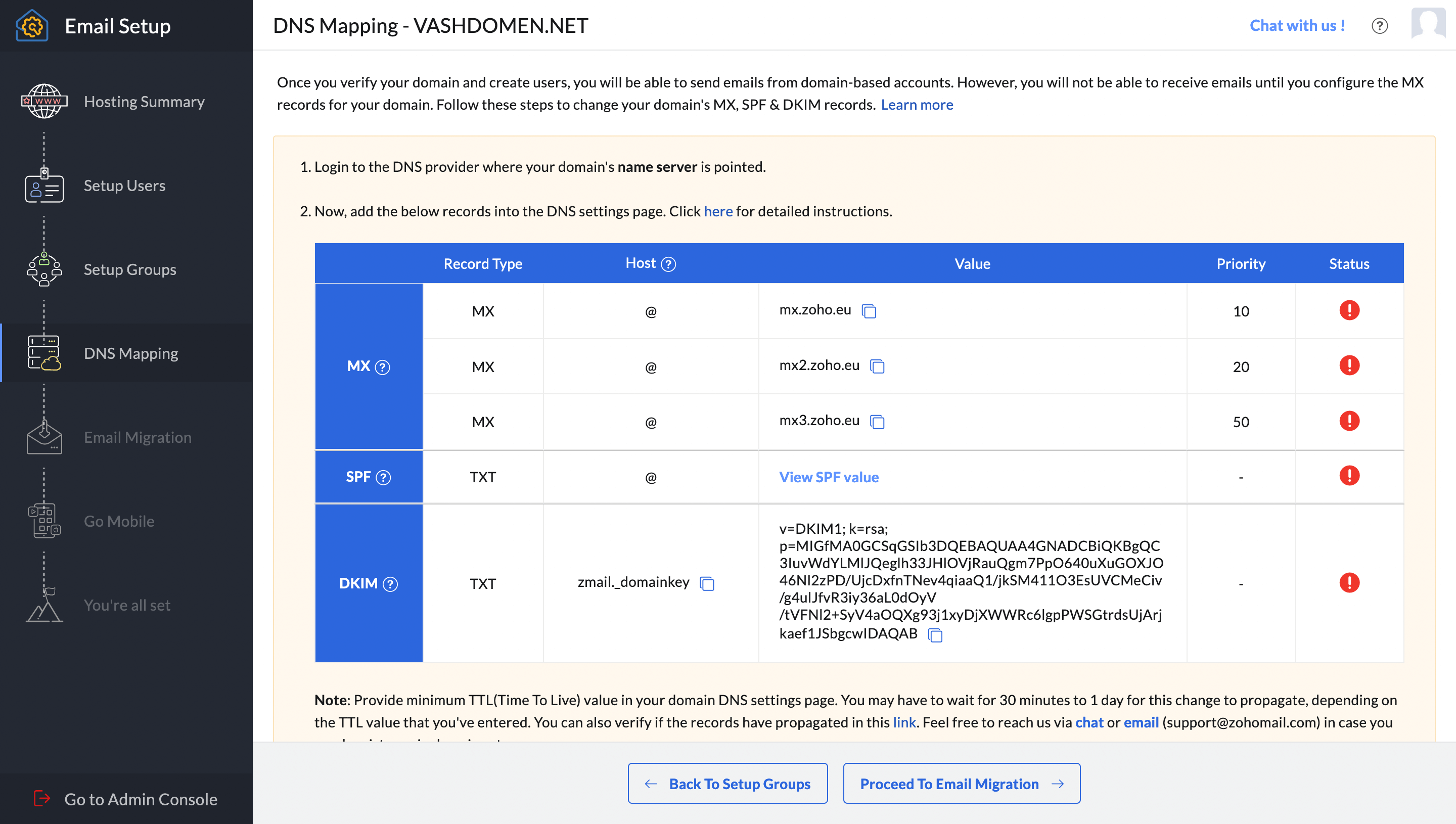
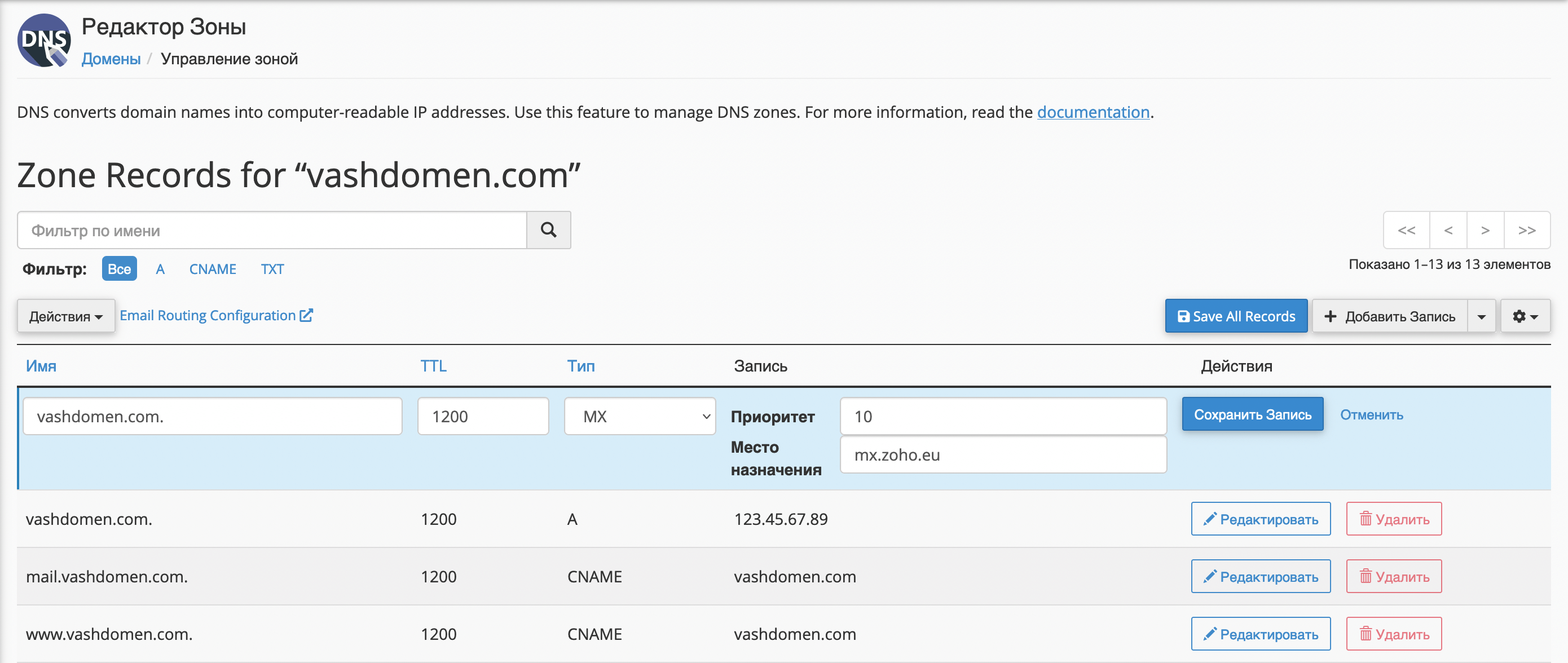
Вернитесь в «Редактор зоны» в cPanel и создайте DNS-записи одна за другой, как показано на скриншоте:
Вернитесь на вкладку с Zoho и нажмите кнопку «Verify», чтобы сервис проверил корректность записей на домене. Если всё в порядке, вы увидите соответствующее сообщение. Далее нажмите внизу «Proceed To Email Migration».
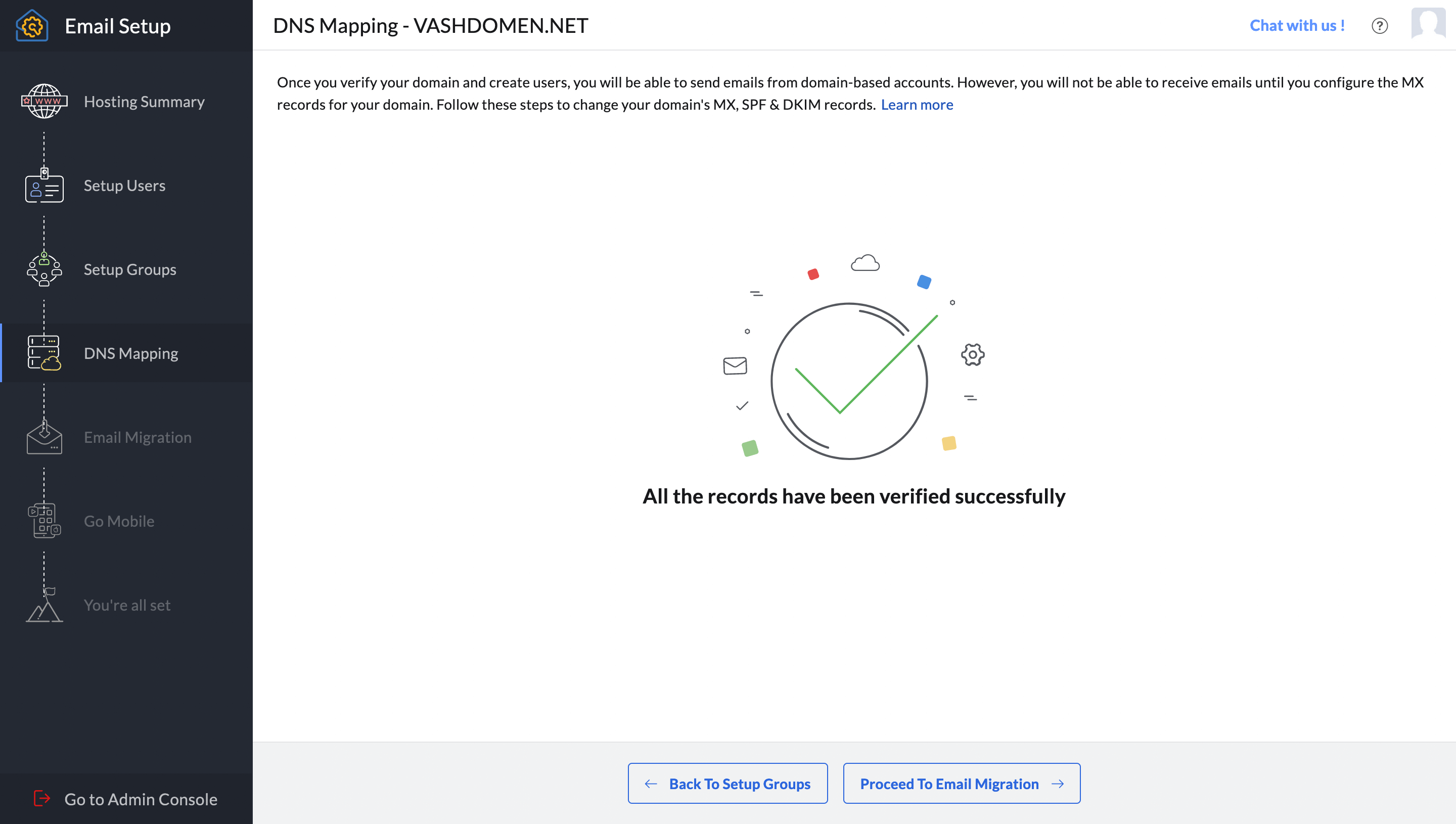
Следующий экран — это меню для импорта писем, контактов и настроек с вашей предыдущей почты, если у вас она есть. Если это не нужно, нажмите внизу «Proceed To Go Mobile».
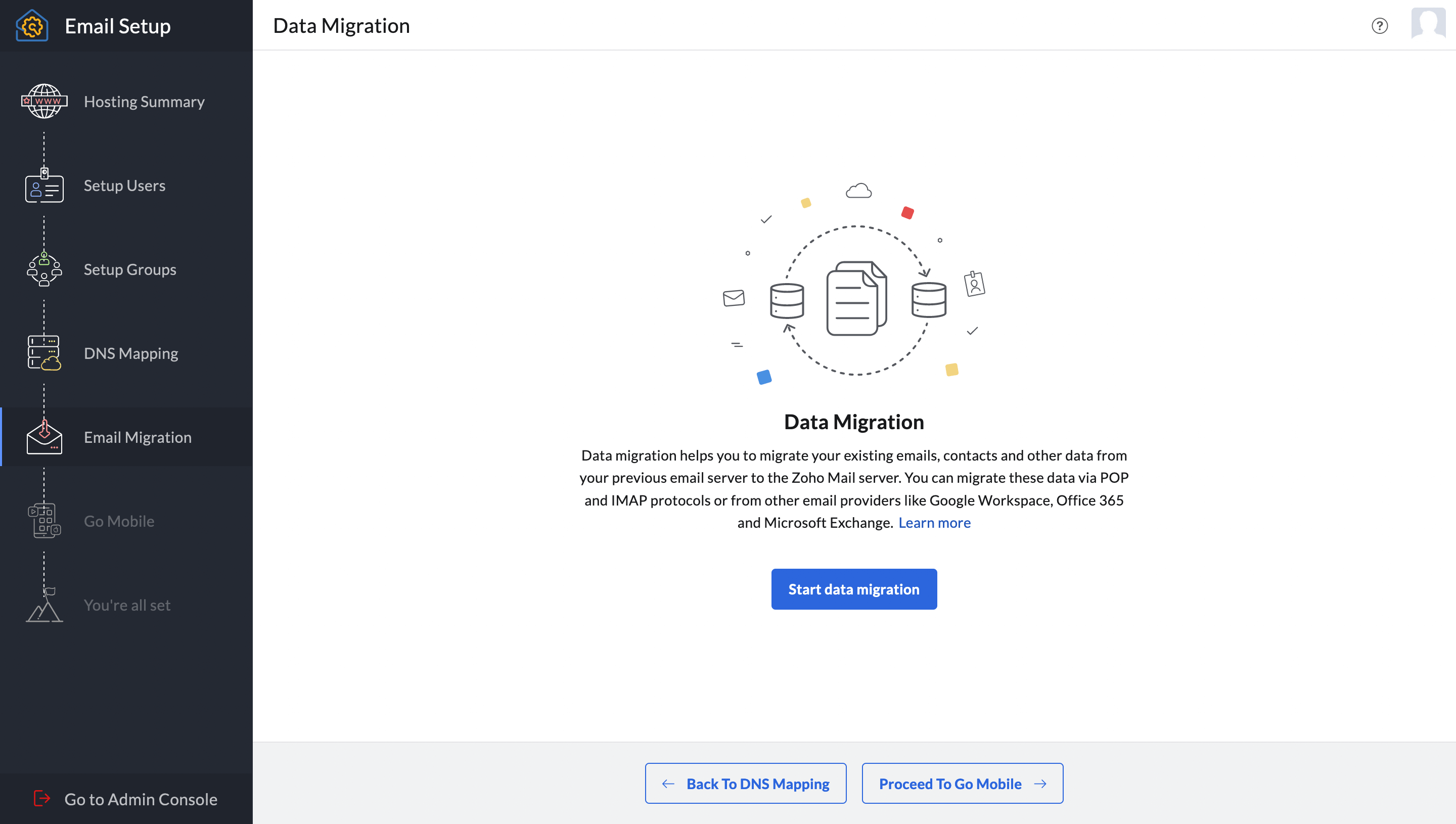
Здесь будет ссылка на мобильное приложение сервиса и настройки для ваших любимых почтовых клиентов, если вам будет удобнее работать с почтой в них. Когда закончите здесь, нажмите внизу «Proceed to Setup Completion».
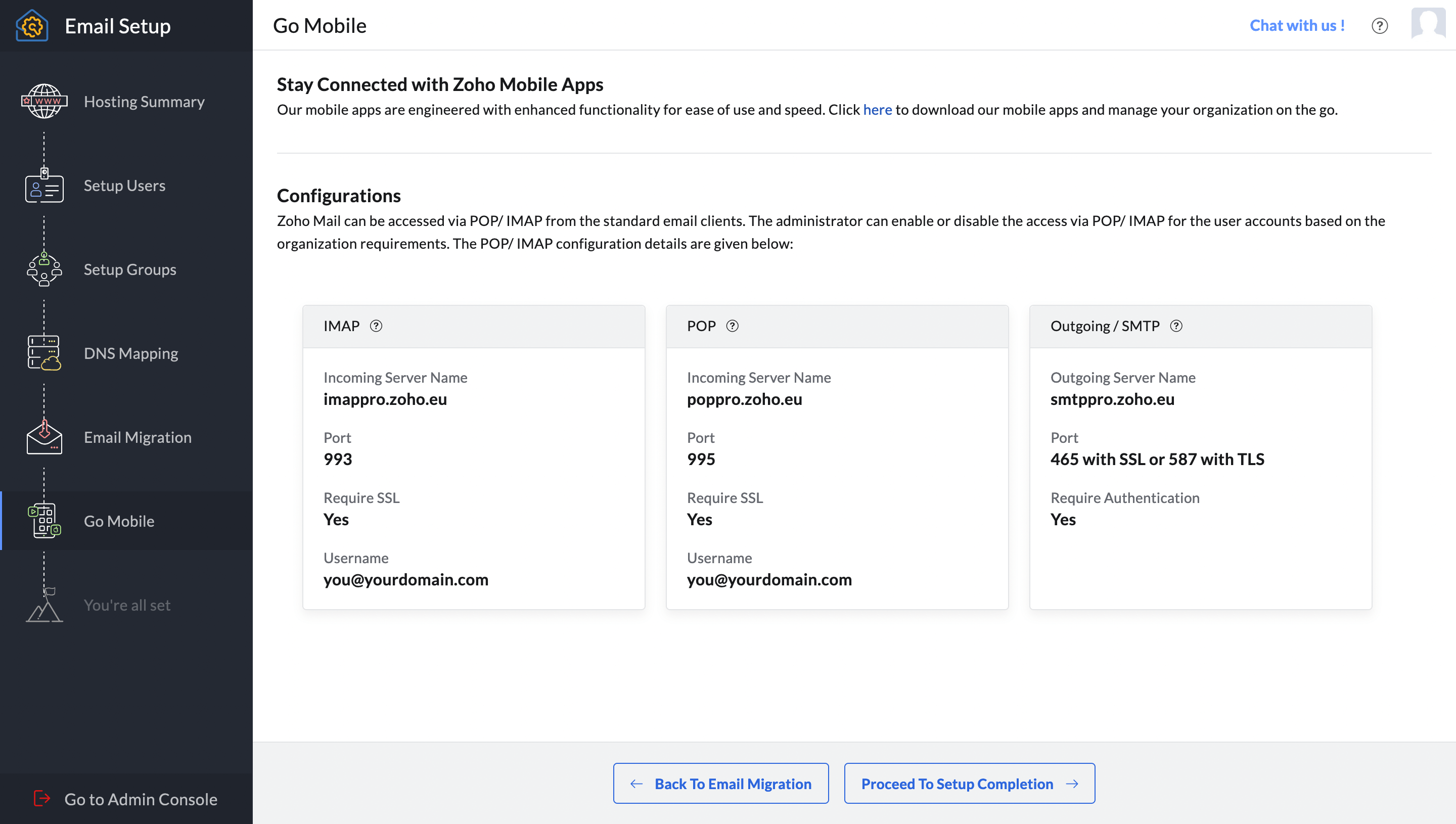
На этом настройка аккаунта окончена. Вы увидите внизу страницы кнопки с популярные разделы сервиса для дальнейшего ознакомления.
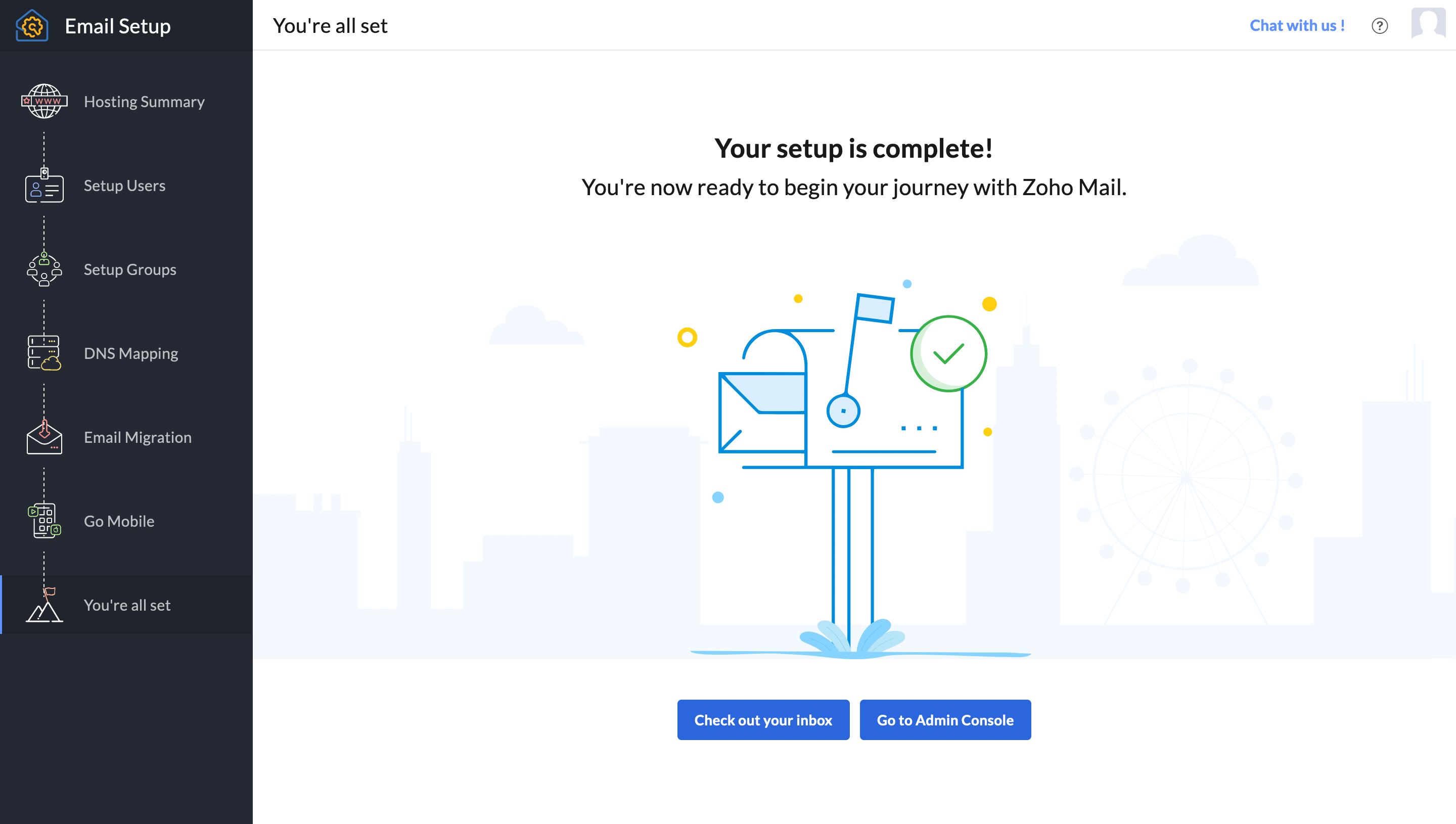
Единственное, что ещё остаётся сделать, это изменить настройки маршрутизации в cPanel. Вернитесь на главную страницу сPanel, найдите раздел «Почта» и откройте в нём приложение «Маршрутизация почты».
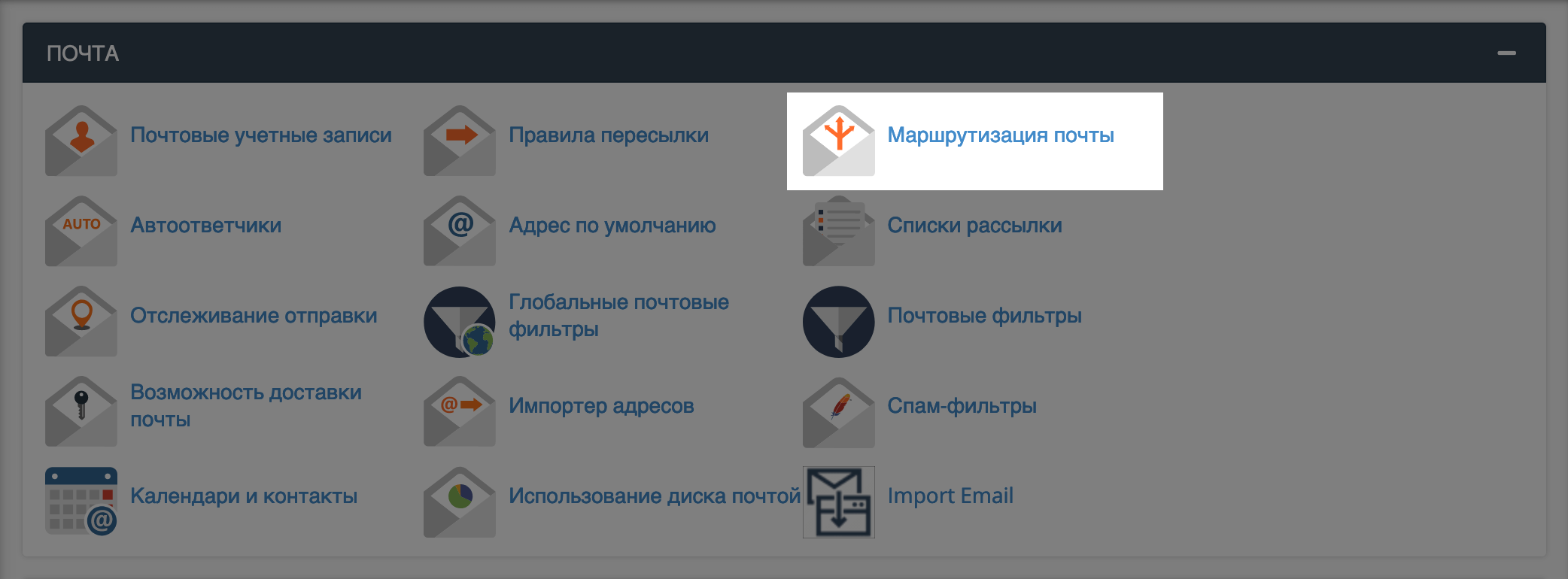
Выберите необходимый домен из выпадающего списка, отметьте для него опцию «Удаленный почтовый обменник» и сохраните изменения:
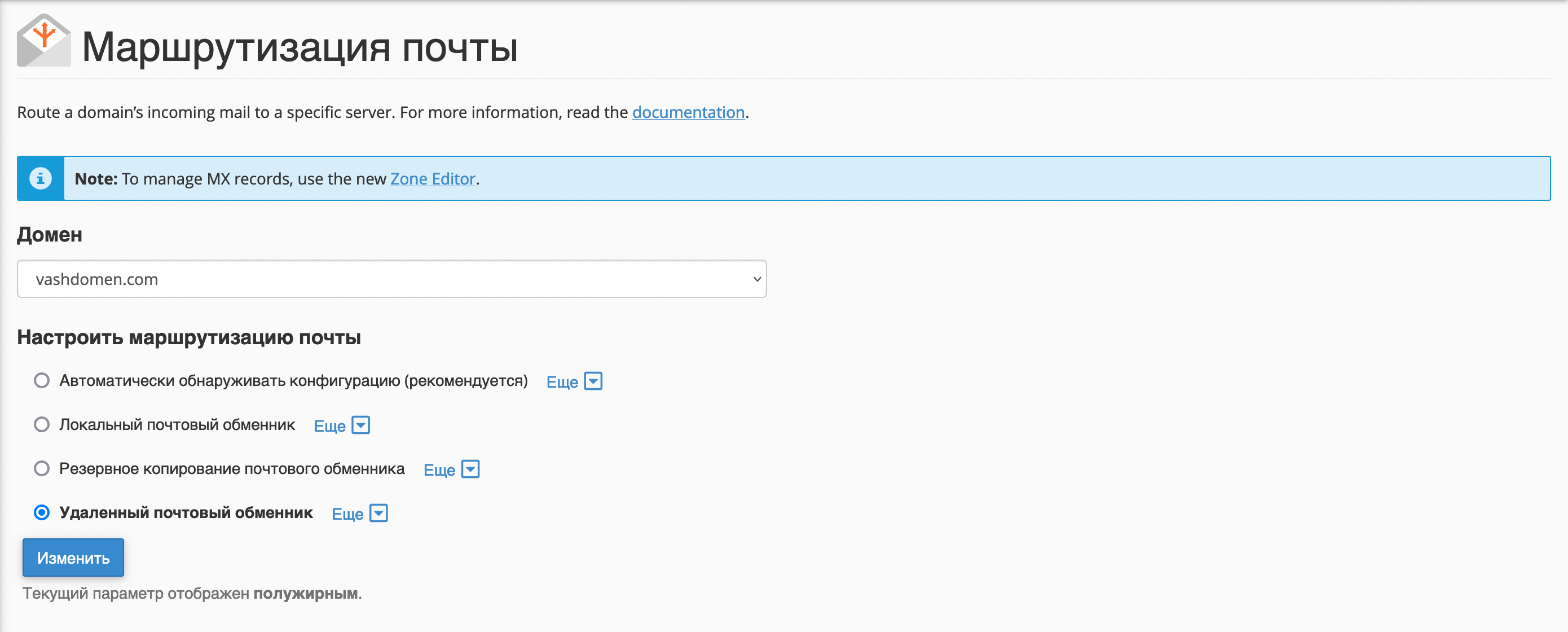
Поздравляем! Электронная почта со своим доменом для бизнеса готова и вы можете отправить с неё тестовое письмо на личный адрес, чтобы убедиться, что всё работает.
Чтобы быстро попасть в почтовый аккаунт в будущем, используйте адрес mail.zoho.eu.
Что дальше
Корпоративную почту можно использовать не только для деловой переписки, но и в маркетинговых целях. Например, вы можете создать email-рассылку для привлечения новых клиентов или работы с постоянными пользователями.
На эту тему мы пишем в своём блоге:
- Как сделать качественную рассылку
- Как собрать базу для рассылки
- Обзор лучших сервисов для рассылок
Расскажите в комментариях, при помощи какого сервиса вы создавали почту для домена? С какими трудностями столкнулись?
Как создать корпоративную почту со своим доменом

Корпоративная электронная почта — это e-mail сервис Вашей компании на который можно принимать и с которого можно отправлять электронные почтовые сообщения, обмениваться вложенными файлами.
Главным отличием корпоративной почты от частной электронной почты является то, что в адреса пользователей после символа “@” имеют адрес Вашего корпоративного сайта, например: office@site2b.com.ua
Зачем нужна корпоративная почта бизнесу?
Действительно, в XXI веке множество крупных компаний, таких как Google, Яндекс, Bigmir, Ukr.net и прочие предлагают на абсолютно бесплатной основе свои почтовые сервисы достаточно высокого качества и с высоким уровнем безопасности и СПАМ-фильтрами.

У каждого пользователя интернет есть свой электронный ящик, поэтому при приеме на работу сотрудника , можно предложить ему, чтобы он его и использовал для деловой переписки, почем нет.
Но в таком случае есть риск, что клиенты или подрядчики будут получать от имени Вашей компании рабочие письма от отправителя: princess91@ukr.net или boss-tankov666@i.ua или еще более странных адресов.
Не солидно
При этом даже если адрес почты более нейтральный (например, m.ivanov@gmail.com), в деловой переписке — это также нежелательно.
Если необходимо написать какое-то гарантийное письмо, то с адресом бесплатного сервиса оно не будет воспринято должным образом, не будет иметь никакого веса. В отличие от ситуации, когда такое письмо приходит с корпоративного адреса, где фигурирует домен Вашего корпоративного сайта.
Но имиджевые потери при использовании е-маил адресов бесплатных сервисов — это только часть проблемы. Вторая ее часть — это безопасность и контроль
При использовании личных e-mail адресов:
- вся база контактов клиентов и/или подрядчиков автоматически сохраниться в контактах личной почты Вашего сотрудника и “уйдет” из Вашей компании вместе с ним.
- контроль рабочей переписки будет затруднен или вообще невозможен.
- в случае болезни или увольнения сотрудника, передача коммуникации с контрагентами, также будет затруднена или невозможна.
При использовании корпоративной почты, владелец домена имеет абсолютный контроль над всеми почтовыми ящиками и может легко менять к ним доступы, просматривать переписки.
Таким образом очевидно, что использование корпоративной почты для деловой переписки с контрагентами обязательна для любого бизнеса.
Как сделать корпоративную почту на домене компании?
Для того чтобы настроить корпоративную почту на своем домене, необходимо следующие:
- собственно домен
- сервер на на котором будет хранится вся переписка и работать почтовая программа
- почтовая программа, через которую собственно, можно будет производить переписку.
Существует, несколько способов:
-
Собственный сервер — это довольно традиционный способ, который использовали компании в и 00х и 10х годах. Это когда в офисе выделялась целая комната под названием “Серверная” в которой размещалось дорогостоящее оборудование, а для управление данным оборудованием нанимался отдельный сотрудник — системный администратор, задачей которого — обеспечение корректной работы вверенного сервера. Как видно из описания, способ довольно дорогостоящий, благо на сегодняшний день есть большое кол-во альтернатив.


Google и Яндекс — это компании с многомиллиардной капитализацией, что позволяет им использовать самые передовые технологии и нанимать в свой штат лучших специалистов.

Логично предположить, что их IT-продукты являются наиболее качественным: почтовые программы наиболее современными, а сервера наиболее надежными.
Более того, ЯндексПочта предоставляет до 500 почтовых ящиков в домене своего сайта бесплатно! К сожалению, продукты данной компании запрещены в Украине.
Что касается Gmail, то условия предоставления их сервиса — 5 долларов за один аккаунт в месяц или 50 долларов в год. Не самые большие деньги, но если почтовых ящиков требуется большее кол-во это может вылиться в существенные расходы.
Одним из минусов данного решения является, то что эти компании даже не скрывают, что индексируют е-маил переписку своих пользователей, в том числе и корпоративных.
Поэтому, если сфера вашего бизнеса связана с супер секретными коммерческими тайнами, то использование данных сервисов не желательно и для Вашей компании подойдет только 1й вариант — собственный корпоративный сервер.
В этой статье я решил не вдаваться в технические подробности SMTP IMAP — серверов и MX-записей доменов (этой информации немало в интернете), а рассмотреть просто возможные варианты наиболее оптимальной организации корпоративной почты.
Что касается нашей компании BUSINESSSITE, то мы используем только один единственный почтовый ящик — это очень удобно для наших клиентов, так как им нет необходимости задумываться на какой адрес им следует написать по тому или иному вопросу.
Распределение писем среди сотрудников происходит через CRM-систему, которая в зависимости от адресата, уведомляет о получении письма соответствующего сотрудника, за которым закреплен клиент.
Кроме удобства для клиентов, это также позволяет полностью контролировать рабочую переписку, а в случае увольнения сотрудника, он просто отключается от CRM и теряет доступ к почте, а его переписка сохраняется и новый сотрудник может очень быстро войти в курс всех дел по тому или иному клиенту.

Тема о настройке почты и CRM-системы очень большая и, возможно, требует отдельной статьи.
Ну, а этой статьей, надеюсь мне получилось раскрыть вопрос: как все же можно настроить корпоративную почты на домене своего сайта