
macOS
macOS — самая возрастная операционная система Apple, которую компания непрерывно развивает с 1984 года. В том виде, в каком мы знаем эту платформу, она существует с 2016 года, когда Apple изменила её название с OS X на macOS.
С тех пор вышло 6 новых версий операционной системы:
- macOS 10.12 Sierra
- macOS 10.13 High Sierra
- macOS 10.14 Mojave
- macOS 10.15 Catalina
- macOS 11 Big Sur
- macOS 12 Monterey
Самая последняя версия на сегодня — macOS 12 Monterey, вышедшая в октябре 2021 года. В этом обновлении Apple постаралась ещё больше унифицировать настольную и мобильную операционки, сделав их аксиально похожими друг на друга. Поэтому основные нововведения macOS 12 копируют штатные функции iOS:
- Быстрые команды
- Поддержка AirPlay
- Настройка Safari
- Локатор
- Пространственное звучание
Как откатить macOS Sonoma на компьютерах Apple
Кирилл Пироженко
В отличие от iOS 17, macOS Sonoma получилась намного стабильнее. Однако некоторые пользователи, особенно старых Маков, регулярно сталкиваются с небольшими и обидными глюками. Их, конечно, не так много, как на Айфонах. Тем не менее иногда появляется желание откатить операционную систему до старой версии и пользоваться привычным и стабильным компьютером. Причем для этого вам не потребуются какие-то специальные знания. Достаточно обычной флешки, загруженного образа нужной операционки и немного свободного времени.
Вышла macOS Sonoma 14.1 с исправлением ошибок и парочкой новых функций. Стоит ли ее устанавливать
Кирилл Пироженко
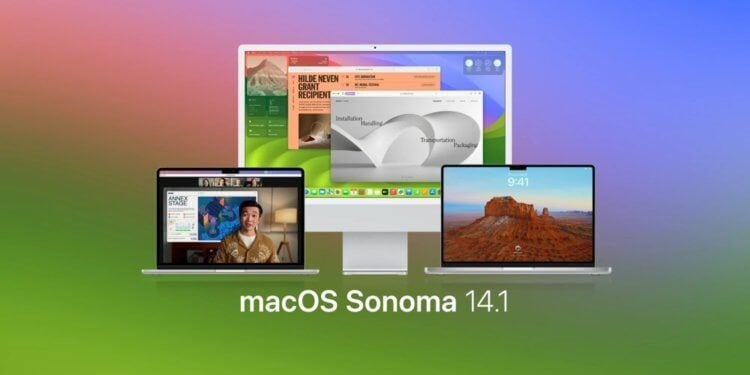
26 сентября Apple выпустила macOS Sonoma для всех желающих. В отличие от iOS 17, которая продолжает собирать негативные отзывы пользователей, к macOS 14 претензий было значительно меньше, хоть без них и не обошлось. В течение месяца после релиза самой первой версии в Купертино вели активную работу над ошибками, что в итоге вылилось в выход macOS Sonoma 14.1. Теперь эта прошивка доступна всем желающим, и она предлагает не только исправление большого количества ошибок и уязвимостей, но и парочку новых функций.
Стоит ли устанавливать macOS Sonoma на старые компьютеры Apple
Кирилл Пироженко

Чуть меньше месяца назад Apple выпустила новую версию своей операционной системы macOS Sonoma для всех желающих. И если на самых свежих Маках на последних процессорах все работает как часы, то вот о том, как ведут себя старые компьютеры Apple после обновления, есть много вопросов. В первую очередь интересует, есть ли какие-то проблемы с приложениями и быстродействием. А вот владельцы MacBook беспокоятся еще и о времени автономной работы. Так что обычное обновление может принести достаточное количество проблем.
5 функций macOS Sonoma, которые сделают ваш Мак круче
Кирилл Пироженко
обновлено 01.10.2023
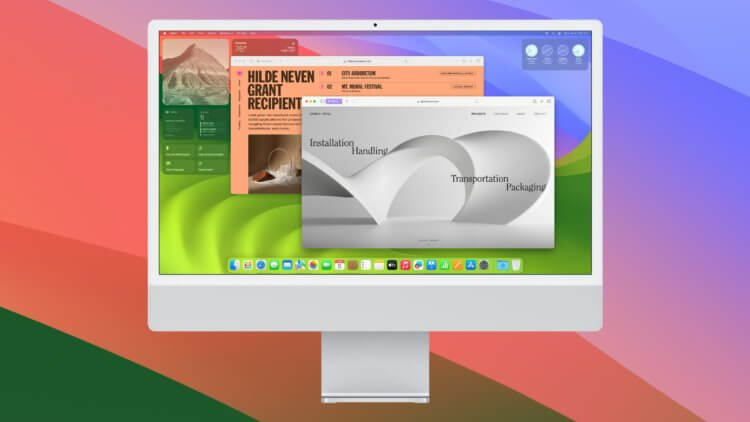
После трехмесячного бета-тестирования Apple наконец-то выпустила macOS Sonoma для всех желающих. Правда, сразу после обновления далеко не все пользователи компьютеров Apple смогли обнаружить в ней новые функции. Некоторым даже пришлось лезть в описание операционной системы на официальном сайте и добывать их оттуда. Но не думайте, что обновление не принесло на Маки ничего нового. После установки вам станут доступны интерактивные виджеты, анимированные заставки, новый экран блокировки и даже анимация для видеозвонков, которую можно активировать с помощью жестов.
Вышла macOS Sonoma для всех желающих. Что в ней нового и стоит ли обновляться самым первым
Кирилл Пироженко

На WWDC 2023 Apple показала новую версию операционной системы для своих компьютеров — macOS Sonoma. Сразу после этого началось бета-тестирование, и вот оно благополучно подошло к концу. Сегодня macOS Sonoma стала доступна для установки всем желающим. Новая операционка даст вам возможность разместить виджеты на рабочем столе, добавит на компьютер новые скринсейверы в стиле экрана блокировки iPad и обзаведется полноценной поддержкой PWA.
Как узнать размер папки на компьютере Apple. Здесь все способы
Кирилл Пироженко
Что может быть проще, чем посмотреть размер какого-нибудь файла или папки на компьютере Apple? Открыл Finder — и вот перед глазами вся необходимая информация. Правда, с одной очень серьезной оговоркой. По умолчанию там не отображается размер папок. Файлов — да, а вот с папками приходится все делать вручную. Но мы знаем выход, который позволит вывести и эти данные на экран. Собрали все способы, с помощью которых можно узнать размер папки на Mac и заодно, как определить размер корзины на компьютере Apple, чтобы вовремя ее очистить.
Макбук не переходит в спящий режим при закрытии крышки. Что делать
Кирилл Пироженко
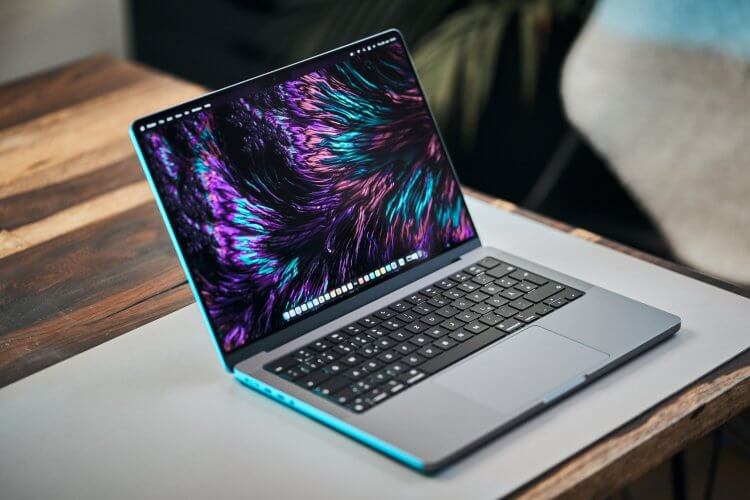
Если вы владеете Макбуком, то наверняка переводите его в спящий режим банальным закрытием крышки. Это удобно и позволяет быстро запустить компьютер в следующий раз, просто открыв его. Но иногда можно столкнуться с ситуацией, когда ноутбук категорически отказывается засыпать даже при закрытом экране. Кажется, что положение безвыходное, но все на самом деле не так. Связано это может быть как с банальным сбоем в параметрах режима сна, так и с каким-нибудь пропущенным обновлением операционной системы.
5 функций macOS, ради которых стоит взять кредит на компьютер Apple
Кирилл Пироженко

Так получилось, что в прошлом году мне пришлось после десяти лет использования macOS пересесть на ноутбук с Windows 11. Не последней причиной для этого послужила его цена. Вместо 80 тысяч рублей, которые тогда просили за MacBook Air M1 на 256 ГБ, я отдал 42. Экономия существенная. Спустя почти год я понял, что стоило переплатить за macOS и оказаться в привычной среде. Опустим проблемы с отвалом сети, с которыми я с переменным успехом борюсь уже полгода. Дело именно в самой системе.
Как сделать резервную копию на компьютере Apple и сохранить всю важную информацию
Кирилл Пироженко
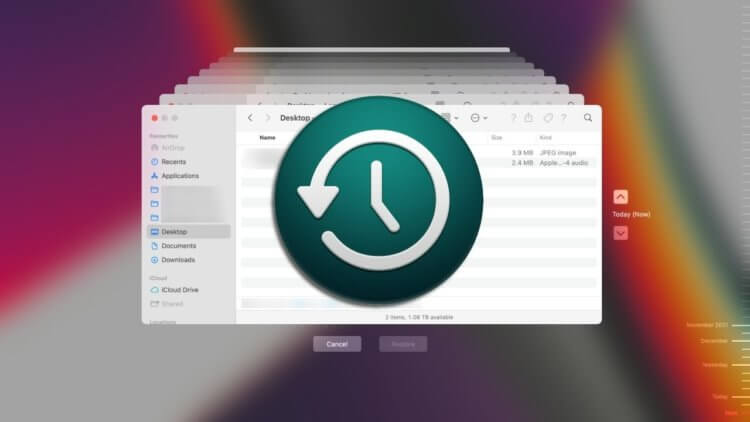
Начиная с iOS 5, резервные копии Айфонов создаются в облаке iCloud. Настраивается это настолько просто, что не вызывает проблем даже у тех пользователей, кто далек от мира технологий. Apple уже давно просят добавить такую же возможность и для Макбуков. Но даже с учетом того, что можно приобрести iCloud на 2 ТБ, сделать это до сих пор нельзя. Поэтому остается, как и прежде, взять внешний накопитель побольше, запустить утилиту Time Machine и создавать резервную копию с помощью нее.
Вышла macOS Ventura 13.5 с важным исправлением для Mac Pro 2023. Стоит ли обновлять другие Маки
Кирилл Пироженко
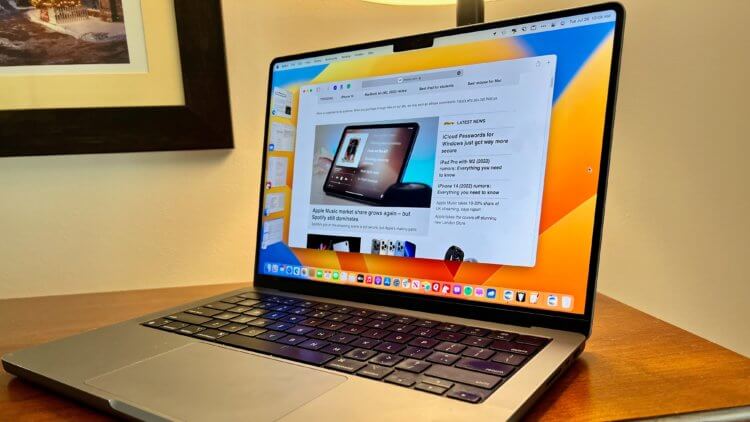
В прошлом месяце Apple показала нам новую macOS Sonoma с виджетами и прочими интересными фишками и бросила все силы на ее улучшение и тестирование. Но даже с учетом этого компания из Купертино все равно продолжает обновлять предыдущую версию macOS Ventura. К тому же новые Маки, которые были представлены на WWDC 2023, работают именно на ней, так что забрасывать ее однозначно нельзя. Поэтому Apple выпустила очередную версию macOS Ventura 13.5 с исправлением большого количества проблем с безопасностью.
Как обновить Макбук и узнать какая версия macOS последняя
Обновление операционной системы на компьютере, особенно если это рабочий инструмент, всегда небольшая авантюра. Во-первых, необходимо точно убедиться, что весь необходимый вам софт оптимизирован под новую версию, иначе можно просто остаться без работы. А во-вторых, часто обновление приводит к проблемам с аккумулятором и просадкам производительности, что само по себе плохо. Поэтому я всегда всем советую не спешить с установкой крупных апдейтов на Мак до момента, пока все основные проблемы не будут решены.
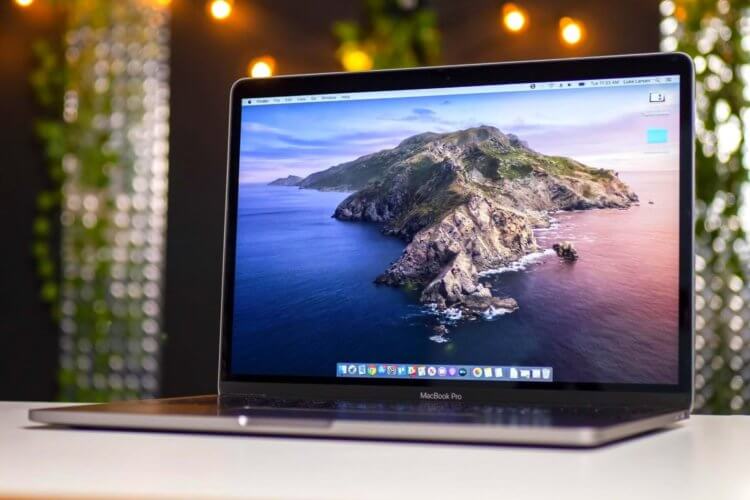
Обновить Макбук значительно проще, чем любой компьютер на Windows.
❗️ПОДПИШИСЬ НА НАШ ДЗЕН. ТАМ КАЖДЫЙ ДЕНЬ ВЫХОДЯТ КРУТЫЕ СТАТЬИ
Лучше поизучать отзывы и только после этого принимать соответствующее решение. Если же вы уже уверены, что хотите обновить свой Мак, то в этом материале вы сможете найти информацию, как это можно сделать, как определить последнюю поддерживаемую версию macOS, и разбираемся, как обновить Safari отдельно от всей системы.
Как обновить Mac OS
В отличие от Windows, macOS всегда было очень легко обновить. Прошлым летом я перешел на ноутбук с Windows 11 и до сих пор не понимаю разницу между накопительными и обычными обновлениями. Зачем они нужны и по какому принципу компьютер загружает новые версии. На устройствах Apple все намного проще. Все свежие версии появляются в одном месте, и именно оттуда происходят все обновления. Правда, в зависимости от того, насколько старая macOS стоит на вашем компьютере раздел с обновлением может находиться в разных местах:
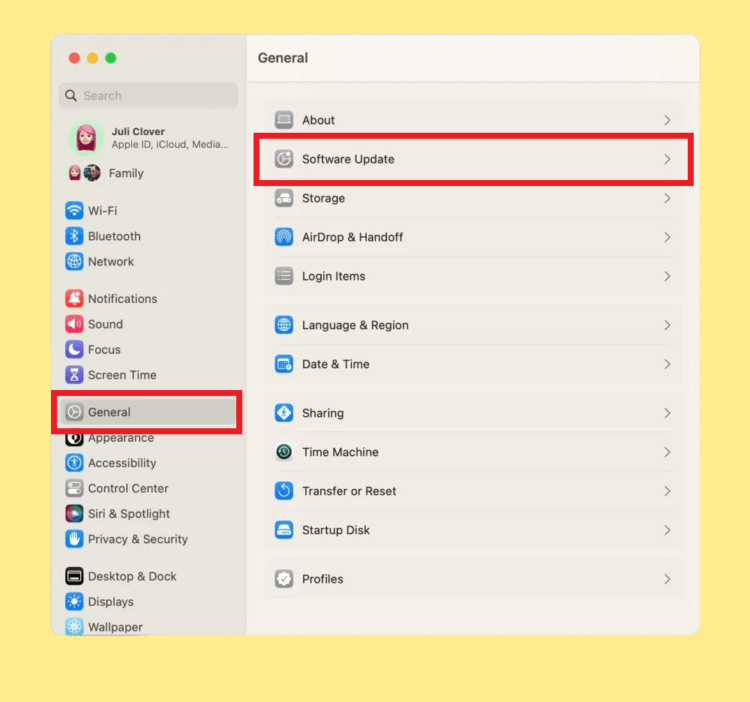
Настройки в Вентуре очень похожи на iPad.
- Откройте системные настройки и перейдите в раздел “Основные”.
- Выберите пункт “Обновление ПО”.
- Отсюда скачайте новую версию системы и перезагрузите компьютер для установки.
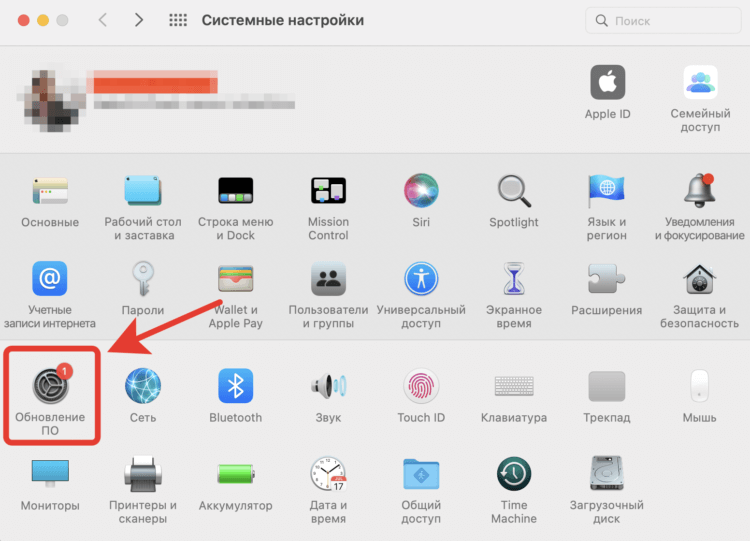
В разделе “Обновление ПО” можно найти всю информацию по обновлению.
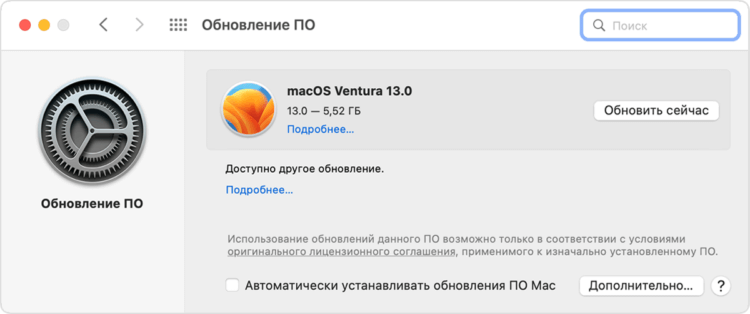
Для загрузки просто нажмите “Обновить сейчас”.
❗️ПОДПИШИСЬ НА НАШ ТЕЛЕГРАМ-ЧАТ И ЗАДАВАЙ ВОПРОСЫ НАШИМ АВТОРАМ, НА КОТОРЫЕ ОНИ ОБЯЗАТЕЛЬНО ОТВЕТЯТ
Как видите, ничего сложного здесь нет. Все сконцентрировано в одном месте и позволяет очень легко устанавливать обновления. Хочется посоветовать Microsoft поучиться у Apple, как можно без всяких головняков обновлять компьютеры. В macOS все апдейты хотя бы выходят в один момент по всему миру и не надо гадать, когда он дойдет до вас.
Как обновить Сафари на Маке
К сожалению, иногда софт, который вы используете для какой-то своей работы, не позволяет обновить систему на новую версию. Но хотелось бы получить свежий браузер Safari. В таком случае можно установить только его и не переживать об остальных обновлениях:
-
В macOS Monterey и более старых версиях:
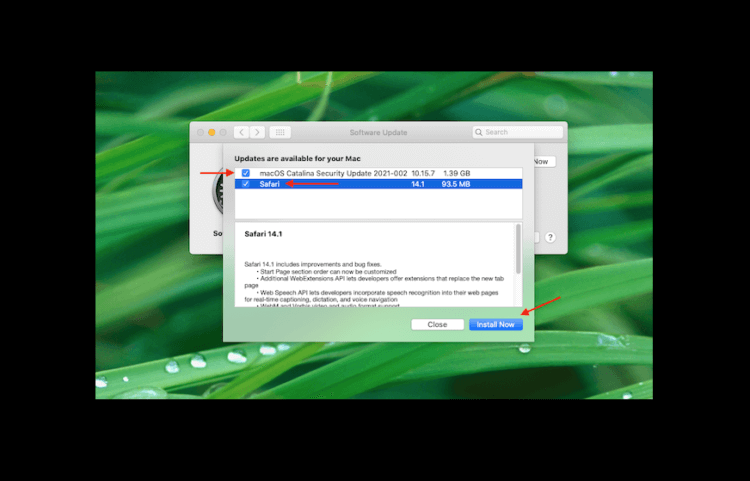
Раньше можно было выбрать отдельную установку Сафари.
- Откройте системные настройки и выберите раздел “Обновление ПО”.
- Возле новой версии macOS нажмите кнопку “Подробнее”.
- Поставьте галочку на Safari и нажмите “Установить”.
- Либо на совсем старых версиях macOS перейдите в Mac App Store и через раздел “Обновления” установите только Safari.
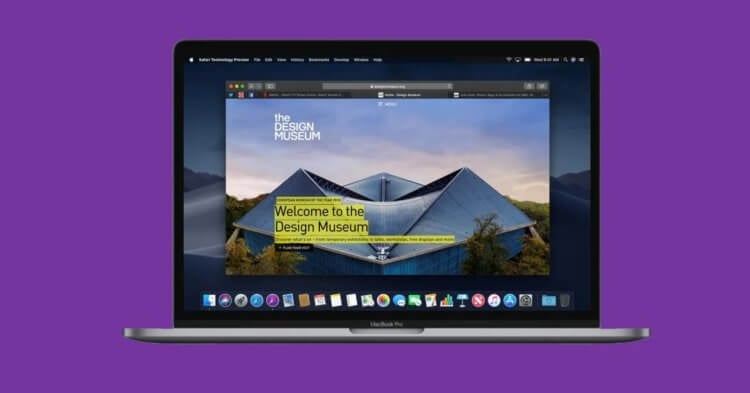
Safari Technology Preview отличается от обычной версии только сиреневым логотипом.
- В последней версии macOS установить Safari отдельно от операционки невозможно. Но можно скачать Safari Technology Preview со всеми новыми функциями. Просто перейдите на сайт Apple и загрузите соответствующий установочный файл.
❗️ПОДПИШИСЬ НА ТЕЛЕГРАМ-КАНАЛ СУНДУК АЛИБАБЫ, ЧТОБЫ ПОКУПАТЬ ТОЛЬКО ЛУЧШИЕ ТОВАРЫ С АЛИЭКСПРЕСС
У Safari Technology Preview немного другая иконка, но все основные функции абсолютно такие же, как в обычной версии. Просто сделайте его браузером по умолчанию и используйте все преимущества новой версии.
Какая последняя версия Mac OS для MacBook
Ну а чтобы понимать, какая версия macOS является последней для вашего Мака, вам необходимо определить, какая у вас модель компьютера. Не просто MacBook Pro или MacBook Air, а год выпуска. Делается это так:
-
Нажмите на логотип Apple в левом верхнем углу экрана.
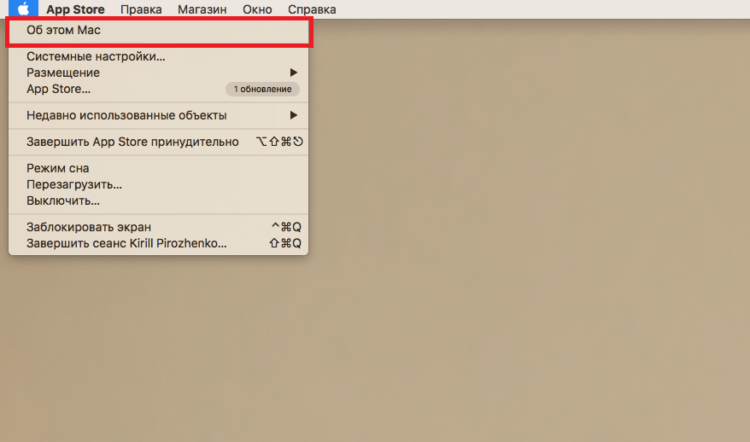
В этом разделе можно найти много интересной информации про компьютер.
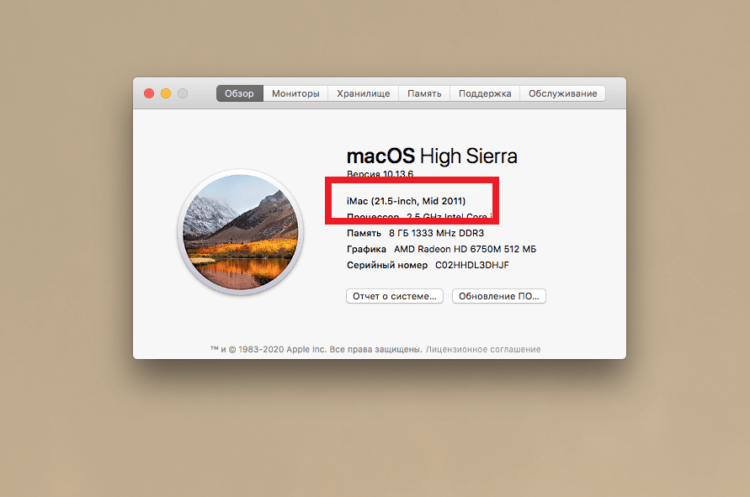
Модель компьютера определить очень просто.
Теперь вам просто необходимо в списке операционных систем и поддерживаемых моделей найти свой компьютер. Обратите внимание, что устройства на процессорах Apple не могут работать с macOS Catalina и более ранними версиями. Полный список выглядит так:
- macOS Ventura:
- MacBook 2017 или новее.
- MacBook Air 2018 или новее.
- MacBook Pro 2017 или новее.
- Mac mini 2018 или новее.
- iMac 2017 или новее.
- iMac Pro (все модели).
- Mac Pro 2019 или новее.
- Mac Studio (все модели).
- MacBook начала 2016 или новее.
- MacBook Air начала 2015 или новее.
- MacBook Pro начала 2015 или новее.
- Mac mini 2014 выпуска или новее.
- iMac 2015 или новее.
- iMac Pro 2017 и новее.
- Mac Pro конца 2013 и новее.
- Mac Studio (все модели).
- MacBook начала 2015 или новее.
- MacBook Air 2013 или новее.
- MacBook Pro 2013 или новее.
- Mac mini 2014 или новее.
- iMac 2014 или новее.
- iMac Pro все модели.
- Mac Pro 2013 и 2019.
- MacBook (с 2015 по 2017).
- MacBook Air (с середины 2012 по 2019).
- MacBook Pro (середина 2012–2019).
- Mac mini (с конца 2012 по конец 2018).
- iMac (конец 2012–2019).
- iMac Pro (все модели).
- Mac Pro 2013.
- MacBook (с начала 2015 по 2017).
- MacBook Air (с середины 2012 по 2017).
- MacBook Pro (середина 2012–2018).
- Mac mini (с конца 2012 по конец 2018 ).
- iMac (конец 2012 – середина 2017).
- iMac Pro (все модели).
- Mac Pro (конец 2013, а также модели середины 2010 и середины 2012 с графическим процессором с поддержкой Metal).
- MacBook (конец 2009–2017).
- MacBook Air (с конца 2010 по 2017).
- MacBook Pro (с середины 2010 по 2017).
- Mac mini (середина 2010–2014).
- iMac (конец 2009 г. – середина 2017).
- Mac Pro (середина 2010 и 2013).
- MacBook (конец 2009–2017).
- MacBook Air (с конца 2010 по 2017).
- MacBook Pro (середина 2010–2015).
- Mac mini (середина 2010–2014).
- iMac (конец 2009–2015).
- Mac Pro (середина 2010 и 2013).
- MacBook (с начала 2015 по 2017).
- MacBook (конец 2008–2010).
- MacBook Air (конец 2008 – начало 2015).
- MacBook Pro (середина/конец 2007 – начало 2015).
- Mac mini (с начала 2009 по 2014).
- iMac (с середины 2007 до середины 2015).
- Mac Pro (2008, 2010, 2013).
- MacBook (конец 2008–2010).
- MacBook Air (конец 2008 – середина 2013).
- MacBook Pro (13 дюймов, середина 2009 – середина 2014).
- MacBook Pro (15 дюймов, середина/конец 2007– середина 2014).
- MacBook Pro (17 дюймов, конец 2007–2011).
- Mac mini (с начала 2009 по 2012).
- iMac (с середины 2007 по середину 2014).
- Mac Pro (2008 и 2010, 2013).
- MacBook (конец 2008–2010).
- MacBook Air (конец 2008 – середина 2013).
- MacBook Pro (середина 2007 – начало 2013).
- Xserve (начало 2009).
- Mac mini (с начала 2009 по 2012).
- iMac (середина 2007 — начало 2013).
- Mac Pro (начало 2008 и 2010).
Воспользуйтесь поиском по странице, чтобы найти свою модель компьютера. Так будет быстрее и проще. На примере моего iMac середины 2011 можете увидеть, что последней версией macOS для него стала High Sierra.
Обновление macOS на компьютере Mac
Используйте приложение «Обновление ПО» для установки обновлений и новых версий macOS и ее встроенных приложений, включая Safari.
Использование функции «Обновление ПО»
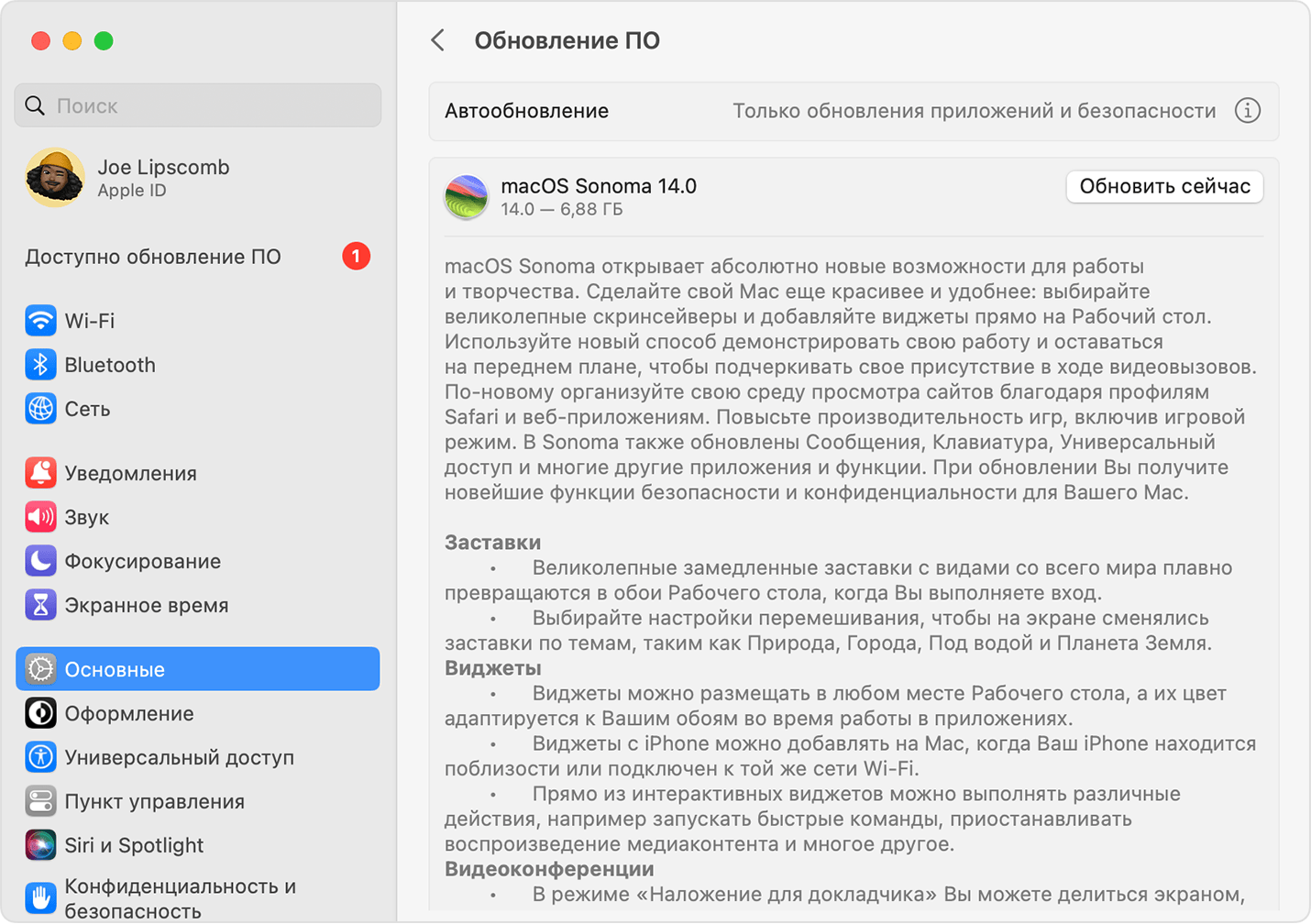
- Прежде чем устанавливать новое программное обеспечение, рекомендуется создать резервную копию данных на компьютере Mac. Если у вас есть внешний накопитель, вы можете использовать его для создания резервной копии компьютера Mac с помощью Time Machine.
- Чтобы проверить наличие обновлений, откройте приложение «Обновление ПО».
- В меню Apple в углу экрана выберите «Системные настройки». Щелкните «Основные» в боковом меню, затем щелкните «Обновление ПО» в правой части окна.
- Или в более ранних версиях macOS выберите меню Apple > «Системные настройки», а затем щелкните «Обновление ПО».
- Если приложение «Обновление ПО» найдет новое программное обеспечение, нажмите кнопку «Обновить», чтобы загрузить и установить его. Вам будет предложено ввести пароль администратора, являющийся паролем, который используется для выполнения входа на компьютере Mac. Во время установки компьютер Mac может несколько раз показать индикатор выполнения или пустой экран.
Если в приложении «Обновление ПО» указано, что на компьютере Mac установлено новейшее ПО, это означает, что в настоящее время для вашей модели компьютера Mac нет нового программного обеспечения. В приложении «Обновление ПО» отображается только программное обеспечение, совместимое с вашим компьютером Mac.
Если раздел «Обновление ПО» не отображается

Если в разделе «Системные настройки» не отображается пункт «Обновление ПО», нажмите значок Spotlight в углу экрана и введите в поле поиска «Обновление ПО». Если приложение «Обновление ПО» будет найдено, откройте его из результатов поиска.
Если на компьютере Mac более ранней модели нет раздела «Обновление ПО», воспользуйтесь приложением App Store. Это приложение находится в папке «Программы». Перейдите на вкладку «Обновления» в App Store для проверки наличия обновлений или найдите программное обеспечение по названию.
Полный список версий Mac OS X и macOS

Всемогущий эксперт по написанию текстов, который хорошо разбирается в проблемах Mac и предоставляет эффективные решения.
Версий операционной системы Mac очень много. Это связано с тем, что обновления необходимы, чтобы сделать предыдущую версию лучше. В систему добавлено больше функций и возможностей. Кроме того, решены проблемы с предыдущими операционными системами.
Таким образом, мы предоставим разные Mac OS X и версии macOS. Таким образом вы узнаете, какая версия операционной системы прошла мимо. Мы предоставим вам разные версии от первой до последней.
Кроме того, мы расскажем, как проверить, какая фактическая версия операционной системы Mac установлена на вашем компьютере. До этого доступны последние версии macOS — Big Sur. Будет новая версия. Вместо 10.16 это Big Sur фактически станет версией 11.
Часть 1. Введение в версии macOS
Версии macOS изначально были представлены как Mac OS X. Она дебютировала около 20 лет назад. Это было в сентябре 2000 года. Публичная бета-версия Mac OS X был впервые выпущен 13 th сентября 2000 года. Это было после неудачи с Copland. Публичная бета-версия Mac OS X имела кодовое название. Это был Кадьяк.
Mac OS X и macOS — операционные системы Mac от Apple. Он связан с различными приложениями, такими как Preview, TextEdit, Terminal и QuickTime Player. Базовый MP3-плеер (не iTunes) назывался Sketch. Существуют также другие приложения, такие как Quartz и HTML Edit.
Часть 2. Версии операционной системы Mac — полный список для вас
Во-первых, «как мне узнать операционную систему моего Mac?»
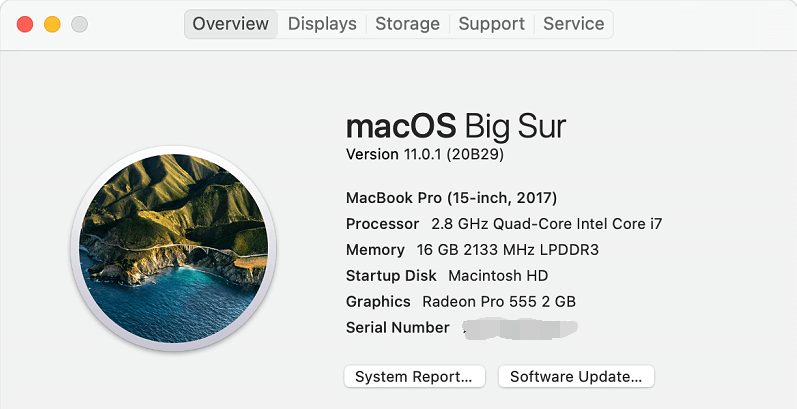
Если ты хочешь проверьте версию вашей macOS и узнайте, какая операционная система установлена на вашем Mac: откройте Меню Apple > Выберите «Об этом Mac«. Теперь вы можете увидеть название вашей macOS и номер версии.
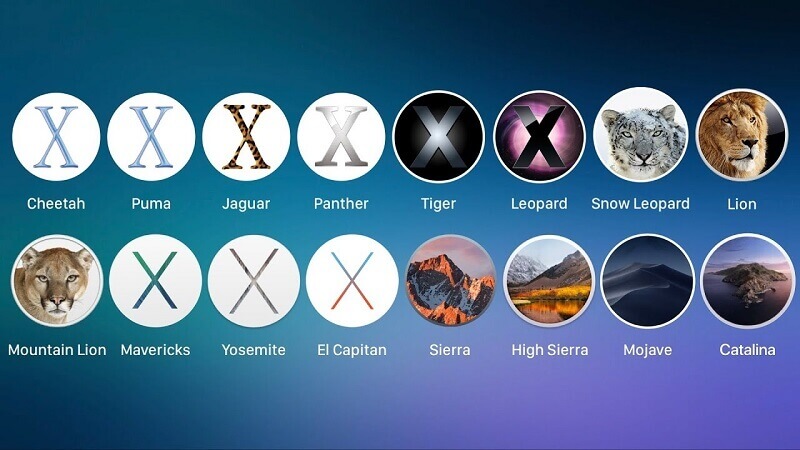
А теперь мы обсудим список версий Mac OS X и macOS. Вот полный список операционных систем: macOS Monterey, macOS Big Sur, macOS Catalina, macOS Mojave, macOS High Sierra, macOS Sierra, OS X El Capitan, OS X Yosemite, OS X Mavericks, OS X Mountain Lion, OS X Lion, Mac OS X Snow Leopard, Mac OS X Leopard, Mac OS X Tiger, Mac OS X Panther, Mac OS X Jaguar, Mac OS X Puma, Mac OS X Cheetah.
Мы предоставим краткий обзор этих операционных систем. Ознакомьтесь с ними ниже:
Публичная бета-версия Mac OS X
Он был выпущен 13 сентября 2000 года. Он стоит около 29.95 долларов. Это первая операционная система с пользовательским интерфейсом под названием Aqua. Он включает такие приложения, как Preview, Mail, TextEdit, Terminal и QuickTime Player.
Mac OS X Cheetah (версия 10.0)
Фактически, это первая крупная версия операционной системы Apple. Он выпущен 24 марта 2001 года. Стоимость составляет около 129 долларов. Возможности включают док-станцию, почту, адресную книгу, поддержку PDF, пользовательский интерфейс Aqua, Sherlock, защищенную память и многое другое.
Mac OS X Puma (версия 10.1)
Версия Mac OS X вскоре получила название версии macOS. Mac OS X 10.1 Puma была выпущена 25 сентября 2001 года. Это бесплатное обновление, предоставляемое пользователям его предшественника. Он имеет такие функции, как повышение производительности, поддержка воспроизведения DVD, дополнительные функции меню, улучшенное AppleScript, ColorSync и другие.
Mac OS X Jaguar (версия 10.2)
Mac OS X теперь известна как версии macOS. Mac OS X Jaguar Version 10.2 была выпущена 23 августа 2002 года. Она поставляется в виде одиночных установок или семейных пакетов. Новые функции включают поддержку QuickTime для MPEG-4. Чернильница также была включена для распознавания почерка.
Mac OS X Panther (версия 10.3, Pinot)
Он был выпущен 24 октября 2003 года. Это четвертый крупный выпуск Mac OS X от Apple. Среди его функций — Finder, TextEdit, Xcode Developer Tools, QuickTime, предварительный просмотр, быстрое переключение пользователей и Expose.
Mac OS X Tiger (версия 10.4, Мерло)
Версии Mac OS X в настоящее время будут называться версиями macOS. 29 апреля 2005 года была выпущена Mac OS X Tiger. Возможности включают Xcode 2.0, QuickTime 7, Mail 2, Dashboard, Spotlight, VoiceOver, iChat AV и другие.
Mac OS X Tiger (версия 10.4.4, Chardonnay)
Это обновленная версия Mac OS X Tiger 10.4, Merlot. Выпущен 10 th января 2006 года.
Mac OS X Leopard (Версия 10.5, Шабли)
Версии операционных систем Mac OS X теперь известны как версии macOS. Эта версия операционной системы была выпущена 26 октября 2007 года. Новые функции включают в себя панель инструментов, родительский контроль, Photo Booth, Spotlight, Time Machine, универсальный доступ и многое другое.
Mac OS X Snow Leopard (версия 10.6)
Это 7 th выпуск Mac OS X, который теперь известен как версии macOS. Он был выпущен 28 августа 2009 года. Возможности включают Mac App Store, Finder, Boot Camp, Preview, Time Machine, VoiceOver, Safari 4 и другие.
Mac OS X Lion (версия 10.7, Barolo)
Он был выпущен 20 июля 2011 года. Новые функции включают AirDrop, FaceTime, Finder, Font Book 3, Mac App Store, Mail 5, QuickTime, Vertical Text, Resume и другие. Mac OS X теперь известна как версии macOS.
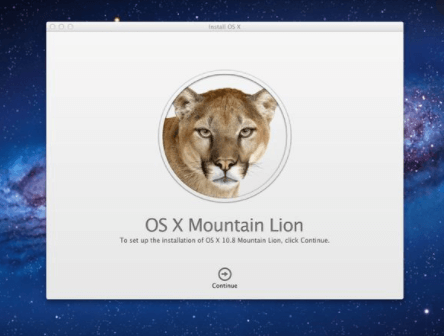
Mac OS X Mountain Lion (версия 10.8, Zinfandel)
Версии Mac OS X теперь известны как версии macOS. Он был выпущен 25 июля 2012 года. Функции включают в себя заметки, центр уведомлений, сообщения, обновления приложений, Game Center и многое другое.
Mac OS X Mavericks (10.9, Каберне)
Он был выпущен 22 октября 2013 года. Системные функции включают связку ключей iCloud, объединение таймеров, календарь, iBooks, карты, браузер Safari и многое другое. Удалены функции, включая Open Transport API.
Mac OS X Yosemite (версия 10.10, Syrah)
Mac OS X теперь известна как версии macOS. Mac OS X Yosemite была выпущена 16 октября 2014 года. Функции включают Центр уведомлений, Центр внимания, Непрерывность, улучшенный дизайн и многое другое.
Mac OS X El Capitan (версия 10.11, праздничная)
Mac OS X теперь известна как версии macOS. Он был выпущен 20 сентября 2015 года. Среди его функций — Почта, Сообщения, Карты, Safari, Заметки, В центре внимания и Фотографии.
macOS Sierra (версия 10.12, Fuji)
Что будет после EI Capitan? Одна из версий macOS была выпущена 20 сентября 2016 года. Системные функции включают Siri, Night Shift, Universal Clipboard, Auto Unlock и другие. Функции приложения включают iTunes, Notes, Apple Play, Safari, Фото и многое другое.
macOS High Sierra (версия 10.13, Lobo)
Еще одна версия macOS была выпущена 25 сентября 2017 года. Эта операционная система ориентирована на предоставление технических обновлений и улучшений производительности, а не на добавление функций. Изменения включают значительные улучшения в Safari и Фото.
В macOS High Sierra AFPS (файловая система Apple) заменяет так называемую HFS +. Теперь AFPS является файловой системой по умолчанию в macOS. Metal также был обновлен до Metal 2. В приложения были внесены изменения, включая Final Cut Pro 7, Сообщения, Siri, Заметки, Safari, Почту, Фотографии и многое другое.
Советы: Если вы просто хотите обновите версию для Mac к Высокой Сьерре, то вы можете следуйте этому руководству, чтобы сделать это.
macOS Mojave (версия 10.14, Liberty)
Это пятнадцатый выпуск операционной системы Apple для компьютеров Mac. Он был выпущен 24 сентября 2018 года. Он добавил несколько приложений для iOS в операционную систему. К ним относятся «Дом», «Диктофон» и «Новости Apple». Кроме того, темный режим более всеобъемлющий.
macOS Catalina (версия 10.15, Jazz)
Это одна из версий macOS, выпущенная 7 октября 2019 года. Это первая версия, в которой есть функция блокировки активации. Внесенные изменения включают Catalyst, Gatekeeper, DriverKit, Voice Control, Sidecar, Dedicated System Volume. Обновления приложений включают в себя напоминания, iTunes, Find My Friends и Find My Mac, а также другие.
Есть компоненты, которые были изменены или удалены. Все 32-битные приложения были удалены из Mac App Store. Панель управления также была удалена. Zsh заменил Bash, который по умолчанию является оболочкой в версии операционной системы Panther.
macOS Big Sur (версия 11.0) (бета)
Какая последняя версия Mac OS 2020? Это должна быть бета. Это включает в себя серьезную переработку пользовательского интерфейса. Это одна из версий macOS и первая версия, которая поддерживает компьютеры Mac с процессорами на базе ARM. В дизайне представлена новая цветовая палитра. Кроме того, есть изменения полупрозрачности. Также была добавлена оптимизация и переработка строки меню и док-станции.
Был добавлен Центр управления для переключения громкости системы, яркости экрана, Bluetooth и Wi-Fi, среди прочего. Это похоже на то, что вы можете найти в iPadOS и iOS. Центр уведомлений также был переработан. Он имеет прозрачный пользовательский интерфейс. Кроме того, в нем есть интерактивные уведомления. Во избежание взлома системный том подписан криптографической подписью. Spotlight стал быстрее и имеет улучшенный интерфейс.
Часть 3. Что означают эти названия версий macOS?
Из списка, который мы привели выше, вы заметите, что многим версиям операционной системы (от 2001 до 2012) были даны имена в честь кошек. Например, есть гепард, пантера, пума и даже горный лев. Вы также заметите, что общедоступные сборки были названы в честь этих больших кошек.
На самом деле они были закодированы внутренне с помощью названий вин. После этого названия были изменены в соответствии с названиями калифорнийских локаций. Внутри эти имена были изменены на разные типы Apple. Кроме того, имена операционных систем начинались с Mac OS X. Затем они изменили свои имена на версии macOS. Они решили изменить название. Это потому, что он хорошо сочетается с другими именами, такими как watchOS, tvOS и iOS.
Часть 4. Поддержание производительности системы и оптимизация macOS
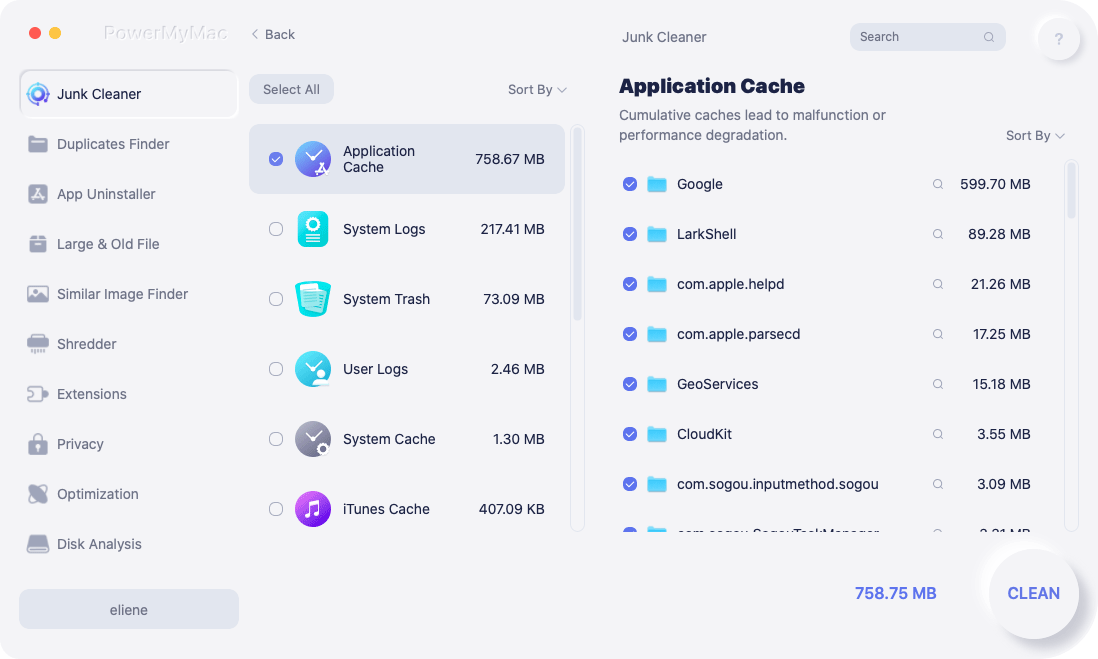
Какой бы ни была ваша система Mac, мы настоятельно рекомендуем регулярно чистите свой Mac для поддержания работоспособности системы. И мощный очиститель Mac — iMyMac PowerMyMac может помочь вам!
Этот инструмент поможет вашему Mac работать в лучшем виде. Он очищает и оптимизирует ваш Mac, удаляя большое количество ненужных файлов, сканируя файлы-дубликаты и удаляя ненужные приложения, чтобы освободить больше места на диске и ускорить работу macOS.
Он имеет 9 основных модулей, которые помогут вам глубокая очистка вашего MacOS всех типов бесполезных файлов и кешей: Очистка нежелательной почты, Поиск дубликатов, Удаление приложений, Большие и старые файлы, Поиск похожих изображений, Шредер, Расширения, Конфиденциальность и Оптимизация.
Вы можете скачать его бесплатно и сразу попробовать до или после обновления вашего Mac!
Часть 5. Как обновить новейшие версии macOS?
Если вы хотите обновить компьютер Mac до более новой версии операционной системы, это фактически будет определяться системными требованиями и текущей операционной системой.
Он может прийти из Mac «App Store». Более новые версии можно получить через «Системные настройки», а затем перейти в «Обновление программного обеспечения».
Несколько лет назад функция обновления системы появится в обновлении программного обеспечения. Именно в эти годы их можно было увидеть в Mac App Store. Что касается Mojave, который был выпущен в 2018 году, в его Системные настройки добавлена новая панель. Здесь вы можете увидеть часть обновлений программного обеспечения.
Чтобы получить более новые версии macOS, вы можете перейти в Системные настройки. Он находится в вашем меню Apple. Выберите Системные настройки на логотипе Apple. Логотип Apple находится в верхней левой части. Возможно, вы попали в область обновления программного обеспечения. Если вас это не интересует, вы можете щелкнуть значок «Обновление программного обеспечения». Затем компьютер Mac найдет обновление, если оно доступно. Если он доступен, вам нужно будет нажать «Обновить сейчас».
Есть компьютеры Mac, которые обновляются автоматически. Вот шаги, которые вы должны выполнить, чтобы автоматически обновить Mac до последних версий macOS:
— Обновитесь до новейшая макОС на устройствах Catalina или Mojave:
- Запустите Системные настройки.
- Затем выберите вариант для Обновление ПО.
- Установите флажок рядом с возможностью автоматической загрузки обновлений, когда они доступны.
- После этого установите флажок, в котором говорится об установке обновлений macOS.
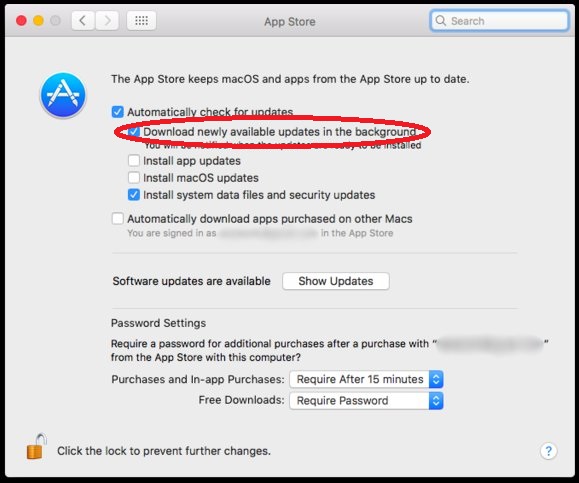
— Обновите до новейшей macOS на Mac High Sierra или более ранние устройства macOS:
- Запустите Системные настройки.
- Нажмите App Store.
- Установите флажок, позволяющий компьютеру автоматически проверять наличие обновлений. Под ним должно быть четыре разных обновления.
- Снимите флажок «Загрузите новые доступные обновления в фоновом режиме».
Подводя итоги
Здесь мы обсудили различные версии macOS. Мы также сделали обзор этих операционных систем на вашем Mac. Наше руководство также дало вам способы автоматического обновления вашего Mac до более новых версий macOS. Об этом говорилось во второй части статьи.
Названия, данные этим операционным системам, пришли от больших кошек. Затем он был изменен на другие названия мест в Калифорнии. Вы заметите, что последняя версия операционной системы, Big Sur, теперь имеет версию 11, а не 10-значную цифру.
Таким образом, вы можете легко обновить свои версии macOS из Mac App Store. Или вы можете получить их через обновления в системных настройках вашего компьютера Mac. Некоторые компьютеры также обновляются автоматически.
В версиях macOS существует множество операционных систем. Вот почему вы должны выбрать, какой из них вам больше подходит. Это связано с тем, что каждая версия операционной системы имеет свои особенности, возможности и ограничения. Кроме того, есть операционные системы, которые работают быстрее, чем другие. Кроме того, в эти операционные системы были внесены обновления производительности и технические обновления, чтобы сделать их отличным вариантом для пользователей.
Рейтинг: 4.5 / 5 (на основе 137 рейтинги)