
Конспект лекции 13. IP протокол.
IP (internet protocol) — это протокол сетевого уровня, который описывает правила адресации и межсетевое взаимодействие устройств.
Ключевой особенностью протокола является адресация.
IP адрес — это уникальный составной числовой идентификатор.
Он состоит из адреса сети и адреса узла этой сети.
Существует две версии IP — IPv4 и IPv6. Четвёртая версия появилась ранее и выделяет под адрес 4 байта(32 бита), что в итоге позволяет работать в сети четырём миллиардам устройств. Однако данная цифра по меркам современных сетей очень мала. Была придумана новая версия протокола — IPv6.
В 4-й версии IP-адрес представляет собой 32-битное число. Как правило, адрес записывается в виде четырёх десятичных чисел значением от 0 до 255 (эквиваленты четырём восьмибитным числам), разделённых точками, например, 192.168.0.3.
В 6-й версии IP-адрес является 128-битным. Как правило, адрес записывается в виде восьми четырёхзначных шестнадцатеричных чисел (эквивалентны восьми 16-битным числам), разделённых двоеточиями, например, 2001:0db8:85a3:0000:0000:8a2e:0370:7334. Ведущие нули допускается в записи опускать. Нулевые группы, идущие подряд, могут быть опущены, вместо них ставится двойное двоеточие (fe80:0:0:0:0:0:0:1 можно записать как fe80::1). Более одного такого пропуска в адресе не допускается.
Несмотря на нехватку адресов, были придуманы специальные технологии подмена и аренды сетевых адресов, а так же выделили частные диапазоны. Поэтому, лидирующую позицию занимает использование протокола IPv4, однако иногда можно найти примеры устройств с 6-ти байтным размером.
IP протокол — это основной протокол для сети Интернет.
IPv4
Всё, что обрабатывает компьютер, представлено в двоичном формате. Десятичная запись необходима лишь для удобного восприятия адреса человеком.
IPv4 для идентификации использует 32-х битный адрес, представленный в виде десятичного числа, каждые три разряда которого разделяются точкой. Каждый такой разряд называют октетом. Максимальным возможным числом в любом октете будет 255 (так как в двоичной системе это 8 единиц), а минимальным – 0.
У всех IP адресов есть две части: сеть и узел.
- Сеть – это та часть IP, которая не меняется во всей сети и все адреса устройств начинаются именно с номера сети.
- Узел – это изменяющаяся часть IP. Каждое устройство имеет свой уникальный адрес в сети, он называется узлом.
Структура IP-адреса представлена на рисунке далее.
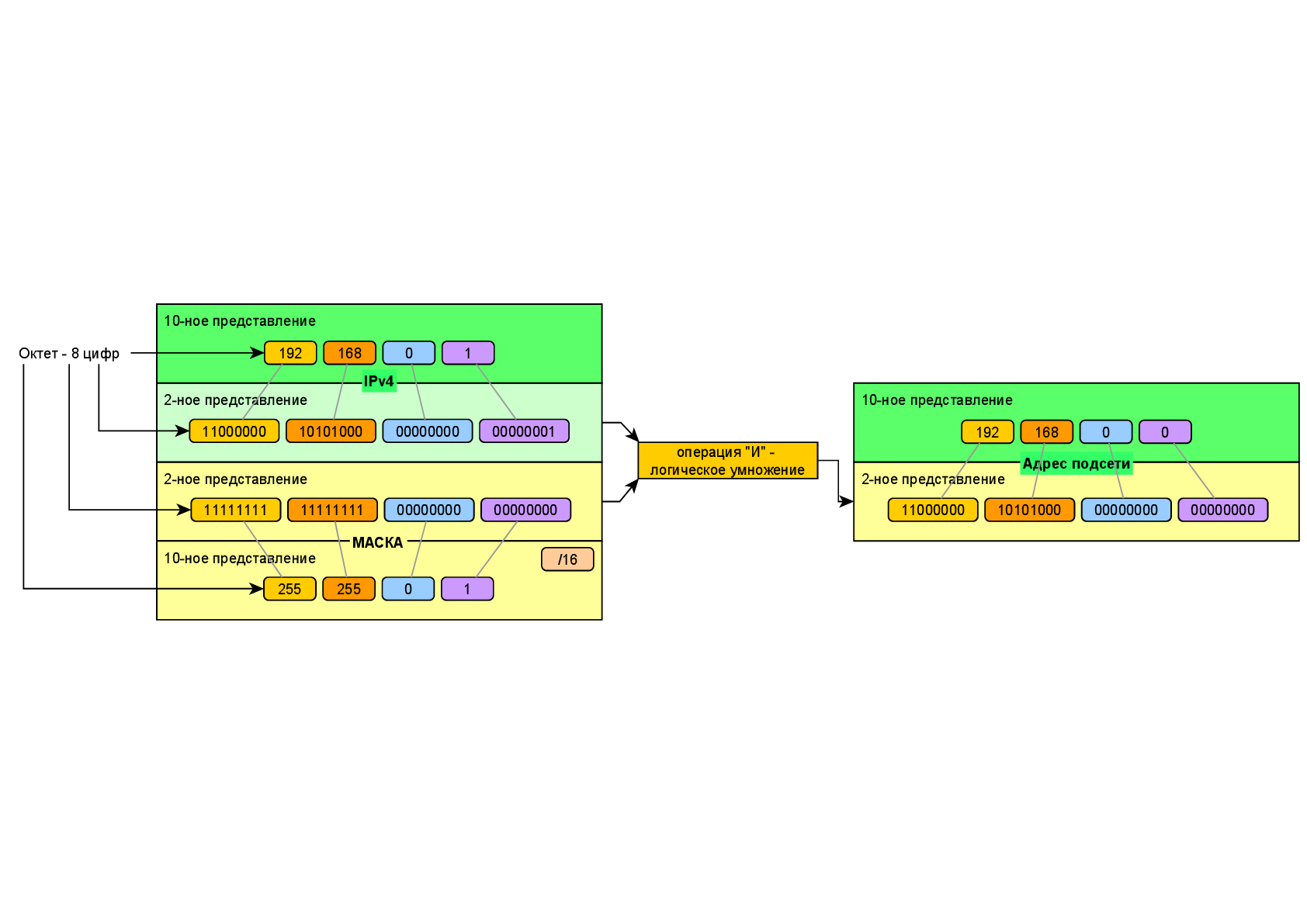
IP адрес не может существовать без маски подсети. Маска как бы «скрывает» адрес компьютера.
Маска подсети — это двоичное число, при поразрядном выполнении логической операции «и» отображает адрес сети.
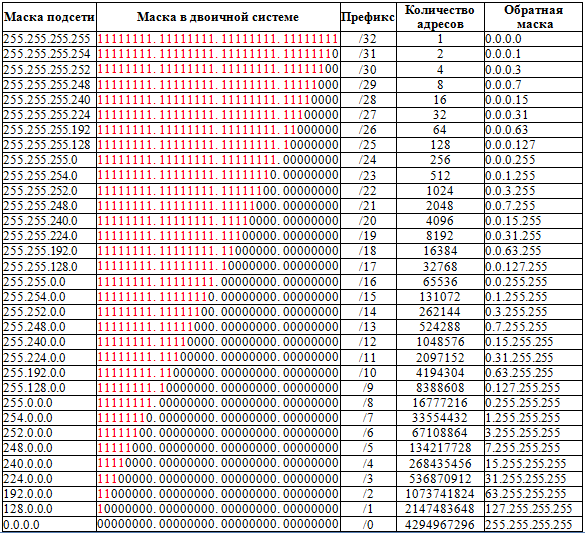
Все единицы в маске могут идти только последовательно. Иначе в ней не было бы смысла. Поэтому, маску могут указывать через слеш в виде количества единиц, которые записываются слева-направо, например 192.168.0.1/16. Такая запись называется префиксной .
По количеству нулей в маске можно понять, сколько устройств может работать в сети. Для этого нужно возвести двойку в степень равную количеству нулей.
Нужно учитывать, что у каждой сети есть два зарезервированных адреса — broadcast (самый последний адрес) и, собственно, сам адрес сети. Их нужно исключать из найденного ранее числа.
Частные IP-диапазоны.
Все IP-адреса протокола IPv4 делятся на публичные/глобальные/внешние (их называют «белые») — они используются в сети Интернет, и частные/локальные/внутренние (их называют «серые») — используются в локальной сети.
Интернет — это сеть. И устройства, которые подключены к вашему роутеру — это тоже сеть. Как же тогда решают задачу нехватки адресов в глобальной сети? Ведь на одного человека приходится примерно 5-10 устройств минимум.
Для того, чтобы вы могли построить свою локальную сеть с доступом в интернет, были выделены частные диапазоны адресов. Эти диапазоны не индексируются в Интернет (сайтов, которые бы находились в этих диапазонах просто не существует).
Адреса из частных диапазонов называют » серыми .Это зарезервированные IP-адреса. Такие адреса предназначены для применения в закрытых локальных сетях, распределение таких адресов никем не контролируется.
Напрямую доступ к сети Интернет, используя частный IP-адрес, невозможен. В этом случае связь с Интернетом осуществляется через NAT (трансляция сетевых адресов заменяет частный IP-адрес на публичный). Частные IP-адреса в пределах одной локальной сети должны быть уникальны и не могут повторяться.
- От 10.0.0.0 до 10.255.255.255 с маской 255.0.0.0 или /8
- От 172.16.0.0 до 172.31.255.255 с маской 255.240.0.0 или /12
- От 192.168.0.0 до 192.168.255.255 с маской 255.255.0.0 или /16
- От 100.64.0.0 до 100.127.255.255 с маской подсети 255.192.0.0 или /10; данная подсеть рекомендована согласно rfc6598 для использования в качестве адресов для CGN (Carrier-Grade NAT).
?Подсчитайте количество устройств в частных диапазонах
Глобальные IP-адреса
Глобальные IP-адреса называют » белыми «. Такие адреса выдают в аренду. Их можно взять на время у провайдера за определённую плату в месяц. В этом случае, кроме вас такой IP-адрес не принадлежит, и он доступен всем в сети Интернет.
Как же тогда происходит подключение к интернету обычного пользователя, который платит за доступ в интернет? И почему к нему нельзя подключиться из сети Интернет?
Провайдер выдаёт на время (при каждом подключении к сети) временный IP-адрес. Если вы захотите развернуть на своём компьютере сайт, то для глобального доступа необходим «белый» адрес.
Чтобы его получить необходимо обратиться к своему интернет-провайдеру, и он выдаст Вам публичный IP адрес, но он просто так его взять не может, поэтому провайдер обращается к локальному Интернет регистратору (LIR – Local Internet Registry), который выдаёт набор IP адресов Вашему провайдеру, а провайдер из него выделяет один адрес. Локальный Интернет регистратор не может выдать адреса из неоткуда, поэтому он обращается к региональному Интернет регистратору (RIR – Regional Internet Registry). В свою очередь региональный Интернет регистратор обращается к международной некоммерческой организации IANA (Internet Assigned Numbers Authority). Контролирует действие организации IANA компания ICANN (Internet Corporation for Assigned Names and Numbers). Такой сложный процесс необходим для того, чтобы не было путаницы в публичных IP адресах.
Технология NAT — подмена адресов
Для подмены «серого» адреса в «белый» используется технология NAT.
Network Address Translator (NAT) — это механизм в сетях TCP/IP, позволяющий преобразовывать «серые» адреса в «белый». Обычно, это применяется для объединения локальной сети с сетью Интернет. Например, все «серые» адреса преобразуются в один «белый». Это необходимо для экономии IP-адресов.
Устройство, которое отвечает за NAT, хранит в себе базу данных сопоставления адресов. Обычно, задачами NAT занимается маршрутизатор.

Выделенные диапазоны для определённых задач
Для IP-адресов так же выделяют некоторые сервисные диапазоны.
- Адрес 127.0.0.0/8 (loopback – петля на себя). Данная сеть нужна для диагностики или проверки работоспособности. Это когда пакеты отправляются самому себе, проходя такой же путь, как если бы пакеты отправлялись на другое устройство. Активно используется для тестирования сайтов на локальных компьютерах. Обычно используется только один адрес — 127.0.0.1. У такого адреса так же есть собственный DNS домен — «localhost». Эта сеть не индексируется в Интернет.
- 169.254.0.0 – 169.254.255.255 (APIPA – Automatic Private IP Addressing). Механизм «придумывания» IP адреса. Служба APIPA генерирует IP адреса для начала работы с сетью.
Как узнать свой IP-адрес в Windows?
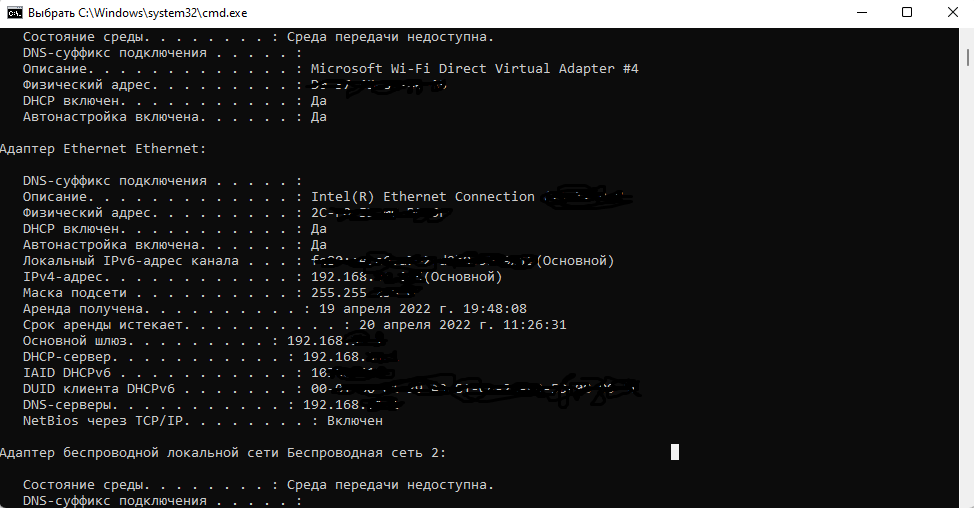
Для того, чтобы узнать, какой локальный IP-адрес назначен вашим роутером компьютеру, в командной строке можно ввести команду «ipconfig». Она выведет все данные об IP по каждому сетевому адаптеру.
Как узнать свой внешний IP-адрес с помощью веб-сервисов?
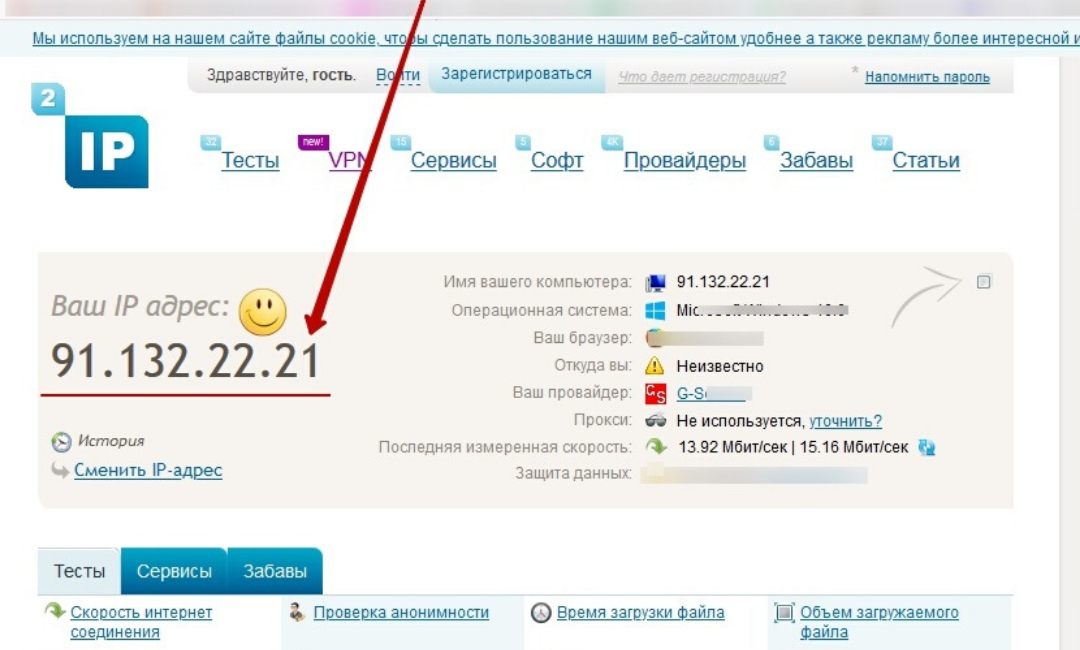
Для того, чтобы узнать внешний IP-адрес, можно воспользоваться сервисом 2ip.ru. При запуске сайта он отобразит все данные, которые доступны для вашего сетевого адаптера остальным устройствам в сети Интернет.
Какой механизм позволяет работать нескольким пользователям с одного ip адреса
25 августа 2023
Скопировано
IP-адрес — это уникальный номер устройства, подключенного к интернету или локальной сети, чаще всего компьютера, сервера или мобильного гаджета. Номер — что-то вроде идентификатора: он показывает, в какой части сети находится устройство. Благодаря ему компьютеры в сети могут найти друг друга.

«IT-специалист с нуля» наш лучший курс для старта в IT
Аббревиатура IP означает Internet Protocol: так называется основной протокол интернета, по которому «общаются» и передают информацию разные устройства в сети. Для работы IP нужна адресация — присвоение разным устройствам уникальных адресов. Поэтому IP-адрес нужен для реализации этого протокола. Иначе интернет не работал бы как надо.
Стандартный на этот момент IP-адрес — его еще называют IPv4 — выглядит как 4 числа от 0 до 255, разделенные между собой точками. Например, 192.168.1.12. Ниже мы подробнее расскажем, почему он устроен именно так, что означают числа и как классифицируются адреса.
Название читается как «айпи-адрес». Еще можно встретить сленговое слово «айпишник» или просто «ай-пи».
Профессия / 8 месяцев
IT-специалист с нуля
Попробуйте 9 профессий за 2 месяца и выберите подходящую вам

Для чего нужен IP-адрес компьютера
IP нужен для маршрутизации и установки соединения между разными компьютерами в сети. Представьте себе интернет как огромное пространство, где есть множество разных устройств. Чтобы сеть работала как мы привыкли, эти устройства должны соединяться друг с другом и передавать данные, порой через множество промежуточных узлов. Так работает Internet Protocol.
Но компьютеры не смогут отправлять друг другу сообщения, если у них не будет ориентиров. Это все равно что пытаться позвонить незнакомому человеку, номер которого неизвестен. IP-адрес служит таким ориентиром. Устройство в сети четко знает, что, чтобы связаться с тем или иным узлом, нужно обратиться к его IP.
При чем тут доменные имена и DNS
На самом деле все чуть сложнее: мы ведь не вводим IP-адреса в браузер, чтобы зайти на любимый сайт. Это потому, что с IP связано доменное имя: уникальный текстовый идентификатор, адрес сайта, такой как google.com или skillfactory.ru. Соотнесением между IP и доменом занимается система, которая называется DNS, Domain Name System.
Когда человек вводит в браузер текстовый адрес или переходит по ссылке, внутри сети происходит огромная работа. Специальное устройство на стороне провайдера, DNS-резолвер, обращается ко множеству других серверов в сети, чтобы соотнести доменное имя с IP-адресом и узнать порты для соединения с нужным узлом.
Порты — еще одно понятие из устройства сети. Это специальные численные адреса — «точки входа» для другого устройства, которое захочет соединиться с целевым. Если IP — это адрес дома, то порт — нужный подъезд этого дома.
Вся эта сложная система работает благодаря IP-адресам — они стоят во главе угла.
Из чего состоит IP-адрес
Стандартный IP-адрес называется IPv4. Это четыре числа, разделенные между собой точкой, причем каждое число в двоичном формате состоит из 8 цифр. В переводе в десятичные числа это значит, что все они находятся в диапазоне от 0 до 255. Одна цифра — один бит, и выходит, что в каждом IP-адресе четыре восьмибитных числа.
Эти числа не случайны, по ним можно ориентироваться, и они несут в себе информацию. Условно можно разделить составляющие IP на номер сети и номер хоста.
Номер сети. Это первые три числа в IPv4. Они показывают, в какой сети находится номер, и определяют его положение. Если у двух IP-адресов одинаковый номер сети, значит, устройства с этими адресами могут общаться напрямую. Если нет — им понадобится устройство-«посредник», роутер или маршрутизатор, расположенный где-то в структуре сети. Маршрутизатор соединяет между собой разные сети и служит как бы «верхним», объединяющим звеном. Еще он помогает распределять потоки сообщений в разные сети согласно своим инструкциям. Маршрутизатор тоже имеет IP, зачастую даже несколько.
Номер хоста. Последнее число в адресе — номер хоста, то есть конкретного устройства в сети.
Сразу можно заметить: получается, что в одной сети может быть только 256 устройств? Да, поэтому крупные сети состоят из подсетей. А бывает и так, что номер сети сокращается до первых двух или даже одного числа, остальное является номером хоста.
Классы IP-адресов
По IP-адресу можно понять, к какой сети он принадлежит — большой или маленькой. Это называют классами IP-адресов. Вот какими они бывают.
- A. Большая сеть, глобальная. Первое число — номер сети, остальные три — номер хоста. Первый бит в первом числе такой сети — 0. Это значит, что первое число может принимать значения от 0 до 127.
- B. Средняя сеть — на нее указывают два первых числа, оставшаяся часть является номером хоста. В средней сети первые два бита первого числа — 10. IP-адреса в такой сети — от 128.0.0.0 до 191.255.0.0.
- C. Маленькая сеть, на которую указывают три первых числа. В каждой такой сети может быть до 256 устройств. IP-адреса таких сетей начинаются с двоичных цифр 110. Например, это может быть сеть офиса или дома.
Эту систему можно представить как книгу с параграфами. Название большого раздела — крупная сеть, первое число. Главы в разделе — как средние сети. Параграфы внутри главы — как маленькие. Получается иерархия, от больших сетей к малым.
Еще есть сети D и E: они технические, служебные, туда входят особые IP, о которых мы поговорим ниже.

Курс для новичков «IT-специалист
с нуля» – разберемся, какая профессия вам подходит, и поможем вам ее освоить
Что такое маска подсети
Способ выше не самый удобный: по одному взгляду на IP-адрес не всегда ясно, к какой сети он относится. А жесткие рамки не позволяют экономно расходовать ограниченное количество адресов. Поэтому сейчас этот метод практически не используется. Вместо него существуют маски подсети. Это числа, которые помогают понять, какая часть IP-адреса относится к хосту, а какая — к сети.
Маску подсети отправляют вместе с IP-адресом, когда устройства обмениваются данными. Она похожа на IP: это тоже четыре числа, разделенные точкой. В двоичном представлении каждое из четырех чисел — или 4 единицы, или 4 нуля. Это значит, что в маске подсети числа — или 0, или 255.
Маска подсети «накладывается» на IP-адрес и выделяет из него номер сети. Там, где в маске единицы, находится номер сети. Там, где нули, — номер хоста.
Понять это можно с помощью операции логического «И»: если провести вычисление «IP-адрес И маска подсети», получится номер сети. Соответственно, чтобы получить номер хоста, нужно сначала инвертировать маску с помощью логического «НЕ», а потом точно так же логически сложить с IP-адресом.
Особые IP-адреса
Есть особенные, зарезервированные IP-адреса, которые используются для конкретных технических целей. Их не используют для адресации в интернете: если устройство получает такой адрес, оно не ищет его в сети. Им присвоены определенные значения внутри локальных и глобальных сетей.
Например, 127.0.0.0 — это localhost, или локалхост, идентификатор, который указывает на себя самого. Если компьютеру вдруг надо обратиться по IP к себе, то он использует этот адрес.
Еще есть 192.168.0.1 — это собственный локальный адрес разных интернет-устройств. Вы, возможно, вводили его в браузере, чтобы получить доступ к панели управления своего вайфай-роутера. Иногда последние две цифры отличаются, но первые две остаются неизменными. А есть 172.16.0.0 — тоже локальный адрес интернет-устройств, чаще всего он применяется для маршрутизаторов и ADSL-модемов.
А вот 10.0.0.0 — это другие устройства в локальной сети: компьютеры, смарт-телевизоры, телефоны, колонки, принтеры в офисе и многое другое. Последняя цифра может отличаться в зависимости от номера самого устройства.
255.255.255.255 — «широковещательный» адрес, по которому поток данных отправляют всем участникам сети. А 0.0.0.0 — адрес «по умолчанию», который по сути означает «извините, адресата нет». Еще его используют как указание серверу принимать данные от любых IP.
Что такое IPv6
Выше мы говорили, как устроен адрес IPv4, но это не единственный возможный формат. И вот почему.
Если перебрать все возможные IPv4, получится набор адресов от 0.0.0.0 до 255.255.255.255. Всего возможных комбинаций около четырех миллиардов. Раньше казалось, что этого хватит за глаза, но интернет развивался, и IP-адреса начали заканчиваться. Поэтому появился обновленный протокол, в котором есть IPv6 — новая версия IP-адресов.
Отличия. IPv4 занимает 32 бита — 4 раза по 8 бит. Это размер, нужный для хранения четырех восьмизначных двоичных чисел. А IPv6 длиннее: адрес состоит из 128 битов, что намного больше.
Число возможных комбинаций в таком случае огромно: 2 в степени 128. Это больше, чем вес Земли, выраженный в граммах. На одного человека, живущего на планете, приходится 300 миллионов возможных комбинаций IPv6. Такой большой запас нужен, чтобы точно не допустить нехватки адресов в обозримом будущем.
Написание. IPv6 выглядит не так, как IPv4. Это набор из восьми четырехзначных чисел в шестнадцатеричной системе счисления. Числа разделены между собой двоеточиями. В них могут встречаться буквы: шестнадцатеричная система содержит больше цифр, чем у нас существует, поэтому некоторые из них обозначают буквами от A до F.
Распространение. Сейчас IPv6 существует параллельно с IPv4. Предположительно, со временем эти адреса будут распространяться все сильнее. В 2020 году их было около 30% в мире, а вот в России таких адресов пока немного, меньше 5%, но они есть.
Перейти с IPv4 на IPv6 можно, а вот обратно — практически невозможно. А если к сети подключают совсем новое устройство, есть вероятность, что ему автоматически выдадут IPv6 — но тут все сложнее, потому что не все провайдеры работают с такими адресами. А присвоением IP-адреса занимается как раз провайдер.
Частные и общедоступные IP
Из текста выше можно было заметить: есть адреса, которые существуют только в локальных, «внутренних» сетях. А есть те, которые показывают расположение устройства в интернете. Это разные группы IP-адресов. Они называются частными и общедоступными.
- Частные IP-адреса существуют внутри вашей маленькой сети. Например, когда вы вводите в адресную строку айпи роутера — это частный адрес. А если у вас дома есть IoT-устройства, то они объединяются в локальную сеть и общаются друг с другом с помощью уникальных частных IP. Кстати, зарезервированные адреса тоже частные — по определению, ведь в интернете им ничего не соответствует.
- Общедоступные IP-адреса — это сетевые адреса устройства в интернете. Они «выглядывают» наружу маленькой сети, и их может увидеть любое другое подключенное к сети устройство. Они используются для выхода в глобальную сеть и для связи с другими устройствами.
Частные IP-адреса назначаются без какого-то регулирования, если речь идет не о зарезервированных. Общедоступный IP-адрес назначает провайдер.
Статический и динамический IP
Общедоступный IP-адрес может быть статическим или динамическим. В первом случае он неизменен, во втором — меняется раз в определенное количество времени. Так происходит из-за особенностей устройства сети на стороне провайдера. Ему невыгодно выделять целый отдельный IP для одного пользователя и постоянно сохранять его, поэтому он назначает имеющиеся у него IP-адреса автоматически, а порой меняет.
По умолчанию у конечных пользователей динамический IP. Сейчас расскажем подробнее.
Динамический. Представим: у провайдера есть большая «пачка» IP-адресов, которые он может раздать своим клиентам. Он получает эти адреса от более крупных регулирующих организаций, но сейчас речь не об этом.
Клиенты меняются, переезжают, разрывают договоры и заключают новые, переходят на другие тарифные планы и делают много чего еще. Более того: они заходят и выходят из интернета. Если бы у каждого из них был отдельный закрепленный за ним IP, это создало бы провайдеру много дополнительной работы. А IP-адреса в его распоряжении бы быстро закончились.
Поэтому динамический IP назначается пользователю, когда он заходит в интернет, а когда тот выходит — например, устройство выключается, — адрес уходит к провайдеру. А провайдер может его переиспользовать: отдать кому-то еще, пока этот клиент не в сети или ему назначен другой сетевой адрес. Так удобнее.
Есть еще один важный аргумент — безопасность. По динамическому IP-адресу невозможно определить точное местоположение. Максимум, что может сделать возможный злоумышленник, — узнать вашего провайдера. Также, так как адрес все время меняется, его не получится отслеживать и связываться по нему с вашим устройством.
Статический. Есть и статические IP — такие, которые «намертво» закрепляются за одним пользователем и не меняются. По умолчанию провайдеры не выделяют пользователям статический IP. Это отдельная услуга за дополнительную плату, потому что статика для провайдера — лишняя работа. А клиентам статический IP обычно не нужен. Поэтому некоторые вовсе не предоставляют такую услугу.
Обычно статический IP подключают пользователи, у которых есть специфические потребности. Главный плюс статики — она позволяет другим устройствам связываться с компьютером, всегда по одному и тому же адресу. И пользуются ею люди, которым это нужно. Например, те, кто держит на своих компьютерах рабочие или игровые сервера. Ведь если адрес сервера внезапно изменится, никто не сможет на него зайти.
IP-адреса веб-сайтов
У сайтов IP-адреса всегда статические, потому что иначе их нельзя было бы найти в интернете. Хотя вообще-то с ними все довольно сложно: обычно сайт размещен не на каком-то личном сервере, а на хостинге. И IP-адрес ему выделяет хостер, который тоже переиспользует адреса — «разбивает» один большой сервер со своим адресом на несколько маленьких. Поэтому бывает так, что у нескольких сайтов на одном хостинге один и тот же IP-адрес.
Возникает вопрос: как тогда другие устройства понимают, какой сайт открыть по этому IP? Ответ — благодаря внутренним программам хостингов. Когда устройство «приходит» по нужному IP-адресу, его запрос попадает на большой сервер. Там несколько сайтов и специальное ПО. Оно смотрит на пришедший запрос и по информации из сообщения определяет, с каким сайтом связать устройство.
Как узнать свой IP-адрес
Узнать свой IP-адрес можно с помощью множества сервисов. Они так и называются: «Мой IP», «Узнать IP» и так далее. Это сервисы хостингов, регистраторов, порталов для предоставления разных услуг. Вариантов много. Проще всего банально спросить у поисковика: он выдаст с десяток сервисов, которые помогают определить IP-адрес компьютера. Иногда они же показывают страну, город и другие детали вашего подключения.
Если ваш IP-адрес динамический, то будьте готовы к тому, что в разные «заходы» в сеть он будет различаться. Это полезно и вам — для безопасности.
Также узнать свой IP можно на компьютере с помощью терминала/командной строки:
- Windows: Откройте командную строку, нажав Win + R, введите «cmd» и нажмите Enter. Затем введите команду «ipconfig» и найдите строку «IPv4 Address» в разделе, который соответствует вашему активному сетевому подключению.
- MacOS / Linux: Откройте терминал и введите команду «ifconfig» или «ip addr». В выводе найдите раздел для активного сетевого подключения, чтобы найти свой IP-адрес.
IP-адрес и безопасность в интернете
Есть фраза-мем «вычислить по IP». Она пришла из времен, когда сетевая инфраструктура еще не была так развита. На самом деле сейчас по IP-адресу можно узнать только ограниченное количество данных: страну, область, город и имя провайдера. Определить точный физический адрес и тем более конкретного человека так не получится. Разве что если взломать провайдера — но это очень сложная задача.
Но это не значит, что IP-адрес полностью защищен от действий киберпреступников. Вовсе нет. Например, некоторое вредоносное ПО может скачивать от имени вашего IP нелегальный контент и тем самым вас могут подставить. А если злоумышленник узнает ваши страну и город по IP с помощью специальных сервисов и увидит ваши страницы в соцсетях, то, возможно, сможет отследить ваше местоположение чисто социальными методами.
Также существуют DDoS-атаки на конкретные IP-адреса и взломы систем через IP-адрес и порт, но это в основном касается серверов и устройств со статическим IP.
Поэтому безопасность в интернете важна, несмотря на то что адреса сейчас в основном динамические.
Можно ли скрыть IP-адрес
Да, такая возможность есть, и ее часто используют на сайтах, на которые, например, блокируют вход по IP. Вариантов два: VPN и прокси-сервер.
Работает это так: ваше устройство как бы «маскируется» специальным сервером, который расположен в другом месте и имеет соответствующий IP. Но в случае VPN подключение еще и дополнительно шифруется, чтобы данные нельзя было перехватить. К тому же прокси работает как приложение и защищает только трафик из браузера, где он включен. А VPN действует на уровне всей операционной системы устройства и позволяет шифровать весь трафик, поэтому это чаще не браузерная надстройка, а отдельная программа, которая устанавливается на компьютер или телефон.
Пользоваться VPN и прокси на постоянной основе неудобно: они замедляют скорость соединения, ведь данным еще надо пройти через дополнительные сервера. К тому же во многих таких сервисах ограничен трафик. А если вы зайдете через них, скажем, в онлайн-банк, тот увидит подозрительное соединение и может начать «ругаться»: предупреждать, что вас, возможно, взломали.
Поэтому такими инструментами для безопасности стоит пользоваться ситуативно — тогда, когда вы знаете, что точно не хотите разглашать свой IP.
Узнайте больше про то, как устроен интернет, на наших курсах. Мы расскажем все, что нужно знать для старта в IT.
IT-специалист с нуля
Наш лучший курс для старта в IT. За 2 месяца вы пробуете себя в девяти разных профессиях: мобильной и веб-разработке, тестировании, аналитике и даже Data Science — выберите подходящую и сразу освойте ее.
Сети для начинающего IT-специалиста. Обязательная база
Примерно 80% из нас, кто заканчивает университет с какой-либо IT-специальностью, в итоге не становится программистом. Многие устраиваются в техническую поддержку, системными администраторами, мастерами по наладке компьютерных устройств, консультантами-продавцами цифровой техники, менеджерами в it-сферу и так далее.
Эта статья как раз для таких 80%, кто только закончил университет с какой-либо IT-специальностью и уже начал мониторить вакансии, например, на должность системного администратора или его помощника, либо выездного инженера в аутсорсинговую фирму, либо в техническую поддержку 1-й/2-й линии.
А также для самостоятельного изучения или для обучения новых сотрудников.
За время своей трудовой деятельности в сфере IT я столкнулся с такой проблемой, что в университетах не дают самую основную базу касательно сетей. С этим я столкнулся сначала сам, когда, после окончания университета, ходил по собеседованиям в 2016 году и не мог ответить на простые (как мне сейчас кажется) вопросы. Тогда мне конечно показалось, что это я прохалтурил и не доучил в университете. Но как оказалось дело в образовательной программе. Так как сейчас, я также сталкиваюсь с данным пробелом знаний, когда обучаю новых сотрудников.
И что тогда, мне пришлось изучить множество статей в интернете, прежде чем я понял базовые моменты, и что сейчас, задавая молодым специалистам темы для изучения, они с трудом находят и усваивают необходимое. Это происходит по причине того, что в Интернете огромное количество статей и все они разрозненны по темам, либо написаны слишком сложным языком. Плюс большинство информации в начале своих статей содержат в основном просто научные определения, а дальше сразу сложные технологии использования. В итоге получается много того, что для начинающего пока совсем непонятно.
Именно поэтому я решил собрать основные темы в одну статью и объяснить их как можно проще «на пальцах».
Сразу предупреждаю, что никакой углубленной информации в статье не будет, только исключительно самая база и самое основное.
Темы, которые рассмотрены:
- Глобальные и локальные сети
- Белые и серые IP-адреса
- NAT
- DHCP-сервер и подсети
- Устройства маршрутизации сети (маршрутизатор, коммутатор, свитч, хаб)
- Основные команды анализа сети
- Транспортные протоколы UDP и TCP
1. Глобальные и Локальные сети
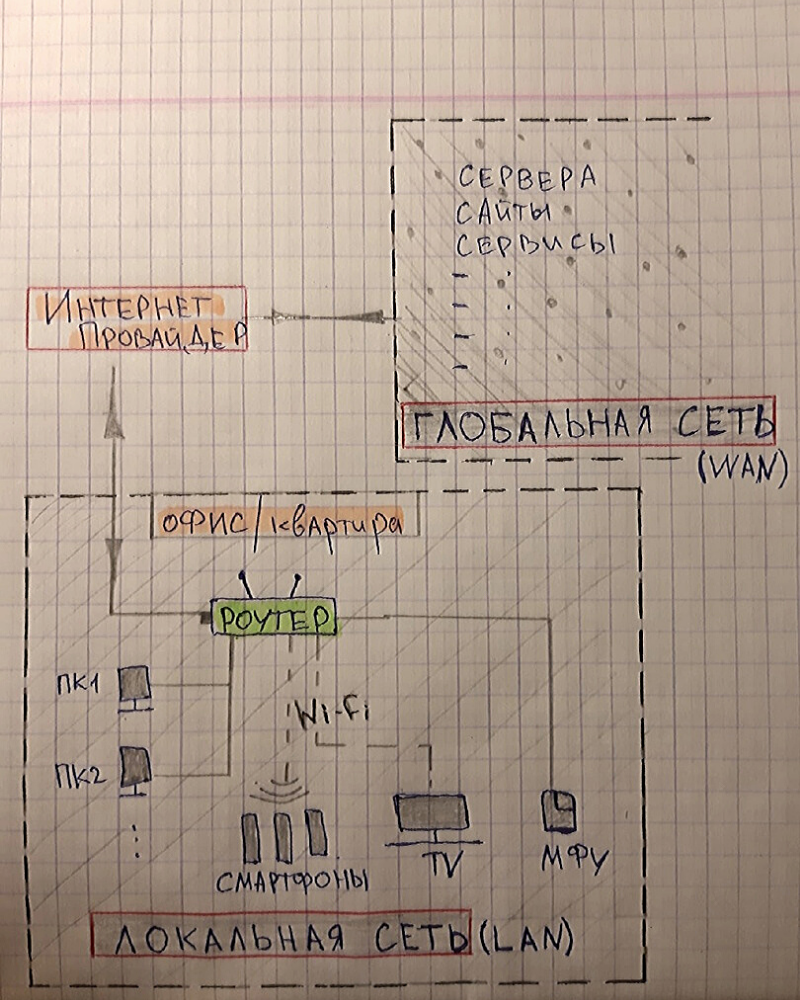
Вся интернет сеть подразделяется на глобальную (WAN) и локальную (LAN).
Все пользовательские устройства в рамках одной квартиры или офиса или даже здания (компьютеры, смартфоны, принтеры/МФУ, телевизоры и т.д.) подключаются к роутеру, который объединяет их в локальную сеть.
Участники одной локальной сети могут обмениваться данными между своими устройствами без подключения к интернет провайдеру. А вот чтобы выйти в сеть (например, выйти в поисковик Яндекс или Google, зайти в VK, Instagram, YouTube или AmoCRM) необходим доступ к глобальной сети.
Выход в глобальную сеть обеспечивает интернет провайдер, за что мы и платим ему абонентскую плату. Провайдер устанавливает на своих роутерах уровень скорости для каждого подключения в соответствии с тарифом. Провайдер прокидывает нам витую пару или оптику до нашего роутера (нашей локальной сети) и после этого любое устройства нашей локальной сети может выходить в глобальную сеть.
Для аналогии, сети, можно сравнить с дорогами.
Например, дороги вашего города N это локальная сеть. Эти дороги соединяют вас с магазинами, учреждениями, парками и другими местами вашего города.
Чтобы попасть в другой город N вам необходимо выехать на федеральную трассу и проехать некоторое количество километров. То есть выйти в глобальную сеть.
Для более наглядного представления, что такое глобальная и локальная сеть я нарисовал схематичный рисунок.
2. Белые и серые IP-адреса
Каждое устройство в сети имеет свой уникальный IP-адрес. Он нужен для того, чтобы устройства сети понимали куда необходимо направить запрос и ответ.
Это также как и наши дома и квартиры имеют свой точный адрес (индекс, город, улица, № дома, № квартиры).
В рамках вашей локальной сети (квартиры, офиса или здания) есть свой диапазон уникальных адресов. Я думаю многие замечали, что ip-адрес компьютера, например, начинается с цифр 192.168.X.X
Так вот это локальный адрес вашего устройства.
Существуют разрешенные диапазоны локальных сетей:
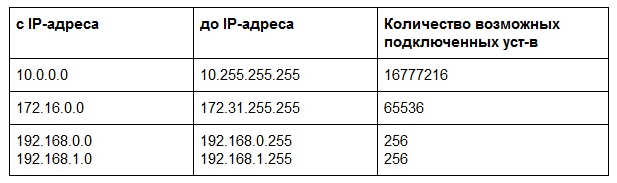
Думаю из представленной таблицы сразу становится понятно почему самый распространенный диапазон это 192.168.X.X
Чтобы узнать, например, ip-адрес своего компьютера (на базе ос windows), наберите в терминале команду ipconfig
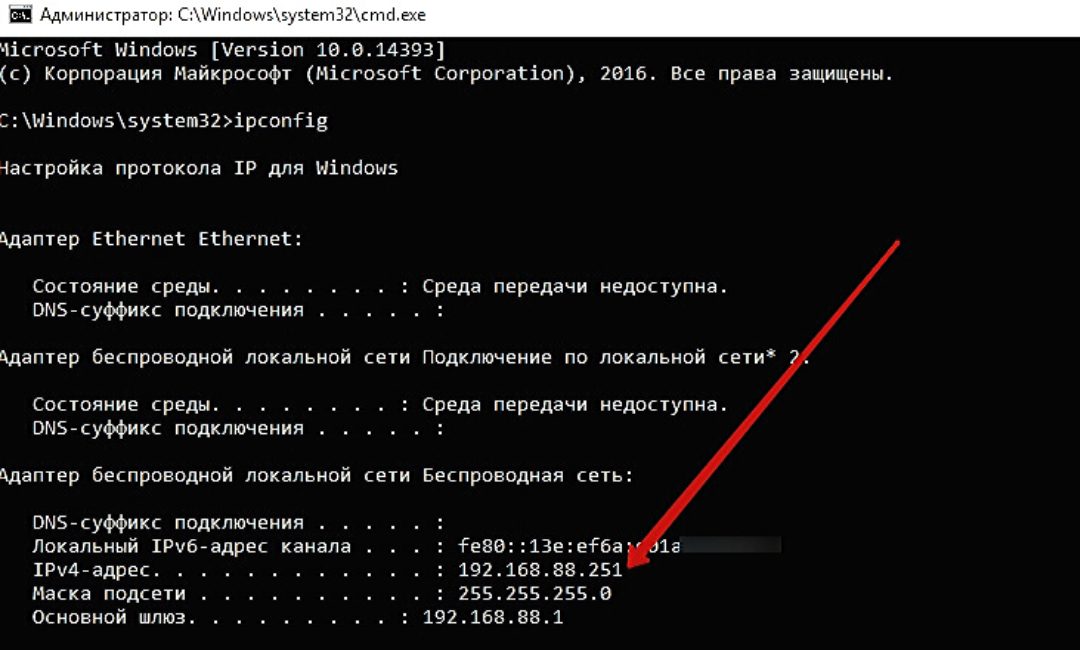
Как видите, ip-адрес моего компьютера в моей домашней локальной сети 192.168.88.251
Для выхода в глобальные сети, ваш локальный ip-адрес подменяется роутером на глобальный, который вам выдал провайдер. Глобальные ip-адреса не попадают под диапазоны из таблички выше.
Так вот локальные ip-адреса — это серые ip-адреса, а глобальные — это белые.
Для большего понимания рассмотрите схему ниже. На ней я подписал каждое устройство своим ip-адресом.
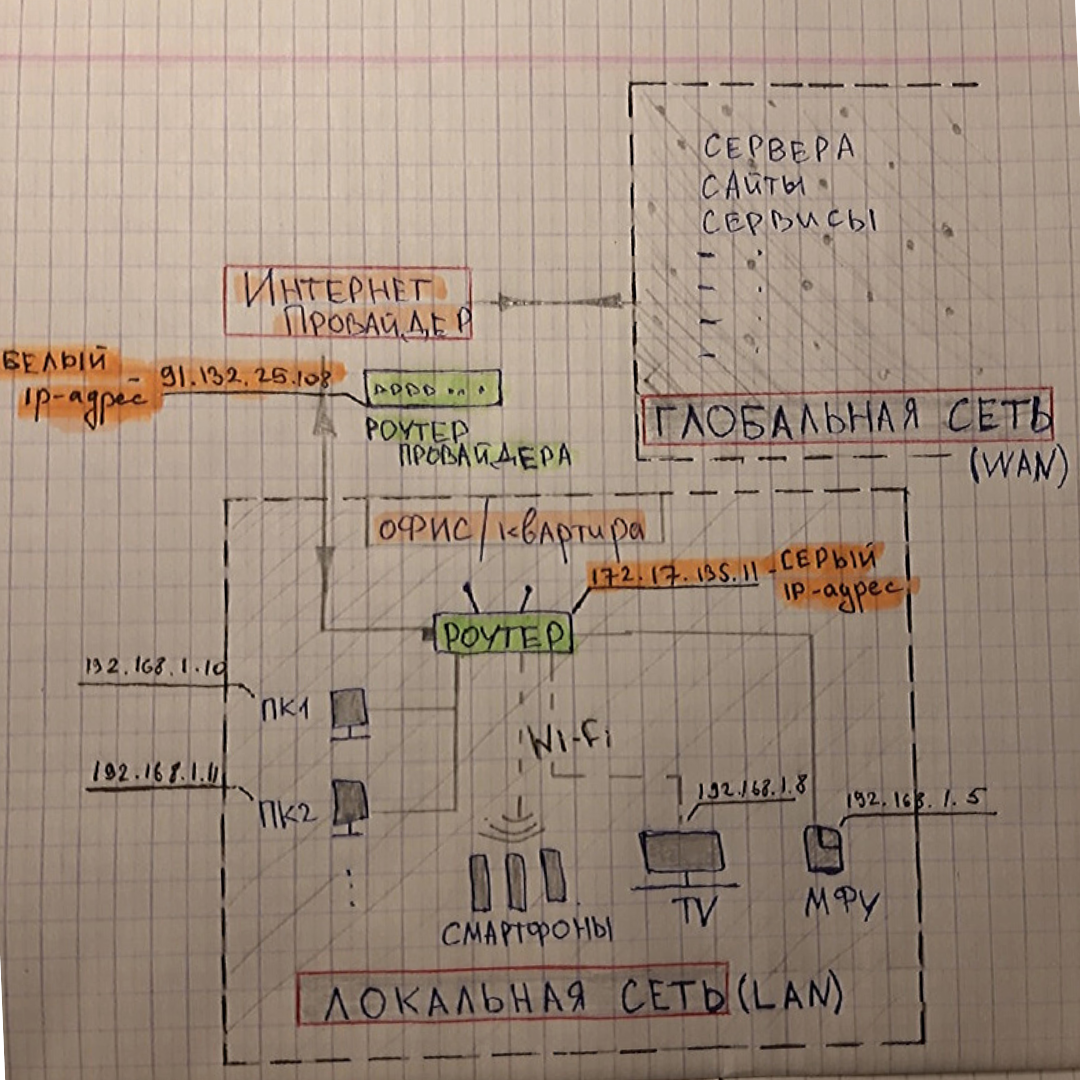
На схеме видно, что провайдер выпускает нас в глобальные сети (в интернет) с белого ip-адреса 91.132.25.108
Для нашего роутера провайдер выдал серый ip-адрес 172.17.135.11
И в нашей локальной сети все устройства соответственно тоже имеют серые ip-адреса 192.168.Х.Х
Узнать под каким ip-адресом вы выходите в глобальную сеть можно на сайте 2ip.ru
Но из всего этого стоит помнить один очень важный фактор!
В настоящее время обострилась проблема нехватки белых ip-адресов, так как число сетевых устройств давно превысило количество доступных ip. И по этой причине интернет провайдеры выдают пользователям серые ip-адреса (в рамках локальной сети провайдера, например в пределах нескольких многоквартирных домов) и выпускают в глобальную сеть под одним общим белым ip-адресом.
Чтобы узнать серый ip-адрес выдает вам провайдер или белый, можно зайти к себе на роутер и посмотреть там, какой ip-адрес получает ваш роутер от провайдера.
Например я на своем домашнем роутере вижу серый ip-адрес 172.17.132.2 (см. диапазаон локальных адресов). Для подключения белого ip-адреса провайдеры обычно предоставляют доп. услугу с абон. платой.
На самом деле, для домашнего интернета это совсем не критично. А вот для офисов компаний рекомендуется покупать у провайдера именно белый ip-адрес, так как использование серого ip-адреса влечет за собой проблемы с работой ip-телефонии, а также не будет возможности настроить удаленное подключение по VPN. То есть серый ip-адрес не позволит вам вывести в интернет ваш настроенный сервер и не позволит настроить удаленное подключение на сервер из другой сети.
3. NAT
В предыдущем разделе я отметил, что “в настоящее время обострилась проблема нехватки белых ip-адресов” и поэтому распространенная схема подключения у интернет провайдеров сейчас, это подключать множество клиентов серыми ip-адресами, а в глобальный интернет выпускать их под одним общим белым ip.
Но так было не всегда, изначально всем выдавались белые ip-адреса, и вскоре, чтобы избежать проблему дефицита белых ip-адресов, как раз и был придуман NAT (Network Address Translation) — механизм преобразования ip-адресов.
NAT работает на всех роутерах и позволяет нам из локальной сети выходить в глобальную.
Для лучшего понимания разберем два примера:
1. Первый случай: у вас куплен белый ip-адрес 91.105.8.10 и в локальной сети подключено несколько устройств.
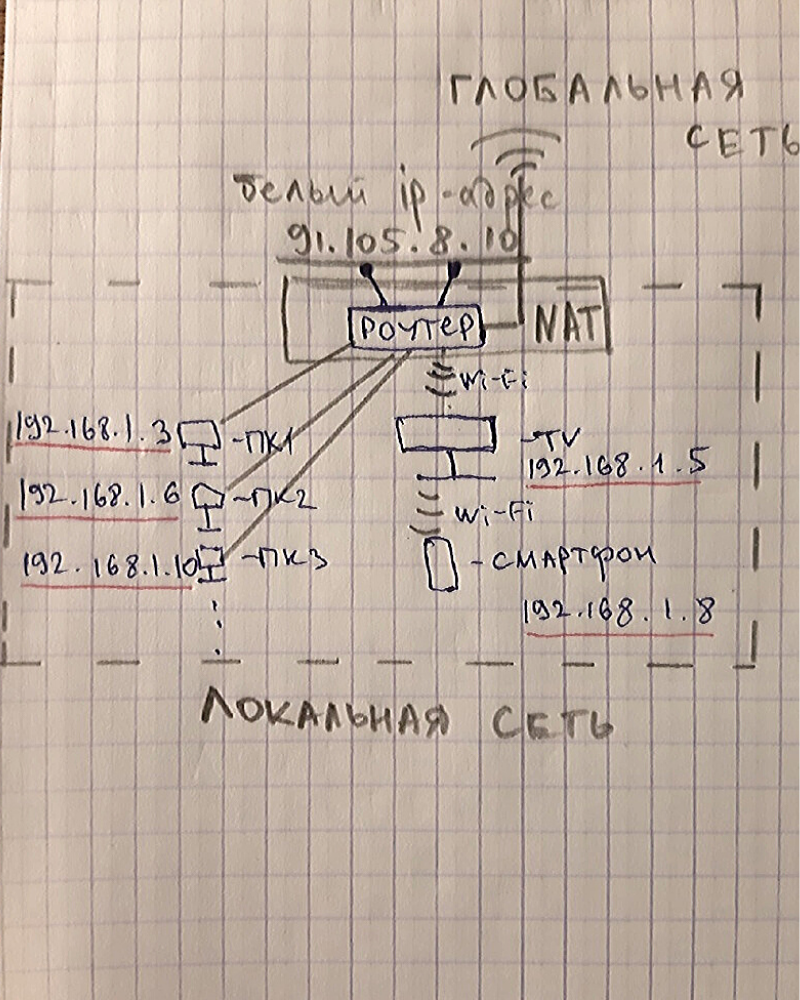
Каждое локальное устройство имеет свой серый ip-адрес. Но выход в интернет возможен только с белого ip-адреса.
Следовательно когда, например, ПК1 с ip-адресом 192.168.1.3 решил зайти в поисковик Яндекса, то роутер, выпуская запрос ПК1 в глобальную сеть, подключает механизм NAT, который преобразует ip-адрес ПК1 в белый глобальный ip-адрес 91.105.8.10
Также и в обратную сторону, когда роутер получит от сервера Яндекса ответ, он с помощью механизма NAT направит этот ответ на ip-адрес 192.168.1.3, по которому подключен ПК1.
2. Второй случай: у вас также в локальной сети подключено несколько устройств, но вы не покупали белый ip-адрес у интернет провайдера.
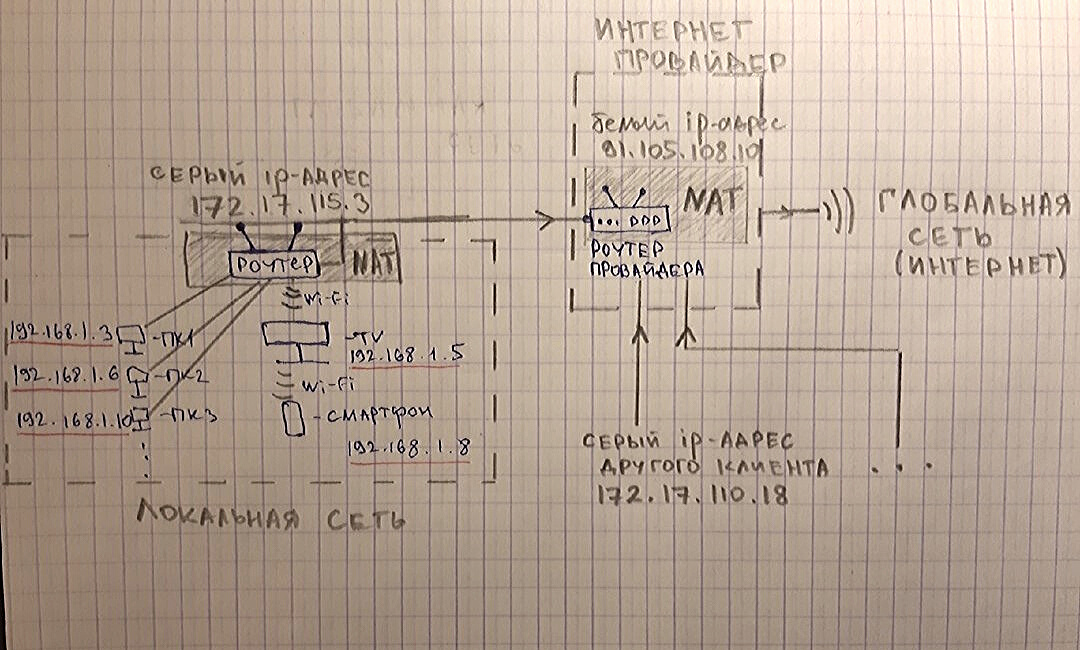
В этом случае локальный адрес ПК1(192.168.1.3) сначала преобразуется NAT‘ом вашего роутера и превращается в серый ip-адрес 172.17.115.3, который вам выдал интернет-провайдер, а далее ваш серый ip-адрес преобразуется NAT’ом роутера провайдера в белый ip-адрес 91.105.108.10, и только после этого осуществляется выход в интернет (глобальную сеть).
То есть, в этом случае получается, что ваши устройства находятся за двойным NAT’ом.
Такая схема имеет более высокую степень безопасности ваших устройств, но также и имеет ряд больших минусов. Например, нестабильная sip-регистрация VoIP оборудования или односторонняя слышимость при звонках по ip-телефонии.
Более подробно о работе механизма NAT, о его плюсах и минусах, о выделении портов, о сокетах и о видах NAT я напишу отдельную статью.
4. DHCP — сервер и подсети
Чтобы подключить устройство, например, компьютер к интернету вы обычно просто подключаете провод (витую пару) в компьютер и далее в свободный порт на роутере, после чего компьютер автоматически получает ip-адрес и появляется выход в интернет.
Также и с Wi-Fi, например со смартфона или ноутбука, вы подключаетесь к нужной вам сети, вводите пароль, устройство получает ip-адрес и у вас появляется интернет.
А что позволяет устройству получить локальный ip-адрес автоматически?
Эту функцию выполняет DHCP-сервер.
Каждый роутер оснащен DHCP-сервером. IP-адреса, полученные автоматически являются динамическими ip-адресами.
Потому что, при каждом новом подключении или перезагрузки роутера, DHCP-сервер тоже перезагружается и может выдать устройствам разные ip-адреса.
То есть, например, сейчас у вашего компьютера ip-адрес 192.168.1.10, после перезагрузки роутера ip-адрес компьютера может стать 192.168.1.35
Чтобы ip-адрес не менялся, его можно задать статически. Это можно сделать, как на компьютере в настройках сети, так и на самом роутере.
А также, DHCP-сервер на роутере вообще можно отключить и задавать ip-адреса вручную.
Можно настроить несколько DHCP-серверов на одном роутере. Тогда локальная сеть разделится на подсети.
Например, компьютеры подключим к нулевой подсети в диапазон 192.168.0.2-192.168.0.255, принтеры к первой подсети в диапазон 192.168.1.2-192.168.1.255, а Wi-Fi будем раздавать на пятую подсеть с диапазоном 192.168.5.2-192.168.5.255 (см. схему ниже)
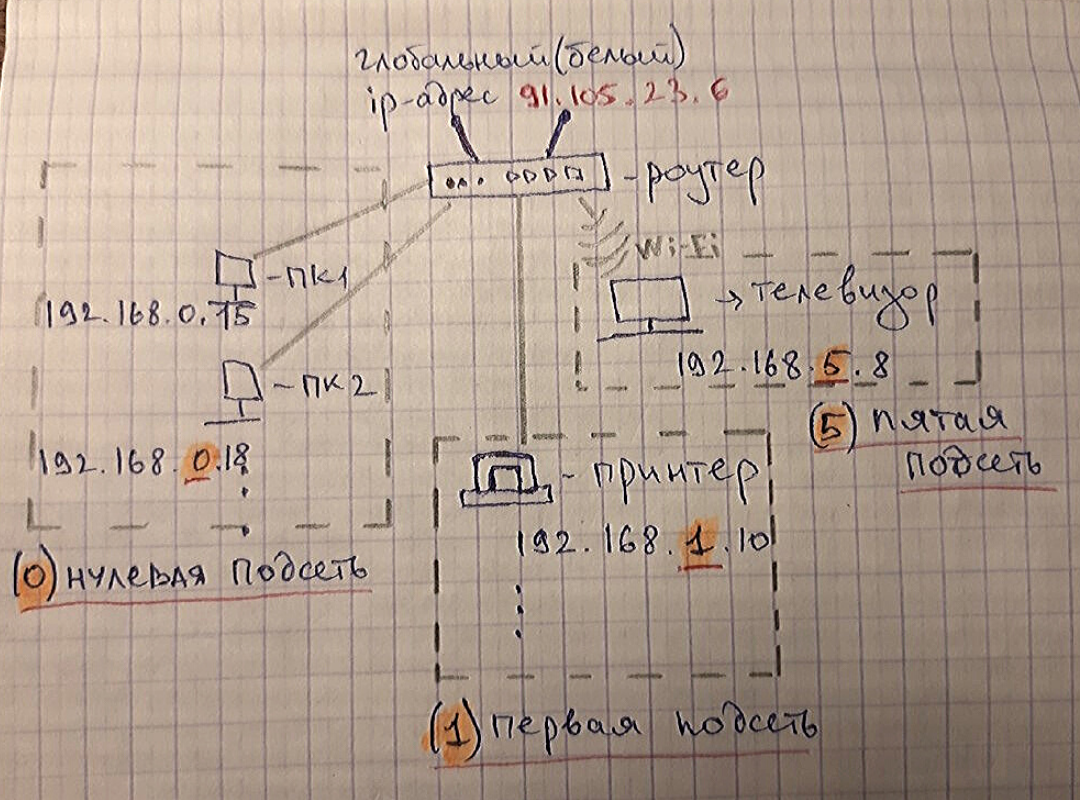
Обычно, разграничение по подсетям производить нет необходимости. Это делают, когда в компании большое количество устройств, подключаемых к сети и при настройке сетевой безопасности.
Но такая схема в компаниях встречается довольно часто.
Поэтому обязательно нужно знать очень важный момент.
Внимание!
Если вам необходимо с ПК зайти на web-интерфейс, например, принтера или ip-телефона и при этом ваш ПК находится в другой подсети, то подключиться не получится.
Для понимания разберем пример:
Допустим вы работаете за ПК1 с локальным ip-адресом 10.10.5.2 и хотите зайти на web-интерфейс ip-телефона с локальным ip-адресом 192.168.1.3, то подключиться не получится. Так как устройства находятся в разных подсетях. К ip-телефона, находящиеся в подсети 192.168.1.X, можно подключиться только с ПК3 (192.168.1.5).
Также и к МФУ (172.17.17.10) вы сможете подключиться только с ПК4 (172.17.17.12).
Поэтому, когда подключаетесь удаленно к пользователю на ПК, чтобы зайти на web-интерфейс ip-телефона, то обязательно сначала сверяйте их локальные ip-адреса, чтобы убедиться, что оба устройства подключены к одной подсети.
5. Устройства маршрутизации сети (маршрутизатор, коммутатор, свитч, хаб)
Как ни странно, но есть такой факт, что новички в IT (иногда и уже действующие сис.админы) не знают или путают такие понятия как маршрутизатор, коммутатор, свитч, сетевой шлюз и хаб.
Я думаю, причина такой путаницы возникла из-за того, что наплодили синонимов и жаргонизмов в названиях сетевого оборудования и это теперь вводит в заблуждение многих начинающих инженеров.
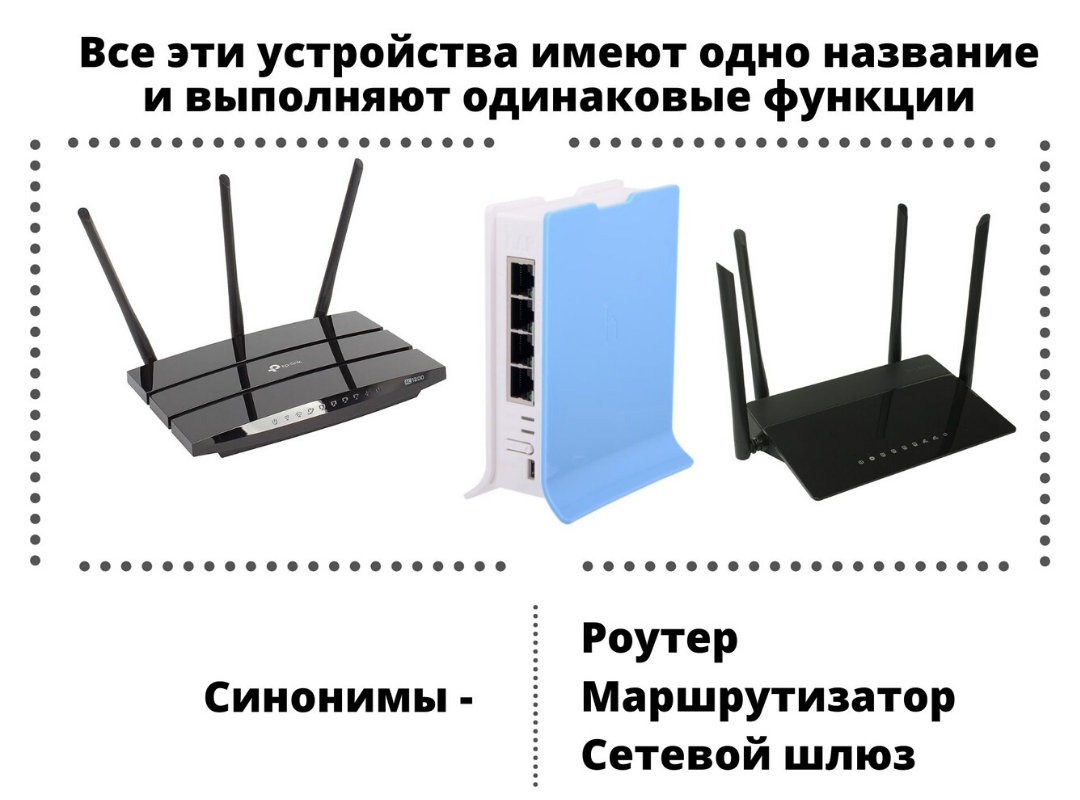
а) Роутер, маршрутизатор и сетевой шлюз
Все знают что такое роутер. Что это именно то устройство, которое раздает в помещении интернет, подключенный от интернет провайдера.
Так вот маршрутизатор и сетевой шлюз это и есть роутер.
Данное оборудование является основным устройством в организации сети. В инженерной среде наиболее используемое название это “маршрутизатор”.
Кстати маршрутизатором может быть не только приставка, но и системный блок компьютера, если установить туда еще одну сетевую карту и накатить, например, RouterOS Mikrotik. Далее разрулить сеть на множество устройств с помощью свитча.
б) Что такое Свитч и чем он отличается от Коммутатора и Хаба
Свитч и Коммутатор это тоже синонимы. А вот хаб немного другое устройство. О нем в следующем пункте (в).
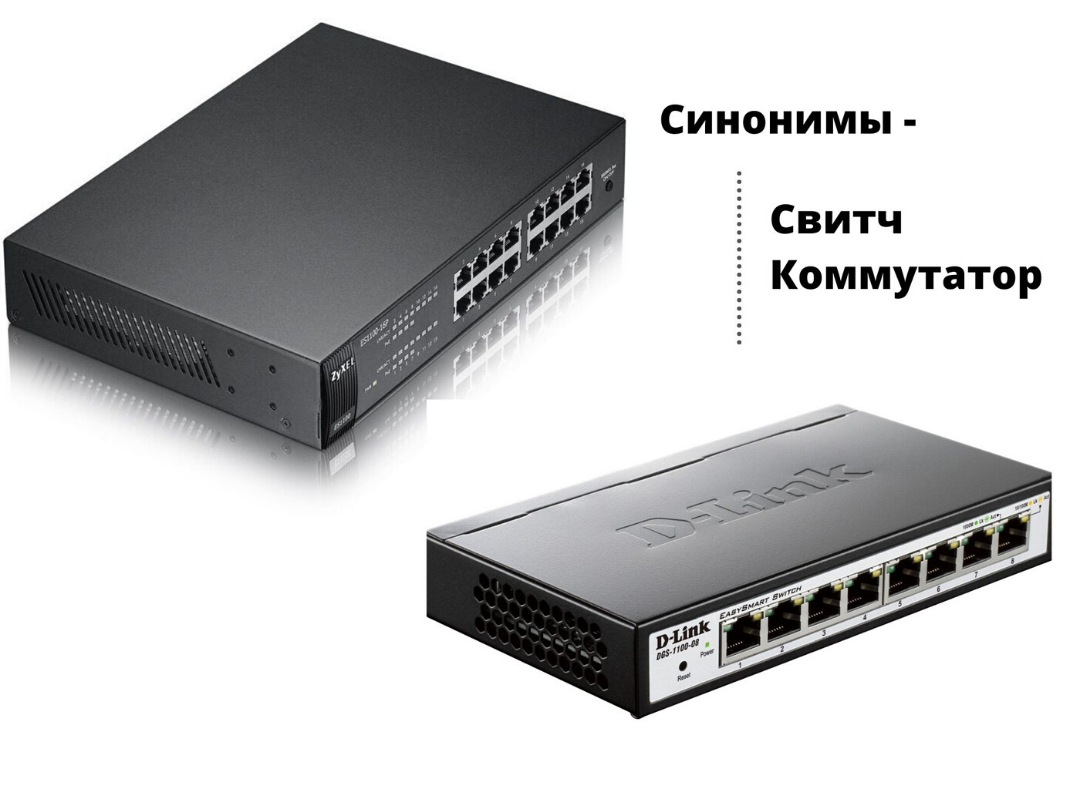
Коммутатор (свитч) служит для разветвления локальной сети. Как тройник или сетевой фильтр, куда мы подключаем свои устройства, чтобы запитать их электричеством от одной розетки.
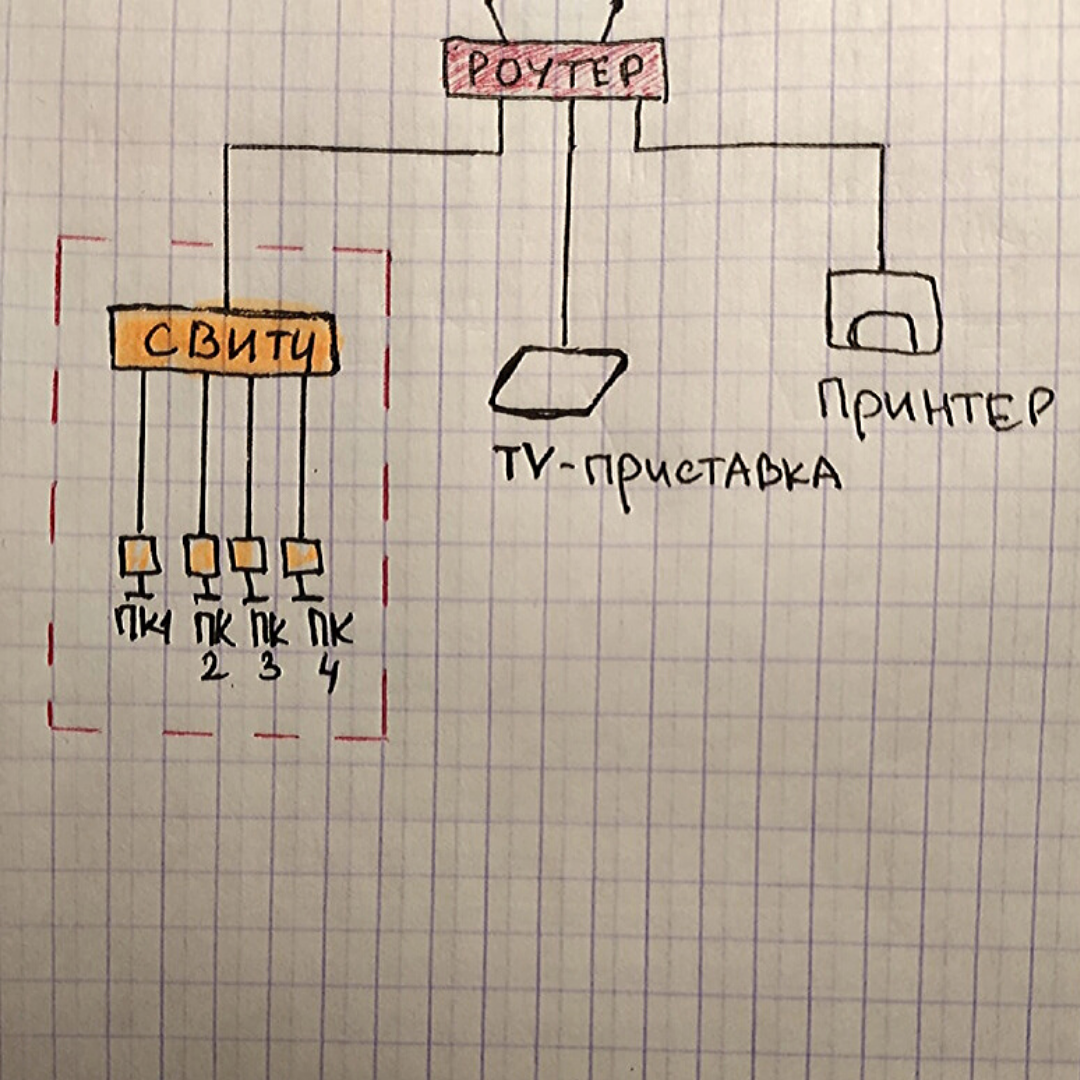
Коммутатор не умеет маршрутизировать сеть как роутер. Он не выдаст вашему устройству ip-адрес и без помощи роутера не сможет выпустить вас в интернет.
У стандартного маршрутизатора обычно 4-5 портов для подключения устройств. Соответственно, если ваши устройства подключаются проводами и их больше чем портов на роутере, то вам необходим свитч. Можно к одному порту роутера подключить свитч на 24 порта и спокойно организовать локальную сеть на 24 устройства.
А если у вас завалялся еще один роутер, то можно в его web-интерфейсе включить режим коммутатора и тоже использовать как свитч.
в) Хаб
Хаб выполняет те же функции, что и коммутатор. Но его технология распределения сильно деревянная и уже устарела.
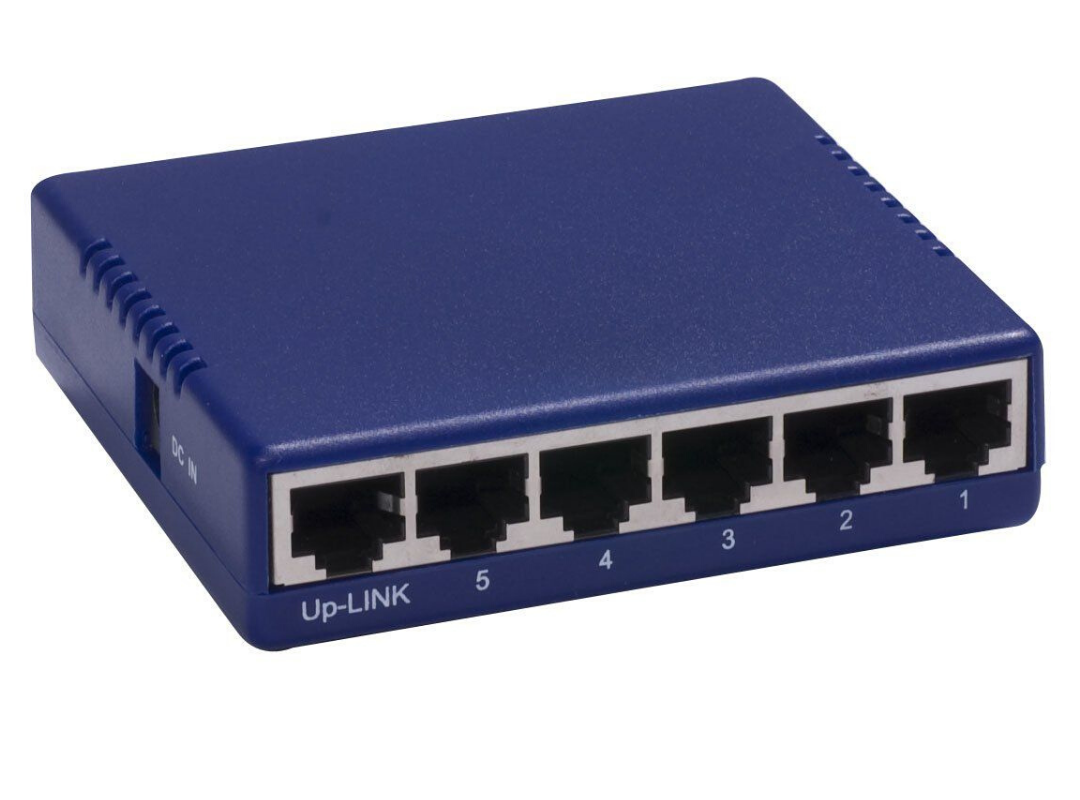
Хаб раздает приходящие от роутера пакеты всем подключенным устройствам без разбора, а устройства уже сами должны разбираться их это пакет или нет.
А коммутатор имеет MAC таблицу и поэтому распределяет приходящие пакеты на одно конкретное устройство, которое и запрашивало этот пакет. Следовательно передача данных коммутатором быстрее и эффективнее.
В настоящее время уже редко где встретишь использование хаба, но всё таки они попадаются, нужно быть к этому готовым и обязательно рекомендовать пользователю замену хаба на свитч.
6. Основные команды для анализа сети
а) Команда Ping
Чтобы понять активен ли ip-адрес или само устройство, можно его “пропинговать”.
Для этого в командной строке пишем команду ping “ip-адрес”.
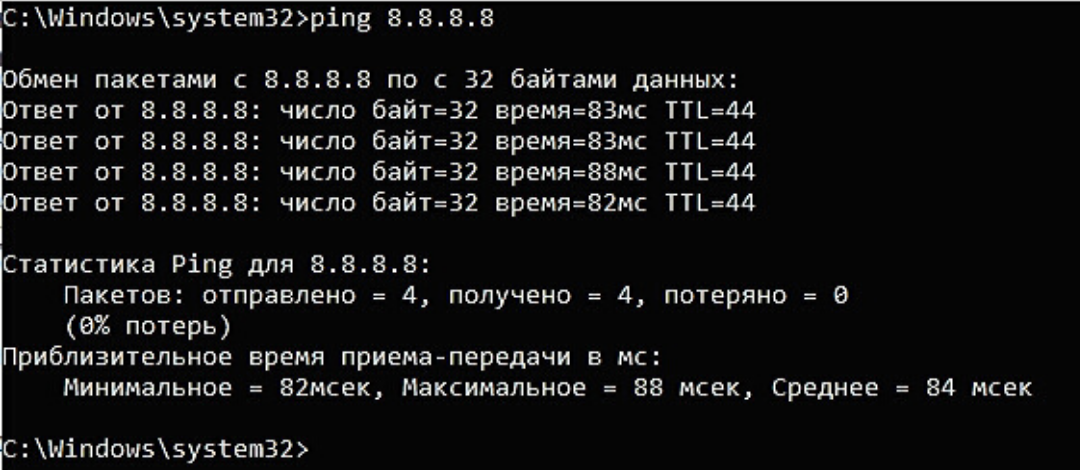
Здесь мы “пинганули” dns сервер google и, как видим, сервер активен (отклик на пинги есть и равен 83 мс).
Если адресат недоступен или данный ip-адрес не существует, то мы увидим такую картину:
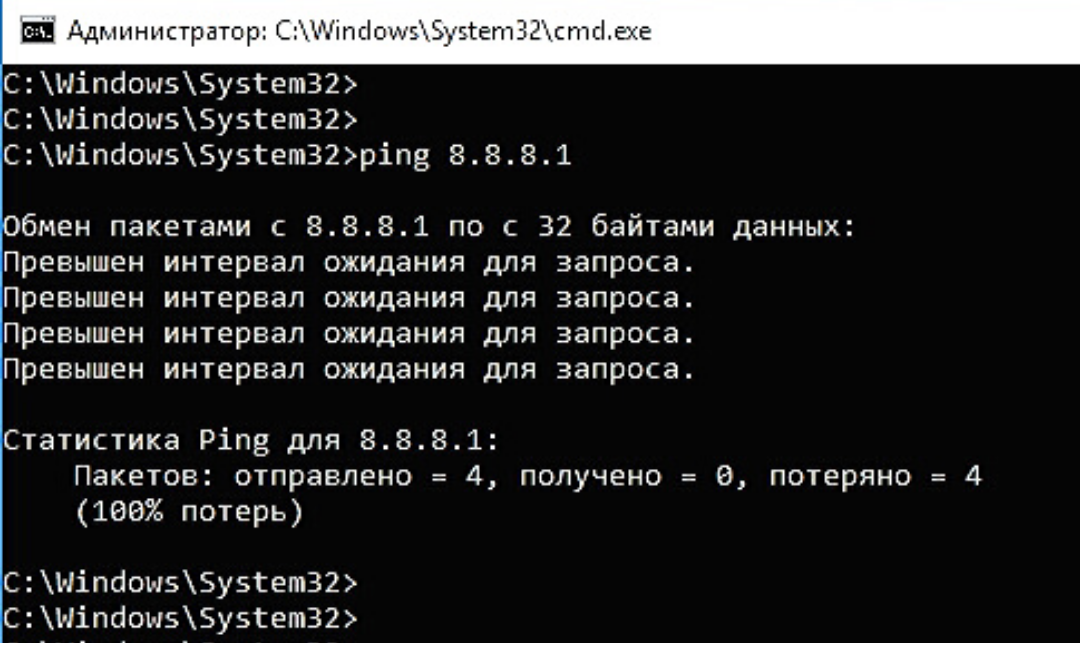
То есть ответа на пинги не получаем.
Но Ping намного полезней использовать с ключами:
-t -”пинговать” непрерывно (для остановки нажимаем комбинацию Ctrl+С)
-а -отображать имя “пингуемого” узла (сайта/устройства/сервера)
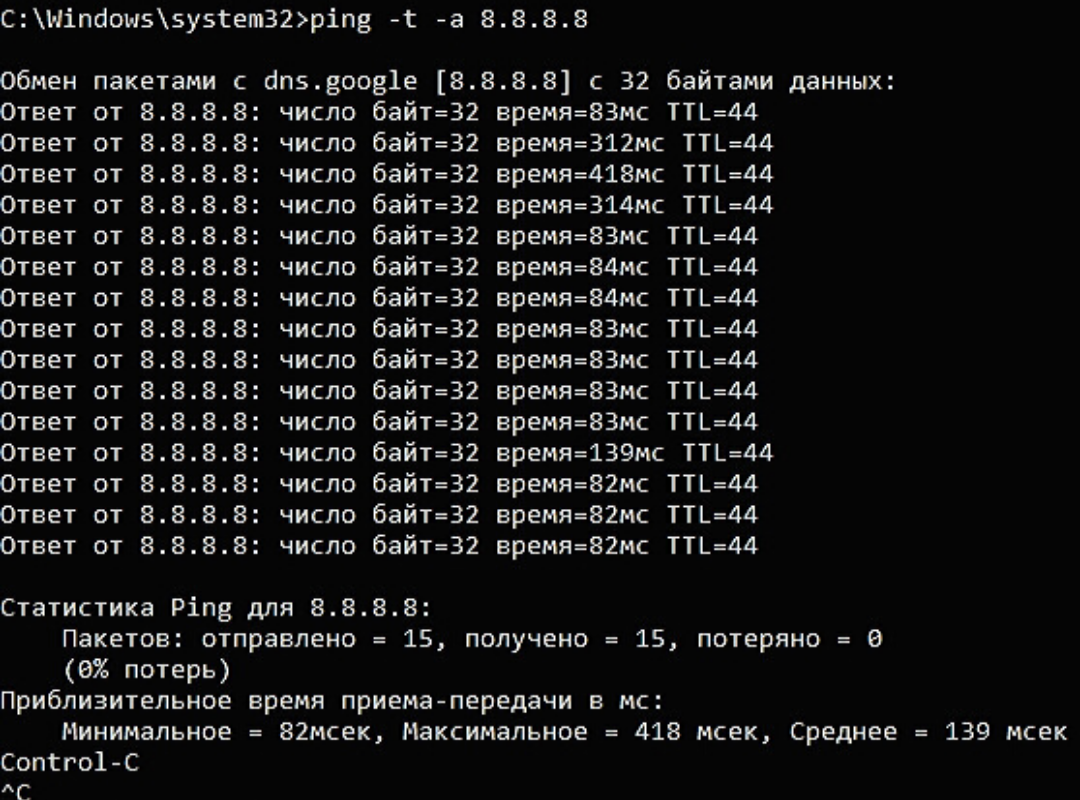
Соответственно ключ “-а” нам показал, что имя пингуемого узла “dns.google”.
А благодаря ключу “-t” ping шел без остановки, я остановил его, нажав Ctrl+C.
При непрерывном пинге можно увидеть адекватно ли ведет себя пингуемый узел и примерное качество работы интернет канала.
Как видим из скриншота, периодически возникают задержки приема пакета аж до 418 мс, это довольно критичное значение, так как скачок с 83 мс до 418 мс отразился бы на видеосвязи торможением/зависанием изображения или в ip-телефонии деградацией качества голоса.
В моем случае, скорей всего штормит мой домашний Интернет.
Но чтобы более детально установить причину, это нужно запускать dump. А это тема для целой статьи.
Внимание! Иногда на роутерах отключена отправка ICMP пакетов (кто-то отключает специально, а где-то не включена по умолчанию), в таком случае на «пинги» такой узел отвечать не будет, хотя сам будет активен и нормально функционировать в сети.
Еще одна возможность “пинга” это узнать какой ip-адрес скрывается за доменом сайта. А именно, на каком сервере установлен хост сайта.
Для этого просто вместо ip-адреса пишем сайт:
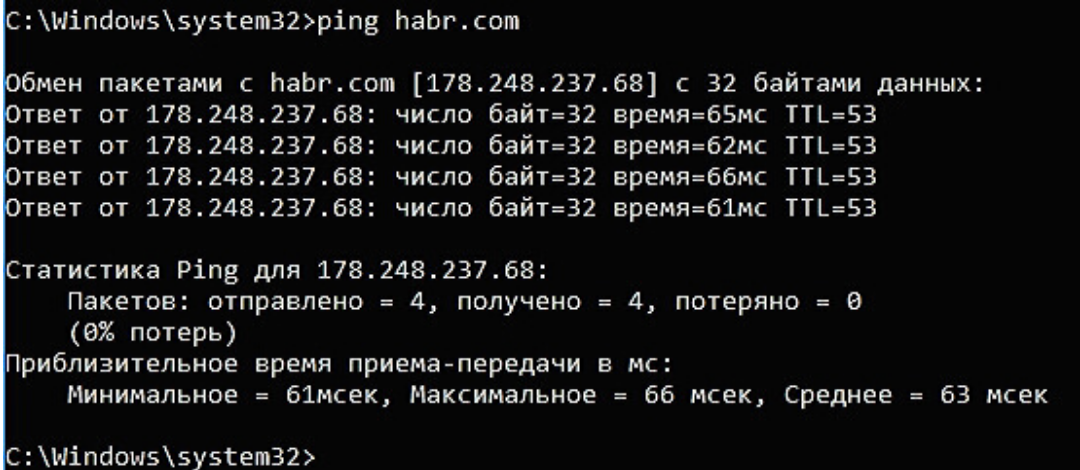
Как видите, у хабра ip-адрес 178.248.237.68
б) Трассировка
Иногда очень важно увидеть каким путем идет пакет до определенного устройства.
Возможно где-то есть пробоина и пакет не доходит до адресата. Так вот утилита трассировки помогает определить на каком этапе этот пакет застревает.
На ОС Windows эта утилита вызывается командой “tracert” ip-адрес или домен:
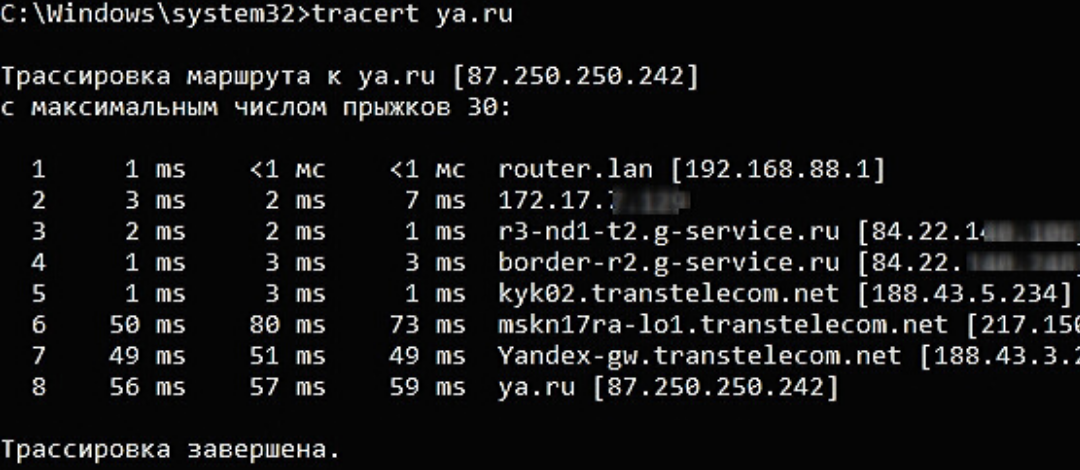
Здесь мы увидели через какие узлы проходит наш запрос, прежде чем дойдет до сервера ya.ru
На ОС Linux эта утилита вызывается командой traceroute.
Утилитой трассировки также и обладают некоторые устройства, маршрутизаторы или голосовые VoIP шлюзы.
в) Утилита whois
Данная утилита позволяет узнать всю информацию об ip-адресе или о регистраторе домена.
Например, проверим ip-адрес 145.255.1.71. Для этого ввожу в терминале команду whois 145.255.1.71
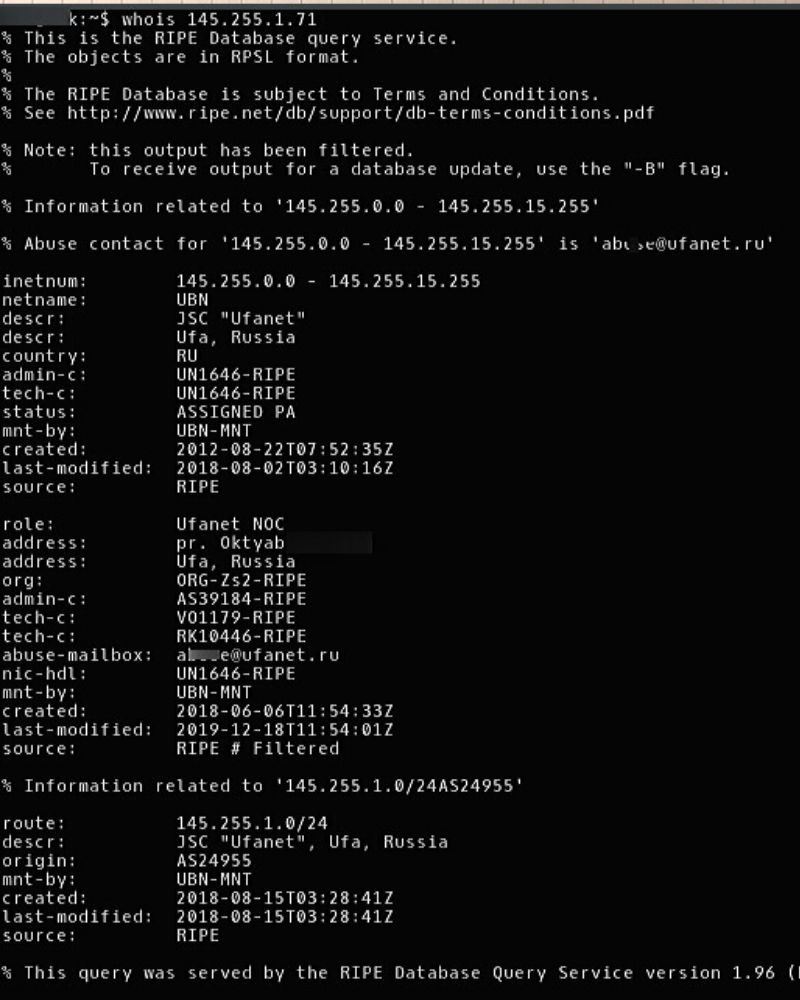
Получили информацию о провайдере ip-адреса, страну, город, адрес, диапазон и т.д.
Я пользуюсь ей только на Linux. Утилита качается и устанавливается легко из стандартного репозитория операционной системы.
Но также читал, что и на Windows есть подобное решение.
7. Транспортные протоколы TCP и UDP
Все передачи запросов и прием ответов между устройствами в сети осуществляются с помощью транспортных протоколов TCP и UDP.
TCP протокол гарантированно осуществляет доставку запроса и целостность его передачи. Он заранее проверяет доступность узла перед отправкой пакета. А если по пути целостность пакета будет нарушена, то TCP дополнит недостающие составляющие.
В общем, это протокол, который сделает все, чтобы ваш запрос корректно дошел до адресата.
Поэтому TCP самый распространенный транспортный протокол. Он используется когда пользователь серфит интернет, лазает по сайтам, сервисам, соц. сетям и т.д.
UDP протокол не имеет такой гарантированной передачи данных, как TCP. Он не проверяет доступность конечного узла перед отправкой и не восполняет пакет в случае его деградации. Если какой-то пакет или несколько пакетов по пути утеряны, то сообщение дойдет до адресата в таком неполном виде.
Зачем тогда нужен UDP?
Дело в том, что данный транспортный протокол имеет огромное преимущество перед TCP в скорости передачи данных. Поэтому UDP широко используется для пересылки голосовых и видео пакетов в реальном времени. А именно, в ip-телефонии и видео звонках.
К примеру, любой звонок через WhatsApp или Viber использует транспортный протокол UDP. Также и при видео звонках, например, через Skype или те же мессенджеры WhatsApp и Viber.
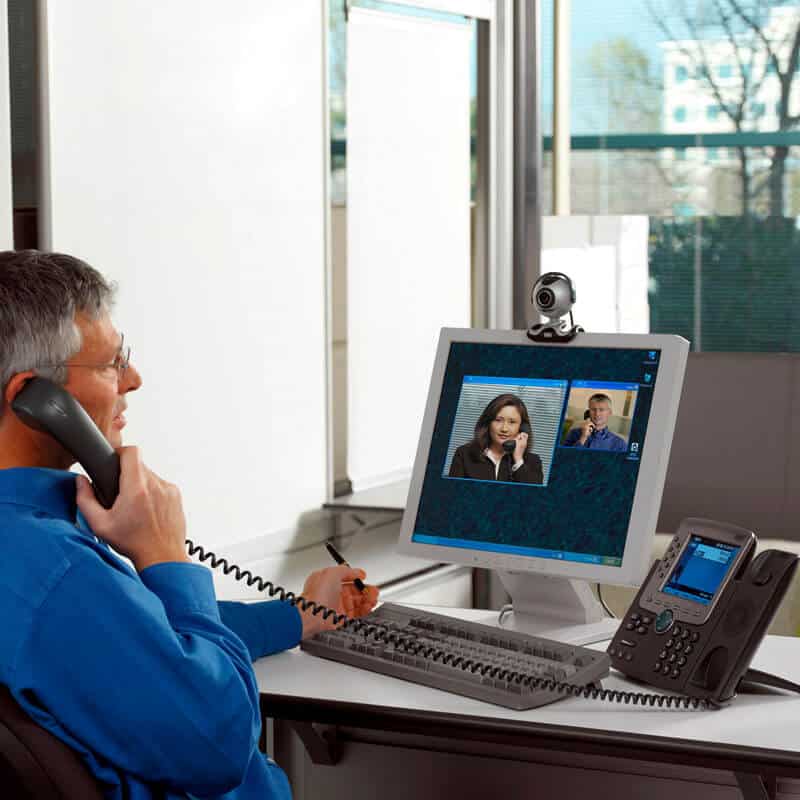
Именно потому что UDP не гарантирует абсолютную передачу данных и целостность передаваемого пакета, зачастую возникают проблемы при звонках через интернет.
Это прерывание голоса, запаздывание, эхо или робоголос.
Данная проблема возникает из-за нагруженного интернет канала, двойного NATа или радиоканала.
Хорошо бы конечно в таких случаях использовать TCP, но увы, для передачи голоса необходима мгновенная передача целостных пакетов, а для этой задачи идеально подходит UDP.
Чтобы не возникало проблем с использованием UDP протокола, нужно просто организовать качественный интернет канал. А также настроить на роутере выделенную полосу для UDP, чтобы нагрузка с других устройств, которые используют TCP не мешала работе транспортного протокола UDP.
На этом всё.
Я не стал нагромождать статью и копипастить сюда научные определения всех используемых терминов, кому это необходимо, просто загуглите.
Я постарался собрать воедино 7 самых важных, на мой взгляд, моментов, знание которых, помогут юному “айтишнику” пройти первые этапы собеседования на “айтишные” должности или хотя бы просто дать понять работодателю, что вы явно знаете больше, чем рядовой юзер.
Изучайте, конспектируйте. Надеюсь, что статья многим принесет пользу.
Всё об IP адресах и о том, как с ними работать
Не так давно я написал свою первую статью на Хабр. В моей статье была одна неприятная шероховатость, которую моментально обнаружили, понимающие в сетевом администрировании, пользователи. Шероховатость заключается в том, что я указал неверные IP адреса в лабораторной работе. Сделал это я умышленно, так как посчитал что неопытному пользователю будет легче понять тему VLAN на более простом примере IP, но, как было, совершенно справедливо, замечено пользователями, нельзя выкладывать материал с ключевой ошибкой.
В самой статье я не стал править эту ошибку, так как убрав её будет бессмысленна вся наша дискуссия в 2 дня, но решил исправить её в отдельной статье с указание проблем и пояснением всей темы.
Для начала, стоит сказать о том, что такое IP адрес.
IP-адрес — уникальный сетевой адрес узла в компьютерной сети, построенной на основе стека протоколов TCP/IP (TCP/IP – это набор интернет-протоколов, о котором мы поговорим в дальнейших статьях). IP-адрес представляет собой серию из 32 двоичных бит (единиц и нулей). Так как человек невосприимчив к большому однородному ряду чисел, такому как этот 11100010101000100010101110011110 (здесь, к слову, 32 бита информации, так как 32 числа в двоичной системе), было решено разделить ряд на четыре 8-битных байта и получилась следующая последовательность: 11100010.10100010.00101011.10011110. Это не сильно облегчило жизнь и было решение перевести данную последовательность в, привычную нам, последовательность из четырёх чисел в десятичной системе, то есть 226.162.43.158. 4 разряда также называются октетами. Данный IP адрес определяется протоколом IPv4. По такой схеме адресации можно создать более 4 миллиардов IP-адресов.
Максимальным возможным числом в любом октете будет 255 (так как в двоичной системе это 8 единиц), а минимальным – 0.
Далее давайте разберёмся с тем, что называется классом IP (именно в этом моменте в лабораторной работе была неточность).
IP-адреса делятся на 5 классов (A, B, C, D, E). A, B и C — это классы коммерческой адресации. D – для многоадресных рассылок, а класс E – для экспериментов.
Класс А: 1.0.0.0 — 126.0.0.0, маска 255.0.0.0
Класс В: 128.0.0.0 — 191.255.0.0, маска 255.255.0.0
Класс С: 192.0.0.0 — 223.255.255.0, маска 255.255.255.0
Класс D: 224.0.0.0 — 239.255.255.255, маска 255.255.255.255
Класс Е: 240.0.0.0 — 247.255.255.255, маска 255.255.255.255
Теперь о «цвете» IP. IP бывают белые и серые (или публичные и частные). Публичным IP адресом называется IP адрес, который используется для выхода в Интернет. Адреса, используемые в локальных сетях, относят к частным. Частные IP не маршрутизируются в Интернете.
Публичные адреса назначаются публичным веб-серверам для того, чтобы человек смог попасть на этот сервер, вне зависимости от его местоположения, то есть через Интернет. Например, игровые сервера являются публичными, как и сервера Хабра и многих других веб-ресурсов.
Большое отличие частных и публичных IP адресов заключается в том, что используя частный IP адрес мы можем назначить компьютеру любой номер (главное, чтобы не было совпадающих номеров), а с публичными адресами всё не так просто. Выдача публичных адресов контролируется различными организациями.
Допустим, Вы молодой сетевой инженер и хотите дать доступ к своему серверу всем пользователям Интернета. Для этого Вам нужно получить публичный IP адрес. Чтобы его получить Вы обращаетесь к своему интернет провайдеру, и он выдаёт Вам публичный IP адрес, но из рукава он его взять не может, поэтому он обращается к локальному Интернет регистратору (LIR – Local Internet Registry), который выдаёт пачку IP адресов Вашему провайдеру, а провайдер из этой пачки выдаёт Вам один адрес. Локальный Интернет регистратор не может выдать пачку адресов из неоткуда, поэтому он обращается к региональному Интернет регистратору (RIR – Regional Internet Registry). В свою очередь региональный Интернет регистратор обращается к международной некоммерческой организации IANA (Internet Assigned Numbers Authority). Контролирует действие организации IANA компания ICANN (Internet Corporation for Assigned Names and Numbers). Такой сложный процесс необходим для того, чтобы не было путаницы в публичных IP адресах.

Поскольку мы занимаемся созданием локальных вычислительных сетей (LAN — Local Area Network), мы будем пользоваться именно частными IP адресами. Для работы с ними необходимо понимать какие адреса частные, а какие нет. В таблице ниже приведены частные IP адреса, которыми мы и будем пользоваться при построении сетей.

Из вышесказанного делаем вывод, что пользоваться при создании локальной сеть следует адресами из диапазона в таблице. При использовании любых других адресов сетей, как например, 20.*.*.* или 30.*.*.* (для примера взял именно эти адреса, так как они использовались в лабе), будут большие проблемы с настройкой реальной сети.
Из таблицы частных IP адресов вы можете увидеть третий столбец, в котором написана маска подсети. Маска подсети — битовая маска, определяющая, какая часть IP-адреса узла сети относится к адресу сети, а какая — к адресу самого узла в этой сети.
У всех IP адресов есть две части сеть и узел.
Сеть – это та часть IP, которая не меняется во всей сети и все адреса устройств начинаются именно с номера сети.
Узел – это изменяющаяся часть IP. Каждое устройство имеет свой уникальный адрес в сети, он называется узлом.
Маску принято записывать двумя способами: префиксным и десятичным. Например, маска частной подсети A выглядит в десятичной записи как 255.0.0.0, но не всегда удобно пользоваться десятичной записью при составлении схемы сети. Легче записать маску как префикс, то есть /8.
Так как маска формируется добавлением слева единицы с первого октета и никак иначе, но для распознания маски нам достаточно знать количество выставленных единиц.
Таблица масок подсети
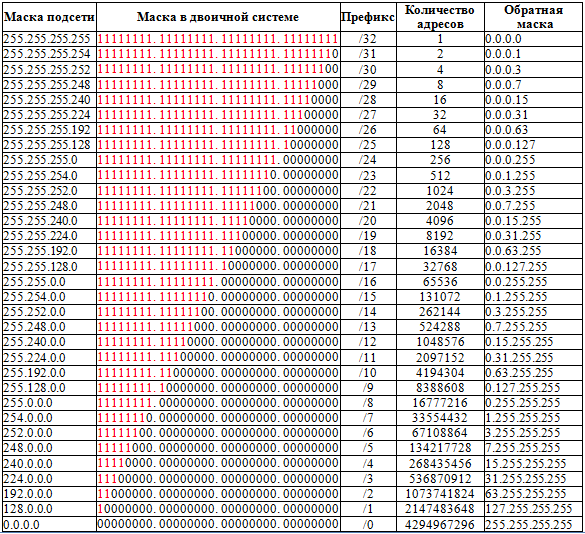
Высчитаем сколько устройств (в IP адресах — узлов) может быть в сети, где у одного компьютера адрес 172.16.13.98 /24.
172.16.13.0 – адрес сети
172.16.13.1 – адрес первого устройства в сети
172.16.13.254 – адрес последнего устройства в сети
172.16.13.255 – широковещательный IP адрес
172.16.14.0 – адрес следующей сети
Итого 254 устройства в сети
Теперь вычислим сколько устройств может быть в сети, где у одного компьютера адрес 172.16.13.98 /16.
172.16.0.0 – адрес сети
172.16.0.1 – адрес первого устройства в сети
172.16.255.254 – адрес последнего устройства в сети
172.16.255.255 – широковещательный IP адрес
172.17.0.0 – адрес следующей сети
Итого 65534 устройства в сети
В первом случае у нас получилось 254 устройства, во втором 65534, а мы заменили только номер маски.
Посмотреть различные варианты работы с масками вы можете в любом калькуляторе IP. Я рекомендую этот.
До того, как была придумана технология масок подсетей (VLSM – Variable Langhe Subnet Mask), использовались классовые сети, о которых мы говорили ранее.
Теперь стоит сказать о таких IP адресах, которые задействованы под определённые нужды.
Адрес 127.0.0.0 – 127.255.255.255 (loopback – петля на себя). Данная сеть нужна для диагностики.
169.254.0.0 – 169.254.255.255 (APIPA – Automatic Private IP Addressing). Механизм «придумывания» IP адреса. Служба APIPA генерирует IP адреса для начала работы с сетью.
Теперь, когда я объяснил тему IP, становиться ясно почему сеть, представленная в лабе, не будет работать без проблем. Этого стоит избежать, поэтому исправьте ошибки исходя из информации в этой статье.
- Cisco
- Сетевые технологии