
Как узнать разрядность Windows? В чем отличия 32-, 64- и 86-битных версий Windows?
Простой пользователь компьютера может долгое время работать с установленной операционной системой Windows и даже не задумываться о том, какая у нее разрядность. Однако пройдет время, и ему потребуется установить на компьютер программу, которая способна работать только с 64-битной версией Windows, и здесь возникнут проблемы, если действующая операционная система обладает разрядностью x32 или x86. В связи с этим может возникнуть вопрос: как узнать разрядность Windows? Давайте на него ответим и более подробно разберемся в отличиях между 32- и 64- битными версиями операционной системы.
Оглавление: 1. Чем отличаются x32, x64 и x86 операционные системы Windows? 2. Почему следует устанавливать 64-битную версию операционной системы? 3. Как узнать разрядность Windows, установленной на компьютере? - Первый способ - Второй способ - Третий способ - Видеоинструкция
Чем отличаются x32, x64 и x86 операционные системы Windows?

Базовые версии операционной системы Windows разрабатывались давно, и с релизом новых вариантов программного обеспечения от компании Microsoft, они лишь дорабатывались. По сути 32-битный (32-разрядные) операционные системы уже отошли в прошлое, и они используются редко, только в тех случаях, когда «железо» компьютера не поддерживает 64-битный Windows.
Сами по себе биты в отношении операционной системы Windows – это способ обработки информации центральным процессором компьютера. В качестве обрабатываемой информации используется оперативная память, и 32-битный Windows способен работать не более чем с 3,5 Гб оперативной памяти, тогда как на 64-битном данный лимит находится на уровне около 200 Гб. С развитием мощности программ и их требовательности к оперативной памяти, компьютеры начали повально переходить на 64-разрядную операционную систему.
Главным минусом 64-разрядной системы является ее требовательность к центральному процессору компьютера. Если в PC установлен 32-разрядный центральный процессор, он никоим образом не сможет работать с 64-разрядной версией операционной системы, то есть им не предусмотрена поддержка более чем 3,5 Гб оперативной памяти.
Многих пользователей компьютера, которые выбирают при установке Windows разрядность операционной системы, вводит в заблуждение отсутствие версии на 32 бита. Связано это с тем, что 32-битная версия Windows для 64-битного процессора обозначается как x86, а не x32. Разобраться, с чем это связано, можно только в том случае, если изучить процессы взаимодействия операционной системы с компьютерным «железом». Пользователю же надо просто запомнить, что 32-битная и 86-битная операционные системы практически ничем не отличаются, и с объемом оперативной памяти более 3,5 Гб справляется только 64-разрядная версия ПО.
Почему следует устанавливать 64-битную версию операционной системы?
Если центральный процесс компьютера поддерживает 64-разрядную версию Windows, то при установке необходимо выбрать именно ее. Следует понимать, что 32-битная версия операционной системы – это прошлый век, и вот лишь некоторые тому подтверждения:
После выхода 64-битной версии Windows, устанавливать 32-битную следует только если процессор или драйвера для него не поддерживают работу с 64-разрядной операционной системой.
Как узнать разрядность Windows, установленной на компьютере?
Определить разрядность установленной на компьютер версии Windows можно с помощью десятка сторонних приложений. Имеются способы, как узнать x32, x64 или x86 версия операционной системы установлена на компьютере, с помощью стандартных средств Windows.
Первый способ
Узнать разрядность Windows на компьютере можно через меню информации о системе:
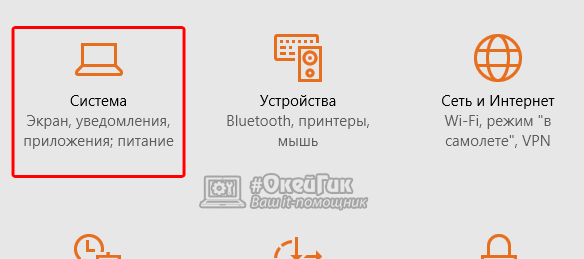
- Нажмите на клавиатуре сочетание клавиш Windows+I, после чего откроется меню параметров;
- Далее перейдите во вкладку «Система»;
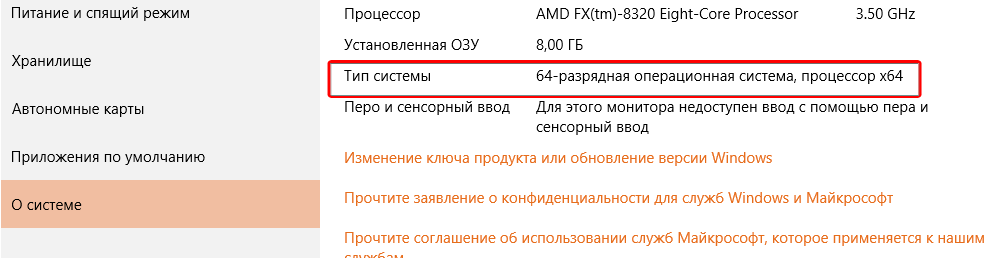
Следом в левом меню выберите пункт «О системе». Здесь можно увидеть информацию о разрядности операционной системы и процессора;
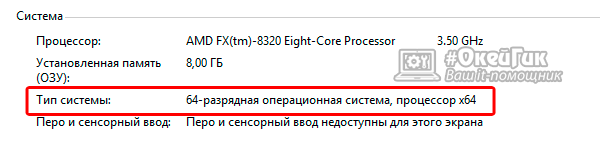
Также в «Сопутствующих параметрах» можно выбрать пункт «Сведения о системе», и узнать разрядность Windows и процессора в открывшемся меню.
Второй способ
Определить разрядность операционной системы, установленной на компьютере, также можно с помощью командной строки. Для этого:

- Нажмите на меню «Пуск» правой кнопкой, а во всплывающем окне выберите «Командная строка». Для определения количества бит в операционной системе через командную строку, не обязательно выбирать ее запуск от имени администратора;
- После того как откроется командная строка, в ней следует прописать команду Systeminfo и нажать кнопку Enter;

Собрав информацию о системе, компьютер выведет ее в командную строку, где в графе «Тип системы» можно увидеть информацию о разрядности Windows.
Третий способ
Посмотреть разрядность системы через «Сведения о системе»:
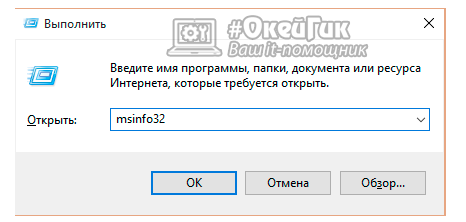
-
Нажмите на клавиатуре сочетание клавиш Windows+R, и в появившемся окне «Выполнить» введите команду msinfo32;
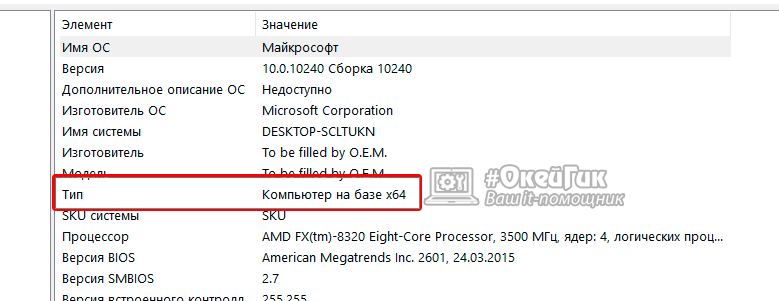
В открывшемся окне в меню «Сведения о системе» можно найти пункт «Тип», где отображается разрядность операционной системы.
Можно видеть, что узнать разрядность операционной системы довольно просто, и это необходимо сделать, если имеется желание расширить объем оперативной памяти компьютера. Также знание разрядности операционной системы понадобится при желании переустановить операционную систему.
64 разрядная windows 7 или 32 бита, x64 и x86 в чем разница?
32-разрядные и 64-разрядные версии Windows эти цифры означают архитектуру процессора, чем выше разрядность тем больше оперативной памяти может использовать Ваша ОС, иногда 32 обозначают как x86, то есть в любом случае x64 более современная архитектура так как имеет 64 битную разрядность, а x86 архитектура имеет всего 32 битную разрядность.
Как узнать какая у меня разрядность системы?
В свойствах компьютера или при помощи программы Securable (_https://www.grc.com/securable.htm), также с помощью нее можно узнать поддерживает ли ваш процессор 64 разрядную операционную систему.
Какая разница и что это дает?
Шестидесяти четырех битная система может увидеть и работать с большем объемом памяти, 32 она же уже x86 устаревшая архитектура процессора работает лишь с 3 гигабайтами, до нее была 8, 16 битные системы, все мы наверно помним 8 битную Денди (не с очень то красивой графикой) и 16 битную Sega mega drive (по красочней чем на денди графикой), ну а потом уже Sony Playstation 32, тогда еще появилась Nintendo 64 но особой популярностью, 64 разрядность не пользовалась, так как на тот момент не писались в таком масштабе программы и драйвера под нее. Но на сегодняшней момент все изменилось, и производители стали активно разрабатывать приложения и драйвера, под эту систему, а почему именно сейчас?, а не тогда когда появилась Windows XP 64 не пользующаяся особой популярностью по причине отсутствия приложений и поддержки драйверов различными устройствами, а все потому что не было необходимости для обычного пользователя, так как нам хватало и той оперативной памяти с которой могла работать 32 разрядная ОС, это максимальных 3 Gb.
Так что пришло время, поднялись требования программ к ресурсам системы. Не цифры разрядности дают прирост производительности, а объем оперативной памяти и как программа может этот объем использовать, та как сама по себе разрядность не дает скорости, если вы установили себе 64 ОС и установили программу поддерживающую эту разрядность, сам факт этого не даст значительного прироста, а вот работа программы с вашей ОП уже может значительно ускорить работу программы, как это происходит, все дело в том что программы до этого использовали в качестве буфера, на виртуальном жестком диске, и обращение к этому дампу значительно медленнее чем обращение к оперативной памяти, сейчас же идея приложения заключается в использование места под дамп именно в оперативной памяти компьютера, тем самым уменьшить время на затраты при обращении к нему.
Вот я надеюсь хоть как то смог мало мальски для неопытных людей разобрать что к чему в этих цифрах. Так что можно подвести вывод, если вы офисный сотрудник и у вас кроме офисных программ больше ничего не установлено то вам вообще все равно что использовать, но лучше 32, так как у вас будет не так много папок Programm files ))), объясню все дело в в том что если вы установите себе 64 битную ОС то при установке приложений 32 битных вы получите вторую папку Programm files (x86) так как все программы хранятся отдельно по разрядности. По этому для офиса или использования в домашних условиях для не продвинутых пользователей и не геймеров я бы рекомендовал 32.
Если вы уже ПРОюзер и Игроман то 64 система это для вас, так как на сегодняшний момент играм требуется уже больше оперативной памяти чем 3 Гб, да и профессиональные программы как фотошоп или видео редакторы уже могут использовать в своих целях большой объем оперативной памяти.
Поделись с друзьями:
Чем отличается x64 бит Windows от 86-bit (x32), Какая система Виндоус лучше
Отличия х32 от 64 битной системы Windows.
В этой небольшой статье мы как можно проще постараемся объяснить вам в чём основные отличия между Windows 32 битной системы и Windows 64 бита. Ну и естественно поможем выбрать между 64-х и 86-х.
Итак как правильно выбрать разрядность ОС — операционной системы?

Для начала вот вам некоторые сведения:
- x86 – это архитектура соответствующая 32-битной разрядности.
- x64 – это архитектура соответствующая 64-битной разрядности.
На разницу архитектуры операционной системы влияют два основных факта:
- Разрядность процессора
- Размер оперативной памяти
Разрядность процессора – это величина, которая определяет размер машинного слова, то есть количество информации, которой процессор обменивается с оперативной памятью (ОЗУ) компьютера.
Первым пункт можно не рассматривать, — почти все современные процессоры могут одинаково работать, как в 32-х, так и в 64-х битном режиме. Более подробно про разрядность оборудования PC читайте: Информация о x86 и x64

Что касается оперативной памяти, то стоит знать, что каждая ячейка (8 бит = 1 байт) ОЗУ имеет адрес и в 32-х битной системе он записывается в виде двоичного кода длиной в 32 символа. Из простых математических преобразований получаем 2^32=4294967296 байт = 4 ГБ.
То есть, в 32-битной системе, ячейки памяти условно расположенные за пределом 4 ГБ просто не получат адреса и не будут использоваться. А если использовать 64-х битную систему, то размер адресуемой памяти 2^64= 18446744073709551616. И это открывает большие границы для размеров вашей памяти.
Давайте теперь уточним какая ОС лучше.
В чем разница между операционными системами WINDOWS X32 и Windows x86?
В том, что почти во всех случаях ключевым фактором является размер ОЗУ:
- меньше 4 ГБ — стоит выбрать 32-разрядную,
- больше или равно 4 ГБ – 64-разрядную.
Что работает быстрее Windows x64 или Windows x86?
Очень многие говорят, что х64 работает гораздо быстрее чем х86. Вряд ли этому стоит верить.
Это скорее миф, чем правда. Увеличение скорости будет видно только в оптимизированных под x64 программах. Насколько? Да всего где-то на 3-5%. Многие этого даже не почувствуют.
Но если для вас эти 5% очень дороги, то не забывайте, что есть большая вероятность, что некоторые 32-битные приложения просто не запустятся на вашей Windows x64. И всякий раз когда вы будете искать ту или иную программку, вам стоит искать её 64 битную версию и если её нет, то искать ей замену.
На этом всё. Статья написана с помощью программиста от Vienna.
Желаем вам удачной работы с любой разрядностью в вашей операционной системы.
Что такое разрядность (битность)
операционной системы

Windows и другие операционные системы для настольных компьютеров существуют двух типов — 32-разрядные (их также называют 32-битными или 32-bit, x32) и 64-разрядные (64-битные, 64-bit, x64).
Часто встречается также разрядность x86. Это не какой-то отдельный тип разрядности, а всего лишь один из вариантов обозначения 32-битной ОС (то есть х32 и х86 — это одно и то же).
Большинство программ также разрабатывается в 2 вариантах — 32-х и 64-битном (для каждого из типов Windows).
Что такое разрядность
Разрядность (битность) — это свойство операционной системы, определяющее количество информации, которой одновременно оперирует компьютер.
Исходя из определения, можно сделать вывод, что чем выше разрядность операционной системы компьютера, тем быстрее он работает.
На самом же деле, не все так просто. Прирост быстродействия от использования 64-битной системы на практике почти не ощущается. Кроме того, каждый из типов ОС имеет свои недостатки.
Недостатки 64-разрядной версии Windows:
• Windows х64, а также 64-разрядные программы, используют значительно больше оперативной памяти компьютера, чем их 32-разрядные аналоги;
• Windows х64 может работать только на компьютере, процессор которого поддерживает такую возможность. Однако, этот недостаток уже почти потерял свою актуальность, поскольку абсолютное большинство современных процессоров поддерживают технологию х64.
Недостатки 32-разрядной версии Windows:
• компьютер с 32-разрядной системой может использовать не больше 4 ГБ оперативной памяти, даже если объем физически установленных в нем модулей ОЗУ будет значительно превышать этот показатель;
• в 32-разрядных версиях Windows не работают 64-битные программы. В то же время, 32-битные приложения в Windows 64-bit, как правило, работают нормально.
Какую Windows предпочесть, 32-х или 64-разрядную?
Все зависит от объема оперативной памяти компьютера. Если ее объем 4 ГБ и больше, устанавливать целесообразно 64-разрядную Windows, если меньше — 32-разрядную.
Как узнать разрядность Windows компьютера
1. Найти на рабочем столе компьютера значок с названием «Компьютер», «Этот компьютер» или «Мой компьютер».
Если на рабочем столе такой значок отсутствует, его туда можно добавить. Как добавить значок «Компьютер» на рабочий стол читайте здесь.
2. Щелкнуть по этому значку правой кнопкой мышки и в открывшемся контекстном меню выбрать пункт «Свойства».

Откроется окно, которое в разных версиях Windows выглядит по-разному. Но в нем в любом случае отображается информация о разрядности Windows, см. изображение ниже.

Исключением является Windows XP. Информация о ее типе отображается только в том случае, если Windows является 64-разрядной. В открывшемся окне будет присутствовать надпись “Выпуск x64”, “x64 edition” или что-то похожее. Если такой надписи нет, значит Windows XP является 32-разрядной.

ПОДЕЛИТЬСЯ:

НАПИСАТЬ АВТОРУ
Похожие материалы

Основы работы на персональном компьютере
Информация, изложенная в этой статье, предназначена для начинающих пользователей компьютера с минимальным уровнем подготовки и является обобщением нескольких других статтей нашего сайта. Это своего рода основа, без которой самостоятельно и быстро освоить компьютер будет достаточно сложно.
Из статьи читатель узнает, как на компьютере осуществлять основные операции с файлами и папками (создавать, переименовывать, копировать, переносить, удалять), научится работать с окнами Windows, овладеет навыками навигации в Windows, освоит умение использования компьютерной мышки.

Как узнать дату установки Windows
В интерфейсе Windows по каким-то причинам нигде не отображается информация о дате установки на компьютере операционной системы. Тем не менее, знать эту информацию в некоторых случаях весьма полезно.
Например, если Вы приобрели б/у компьютер или ноутбук, по дате установки на нем Windows можно примерно предположить, сколько времени он был в эксплуатации.
Посмотреть дату установки Windows иногда хочется просто ради интереса или по каким-то другим причинам. Сделать это можно несколькими способами.

Как научиться пользоваться мышкой
В статье собрана информация, позволяющая начинающим пользователям быстро овладеть базовыми навыками работы с манипулятором «Мышь», необходимыми для эффективного использования компьютера.

Как поставить компьютер на таймер выключения
Если нужно, чтобы компьютер самостоятельно выключился через определенное время, его можно поставить на таймер выключения. По истечению указанного пользователем времени Windows закроет все программы и прекратит свою работу.
Активировать таймер выключения компьютера можно как штатными средствами Windows, так и при помощи специальных программ.

Как включить гибернацию в Windows 10
Гибернация — это состояние компьютера, при котором вся информация, содержащаяся в оперативной памяти компьютера, копируется в специальный файл на жестком диске, а питание компьютера отключается. В таком состоянии компьютер может находиться сколько угодно.
При выходе из гибернации данные из файла копируются обратно в оперативную память, благодаря чему компьютер возвращается в то же состояние, в котором он был до выключения (на мониторе будут открыты те же программы и в таком же положении).
Таким образом, гибернация обеспечивает максимальную экономию электроэнергии и быстрое возвращение компьютера в состояние, в котором была прекращена его работа.
Чтобы иметь возможность использовать гибернацию компьютер необходимо настроить.

Как зайти в безопасный режим Windows
Безопасный режим (англ. Safe Mode) — специальный режим работы Windows, позволяющий устранять некоторые неполадки в работе операционной системы, а также изменять ее настройки, недоступные в обычном режиме.
Для использования всех преимуществ безопасного режима необходимо обладать правами администратора компьютера.
Существует несколько способов зайти в безопасный режим Windows.

ПОКАЗАТЬ ЕЩЕ