
Отправка и сохранение контактов в формате vCard
Вы можете отправлять другим людям контактные данные Microsoft Outlook (свои или чьи-то еще) в формате vCard (VCF-файл). Когда получатель откроет VCF-файл, вложенный в полученное сообщение, откроется форма контакта со сведениями о контакте.
Полученный VCF-файл можно сохранить, добавив все сведения прямо в контакты Outlook. Вы также можете сохранить контакт Outlook в виде VCF-файла, например для массовой рассылки или чтобы сделать его доступным для скачивания.
Подробнее о карточках vCard
Карточка vCard позволяет отправлять контактные данные в формате, который легко читать в других почтовых программах. Карточка vCard сохранена в VCF-файле, который является интернет-стандартом для обмена контактной информацией. При отправке vCard его VCF-файл отправляется вместе с сообщением в виде вложения.
Добавление визитной карточки в сообщение электронной почты
- Нажмите кнопку Создать сообщение.
- Выберите Вложить элемент >Визитная карточка.
- Выполните одно из следующих действий:
- Если визитная карточка, которую необходимо добавить в сообщение, отображается в коротком списке, выберите ее.
- Если вы хотите добавить одну или несколько карточек vCard, которых нет в списке, выберите элемент Другие визитные карточки. Откроется диалоговое окно Вставка визитной карточки, и вы увидите все свои контакты из папки Контакты. Прокрутите список и, удерживая нажатой клавишу CTRL, выделите нужные контакты, а затем нажмите кнопку ОК. Вы также можете выбрать другую папку контактов, нажав стрелку Поиск в и выбрав ее из списка.
Outlook вставляет изображение визитной карточки в текст сообщения. Вы можете удалить это изображение из сообщения, сохранив при этом вложение.
Вот как может выглядеть карточка vCard:
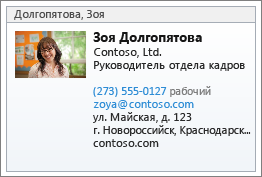
Сохранение контакта в виде карточки vCard
Сохранение контактов в виде карточек vCard — отличный способ эффективного хранения большого количества контактов.
- В открытом контакте откройте вкладку Файл и нажмите кнопку Сохранить как.
- Введите имя в поле Имя файла и нажмите кнопку Сохранить.
Чтобы просмотреть карточку vCard или визитную карточку:
- В разделе Контакты откройте вкладку Главная.
- Выберите контакт в списке, а затем в группе Текущее представление выберите элемент Визитная карточка или Карточка.
Добавление визитной карточки в сообщение электронной почты
- В разделе Контакты выполните одно из следующих действий:
- В любом карточном представлении перетащите карточку контакта в текст открытого сообщения. (Карточные представления: «Визитные карточки», «Адресные карточки» и «Подробные адресные карточки».)
- Щелкните контакт правой кнопкой мыши, в контекстном меню наведите указатель на элемент Отправить полные контактные сведения и выберите вариант В формате для Интернета (vCard). Откроется новое сообщение с вложением в формате vCard в строке Вложить.
- Введите сообщение и отправьте.
Совет: VCF-файл также можно включить в подпись к сообщению электронной почты. При этом контактные данные отображаются на видном месте как электронная визитная карточка. Дополнительные сведения см. в статье Добавление электронной визитной карточки в подпись.
Вот примеры карточек vCard:
Сведения о создании VCF-файлов см. в статье Создание электронных визитных карточек.
Сохранение контакта в виде карточки vCard
Сохранение контактов в виде карточек vCard — отличный способ эффективного хранения большого количества контактов.
- В открытом контакте нажмите кнопку Microsoft Office , выберите сохранить как ,а затем — Экспорт в файл vCard.
- Введите имя в поле Имя файла и нажмите кнопку Сохранить.
Что такое vCard — все, что вы должны знать о vCard
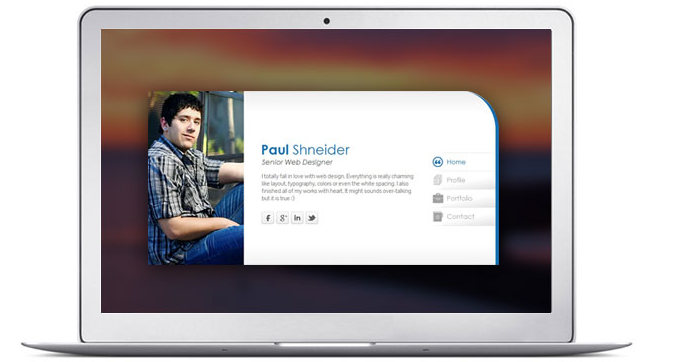
vCard — это виртуальная визитная карточка, которой вы можете обмениваться с другими в электронном виде — так же, как вы обмениваетесь бумажной визитной карточкой. Вы можете отправить кому-либо контактную информацию в формате vCard, если получатель использует программу электронной почты, поддерживающую vCard.
Особенность vCard
- 1. vCards несет важную личную информацию, такую как имя, адреса (рабочий, домашний, почтовый), номера телефонов (домашний, рабочий, факс, данные), адреса электронной почты и URL-адреса.
- 2. Все видеокарты также могут иметь графику и мультимедиа, включая фотографии, логотипы компаний, аудиоклипы и многое другое.
- 3. Географическая информация и информация о часовом поясе в vCards позволяет другим узнать, когда с вами связаться.
- 4. vCards поддерживает несколько языков.
- 5. Спецификация vCard может передаваться между всеми видами приложений vCard и совместима с различными компьютерными системами.
Как создать карту VCF?
Виртуальные визитные карточки, также известные как карты VCF, представляют собой уникальные компьютерные файлы с расширением «.vcf», которые хранятся в электронной почте или программе сбора контактов на вашем компьютере. vCards могут быть прочитаны многими программами и почтовыми клиентами, самой популярной из которых является Microsoft Outlook. Здесь я возьму Outlook Windows в качестве примера и покажу вам, как создать vCard, затем вы можете попробовать создать карты VCF с помощью любых подобных программ электронной почты.
1. Откройте Microsoft Outlook, нажав значок программы на «Рабочем столе», нажмите «Файл»> «Создать»> «Контакт». Откроется диалоговое окно «Новый контакт».
2. Введите свою контактную информацию в диалоговом окне — ваше полное имя, номера телефонов, адрес электронной почты, адрес, название компании и должность.
3. Нажмите «Файл»> «Сохранить»
4. Нажмите «Файл»> «Экспорт в файл vCard . ». Затем откроется диалоговое окно vCard File.
5. Перейдите к месту назначения, куда вы хотите сохранить карту VCF.
6. Нажмите «Сохранить». Ваша VCF-карта теперь создана и сохранена на вашем компьютере.
Разница между форматами CSV и VCF.
Оба формата CSV и vCard используются в качестве распространенных способов передачи контактов между программами и службами.
Тем не менее, существуют принципиальные различия между CSV и vCard. CSV может быть особенно полезен при передаче контактов между двумя или более контактными программами или службами. Самым большим недостатком CSV является отсутствие стандартизации. Не существует установленных правил, когда необходимо определить, как контактные данные записываются в файл CSV исходной программой или службой и как контактные данные считываются целевой программой или службой при импорте. Кроме того, CSV не может поддерживать мультимедийное содержимое, например фотографии.
Как конфертировать между CSV и VCF файлами?
Поскольку файлы CSV и VCF отличаются во многих отношениях, вам нужно использовать правильный формат файла, когда речь идет о контактах. Для преобразования файлов CSV и VCF вы можете обратиться к конвертерам CSV и VCF. Выберите тот, который вы предпочитаете из Интернета, и вы можете легко завершить преобразование.
Передача и управление контактами VCF
Контакты в вашем телефоне могут быть одной из самых важных вещей, которые вам нужно передать, когда ваши мобильные устройства сталкиваются с некоторыми авариями. Вместо того, чтобы вводить их по одному на вашем новом телефоне, было бы намного проще импортировать или экспортировать контакты все сразу. Контакты VCF могут свободно передаваться между вашим ПК и телефоном; поэтому он становится наиболее широко используемым форматом контактов.
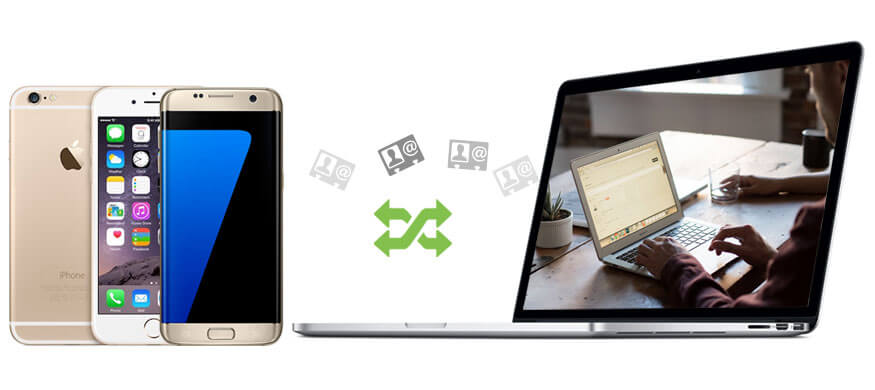
Для передачи и управления контактами VCF нам нужна помощь стороннего программного обеспечения для передачи. Например, FoneTrans — эффективная программа, которая поддерживает импортировать или экспортировать контакты VCF с вашего iPhone на ПК, Бесплатное восстановление данных Android позволяет управлять контактами телефона Android без труда.
- Удалите мелодии с вашего iPhone X / 8 Plus / 8/7 Plus / 7 / 6s Plus / 6s / 6/6 Plus / 5s / c / 5/4, iPad Pro и т. Д.
- Добавить мелодии на iPhone с компьютера / других устройств iOS.
- Резервное копирование мелодий в iTunes напрямую.
Что вы думаете об этом посте.
Рейтинг: 4.8 / 5 (на основе голосов 99)
13 июня 2018 г. 12:00 / Обновлено Луиза Уайт в Tips
Более Чтение

Оставьте свой комментарий и присоединяйтесь к нашему обсуждению
Главная Tips Что такое визитка

Авторские права © 2023 Aiseesoft Studio. Все права защищены.
Как создать QR-код vCard: ваше полное руководство

Update : October 24, 2023
QR-код vCard может дать вашим обычным и обычным визитным карточкам цифровое обновление.
Поскольку визитные карточки имеют ограниченное пространство, на них необходимо разместить только самую важную информацию. Выбор того, что следует включить в карту, может оказаться непростой задачей.
Вы можете включить vCard в QR-код на свои карты. Когда люди сканируют его с помощью своих смартфонов, они мгновенно видят на своих экранах полный список ваших контактных данных.
Кроме того, они также могут мгновенно сохранить вашу контактную информацию на своих устройствах.
Нет необходимости вручную добавлять свой номер или адрес электронной почты в телефонную книгу.
А с помощью лучшего на сегодняшний день онлайн-генератора QR-кодов вы можете легко создать его за считанные секунды.
Узнайте, как обновить свою визитную карточку с помощью QR-кода, с помощью этого руководства.
- Что такое QR-код vCard?
- Как создать QR-код для визитки с помощью QR TIGER
- Какую информацию вы можете сохранить при создании QR-кода vCard для своей визитной карточки?
- Массовое создание QR-кодов vCard
- Почему вам следует использовать динамический QR-код vCard?
- Лучшие советы о том, как максимально эффективно использовать QR-код для vCard
- Как использовать собственный QR-код для vCard
- Создайте цифровую визитную карточку с помощью генератора QR-кода QR TIGER
- Часто задаваемый вопрос
- Какая программа для создания визитки с QR-кодом лучше всего?
Что такое QR-код vCard?
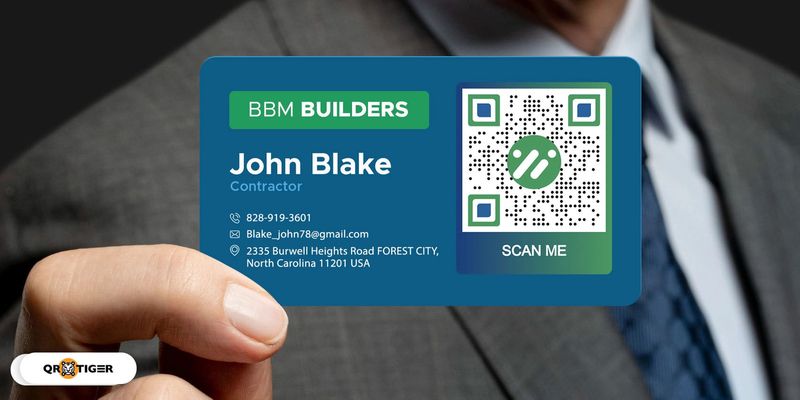

Если вы когда-нибудь посещали такое мероприятие, то часто встречали людей, раздающих визитки в надежде, что они получат сообщение, звонок или возможность.
Но как они могут гарантировать, что участники, получившие карточки, сохранят их? Хуже того, будут ли они вообще читать подробности?
Ваши визитные карточки должны привлекать внимание людей и выделяться среди всех остальных.
Создайте уникальный и привлекательный дизайн для своей карты, а в качестве вишенки на торте создайте QR-код визитной карточки.
QR-код может повысить визуальную привлекательность вашей визитной карточки, а также улучшить ее функциональность.
С помощью этого инновационного решения вы можете предоставить людям удобный доступ к вашей контактной информации, которую они смогут найти и сохранить с помощью одного сканирования.
Если вы подарите им цифровую визитную карточку с QR-кодом, это также оставит неизгладимое впечатление и поможет им запомнить вас.
Почему вам следует использовать динамический QR-код vCard?
Рекомендуется использовать динамический QR-код, поскольку он может содержать несколько деталей.
Если он только статический, шаблон QR-кода будет иметь слишком много модулей, что повлияет на его читаемость и визуальное оформление. Это решение — один из лучших QR-кодов для сетевых мероприятий для профессионалов.
Но хорошая новость в том, что динамические QR-коды лучше статических. Вот почему:
Отредактируйте данные вашего QR-кода
Все динамические QR-коды доступны для редактирования, что означает, что вы можете изменять или редактировать их содержимое, даже если вы их создали или распечатали.
Благодаря этой функции вам больше не придется создавать новую визитную карточку с QR-кодом, чтобы обновить свои контактные данные.
Когда вы получите новый номер телефона или адрес электронной почты, вы можете просто перейти на панель управления генератора QR-кода и отредактировать свои данные.
Отслеживайте сканы QR-кода
Вы также можете отслеживать аналитику сканирования ваших динамических QR-кодов в режиме реального времени. Вот данные, которые вы можете отслеживать:
- Общее количество сканирований
- Время сканирования
- Место сканирования
- ОС устройства, используемого при сканировании
Поощряйте интеграцию бренда
Генерация QR-кода включает добавление логотипа в центр QR-кода. Это способствует интеграции бренда, чтобы люди могли его легко узнать.
Это позволяет компании/частному лицу добавить в QR-код логотип/бренд своей компании, а также своих выдающихся личностей.
Эстетически привлекательна для людей.
Производители визитных карточек стремятся предоставить потенциальным клиентам эстетически привлекательные визитные карточки.
То же самое и с QR-кодами: если их дизайн скучен и лишен вариаций, люди откажутся от ваших усилий.
Благодаря интеграции QR-кодов в vCard вероятность доставки людям эстетически привлекательных визитных карточек/портфолио высока.
Поскольку 89% ежедневно создаваемых визитных карточек выбрасывается в течение недели, использование QR-кодов спасает вашу визитную карточку от попадания в мусорные баки.
Привлечь внимание работодателя
Соискатели работы находят новые способы составления своих резюме, чтобы привлечь внимание потенциального работодателя.
Поскольку QR-коды активно возвращаются в 21 веке, их использование для vCard становится лучшим вариантом для добавления в резюме.
Таким образом они могут создать элемент неожиданности для работодателя. Это может привлечь внимание работодателя и увеличить шансы получить работу.
Интеграция QR-кода футуристической визитной карточки Pioneer
Поскольку мы движемся к футуристическим инновациям, QR-коды могут помочь в интеграции футуристических визитных карточек. Добавление QR-кодов на визитные карточки заполняет разрыв между статическими и цифровыми измерениями.
Лучшие советы о том, как максимально эффективно использовать QR-код для vCard
Чтобы максимально эффективно использовать свой QR-код, вот 5 лучших советов, которым вы должны следовать:
Сделайте свой QR-код визуально привлекательным
Поскольку людям больше нравится внешний вид визитной карточки, наличие визуально привлекательного QR-кода может оказаться большим подспорьем.
Чтобы сохранить визуальную привлекательность вашего QR-кода, всегда помните об универсальном правиле смешивания цветов в QR-кодах.
Правило гласит: «Цвет переднего плана QR-кода всегда должен быть темнее цвета фона». Таким образом, сканируемость QR-кода не будет нарушена.
Добавьте свой логотип и призыв к действию
Чтобы создать впечатление профессионально выглядящего QR-кода, необходимо добавить свой логотип и теги призыва к действию. Люди быстро запомнят вас, если вы добавите логотип в QR-код.
Кроме того, добавив привлекательный тег «Призыв к действию» к вашему QR-коду, вероятность сканирования QR-кода возрастает. Это вызывает у людей любопытство по поводу того, как работает QR-код.
Учитывайте правильный размер
При печати QR-кодов крайне важно учитывать их размер. Следуя универсальной формуле, получите идеальный размер для сканирования вашего QR-кода.
Формула правильного размера QR-кода — это расстояние сканера от QR-кода, разделенное на десять. Минимальный размер QR-кода — 3 x 3 см или 1,18 x 1,18 дюйма.
Совместите свой QR-код с лучшим местом размещения.
Чтобы получить максимальную отдачу от сканирования, важно продумать наилучшее размещение QR-кода на вашей визитной карточке.
Лучшее место для размещения QR-кода — посередине для книжной ориентации и справа для альбомной ориентации.
Таким образом, людям не составит труда держать визитную карточку в руках при сканировании.
Как использовать собственный QR-код для vCard
Вот некоторые из лучших вариантов использования этого QR-кода:
1. Быстро делитесь контактными данными
Использование индивидуального QR-кода на визитной карточке позволит вам мгновенно поделиться своей контактной информацией.
Представьте, что вы неожиданно встретили кого-то, вы можете просто использовать QR-код для обмена информацией. Благодаря быстрому сканированию они смогут получить доступ к вашим контактным данным и сохранить их.
Они также могут сфотографировать QR-код, что займет всего несколько секунд, и отсканировать его, когда у них будет время. Помимо вашего контактного номера, они также могут связаться с вашими социальными сетями.
2. Перенаправление на онлайн-резюме

Цифровые визитные карточки используются в основном людьми в корпоративном мире, но они также могут помочь соискателям работы.
И когда вы все еще ищете работу, очень важно, чтобы ваша потенциальная компания помнила вас.
Цифровая визитная карточка может помочь им произвести хорошее первое впечатление при найме сотрудников.
QR-код веб-сайта на карточке затем можно перенаправить на цифровое резюме заявителя или профиль LinkedIn. Добавив QR-коды, они смогут сохранить ваш профиль в своей базе данных кандидатов.
2. Своевременно демонстрируйте свое творчество
Предположим, вы графический дизайнер или визуальный художник. В этом случае традиционная визитная карточка может оказаться не лучшим способом продемонстрировать свои навыки.
Цифровая визитная карточка может раскрыть ваш потенциал. Вы можете продемонстрировать новую анимацию, классные иллюстрации, превосходную графику и даже гениальные картины.
4. Продвигайте свой бизнес и предложения
QR-коды на ваших визитных карточках могут создать связь с вашими существующими и потенциальными клиентами.
Маркетинговый контент, такой как онлайн-видео, блоги и даже подкасты, улучшает качество обслуживания клиентов. Это поможет клиенту узнать ваш бизнес еще лучше.
Создайте цифровую визитную карточку с помощью генератора QR-кода QR TIGER
QR-коды созданы для того, чтобы облегчить жизнь людям. Если вы еще не попробовали использовать эту передовую технологию сегодня, вы, вероятно, упускаете большие возможности.
Одним из умных решений, которое вы можете использовать для расширения своей сети и изучения скрытых возможностей, является QR-код vCard. Это решение с динамическим QR-кодом позволяет вам общаться с людьми новыми интересными способами, помогая вам строить прочные и значимые отношения.
Пришло время вашей простой, традиционной визитной карточке получить цифровое обновление. С помощью этой технологии вы можете применить интеллектуальный сетевой подход.
Станьте подписчиком QR TIGER и создайте свой QR-код прямо сейчас.
Часто задаваемый вопрос
Какая программа для создания визитки с QR-кодом лучше всего?
QR TIGER — одно из лучших программ для создания пользовательских QR-кодов. Они предлагают решение vCard, позволяющее пользователям хранить важную информацию, такую как контактные данные, информацию о компании, ссылки на социальные сети, изображения и т. д.
Этот сертифицированный по стандарту ISO генератор гарантирует защиту пользовательских данных от потенциального риска. Он соответствует самым высоким стандартам безопасности и конфиденциальности.


Оставайтесь в курсе Подпишитесь на нашу рассылку и первыми узнавайте об акциях, обновлениях и советах
Что такое QR-код vCard и как его использовать?

Визитки всегда будут актуальны, вне зависимости от развития цифровых технологий во всем мире. Однако процесс сохранения контакта с визитки занимает много времени, поэтому значительное количество визиток выбрасывается без каких-либо действий. QR-код vCard решает эту проблему и позволяет добавлять цифровые возможности к вашим визитным карточкам.
Каждый день колоссальное 10 млн визитки печатаются. Но, к сожалению, 88% из них выбрасываются без второго взгляда..
Работы С Нами QRCodeChimp, вы можете сделать QR-код vCard за несколько секунд.

Вот все, что вам нужно знать о QR-коде визитной карточки, а также о том, как его создать и использовать.
Что такое QR-код vCard?
QR-код vCard действует как ваша цифровая визитная карточка. Это позволяет людям сохранять ваш контакт, просто сканируя QR-код — ручное сохранение не требуется. Бизнес-специалисты и поставщики услуг могут печатать QR-коды vCard на своих визитных карточках, чтобы делиться своей контактной информацией и расширять свою сеть.
Зачем нужен QR-код vCard?
Визитные карточки продолжают оставаться золотым стандартом нетворкинга. Они позволяют поставщикам услуг и консультантам делиться своими контактами, расширять свою сеть и встречаться с потенциальными клиентами. Однако на физических визитных карточках есть напечатанная информация, и люди должны вводить данные в свои смартфоны, чтобы сохранить контакт.
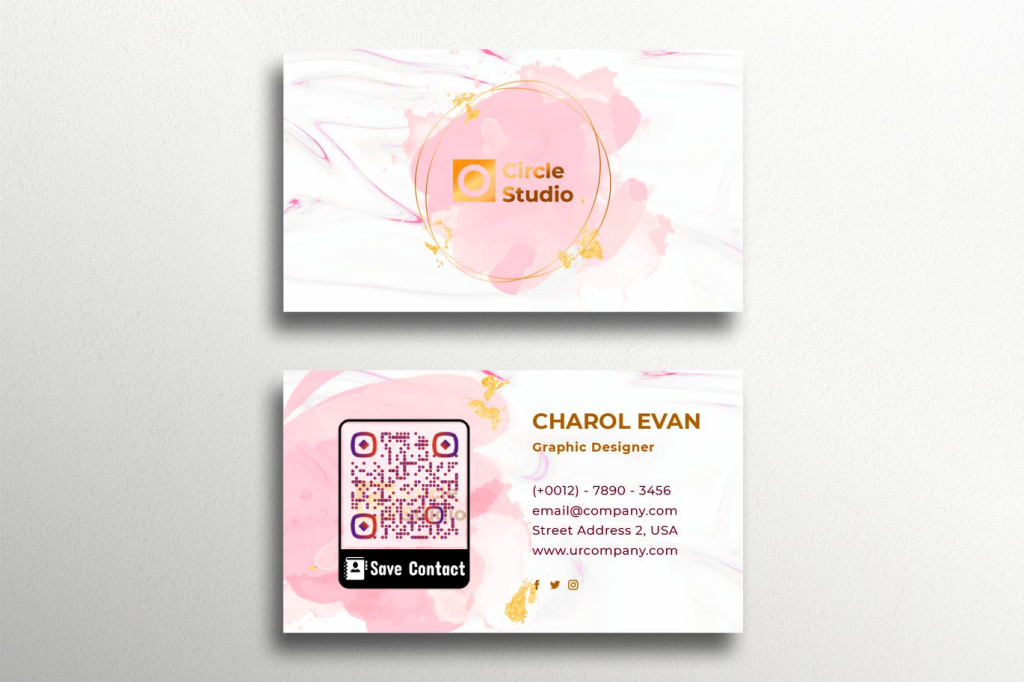
Этот процесс утомителен и подвержен ошибкам. QR-код vCard решает эту проблему, позволяя людям сохранять контактную информацию одним сканированием. Этот метод быстрее и точнее, что обеспечивает более быструю работу в сети. Вот преимущества QR-кода vCard:
- Беспрепятственно делитесь своей контактной информацией с помощью одного сканирования.
- Поделитесь подробной информацией, так как нет ограничений по размеру.
- Добавьте цифровые возможности к своим визитным карточкам и сократите разрыв между онлайн и оффлайн.
- Сделайте ваши визитные карточки профессиональными и привлекательными.
- Создавайте больше связей и расширяйте свою сеть.
Типы QR-кодов vCard
QR-код vCard, как и другие QR-коды, бывает двух типов: статический и динамический.
В статическом QR-коде vCard контактная информация встроена в QR-код. Следовательно, вам нужно повторно распечатать QR-код, если вы хотите изменить его содержимое.
С другой стороны, динамический QR-код vCard позволяет изменять информацию, связанную с QR-кодом, без ее повторной печати. Следовательно, вы можете обновлять свою контактную информацию несколько раз, используя один и тот же QR-код.
vCard против vCard Plus
QRCodeChimp позволяет создавать два типа QR-кодов vCard: стандартный QR-код vCard и QR-код vCard Plus.
A QR-код vCard позволяет обмениваться контактной информацией с помощью одного сканирования. Вы можете связать его с основными данными, такими как имя, номер телефона и идентификатор электронной почты, и поделиться им со своей сетью. Контактные данные будут загружены в виде файла VCF, когда пользователи отсканируют код.
QR-код vCard Plus перенаправляет пользователей на персонализированную страницу профиля. Вы можете поделиться дополнительными данными на странице своего профиля, включая личную информацию, контактные данные, изображения, ссылки на социальные сети и т. д. Вы также можете поделиться своим контактом в виде файла VCF со страницы профиля.
Поскольку QR-код vCard Plus позволяет вам делиться дополнительной информацией, рекомендуется создать vCard Plus QR-код .
Как сгенерировать QR-код vCard с помощью QRCodeChimp?
QRCodeChimp является предпочтительным генератором QR-кода vCard для людей во всем мире. Он позволяет легко создавать QR-код vCard без каких-либо технических ноу-хау. Выполните следующие действия, чтобы создать QR-код vCard:
Шаг 1 : Посещение https://www.qrcodechimp.com/. Нажмите Зарегистрироваться в правом верхнем углу и создайте свою учетную запись.
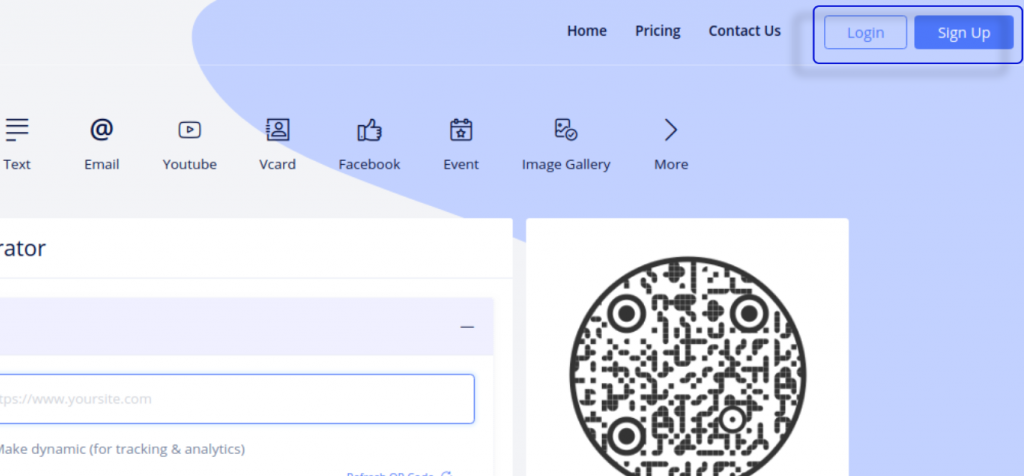
Шаг 2: Перейдите на Решения , и нажмите визитная карточка . Вы будете перенаправлены на страницу динамического генератора vCard.
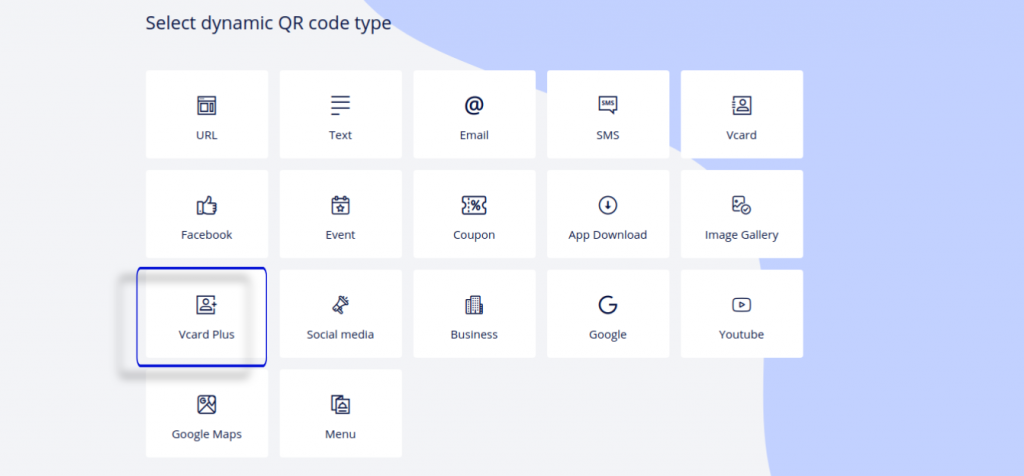
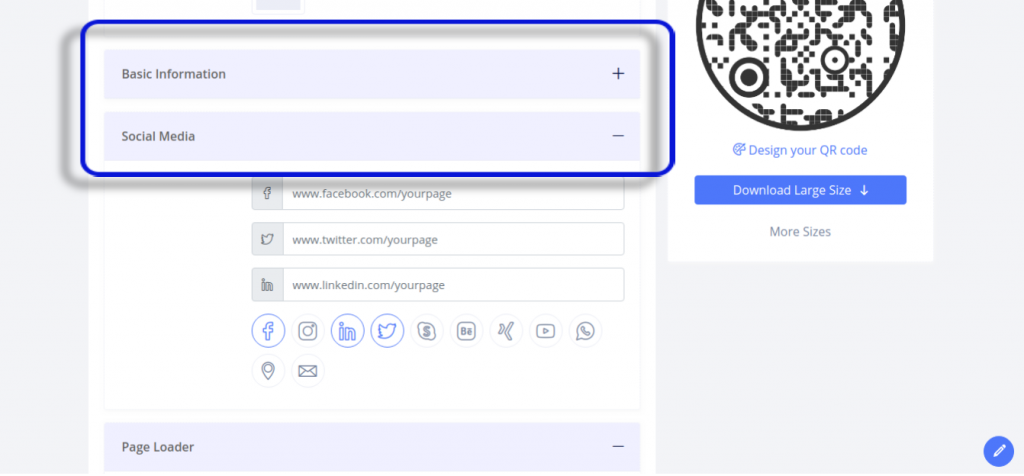
Шаг 3: Заполните Основная информация — Имя, номера, адрес электронной почты, адрес компании и веб-сайт вместе с Sофициальные медиа-ссылки.
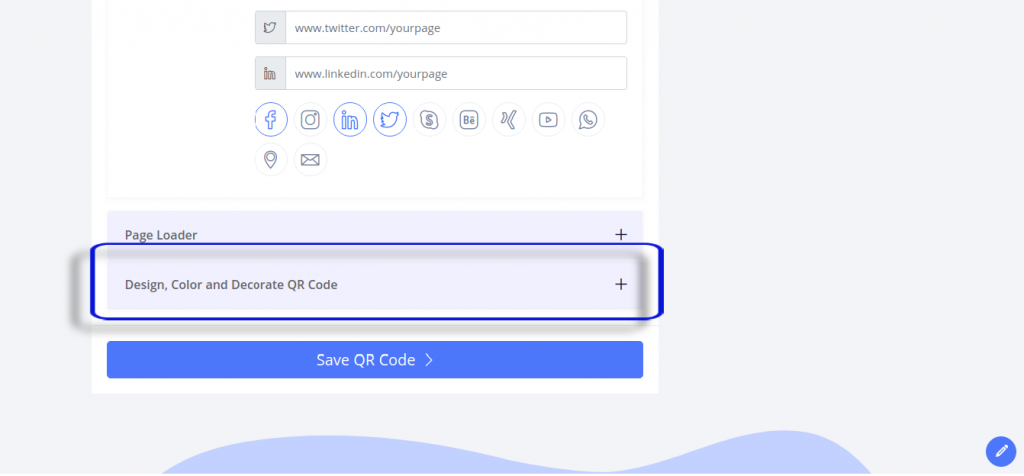
Шаг 4: Прокрутите вниз и нажмите на Дизайн, цвет и украшение QR-кода . Появится всплывающее меню для настройки QR-кода. Персонализируйте свой QR-код, выбрав QR-формы, узоры, наклейки, цвета, логотипы, формы и многое другое.
Внимание: изменение размера границы фигуры, отступов вокруг глаз и цвета отступов вокруг глаз. (необязательный)
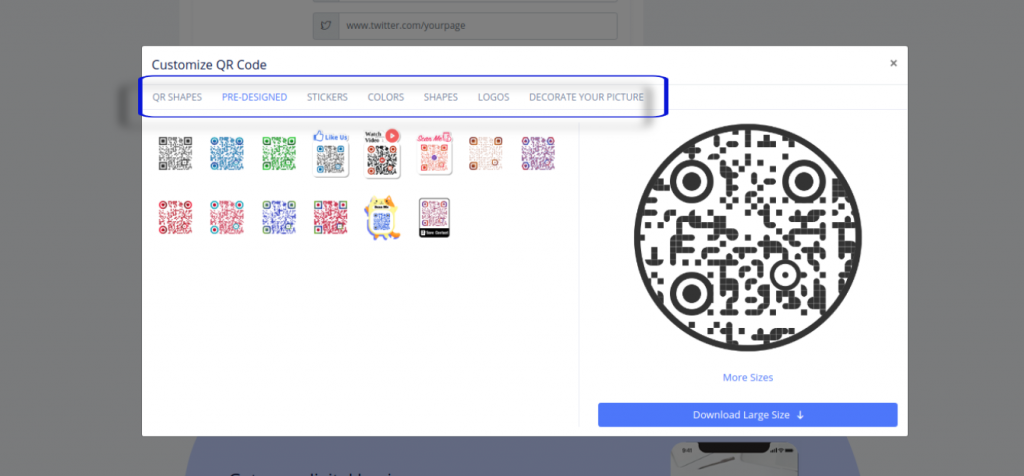
Шаг 5: Предварительно просмотрите свой QR-код в правой части страницы. Загрузите QR-код, выбрав размер и формат файла.
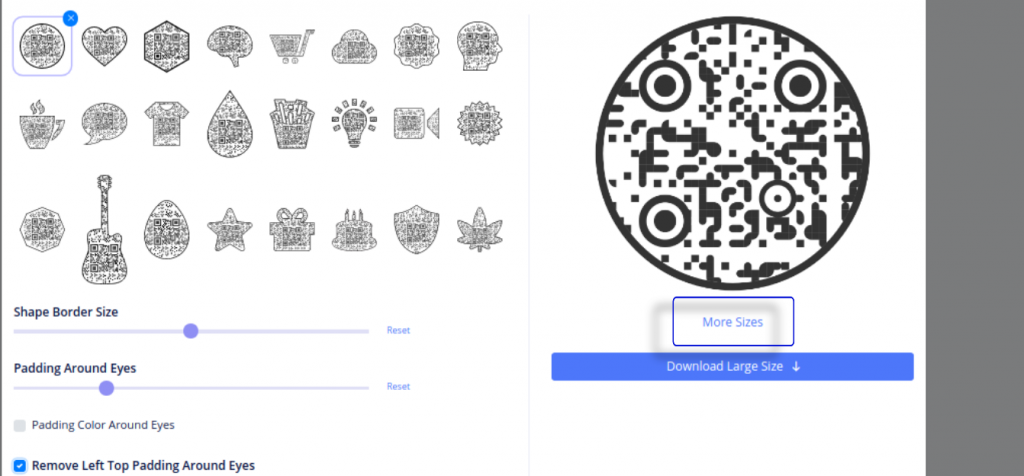
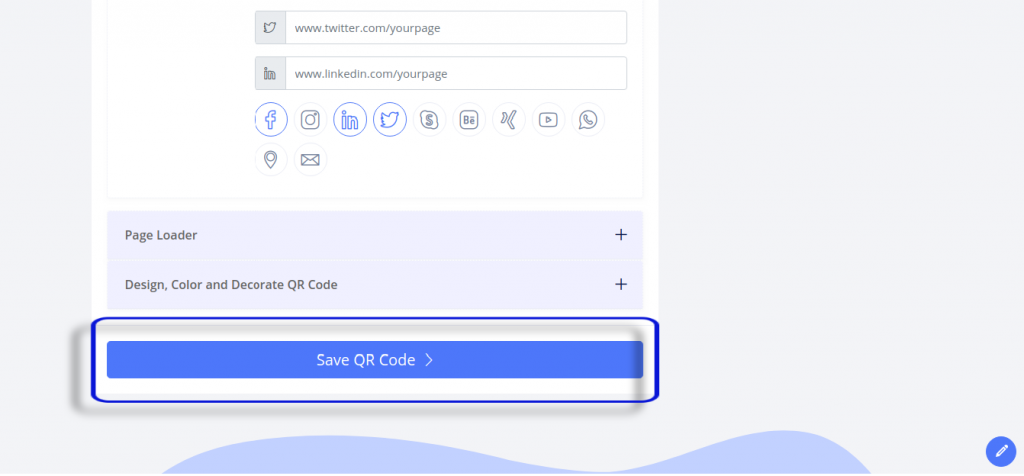
Шаг 6: Вернитесь на предыдущую страницу, нажав кнопку «Esc» на клавиатуре и нажав на Сохранить QR-код . Это сохранит код на вашем QRCodeChimp Панель приборов.
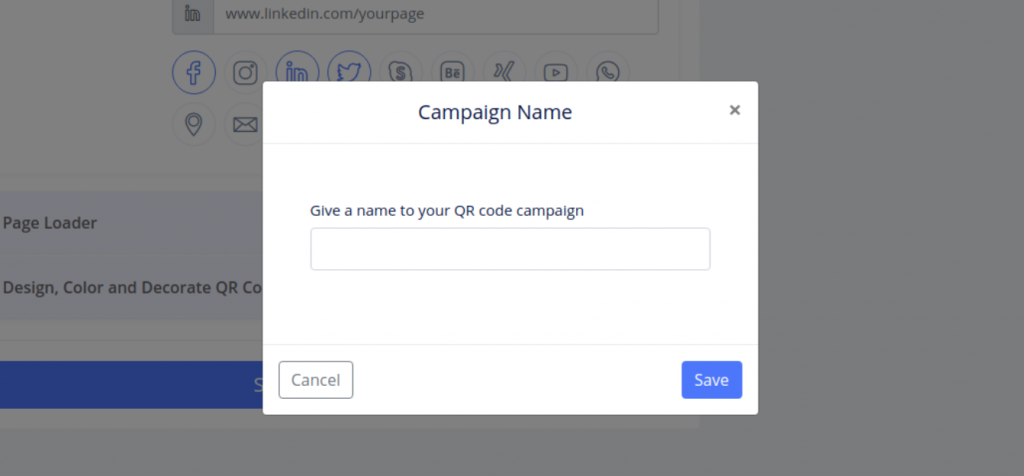
Шаг 7: Добавьте название кампании в текстовое поле и нажмите Save. .
Ваш QR-код vCard Plus готов.
Рекомендации по созданию QR-кода vCard
Чем больше сканирований QR-кода вашей визитной карточки, тем больше будет расти ваша сеть. Поэтому очень важно помнить об этих передовых методах, чтобы получать больше сканирований QR-кода vCard.
- Всегда выбирайте динамический QR-код vCard (vCard Plus), чтобы вы могли поделиться своей контактной информацией без повторной печати кода. Таким образом, вы можете продолжать использовать одну и ту же визитную карточку в течение длительного времени.
- Распечатайте QR-код vCard размером не менее 0.8 x 0.8 дюйма, чтобы обеспечить бесперебойное сканирование.
- Настройте QR-код своей визитной карточки, чтобы привлечь внимание пользователей и повысить узнаваемость бренда. Используйте формы, цвета, узоры и логотипы, чтобы придать вашему QR-коду vCard фантастический вид. Однако не жертвуйте сканируемостью ради эстетики. Следуйте этому руководству, чтобы решить проблемы со сканированием.
- Если вы планируете разместить QR-код vCard на визитной карточке, убедитесь, что ваша визитная карточка хорошо оформлена. Используйте правильную комбинацию текста, цвета и пустого пространства, а также убедитесь, что дизайн вашей визитной карточки перекликается с дизайном вашего QR-кода.
- Сделайте свой QR-код vCard действенным, добавив в него призыв к действию (CTA). QRCodeChimp предоставляет сотни наклеек с CTA, чтобы сделать ваши QR-коды действенными.
Заворачивать
QR-код vCard делает визитную карточку более эффективной и действенной. С QR-кодами vCard вы можете добавить элемент «сканировать и сохранить» на свои визитные карточки. Люди могут отсканировать QR-код и мгновенно сохранить вашу контактную информацию, не вводя ваши данные вручную. Это приведет к более быстрому росту сети.
QRCodeChimp позволяет бесплатно создать QR-код vCard и QR-код vCard Plus.