
Как редактировать верхние и нижние колонтитулы в InDesign?
Выберите «Текст»> «Текстовые переменные»> «Определить». Щелкните «Создать» и введите имя переменной. В меню «Тип» выберите «Начальный заголовок» (стиль абзаца) или «Начальный заголовок» (стиль символа). Выберите стиль для отображения в верхнем или нижнем колонтитуле.
Как отредактировать нижний колонтитул в InDesign?
Перейдите на главную страницу, выберите нижний колонтитул и измените его. Если вы хотите изменить его на одной странице и вам нравится опасная жизнь, вы можете удерживая Ctrl-Shift, щелкните по нему одну страницу, а затем измените ее. Или вы можете попросить автора исходного документа изменить его за вас.
Как разблокировать нижний колонтитул в InDesign?
1 Правильный ответ. Перейдите на панель страниц, щелкните правой кнопкой мыши, чтобы вызвать параметр, выберите «переопределить все элементы главной страницы». Это должно разблокировать коробку.
Как редактировать эталонную страницу в InDesign?
- На панели «Страницы» дважды щелкните значок шаблона, который нужно отредактировать, или выберите эталонную страницу из списка текстовых полей в нижней части окна документа. Главный разворот появится в окне документа.
- Внесите изменения в мастер.
Как удалить нижний колонтитул в InDesign?
Перейдите на панель страниц, щелкните правой кнопкой мыши, чтобы вызвать опцию, выберите «переопределить все элементы главной страницы«. Это должно разблокировать коробку.
Как редактировать заблокированный текст в InDesign?
Да, щелкните значок замка или нажмите CTRL + ALT + U который является ярлыком для разблокировки всего на текущей странице или развороте. Кроме того, вы также можете посмотреть на панель слоев, найти текстовое поле со значком замка рядом с ним и разблокировать его оттуда.
Как переопределить главные страницы в InDesign?
- Выберите один или несколько эскизов страниц документа на панели «Страницы» («Окно»> «Страницы»).
- Щелкните значок меню в правом верхнем углу панели «Страницы» и выберите «Переопределить все элементы мастер-страницы».
- Все элементы главной страницы на выбранных страницах были переопределены.
Как исключить номера страниц из InDesign?
Бывают случаи, когда вы не хотите, чтобы номер страницы отображался на странице документа. Чтобы удалить текстовый фрейм числа, вам нужно сначала переопределить элемент главной страницы. Для этого используйте Shift-Command / Control и щелкните номер страницы на странице документа. Теперь вы можете удалить текстовый фрейм, как обычно.
Как добавить колонки в программе InDesign
wikiHow работает по принципу вики, а это значит, что многие наши статьи написаны несколькими авторами. При создании этой статьи над ее редактированием и улучшением работали, в том числе анонимно, 9 человек(а).
Количество просмотров этой статьи: 41 547.
В этой статье:
Верстальщикам часто приходится добавлять колонки в существующие документы или шаблоны, чтобы страница легче читалась. Добавочные колонки также улучшают внешний вид страницы. Если вам нужно добавить колонки в программе InDesign, следуйте этой инструкции.
- Создайте документ, открыв меню «Файл» и выбрав «Новый».
- Выберите новую страницу в меню «Страница».
- Откройте меню «Новый документ». Найдите окно «Колонки» и укажите количество колонок, которое вы хотите добавить.
- Измените расстояние между колонками, чтобы дизайн был более живым. Программа автоматически изменит ширину колонок текста в зависимости от расстояния между ними.

- Откройте меню «Страницы» и дважды кликните на странице, которую хотите открыть.
- Выберите ту зону текста, куда хотите добавить колонки.
- Откройте меню «Разметка страницы». В ниспадающем меню найдите «Границы и колонки».
- В окне «Колонки» введите нужное число колонок.
- Колонки можно также добавить через меню «Объект». Выберите его и найдите «Границы текста.» Появится ниспадающее меню «Границы и колонки».
- Горячие клавиша для вызова меню «Границы и колонки»: «Ctrl+b» на ПК и «Command+b» на Mac.

- Колонка с не вместившимся текстом будет помечена красным плюсом на выходном порте, который находится в правом нижнем углу рамки.
- Нарисуйте пустую рамку для текста рядом с первой колонкой.
- Выберите первую колонку специальным инструментом.
- Кликните плюсик на ее рамке. Теперь курсор удерживает текст, который не поместился в рамку.
- Переместите курсор на пустую рамку. Форма курсора изменится.
- Щелкните, и текст превратится в новую колонку.
- Создать новую колонку таким образом можно и без пустой рамки для текста. Просто кликните и перетащите текст на пустую часть документа, и он примет вид колонки.

- Откройте меню «Страницы».
- Кликните один раз на иконке страницы. Затем кликните на количестве страниц внизу, которые формируют разворот.
- Дважды кликните на иконке страницы, чтобы наметить разворот. Разворот страницы появится в окне документа.
- Убедитесь, что зона текст выделена, откройте меню «Разметка страницы» и найдите «Границы и колонки.»
- Введите значения количества колонок и ширины расстояния между ними. Нажмите «OK.»
- Чтобы сделать колонки разной ширины для более разнообразной верстки, разместите курсор на границе колонки и перетащите. Расстояние между колонками остается неизменным вне зависимости от того, как вы меняете их ширину.
Как редактировать верхние и нижние колонтитулы в InDesign?
Выберите «Текст»> «Текстовые переменные»> «Определить». Щелкните «Создать» и введите имя переменной. В меню «Тип» выберите «Начальный заголовок» (стиль абзаца) или «Начальный заголовок» (стиль символа). Выберите стиль для отображения в верхнем или нижнем колонтитуле.
Как отредактировать нижний колонтитул в InDesign?
Перейдите на главную страницу, выберите нижний колонтитул и измените его. Если вы хотите изменить его на одной странице и вам нравится опасная жизнь, вы можете удерживая Ctrl-Shift, щелкните по нему одну страницу, а затем измените ее. Или вы можете попросить автора исходного документа изменить его за вас.
Как разблокировать нижний колонтитул в InDesign?
1 Правильный ответ. Перейдите на панель страниц, щелкните правой кнопкой мыши, чтобы вызвать параметр, выберите «переопределить все элементы главной страницы». Это должно разблокировать коробку.
Как редактировать эталонную страницу в InDesign?
- На панели «Страницы» дважды щелкните значок шаблона, который нужно отредактировать, или выберите эталонную страницу из списка текстовых полей в нижней части окна документа. Главный разворот появится в окне документа.
- Внесите изменения в мастер.
Как удалить нижний колонтитул в InDesign?
Перейдите на панель страниц, щелкните правой кнопкой мыши, чтобы вызвать опцию, выберите «переопределить все элементы главной страницы«. Это должно разблокировать коробку.
Как редактировать заблокированный текст в InDesign?
Да, щелкните значок замка или нажмите CTRL + ALT + U который является ярлыком для разблокировки всего на текущей странице или развороте. Кроме того, вы также можете посмотреть на панель слоев, найти текстовое поле со значком замка рядом с ним и разблокировать его оттуда.
Как переопределить главные страницы в InDesign?
- Выберите один или несколько эскизов страниц документа на панели «Страницы» («Окно»> «Страницы»).
- Щелкните значок меню в правом верхнем углу панели «Страницы» и выберите «Переопределить все элементы мастер-страницы».
- Все элементы главной страницы на выбранных страницах были переопределены.
Как исключить номера страниц из InDesign?
Бывают случаи, когда вы не хотите, чтобы номер страницы отображался на странице документа. Чтобы удалить текстовый фрейм числа, вам нужно сначала переопределить элемент главной страницы. Для этого используйте Shift-Command / Control и щелкните номер страницы на странице документа. Теперь вы можете удалить текстовый фрейм, как обычно.
Как сделать колонтитул в indesign
Беспристрастный язык. Мы заменяем неинклюзивный язык в InDesign 2022 (версия 17.0) и далее, чтобы отразить основополагающие ценности Adobe в отношении инклюзивности. Любая ссылка на эталонную страницу (Master page) заменяется ссылкой на страницу-шаблон (Parent page) в наших статьях справки для английского, датского, венгерского, испанского, итальянского, бразильского варианта португальского, португальского и японского языков.
Добавление номеров разделов и глав
Определите, какого рода нумерацию страниц необходимо использовать в проектируемом документе или книге. Для длинных документов можно назначить номера глав. В каждом документе может быть назначен только один номер главы. Если в пределах документа необходимо применение различных схем нумерации, то можно определить диапазоны страниц как разделы и пронумеровать их по отдельности. Например, на первых десяти страницах документа (титульные листы) могут использоваться римские цифры, а на остальных страницах — арабские.
Документ InDesign может содержать не более 9999 страниц, а номера страниц могут быть не более 999 999. Например, можно задать корректную нумерацию страниц в 100-страничном документе, начиная со страницы 9949. По умолчанию первая страница является правой нечетной и обозначается номером 1. Страницы с нечетными номерами всегда располагаются справа. Если при помощи команды «Параметры раздела» изменить номер первой страницы на четный, то первая страница станет левой четной.
Для получения сведений о добавлении нумерации страниц в документ см. Добавление основной нумерации страниц.
Добавление автоматически обновляемого номера главы
В документ может быть добавлена переменная номера главы. Как и номера страниц, номера глав обновляются автоматически. К ним, как и к обычному тексту, могут применяться стили и форматирование. Переменная номера главы часто используется в документах, объединенных в книгу. Документу может быть назначен только один номер главы, поэтому, если его необходимо разделить на главы, вместо глав создаются разделы.
Номера глав нельзя добавить в качестве префикса к созданному указателю или оглавлению (например, 1–3, 1–4 и т. д.). Если нужно добавить номера глав в качестве префиксов, следует использовать префиксы разделов, а не номера глав.
Начальный номер и формат нумерации глав можно обновить, выбрав меню «Макет > Параметры нумерации и разделов».
Добавление автоматически обновляемого маркера раздела
На странице или шаблоне, используемом в разделе, перетащите инструментом «Текст», чтобы создать текстовый фрейм, достаточно большой, чтобы вместить текст маркера раздела, либо щелкните в существующем фрейме.
InDesign CS6. Колонтитулы на любой вкус.
Когда на занятиях по курсу верстки в Adobe InDesign мы разбираем работу с мастер-шаблонами, то учим наших слушателей делать самые разные колонтитулы. От очень простых — которые представляют собой один и тот же текст, помещенный в уголке страницы, до сложных, меняющихся, которые создаются с помощью переменных.
Рассмотрим, как сделать меняющиеся колонтитулы, да еще и разные (на левой странице написано одно, на правой —другое, например, слева «Глава 1», а справа — «Особенности ловли комаров в ночное время»).
Сразу хочу отметить, что для выполнения этой задачи нам потребуются мастер-шаблоны, стили абзаца (paragraph styles) и текстовые переменные (text variables). Шаблон нужен, чтобы колонтитул появился на всех страницах документа, а не на одной. Стили абзаца нужны для того, чтобы программа знала, какой именно текст должен выводиться в колонтитулах, а переменные нужны для того, чтобы этот текст мог меняться.
Продумайте, какая информация попадет в колонтитулы. Мы рассматриваем вариант, когда в них будет включаться текст, взятый прямо из верстки. То есть в вашем документе, должны встречаться слова, которые вы хотите поместить в колонтитулы, и наша задача — сделать так, чтобы InDesign нашел эти слова и понял, что их нужно поставить в колонтитулы! Программа сможет найти слова, если к ним будут применены какие-то особенные текстовые стили.
Шаг 1
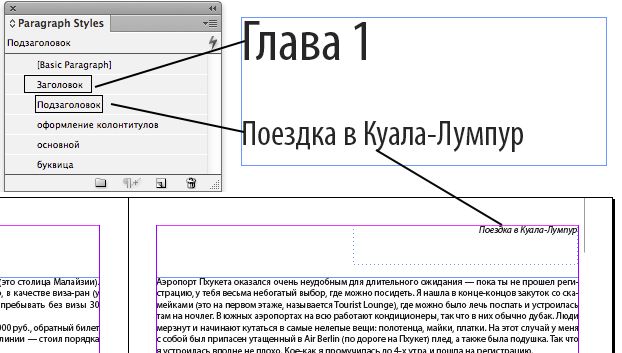
Назначьте в своей верстке стили нужному тексту (обычно это заголовки и подзаголовки). Можно использовать стили абзаца (paragraph style), если в колонтитул должна попасть целиком какая-то фраза или стили символа (character style), если в колонтитул попадут только отдельные слова. Эти стили нельзя использовать в документе где-то еще, потому что программа будет менять колонтитулы каждый раз, как будет встречать их тексте.
Шаг 2
На развороте мастер-шаблона поместите текстовые фреймы, в которых будут находиться переменные. На обычных страницах вашего документа в этих же местах появятся колонтитулы. Блоки должны быть такого размера, чтобы в них могли поместиться даже длинные колонтитулы.
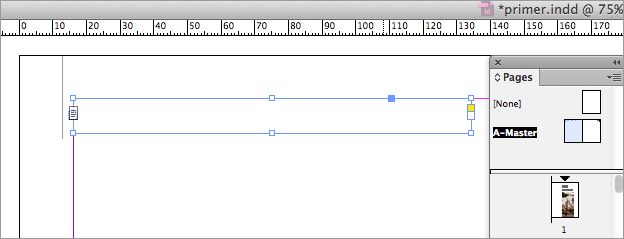
В зависимости от типа, переменная может выводить разную информацию, например, дату создания документа, количество страниц в документе и пр. Для создания колонтитулов используется переменная, выводящая текст, оформленный определенным стилем абзаца или символа. Ее нет в виде готового варианта, поэтому ее нужно создать самим.
Шаг 3
Поставьте курсор во фрейм-заготовку и вызовите команду Type> Text Variables> Define (Текст> Текстовые переменные> «Определить). В открывшемся окне нужно выбрать кнопку New (Новый).
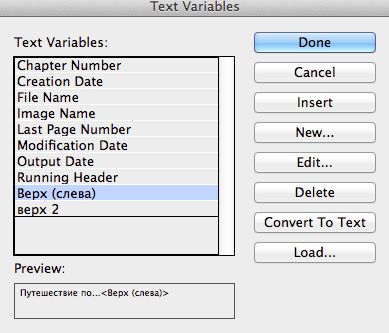
Шаг 4
В настройках каждой переменной нужно по порядку указать ее параметры.
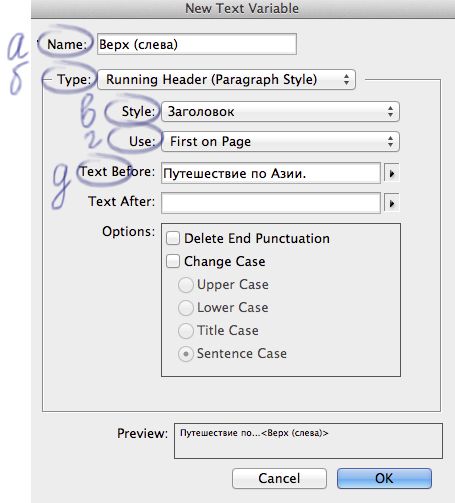
а) Ее название (Name). Придумайте любое имя со смыслом.
б) Ее тип (Type). Выберите пункт в зависимости от того, каким стилем пользовались на шаге 1. В нашем случае это стиль абзаца, поэтому выбран пункт Running Header (Paragraph style) (Верхний колонтитул (стиль абзаца)).
в) Название стиля, примененного к тексту, который должен попасть в колонтитул (у нас это стили «Заголовок» и «Подзаголовок»).
г) Каким по счету будет применение стиля на странице (в нашем примере — оно первое (First on Page)).
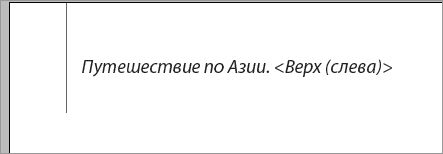
д) Текст, который вы хотите добавить к колонтитулу (в нашем случае — это «Путешествие по Азии.»)
Теперь можно посмотреть, как выглядит результат. На мастер-шаблоне вы должны видеть переменную:
…а на обычных страницах — готовый колонтитул:
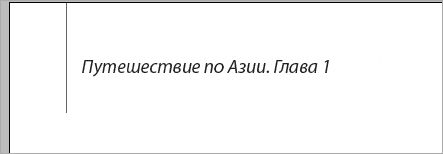
Как вы видите, теперь все очень просто — чтобы в колонтитулах появлялись заголовки этих глав, нужно просто применить стили к этим заголовкам!
Основы книжной верстки в Adobe InDesign
-
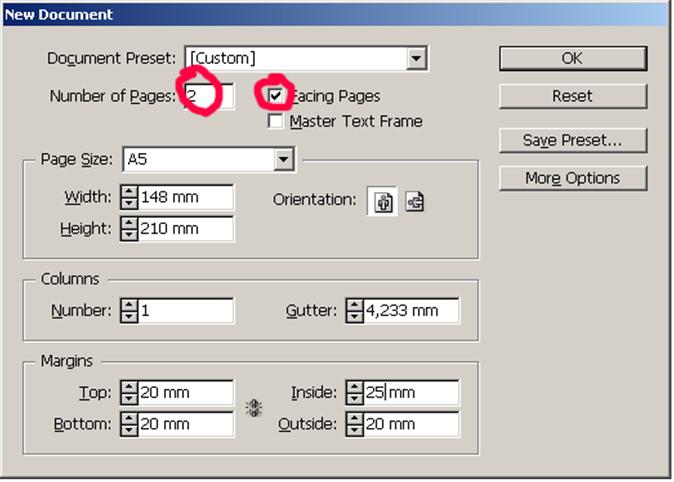
File – New. Создать новый файл, указать формат страницы, поля, кол-во страниц (отличное от 1), галочка в окошке “Facing pages” (разворот).

Создание колонтитулов
- F12 (панель Pages)
- Выбрать страницу A-Master


фрейм для нижнего колонтитула. ЛКМ в фрейме, Type – Insert Special Charater – Markers – Current Page Number (создать нумерацию страниц) Инстр. «стрелка» выделить верхний и нижний колонтитулы, скопировать и вставить на второй лист разворота.
- Если на каких-то страницах элементы мастер-страницы не нужны (напр., титульный лист), F12, выделить нужную страницу (ЛКМ – выделить разворот, 2ЛКМ – выделить отдельную страницу), ПКМ – Override All Master Page Items,

Изменение параметров мастер-страницы
инструментом «стрелка» выделить на странице ненужные элементы, удалить.
Создание вспомогательных инструментов
- Открыть панель Paragraph Styles (создание стиля параграфа). Кнопка Create New Style. 2ЛКМ на Paragraph Style Переименовываем в «Основной текст». Задаем параметры основного текста книги:
Пункт Basic Character Formats – гарнитура, кегль, начертание. Окно Leading – это те самые «интервалы», значение в скобках указывает, что оно выбрано автоматически по стандарту, менять только в случае необходимости.
Пункт Advanced Character Formats – меняем Language на Russian для корректной работы с переносами.
Пункт Indents and Spacing – параметры абзаца (отступы, выключка (для основного текста выбрать Left Justify – выключка по формату, последняя строка по левому краю), First Line – красная строка)
Пункт Hyphenation – переносы, включены все галочки.

- Ctrl+A, применить стиль “основной текст»
- Создать стиль «Заголовок» по той же схеме. На основе стилей впоследствии автоматически формируется оглавление.
- При наличии подзаголовков, подписей к иллюстрациям и т.п. создать стили для каждой разновидности.
- Если в тексте много выделений курсивом или полужирным начертанием, присутствуют, например, греческие символы, необходимо создать стили символов. Для этого открываем меню Character Styles
Создаем необходимые стили по такой же схеме, как и для абзацев.
- Иллюстрации, жестко привязанные к месту в тексте. Ctrl+D (Place), Ctrl+X, инстр. «текст» , щелкнуть в нужном месте текста, Ctrl+V.
- Иллюстрации, привязанные к месту на странице. Ctrl+D, инстр. «стрелка», разместить в нужном месте, создать «обтекание текстом», чтобы картинка не закрывала текст.

Для этого: открываем меню Text Wrap

Выбираем тип обтекания (со всех сторон, сверху и снизу, сверху, по фигурному контуру (лучше не пользоваться, т.к. требует иллюстрации с заданным «путем» (делается в Photoshop»)) и отступы текста от изображения.
Создание оглавления
-
Layout – Table of Contents

В списке справа выбираешь стиль, обозначающий пункты, которые должны войти в оглавление (напр., Заголовок, Подзаголовок). ОК. Автоматически генерируется оглавление с нумерацией страниц.
Спуск полос
- Кол-во страниц в документе должно быть кратно кол-ву полос в тетради (стандартно – 16). При необходимости нужно добавить пустые страницы, либо подогнать текст версткой к нужному кол-ву.
- File – Print booklet.
 Указаны параметры для стандартной книги под сшивку (16 полос в тетради)
  ОБЯЗАТЕЛЬНО поставить указанную галочку, иначе программа пропустит пустые страницы. Собственно, все… Программа очень развернутая, для освоения ее основных функций потребуется далеко не один день и даже не месяц.. Но для простейших работ описанных функций вполне достаточно. Изучение всего остального — на ваше усмотрение.
Похожие публикации:
- Почему в lightroom не вставляются настройки
- Где lightroom хранит пресеты
- Где обработка контуров в adobe illustrator
- Для чего битрикс 24