
Как сделать маленькие буквы на клавиатуре
По правилам русского языка предложение должно начинаться с заглавной буквы. Вся остальная часть высказывания будет оформлена уже знаками маленькими. Если имеется ручка, при написании текста проблем не возникнет. Как быть, если же предложение нужно ввести в память компьютера с клавиатуры? Ответ на такой вопрос содержится в данной статье.
Как сделать маленькие буквы на клавиатуре
Кнопки на клавиатуре для написания строчных букв
Использование клавиши «Caps Lock»
- Если у вас нет заранее напечатанного текста, на клавиатуре найдите клавишу «Капс Лок», расположенную между кнопками «Таб» и «Шифт». Кликните на ней.

Что бы печатать текст большими буквами кликаем на кнопку «Caps lock»

В правом верхнем углу клавиатуры или на самой клавише «Капс Лок» есть лампочка, если она горит, значит кнопка активна
Интересно! Верхним регистром называются буквы заглавные. Строчные же символы именуются регистром нижним.
Использование клавиши «Shift»
- В нижнем левом углу клавиатуры найдите клавишу «Шифт». Для написания заглавной буквы нажмите и удерживайте ее.

В нижнем левом углу клавиатуры находим клавишу «Шифт», нажимаем и удерживаем ее для написания заглавной буквы
Важно! Для написания маленьких букв клавишу «Шифт» нужно будет отпустить.

Вводим с клавиатуры текст, отпуская клавишу «Шифт» для ввода маленьких букв
Примечание! Если на клавиатуре нажата клавиша «Капс Лок» и одновременно зажата кнопка «Шифт», буквы, введенные с клавиатуры, будут строчными.
Использование сочетания клавиш «Shift+F3»
- Выделите мышью фрагмент текста, который необходимо будет изменить.

Выделяем мышью фрагмент текста, который необходимо будет изменить

Находим кнопки «Шифт+Ф3», одновременно нажимаем на них

Продолжаем нажимать на кнопки «Шифт+Ф3», пока не появится оптимальный вариант
После смены регистра в текстовом документе могут и другие знаки подвергнуться изменениям. Например, слеш после нажатия клавиши фиксации верхнего регистра превратится в вертикальную черту.
Примечание! Если лампочка «Капс Лок» не горит, а в текстовом редакторе вводятся буквы заглавные, значит, зажата одна из клавиш «Шифт». Проверьте обе кнопки.
Кнопки на экранной клавиатуре для написания строчных букв
Для вызова экранной клавиатуры:
-
Нажмите кнопку «Пуск», расположенную в левом нижнем углу экрана.

Нажимаем кнопку «Пуск», расположенную в левом нижнем углу экрана

Щелкаем по пункту «Панель управления»

Выставляем в категории «Просмотр» категорию «Мелкие значки», щелкаем по строке «Центр специальных возможностей»

Щелкаем по кнопке «Включить экранную клавиатуру»
Использование клавиши «Caps»
- Если на листе документа текст не был напечатан, нажмите на кнопку «Капс».

Нажимаем на кнопку «Капс»
В правом верхнем углу клавиатуры или на самой клавише «Капс Лок» есть лампочка, если она горит, значит кнопка активна
Использованием клавиши «Shift»
- В нижнем левом углу клавиатуры найдите кнопку «Шифт». Для написания большой буквы нажмите на нее.

В нижнем левом углу клавиатуры находим кнопку «Шифт». нажимаем на нее, что бы написать заглавную большую букву

Вводим с экранной клавиатуры текст

Для написания уже маленьких букв нажимаем на клавишу «Шифт»
Замена заглавных букв строчными при помощи панели инструментов Microsoft Word
Microsoft Word 2003
- Выделите мышью фрагмент текста, который нужно видоизменить.
Выделяем мышью фрагмент текста, который необходимо будет изменить

Находим вкладку «Формат», кликаем о ней

В открывшемся окне выбираем «Регистр», нажимаем по нему

Ставим галочку на «все строчные»

Нажимаем «ОК»
Microsoft Word 2007
- Выделите мышью слово или предложение, которое нужно будет отредактировать.

Выделяем мышью слово или предложение, которое нужно будет отредактировать

Переходим во вкладку «Главная»

В разделе «Шрифт» кликаем по иконке «Аа», которая называется «Регистр»
Примечание! На кнопке «Регистр» изображены «Аа».

Щелкаем по пункту «все строчные»
Это интересно! В окне «Регистр» имеются и другие типы преобразования знаков.
Так пользователь может выбрать следующие написания букв:
-
«Как в предложениях» — первый знак в высказывании будет заглавным, остальные же буквы будут маленькими;

Пример текста с включенным пунктом «Как в предложениях»

Выбрав пункт «ВСЕ ПРОПИСНЫЕ» весь выделенный текст будет большими буквами

Пример текста с включенным пунктом «Начинать С Прописных»

Пример текста с включенным пунктом «иЗМЕНИТЬ РЕГИСТР»
Изменение размера букв при помощи меню «Шрифт»
- Выделите мышкой слово или словосочетание, буквы которого нужно будет видоизменить.

Выделим мышкой слово или словосочетание, буквы которого хотим видоизменить

Кликаем правой кнопкой мышки по выделенному тексту

Нажимаем на строку «Шрифт»

Выбираем нужные параметры, в разделе «Образец» можем увидеть результат текста

После выбора нужных параметров, нажимаем «ОК»
Примечание! Для быстрого вызова меню «Шрифт» пользователь может нажать горячие клавиши «Контрл+D», расположенную в левом нижнем углу клавиатуры.

Для быстрого вызова меню «Шрифт» нажимаем горячие клавиши «Контрл+D»
Если кнопки найти проблематично, меню «Шрифт» можно вызвать, нажав на стрелку, расположенную в правом нижнем углу одноименной группы.

Что бы вызвать меню «Шрифт» нажимаем на стрелку в разделе «Шрифт»
Примечание! В диалоговом окне «Шрифт» пользователь может изменить не только размер текста, но и сам шрифт, цвет знаков, интервал между символами и пр.
Интересно
Первое устройство для ввода информации появилось 150 лет тому назад, когда в конце 19 века была изобретена первая печатная машинка. Знаки, предназначенные для вывода информации на бумагу, были расположены по алфавиту. Такая раскладка доставляла неудобства обладателям этого девайса, именно поэтому расположение клавиш было изменено. Часто используемые символы были перемещены в середину клавиатуры, остальные были распределены по краям устройства.
Видео — Как большие буквы сделать маленькими
Понравилась статья?
Сохраните, чтобы не потерять!
Как написать sns маленькими буквами
Всем доброго времени суток!

В MS Word
- выделил текст (в котором нужно поменять буквы);
- открыл вкладку «Главная» , и выбрал значок «Аа» : он позволяет сделать весь выделенный текст прописными или строчными буквами (также есть варианты: как в предложениях, начинать с прописных и пр.).
- я выбрал вариант «Как в предложениях» — и все буквы у меня стали нормальными, как в обычном тексте, даже ничего корректировать было не нужно!
Маленькие Буквы Генератор
Этот генератор маленькие буквы позволяет преобразовать обычный текст в маленькие шрифты за секунду. Введите или вставьте свой текст в поле слева и получите преобразованный текст в шести различных вариантах.
Как использовать этот Маленькие Буквы Генератор?
Вы можете использовать этот небольшой текст генератор, выполнив следующие простые шаги.
- Введите или вставьте текст в соответствующее поле.
- После ввода текста нажмите кнопку «Мелкий текст» или воспользуйтесь другими.
- Результаты будут сгенерированы за одну секунду.
- Затем вы можете использовать этот крошечный текст в социальных сетях или текстовых сообщениях по своему усмотрению.
Преимущества Генератора Маленькие Буквы
Несколько онлайн-платформ предоставляют генераторы маленьких букв, но большинство из них имеют ограниченные возможности. Тем не менее, Duplichecker предоставляет лучший онлайн-генератор маленькие буквы со многими функциями. Преимущества, которые вы можете получить, используя этот онлайн-инструмент, обсуждаются ниже.
Совершенно бесплатно
Генератор маленькие буквы — это бесплатный сервис для всех, кто может генерировать маленькие шрифты. Вам даже не нужна регистрация, чтобы использовать этот онлайн-инструмент, независимо от того, сколько раз вы его используете.
Легкодоступный
Эта небольшая текст генератор представляет собой веб-утилиту, к которой можно легко получить доступ в Интернете. Вам нужно только стабильное подключение к Интернету для создания текста с мелким шрифтом с помощью этого бесплатного инструмента.
Простой в использовании интерфейс
Этот генератор маленькие буквы имеет удобный интерфейс, позволяющий пользователям создавать маленький шрифт онлайн без какой-либо сложной процедуры. Пользователям не нужно будет получать профессиональную помощь, чтобы использовать этот онлайн-инструмент.
Быстрое преобразование
Маленький генератор букв преобразует ваш обычный текст в маленькие шрифты всего за несколько секунд. Эта утилита использует передовые алгоритмы, которые мгновенно генерируют результаты.
Несколько выходов
Этот маленькие буквы генератор генерирует шесть типов стилей текста для каждого введенного в него текста. Результаты включают мелкий текст, маленькие заглавные буквы, перевернутый, полужирный, пузырьковый и обратный шрифты.
Удобство
Маленькая генератор букв обеспечивает полное удобство для пользователей. Пользователям нужно только загрузить текст; утилита выполнит остальные и предоставит результаты.
Загрузка не требуется
Нет необходимости загружать какое-либо приложение или плагин, чтобы использовать этот маленькие шрифты генератор. Вам нужен только браузер и подключение к Интернету, чтобы использовать этот инструмент.
Совместимость
Этот маленькие буквы генератор совместим со всеми операционными системами. Независимо от того, используете ли вы этот инструмент на Android, iOS, Windows, Mac или Linux, он эффективно работает на всех устройствах.
Какие текстовые шрифты может конвертировать или генерировать этот маленькие буквы генератор?
Эта небольшая генератор букв предоставляет несколько вариантов текста, введенного пользователем, в том числе:
Мелкий текст:
Мелкий текст — это не стиль шрифта, а набор символов Unicode, которые придают малюсенький вид обычным словам.
Пример:
Перевернутый текст:
Перевернутый текст отражает слова в перевернутом виде. Этот тип текста полностью противоположен нормально выглядящему тексту.
Пример:
Жирный текст:
Жирный текст — это стиль шрифта, который придает буквам более толстый слой веса, чтобы они выделялись на фоне другого текста. Этот стиль шрифта широко используется, чтобы выделить точку или заголовок в фрагменте текста.
Пример:
Текст всплывающего окна:
Текст пузырьков также основан на символах Unicode, благодаря чему алфавиты слов отображаются в пузырьках. Пузырьковый текст делает каждый алфавит слова написанным внутри круга или пузырька.
Пример:
Перевернутый текст:
Обратный текст преобразует алфавиты, содержащиеся в слове, в обратном порядке. Слова, написанные в обратном порядке, можно использовать для создания захватывающих или наводящих на размышления постов в социальных сетях.
Пример:
Маленькие Заглавные Буквы:
Буквы в маленькие заглавные буквы выглядят как слова в верхнем регистре, но имеют обычный размер. Технически маленькие заглавные буквы не меняют регистр, а просто заменяют глифы. Они используются, когда неуместно выделять жирным шрифтом или курсивом некоторые слова в бегущем тексте.
Пример:
Ниже приведен пример маленькие заглавные буквы алфавитов, которые использует малая генератор букв:
Верхний индекс:
Верхний индекс — это символ (цифра или алфавит), установленный чуть выше любого слова или значения. Также представляется как маленькие буквы сверху любого слова или буквы. Чаще всего верхние индексы используются в формулах и математических выражениях. Его можно использовать и по другим причинам.
Пример:
Вот пример надстрочного алфавита, используемого надстрочным индексом текст генератор:
ᴰᵘᵖˡᶦᶜʰᵉᶜᵏᵉʳ
Нижний индекс:
Нижний индекс — это символ (цифра или алфавит), такой же, как и верхний индекс, но он устанавливается немного ниже слова или значения. Нижние индексы обычно используются для описания химических соединений и изотопов.
Пример:
Ниже показан пример алфавитов подстрочных индексов, используемых в подстрочном индексе текст генератор:
Чем вам может помочь небольшой генератор текст генератор?
Маленький текст генератор специально разработан для людей, которые хотят генерировать маленькие шрифты из текста обычного размера. Вместо шрифтов он предоставляет пользователям различные стили текста. Текст в другом виде можно скопировать, но нельзя воспроизвести шрифт.
Онлайн крошечный генератор букв может помочь пользователям несколькими способами.
маленькие шрифты, сгенерированные этой утилитой, можно использовать в социальных сетях, таких как Facebook, Instagram, Tumblr, Twitter и т. д. Однако при использовании этих платформ у вас есть доступ только к основному шрифту. Если вы хотите внести изменения в свой профиль и отличаться от других, делясь своими мыслями на этих платформах, вы можете использовать крошечный текст генератор. Это поможет вам выделиться среди других в вашем списке друзей и подписчиков, которые просто используют основной шрифт для написания своих сообщений.
Кроме того, вы можете использовать особый стиль мелкого шрифта, чтобы ваш сайт отличался от других. Mаленькие шрифты, которые вы можете создать с помощью крошечной генератор букв, помогут вам затмить другие веб-сайты, работающие в вашей нише. Таким образом, вы сможете привлечь внимание большего количества людей к своему сайту, что в конечном итоге повысит конверсию.
Что такое мелкий текст и где его можно разместить?
Мелкий текст, также известный как крошечный текст, представляет собой подобие мелкого шрифта и основан на уникальном наборе символов Unicode. Генерирует набор символов Unicode маленькие цифры и символы, которые можно использовать в виртуальном мире простым копированием и вставкой.
Unicode определяет более 120 000 символов, и они используются в наборах для создания уникальных стилей шрифтов, таких как крошечный текст, перевернутый текст, текст в обратном направлении, текст в виде пузырьков и т. д.
Программы обработки текстов, такие как MS Word и Google Docs, не поддерживают текст с мелким шрифтом. На бэкенде мелкого текста есть набор символов Unicode, которые делают текст маленьким. Онлайн-генератор маленькие буквы также использует эту функцию, а его автоматизированные алгоритмы позволяют пользователям копировать и вставлять мелкий текст в любое место за считанные секунды.
Где разместить мелкий текст?
В виртуальном мире небольшой текст можно размещать где угодно. Обычно вы можете публиковать небольшой текст на социальных платформах, поддерживающих специальные символы Unicode. Вы также можете использовать мелкий текст при написании текстовых сообщений, блогов и эссе.
Вы можете размещать небольшие текстовые шрифты на разных платформах, в том числе:
- Фейсбук
- Инстаграм
- Твиттер
- Тамблер
- Пинтерест
- Веб-сайты/блоги
- Электронная почта
- Прямые сообщения
Часто задаваемые вопросы
Что такое Маленькие Буквы Генератор?
Генератор маленькие буквы — это онлайн-инструмент, предназначенный для помощи пользователям в создании шрифта с маленькими буквами без изучения и настройки сложных символов Unicode.
Как сделать слова меньше?
Вы можете уменьшить слова с помощью генератора маленькие буквы. Вам просто нужно ввести текст и нажать кнопку «Создать мелкий текст», чтобы получить маленькие шрифты.
Этот крошечный генератор букв доступен в автономном режиме?
Нет! Эта маленькая генератор букв не будет работать в автономном режиме. Это веб-утилита; поэтому для его использования вам потребуется подключение к Интернету.
Есть ли ограничение на количество слов для этого маленького текст генератор?
Нет! Для этого небольшого текст генератор нет ограничения на количество слов. Этот инструмент не ограничивает количество слов, которые вы можете преобразовать в мелкий текст.
Мелкий шрифт — Надстрочные и подстрочные знаки
Генератор миниатюрного текста поможет вам создать мелкий текст, который можно копировать и вставлять в посты в социальных сетях.
Что такое мелкий текст?
Мелкий текст — это тип Unicode (Юникод — международный стандарт кодирования текстовых символов, используемых компьютерами), который широко используется в научных публикациях и статьях, документации, текстовых сообщениях, профилях и постах в социальных сетях. Это не шрифт, а набор символов, напоминающих мелкий шрифт.
Как называется мелкий текст? (другое название — подстрочный)
Миниатюрный текст, который появляется в некоторых документах или статьях и расположен чуть ниже или выше строки набора, называется подстрочным или надстрочным.
Точнее говоря, подстрочный текст — это когда текст находится под линией, а надстрочный — когда текст находится над линией. Обычно этот текст представляет собой число, цифру или символ, но может включать и буквы.
Например, в слове H2O цифра 2 является подстрочной.
В числе 10 3 цифра 3 является надстрочной.
Как напечатать надстрочный мелкий текст?
Существует несколько способов напечатать надстрочный мелкий текст. Для этого можно:
- Использовать генератор мелкого текста: просто введите текст в генератор, и он автоматически сделает его мелким.
- Использовать Microsoft Word: можно либо вставить символ надстрочного знака, либо изменить шрифт на надстрочный.
Что такое генератор мелкого текста?
Генератор мелкого текста — это быстрый и простой способ преобразовать текст в мелкий или подстрочный. По мере набора текста генератор автоматически делает его мелким. Остается просто скопировать и вставить текст в нужное место.
Вы можете использовать генератор мелкого текста для создания текстов мелким шрифтом для биографий в социальных сетях, текстовых сообщений, постов, подписей или электронных писем. Просто начните вводить свой текст в генератор мелкого текста, и он автоматически появится в мелком шрифте.
Как использовать генератор мелкого текста
Ниже приведен порядок использования генератора мелкого текста за 3 простых шага:
Tiny Text Generator
The tiny text generator generates tiny superscript text as well. The tiny script is normally useful for writing math equations. However, the tiny superscript has an alphabet missing. The letter “q” is not available in it which is why when users would type a text or a word that contains the letter “q” it would appear as “ᵠ”. The letter “i” in tiny superscript also appears as “ᶦ”. Additionally, the tiny script is definitely a unique and fun way to make your social media posts and captions different and unique. Not only can it help make them stand out but it can also help you get more likes and followers by being cool and eye-catching to different social media users.
What can Tiny Text Generator do for you:
Many of us are always tired of using the same old and boring text fonts for years. From social media platforms to different websites, we see the same generic fonts everywhere that have become the standard and sometimes they simply get boring to look at and other times.
Something more is needed to make text smaller to make the content different or to add a necessary detail that is important but may not be as important as the rest of the text. If these are also the problems that you face just like many of us, Fontvilla’s tiny text generator is the answer to your problems.
Tiny Text For Facebook, Instagram & Twitter
As the name itself suggests, the tiny text generator is a tool that helps create tiny text. Once you go to the website and type a normal text, the tiny text generator is able to convert that normal text into small letters. There are three options that are present which include small caps, tiny scripts, and fancy tiny text.
The users then have to option to choose their tiny letters from one of the three available choices. However, unlike a normal text converter, the tiny text converter does not comprise of the alphabet that is necessarily a part of Unicode as a result of which there are some letters in the tiny text generator that may not appear once converted from normal text to a small font generator.
You can, of course, make any text you want to appear smaller but some of it may not be readable by Unicode, as a result, it may not be visible.
To wrap it all up:
- Type the text you want in Tiny Text Generator
- You will see fonts below
- Copy any font you want to use
- Past it and enjoy.
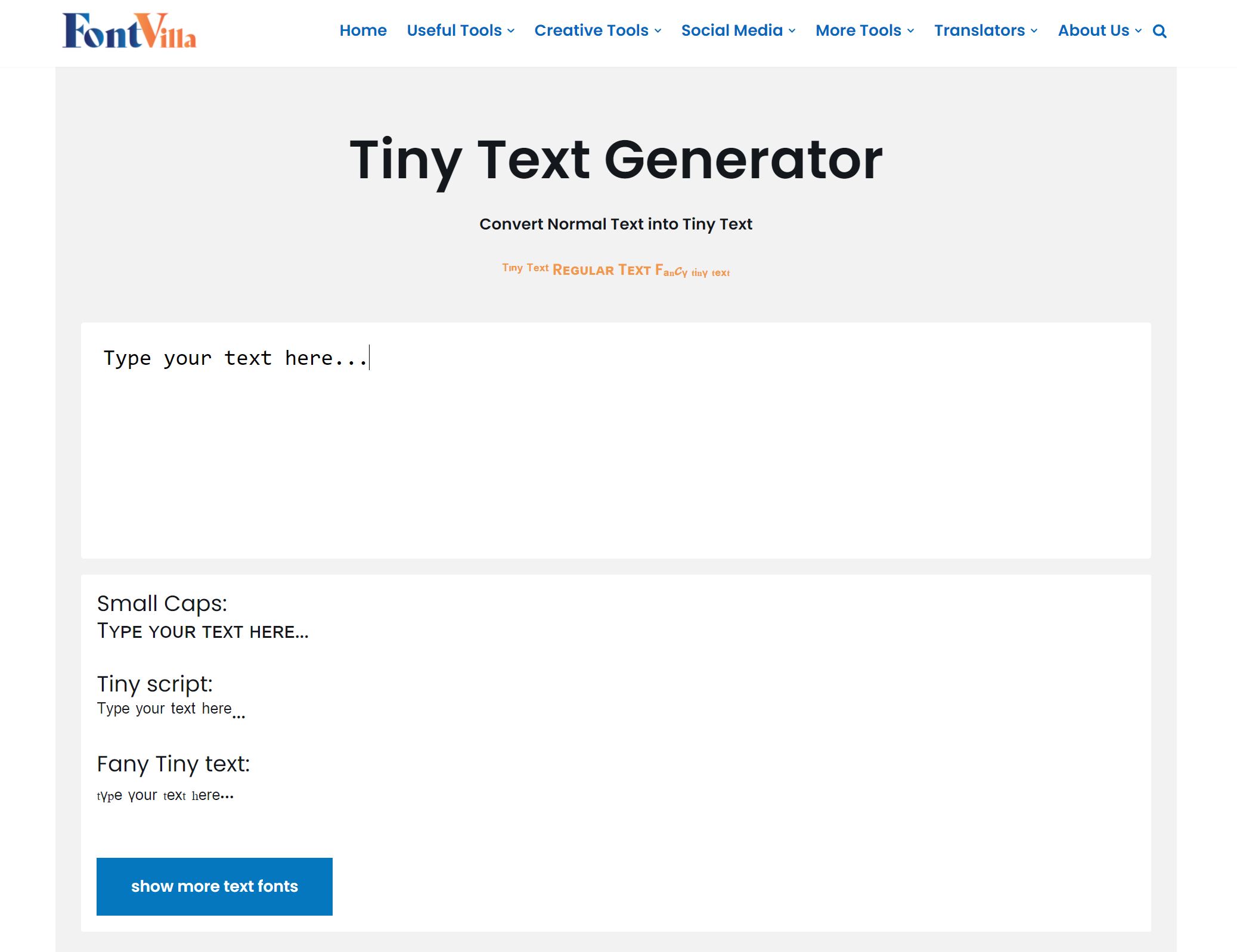
Small Caps:
When one types a text such as “hello” in the tiny text generator, by choosing the small caps option the text will appear as “ʜᴇʟʟᴏ” as opposed to the normal capitalized text which would appear as “HELLO”. Many times, the small caps text is used by a number of people, companies, etc for texts that may be difficult to read if capitalized normally.
These texts include acronyms that are longer than three to four letters. Additionally, in plays and stage directions, the small caps feature is used to write the name of the characters before their lines or dialogues appear. Another use of a small font generator is seen in languages in which the surname of a person appears before his or her actual name.
A Small letter generator has the complete set of the alphabet which means that no part of it is missing or not visible. Small caps generators can often be found being used by Tumblr users as well as Facebook, Instagram, and Twitter users.
Fancy Tiny Text
Fany tiny text also known as subscript letters is also a part of the tiny text generator. It is one of the three tiny text options that appear when a text or word is typed into the tiny text generator. This is the tiny text option that has a number of missing characters from the alphabet. The reason behind this is that subscript text is not used as often as superscript text.
However, in the future, there is definitely a possibility that Unicode will eventually include more characters in the subscript alphabet. As a result of this, a lot of times your text of choice may not have the ability to be completely written in fancy tiny subscript considering that many letters from the alphabet are missing and only a select few letters are available to choose from.
Tiny Fonts Copy & Paste
The tiny text generator lets the users utilize the three options to write the unique text that stands out and sometimes it is just what is required for an academic field, etc. As mentioned earlier, there are several uses for this.
From magazines and journals to books and different websites and maths equations, the tiny text generator provides you with options that have all of these covered. Other than this, the tiny text generator helps create unique-looking captions and fonts that are eye-grabbing and can help with the influence that a post or a caption has.
It is a great way to make your posts and captions on Tumblr, Facebook, Instagram, Twitter, etc appear fun and interactive adding your own personal touch to them rather than just creating posts in the same old boring and monotonous manner. The tiny text generator takes away from the monotony adding a special touch to your posts and captions.
All you have to do is simply copy the small caps, tiny superscript, or subscript text that you have created on the Fontvilla website and paste it wherever you want. The only limitation that you might face is on websites that do not support Unicode as a result of which the text might not appear completely.
However, regardless of this, the tiny text generator is an amazing tool that helps users be unique and write cool captions and posts that help keep their content fun and worth reading. captions.
Похожие публикации:
- Как выгрузить неиспользуемые приложения на айфоне
- Ардуино что это такое простыми словами
- Al voice что это за приложение в huawei как отключить
- Vestel что за фирма
Как писать маленькие буквы над словами. Типо ™. Можно вместо ™ написать что-то сво?? И как это сделать?
™ это не 2 символа, в кодировке он хранится как один символ. Поэтому писать любые буквы в верхнем регистре в обычном тексте нельзя. Это можно делать например в документах MS Word или с помощью HTML тегов — для этого слово надо вставить в тег
Источник: шрифт SYMBOL но он не везде отображается
Напиши сначала обычными буквами, выдели и кликни по выделенному правой кнопкой мыши. Появится контексное меню, кликни ШРИФТ, появится рамочка в которой найди строку «верхний индекс», поставь галочку и нажми О, К, Чтобы потом печатать как обычно, нужно все повторить и снять галочку с верхнего индекса.
Можно мелкими лю лошадок
Как написать sns маленькими буквами
Как изменить заглавные буквы на строчные, и наоборот (прописной и строчный регистр)
Всем доброго времени суток!
Довольно часто наблюдаю, как многие набирают текст и случайно забывают отключить Caps Lock, и у них все буквы печатаются заглавными. В результате, потом стирают их, и начинают печатать заново.
Ладно, если текст был небольшим (потеряете пару минут времени — не страшно ��), а если по ошибке набрали длинный текст не теми буквами.
В этой статье хочу показать, как можно за пару кликов мышкой (или 1-2 нажатий на клавиатуре) быстро изменить регистр букв (все на заглавные или наоборот). Думаю, что такая, казалось бы, мелочь, не раз и не два пригодится в повседневной работе с текстовой информацией.
�� В помощь!
Кстати, также довольно часто меня спрашивают, как можно вставить различные знаки и символы (домик, рука, знак копирайта и пр.) в текст, которых нет на клавиатуре. Рекомендую вот эту статью —>
Меняем прописные на строчные / и наоборот
В MS Word
Наверное, самый часто-встречающийся вариант (т.к. многие работают с текстом именно в Word). И так, в качестве примера я взял начало этой статьи и набрал ее заглавным регистром букв (все буквы прописные). Чтобы ничего не перепечатывать заново я просто сделал следующее:
- выделил текст (в котором нужно поменять буквы);
- открыл вкладку «Главная» , и выбрал значок «Аа» : он позволяет сделать весь выделенный текст прописными или строчными буквами (также есть варианты: как в предложениях, начинать с прописных и пр.).
- я выбрал вариант «Как в предложениях» — и все буквы у меня стали нормальными, как в обычном тексте, даже ничего корректировать было не нужно!
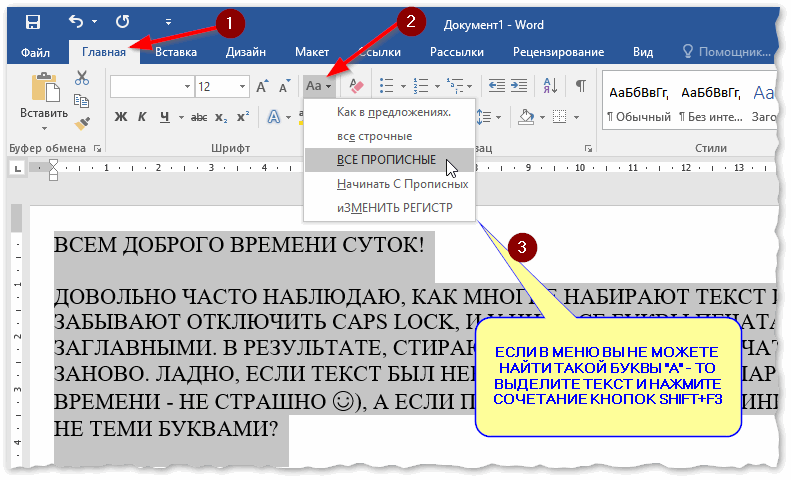
Документ Word — меняем всё на строчные буквы
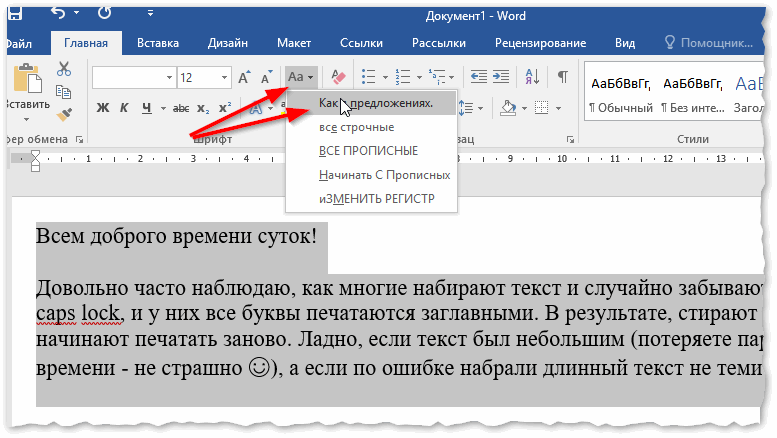
Поменял регистр букв, как в предложениях
�� Важно!
Если вы в разделе «Главная» не можете найти данный инструмент «Аа» (у меня Word 2016, возможно в Word 2007 и старее — этого нет) — то выделите нужный текст, и нажмите сочетание кнопок Shift+F3.
Многие жалуются, что на ноутбуках данное сочетание не работает . Дело в том, что на некоторых ноутбуках, кнопка F3 по умолчанию убавляет/прибавляет громкость или яркость экрана, а для ее прямого назначения — необходимо нажать дополнительно кнопку Fn.
Поэтому, на ноутбуках — попробуйте нажать Fn+Shift+F3.
Кстати, если у вас на ПК нет Word — можно обойтись его аналогами. Например, бесплатный �� LibreOffice Writer позволяет выполнить быстрое изменение регистра с помощью того же сочетания Shift+F3. ��
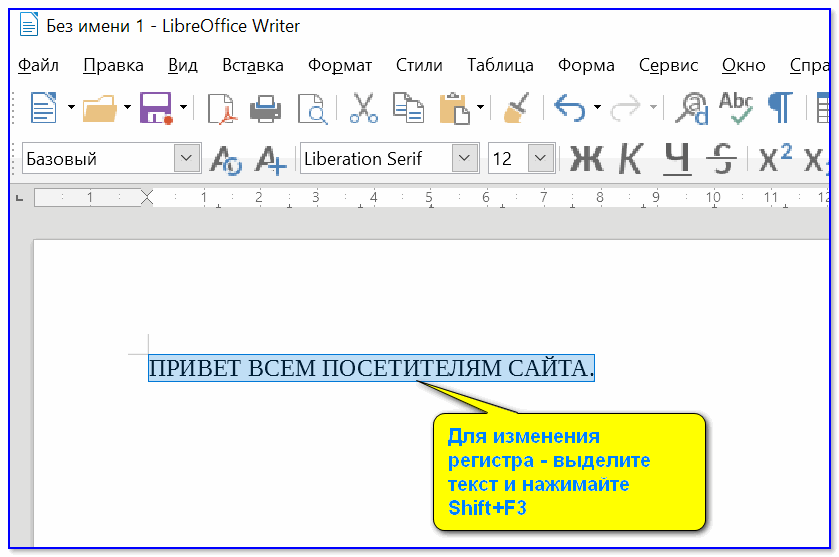
Shift+F3 — LibreOffice (замена для MS Word)
В текстовом блокноте
На некоторых ПК/ноутбуках в силу разных причин нельзя установить Word. Да и сам пакет MS Office весит более 3 ГБ, что с медленным интернетом достаточно долго загружать, в то время как с подобной задачей может справиться маленькая программа-блокнот.
Речь идет о Notepad++.
Notepad++
Бесплатный и очень многофункциональный текстовый блокнот. Работает во всех версиях Windows, поддерживает русский язык. Позволяет открывать более 100 различных текстовых форматов!
Кроме этого, он подсвечивает синтаксис большинства языков программирования. Например, можно легко корректировать код на PHP, редактировать HTML теги и пр.
Кстати, в арсенале этого блокнота есть также куча разных полезных опций: работа с кодировками (для преобразования «крякозабр» и китайских иероглифов в нормальный текст, работа с регистрами букв, поиск и замена определенных символов в тексте и т.д.).
И так, установку и запуск программы я опускаю (они стандартны и сложностей не вызывают).
Далее нужно открыть свой текстовый файл (или просто скопировать нужный текст) в блокнот Notepad++. Затем выделите нужную строчку (или даже весь текст).
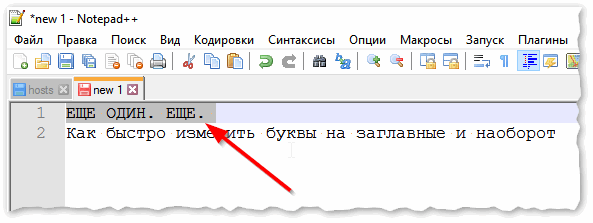
Notepad++ выделили нужный текст
Далее откройте меню «правка», вкладку «Преобразование регистра» : выберите тот регистр, который вам нужен, например, строчные буквы. Обратите внимание, что в программе предусмотрены «горячие» клавиши:
- Ctrl+U — весь выделенный текст будет преобразован к строчным буквам;
- Alt+U — весь выделенный текст станет написан с заглавных букв;
- Ctrl+Shift+U — все буквы будут прописными и т.д.
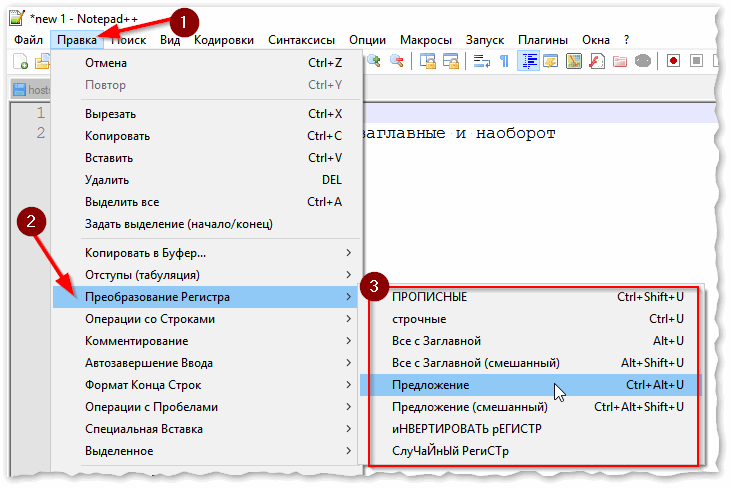
Notepad++ преобразование регистра
В моем примере, я выделенный текст преобразовал к строчному регистру. Показательный скриншот ниже. Быстро, легко, удобно!
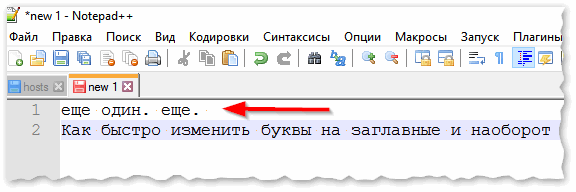
Notepad++ регистр букв изменен
Как обезопасить себя от случайного набора не тех символов
Тут хотелось бы поделиться одной небольшой утилитой — Punto Switcher. Вообще, ее главное назначение — это автоматически менять раскладку клавиатуры (с русского на английский, и с английского на русский) в зависимости от того, какой текст вы печатаете.
НО! Программа следит и за регистром, и, если вы случайно будете печатать заглавными — она легко поправит. К тому же, на «лету» идет корректировка «легких» и самый частых ошибок (где-то пропущенная буква, или 2 заглавных буквы в слове и пр.). В общем, очень рекомендую!
Punto Switcher
Довольно мощная утилита для автоматической смены раскладки (определяет раскладку сама в зависимости от набираемого вами текста).
Также, если у вас уже есть набранный текст в не той раскладе — вы за одно нажатие кнопки можете быстро поменять английские буквы нар русские.
Простой пример. Допустим, вы печатали-печатали, и у видели, что набрали совсем не то (не в той раскладке) .
После установки утилиты Punto Switcher, достаточно выделить текст и нажать кнопки Shift+Pause — как текст моментально станет русским (см. показательные скриншоты ниже).
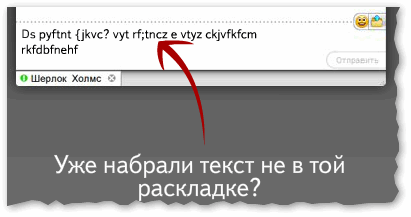
Punto Switcher — набран текст в не той раскладке
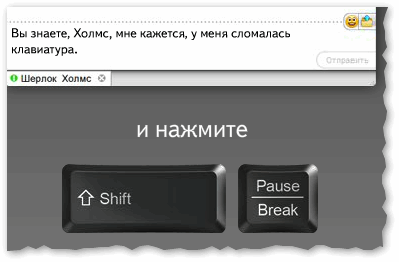
Punto Switcher — после выделения текста и нажатия на Shift+Pause — текст стал нормальным
В общем-то, к утилите быстро привыкаешь, и потом не представляешь, как набирать текст без ее помощи ��. Здорово помогает в работе с текстами (экономия времени налицо).
Маленькие буквы
На этой странице мы собрали таблицу маленьких букв. Данные литеры — это не просто уменьшенные шрифтом или стилями копии обычных букв. Это отдельные символы Юникода, имеющие свой номер в таблице кодировки и своё назначение.
Буквы, которые пишутся выше основной строки, называются верхний индекс, или суперскрипт. А буквы, которые пишутся ниже, чем основной текст, называются нижний индекс или субскрипт. И те, и другие, наряду с символами маленьких цифр , служат в основном для записи математических и химических формул. Поэтому если вы часто работаете с формулами, рекомендуем добавить эту страницу в закладки.
Маленькие буквы также используются в лингвистике. Для записи звуков различных языков существует международный фонетический алфавит (МФА). Многие помнят, как на уроках английского мы писали в тетрадках что-то вроде: /bæd/. Это и есть транслитерация с применением МФА.
Маленькие буквы, подстрочные, надстрочные, и прочие знаки помогают передать на письме особенности произношения слов, различные призвуки и нюансы передачи звука.
Например, в транскрипции мягкость согласного всегда обозначается одинаково — знаком ʲ после мягкого согласного: мать матj.
Как набрать маленькие буквы на клавиатуре
С помощью этого набора вы можете набирать слова маленькими буквами. Есть два способа сделать это.
Во-первых, у каждого символа есть так называемый Alt-код, чтобы набрать с его помощью символ, нужно зажать клавишу Alt, а на цифровой клавиатуре набрать соответствующий код (его можно найти в таблице на странице символа).
Но есть способ проще. Можно просто скопировать и вставить соответствующую букву, выделив ее мышкой. Таким образом можно даже написать маленькими буквами небольшой текст, правда, только на латинице:
Как изменить размер шрифта с помощью Seaborn FacetGrid?
Я построил свои данные с factorplot на seaborn и вам facetgrid объект, но все еще не может понять, как следующие атрибуты могут быть установлены в таком графике:
- размер легенды: когда я строю много переменных, я получаю очень маленькие легенды с небольшими шрифтами.
- размеры шрифтов меток y и x (аналогичная проблема, как указано выше)
3 ответов
вы можете масштабировать шрифты в вашем вызове до sns.set() .


на FacetGrid plot производит довольно маленькие метки. В то время как @paul-h описал использование sns.set как способ изменения масштабирования шрифта, это может быть не оптимальное решение, так как оно изменит font_scale параметр для всех участков.
можно использовать seaborn.plotting_context чтобы изменить настройки только для текущего участка:
Я внес небольшие изменения в код @paul-H, так что вы можете установить размер шрифта для осей x/y и легенды независимо. Надеюсь, это поможет:
Похожие публикации:
- Как найти силу действующую на заряд
- Как найти среднее арифметическое дробей
- Как найти строку в текстовом документе
- Как найти точки пересечения окружностей