
Что делать, если не работает кнопка «Домой» на iPhone
Кнопка «Домой» — важный элемент управления iPhone, который позволяет возвращаться в главное меню, открывать список запущенных приложений, создавать скриншоты и многое другое. Когда она перестает работать, не может быть и речи о нормальном использовании смартфона. Сегодня мы поговорим о том, как следует поступить в такой ситуации.
Как быть, если перестала работать кнопка «Домой»
Ниже мы рассмотрим несколько рекомендаций, которые позволят или вернуть кнопку к жизни, или обойтись без нее некоторое время, пока вы не решите вопрос с ремонтом смартфона в сервисном центре.
Вариант 1: Перезагрузка iPhone
Данный способ имеет смысл применять только в том случае, если вы являетесь обладателем iPhone 7 или более новой модели смартфона. Дело в том, что данные устройства оснащены сенсорной кнопкой, а не физической, как это было ранее.
Можно предположить, что на устройстве произошел системный сбой, в результате которого кнопка попросту зависла и перестала откликаться. В этом случае проблему можно решить легко — достаточно перезагрузить Айфон.
Вариант 2: Перепрошивка устройства
Опять же, метод, подходящий исключительно для яблочных гаджетов, оснащенных сенсорной кнопкой. Если способ с перезагрузкой не принес результата, можно попробовать более тяжелую артиллерию — полностью перепрошить устройство.
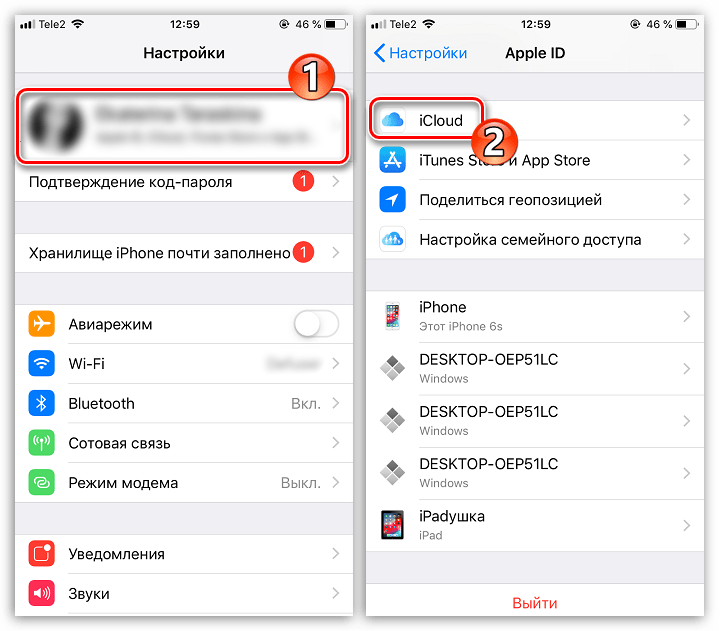
- Перед тем как начать, обязательно обновите резервную копию iPhone. Для этого откройте настройки, выберите имя своей учетной записи, а затем перейдите к разделу «iCloud».
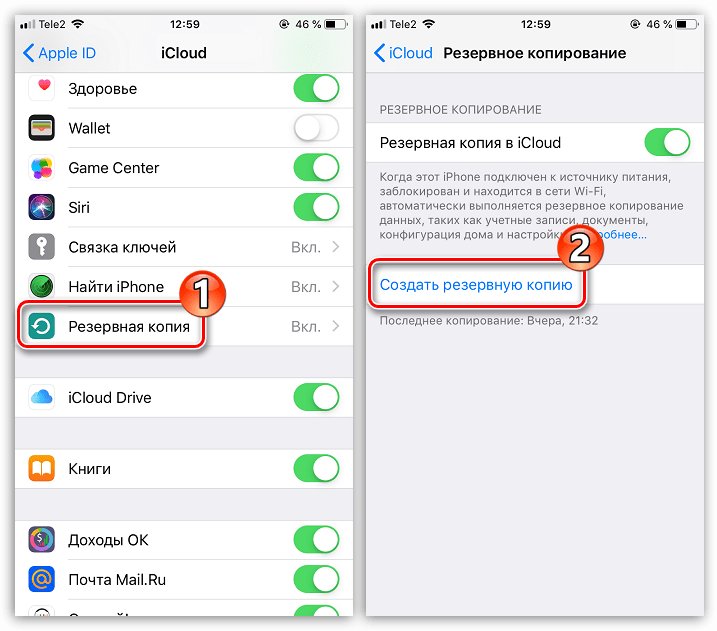
- Выберите пункт «Резервная копия», а в новом окне тапните по кнопке «Создать резервную копию».
- Затем вам потребуется подключить гаджет к компьютеру с помощью оригинального USB-кабеля и запустить программу iTunes. Следом введите устройство в DFU-режим, который как раз и применяется для устранения неисправностей смартфона. Подробнее: Как ввести iPhone в режим DFU
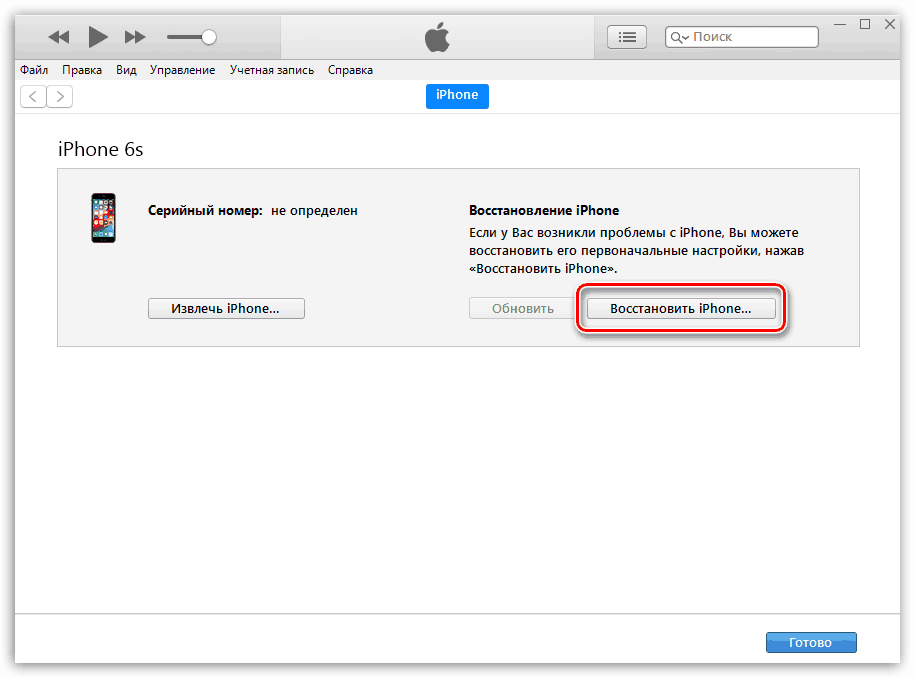
- Когда iTunes обнаружит подключенное устройство, вам будет предложено сразу запустить процесс восстановления. После этого программа начнет загрузку подходящей версии iOS, затем удалит старую прошивку и установит новую. Вам же остается дождаться окончания данной процедуры.
Вариант 3: Разработка кнопки
Многие пользователи iPhone 6S и более младших моделей знают, что кнопка «Home» — слабое место смартфона. Со временем она начинает работать со скрипом, может залипать и иногда не откликаться на нажатия.
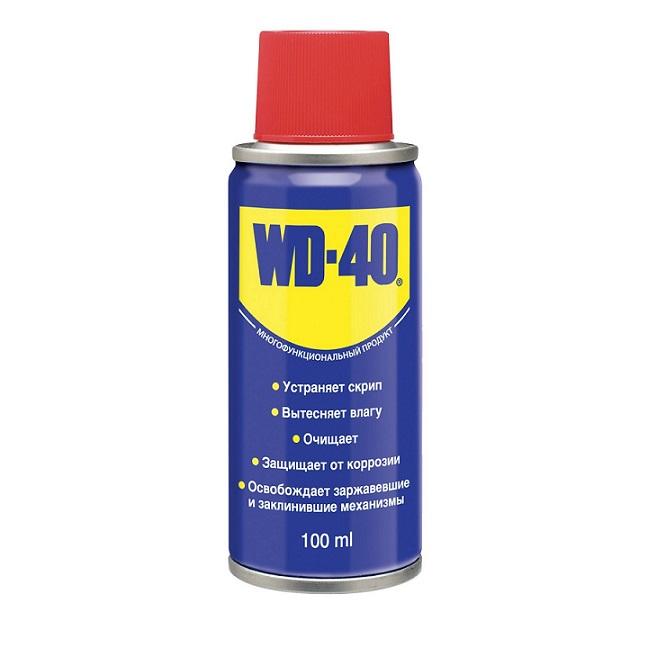
В данном случае вам может помочь известный аэрозоль WD-40. Сбрызнете небольшое количество средства на кнопку (следует это делать максимально осторожно, чтобы жидкость не стала проникать дальше зазоров) и начинайте ее многократно прощелкивать, до тех пор, пока она не начнет корректно откликаться.
Вариант 4: Программное дублирование кнопки
Если нормальную работу манипулятора восстановить не удалось, можно использовать временное решение проблемы — функцию программного дублирования.
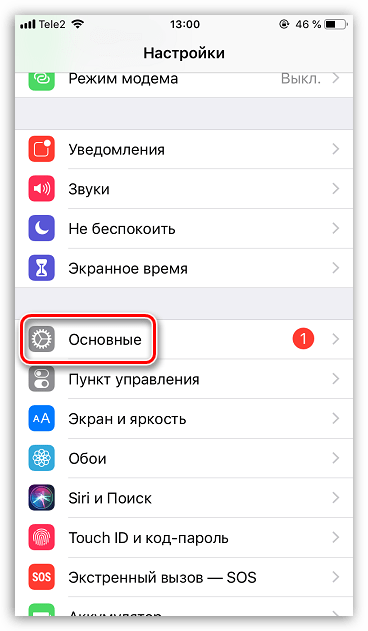
- Для этого откройте настройки и выберите раздел «Основные».
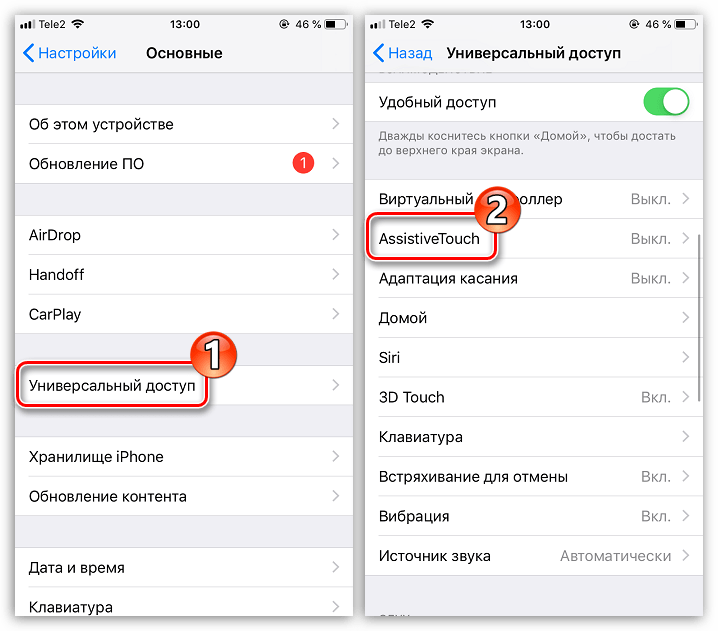
- Перейдите к пункту «Универсальный доступ». Следом откройте «AssistiveTouch».
- Активируйте данный параметр. На экране появится полупрозрачная замена кнопки «Home». В блоке «Настройка действий» настройте команды для альтернативы «Домой». Чтобы данный инструмент полностью дублировал привычную кнопку, установите следующие значения:
Вариант нажатия Действие Одно касание Домой Двойное касание Переключатель программ Долгое нажатие Siri
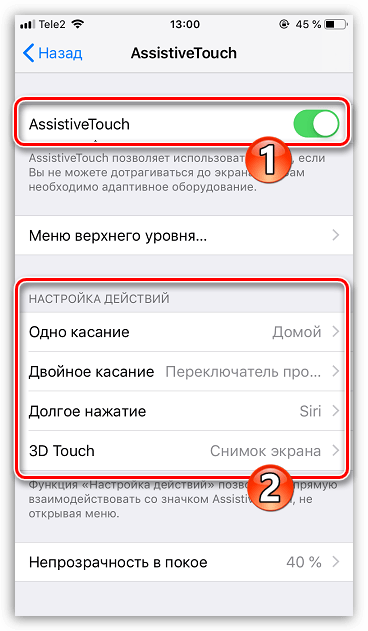
При необходимости, команды могут быть назначены произвольными, например, длительное удержание виртуальной кнопки может создавать снимок с экрана.

Если вы не смогли самостоятельно реанимировать кнопку «Home», не затягивайте с походом в сервисный центр.
Не работает кнопка Home iPhone
Кнопка Home на ранних версиях iPhone нередко выходит из строя или начинает работать с перебоями. Чтобы убедиться, что проблема существует, нажмите на кнопку не менее десяти раз подряд. Если отсутствует реакция хотя бы на пару нажатий, значит, есть неисправность, влияющая на работоспособность клавиши.
Многие приложения, работающие в фоновом режиме (например, соцсети и службы геолокации), могут быть причиной того, что iPhone медленно заряжается.
Физическая кнопка Home может сломаться по самым разным причинам. Чаще всего не работает кнопка Home вследствие:
- Механического повреждения или износа.
- Попадания влаги внутрь корпуса смартфона.
- Программного сбоя.
Возможно, на телефон было закачано ПО или приложение ненадлежащего качества. А может, устройство уронили или намочили. В последнем случае могло произойти окисление контактов, и при нажатии на кнопку можно услышать поскрипывание.
Но стоит отметить, что проблемы, связанные непосредственно с механическими повреждениями и попаданием жидкости, встречаются не так часто. Большинство поломок кнопки Home появляется ввиду системного сбоя. Из-за него клавиша плохо работает, периодически тормозит или полностью теряет свою работоспособность. В этом случае исправить все можно своими руками
Что касается сенсорной кнопки Home, которая установлена на поздних версиях iPhone, то она, в теории, не должна ломаться совсем. В нее не может попасть вода и пыль, здесь нет механизма для нажатий, а значит, и его ресурс не выработается со временем. Поэтому, если вдруг перестала работать сенсорная клавиша, значит, проблема кроется в программном обеспечении или экране целиком.
Другие исполнители на Юду
Как реанимировать кнопку
Ниже приведены несколько способов, которые помогут вернуть кнопке Home работоспособность, если причина поломки — не аппаратная.
Перезагрузка устройства. Некоторые функции на iPhone начинают работать некорректно, если «кэш» (оперативная память) забит. Очистить его можно при помощи обычной перезагрузки. Заодно стоит проверить устройство на вирусы — вредоносное ПО может привести к выходу из строя и кнопок, и системных функций.
Калибровка. Чтобы проверить, не связана ли неисправность кнопки Home на «Айфоне» с программным сбоем, следует откалибровать клавишу. Для этого:
- активируйте на iPhone любое приложение, к примеру, Часы или Калькулятор;
- нажмите и удерживайте кнопку питания, пока на экране не появится слайдер выключения гаджета;
- жмите на Home до исчезновения слайдера выключения и закрытия приложения.
Метод помогает для устранения проблемы с кнопкой «Домой», независимо от того, сенсорная они или механическая. В некоторых случаях для калибровки требуется повторить процедуру не один, а три-четыре раза.
Корректировка коннектора. Некоторым владельцам «Айфонов» удается починить кнопку «Домой», надавив на ту область, где она располагается. Для этого подсоедините к телефону кабель, который шел в комплекте с вашим устройством. Надавите на штекер в том месте, где он вставляется в разъем, одновременно нажмите и удерживайте клавишу «Домой». Теперь отключите кабель и проверьте, получилось ли устранить причину поломки, и заработала ли кнопка.
Прочистка механической кнопки. Помогает в том случае, когда в мембранную полость попало много пыли. Для очистки следует использовать обычный спирт или изопропанол, нанесенные на салфетку из мягкой неворсистой ткани. Протрите кнопку салфеткой несколько раз, одновременно нажимая на нее.
Настройка виртуальной кнопки. Этот способ помогает создать альтернативу вышедшей из строя Home путем создания ее экранного аналога. Перейдите в «Настройки» и найдите там функцию «AssistiveTouch» (во вкладке «Универсальный доступ»). Переведите AssistiveTouch в активное положение, передвинув ползунок. После этого на экране появится полупрозрачная кнопка, которую можно переместить в любое удобное для вас место. При нажатии на нее будет выводиться контекстное меню.
Восстановление прошивки. Радикальный способ, который, тем не менее, часто решает самые разные проблемы, вызывающие «глюки» и зависания смартфона.
- Выполните резервное копирование данных, которые хранятся на Айфоне.
- Подключите его к компьютеру, на которому установлена последняя версия утилиты iTunes.
- Когда устройство определится, выберите «Восстановить iPhone».
Если указанные выше действия не помогли, значит, поломка может быть связана с механическим износом кнопки. Как у любого аналогичного устройства, у нее есть свой ресурс. Когда он заканчивается, механизм просто перестает функционировать. В этом случае кнопку придется менять. Доверить подобную работу лучше профессионалу
Все способы вывода кнопки Home (Домой) на экран iPhone

К сожалению, устройства от Apple тоже ломаются, какими бы платами и корпусами их не наделяли. Это может произойти как по причине брака, так и по халатности самого пользователя. Но в связи с тем, что среди поломок часто фигурирует кнопка «Домой» (Home), пользователи сразу же лезут в интернет, чтобы понять, как же им работать с устройством дальше? Ведь Home – это главная, и, по сути, единственная кнопка управления, благодаря которой осуществляется навигация, закрытие приложений, переключение между ними и многие другие операции.
Но в Apple, можно сказать, этот момент продумали заранее и ввели технологию Assistive Touch. Стоит отметить, что она была введена как альтернативный вариант для людей с ограниченными возможностями, однако приобрела широкое применение среди пользователей, у которых некорректно работает кнопка Home.
Из статьи вы узнаете
- Когда используют технологию Assistive Touch?
- Как вынести кнопку «Домой» на экран?
- Как использовать технологию Assistive Touch?
- Дополнительные настройки для виртуальной кнопки
- Настройка действий
Когда используют технологию Assistive Touch?
В этом списке перечислены основные причины, по которым пользователи включают данную технологию на своем смартфоне:
- Люди с ограниченными возможностями. Изначально технология предназначена для них;
- Пользователи, у которых сломалась кнопка Home. Даже если вы уже собрались отнести свой аппарат в сервисный центр, хочется сделать резервную копию, сохранить важные данные, сообщить родным и близким, что какое-то время не сможете с ними общаться. Именно поэтому можно включить эту технологию и выполнить все действия даже с поломанной кнопкой «Домой»;
- Из интереса. Часто люди пытаются вывести кнопку «Домой» на экран лишь для того, чтобы попробовать её в работе, и многие из них попросту привыкают, потому что это действительно удобно.
В общем, какими бы не были причины, принцип активации и работы с этой опцией одинаковый.
Как вынести кнопку «Домой» на экран?
- Зайдите в «Настройки» iPhone и нажмите пункт «Основные»;
- Далее найдите вкладку «Универсальный доступ», пролистните список и перейдите в пункт Assistive Touch;

Есть еще один способ включения данного режима при помощи Siri. Вам достаточно сказать «Привет, Siri», чтобы появился голосовой помощник, а после этого сказать фразу «Активируй Assistive Touch».

Данная технология доступна на устройствах с iOS 5 и выше, соответственно, ее поддерживают устройства от iPhone 3GS и последующие поколения.
Кстати, советуем прочитать подробную инструкцию по работе с командами Сири .
Как использовать технологию Assistive Touch?
Мы вывели кнопку на экран, но как ею пользоваться, спросите вы? Нажмите по виртуальной кнопке один раз пальцем, чтобы вывести меню управления. По умолчанию здесь расположено 6 иконок для разных действий, а именно:
-
Уведомления – переходит в список уведомлений, которые отображаются на вашем смартфоне (стандартный вызов осуществляется свайпом вниз);


Дополнительные настройки для виртуальной кнопки
Технология Assistive Touch предусматривает большое количество установок и может использоваться для имитации разных действий. Чтобы получить доступ к этим возможностям, перейдите в «Настройки», кликните по вкладке «Основные», далее «Универсальный доступ» и выберите пункт Assistive Touch.
Настройка действий
Это отдельный пункт, в котором можно для каждого касания настроить свои определенные действия. Всего предусмотрено 4 варианта касаний:
- Одиночное – один раз нажали и получили результат;
- Двойное – необходимо быстро кликнуть 2 раза по виртуальной кнопке;
- Долгое нажатие – нажимаете и держите палец на кнопке, пока не появится результат ваших действий;
- 3D-Touch – усиленное нажатие для вызова действия, связанного с 3D-Touch.

Для каждого из перечисленных касаний можете назначать свои определенные операции, которые будут осуществляться. Например, можно одним кликом вызывать меню, запускать определенное приложение, осуществлять покупки в Apple Pay, перезапускать устройство и многое другое.

Также для долгого нажатия можно задавать свою длительность. По умолчанию этот параметр равен 0,75 секунды. У двойного нажатия есть параметр ожидания, который тоже настраивается по времени и по умолчанию составляет 0,30 секунд. Оба параметра, несмотря на то, что имеют свои настройки по времени, деактивированы.
Еще один важный пункт настройки – это меню верхнего уровня. Это именно тот список иконок, который появляется при одиночном нажатии на виртуальную клавишу. По умолчанию в iOS 12 здесь расположено 6 значков, однако их количество можно увеличить до 8, в результате чего они будут располагаться в виде квадрата. Уменьшить же можно вплоть до 1 значка. Если вы случайно настроили значки не так, как вам хотелось, достаточно нажать кнопку «Сбросить», и на экране появится стартовый набор из 6 иконок.

Здесь же вы сможете настроить и внешний вид кнопки, а точнее, ее контрастность. В пункте «Непрозрачность в покое» можно выбрать, на сколько процентов будет непрозрачной кнопка в состоянии покоя. По умолчанию данный параметр составляет 40%.

Как отключить кнопку «Домой» с экрана?
Если вам необходимо убрать виртуальную кнопку Home на своем устройстве, достаточно воспользоваться одним из способов:
- Зайдите в «Настройки», перейдите в «Основные» и найдите пункт «Универсальный доступ». Здесь кликните по пункту Assistive Touch и отключите его;
- Вызовите голосовой помощник Siri и продиктуйте фразу «Убрать или отключить Assistive Touch».

Вывод
У данной технологии очень большой спектр применений, благодаря которому можно назначать различные действия под разные типы нажатий. Причем вы можете создавать свои отдельные жесты, которые будут распознаваться устройством и предоставят вам еще больше возможностей для управления. В любой момент заданные комбинации можно будет изменить в меню управления Assistive Touch или сбросить до заводских.
Помните, что данная опция полезна не только в случае поломки, но и при обильной работе с устройством. Только вот для тех, кто привык к физическому нажатию кнопки Home, данная опция не совсем подойдет, так как не создает таких же тактильных ощущений.
Добавить комментарий Отменить ответ
Для отправки комментария вам необходимо авторизоваться.
Как нажать кнопку домой на айфоне если она не работает при активации
[4 СПОСОБА] Как разблокировать Айфон/Айпад если не работает кнопка Домой
Кнопка «Домой» является все еще востребованным способом при разблокировке экрана iPhone для старых моделей. iPhone 8 стала последней моделей смартфона, на которой есть кнопка «Home». Однако по различным причинам данная кнопка может работать неисправно, не реагировать на нажатия, и, таким образом препятствовать разблокировки устройства. По этой причине пользователи начинают поиски в Интернете на тему: как разблокировать Айфон если не работает кнопка домой. Мы подобрали для вас 4 наиболее проверенных метода.
Метод 1. Как разблокировать Айфон без кнопки Домой через Настройки
В этом методе мы рассмотрим, как разблокировать Айфон без кнопки домой. Помимо кнопки «Домой» существует иной способ разблокировки — Touch ID (сканирование отпечатков пальцев при касании). Кроме того, Touch ID позволяет оплачивать покупки в Safari, приложениях и магазинах. Активировать Touch id довольно просто. Следуйте инструкции:
Для iOS 13 и новее:
- Шаг 1. Войдите в «Настройки» на своем устройстве.
- Шаг 2. Теперь перейдите в «Универсальный доступ», а затем «Кнопка Домой».
- Шаг 3. Включите функцию «Открыть, приложив палец».
Для iOS 10-iOS 12:
- Шаг 1. Войдите в «Настройки»;
- Шаг 2. Теперь перейдите в Основные»;
- Шаг 3. После этого войдите в «Универсальный доступ»;
- Шаг 4. Затем войдите в раздел «Домой»;
- Шаг 5. Включите функцию «Открывать, приложив, палец».
Метод 2. Как разблокировать iPhone без нажатия на кнопку «Домой» через iCloud
Кнопка «Домой» является главной и находится на нижней панели смартфона. И многие пользователи жалуются о том, что не работает кнопка Home на iPhone. Со временем из-за частого нажатия на нее, она может начать залипать либо перестать работать совсем. Однако iPhone можно разблокировать при помощи компьютера и сайта iCloud.
iCloud представляет собой облачное онлайн хранилище, которое предоставляет возможность управлять данными с любого устройства.
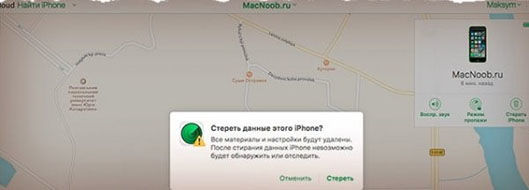
- Перейдите на сайт icloud.com.
- Войдите в учетную запись с использованием Apple ID, которая имеется на вашем смартфоне.
- Теперь вам необходимо нажать «Найти iPhone».
- Выберите свое устройство среди доступного списка устройств.
После этого нажмите «Стереть iPhone». Стоит заметить, что данный метод подразумевает доступ к учетной записи от iCloud, так как без нее вы не сможете удалить блокировку. Также обращаем ваше внимание на то, что функция «Стереть iPhone» запускает сброс всех данных на устройстве.
Метод 3. Как разблокировать iPhone, не нажимая кнопку «Домой» через iTunes
- Сперва подсоедините смартфон с помощью USB-кабеля.
- Затем переведите свой смартфон в режим восстановления. На iPhone 8 и более поздних моделях: нажмите и быстро отпустите кнопку увеличения громкости. Нажмите и быстро отпустите кнопку уменьшения громкости. Затем нажмите и удерживайте боковую кнопку, пока не появится экран режима восстановления.
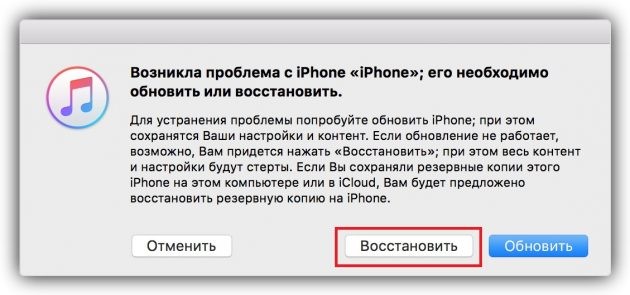
Выберите опцию «Восстановить».
Метод 4. Разблокировка iPhone без нажатия кнопки Домой через Tenorshare 4uKey
Программа Tenorshare 4uKey — это эффективная программа, предназначенная для обхода блокировки экрана без кнопки «Домой», забытом пароле, сброс 4-х/6-тизначного пароля, Touch ID и Face ID. Она эффективно справляется с такой задачей как разблокировать Айфон без кнопки Home. Все, что от вас потребуется — это лишь скачать программу и следовать простой инструкции. Во время обхода блокировки iPhone вам не нужно использовать учетную запись от iCloud или iTunes, что является существенным плюсом. Поскольку после покупки б/у телефона есть риск, что предыдущий владелец не вышел из учетной записи. Сперва вам необходимо скачать программу Tenorshare 4uKey на свой ПК или Mac и установить её.
Теперь запустите программу. В появившемся меню в главном интерфесе выберите функцию «Разблокировать экран iOS». Нажмите «Начать разблокировать».
 Теперь программа Tenorshare 4uKey сразу же обнаружит ваш iPhone. В разделе «Удалить экран паролей» нажмите кнопку «Начинать». Удаление пароля экрана блокировки может привести к удалению всей информации и файлов на смартфоне. Также проверьте достаточно ли зарядки для выполнения данной процедуры.
 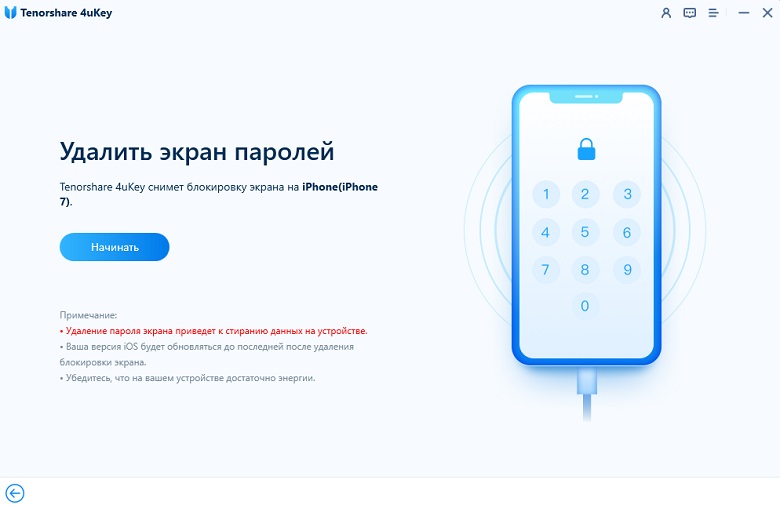 Загрузите последнюю версию прошивки. Выберите путь сохранения, нажав на «Просматривать» и после этого нажмите «Скачать».
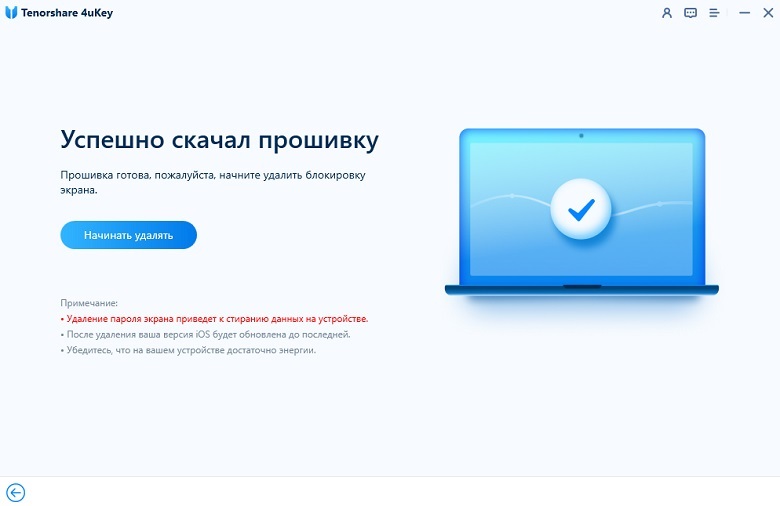
Когда появится на экране надпись: «Успешно скачал прошивку», вам необходимо будет нажать «Начинать удалять». После этого запустится процесс удаления пароля, который займет мало времени. Не отключайте устройство до завершения удаления пароля.
 Ваш пароль удален, теперь вы можете заново настроить пароль на устройстве iPhone , включая Touch ID и Face ID. Также вы можете восстановить всю имеющуюся информацию и настройки при помощи резервных копий iCloud или iTunes.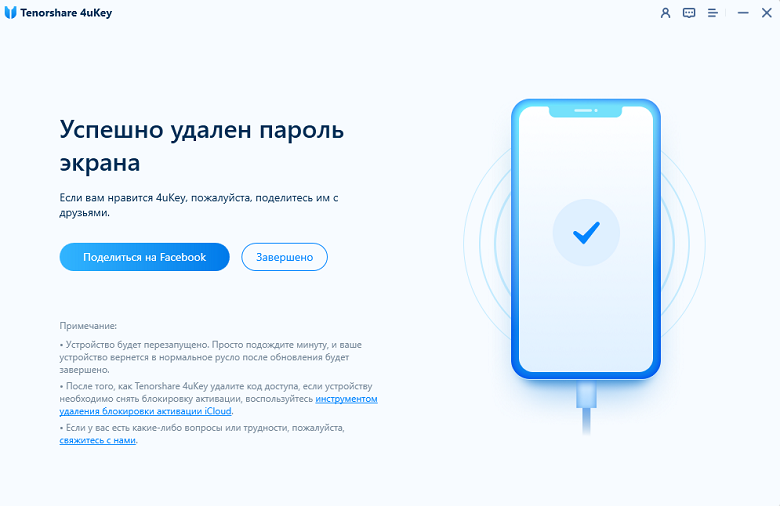
Заключение
Таким образом, мы описали эффективные способы как разблокировать Айфон/Айпад если не работает кнопка Домой. Несмотря на то, что кнопка «Home» может стать помехой при разблокировке iPhone из-за залипания, повреждения и т.д., есть проверенная и 100% рабочая программа — Tenorshare 4uKey, которая поможет вам снять блокировку смартфона. Программа осуществляет обход любых видов блокировок iPhone за считанные минуты. Вам необходимо лишь скачать программу на ПК и следовать пошаговой инструкции.
Что делать, если не работает кнопка «Домой» в iPhone
Кнопка «Домой» в старых моделях iPhone нередко ломается. Если это случилось с вашим смартфоном, проще всего будет сразу отнести его в сервис. Возможно, вам даже не придётся платить за ремонт — если вы купили свой iPhone меньше года назад и не заливали его, на него всё ещё распространяется гарантия Apple. Однако есть несколько способов решения проблемы, если вы не можете или не хотите обращаться в салон.
1. «Откалибруйте» кнопку «Домой»
- Откройте любое стоковое приложение — например, «Фото», «Календарь» или «Калькулятор».
- Нажмите и удерживайте кнопку включения до тех пор, пока не появится слайдер для выключения устройства.
- Нажмите и удерживайте кнопку «Домой» около 10 секунд. После этого слайдер выключения должен исчезнуть, а приложение — закрыться.
Это работает на всех iPhone с кнопкой «Домой» — не важно, физическая она или сенсорная, как в iPhone 7 и 8. Если кнопка не заработала, повторите процесс несколько раз: иногда требуется 3-4 попытки, но этот трюк спас от счёта за ремонт немало пользователей.
2. Протрите кнопку изопропанолом
Если вы часто пользуетесь смартфоном, со временем он собирает немало грязи и пыли. Всё это может засорить механизм кнопки и вывести его из строя. Соответственно, вы можете попробовать очистить клавишу, чтобы она снова работала. К сожалению, этот совет не применим к iPhone 7 и 8, потому что кнопки в них сенсорные.
- Первым делом протрите область сухой чистой салфеткой из микрофибры.
- Смочите салфетку раствором с высоким (98-99%) содержанием изопропанола. Его использует, например, в средствах для обезжиривания ногтей.
- Протрите кнопку салфеткой и несколько раз нажмите на кнопку «Домой», чтобы средство попало внутрь. Изопропанол испаряется на воздухе, поэтому внутренним компонентам ничего не угрожает.
Если причиной действительно была грязь, после такой чистки кнопка должна заработать.
3. Восстановите прошивку
Это не самый быстрый метод, но всё же стоит попробовать, если вам нужна эта кнопка. Дело в том, что нередко проблемы с клавишей могут быть связаны с ошибкой в ПО. Это можно исправить через режим DFU.
Важно: при этом все данные со смартфона будут удалены, поэтому убедитесь, что у вас есть свежая резервная копия. Кроме того, приготовьтесь потратить на этот процесс как минимум час, поскольку система вашего смартфона будет полностью переустановлена.
Подробнее о восстановлении смартфона через режим DFU мы уже писали в этой инструкции.
4. Используйте зарядный кабель, чтобы выправить кнопку
Кнопка «Домой» соединяется с остальными компонентами смартфона небольшим кабелем, который находится рядом с разъёмом для зарядки. Некоторым пользователям удавалось починить кнопку, приложив немного давления на эту область с помощью зарядного кабеля — это может сработать и в вашем случае, если проблема в отсоединении этого кабеля.
- Поставьте смартфон на зарядку.
- Осторожно нажмите на основание кабеля возле разъёма — так, чтобы часть, которая внутри, направилась в сторону кнопки «Домой» на манер рычага.
- Удерживая кабель в таком положении, несколько раз нажмите на кнопку.
Разумеется, делать это стоит крайне осторожно, чтобы ничего не сломать. Причём касается это не только смартфона, но и кабеля: если коннектор сломается и останется внутри, вытащить его самостоятельно будет почти невозможно.
5. Настройте виртуальную кнопку
Если вернуть к жизни физическую кнопку так и не удалось, вы можете заменить её экранной. Для этого:
Тема: iphone 7 plus как активировать без кнопки HOME

Newbie Регистрация 03.03.2016 Адрес Харьков Сообщений 21 Спасибо 7 Благодарностей: 2 : 2
iphone 7 plus как активировать без кнопки HOME
- Просмотр профиля
- Сообщения форума
- View Blog Entries
- Просмотр статей
Moderator
 Регистрация 12.07.2008 Адрес Пермь Сообщений 1,559 Спасибо 59 Благодарностей: 4,843 : 756
- Просмотр профиля
- Сообщения форума
- View Blog Entries
- Просмотр статей
Member
Регистрация 12.02.2010 Адрес Луганск ЛНР Сообщений 525 Спасибо 142 Благодарностей: 207 : 121- Просмотр профиля
- Сообщения форума
- View Blog Entries
- Просмотр статей
Member
 Регистрация 25.07.2013 Адрес Сочи Сообщений 601 Спасибо 44 Благодарностей: 10 : 8
Как войти в DFU-режим на iPhone со сломанной кнопкой «Home»?
Привет, Друзья! Очередная инструкция для тех пользователям iOS-устройств, которые столкнулись с проблемой входа в режим DFU из-за неработающей кнопки «Home», «Power» или обеих сразу.
Напомним, что DFU-режим не только поможет избежать ошибок iTunes при перепрошивке джейлбрейкнутого iPhone, например, но и просто необходим при выполнении самого процесса джейлбрейка iPhone или iPad.
Хоть и отличаются iДевайсы от большинства конкурентов исключительным качеством и надежностью, в процессе эксплуатации iPhone, особенно, может возникнуть неприятность в виде повреждения механических органов управления, кнопки «Home» или «Power». Как все мы уже знаем, для того, чтобы ввести iOS-девайс в режим DFU, обе эти кнопки должны быть исправными. Что же делать тем, у кого одна или обе кнопки не работают или повреждены?
Можно конечно обратиться в авторизированный сервисный центр для замены поврежденного органа, дело это не бесплатное и учитывая сложность самого процесса (ремонтопригодность iPhone 5s по iFixit составляет всего 6 баллов из 10 возможных) выльется владельцу в «копеечку».
Не спешите расстраиваться, пользоваться iPhone можно и со сломанной кнопкой «Home», аппарат благополучно управляется на программном уровне и все необходимые манипуляции с гаджетом можно благополучно выполнять и в обход кнопки «Домой». Выключить, перезагрузить iPhone и ввести его в DFU-режим можно и со сломанными кнопками.
Сама процедура ввода iPhone в DFU Mode (он же DFU-режим) очень проста и не требует от владельца iOS-устройства особых навыков. На программном же уровне без «танцев с бубном» не обойтись.
Механизм ввода iPhone со сломанной кнопкой «Home» в DFU Mode
Сам механизм достаточно прост:
Использовать DFU Mode можно на свое усмотрение, но актуален он, чаще всего, при джейлбрейке iPhone или iPad.
Для того, чтобы перевести iPhone со сломанной кнопкой «Home», к примеру, в режим DFU понадобится:
-
для вашей модели аппарата;
- Утилита redsn0w (желательно последней стабильной версии);
- Компьютер с установленным iTunes;
- Минут 10 свободного времени.
- Как настроить безопасность windows 10
- Как очистить гугл диск полностью
- Какое приложение для смарт часов м5
- Когда 2 гис появится в app store
Скачать redsn0w для Windows и Mac OS X: [ссылка]
Условимся, что все изложенные выше требования вами выполнены и можно приступить непосредственно к процессу.
1) Запустите утилиту redsn0w;
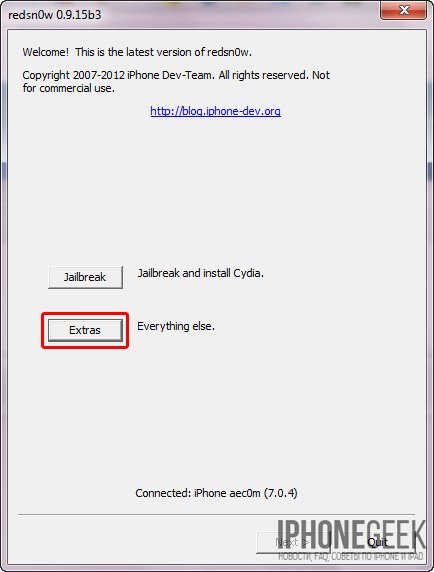
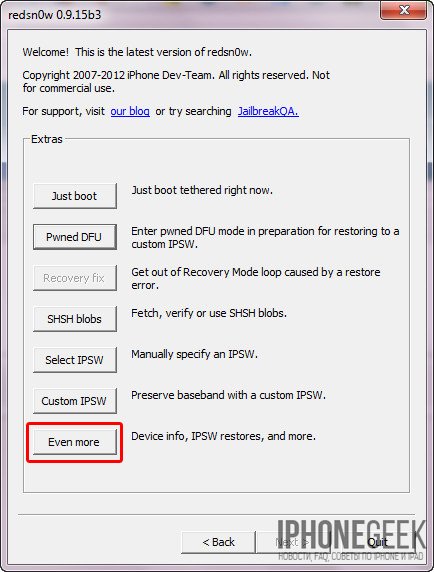
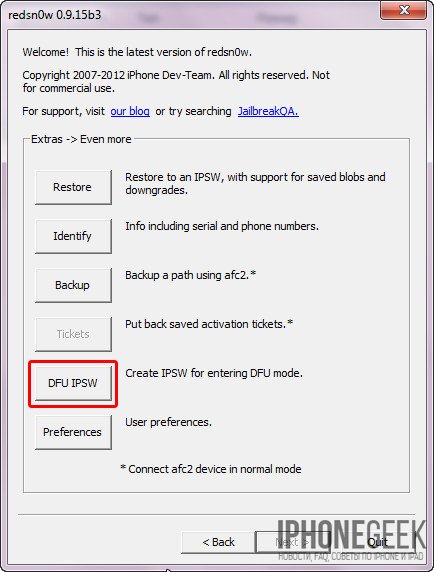
2) Перейдите по пути: Extras -> Even more –> DFU IPSW;
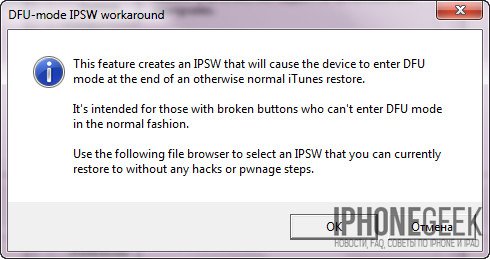
3) Выберите файл с официальной прошивкой и нажмите «OK«;
4) Дождитесь, пока redsn0w создаст кастомную прошивку для вашей модели iOS-девайса. Отличить кастомную прошивку от оригинальной можно будет по названию, к названию официальной прошивки в кастомной будет добавлена приставка «ENTER_DFU_«;
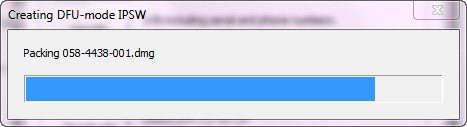
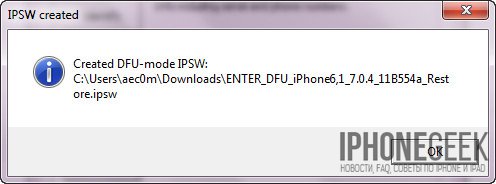
5) Запустите iTunes, в основном окне программы с информацией о вашем аппарате удерживая кнопку «Shift» на Windows (Option на Mac) щелкните на кнопке «Восстановить«;
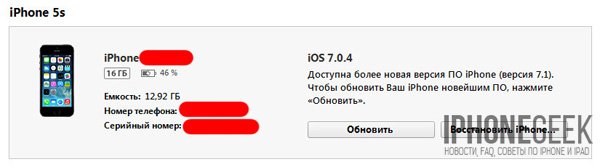
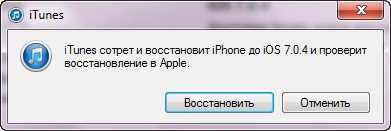


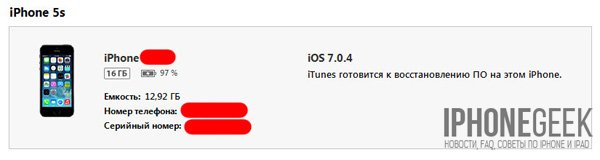
6) Дождитесь окончания процесса восстановления, по прошествии которого ваш аппарат будет включен в режиме DFU;
7) Используйте DFU-режим для джейлбрейка iPhone при помощи той же redsn0w. Как сделать это на конкретном примере мы поговорим в другой раз.
Видео «Как войти в DFU-режим на iPhone со сломанной кнопкой «Home»?»
Использовать iPhone со сломанными кнопками все-таки можно, это накладывает ряд ограничений и неудобств, однако с этим можно жить. Если у вас возникли вопросы или сложности в процессе ввода iPhone в DFU Mode, обращайтесь к нам в комментариях к инструкции, мы постараемся вам помочь.

Комментарии пользователей:
Всё очень понятно спасибо, но ! Что мне делать если на данном устройстве (Iphone5) стоит пароль то есть я не могу в айтюнс войти..
То есть даже я по другому скажу понятнее, заходя в айтюнс сразу же вылитает окошко «устройство защищено код-паролем»
Попробуйте восстановить iPhone и настроить его как новый. Для этого подойдет и Recovery Mode и Dfu-режим. Если вы пароль не помните и устройство заблокировано, без джейлбрейка его не сбросить. Только восстановление.
А как мне его восстановить, если айтюнс меня не пускает? И, к сожалению, DFU режим остается для меня не доступным, т.к не работает кнопка Power.
Я пробовал через ред сноу но это бесполезно т.к мне нужно зайти в айтюнс к вкладке «Восстановить» а меня не пускает до туда.
Cпасибо вам огромное, через Recovery mode получилось всё.
Всегда рады помочь, обращайтесь, если еще сложности возникнут.
Здравствуйте, а как востановить Iphone 4s ( c последней обновой) если у него сломана кнопка выключения + он отключён
Втыкай в компьютер. Запускай iTunes и восстанавливай.
Помогите мне тупому, у меня тут тяжелейшая проблема. Поставил пароль на экран, ну и короче что-то не так ввёл, не могу разблокировать, хочу всё скинуть, но проблема в том что не работает кнопка Home, в iTunes тоже не заходит т.к требует тот же пароль, распишите что делать по действиям, если это возможно) ipod touch 5G.
Здравствуйте, Артем!
Насколько я понял, у вас заблокированный на экране блокировки iPod Touch 5G с неработающей кнопкой Home? И пароль вы не помните, либо не получается его ввести?
Если это так, для того, чтобы сбросить пароль блокировки, вам необходимо восстановить плеер (перепрошить) из Recovery Mode или DFU-режима.
Ввести устройство в DFU можно и без кнопки Home, программным способом, мы его в инструкции описали:
— создайте кастомную прошивку для ввода устройства в DFU;
— восстановите девайс на эту кастомную прошивку и он будет включен в DFU-режиме;
— восстановите iPod Touch 5G на официальную прошивку (когда подключите девайс в DFU-режиме к компьютеру, iTunes распознает его в режиме восстановления).
— после восстановления на официальную прошивку, настройте девайс как новый (как это сделать мы писали здесь).
Если я что-то неправильно понял, уточните информацию, в каком состоянии девайс (LockScreen, требуется ли ввод пароля), что происходит при подключении устройства к компьютеру, есть джейлбрейк, какая прошивка.
Вообщем ситуация такая, ipod найден, так что ничего конкретного о нем не знаю: ни прошивку, ни джейлбрейка …
Вот что получается при подключении ipod’a к itunes
Хм… ставлю его на кастомную прошивку, но в режим DFU он не вводится.
Артем, кнопка Home работает или нет?
Что на экране iPod Touch?
Когда iTunes спрашивает о том, предоставлять ли доступ к информации с iPod компьютеру, нажмите «Отменить» и сообщите результат.
Здравстуйте, у меня айфон 5s выключился сам, хоть и был заряжен. Теперь вообще не включается, а кнопка home не работает, как мне включить телевон ?
Кнопка не работает
Если нажать «Отметить», ничего не происходит.
обычный экран всё работает,проводишь по экрану вылазиет цифровой пароль, мол введите его и пользуйтесь на здоровье.
Создать кастомную прошивку можете для перехода в DFU-режим? Скачайте и запустите бесплатный файловый менеджер iFunBox. Он покажет, iOS на айподе джейлбрейкнута или нет. Если есть доступ к системным файлам (файловой системе) значит аппарат джейлбрейкнут. Тогда можно будет руками сбросить, отредактировать системный файл.
Получается замкнутый круг. Кнопками в DFU или Recovery войти не получится, т.к. не работает Home. Программно при помощи кастомной прошивки тоже не получится перевести, т.к. после подключения к тунцу аппарат нужно разблокировать.
Если не получается войти в DFU или Recovery, остается нести в сервис на ремонт кнопки. Оцените состояние телефона и стоит ли он тех денег, что нужно будет потратить на ремонт.
Прежде чем нести в сервис, можно попробовать восстановить работоспособность кнопки Home. Самый действенный способ, проверенный многократно — капнуть на кнопку (так, чтобы попало на ее края, а не в центр) жидкости WD-40 или аналогичной. После чего многократно нажимать на кнопку до возможного восстановления работоспособности. Вместо WD-40 можно использовать спирт, но это менее предпочтительно.
iFunBox, ждёт когда я введу пароль на ipod’e.
Кастомную прошивку создал, пытаюсь на неё поставить вроде как ставится не ошибок ничего нету, но в DFU режим он не входит.
Каким образом вы перепрошиваете iPod, если iTunes его не распознает без ввода пароля?
Не работает. Ошибка 3194. Сделал всё точно по инсрукции.
В чем проблема?
Ошибка 3194 связана с переадресацией запроса от iTunes на сервер Apple. Программа не может получить ответ от сервера проверки подписей SHSH кастомной прошивки.
Решение проблемы:
— обновите iTunes до последней версии;
— скачайте TinyUmbrella, запустите утилиту, перейдите на вкладку «Advanced», уберите галочку напротив «Set Hosts to Cydia on Exit» и закройте программу;
— вручную отредактируйте файл hosts.
Находится этот файл по пути:
— в Windows: C:/windows/system32/drivers/etc/;
— в Mac OS X:
Откройте его любым текстовым редактором и посмотрите, нет ли там записей вида: «хх.ххх.хх.ххх gs.apple.com».
Если есть, либо удалите строку с записью, либо закоментируйте ее (перед строкой введите символ «#»).
Повторите попытку. Сообщите результат!
привет! у меня iphone4. не включается. при включениии появляется значок яблоко и все.. дальше не идет. не могу зайти в dfu, при подключении к тунцу выдает:чтобы разрешить доступ, ответьте на самом iphone… НО айфон у меня не включается.. не знаю как и что делать, в айфонах плохо шарю. подскажите что мне делать
Привет, Александр!
Странно, а почему не можете войти в DFU-режим? О том как это сделать мы писали в отдельной инструкции. Сложного нет в этом ничего. После чего возник сбой?
Скажите нашел айфон 4 с кодом на экране и нерботающей кнопкой power, как можно сбросить пароль чтобы пользоваться телефоном. Вернуть не вариант так как нашел его в Корее, сам из России.
Сергей, дело в том, что сбросить пароль блокировки можно только при восстановлении iPhone. Но тут другая опасность, если владелец включил в настройках iCloud функцию «Найти iPhone», после того, как вы восстановите прошивку, у вас попросят ввесли «родные» Apple ID и пароль (которые были указаны в настройках iCloud). Обойти эту блокировку никак нельзя и если вы этого сделать не сможете, получите «кирпич».
К сожалению, кнопку Power заменить ничем нельзя, Assistive Touch может заменить Home, но не Power. Ждите полной разрядке девайса, зажмите Home и подключите к компьютеру. Держать Home придется до того, как устройство не зарядиться хотя бы до включения. После этого ваш айфон включится в режиме восстановления (Recovery Mode) и iTunes распознает его в этом режиме и станет доступна кнопка «Восстановить», ее и нажмите. ТОЛЬКО помните, если устройство заблокировано блокировкой активации, кирпич вам обеспечен, хотя иных вариантов и нет.
Здравствуйте! Забыла пароль от айфона 5. Кнопка блокировки (power) не работает, как ввести айфон в режим DFU по другому? Просто не совсем хочется терять информацию, находящуюся в телефоне. Как вообще правильно поступить в данной ситуации? Пытаясь восстанавливать через iTunes просит отключить функцию «Найти айфон», возможно ли ее отключить через iСloud на компьютере?
Похожие публикации: