
Как очистить оперативную память ОЗУ на телефоне?
Оперативная память на телефоне очень ограничена. В зависимости от модели телефона она может составлять от 0,5 до 8 Гб. Соответственно, чем больше оперативной памяти в телефоне, тем быстрее работают игры и программы, и тем больше приложений можно открыть одновременно “без тормозов”.
Увеличить оперативную память невозможно, в отличие от обычной памяти устройства, когда можно просто вставить карту памяти.
Посмотреть статистику использования ОЗУ можно здесь: Настройки – Оптимизация – ОЗУ.
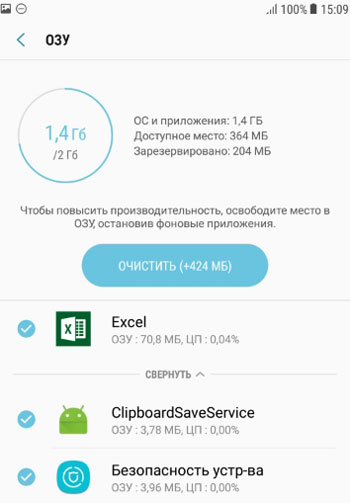
Как видим, в моем телефоне всего 2 Гб оперативной памяти, из которых занято 1,4 Гб разными приложениями и самой ОС Андроид. Чтобы повысить производительность, нужно освободить место в ОЗУ, остановив приложения, работающие в фоновом режиме.
Список таких приложений мы видим – напротив каждого есть статистика – сколько ОЗУ потребляет в данный момент. Выбираем ненужные приложения и нажимаем “очистить”. Выбрав все доступные программы, мне удастся освободить 424 Мб оперативной памяти.
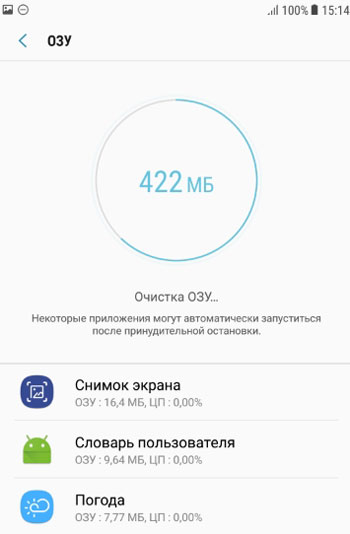
Теперь у меня свободно 449 Мб ОЗУ. Почему так мало? Много ОЗУ расходуют системные нужные программы, завершить которые нельзя – они нужны для работы Android.
Поэтому при выборе телефона перед покупкой обращайте основное внимание на размер ОЗУ (оперативной памяти) – ее никогда не бывает мало. Увеличить ОЗУ в будущем не получится. Чем больше ОЗУ, тем лучше. Советую покупать смартфоны с размером оперативной памяти от 2 Гб, т.к. половину заберет себе ОС Андроид, а половина останется у вас на запуск приложений и игр.
- Как освободить или очистить оперативную память Android устройств
- Как освободить оперативную память в телефоне?
- Как очистить системную память на Android телефоне и планшете
- Встроенная память в телефоне (хранилище)
- Как очистить кэш в телефоне?
3 способа почистить кэш на телефоне samsung galaxy a50 / a51

Самсунг а50 и а51 наделены множеством возможностей, которые обеспечивают стабильность и скорость работы.
Только в течение некоторого времени они начинают работать медленнее, и главной причиной этого могут быть беспорядок и файлы кэш, которые собирались за это время.
Поэтому становится важно избавиться от них — очистить для повышения производительности, стабильности и устранения наиболее распространенных ошибок.
По сути, файлы кэш выбираются и запускаются приложениями и играми, которые есть у вас на телефоне.
Это помогает беспрепятственно представлять данные или информацию пользователям, поэтому пользователям не нужно долго ждать.
Короче говоря, файлы кэш используются для общего улучшения, но они используются в течение определенного периода времени и после этого становятся бесполезными и не стираются автоматически.
Вы должны выполнить определенное действие, чтобы удалить файлы кэш на своем смартфоне samsung galaxy a50 / a51 иначе они могут вызвать различные проблемы, связанные с производительностью и стабильностью.
Большинство пользователей отмечают снижение производительности и нестабильность пользовательского интерфейса.
Есть еще один отличный способ, который не только мгновенно очистит кеш (полностью весь) кеш, но и устанит проблемы, даже если он не включатся. Рекомендую запомнить — вот описание.
Очистка кеша откалибрует производительность и стабильность. В отличие от сброса настроек, она не повредит ни одному файлу и приложению.
Самсунг а50 / а51 обеспечивает разные способы удаления файлов кэш. Вы можете очистить в отдельных приложениях, или полностью.
Первый способ – очистить кэш в отдельных приложениях
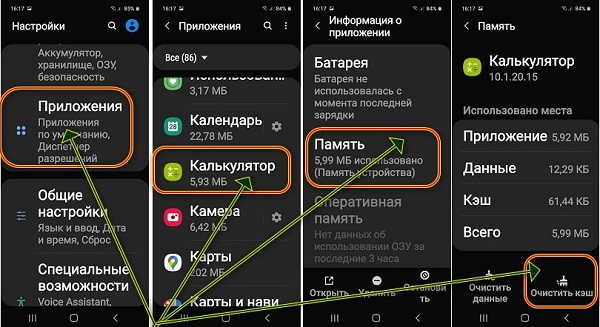
Чтобы удалить кеш на Galaxy A50 или а51, не обязательно нужно сторонние приложения. Этот мобильный телефон облегчает эту возможность.
Вам нужно использовать «Настройки». Затем прокрутите вниз и коснитесь «Приложения». Увидите список.
Нажмите на приложение, в котором хотите очистить кэш. Я для примера возьму «Калькулятор». Нажимаем на него.
Теперь прокручиваем вниз пока не увидим «Память». Нажимаем. Теперь можно посмотреть сколько накопилось временных файлов и при желании очистить.
Этот способ полезно использовать, если определенные приложения ведут себя ненормально и вызывают разные проблемы.
Таким простым образом, вместо выполнения этого действия по всей системе, можно очистить кэш этого конкретного приложения или нескольких.
Второй способ – очистить весь кэш приложением
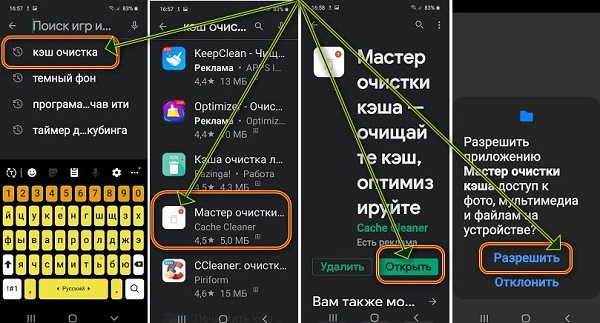
Второй способ заключается в установке дополнительного приложения с маркета гугла. Если написать «Очистить кэш», то вам предоставится много.
Я рекомендую выбрать «Мастер очистки». После установки нажмите «Открыть». Программа попросит разрешения – выберите «Разрешить».
Далее она мгновенно просканирует систему и предоставит вам информацию. Если захотите удалить то, что она посчитала лишним то это просто.
Внизу справа увидите значок «Корзина». Нажмите на него и мгновенно все временные файлы уйдут в историю
Третий способ – очистить кеш кнопками
Еще одним способом стереть все файлы кэш одновременно можно через режим восстановления. В режиме восстановления есть опция — Очистить раздел кэша за один раз.
Если вы обнаружите, что вся производительность была затронута и часто сталкивается с проблемами стабильности, то это поможет вам решить эти проблемы.
Это калибрует общую производительность и приближает ее к стандартной и не повредит ни вашему приложению, ни игре.
Это действие помогает решить большинство проблем, таких как лаги, зависания, циклы загрузки, случайные перезагрузки, сбои приложения и многие другие.
Поэтому, когда в следующий раз вы столкнетесь с такими проблемами, вы можете попробовать этот метод, чтобы увидеть, устраняет ли он эти проблемы.
Для этого выключите ваш телефон самсунг а50 или а51. Затем нажмите и удерживайте кнопки увеличения громкости и питания одновременно в течение нескольких секунд.
Отпустите их, как только появится логотип Samsung 50 или а51. Если появляется экран предупреждения, нажмите кнопку увеличения громкости, чтобы подтвердить свои действия.
В режиме восстановления выберите «wipe cache partition» и нажмите «Питание». Выйдите из режима восстановления после завершения этого действия.
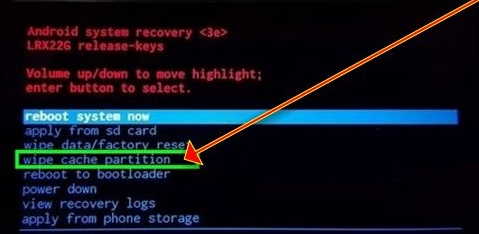
Вот и все, вы успешно удалили весь кэш на вашем телефоне. Это должно исправить большинство ошибок и проблем на вашем телефоне.
Самое главное, что это действие освободит достаточное количество внутреннего пространства памяти, которое вы можете использовать для других целей.
На этом мое руководство заканчивается, и я надеюсь, что вы нашли этот урок полезным. Буду рад помочь вам в дальнейшем. Удачного дня!
Как очистить оперативную память на Android-смартфоне
Большинство устройств среднего и высокого ценового диапазона, выпущенные за последние пару лет, имеют в районе 4 гигабайт оперативной памяти. Если, конечно, мы не будем принимать во внимание флагманы вроде OnePlus 7 Pro или Galaxy Note 10 Plus, где может быть установлено сразу 12 гигабайт. Но обозначенных выше 4 гигабайт может уже не хватать. А значит, нужно искать способы оптимизировать работу смартфона и очистить оперативную память устройства.

Освободив оперативную память, вы заставите смартфон работать быстрее
Сколько оперативной памяти вам нужно?
В какой-то степени это зависит от того, как вы используете свой телефон. Если вы в основном используете его для серфинга, а не для игр, то радикальных действий предпринимать не придется. Сервисы Android и Google Play будут использовать примерно 1,5 гигабайта «оперативки» вне зависимости от того, что вы делаете. Дальше все упирается в конкретные приложения.
Узнайте, какие приложения расходуют вашу оперативную память
Вы можете сделать это с помощью инструмента управления оперативной памятью, который дебютировал еще в Android 6 Marshmallow. Для этой версии Зеленого Робота перейдите в раздел «Настройки» — «Память». Начиная с Android 8 Oreo, нужные нам опции спрятаны внутри параметров разработчика. Чтобы разблокировать их, перейдите в «Настройки» — «О телефоне», затем найдите номер сборки и нажмите на него семь раз. Возвращайтесь на пункт назад и открывайте «Параметры разработчика» — «Память».
Тут вы можете увидеть использование приложениями оперативной памяти за последние три часа или за последний день. Тут же вы можете получить полную разбивку на то, какие приложения используют больше всего «оперативки». Это поможет вам идентифицировать программы, «сжирающие» память, и заменить их более эффективными альтернативами. Кстати сказать, о различных альтернативных и функциональных приложениях мы регулярно сообщаем на страницах нашего сайта. Поэтому подписывайтесь на нас, чтобы ничего не пропускать.
Не используйте ускорители оперативной памяти и программы-чистильщики
Мы уже много раз говорили, что разного рода «ускорители» — это зло и ничего полезного они не несут. Да, они могут выгружать какие-то процессы из памяти, но эти процессы тут же перезапускаются. А «убийство» жизненно важных задач и вовсе может подвесить устройство. К тому же, «чистильщики» и сами занимают немалый объем и так дефицитной оперативной памяти. Поэтому не издевайтесь над своим смартфоном, пожалуйста.
Как использовать меньше оперативной памяти
Когда вы работаете с телефоном, у которого мало оперативной памяти, вы можете повысить производительность, пытаясь ограничить объем используемой памяти. Это не всегда легко. Такие приложения, как Facebook являются печально известными «обжорами». Но если нет альтернативы, то есть и другие шаги, которые вы можете предпринять.
Сократите количество используемых домашних экранов и не используйте живые обои или слишком много виджетов, которые постоянно обновляются, а также удалите приложения, которые вам больше не нужны. Если с живыми обоями и экранамы все ясно, то причем тут программы, которые вы не используете?
Все просто: множество приложений даже несмотря на то, что они не запущены, имеют какие-то процессы, которые «висят» в памяти и занимают там место. Если программу нельзя удалить (это часто происходит с предустановнеллымим приложениями), то их можно отключить. Переходите в «Настройки» — «Приложения и уведомления» — «Просмотреть все приложения». Тут найдите нужное приложение и нажмите «Отключить».

Теги
- OnePlus 7
- OnePlus 7 Pro
- Новичкам в Android
- Операционная система Android
Найден секретный способ быстро очистить кэш в телефоне. Показываем
Большой объем кэшированных данных может стать источником проблем в работе телефона. Кэш нуждается в периодической очистке. В этой статье поделимся скрытым способом быстро очистить кэш на любом смартфоне Android.
Если ваш телефон стал работать медленнее, причин тому может быть несколько. Одна из самых распространенных – это нехватка оперативной памяти, дефицит которой может случиться на фоне установки пользователем большого количества «тяжёлых» приложений. Вторая причина – переполнение внутреннего накопителя устройства, одним из источников которого является кэш системы Android.
Кэшированные данные используются в системе Android в качестве своеобразного буфера для ускоренного доступа при обращении к файлам и приложениям. Этот раздел нужен для более стабильной работы смартфона и по умолчанию не нуждается в постоянной очистке. Но при длительной работе данных накапливается так много, что это может приводить к неправильной работе устройства, поэтому иногда от них все же необходимо избавляться.
Кэш в Android бывает трех видов. Это кэш приложений, кэш системных данных и кэш, сгенерированный виртуальной машиной, так называемый Dalvik cashe.
Dalvik cashe, как правило, не требует очистки, так как очищается автоматически. Для очистки кэша приложений в некоторых моделях телефонов, а также в более ранних версиях Android можно воспользоваться встроенными утилитами для оптимизации. Для остальных устройств подойдут сторонние приложения из Play Маркет.
В рамках этой статьи мы поговорим только о том как очистить кэш системных данных с помощью специального скрытого меню. Речь идет о меню Android Recovery, которое, кроме быстрой очистки кэша, предоставляет пользователю доступ к некоторым другим скрытым функциям операционной системы Android, таким как сброс системы до заводских настроек, доступ к режиму восстановления телефона, запуск теста графики, а также к проверке целостности системы.
Предупреждение: Не экспериментируйте со всеми пунктами данного меню без дополнительных навыков и знаний. Некоторые из функций могут привести к печальным последствиям в виде сброса до заводских настроек и потери всех данных.
Как попасть в меню Android Recovery?
Для перехода в меню Recovery на большинстве устройств Android необходимо одновременно зажать кнопку питания и клавишу снижения громкости телефона. На многих современных смартфонах кратковременное нажатие этих двух кнопок служит для функции «Снимок экрана» и если эта функция у вас активна, просто проигнорируйте скриншот и продолжайте удерживать обе кнопки в нажатом состоянии до тех пор, пока экран телефона не потухнет. Дождитесь появления логотипа загрузки, а затем быстро зажмите клавишу «Добавить громкость» и кнопку питания/блокировки до появления Android Recovery.
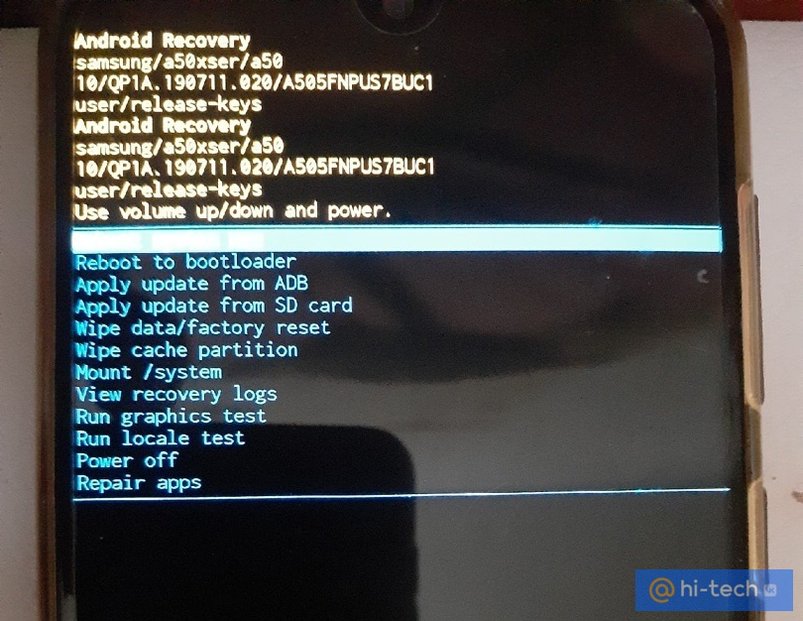
Как очистить кэш с помощью меню Recovery
Управление данным меню производится с помощью все тех же клавиш управления громкостью и кнопки питания/блокировки устройства. После появления меню Recovery пролистайте с помощью кнопки «Убавить громкость» вниз до строчки Wipe Cache Partition. Именно этот пункт отвечает за быструю очистку кэша системных данных на вашем устройстве.
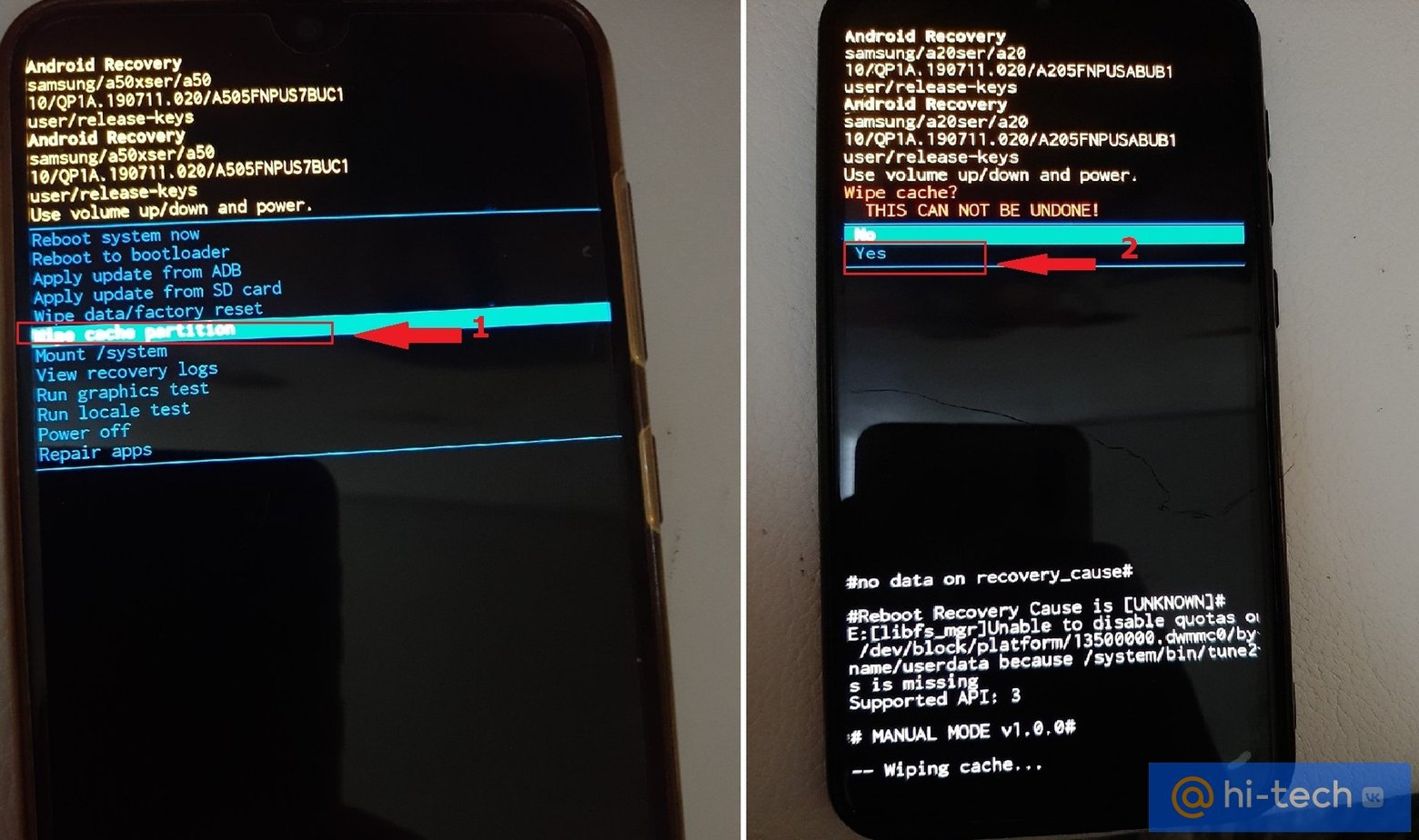
Нажмите кнопку питания для подтверждения выбора. Устройство перейдет на страницу меню, где повторно запросит разрешение на очистку. Выбираем Yes и ждем несколько секунд до завершения процесса.
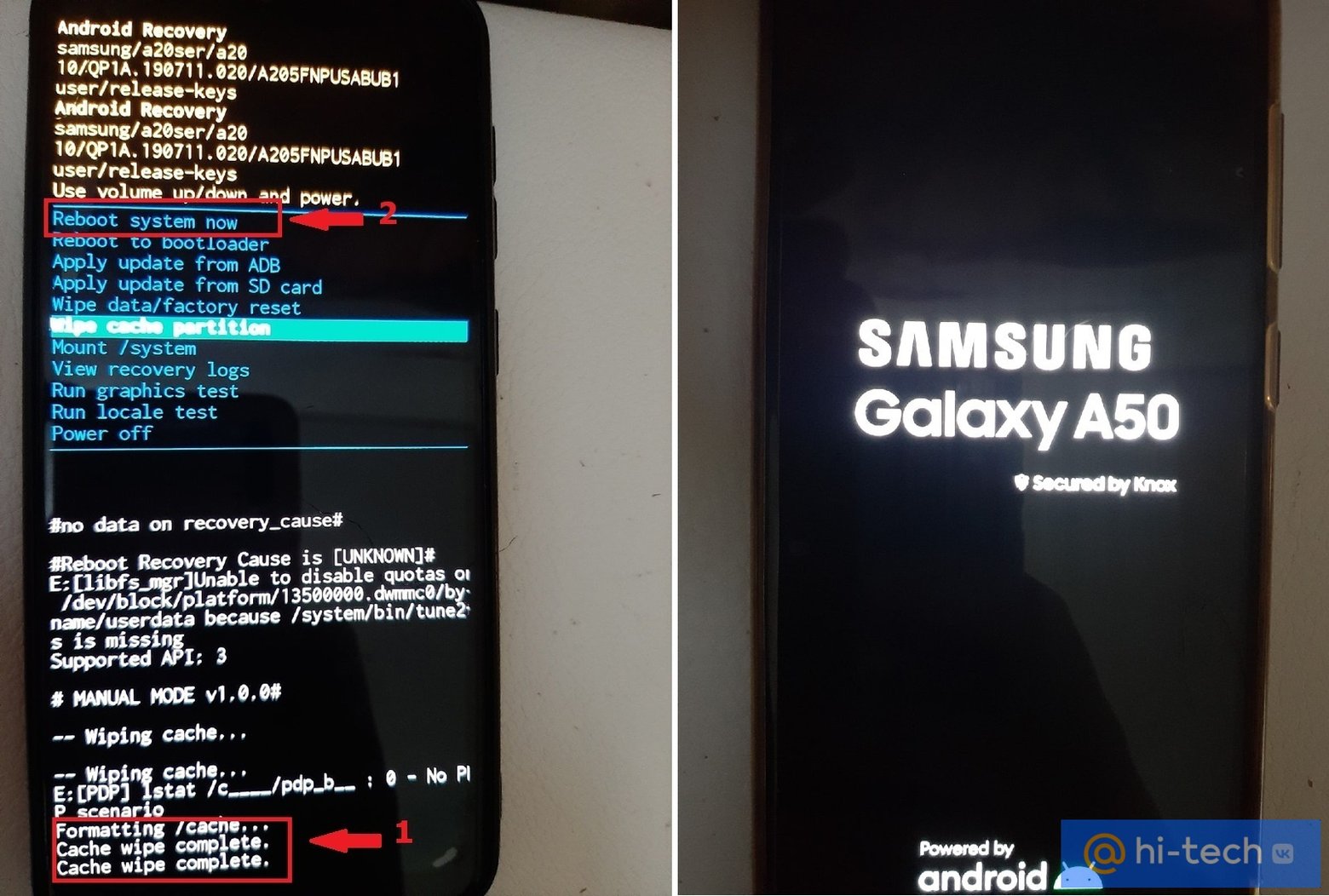
Надпись Cash wipe complete в нижней части экрана подскажет нам о завершении процедуры. После этого осталось выбрать пункт Reboot system now и подождать несколько секунд, пока наше устройство перезагрузится. Готово. Кэш и оперативная память очищены!
Заключение
Несмотря на то, что данный способ помогает быстро очистить кэш системы, помните, что он не затрагивает кэш приложений, который при нехватке памяти также может нуждаться в очистке.
Надеемся, что данный способ поможет вам ускорить работу смартфона, а в вашем арсенале появится еще один полезный инструмент для оптимизации системы.