
Как посмотреть исходный код страницы
Если вам нужно проанализировать содержимое страницы в формате HTML, самый простой способ — это открыть её исходный код. С его помощью можно посмотреть метатеги, скопировать часть кода для парсинга, изучить стили оформления страницы, узнать о наличии подключённых счётчиков аналитики, dofollow и nofollow ссылках. Коды страниц доступны для просмотра любому пользователю. Из этого поста вы узнаете, как открыть исходный код в разных браузерах.
1. Что такое исходный код страницы, и как его посмотреть
Исходный код страницы отображается как набор HTML-описаний, CSS-стилей и Java-скриптов. Это список команд, которые сервер передаёт браузеру в ответ на запрос пользователя. Посмотреть можно код практически любой страницы, даже не являясь владельцем сайта, но внести постоянные корректировки в код могут хостинг-провайдер, владелец сайта или администратор.
1.1. Как открыть код страницы
Перейдите на страницу, которую нужно проанализировать. Для отображения кода используйте сочетание клавиш Ctrl + U . Откроется подробное описание страницы в формате HTML-разметки, тегов и скриптов.
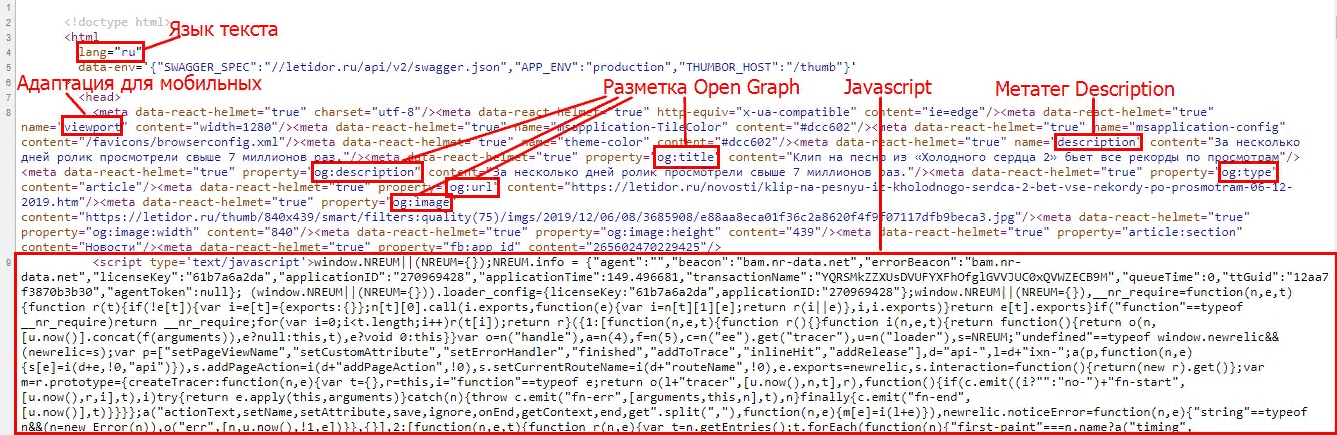
- названия title, description;
- данные микроразметки Schema.org, Open Graph или других словарей;
- данные JavaScript;
- язык отображения контента на странице;
- подключенные счётчиков аналитики, генераторов заявок и других сервисов;
- исходящие ссылки на другие страницы и сайты;
- расположение картинок, заголовков и текстовых блоков;
- размеры и тип шрифтов, цвета элементов.
Для детального анализа откройте код страницы вместе с инструментами разработчика. Это можно сделать в любом браузере через настройки или сочетание клавиш Ctrl + Shift + I . Например, в Яндекс.Браузере нужно открыть меню параметров, выбрать дополнительные инструменты и пункт «Инструменты разработчика».
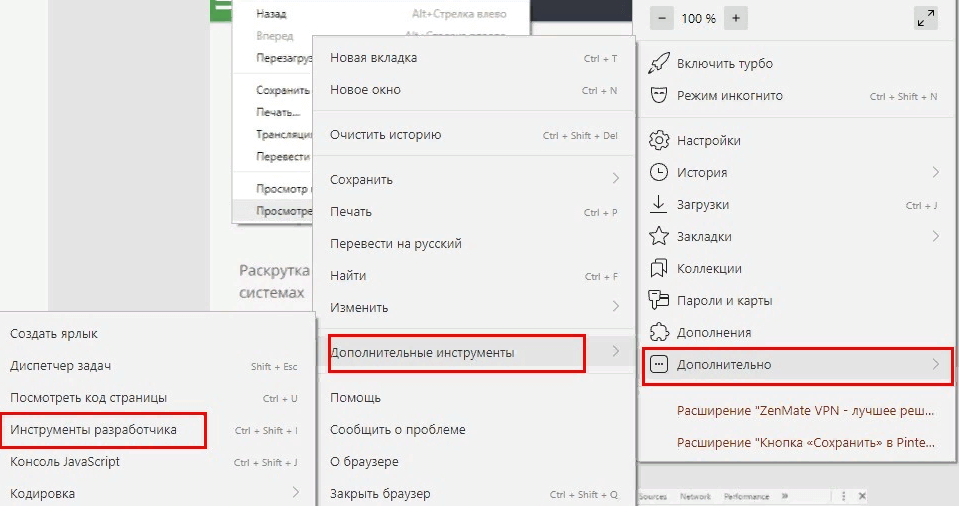
Инструменты для вебмастеров появляются в том же окне рядом с открытой страницей.
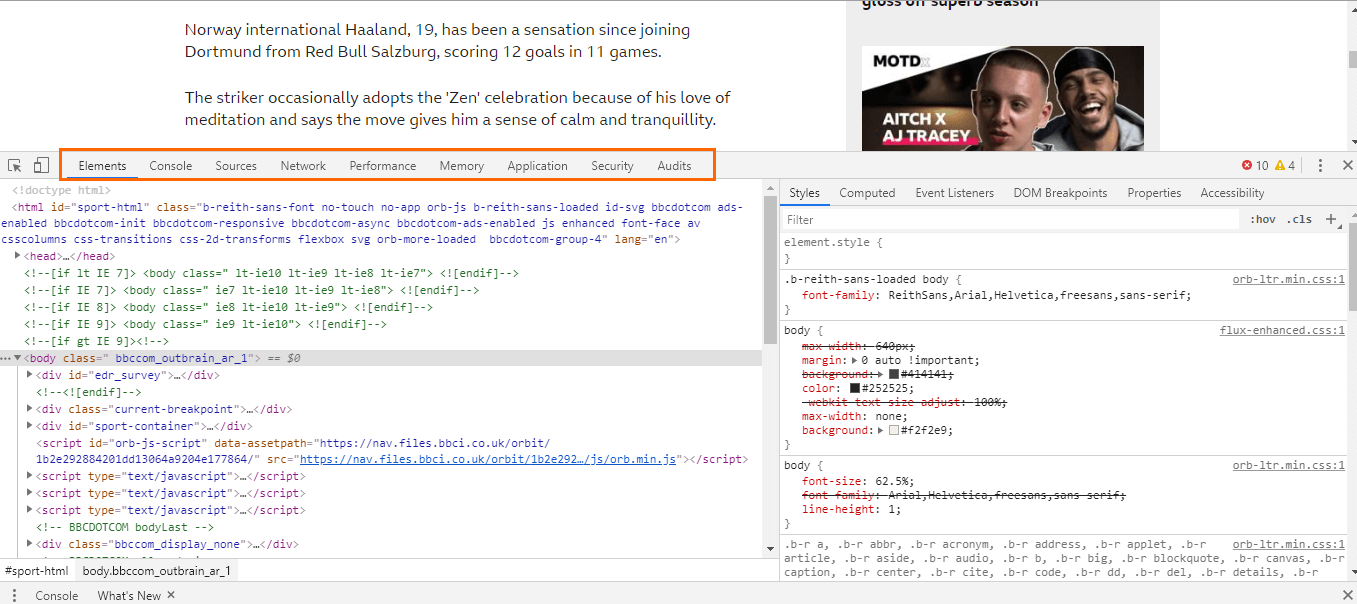
При наведении курсора мыши на участке HTML в тексте слева подсветится элемент, который описан этим участком. Для более подробного анализа данных выберите один из разделов в верхней правой части окна:
- Elements → описывает все элементы страницы.
- Console → выявляет возможные и критические ошибки кода.
- Sources → показывает содержимое файлов на странице.
- Network → указывает код ответа сервера, время загрузки страницы и ее размер.
- Security → отображает информацию о сертификате SSL.
- Audits → позволяет провести технический аудит мобильной или десктопной версии страницы.
Дальше рассмотрим, как открыть исходный код страницы в разных браузерах.
1.2. Как посмотреть исходный код страницы в браузере Google Chrome
В меню настроек в правой верхней части экрана выберите «Дополнительные инструменты», затем пункт «Инструменты разработчика».
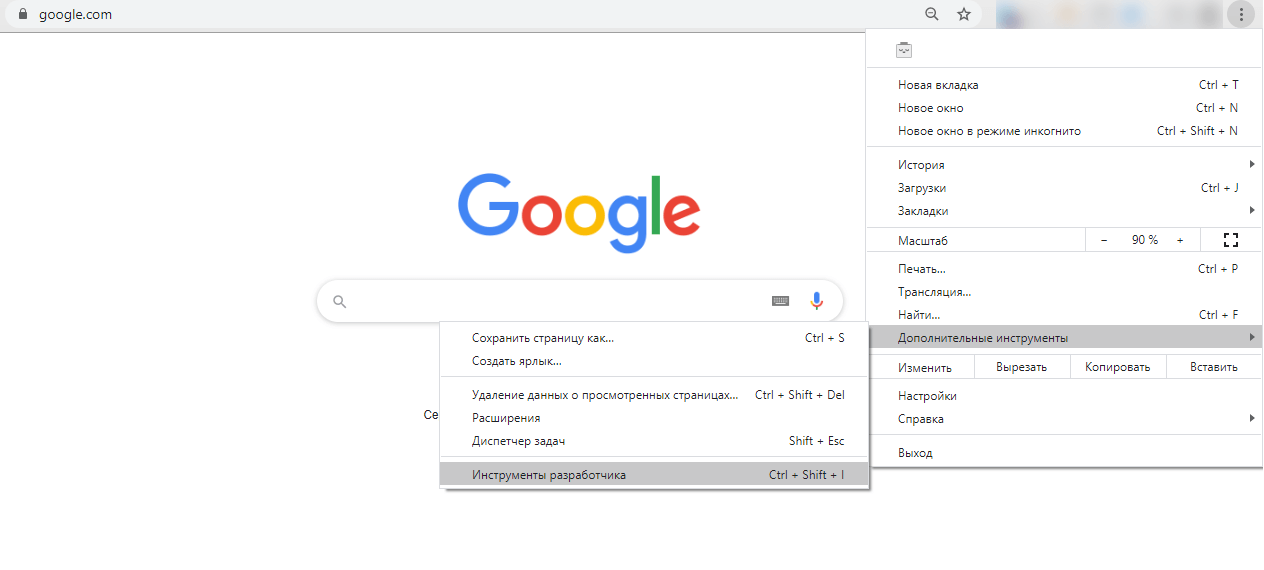
Выбрать соответствующий пункт можно также в контекстном меню правой кнопки мыши.
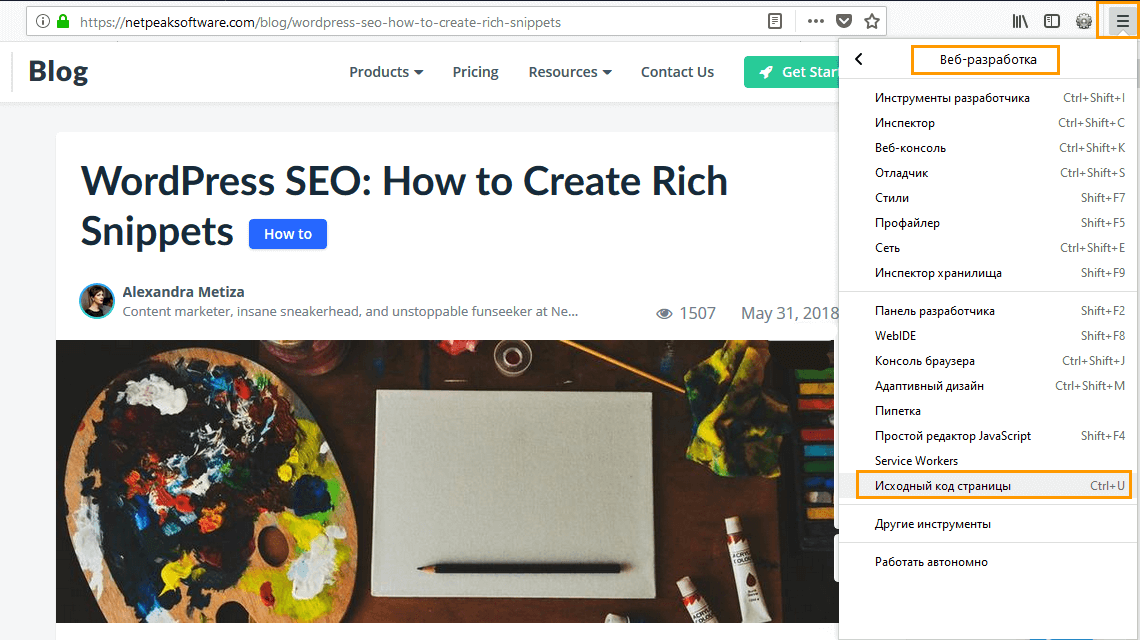
1.3. Как посмотреть исходный код веб-страницы в Mozilla Firefox
Зайдите в «Инструменты» → «Веб-разработка» → «Исходный код страницы».
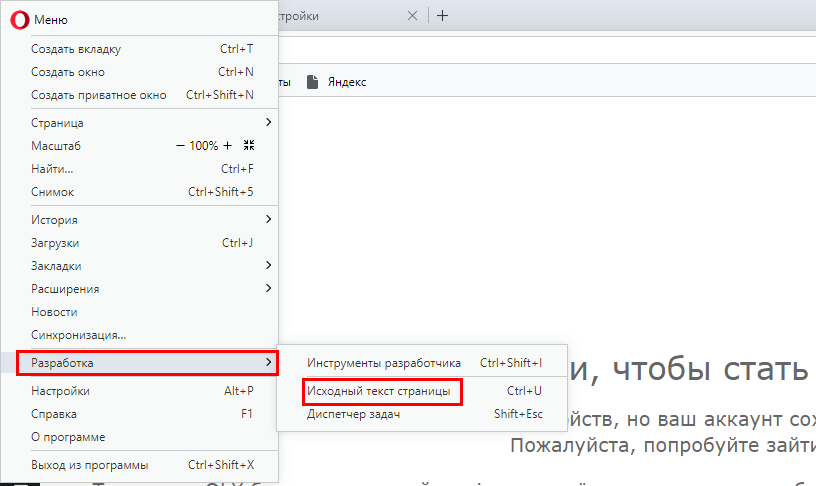
1.4. Как посмотреть исходный код страницы в браузере Opera
Нажмите в верхней панели «Меню» → «Разработка» → «Исходный код страницы».
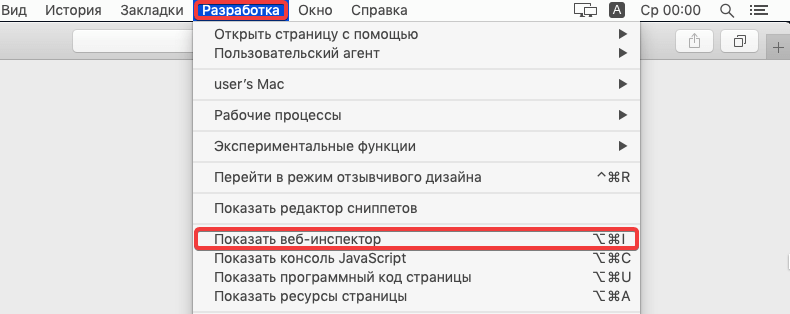
1.5. Как посмотреть исходный код страницы в Safari
Откройте раздел «Разработка» в верхнем меню браузера.
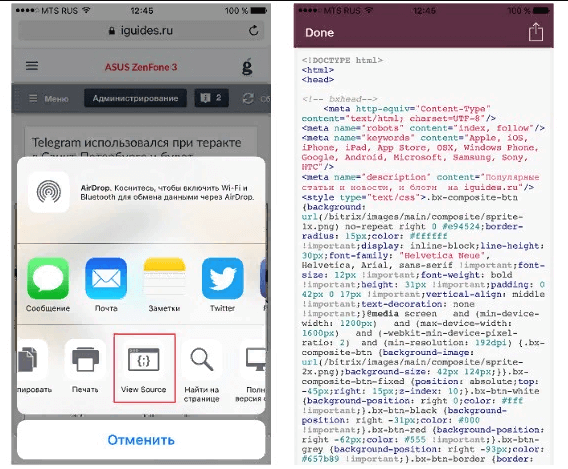
Safari, кстати, ещё отображает коды веб-страниц через смартфон. Зайдите в параметры мобильного браузера и выберите «View Source».
1.6. Как посмотреть исходный код страницы в Microsoft Edge
В Microsoft Edge источник страницы открывается через параметры (три точки) → «Дополнительные средства» → «Средства разработчика».
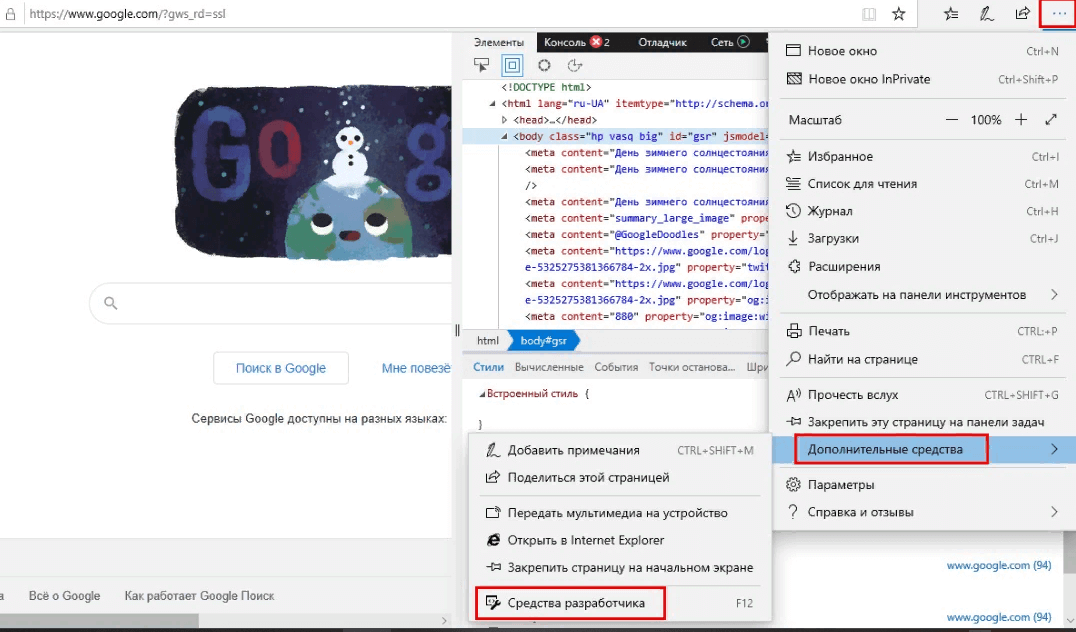
В каждом браузере также доступен просмотр кода элемента: логотипа, картинки, заголовка. Для анализа HTML-разметки отдельного объекта необходимо навести курсор и выбрать в контекстном меню правой кнопки мыши пункт «Исследовать код элемента».
1.7. Как посмотреть исходный код страницы с помощью Netpeak Spider
- Если вам нужно посмотреть код уже проскариванного краулером URL, выделите его и воспользуйтесь комбинацией клавиш Ctrl + U либо откройте контекстное меню и выберите пункт «Исходный код и HTTP-заголовки».
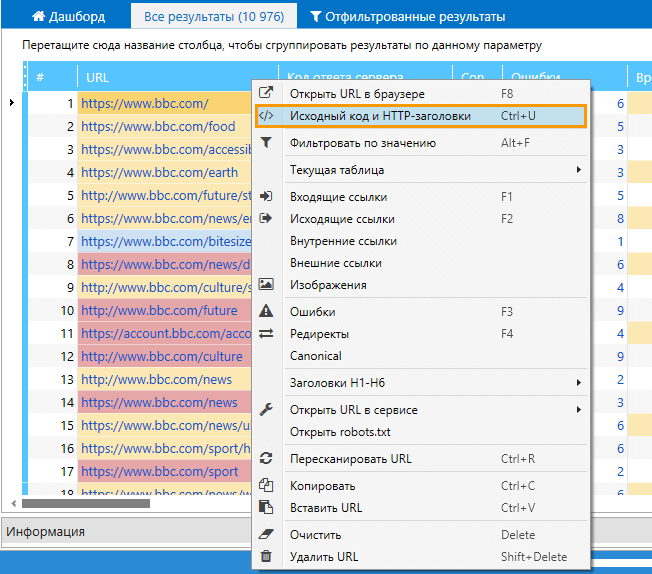
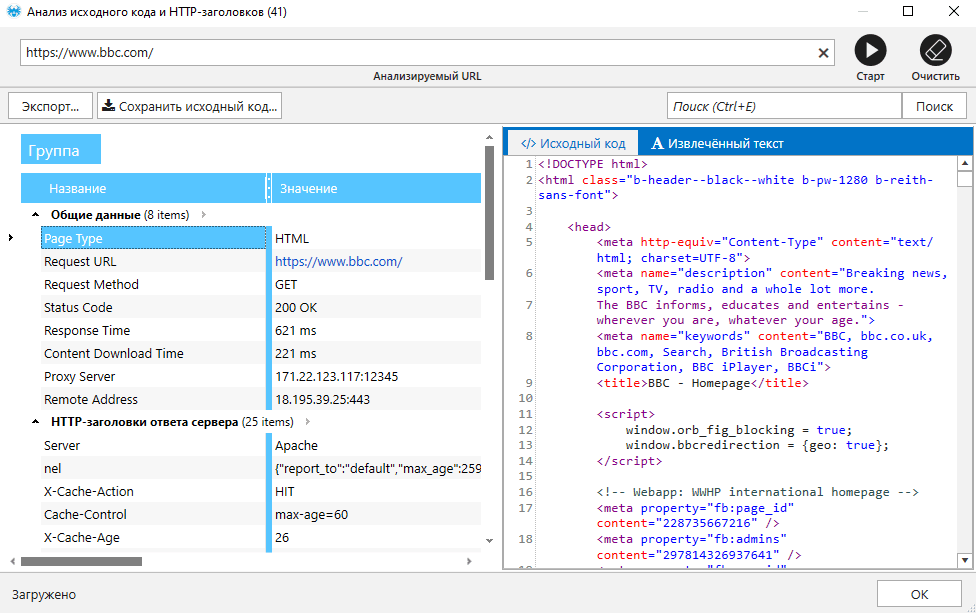
- Затем откроется окно инструмента, где вы можете детально изучить исходный код.
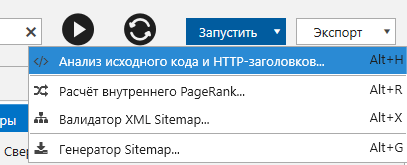
- Чтобы посмотреть код страницы, которая не была просканирована Netpeak Spider, откройте инструмент через меню «Запустить».
- Вставьте нужный URL и нажмите «Старт» для начала анализа.
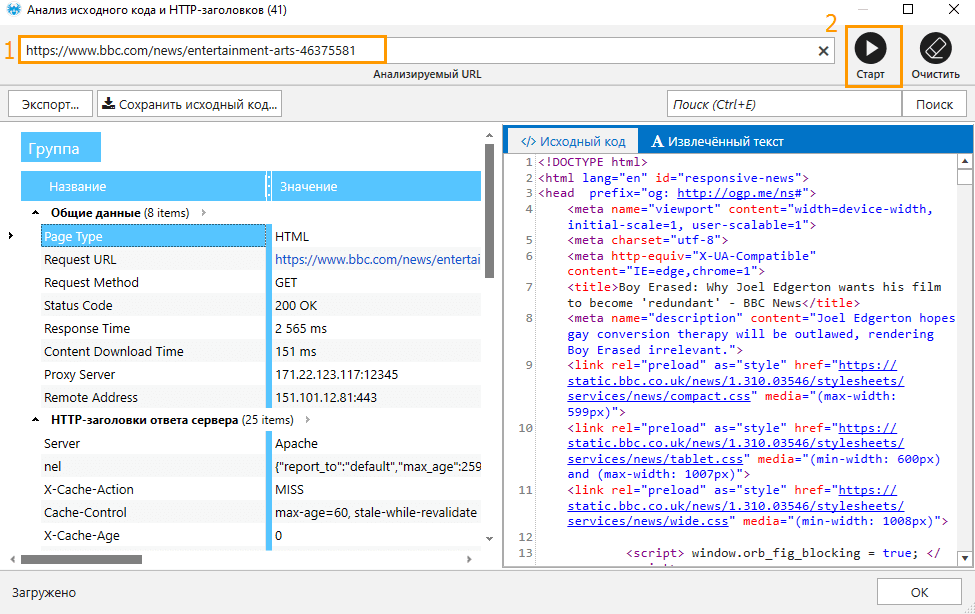
У Netpeak Spider есть бесплатная версия без ограничений по времени, в которой у вас будет возможность проанализировать исходный код и HTTP-заголовки URL. Также в Freemium-версии доступно много других базовых функций.
Чтобы начать пользоваться бесплатным Netpeak Spider, просто зарегистрируйтесь, скачайте и установите программу — и вперёд! ��
Ознакомиться со всеми особенностями инструмента «Анализ исходного кода и HTTP-заголовков» вы можете в посте на нашем блоге.
Подводим итоги
Исходный код страницы открывается в разных браузерах и доступен для просмотра всем пользователям. Чтобы открыть код в отдельном окне, используйте сочетание клавиш Ctrl + U или выберите соответствующий пункт в параметрах браузера. Код страницы состоит из элементов HTML, описаний стилей CSS и JavaScript. По этим данным можно изучить разметку страницы, и узнать множество других сведений о странице и её содержании
А для чего вы просматриваете исходный код страницы? Делитесь в комментариях 🙂
Как научиться читать код сайта и зачем это нужно, если вы не программист

Часто возникают ситуации, когда необходимо проанализировать содержимое веб-страницы: посмотреть description, узнать размер какого-то элемента или просто выяснить, какой используется шрифт. С помощью опции «Просмотреть код» можно узнать не только это, но и многое другое – практически всю подноготную сайта.
Для каких целей нужен навык чтения кода и как в несколько кликов посмотреть содержимое сайта? Об этом и многом другом поговорим в сегодняшней статье.
Зачем мне нужен исходный код сайта?
Думаете, если вы не программист или верстальщик, то код вам вряд ли понадобится? На самом деле, он может помочь в разных ситуациях. Код может быть полезен:
- SEO-специалистам. Не всегда есть возможность проанализировать страницу и узнать, есть ли с ней какие-либо проблемы. Например, чтобы узнать Description страницы, можно не пользоваться специальными плагинами и прочими средствами – достаточно открыть исходный код, и описание будет перед глазами. Аналогичным образом можно посмотреть заголовок страницы, узнать, подключена ли Яндекс.Метрика и другие скрипты.
- Для более глубокого анализа конкурентов. Посмотреть, какими способами продвигается сайт, мы можем через код: ключевые слова, мета-теги и прочее – все это доступно для обычного пользователя.
- Веб-дизайнерам. Речь снова идет о конкуренции, но и не только. Когда дизайнер создает свой сайт, он часто обращается к различным ресурсам, чтобы посмотреть, как расположены те или иные элементы. Все это мы можем узнать на любом сайте: какой отступ у этой кнопки, какого она размера, сколько пикселей та фотография и так далее.
- Для лучшего понимания кода. Изучив основы HTML-кода и CSS-стилей, вы сможете понять, как работает ваш верстальщик и какие элементы следует оптимизировать.
Еще несколько возможностей при просмотре кода страницы: выгрузка картинок с исходным размером, просмотр сайта в адаптивном режиме, возможность изменять содержимое веб-страницы. Последнее работает в локальном режиме – изменения будут применены только на текущем ПК до тех пор, пока страница не будет обновлена.
Комьюнити теперь в Телеграм
Подпишитесь и будьте в курсе последних IT-новостей
Как узнать код сайта
Прежде чем переходить к просмотру кода сайта, давайте сначала разберемся, что же включает в себя код любого веб-ресурса. Как правило, это список пронумерованных строк с информацией о том или ином элементе сайта. Если открыть код главной страницы Timeweb, то мы увидим, что в четвертой строке установлен заголовок документа:
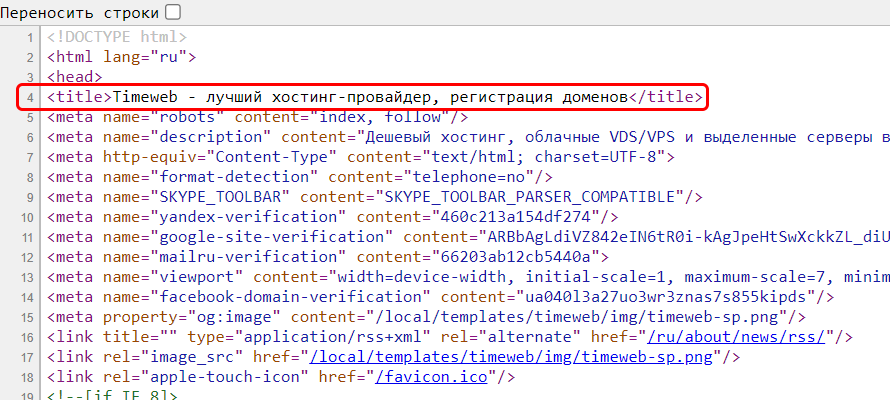
Как видите, здесь все логично и понятно.
Подробнее о том, что представляет собой код сайта, мы поговорим в следующем разделе, а пока давайте рассмотрим основные способы его просмотра.
Способ 1: Функция «Посмотреть код»
Открываем страницу, код которой нужно просмотреть, и кликаем по любой области правой кнопкой мыши. В отобразившемся меню выбираем «Посмотреть код». Также вы можете воспользоваться комбинацией клавиш «CTRL+SHIFT+I».

В результате мы попадаем в инспектор браузера – на экране появляется дополнительное окно, где сверху находится код страницы, а снизу – CSS-стили.
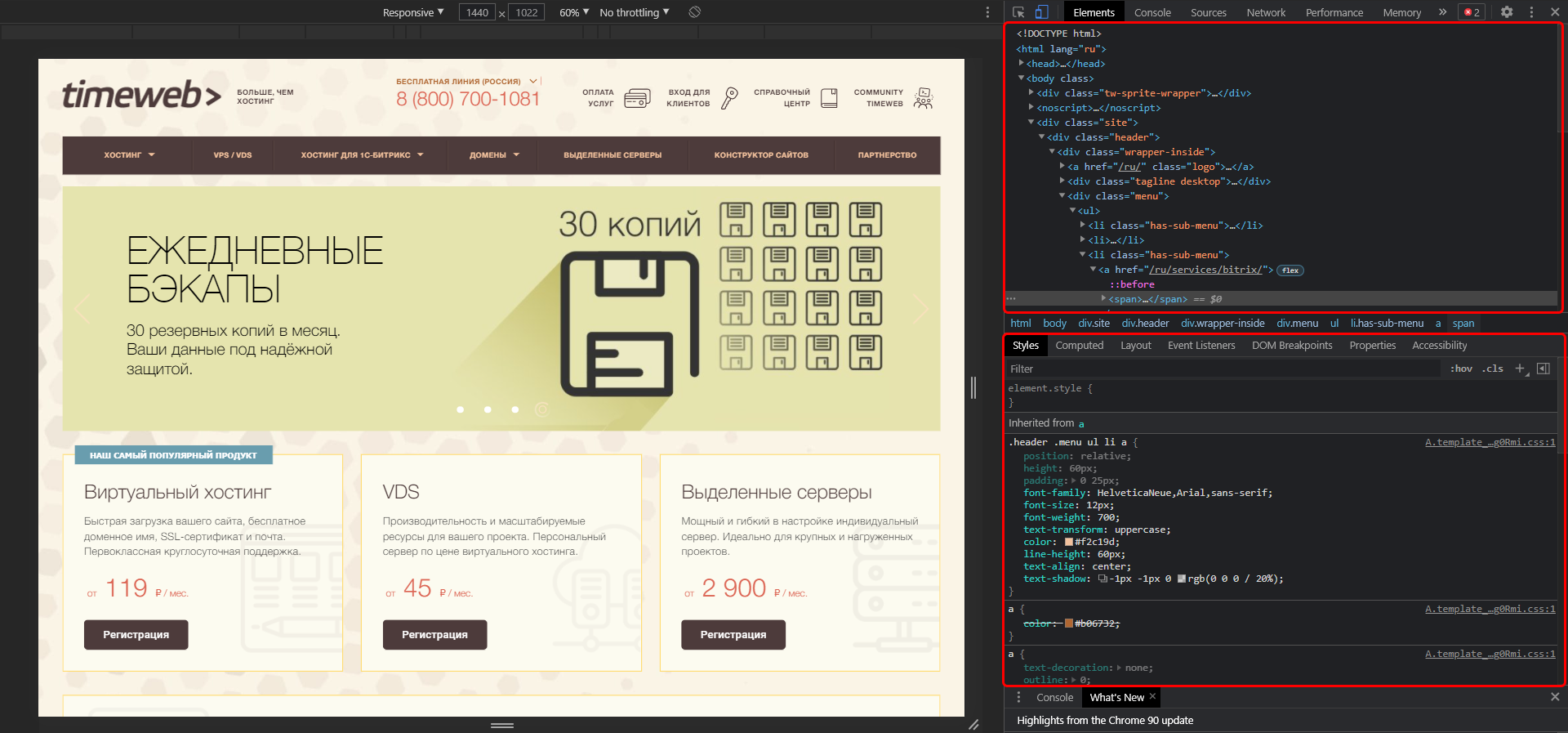
Обратите внимание на то, что запуск инструмента разработчика выполнялся в Google Chrome. В другом браузере название кнопки запуска может отличаться.
Способ 2: «Просмотр кода страницы»
Если в предыдущем случае мы могли открыть всю подноготную сайта, то сейчас нам будет доступен лишь HTML-код. Чтобы его посмотреть, находим на сайте пустое поле и кликаем по нему правой кнопкой мыши, затем выбираем «Просмотр кода страницы» (можно воспользоваться комбинацией клавиш «CTRL+U»). Если вы кликните правой кнопкой по элементу сайта, то кнопка «Просмотр кода страницы» будет отсутствовать.
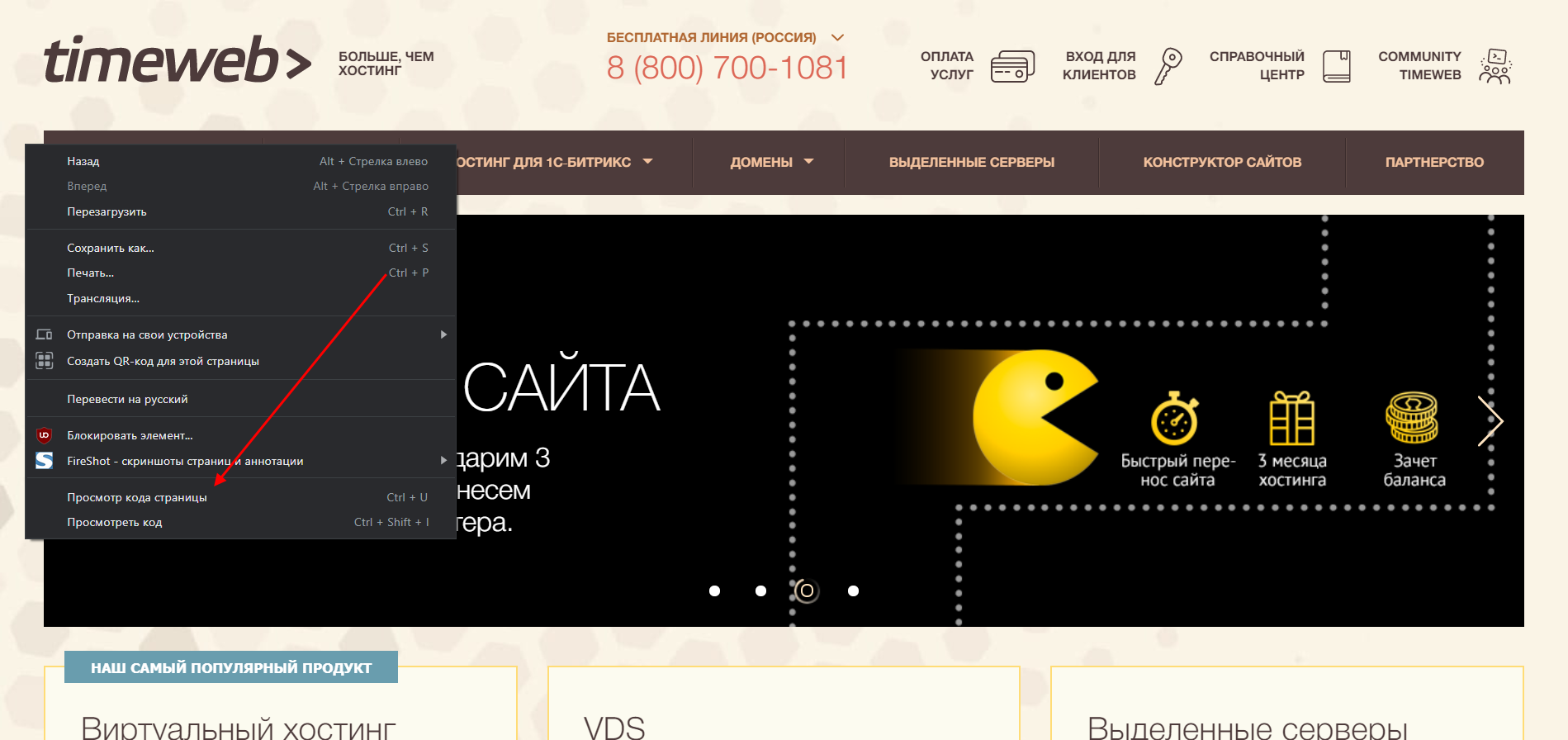
После этого нас перенаправит на новую страницу со всем исходным кодом:
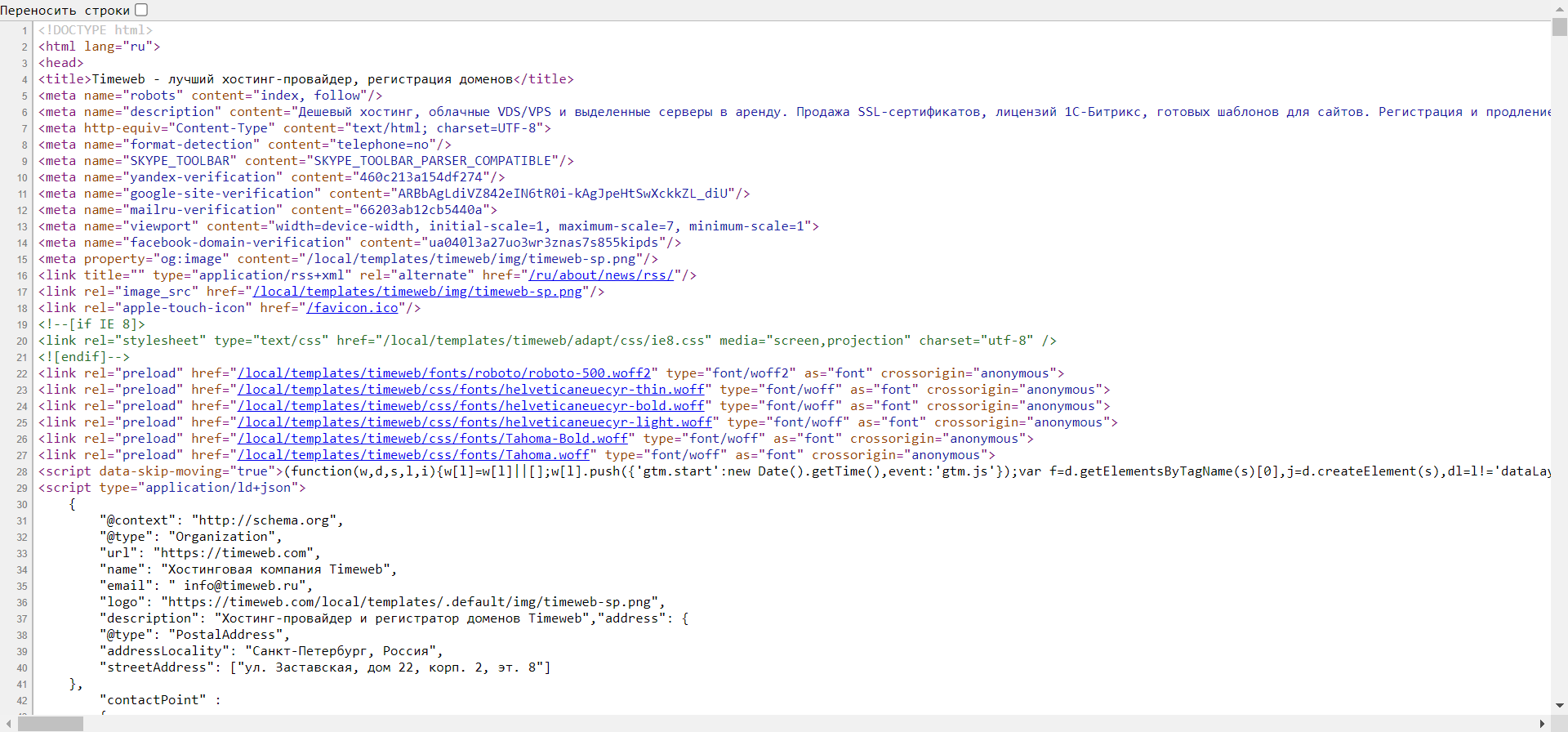
Здесь мы также можем посмотреть все содержимое страницы, однако узнать CSS и изменить данные у нас не получится.
Что такое HTML и CSS
HTML – это язык гипертекстовой разметки, выступающий в качестве строительного материала страницы. С его помощью создается основной контент – текстовая часть, изображения, различные блоки и прочее. Все это заполняется с помощью тегов, специальных команд для браузера, которые вводятся пользователем в специальном файле с расширением .html. Синтаксис выглядит следующим образом:
Например, часто используется такая конструкция:
Это мой первый сайт!
, где h1 – тег, обозначающий заголовок первого уровня, внутри которого находится текст, отображаемый на странице.
Подобных тегов более сотни, для их изучения рекомендую обратиться к справочнику.
CSS – это помощник HTML, который позволяет преображать страницу как угодно: можно настраивать цвета элементов, изменять их положение, размер и форму, добавлять адаптивность и многое другое. Подключение CSS выполняется непосредственно в HTML-файле с помощью специального тега.
Рассмотрим на небольшом примере, как работают стили:
- Допустим, у нас есть HTML-тег с текстом «Привет! Это мой первый сайт»:
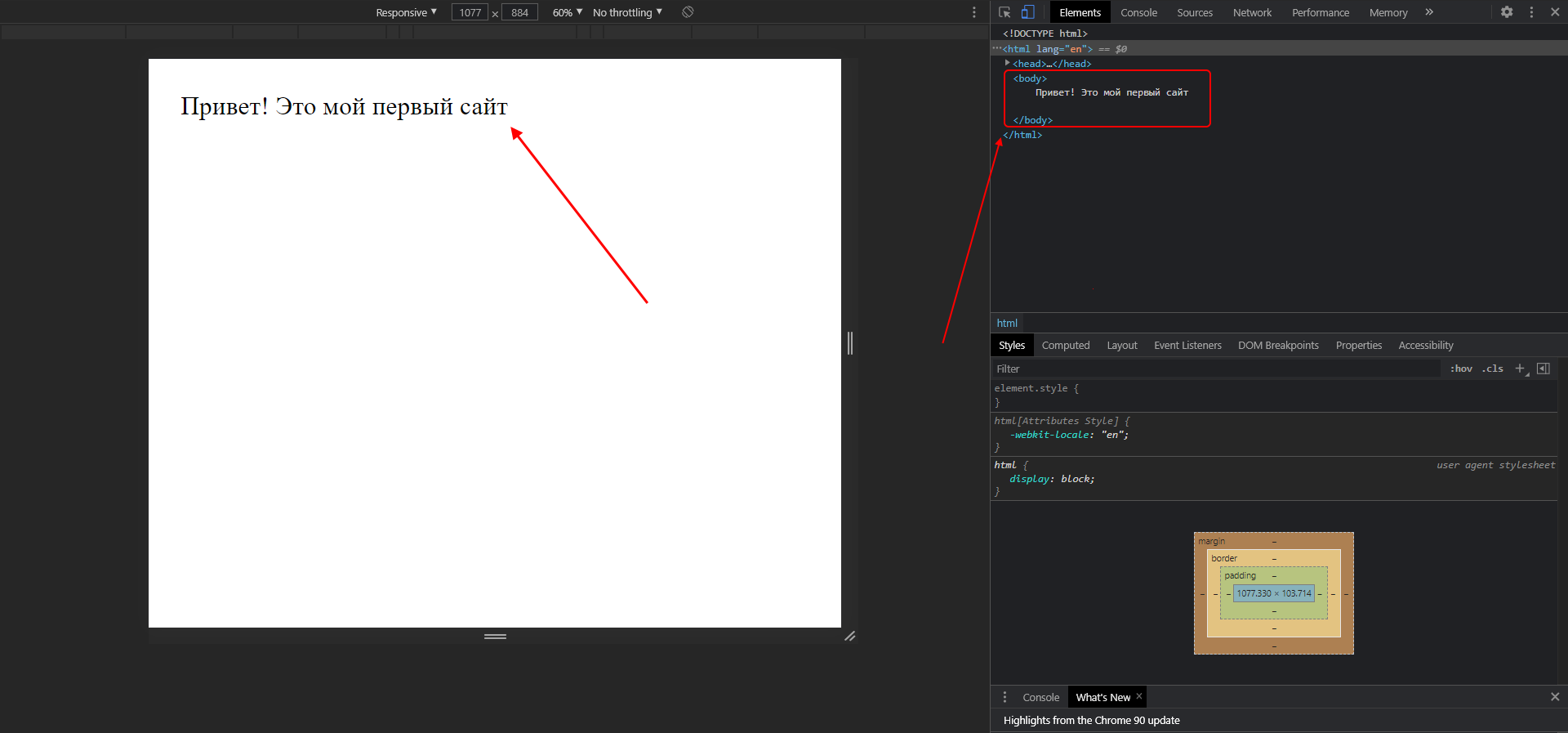
- Мы хотим, чтобы текст стал другого цвета. Давайте сделаем его красным! Для этого используются каскадные стили (CSS), в данном случае достаточно для тега body прописать стиль «color: red;». В результате текстовый элемент преобразится, а информацию о его стилях мы можем посмотреть в инспекторе браузера:
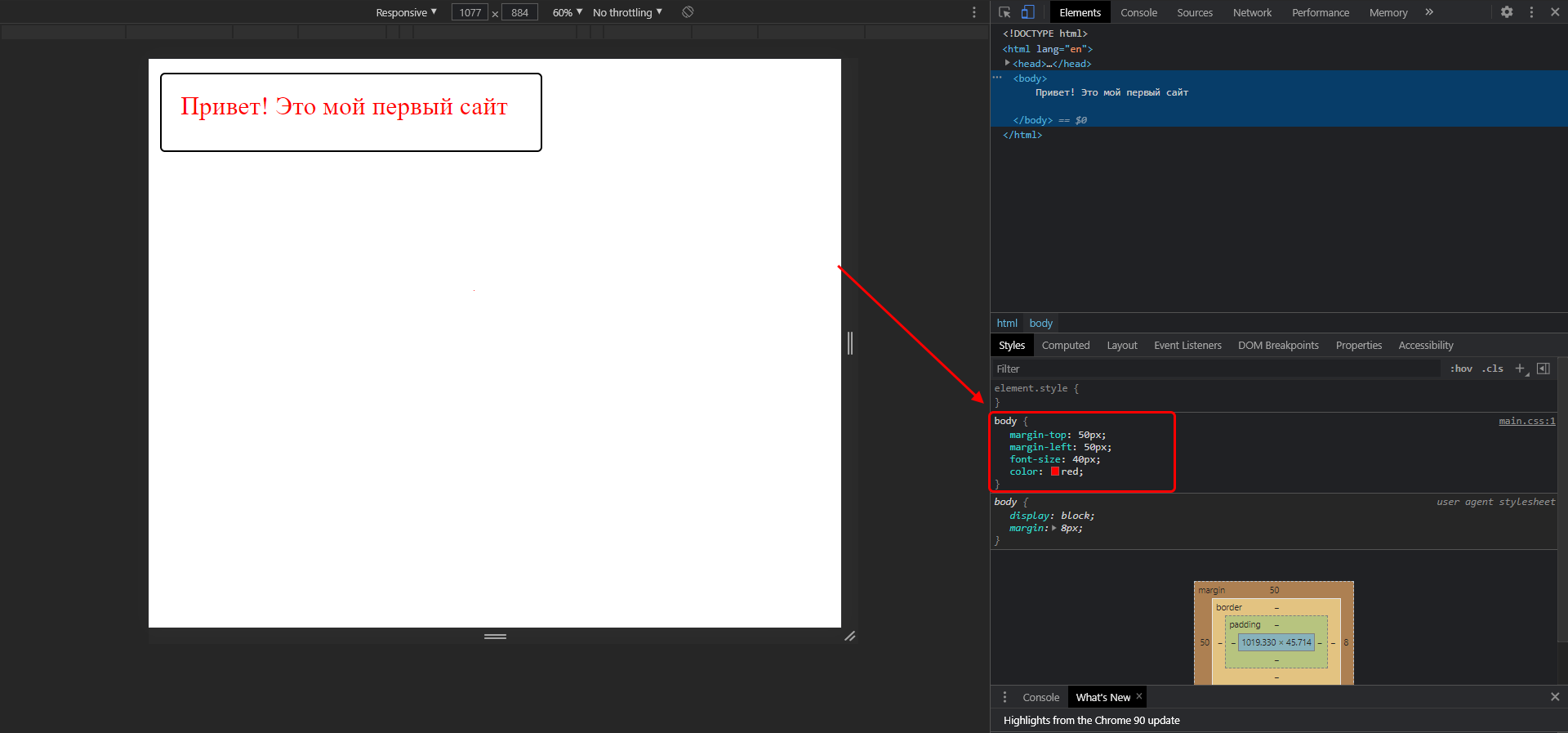
Каждый сайт, который вы встречаете, использует связку HTML и CSS. Стоит упомянуть, что еще есть язык программирования JavaScript, который позволяет оживлять страницу. Например, он может активировать формы обратной связи, создать сложную анимацию, установить всплывающие окна и многое другое. Обычным пользователям разбираться в нем не нужно от слова совсем. Если вы собираетесь вести аналитику сайта или просто интересуетесь его содержимым, то в знаниях JavaScript нет никакой необходимости.
Как я могу использовать код
Выше мы рассмотрели лишь основные моменты, связанные с кодом сайта – научились просматривать его и узнали, что такое HTML и CSS. Теперь давайте применим полученные знания на практике – посмотрим, как всем этим пользоваться.
Вариант 1: Редактирование контента
Как мы уже говорили ранее, можно поменять контент страницы внутри своего браузера. Изменения будем видеть лишь мы, но это дает нам возможность посмотреть альтернативный вариант размещения элементов.
Например, доступна возможность изменять содержимое текста – для этого достаточно выбрать нужный текст, кликнуть по нему правой кнопкой мыши и перейти в «Посмотреть код». После этого перед нами отобразится инспектор с выделенным текстом.
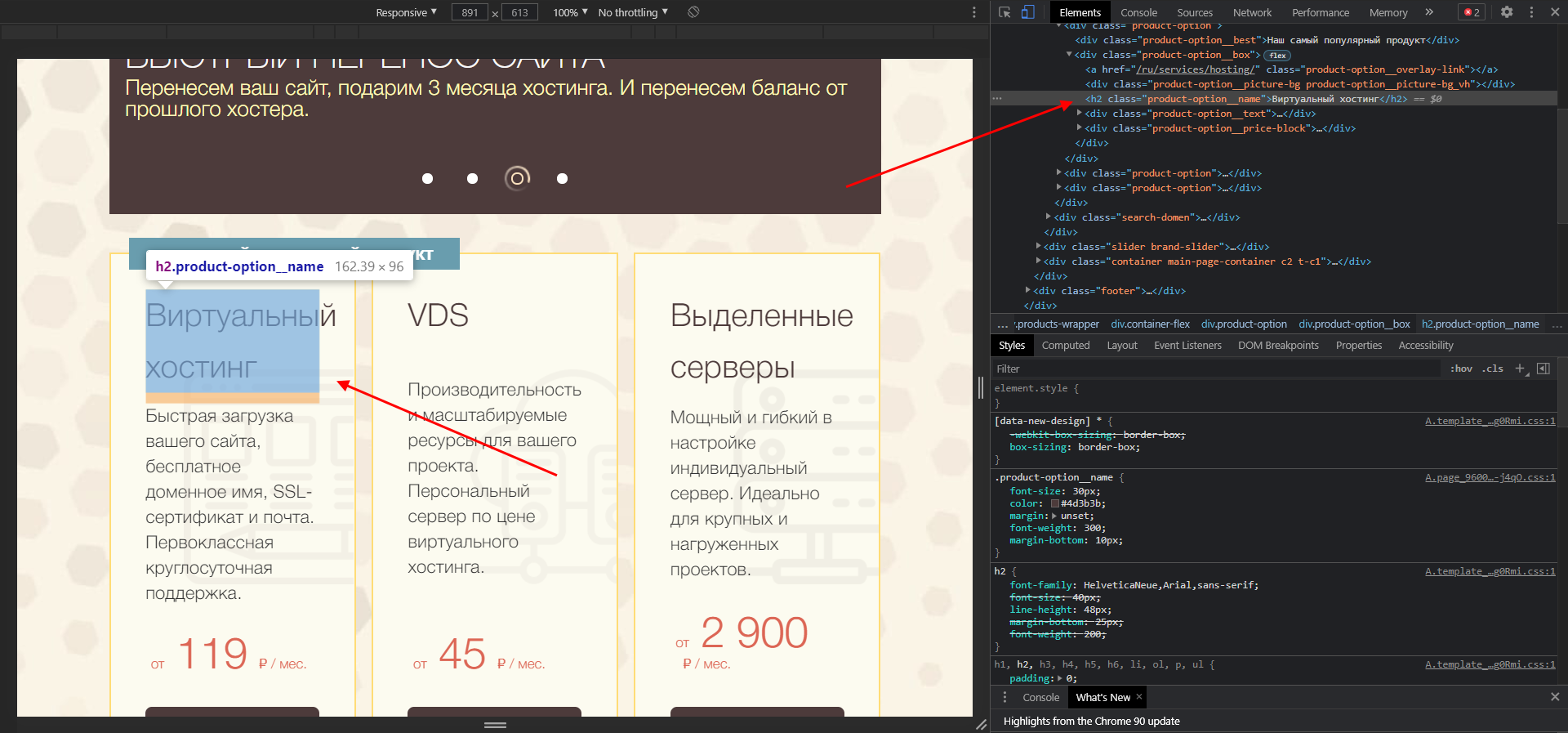
В среде разработчика мы можем заменить текст, расположенный в данном теге. Чтобы это сделать, находим его в коде, кликаем по нему двойным щелчком мыши и заменяем на другой. Ниже пример: мы поменяли «Виртуальный хостинг» на «Классное решение».
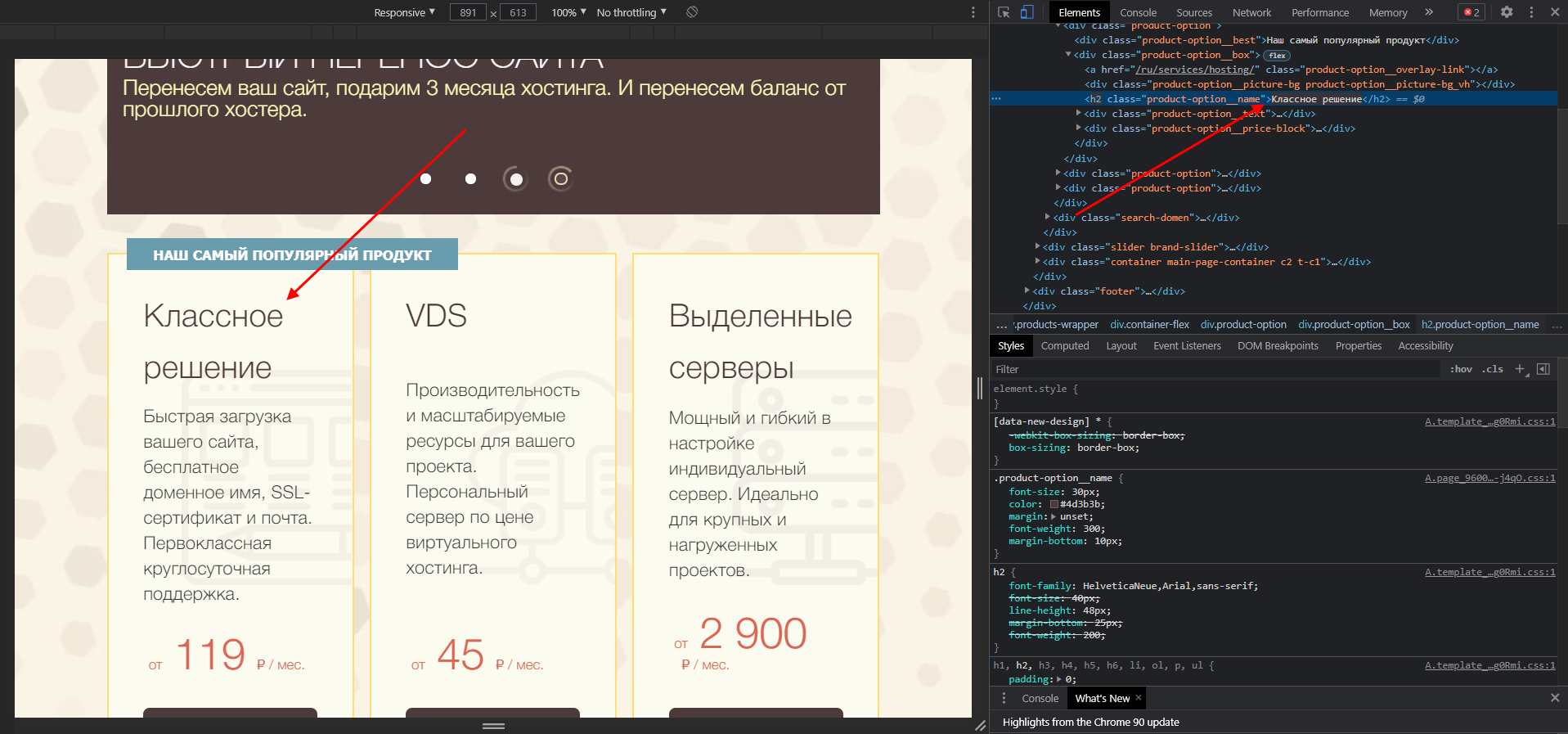
Чтобы отменить внесенные изменения, достаточно воспользоваться клавишей «F5» – страница будет обновлена, а весь контент станет исходным.
Аналогичным образом мы можем поменять CSS-стили через нижнее окно, но для этого потребуются некоторые знания. Подробную информацию рекомендую посмотреть в CSS-справочнике.
Вариант 2: Скачивание картинок
Сейчас мы можем напрямую загружать картинки с сайта, но по некоторым причинам это получается далеко не всегда. В таких случаях остается только один способ – выгрузить картинку через код. Сделать это довольно просто:
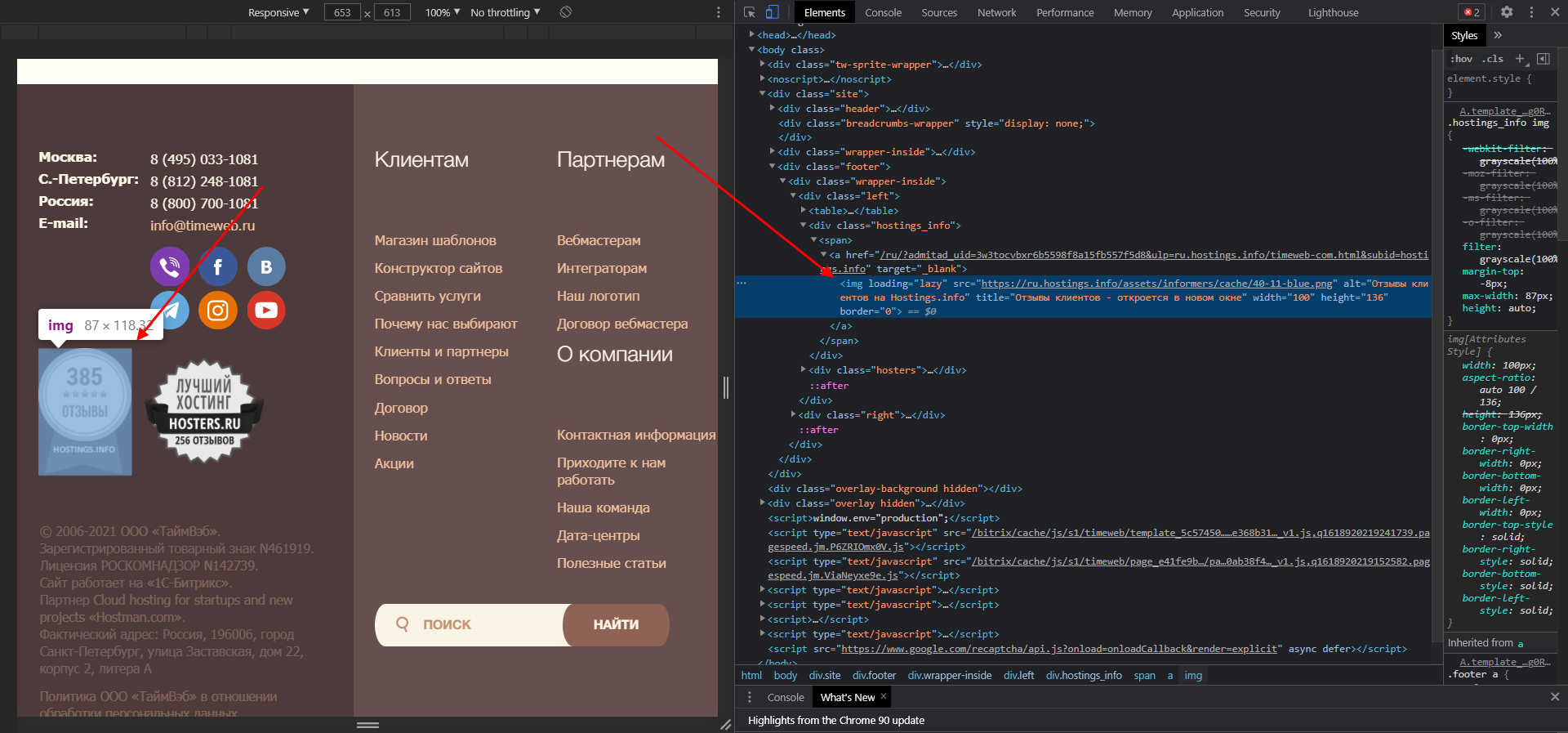
- Выбираем картинку, которую нужно скачать, кликаем по ней правой кнопкой мыши и переходим в «Посмотреть код». После это перед нами откроется инспектор браузера с выделенным тегом – в нем нас интересует значение «src». Там содержится ссылка на картинку, которую нужно скопировать и вставить в браузер.
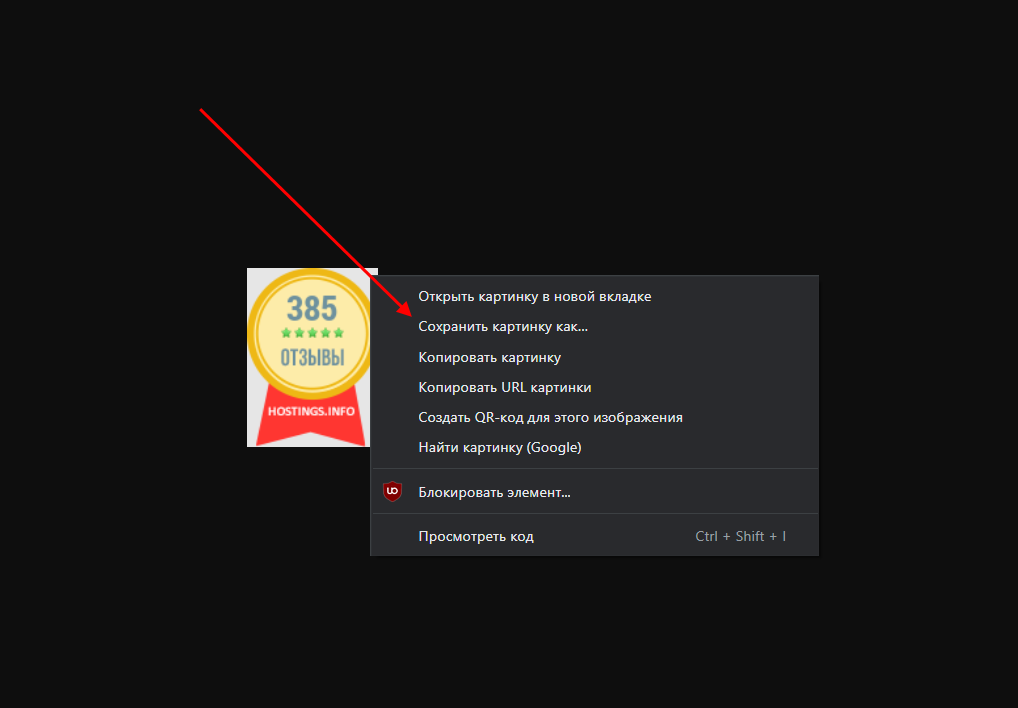
- Мы попадаем в окно с необходимым изображением в полном размере. Чтобы его скачать, достаточно кликнуть правой кнопкой мыши и выбрать «Сохранить картинку как…».
Аналогичным образом мы можем выгрузить и фоновое изображение, но его стоит искать через CSS-стили в атрибуте background.
Вариант 3: Просмотр SEO-элементов
С помощью кода можно посмотреть основные SEO-теги. Сделать это можно следующим образом:
- Открываем страницу, которую нужно проанализировать, и кликаем по пустой области правой кнопкой мыши. Затем выбираем «Просмотр кода страницы».

- Далее нас перенаправляет на страницу с кодом – здесь мы можем найти такие элементы, как H1, Description, Title и другие. Для удобства рекомендую использовать поиск по странице, который запускается с помощью комбинации клавиш «CTRL+F».
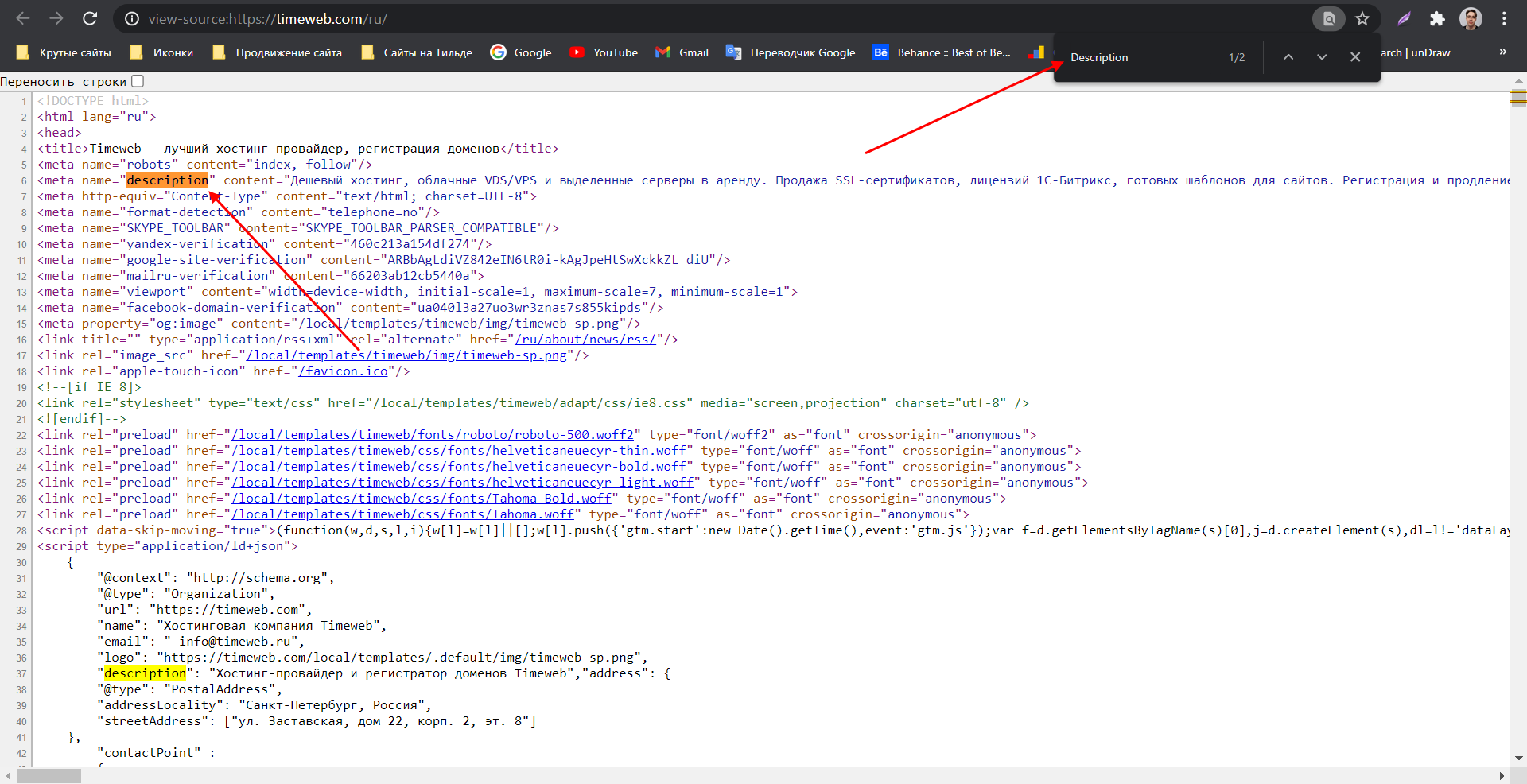
Подобные элементы можно посмотреть и через инспектор кода.
Как посмотреть исходный код на телефоне
Функционал мобильных браузеров сильно ограничен – посмотреть код сайт через инспектор мы не можем. Доступен только вариант с отображением всего HTML-кода страницы. Чтобы им воспользоваться, необходимо перед ссылкой прописать «view-source:». Например, для https://timeweb.com/ru это будет выглядеть так:
view-source:https://timeweb.com/ru
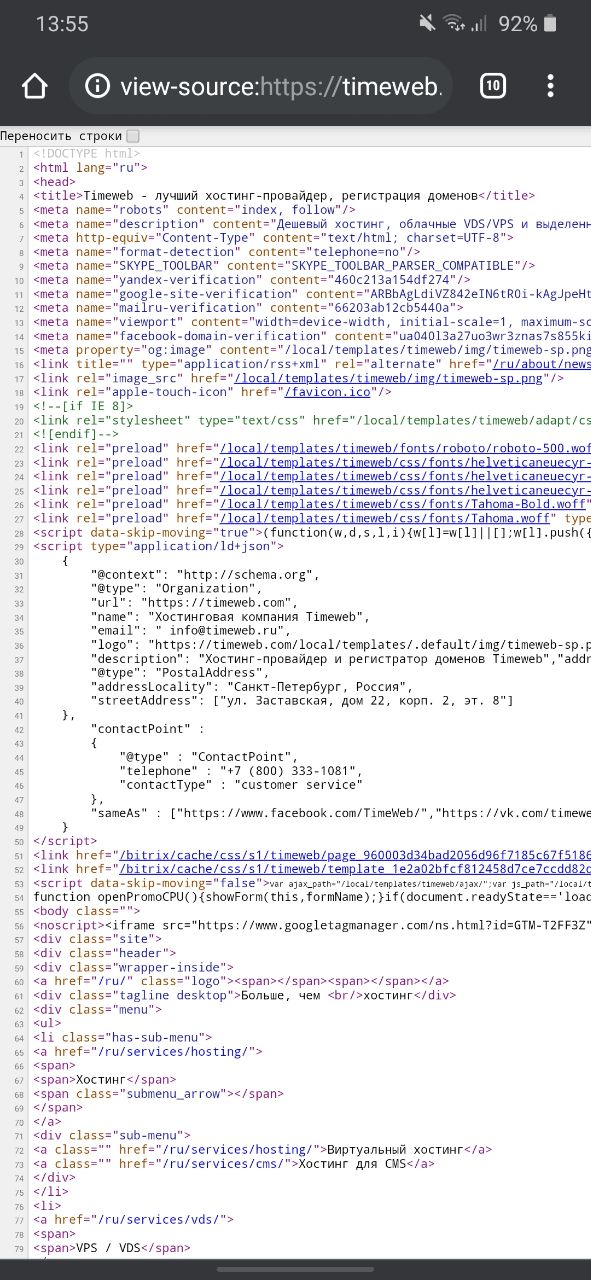
Если нужны расширенные возможности для устройства на Android, то можно поискать специальные приложения, например, VT View Source.
Заключение
- Просматривать и читать исходный код страницы может каждый, и для этого не нужно обладать навыками программирования.
- Код страницы состоит из HTML-элементов и CSS-стилей, изучить которые может любой пользователь.
- Базовые знания позволят изучить SEO-элементы сайта, выгрузить из него картинки, посмотреть используемые элементы и узнать много другой полезной информации.
Пример кода для средств разработки
Используйте репозиторий демонстраций , чтобы узнать, как использовать Microsoft Edge для разработки веб-страниц и веб-приложений. Существует несколько способов просмотра, скачивания и изменения этих демонстрационных веб-страниц, в том числе:
- Средства разработки в Microsoft Edge.
- Visual Studio Code с необязательными средствами разработки.
- Visual Studio с необязательными средствами разработки.
Чтобы просмотреть исходный код для отрисоченной демонстрационной веб-страницы в средствах разработки в Microsoft Edge, выполните следующие действия:
- На странице Сведений щелкните ссылку Демонстрация . Откроется динамическая страница в Microsoft Edge.
- Щелкните правой кнопкой мыши демонстрационную веб-страницу и выберите Проверить , чтобы открыть средства разработки.
Список примеров средств разработки
В следующих демонстрациях демонстрируются функции DevTools.
| Имя демонстрации | Описание | Каталог репозитория | Динамическая демонстрационная страница |
|---|---|---|---|
| Исходные карты зеркального отображения CSS | Используется для обновления CSS-файлов на вкладке Стили (css зеркало редактирование) для расширения DevTools для Visual Studio Code. | /css-mirroring-sourcemaps-demo/ | н/д |
| Приложение TODO | Приложение Simple To Do с ванильным JavaScript. Используется для снимков экрана в документации по Microsoft Edge DevTools, а также для открытия средств разработки и браузера DevTools для расширения DevTools для Visual Studio Code. | /demo-to-do/ | Мои задачи |
| Отсоединенные элементы | Демонстрация чата. Используется для утечек памяти DOM отладки с помощью инструмента «Отсоединенные элементы». | /detached-elements/ | Имитация трафика |
| Трехмерный вид | Используется для навигации по уровням веб-страницы, z-index и DOM с помощью инструмента трехмерного представления. | /devtools-3d/ | Демонстрация средства 3D-просмотра в Microsoft Edge DevTools |
| Проверка специальных возможностей | Используется для обзора тестирования специальных возможностей с помощью средств разработки. | /devtools-a11y-testing/ | Приют для животных |
| Демонстрационные страницы панели консоли | Используется для обзора консоли, журнал сообщений в средстве консоли и исправление ошибок JavaScript, о которых сообщается в консоли. | /devtools-console/ | Демонстрационные страницы панели консоли DevTools |
| Исправление ошибки контрастности | Используется для улучшения контрастности в средствах разработки Microsoft Edge: пример исправления ошибок. | /devtools-contrast-bugfix/ | Проверка всех значков в средствах разработки на наличие проблем с контрастностью |
| Примеры CSS | Используется для начала просмотра и изменения CSS. | /devtools-css-get-started/ | Примеры CSS |
| Примеры DOM | Используется для начала просмотра и изменения модели DOM. | /devtools-dom-get-started/ | Примеры DOM |
| Проверка демонстрации инструмента | Используется для анализа страниц с помощью средства проверки. | /devtools-inspect/ | Проверка демонстрации |
| Отладка JavaScript с добавлением двух чисел | Используется для начала отладки JavaScript. | /devtools-js-get-started/ | Демонстрация: отладка JavaScript с помощью средств разработки Microsoft Edge |
| Snapshot кучи памяти | Используется для создания моментальных снимков кучи с помощью средства «Память». | /devtools-memory-heap-snapshot/ | н/д |
| Вкладки действий по производительности | Используется для просмотра действий в таблице с вкладками «Снизу вверх«, «Дерево вызовов» и «Журнал событий» средства «Производительность«. | /devtools-performance-activitytabs/ | Демонстрация вкладок действий |
| Вялая анимация | Используется для вводные сведения о средстве производительности. | /devtools-performance-get-started/ | Вялая анимация |
| CSS : целевой псевдокласс | Используется для поддержки принудительного применения состояния CSS :target. | /devtools-target-pseudo/ | Css :target псевдокласс демонстрации |
| Визуализатор моментальных снимков кучи | Исходный код расширения визуализатора моментальных снимков кучи для DevTools. | /heap-snapshot-visualizer/ | н/д |
| Фиктивные данные JSON | Простые JSON-файлы. Используется для представления форматированного JSON. | /json-dummy-data/ | Фиктивные данные JSON |
| Проверка активности сети | Используется для проверки сетевой активности. | /network-tutorial/ | Проверка демонстрации сетевой активности |
| Демонстрация фотоальбома | Используется для получения сведений о производительности селектора CSS. | /photo-gallery/ | Фотогалерея |
| Демонстрация рабочих областей | Используйте для редактирования файлов в рабочих областях (вкладка Файловая система) в средстве «Источники «. | /Рабочие пространства/ | Демонстрация рабочих областей DevTools |
Ниже приведены некоторые из этих примеров.
Демонстрация To Do
Эта простая веб-страница списка «Дела» используется для демонстрации различных функций средств разработки. Он содержит .html файл, .js файл и .css файлы:
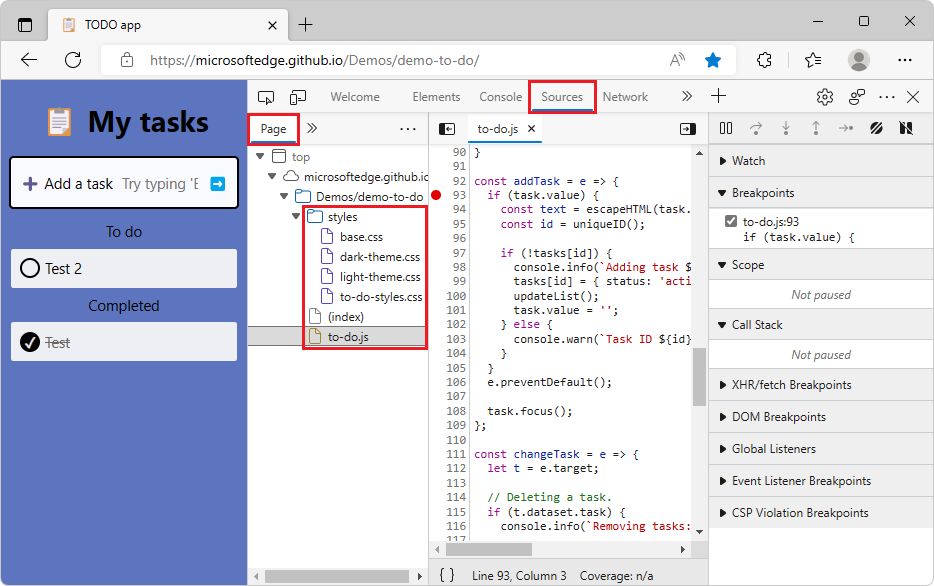
- Отрисоченная страница: приложение TODO
- Исходный код: demo-to-do
Демонстрация веб-страницы с проблемами со специальными возможностями
Эта демонстрационная веб-страница приюта для животных полезна для изучения различных функций DevTools, включая функции тестирования специальных возможностей.
- Откройте веб-страницу демонстрации со специальными возможностями в новом окне или вкладке.
- Щелкните правой кнопкой мыши в любом месте отображаемой веб-страницы и выберите пункт Проверить. DevTools откроется рядом с демонстрационной веб-страницей.

Статьи
В следующих статьях описано, как использовать эту демонстрационную веб-страницу:
- Общие сведения о тестировании специальных возможностей с помощью DevTools . Длинная статья с разделами, демонстрирующими использование различных функций DevTools для тестирования специальных возможностей с помощью «Демонстрация веб-страницы с проблемами со специальными возможностями».
- Используйте средство «Проверка», чтобы обнаружить проблемы со специальными возможностями, наведите указатель мыши на веб-страницу . Одна из нескольких коротких статей, производных от разделов приведенной выше статьи.
- Функции тестирования специальных возможностей . Список функций тестирования специальных возможностей DevTools со ссылками на несколько статей, использующих «Демонстрационную веб-страницу с проблемами со специальными возможностями».
Репозиторий исходного кода
Это репозиторий исходного кода и его каталог, в котором хранятся файлы для этой демонстрационной веб-страницы:
- MicrosoftEdge/Demos > devtools-a11y-testing — содержит файлы, включая:
- index.html — демонстрационная веб-страница, включая разделы страницы и формы ввода, которые отправляют данные в buttons.js файл JavaScript. Чтобы просмотреть отрисованную веб-страницу, используйте ссылку на демонстрационную веб-страницу выше.
- buttons.js — Содержит код JavaScript, используемый демонстрационной веб-страницей.
- styles.css , light-theme.css и dark-theme.css — CSS-файлы, управляющие представлением демонстрационной веб-страницы.
- Файлы изображений, используемые на демонстрационной веб-странице.
Демонстрационная веб-страница: отладка JavaScript с помощью средств разработки
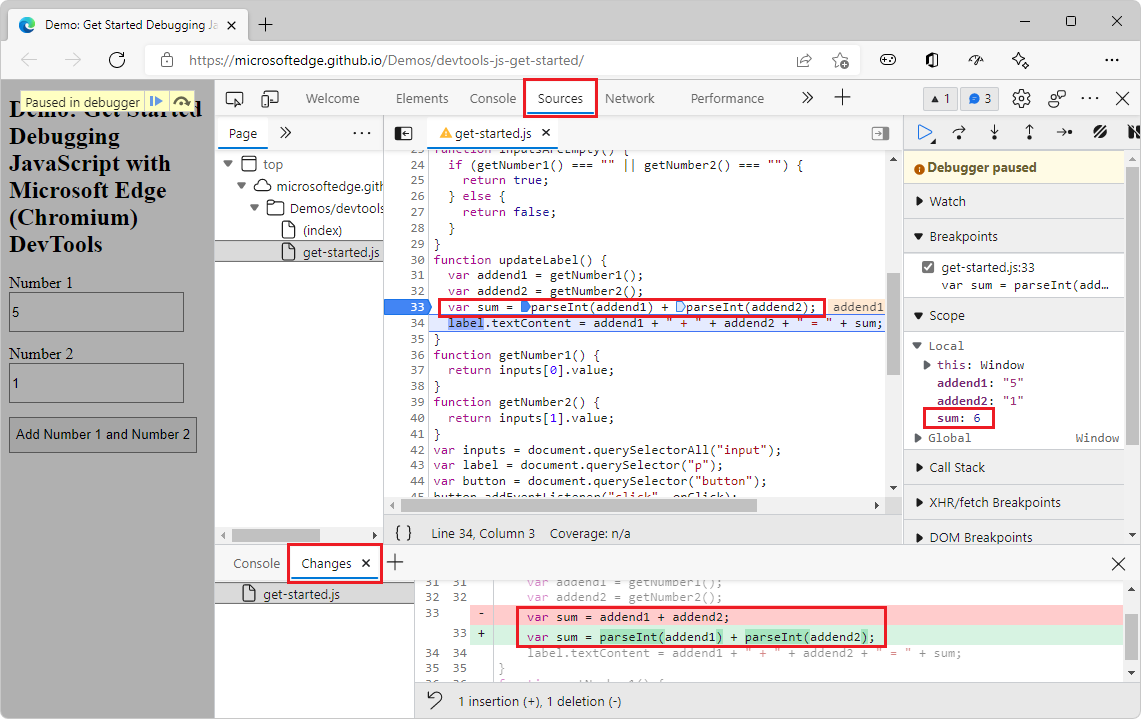
Эта демонстрационная веб-страница полезна для изучения средства «Источники» , особенно отладчика JavaScript.
- Откройте демонстрационную веб-страницу Приступая к отладке JavaScript с помощью средств разработки в новом окне или на вкладке.
- Щелкните правой кнопкой мыши в любом месте отображаемой веб-страницы и выберите пункт Проверить. DevTools откроется рядом с демонстрационной веб-страницей.
Статьи
Эти статьи или разделы статей показано, как использовать эту демонстрационную веб-страницу:
- Базовый подход к использованию отладчика в обзоре средства «Источники«. В этом разделе статьи кратко описано, как использовать отладчик JavaScript в средстве «Источники» , чтобы найти ошибку на демонстрационной веб-странице. Чтобы устранить эту ошибку, перед их добавлением входные строки преобразуются в числа.
- Приступая к отладке JavaScript . Более подробное пошаговое руководство по использованию демонстрационной веб-страницы вместе с отладчиком, демонстрации различных функций отладчика и настройке различных типов точек останова.
Репозиторий исходного кода
Это репозиторий исходного кода и его каталог, в котором хранятся файлы для этой демонстрационной веб-страницы:
- MicrosoftEdge/Demos > devtools-js-get-started — содержит файлы:
- README.md — содержит ссылки на отрисованную демонстрационную веб-страницу и подробную статью руководства по использованию демонстрационной веб-страницы.
- index.html — веб-страница с формой ввода, которая отправляет данные в файл JavaScript и отображает результат JavaScript.
- get-started.js — Файл JavaScript, используемый формой на демонстрационной веб-странице.
Скачивание или клонирование репозитория демонстраций
Репозиторий Демонстраций полезен для выполнения различных документации по devTools.
Скачивание репозитория демонстраций
Чтобы скачать репозиторий demos, выполните следующие действия:
- В новом окне или вкладке перейдите в репозиторий MicrosoftEdge/Demos .
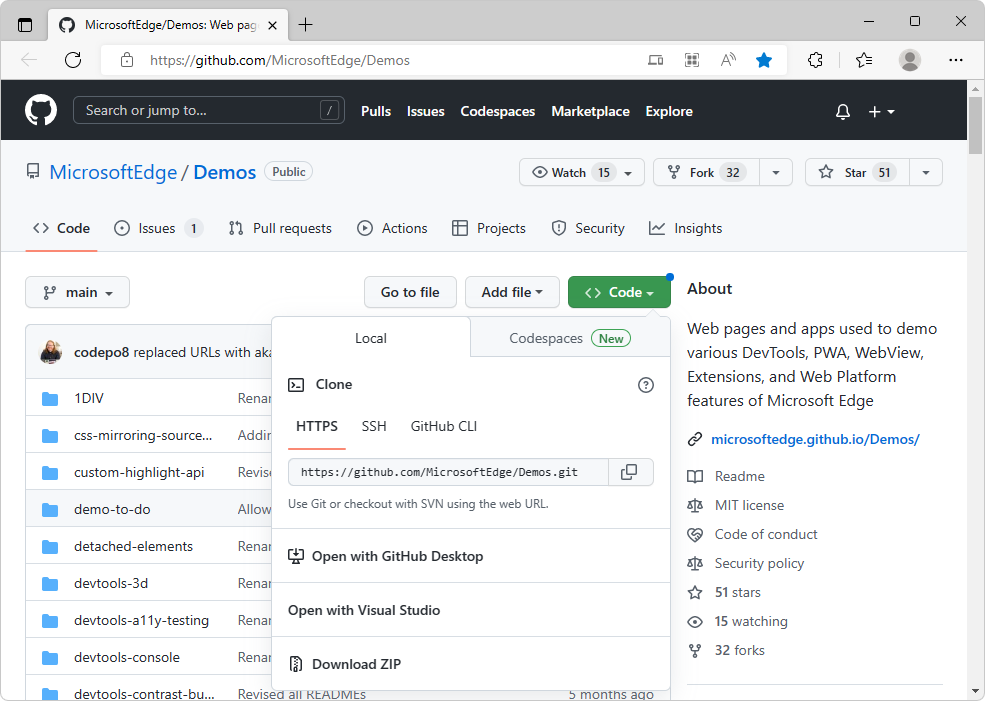
- Нажмите раскрывающийся список Код и нажмите кнопку Скачать ZIP-файл. Файл .zip помещается в каталог загрузки. Распакуйте эти исходные файлы веб-страницы в подходящее расположение.
Чтобы скачать один каталог репозитория Demos, выполните следующие действия:
- Перейдите по адресу https://download-directory.github.io/ и вставьте URL-адрес https://github.com/MicrosoftEdge/Demos/tree/main/demo-to-do. Файл .zip помещается в каталог загрузки. Распакуйте эти исходные файлы веб-страницы в подходящее расположение.
- Скачайте репозиторий WebView2Samples в разделе Настройка среды разработки для WebView2.
Клонирование репозитория демонстраций
Клонирование репозитория позволяет обновлять локальную копию при обновлении репозитория. Пользовательский интерфейс GitHub и различные средства поддерживают клонирование. Мы покажем клонирование с помощью Visual Studio Code, но вы можете использовать множество других средств программирования, таких как GitHub Desktop, Visual Studio или оболочка git bash.
Чтобы клонировать репозиторий, выполните следующие действия:
- В новом окне или вкладке перейдите в репозиторий MicrosoftEdge/Demos .
- Если зеленая кнопка «Код» не отображается, щелкните Демонстрации в пути Microsoft Edge / Demos в левом верхнем углу, чтобы перейти на страницу main репозитория.
- Нажмите кнопку раскрывающегося списка Код и нажмите кнопку Копировать рядом с URL-адресом https://github.com/MicrosoftEdge/Demos.git. Затем можно вставить URL-адрес в git bash или в диалоговое окно Visual Studio Code, например. Или нажмите раскрывающийся список «Код «, а затем нажмите кнопку Открыть с помощью Visual Studio , если он появится. Предлагается список элементов селектора обработчика , по одному на каждый установленный экземпляр Visual Studio. Этот параметр отображается только в том случае, если вы вошли в систему.
- В Visual Studio Code на панели действий нажмите кнопку Управление версиями (
 ), а затем нажмите кнопку Клонировать репозиторий.
 - В текстовое поле Укажите URL-адрес репозитория вставьте скопированный URL-адрес: https://github.com/MicrosoftEdge/Demos.git и нажмите клавишу ВВОД. Откроется диалоговое окно выбора папки.
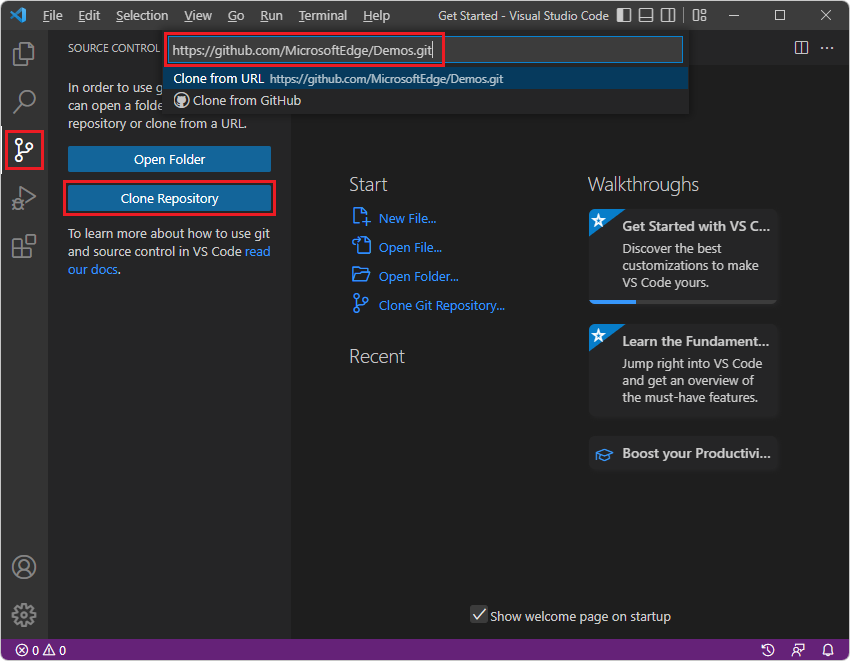
- Перейдите по нужному пути, например C:\Users\username\Documents\GitHub или Users/username/GitHub , а затем нажмите кнопку Выбрать расположение репозитория .
- Появится сообщение Клонирование репозитория Git , после чего вам будет предложено открыть клонированные репозитории. Нажмите кнопку Открыть :
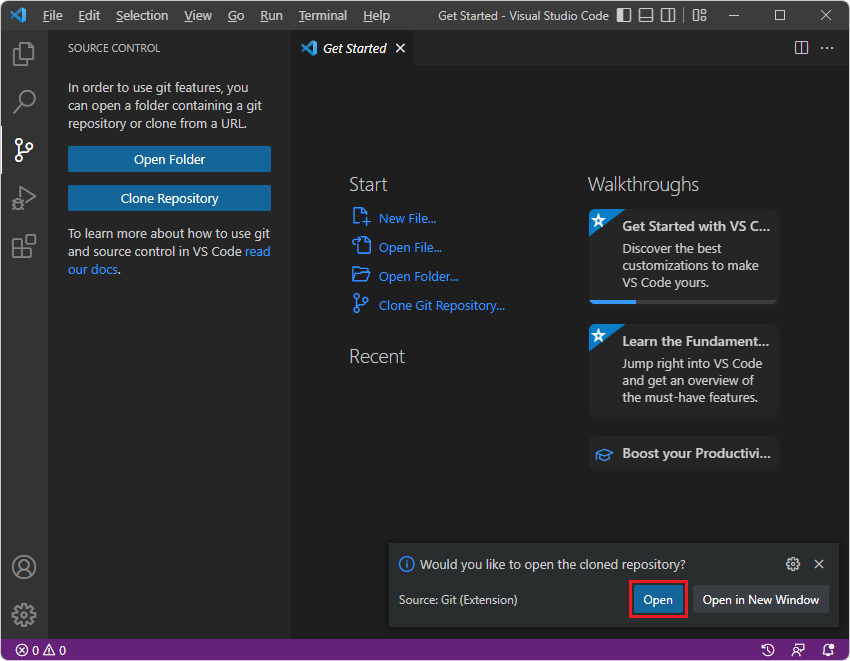
- При появлении запроса Доверяете. , нажмите кнопку Да . Или нажмите кнопку Нет и продолжайте работу с большинством частей этого пошагового руководства. Дерево Обозреватель содержит множество демонстраций, в том числе демонстрации для выполнения.
- Клонирование репозитория — документация GitHub.
- Клонируйте репозиторий WebView2Samples в разделе Настройка среды разработки для WebView2.
Откройте демонстрационную папку в средстве «Источники» и измените файл
Чтобы изменить локальные файлы в средстве «Источники» , может потребоваться сначала нажать кнопку Разрешить , чтобы предоставить доступ на чтение и запись. Для этого выполните действия, описанные в разделе Открытие папки на вкладке Файловая система (рабочая область) в средстве Источники ниже.
- Подходы, сравниваемые в расширении Microsoft Edge DevTools для Visual Studio Code. Суммирует и сравнивает несколько вариантов редактирования файлов веб-страницы.
Открытие папки на вкладке Файловая система (рабочая область) в средстве «Источники»
После скачивания или клонирования репозитория Демонстраций:
- В Microsoft Edge откройте новую вкладку.
- Щелкните веб-страницу правой кнопкой мыши и выберите Пункт Проверить. Или нажмите клавиши CTRL+SHIFT+I (Windows, Linux) или COMMAND+OPTION+I (macOS). Откроется devTools.
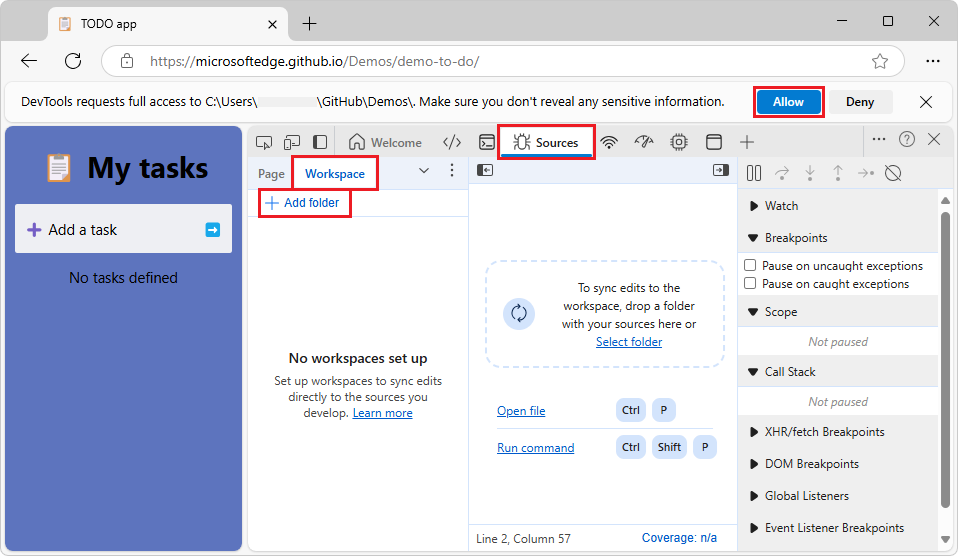
- В Средствах разработки на панели инструментов main выберите вкладку Источники. Если эта вкладка не отображается, нажмите кнопку Дополнительные вкладки (
 ).
). - На вкладке Источники слева выберите вкладку Файловая система, которая сгруппирована с вкладкой Страница. Если вкладка Файловая система не отображается, нажмите кнопку Дополнительные вкладки (
- Щелкните + Добавить папку в рабочую область. Откроется диалоговое окно выбора папки.
- Выберите определенную папку, например demo-to-do, или выберите корневую папку Demos :
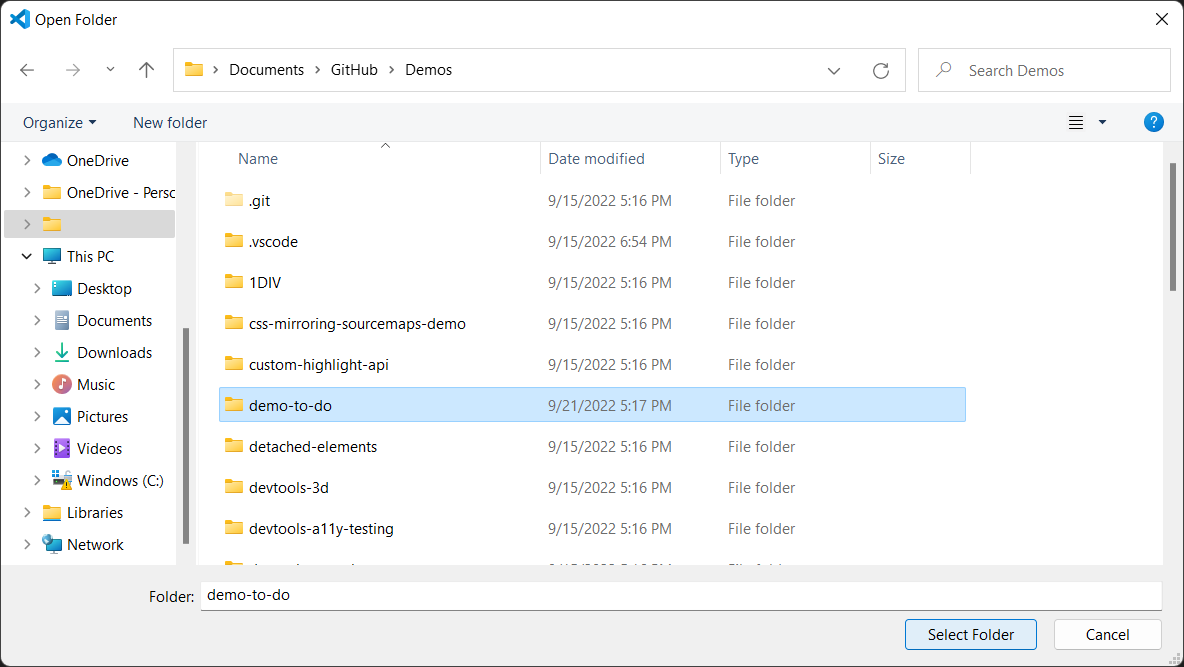
- Над DevTools появится запрос «DevTools запрашивает полный доступ к (каталогу)». Нажмите кнопку Разрешить :
Чтобы изменить файлы, ознакомьтесь с инструкциями по редактированию в следующем разделе.
- Изменение файлов с помощью рабочих областей (вкладка Файловая система) требуется, чтобы открыть локальную папку в средстве «Источники » средства разработки в браузере.
- Использование вкладки Файловая система для определения локальной рабочей области в обзоре средства «Источники«.
Открытие локального HTML-файла в диалоговом окне открытия файла в браузере и его редактирование на вкладке Страница средства «Источники»
Чтобы изменить файлы в средстве «Источники «, перед выполнением действий, описанных в этом разделе, может потребоваться нажать кнопку Разрешить , чтобы предоставить доступ на чтение и запись, выполнив действия, описанные в разделе Открытие папки на вкладке Файловая система (рабочая область) в средстве «Источники» выше.
Чтобы открыть файл и изменить его, выполните приведенные .html ниже действия.
- В Microsoft Edge откройте новую вкладку и нажмите клавиши CTRL+O (Windows/Linux) или COMMAND+O (macOS). Откроется диалоговое окно выбора файла.
- Выберите HTML-файл из локальной копии репозитория демонстраций , например C:\Users\username\Documents\GitHub\Demos\demo-to-do\index.html . Файл .html открывается и отображается в Microsoft Edge.
- Щелкните веб-страницу правой кнопкой мыши и выберите Пункт Проверить. Или нажмите клавиши CTRL+SHIFT+I (Windows, Linux) или COMMAND+OPTION+I (macOS). Откроется devTools.
- В Средствах разработки на панели инструментов main выберите вкладку Источники. Если эта вкладка не отображается, нажмите кнопку Другие вкладки ().
- В средствах разработки слева выберите вкладку Страница, а затем выберите HTML-файл, например index.html или (индекс).
- Нажмите клавишу ESC , чтобы открыть ящик в нижней части devTools.
- На панели инструментов нажмите кнопку Дополнительные инструменты (
 «), а затем выберите инструмент Изменения .
 - В середине области редактора средства Источники измените .html файл. Например, в demo-to-do/index.html папке в строке заголовка измените мои задачи на Мои измененные задачи:
�� My modified tasks
Если редактирование не включено, нажмите кнопку Разрешить , чтобы предоставить доступ на чтение и запись к папке, выполнив действия, описанные в разделе Открытие папки с вкладки Файловая система (рабочая область) в средстве «Источники» выше. Изменение отображается в инструменте Изменения на панели, а в имя файла на вкладке index.html в инструменте Источники добавляется звездочка:
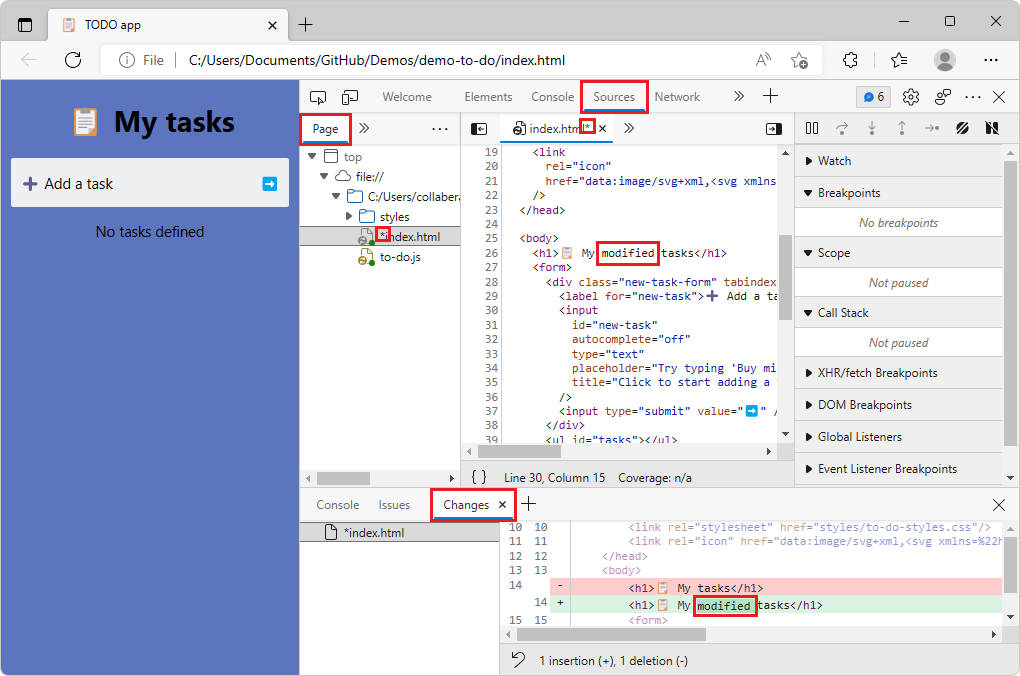
- Нажмите клавиши CTRL+S (Windows, Linux) или COMMAND+S (macOS), чтобы сохранить изменения. Звездочка удаляется с вкладки index.html в инструменте Источники .
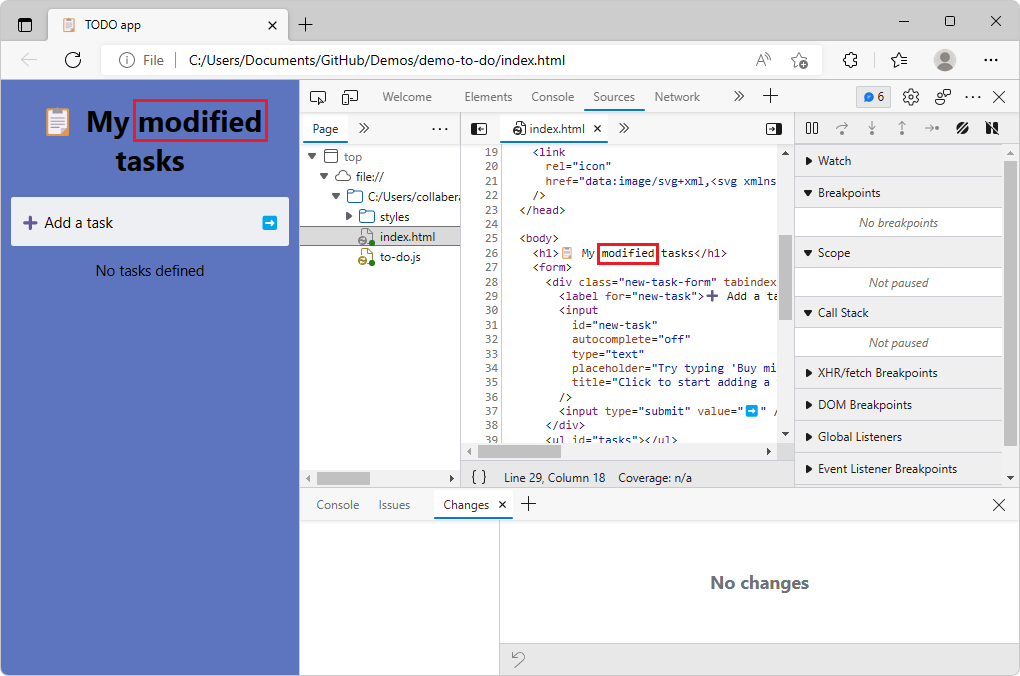
- Обновите страницу. Изменение отображается на отображаемой веб-странице; например, слово «изменено » добавляется в заголовок:
- В проводник в Windows или Finder в macOS выберите HTML-файл из локальной копии репозитория демонстраций, например C:\Users\username\Documents\GitHub\Demos\demo-to-do\index.html . Файл .html открывается и отображается в Microsoft Edge.
- Выполните действия, описанные в разделах выше.
- В Visual Studio Code на панели действий нажмите кнопку Обозреватель (
 ). Откроется панель Обозреватель.
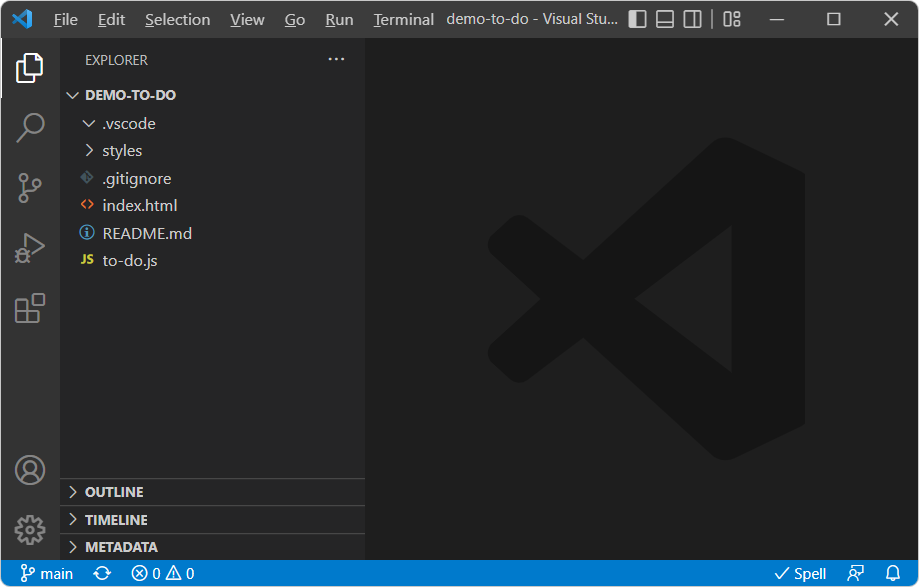
 - В области Обозреватель нажмите кнопку Открыть папку. Откроется диалоговое окно Открыть папку . Перейдите к папке demo-to-do в клонированного репозитория demo, выберите папку или перейдите в нее, а затем нажмите кнопку Выбрать папку : Пример расположения репозитория, в котором клонирован репозиторий Demos , показан выше. Папка demo-to-do клонированного репозитория Demos открывается в Обозреватель Visual Studio Code:
- Расширение Microsoft Edge DevTools для Visual Studio Code используется для открытия локальной папки в Visual Studio Code и использования средств разработки в Visual Studio Code.
- https://github.com/MicrosoftEdge/Demos/tree/main/demo-to-do/
- https://github.com/[org]/[repo]/tree/main/[path]
- https://[org].github.io/[repo]/[path]
- [org] имеет значение MicrosoftEdge .
- [репозиторий] имеет значение Demos .
- [path] имеет значение demo-to-do .
- https://MicrosoftEdge.github.io/Demos/demo-to-do/
- Изменение файлов с помощью рабочих областей (вкладка Файловая система) требуется, чтобы открыть локальную папку в средстве «Источники » средства разработки в браузере.
- Использование вкладки Файловая система для определения локальной рабочей области в обзоре средства «Источники«.
- Подходы, сравниваемые в расширении Microsoft Edge DevTools для Visual Studio Code. Суммирует и сравнивает несколько вариантов редактирования файлов веб-страницы.
- Интеграция интегрированной среды разработки Microsoft Edge. Разработка приложений веб-страниц с помощью Visual Studio Code или Visual Studio, включая средства разработки Microsoft Edge.
- Шаг 5. Клонирование репозитория демонстраций в разделе Установка расширения DevTools для Visual Studio Code.
- Клонирование репозитория — документация GitHub.
- Шаг 6. Настройка сервера localhost в разделе Установка расширения DevTools для Visual Studio Code.
- Выберите кнопку главного меню Chrome, расположенную в верхнем правом углу и представленную тремя вертикально выровненными точками.
- Когда появится раскрывающееся меню, наведите курсор мыши на параметр «Дополнительные инструменты».
- Когда появится подменю, выберите Инструменты разработчика.
- Выберите кнопку главного меню, расположенную в верхнем правом углу окна браузера и представленную тремя горизонтальными линиями.
- Когда появится выпадающее меню, нажмите на Веб-разработка.
- Контекстное меню веб-разработчика теперь должно быть видно. Выберите параметр «Исходный код страницы».
- Выберите Safari в меню браузера, расположенного в верхней части экрана.
- Когда появится раскрывающееся меню, выберите параметр Настройки.
- Настройки Safari теперь должны быть видны. Нажмите на значок «Дополнительно», расположенный в правой части верхнего ряда.
- Внизу раздела «Дополнительно» находится опция «Показать меню разработки» в строке меню, сопровождаемая пустым флажком. Установите этот флажок и закройте окно настроек, щелкнув по красному значку «х» в верхнем левом углу.
- Откройте меню «Разработка», расположенное в верхней части экрана.
- Когда появится раскрывающееся меню, выберите «Показать источник страницы». Кроме того, можно использовать следующую комбинацию клавиш: COMMAND + OPTION + U .
- Google Chrome: жмите правой кнопкой мыши по странице или объекту и выбирайте «Просмотреть код».
- поиск по коду,
- копирование,
- возможность сохранения кода в отдельный файл целиком или частями,
- проверка валидности,
- шаринг кода.
- с помощью сочетания Command+Alt+I (Ctrl+Shift+I для Win) или F12 (Fn + F12);
- кликнуть правой кнопкой на любое место страницы → «Исследовать элемент» или «Посмотреть код».
- если расположить веб-инспектор справа или слева, можно растягивать панель по ширине и проверять поведение страницы на разных экранах без спецрежима;
- если внизу, растягивать панель по высоте — иногда это помогает проверить поведение залипающих элементов и лайтбоксов с большой высотой;
- как отдельное окно, можно разместить браузер и средства разработчика на разных мониторах и удобно верстать.
- копирование Command+C и вставка Command+V,
- поиск элемента Command+F,
- отмена последнего действия Command+Z и возврат отмененного действия Command+Shift+Z.
- другие горячие клавиши можно посмотреть в настройках веб-инспектора в разделе Shortcuts или по ссылке.
- правой кнопкой нажать на HTML элемента и в списке Force State выбрать нужное состояние. Справа отобразятся стили для этого состояния;
- или выбрать элемент в HTML, нажать на :hov в верхней части CSS-стилей, и выбрать нужное состояние в списке.
- Как сделать закругленные углы в css
- Как сделать картинки по центру в css
- Как сделать картинку черно белой css
- Как сделать кнопку по центру css
Открытие локального HTML-файла из проводник и его редактирование в браузере
Откройте демонстрационную папку в Visual Studio Code
После скачивания или клонирования репозитория Демонстраций:
Вы также можете открыть корневую папку репозитория демонстраций, чтобы просмотреть все демонстрационные папки в области Обозреватель.
Шаблоны URL-адресов для отображаемых демонстрационных веб-страниц и исходного кода
Большинство файлов Readme в репозитории демонстраций имеют ссылку, которая открывает отрисованный .html файл с сервера GitHub.io. Иногда у вас есть URL-адрес исходного HTML-файла в GitHub.com, но вместо этого вам нужно создать URL-адрес сервера github.io , чтобы отобразить отрисованный файл, а не отображать список исходного .html кода в каталоге GitHub.
Чтобы преобразовать URL-адрес каталога исходного кода в GitHub.com в URL-адрес отрисоченной демонстрационной веб-страницы в GitHub.io, шаблон выглядит следующим образом.
Предположим, что URL-адрес исходного кода веб-страницы в GitHub.com:
Основные компоненты этого GITHUB.COM URL-адреса:
В отличие от этого, требуемый шаблон URL-адреса GitHub.io:
Чтобы заполнить этот шаблон URL-адреса GitHub.io, в следующем примере:
Таким образом, результирующий URL-адрес сервера GitHub.io для отображаемой демонстрационной веб-страницы:
В этих URL-адресах регистр не учитывается.
См. также
Открытие и редактирование файлов:
Скачивание и клонирование:
Запуск локального веб-сервера:
Как открыть css код страницы
Как открыть исходный код страницы сайта в любом браузере
Веб-страница, которую вы читаете, состоит, среди прочего, из исходного кода. Это информация, которую ваш веб-браузер загружает и преобразует в то, что вы сейчас читаете.
Большинство веб-браузеров предоставляют возможность просматривать исходный код веб-страницы без дополнительного программного обеспечения, независимо от того, на каком устройстве вы находитесь. Некоторые даже предлагают расширенные функциональные возможности и структуру, облегчая просмотр HTML и другого программного кода на странице.
Зачем нужен исходный код
Есть несколько причин, по которым вы можете захотеть увидеть исходный код страницы. Если вы веб-разработчик, возможно, вы захотите увидеть конкретный стиль или реализацию другого программиста. Может быть, вы занимаетесь обслуживанием сайта и пытаетесь выяснить, почему определенная часть веб-страницы отображается или ведет себя не так, как должна.
Вы также можете быть новичком, пытаетесь научиться кодировать свои собственные страницы и ищите примеры из реальной жизни. Конечно, возможно, что вы не попадаете ни в одну из этих категорий и просто хотите просмотреть исходный код из чистого любопытства.
Ниже приведены инструкции по просмотру исходного кода в выбранном вами браузере.
Исходный код страницы в Google Chrome
Настольная версия Chrome предлагает три различных способа просмотра исходного кода страницы, первый и самый простой с использованием следующей комбинации клавиш быстрого доступа: CTRL + U ( COMMAND + OPTION + U в macOS).
При нажатии этой комбинации вы откроете новую вкладку браузера с HTML и другим кодом активной страницы. Этот источник имеет цветовую кодировку и структурирован таким образом, чтобы упростить выделение и поиск того, что вы ищете. Вы также можете получить это, введя следующий текст в адресную строку Chrome, добавив выделенную часть слева от URL-адреса веб-страницы, и нажав клавишу Enter : view-source: (например, view-source:https://webznam.ru).
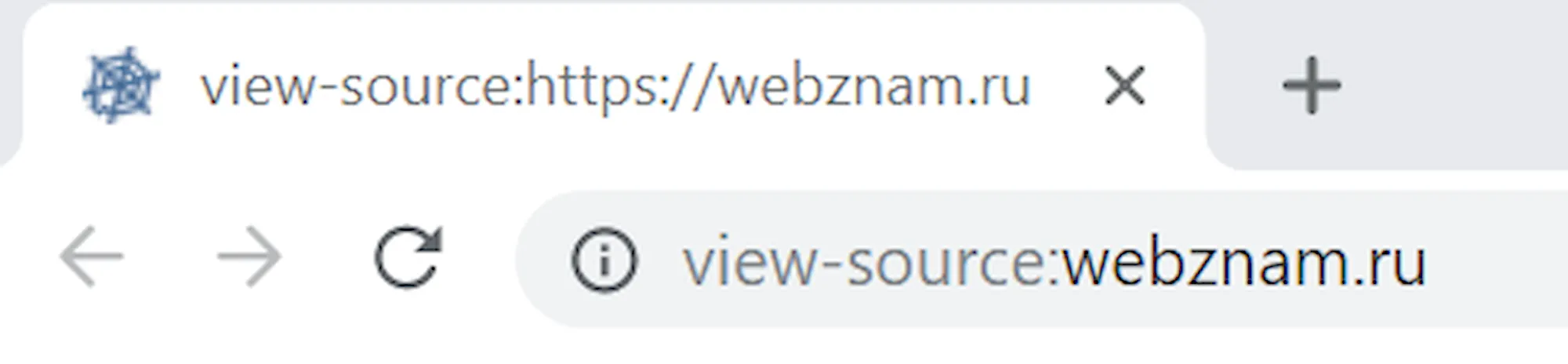
Третий метод заключается в использовании инструментов разработчика Chrome, которые позволяют вам глубже погрузиться в код страницы, а также настроить её на лету для целей тестирования и разработки. Интерфейс инструментов разработчика можно открывать и закрывать с помощью сочетания клавиш: CTRL + SHIFT + I ( COMMAND + OPTION + I в macOS).
Вы также можете запустить их по следующему пути:
Google Chrome на Android
Просмотр источника веб-страницы в Chrome для Android также просто: добавьте следующий текст перед адресом (или URL) – view-source:. HTML и другой код рассматриваемой страницы будет немедленно отображаться в активном окне.
Google Chrome на iOS
Хотя нет собственных методов просмотра исходного кода с помощью Chrome на iPad, iPhone или iPod touch, наиболее простым и эффективным является использование стороннего решения, такого как приложение View Source.
Доступное за $0,99 в App Store, View Source предлагает вам ввести URL-адрес страницы (или скопировать/вставить его из адресной строки Chrome), и всё. Помимо отображения HTML и другого исходного кода, в приложении также есть вкладки, на которых отображаются отдельные ресурсы страницы, объектная модель документа (DOM), а также размер страницы, файлы cookie и другие интересные сведения.
Исходный код страницы в Microsoft Edge
Браузер Edge позволяет просматривать, анализировать и даже манипулировать исходным кодом текущей страницы через интерфейс инструментов разработчика.
Чтобы получить доступ к этому удобному набору инструментов, вы можете использовать одно из этих сочетаний клавиш: F12 или CTRL + U . Если вы предпочитаете мышь, вместо этого нажмите кнопку меню Edge (три точки в верхнем правом углу) и выберите в списке пункт «Средства разработчика F12».
После первого запуска инструментов разработчика Edge добавляет в контекстное меню браузера две дополнительные опции (доступные по щелчку правой кнопкой мыши в любом месте веб-страницы): Проверить элемент и Просмотреть источник, последний из которых открывает интерфейс инструментов разработчика с исходным кодом страницы сайта.
Исходный код страницы в Mozilla Firefox
Чтобы просмотреть исходный код страницы в настольной версии Firefox, вы можете нажать CTRL + U ( COMMAND + U на macOS) на клавиатуре, чтобы открыть новую вкладку, содержащую HTML и другой код для активной веб-страницы.
При вводе следующего текста в адресную строку Firefox, непосредственно слева от URL-адреса страницы, на текущей вкладке будет отображён исходный код: view-source: (например, view-source:https://webznam.ru).
Ещё один способ получить доступ к исходному коду страницы – воспользоваться инструментами разработчика Firefox, доступными с помощью следующих шагов.
Firefox также позволяет вам просматривать исходный код для определенной части страницы, что позволяет легко выявлять проблемы. Для этого сначала выделите интересующую область мышью. Затем щелкните правой кнопкой мыши и выберите Исходный код выделенного фрагмента из контекстного меню браузера.
Mozilla Firefox на Android
Просмотр исходного кода в Android версии Firefox достижим через использование view-source: в URL-адресе.
Mozilla Firefox на iOS
Рекомендуемый метод просмотра исходного кода веб-страницы на вашем iPad, iPhone или iPod touch – через приложение View Source, доступное в App Store за $0,99. Хотя оно не интегрировано напрямую с Firefox, вы можете легко скопировать и вставить URL-адрес из браузера в приложение, чтобы раскрыть HTML-код и другой код, связанный с рассматриваемой страницей.
Исходный код страницы в Apple Safari
Хотя Safari для iOS по умолчанию не включает возможность просмотра источника страницы, браузер довольно легко интегрируется с приложением View Source, доступным в App Store за 0,99 долл. США.
После установки этого стороннего приложения вернитесь в браузер Safari и нажмите кнопку «Поделиться», расположенную в нижней части экрана и представленную квадратом и стрелкой вверх. Теперь должен быть виден общий лист iOS, перекрывающий нижнюю половину окна Safari. Прокрутите вправо и нажмите кнопку «Просмотр источника».
Теперь должно отображаться структурированное представление с цветовой кодировкой исходного кода активной страницы вместе с другими вкладками, которые позволяют просматривать ресурсы страницы, сценарии и многое другое.
На MacOS
Чтобы просмотреть исходный код страницы в настольной версии Safari, сначала необходимо включить меню «Разработка». Следующие шаги помогут вам активировать это скрытое меню и отобразить исходный HTML-код страницы:
Исходный код страницы в браузере Opera
Чтобы просмотреть исходный код активной веб-страницы в браузере Opera, используйте следующую комбинацию клавиш: CTRL + U ( COMMAND + OPTION + U в macOS). Если вы предпочитаете загружать источник в текущей вкладке, введите следующий текст слева от URL-адреса страницы в адресной строке и нажмите Enter : view-source:
Настольная версия Opera также позволяет просматривать исходный код HTML, CSS и другие элементы с помощью встроенных инструментов разработчика. Чтобы запустить этот интерфейс, который по умолчанию будет отображаться в правой части главного окна браузера, нажмите следующую комбинацию клавиш: CTRL + SHIFT + I ( COMMAND + OPTION + I в macOS).
Исходный код в браузере Vivaldi
Существует несколько способов просмотра исходного кода в браузере Vivaldi. Самое простое – это сочетание клавиш CTRL + U , которое представляет код с активной страницы в новой вкладке.
Вы также можете добавить следующий текст в начало URL-адреса страницы, который отображает исходный код на текущей вкладке: view-source:
Другой метод – через интегрированные инструменты разработчика браузера, доступные по сочетанию клавиш CTRL + SHIFT + I или через опцию средств разработчика в меню.
Просмотр HTML-кода страницы в браузере

Каждая страница в интернете является HTML-кодом с добавлением других веб-элементов: CSS, JavaScript, ActionScript. Просмотр ее кода доступен любому пользователю, и каждый браузер предоставляет для этого несколько инструментов.
Просмотр HTML-кода страницы в браузере
Просмотр кода страницы сайта может понадобиться по разным причинам: например, для получения расширенных сведений о том, из чего состоит страница, копирования или редактирования какой-то информации, в обучающих целях для начинающих веб-разработчиков. Разберем основные способы решения поставленной задачи.
Способ 1: Горячая клавиша
Браузером намного удобнее управлять, если выучить и применять на практике различные горячие клавиши. Так, для быстрого открытия исходного кода достаточно нажать сочетание Ctrl + U. Оно работает во всех веб-обозревателях, поэтому даже при использовании разных программ комбинация не утратит актуальности.
Способ 2: Контекстное меню
Для тех, кому комфортнее пользоваться мышкой, предназначен альтернативный вариант, и для всех браузеров он практически одинаков.
-
: нажмите правой кнопкой мыши по пустому пространству и выберите пункт «Просмотр кода страницы».
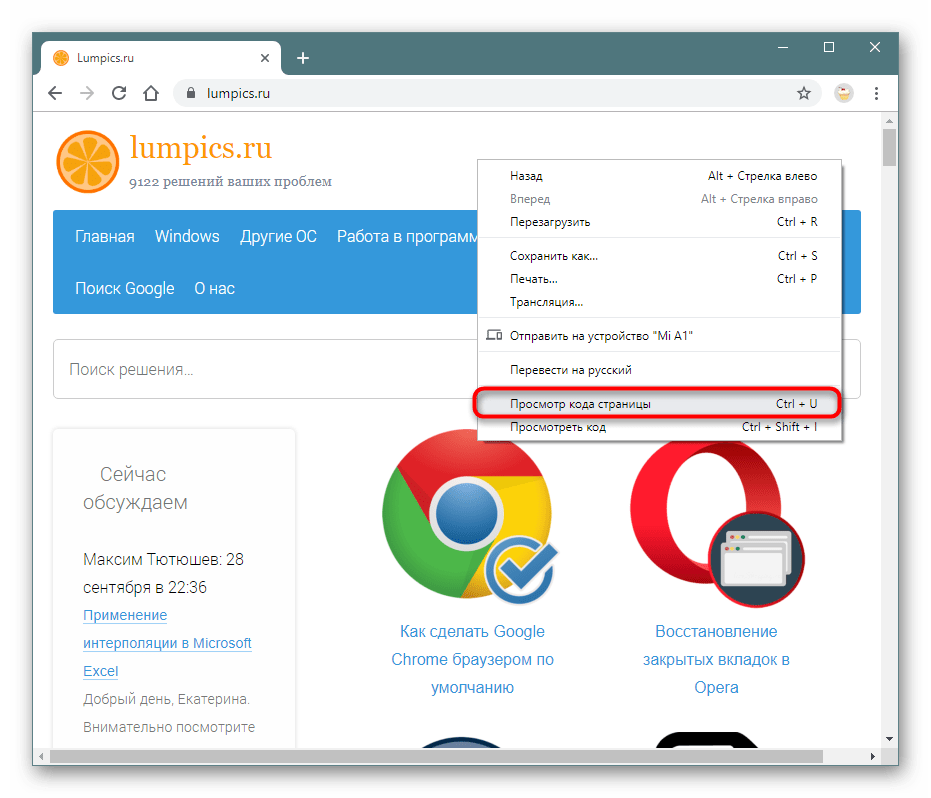

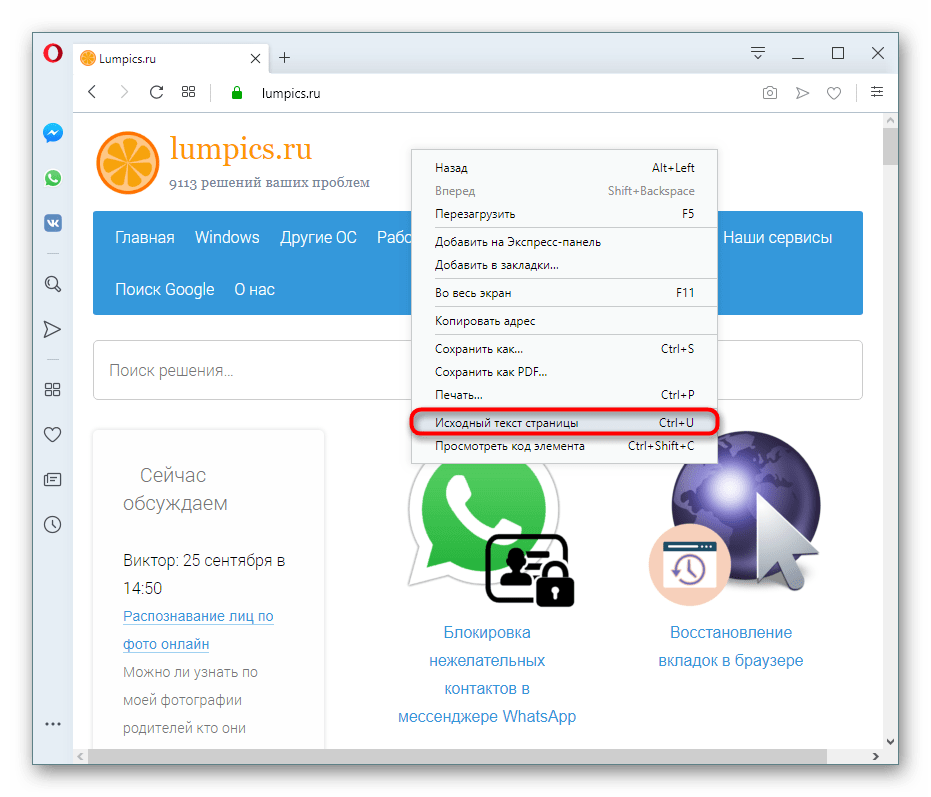
В результате этих действий будет открыта новая вкладка с интересующим вас содержимым. Она будет одинаковой независимо от браузера.


Способ 3: Инструменты разработчика
Помимо просмотра сплошного кода, в браузерах есть инструменты разработчика, позволяющие получать различные сведения о странице более наглядно и редактировать их. Среди этих инструментов есть и тот, который выводит весь HTML/CSS код страницы, позволяя юзеру исследовать конкретные элементы страницы в режиме реального времени.


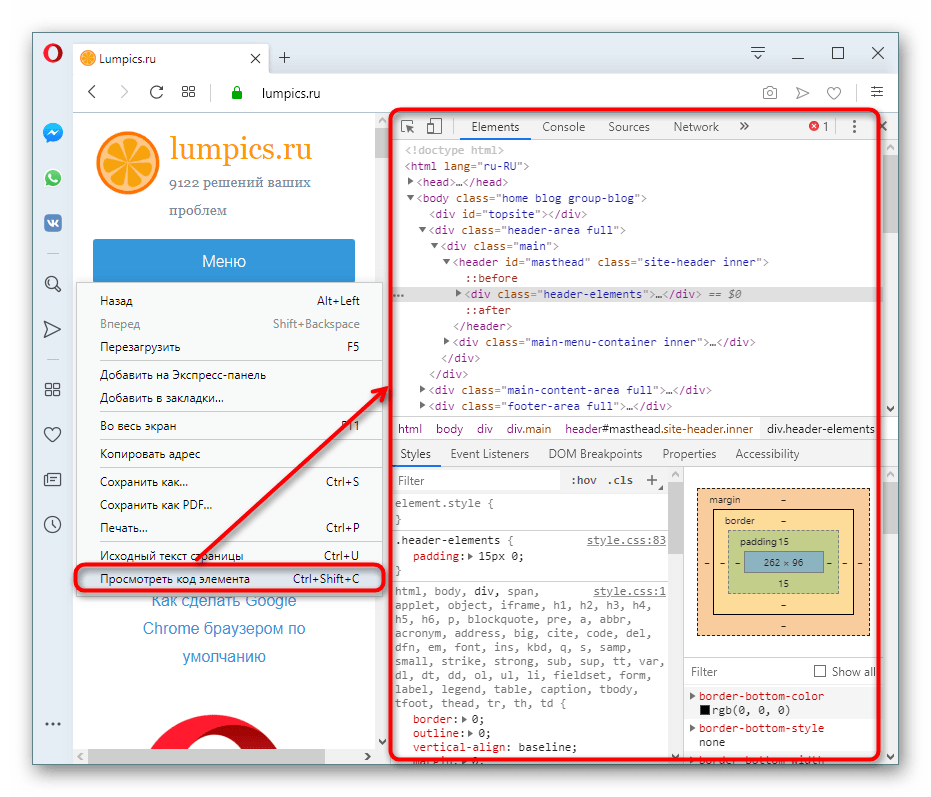
По умолчанию откроется вкладка «Elements» (в Firefox — «Инспектор»), где вы сможете просматривать HTML и CSS код всей страницы или конкретного объекта. Чтобы узнавать больше о конкретном элементе страницы, нажмите на кнопку со стрелкой и наводите на интересующий объект. Во всплывающем окне будет отображаться вся сопутствующая информация, а в инструментах разработчика автоматически развернется та область кода, которая отвечает за выбранный элемент.

С остальными возможностями этой вкладки юзер сможет разобраться самостоятельно, а также внести изменения при необходимости.
Из этой небольшой статьи вы узнали 3 способа того, как можно открывать и просматривать HTML-код любых страниц интернета. Если в статье вы не нашли нужного веб-обозревателя, просто возьмите предложенные инструкции за основу — большинство современных браузеров используют одинаковый движок — Chromium или его форк, поэтому принцип вызова нужного раздела почти ничем не отличается.

Мы рады, что смогли помочь Вам в решении проблемы.
Помимо этой статьи, на сайте еще 12753 полезных инструкций.
Добавьте сайт Lumpics.ru в закладки (CTRL+D) и мы точно еще пригодимся вам.Отблагодарите автора, поделитесь статьей в социальных сетях.
Опишите, что у вас не получилось. Наши специалисты постараются ответить максимально быстро.
Как посмотреть исходный код страницы

Иногда при работе с сайтом необходимо посмотреть исходный код страницы. Это нужно, например, для проверки корректности заполнения метаданных, если на сайте не установлен плагин, для того, чтобы найти код какого-то определенного элемента, и т.д. В этом материале мы покажем, как открыть исходный код страницы на разных устройствах и в разных браузерах.
Как открыть исходный код страницы на компьютере
Любой современный браузер «из коробки» обладает функционалом, необходимым для просмотра исходного кода страницы.
Google Chrome
Чтобы открыть исходный код страницы в Google Chrome, нужно нажатием правой кнопки мыши вызвать контекстное меню и в нем кликнуть на «Просмотр кода страницы».

Открываем исходный код страницы в Google Chrome
Также просмотреть код можно с помощью сочетания клавиш Ctrl + U. Что касается операционной системы MacOS, здесь работает сочетание клавиш
Option + Command + U. В обоих случаях код открывается в отдельной вкладке.
Пример исходного кода
Для удобства поиска определенных значений нажмите клавиши Ctrl + F. Искомый фрагмент кода будет подсвечиваться желтым цветом.
Microsoft Edge, Opera и Mozilla Firefox
Чтобы посмотреть исходный код в этих браузерах, нужно, аналогично действия в Google Chrome, вызвать правой кнопкой мыши контекстное меню и выбрать в нем пункт «Посмотреть исходный код». Страница с кодом также откроется в отдельной вкладке.
Кроме того, здесь работает та же комбинация клавиш Ctrl + U.

Открываем исходный код в Microsoft Edge

Открываем исходный код в Opera

Открываем исходный код в Mozilla Firefox
Как посмотреть код конкретного элемента страницы
С помощью указанных способов вы можете посмотреть не только код всей страницы, но и коды отдельно взятых элементов. Однако для этого вам придется вручную определять местоположение необходимого фрагмента, что может занять довольно много времени.
Опытные разработчики пользуются специальным инструментом, который доступен во всех перечисленных браузерах. Рассмотрим принцип его работы в Google Chrome.
Чтобы открыть консоль, зажимаем клавиши Ctrl + Shift + I или вызываем контекстное меню и кликаем «Просмотреть код».

Открываем код элемента в Google Chrome

Панель с кодом в Google Chrome
Как видим, панель открылась справа от страницы. Ее положение можно менять в зависимости от размеров монитора или личных предпочтений. Для этого открываем меню и в разделе «Dock side» выбираем месторасположение панели либо открываем ее в отдельном окне.

Настраиваем расположение панели в «Dock side»
Во вкладке «Elements» в основной части консоли открывается код страницы, который ранее мы открывали в отдельной вкладке. Здесь он представлен в более удобном виде: каждый элемент (например, ) можно раскрыть, чтобы посмотреть иерархию. Справа (если панель расположена в нижней части экрана) отображается CSS-код выбранного элемента. К слову, эти параметры можно править. Для этого необходимо выделить их двойным щелчком мыши. Имейте в виду, что это действие повлияет на отображение элементов на странице (до момента перезагрузки). Аналогичным образом правятся значения в коде странице в левом окне.

Теперь переходим к поиску нужного элемента. В качестве примера возьмем название одной из товарных позиций каталога. Чтобы найти ее в исходном коде, нажимаем значок стрелки в левом верхнем углу панели и кликаем на нужный элемент страницы.

Код отдельного элемента

Нужный фрагмент кода
Таким образом выводится нужный фрагмент кода, который отвечает за отображение элемента. В окне справа располагается относящийся к нему CSS-код.
Так можно получить код абсолютно любого элемента на странице, чтобы скопировать или исправить (удобно при тонкой настройке CSS-стилей) его.
Как посмотреть исходный код на смартфоне
Мобильные версии браузеров имеют достаточно ограниченный функционал. Например, в них нет таких инспекторов кода, как в десктопных версиях. Однако посмотреть код все-таки можно. Для этого необходимо добавить в начало URL параметр «view-source:».
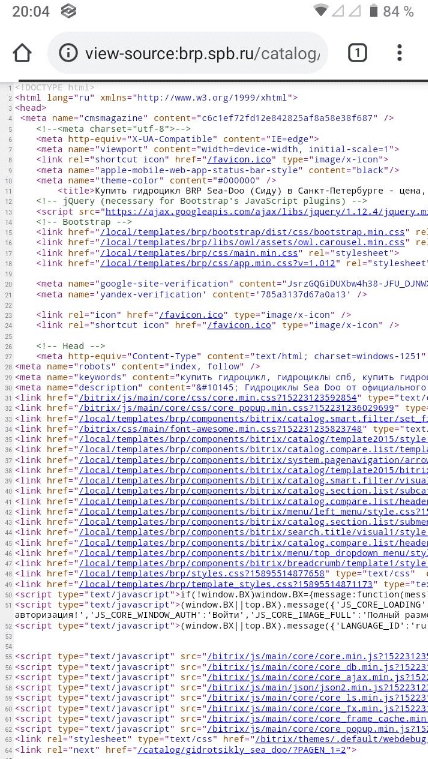
Отображение исходного кода страницы сайта на смартфоне
Для получения расширенных возможностей в работе с исходным кодом на Android установите приложение VT View Source. При запуске потребуется ввести URL изучаемой страницы.
Приложение доступно только на английском языке. Что касается функционала, он достаточно широк:
Также в приложении можно менять цвета фона и текста, размеры и тип шрифта и другие параметры.
Инструменты разработчика для проектировщика. Про HTML и CSS
Инструменты разработчика в разных браузерах немного отличаются внешним видом и фнукционалом. В примерах статьи используется Crome.
Как открыть инспектор
Положение веб-инспектора на экране можно настроить. Для этого нажмите на кебаб-меню справа и выберите положение:

Вкладка Elements
Вкладка Elements содержит HTML и CSS страницы. Можно менять разметку и стили, но после перезагрузки страницы изменения пропадут.
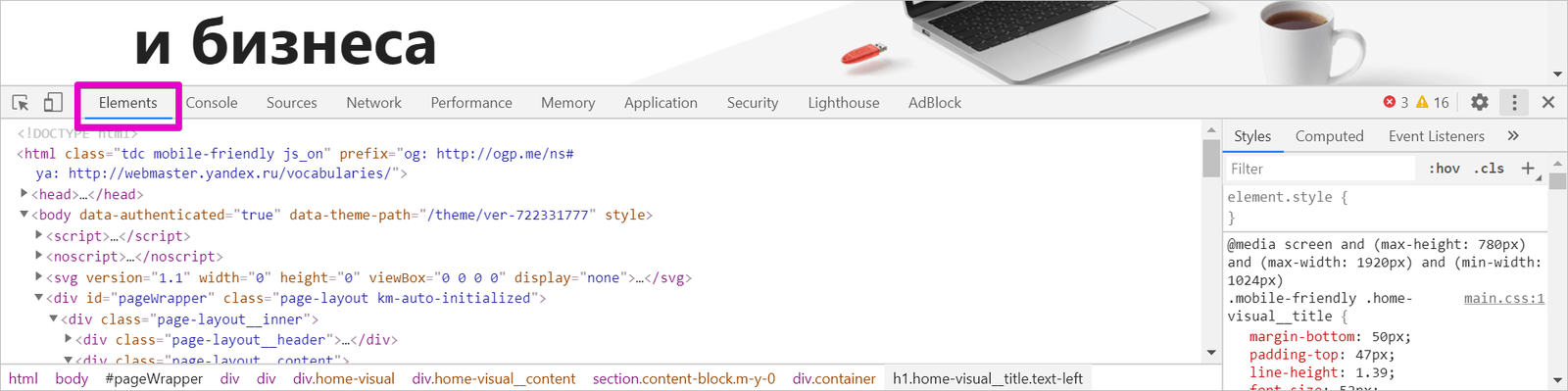
В левой части вкладки отображается HTML-код страницы. Элементы можно перетаскивать и менять местами, удалять и скрывать, менять классы и содержимое.
В HTML-коде работают основные горячие клавиши:
Чтобы поменять элементы страницы местами, перетащите их мышкой. Для изменения текста, выберите элемент на странице и дважды щелкните на текст внутри него:
Чтобы скрыть элемент, нажмите H или выберите в контекстном меню Hide element. Чтобы удалить элемент, выберите его и нажмите Delete или Backspace:
В правой части отображаются CSS-стили, которые относятся к выбранному в HTML элементу.
Во вкладке Styles отображаются все стили, которые относятся к выбранному элементу. Но не все из них применяются — зачёркнутые правила переопределены другим значением. Стили можно включать и выключать с помощью чекбокса, менять значение с клавиатуры, добавлять новые правила.
Стили разделены по CSS-селекторам, которые применимы к выбранному элементу, и по файлам, в которых эти правила прописаны. Чтобы открыть CSS-файл, нажмите на название файла — он откроется во вкладке Sources.
Все стили, которые применены к элементу, отображаются во вкладке Computed. Там же есть специальный прямоугольник, который показывает внутренние и внешние отступы элемента.
Чтобы посмотреть стили для кнопок, ссылок и контролов в состояниях ховера, фокуса, активности нужно:
Иногда эти способы могут не сработать (чаще всего это происходит с контролами). Тогда поможет остановка выполнения скриптов страницы — приведите контрол в нужное состояние, например, поместите туда курсор или введите значение, а потом нажмите Cmd+\.
Если надо посмотреть тултип или выпадашку, а Cmd+\ не срабатывает
В этом случае можно поставить страницу на паузу с помощью кода. Для этого откройте вкладку Console, вставьте туда строчку setTimeout(()=> , 3000), нажмите Enter. Этот код поставит скрипты страницы на паузу через 3 секунды (3000 миллисекунд — этот промежуток можно менять). За это время вызовите тултип или выпадашку.
Чтобы передать свои стили разработчику, напишите их в отдельном файле стилей. Для этого нажмите на иконку плюса в правом верхнем углу — появится CSS-селектор для выделенного элемента. Напишите в него нужные стили. Браузер сформирует файл стилей inspector-stylesheet, в него попадут все стили, написанные этим способом. Этот файл можно сохранить.
Менять параметры цвета и тени можно с клавиатуры или встроенными панельками инструментов:
Похожие публикации: