
Совет: Оформление документов на удаленную работу в 1С:ЗУП 3.1 – Как перевести сотрудников?
Из-за распространения коронавируса перевод сотрудников на удаленную работу стал для большинства компаний необходимостью. С связи с чем разработчики реализовали в программе «1С:Зарплата и управление персоналом 8» (ред. 3.1) функционал, который позволяем массово сформировать необходимые юридические документы для выбранных сотрудников и сразу отправить их им на подписание по электронной почте.
Функционал распространяется в виде расширения, которое необходимо скачивать отдельно – функционал не появится автоматически при обновлении конфигурации, но при этом для его использования не нужна последняя версия программы.
Предварительно скачайте расширение «ОформлениеПереводаНаУдаленнуюРаботу» на свой компьютер. Скачать расширение можно с официального сайта 1С:ИТС, или с нашего сайта.
Затем расширение необходимо загрузить в программу. Делается это через раздел Администрирование, пункт Печатные формы, отчеты и обработки.
В открывшемся меню выберите пункт Расширения.

Откроется список добавленных расширений. Добавим расширение «ОформлениеПереводаНаУдаленнуюРаботу», которое мы скачали ранее. Для этого нажмите на кнопку Добавить из файла.

Откроется окно проводника Windows, в нем откройте файл с расширением .cfe, который вы скачали ранее. Возможно файл будет находиться в архиве – тогда архив нужно предварительно распаковать.
Теперь в списке отобразилось новое расширение для программы 1С:ЗУП 3.1, которое позволит массово формировать документы для перевода сотрудников на удаленную работу. Галочку Безопасный режим можно снять, поскольку файл был скачан с официального сайта 1С. Теперь необходимо перезагрузить программу.

После перезагрузки программы в 1С:ЗУП 3.1 появилась новая ссылка Оформление переводов на удаленную работу в разделе Кадры, которая запускает новое расширение.

Расширение позволит выбрать сразу несколько сотрудников, для которых будет сформирован пакет документов для перевода на удаленную работу. Для этого также предварительно нужно указать даты заявления, перевода и соглашения.

- Кнопка Печать сформирует и откроет документы на вашем компьютере для редактирования и дальнейшей печати.
- Кнопка Изменить позволяет редактировать макет документов.
- Кнопка Отправить отправляет по электронной почте пакет документов всем выбранным сотрудникам с заполненным Email. В специальном поле также можно изменить текст письма.
Пандемия и дистанционная работа – как организовать и что отразить в программных продуктах 1С?


Эпидемия коронавируса в мире с каждым днём «набирает» обороты. На фоне этого всё больше и больше организаций переводят сотрудников на удаленную работу. Казалось бы, в век высоких информационных технологий, какие сложности могут возникнуть при настройке удалённой работы? О чём вы думаете, когда слышите слово «удалёнка»? Правильно, о программах-помощниках. Есть же масса приложений, при помощи которых можно подключиться к рабочему компьютеру, находясь в другом месте. Но, к сожалению, мы забываем, что в трудовом законодательстве существует много нюансов оформления перевода сотрудников на дом. Поговорим об этом более подробно.
Для начала обратимся к Трудовому кодексу и узнаем, что такого понятия как «удалёнка» в нём нет. А что есть? Есть понятие «дистанционная работа», закреплённое в статье 312.1 ТК РФ, и «надомная работа», указанное в статье 310 ТК РФ.
Обе вышеуказанные статьи предусматривают обязательное заключение трудового договора с упоминанием дистанционной или надомной работы. Соответственно, исходя из норм статьей, при переводе на удалённую работу необходимо заключить дополнительное соглашение к трудовому договору с каждым сотрудником, переводимым на удалёнку.
Но при этом, данные статьи не рассматривают временный перевод в ситуации пандемии или карантина. Поэтому в связи с тем, что перевод будет являться временным событием, работодателям будет достаточно подготовить распоряжение или приказ о переводе на один из видов работ, указав сроки, причины и перечень работников.
В программном продукте 1С: Зарплата и управление персоналом ред. 3.1 появилась возможность сформировать заявление от имени работника о переводе его на удалённую работу, а также подготовить по каждому такому сотруднику дополнительное соглашение к трудовому договору.
Инструмент для автоматического формирования документов появляется в разделе «Кадры» при включении дополнительного расширения, которое необходимо заранее скачать с Портала 1С: Обновление программ.
Загрузить расширение можно в разделе «Администрирование», выбрав пункт «Печатные формы, отчёты, обработки». В открывшемся окне нужно перейти по ссылке «Расширения».
После загрузки расширения в разделе «Кадры» появится новый пункт «Оформление переводов на удалённую работу».
Выбрав этот пункт, откроется новое окно, в котором можно при помощи кнопки «Подбор» указать всех сотрудников, переводимых на удалённую работу. После этого нужно заполнить даты, которые будут вставлены в печатные формы документов.
Затем по кнопке «Печать» можно открыть текстовый вариант заявления и соглашения для ознакомления, внесения правок или печати. Если данные документы необходимо отправить сотрудникам по электронной почте, то нужно нажать на кнопку «Отправить», но их электронные адреса должны быть предварительно занесены в карточки физических лиц.
Второй момент, который необходимо продумать и закрепить — это обмен рабочей документацией и защита информации. В большинстве случаев переписка по электронной почте не имеет юридической силы.
Поэтому самое лучшее, что можно здесь предусмотреть — это электронный документооборот с выдачей сотрудникам усиленных квалифицированных электронных подписей (УКЭП). На эту тему уже высказывался Минтруд в своём письме от 06.03.2020 г. №14-2/ООГ-1773. Речь шла о написании заявления на увольнение сотрудником, который находился вне своего рабочего места. Так вот, чтобы оно имело юридическую силу, Минтруд считает, что оно должно было быть подписано УКЭП. А значит и на остальные документы распространяется то же правило.
Что касается защиты информации, работодатель должен закрепить способы её передачи между работниками, а также подписать с сотрудниками договоры о конфиденциальности.
Обращаем ваше внимание, что в обязанности работодателя не входит предоставление работнику «на удалёнке» оборудования или иного имущества. Делается это только по желанию работодателя.
А вот в связи с тем, что работники, работая дома, используют свою электроэнергию, интернет трафик, мобильную связь и компьютерную технику, им должна быть назначена компенсация понесённых ими расходов. Об этом сказано в статье 188 ТК РФ.
Такая компенсация для предприятия является прочими расходами и относится к налогооблагаемым затратам (статьи 422 и 346.16 НК РФ).
Также, согласно статье 217 НК РФ и статье 20.2 Федерального закона от 24.07.1998г. №125-ФЗ, компенсации понесённых затрат не облагаются зарплатными налогами и страховыми взносами.
Обязательным условием начисления компенсации является документальное подтверждение понесённых расходов, например, сотрудник может предоставить квитанции за электроэнергию, счета за сотовую связь или расшифровку переговоров. Размер компенсации определяется соглашением сторон и закрепляется в трудовом договоре или ином соглашении.
Рассмотрим начисление компенсации в программных продуктах 1С.
Компенсация в 1С: Бухгалтерия ред. 3.0
Для начисления компенсации за использование личного имущества сотрудника необходимо перейти в раздел «Операции» и выбрать пункт «Операции, введённые вручную».
Нажать на кнопку «Создать» и из выпадающего списка выбрать «Операция». Для начисления компенсации используется счёт отражения затрат по дебету и 73 счёт по кредиту, так как данное начисление не является выплатой за выполнение трудовых обязанностей.
Помимо отнесения компенсации на расходы, также его нужно отразить в регистрах учёта страховых взносов. Для этого в разделе «Зарплата и кадры» выберем пункт «Операции учёта взносов».
В созданном документе нужно указать сотрудника, которому была начислена компенсация, период и дату начисления, а затем заполнить вкладку «Сведения о доходах», как это представлено на рисунке.
Компенсация в 1С: Зарплата и управление персоналом ред. 3.1
Для отражения компенсаций за использование личного имущества сотрудников нужно ввести новое «Начисление» в разделе «Настройка».
Указать наименование, выбрать назначение начисления – компенсационные выплаты.
В графе «Начисление выполняется» удобнее всего указать «По отдельному документу», в таком случае его размер необходимо будет вводить до расчёта зарплаты в документе «Разовое начисление».
Вкладка «Расчёт базы» является неактивной, так как её можно редактировать только при выборе показателя «Расчётная база» в формуле начисления.
Вкладки «Учёт времени», «Зависимости», «Приоритет» и «Средний заработок» заполняются базой автоматически по результатам анализа основных параметров начисления, но при желании в них можно внести изменения.
Например, на вкладке «Зависимости» можно указать зависимые удержания, такие как удержание профсоюзных взносов.
На вкладке «Приоритет» можно указать начисления, приоритет которых выше или ниже данного начисления.
На вкладке «Средний заработок» все флаги должны отсутствовать, так как компенсационные выплаты не влияют на расчёт среднего заработка, используемого для начисления больничных и отпускных выплат.
Проверим вкладку «Налоги, взносы, бухучёт». Здесь должно быть указано, что компенсация не облагается подоходным налогом и страховыми взносами, а также не является зарплатным расходом.
После проверки всех полей начисление следует сохранить по кнопке «Записать и закрыть».
Само начисление производится в разделе «Зарплата» по пункту «Разовые начисления». В созданном документе нужно указать период и дату начисления, выбрать созданное ранее начисление и указать сотрудников, которым причитается компенсация. Если размер компенсации для всех сотрудников одинаков, то можно воспользоваться кнопкой «Заполнить показатели», указав там сумму.
Выплату можно производить вместе с заработной платой, в этом случае при заполнении ведомости на выплату зарплаты данное начисление будет включено автоматически.
Также выплату можно производить в межрасчётный период, выбрав данный пункт в поле «Выплата».
Автор статьи: Алина Календжан
Понравилась статья? Подпишитесь на рассылку новых материалов
Оформление перевода сотрудника на удаленную работу в конфигурации 1С: ЗУП КОРП 3.1
В последнее время словосочетание «удаленная система работы» довольно часто встречается в повседневной жизни и в новостях. Но, в действительности, в действующем законодательстве не определено такое понятие. Зато есть другое – «постоянная дистанционная работа» и, соответственно, «дистанционные работники». Утверждены эти понятия были 01.01.2021 года, а трудовые отношения с дистанционными работниками определены в главе 49.1 ТК РФ.
Если выполняются два условия, описанные ниже, работа считается дистанционной, а сотрудник дистанционным: 1. Для выполнения должностных обязанностей и взаимодействия работника и работодателя сотрудник использует сеть интернет или другие компьютерные телекоммуникационные сети. 2. Рабочая деятельность выполняется за пределами территории прямого работодателя, его филиала или представительства.
На примере конфигурации 1С ЗУП КОРП 3.1 разберемся, как правильно оформлять на работу, увольнять, выполнять переводы таких сотрудников.
2. Как оформить прием сотрудника на работу в конфигурации 1С: ЗУП редакция 3.1 КОРП?
Меню Кадры – Все кадровые документы. Затем, по кнопке «Создать», выбираем тот тип документа, который нам нужен. В данном примере мы рассматриваем «Прием на работу». 
Прием на работу В открывшейся форме необходимо заполнить все поля: 
Прием на работу
В обновленной версии ЗУП 3.1 можно сразу активировать дополнительный признак «прием на дистанционную работу», и эта информация сразу отразится в приказе о приеме сотрудника на работу.
Если вы забыли или просто решили перевести на удаленку сотрудника, который сначала работал из офиса, программа позволяет оформить перевод.
3. Оформление перевода работника на удаленную работу в конфигурации системы 1С: ЗУП КОРП
Оформление перевода работника тоже выполняется из меню Кадры. Затем Сервис и Оформление переводов.

Оформление переводов на удаленную работу
Переводы сотрудника на удаленную работу можно оформлять как на одного сотрудника, так и сразу на нескольких. Но только если перевод будет выполняться с одной и той же даты. Если вам требуется выполнить перевод сотрудников на удаленную работу с разных отчетных дат – вам придется оформить несколько документов на перевод работников на удаленную работу.
При оформлении Кадрового перевода в 1С: ЗУП отметьте чек-боксы:

Изменить дистанционную работу
В этом случае, при оформлении формы перевода Т-5 в качестве причины перевода будет указано — «Перевод на дистанционную работу». 
Кадровый перевод
4. Как вернуть удаленного сотрудника в офис в конфигурации системы 1С: ЗУП КОРП 3.1?
Если вам требуется вернуть в офис удаленных сотрудников, сделать это тоже необходимо с помощью оформления Кадрового перевода. В этом случае вы изменяете установку галок в чек-боксах соответствующей формы.
Оставляете активным чек-бокс «Изменить дистанционную работу», и убираете галку с чек-бокса «Работает дистанционно». Сохраняете и проводите документ.
Если после этого сформировать по сотруднику форму перевода Т-5, в качестве причины перевода уже будет указано – «Возврат с дистанционной работы».
В 1С добавились новые печатные формы: · Трудовой договор о дистанционной работе; · Заявление (от сотрудника) на перевод на дистанционную работу; · Доп.соглашение к договору (оформляется, если изначально сотрудник устраивался на работу в офис).
Примечание: Весь описанный функционал реализован только в версии 1С: ЗУП КОРП 3.1.
Специалист компании «Кодерлайн»
Марина Анапольская
Как оформить перевод сотрудников на дистанционную (удаленную) работу в 1С:ЗУП 3.1?

Для помощи в оформлении массового перевода сотрудников на дистанционный формат работы («удаленку») был реализован функционал для формирования пакета документов — «Заявление сотрудника на перевод» и «Дополнительного соглашения к трудовому договору». Документы создаются по шаблону. Затем их можно распечатать или отправить по электронной почте всем сотрудникам для подписания или ознакомления.
Реализован он как расширение — обновление программы не требуется. Расширение не влияет на учет в программе, и не создает движений по регистрам. Работает только с документами, помогая ускорить оформление большого количества документов при переводе большого количества сотрудников на «удаленку».
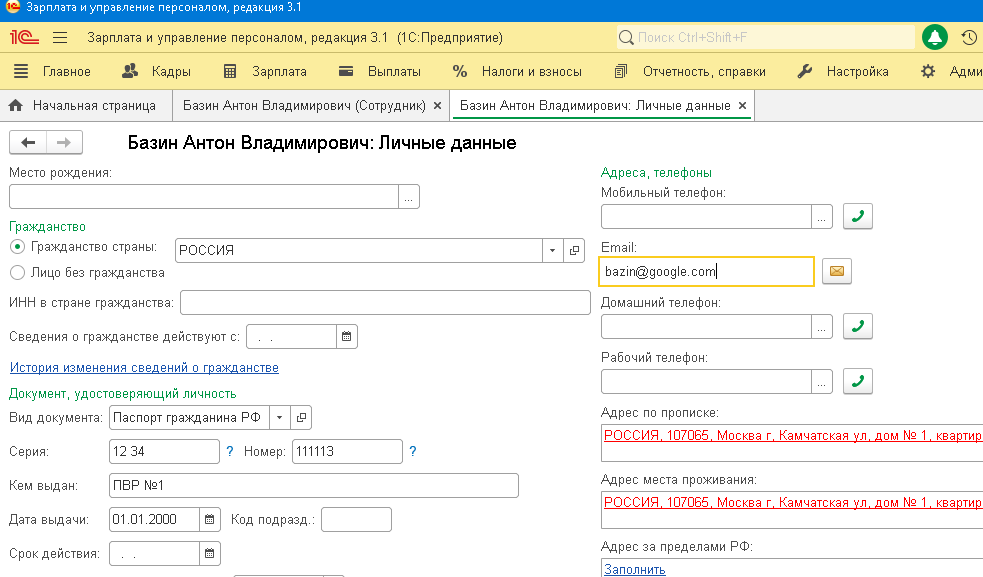
Внимание! Если принято решение отправлять документы по электронной почте, то вначале адрес почты сотрудника должен быть заполнен в карточке сотрудника или в карточке физического лица. В программе также должна быть настроена возможность работы с электронной почтой системная учетная запись почты. С нее будет выполняться рассылка. Учетная запись настраивается в разделе Администрирование – Органайзер — раздел Почта — ссылка Учетные записи электронной почты.
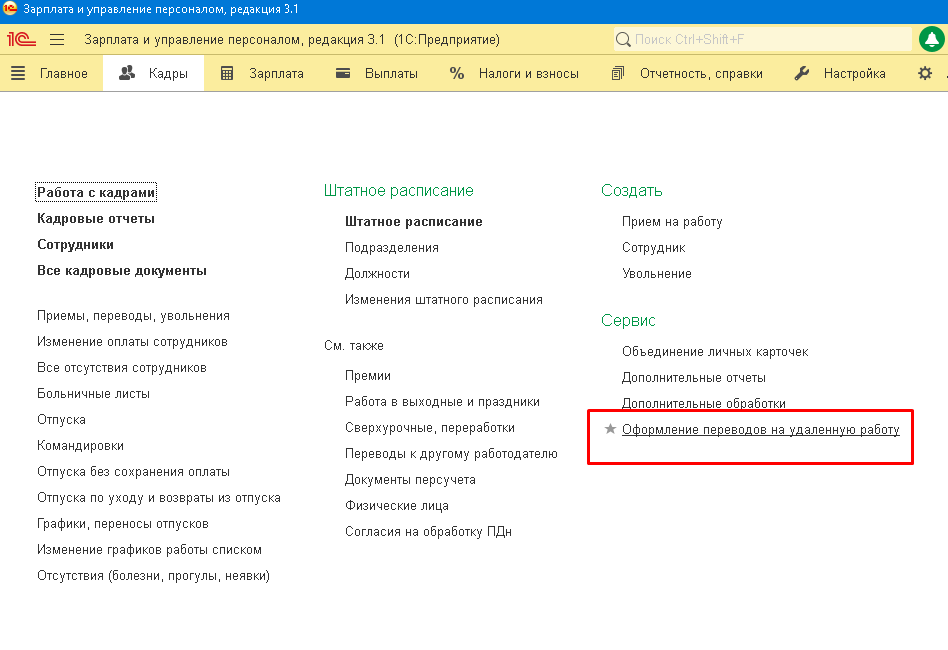
После необходимых настроек формирование документов производится с помощью появившейся ссылки «Оформление переводов на удаленную работу» (раздел Кадры – Сервис — Оформление переводов на удаленную работу).
1. Жмём «Подбор» для открытия карточек сотрудников, для которых будем формировать документы.
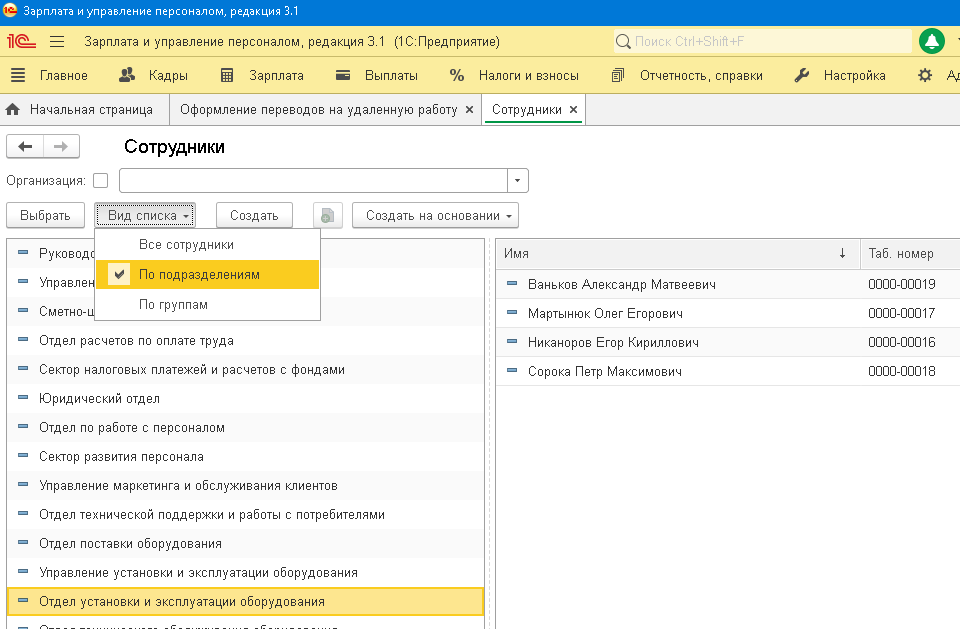
2. По кнопке Вид списка можно настроить группировку списка — Все сотрудники, По подразделениям, По группам. В списке можно выбрать как одного сотрудника, так и несколько подряд, удерживая клавишу Shift, или выбрать сразу всех сотрудников, нажав сочетание клавиш Ctrl+A. Кнопка Выбрать.
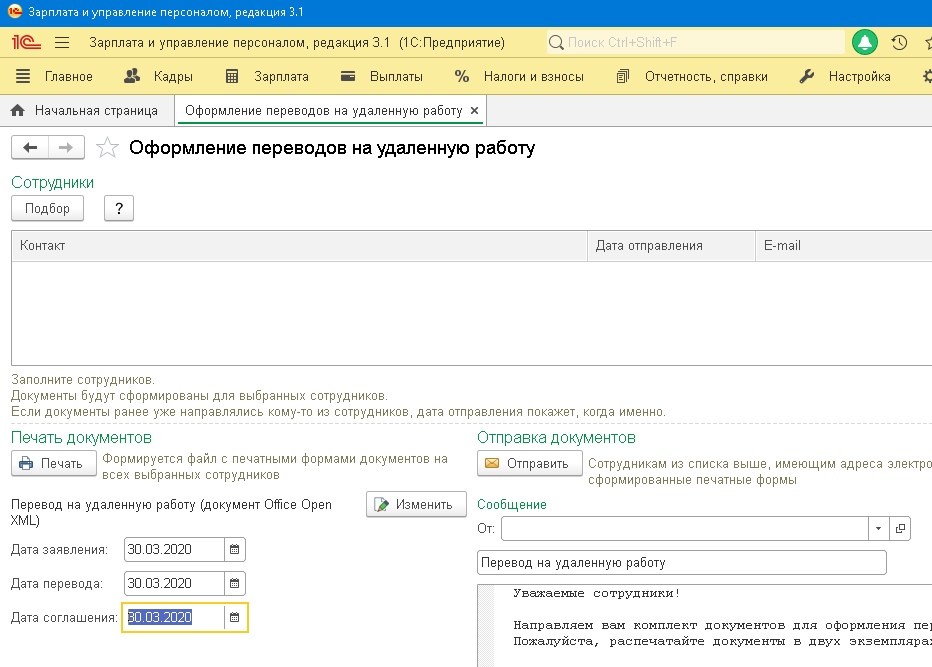
3. После выбора сотрудников заполните даты, которые будут подставлены в формы документов — Дата заявления, Дата перевода и Дата соглашения. Если для разных сотрудников требуется указать разные даты, сформировать документы можно в несколько приемов, подбирая каждый раз сотрудников, все даты для которых совпадают.
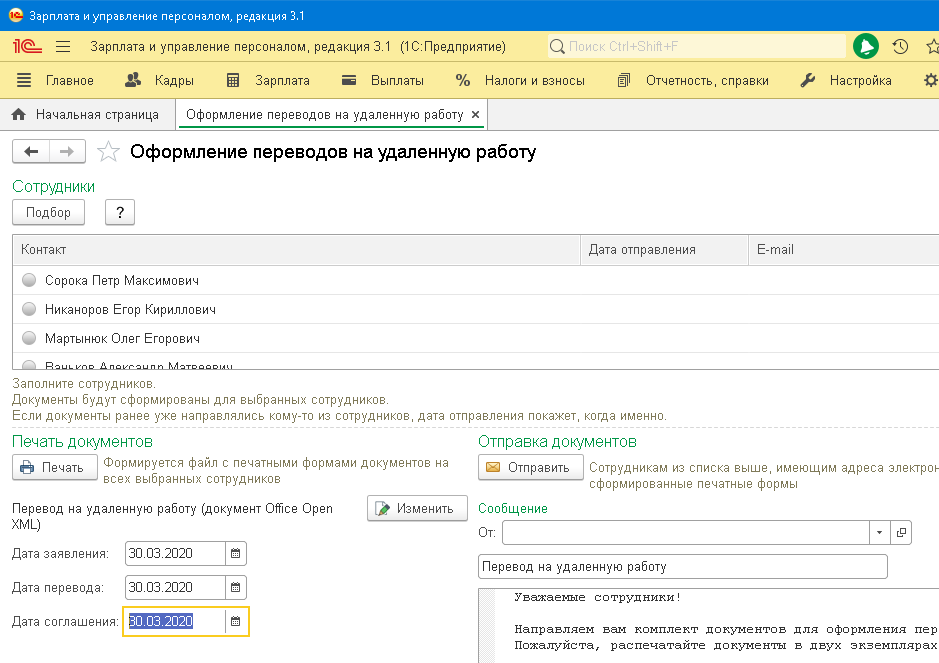
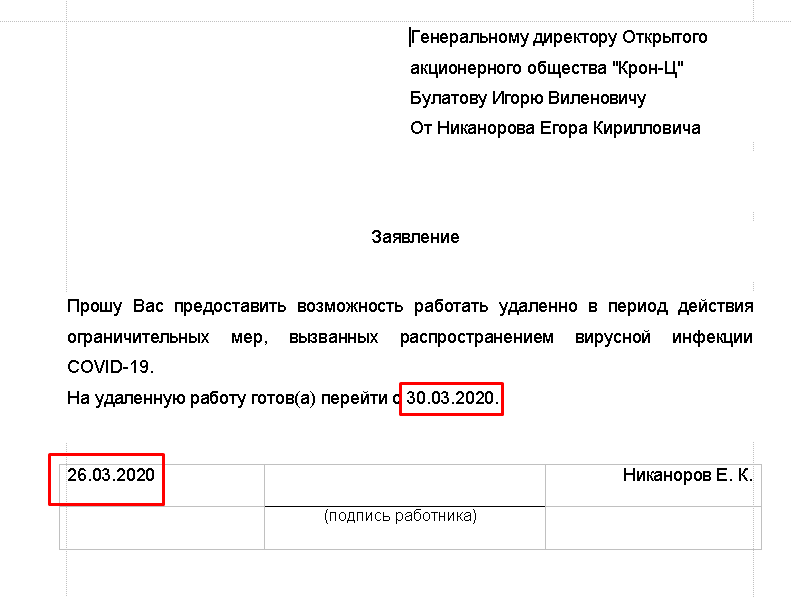
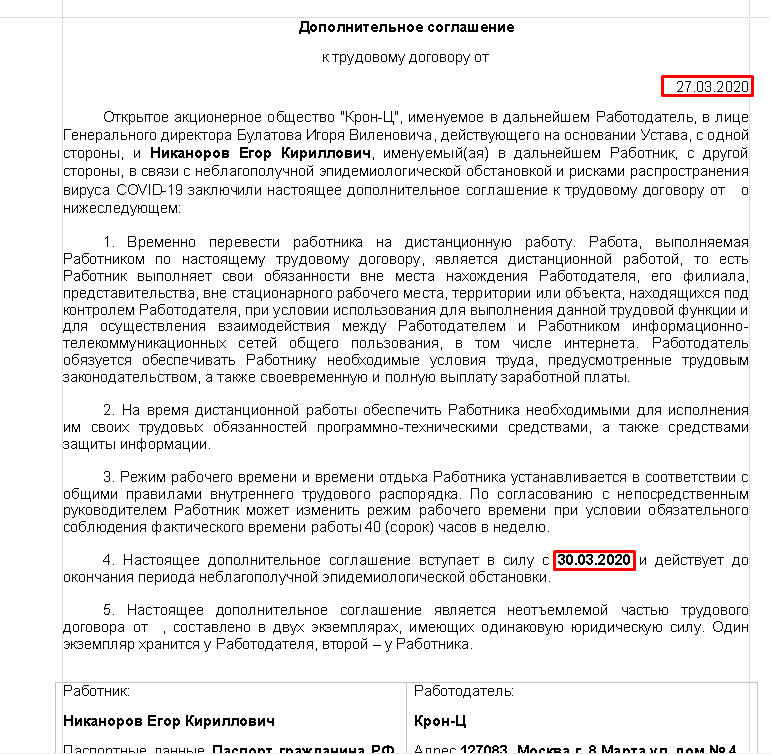
4. Если подписание документов будет происходить лично, то документы необходимо распечатать. Нажав «Печать» получим файл в формате MS Word, с Заявлением о переводе» и «Доп. соглашением к трудовому договору» на всех выбранных сотрудников (рис. 7, рис. 8). Макеты заявления и доп.соглашения к трудовому договору можно изменить.
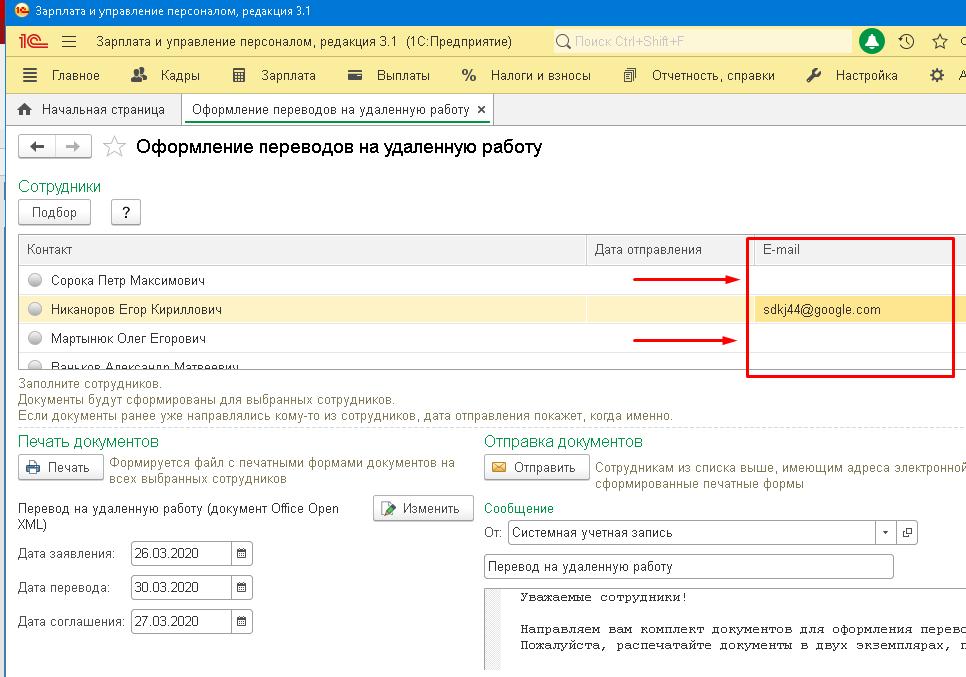
5. Если документы будут отправляться сотрудникам на их электронную почту, то в поле От укажите учетную запись электронной почты, с которой будет производиться рассылка. Кроме того, при необходимости можно изменить и текст, и тему писем, которые получат сотрудники. Кнопка Отправить. Каждому сотруднику отправляется только его комплект документов! После успешно завершившейся отправки в строке появляется зеленая отметка. Также отправленные письма можно проверить в соответствующей папке почтового клиента (если для используемого почтового сервера предусмотрено сохранение отправленных писем).
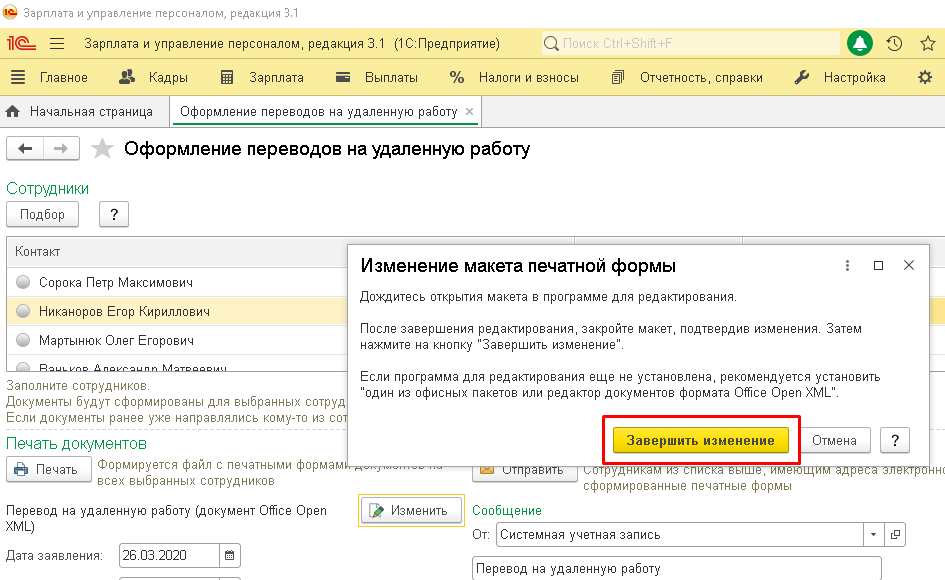
6. В макеты заявления и доп.соглашения к трудовому договору можно внести изменения. Кнопка Изменить. В результате откроется печатная форма документов для изменения в режиме редактирования макета. Если перед открытием появится предупреждение, нажмите на кнопку Продолжить.
Внимание! При внесении изменений в макет необходимо учитывать, что параметры макета, выделенные символами <>, можно использовать только те, которые уже присутствуют в макетах. Если добавить в макет свой параметр, не предусмотренный макетом, при формировании он не будет учтен, или же возникнет ошибка.
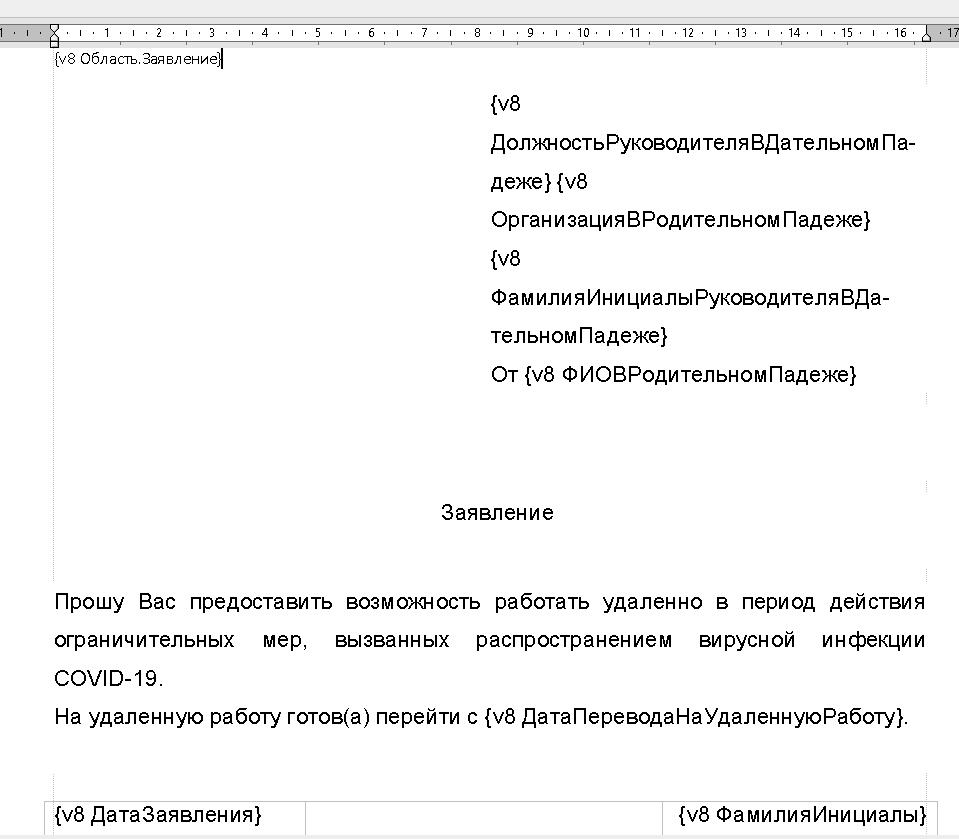
Документ для правки откроется в используемой по умолчанию программе для работы с текстовыми документами. После всех правок документ следует сохранить, как при работе с обычным текстовым документом в этой программе.
После внесения необходимых изменений, необходимо сохранить макет, подтвердив завершение редактирования кнопкой «Завершить изменение». Отныне будет отправляться измененная нами форма.
Бесплатно настроим расширение для наших клиентов на абонентском сопровождении. Обращайтесь по номеру – 8 (800) 775-39-20.