
Управление устройствами Bluetooth®
Регистрация (создание пары) устройства Bluetooth®, совместимого с системой PS3™, и управление устройствами Bluetooth®, подключенными к системе.
Регистрация устройства Bluetooth®
Подготовьте устройство Bluetooth® и код доступа.
«Код доступа» – это ID типа оборудования, используемого для регистрации (пары) устройств Bluetooth®. Для некоторых устройств код доступа не требуется. Для получения дополнительной информации см. инструкции, прилагаемые к устройству.
Выберите (Настройки) > (Настройки дополнительных устройств).
Выберите [Управление устройствами Bluetooth®].
Если уже зарегистрировано одно или несколько устройств Bluetooth®, появится их список.
Выберите [Зарегистрировать новое устройство].
Если вы еще не регистрировали устройства Bluetooth®, будет предложено подтвердить регистрацию. Выберите [Да], чтобы продолжить.
Выберите [Начать сканирование].
Система PS3™ отобразит список устройств Bluetooth®, находящихся в пределах действия системы.
Выберите устройство, которое вы хотите зарегистрировать (создать пару) в системе PS3™.
Если потребуется, введите код доступа устройства Bluetooth® для завершения регистрации.
Подсказки
- Если уже зарегистрировано максимальное количество беспроводных контроллеров, удалите неиспользуемые из списка зарегистрированных устройств, чтобы освободить место для нового устройства Bluetooth®.
- Дополнительная информация об устройстве Bluetooth® находится в документации к нему.
Управление устройствами Bluetooth®
Сведения об устройствах Bluetooth®, подключенных к системе PS3™, подключение и отключение таких устройств. Для этого выберите устройство, нажмите кнопку и выберите нужные пункты в меню параметров.
Настройка подключения к Интернету на PlayStation 3
Современные игровые приставки сложно представить без подключения к Интернету, проводному или беспроводному. Такая опция открывает доступ к массе возможностей, включая покупку и обновление приложений, совместные игры с друзьями и т. д. Настройка интернет-соединения не относится к сложным процессам. Любой пользователь мгновенно поймёт, как подключить PS3 к Интернету, вне зависимости от уровня подготовки.
Возможность подключения Playstation 3 к Сети
На всех устройствах этой серии одинаковый функционал, если речь идет про подключение по Wi-Fi. Процесс настройки имеет некоторые отличия только в зависимости от оборудования. Важный фактор — индивидуальные параметры со стороны провайдера, обслуживающего тех или иных клиентов.
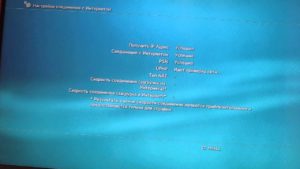
Обратите внимание! Проверка функционирования — первый шаг для тех, кто заинтересован в настройке подключения.
Здесь специалисты дают несколько важных советов:
- Сперва рекомендуется подключиться к Wi-Fi, используя смартфон. Установить связь не так сложно, нужно включить значок сети и ввести пароль. Это позволит узнать, есть ли доступ к сети, правильно ли она работает.
- Приставку рекомендуется размещать как можно ближе к источнику сигнала.
- Отключение кабеля Ethernet от устройства — последнее, что следует проверить перед началом работы. Тогда PS3 подключение к Интернету сохранит на должном уровне.
Как настроить Интернет на Сони Плейстейшен 3
Чтобы выходить в Интернет с игровой приставки PS3, нужно совершить следующие шаги:
- Включить игровую приставку и подождать пока она загрузится.
- В главном меню Playstation 3 перейти к настройкам. Выбрать пункт, посвящённый сетевым соединениям, а там раздел «Соединение с Интернетом», где нужно активировать кнопку включения.
- Необходимо определиться с тем, каким образом приставка будет поддерживать работу в режиме онлайн. Для этого следует перейти к пункту «Метод настройки» на PS и выбрать режим под названием «Простой». Система сама предложит один из вариантов для дальнейшего подключения. Нужно выбирать «Беспроводной». Подсоединить приставку к Сети в таком случае не составит труда.
- Остаётся найти сеть, с которой будет взаимодействовать Sony. В этом случае помогает функция «Сканирование», после использования которой система активирует модуль Wireless. Он автоматически определяет устройства поблизости, которые могут стать источником интернет-сигнала.
- После выводятся SSID — наименования для доступных подключений. Иногда доступно автоматическое соединение, если и сам маршрутизатор допускает работу в этом режиме.
- Остаётся выбрать сеть, которую планируется использовать. Нужно нажать на кнопку X, в отдельном окне покажется информация относительно текущего уровня сигнала.
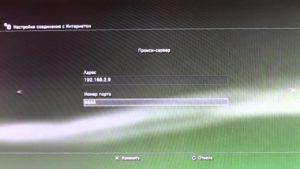
Обратите внимание! Метод шифрования, пароли от сети вводятся на последних этапах настроек. Маршрутизатор поможет определиться, какой вариант шифрования будет оптимальным. После ввода пароля останется нажать на кнопку START.
Как подключить ПС3 к Интернету через провод
Благодаря использованию кабелей интернет-сигнал будет более качественным. Но есть и минус — придётся тянуть длинную проводку, если приставка и роутер находятся далеко друг от друга. Из-за этого возникают некоторые сложности, тем более, если есть домашние животные.
Обратите внимание! Требуется дополнительное крепление для кабелей, так как их легко повредить.
Как настроить Интернет на PS3 через кабель:
- Подключить кабель к приставке.
- Перейти в настройки и выбрать пункт с сетевыми соединениями.
- Открыть «Настройки соединения с Интернетом». После этого приставка сама просит убедиться в том, что всё работает, как следует.
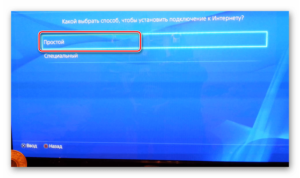
- Выбрать метод установки сети. Он бывает простым либо специальным. В большинстве случаев устанавливать рекомендуют первый вариант.
- После выбора подходящей строки PS3 сама автоматически определяет конфигурацию. Остаётся только сохранить внесённые ранее изменения и подключиться к Интернету.
Беспроводное подключение к Интернету на PS3
По сравнению с проводным соединением этот вариант немного медлителен. Но разница практически не чувствуется, если Интернет высокоскоростной.
Важно! Беспроводной способ подключения Интернета подходит только для приставок, которые поддерживают метод соединения LAN.
Установить подходящие настройки, так же как раздать Интернет с телефона на PS3, немного сложнее, но если тщательно разобраться, то все получится.
Инструкция как настроить беспроводное подключение к Интернету на PS3:
- Перейти в настройки, выбрать пункт, посвящённый сетям.
- Открыть пункт «Настройки соединения с Интернетом». Можно пропустить сообщение о необходимости кабеля в случае с проводным соединением, нажав на кнопку ОК.
- Выбрать метод установки Wi-Fi. И в данном случае актуален простой вариант.
- На следующем этапе система автоматически проверяет конфигурации, доступные пользователю. Пользователя должно интересовать беспроводное соединение.
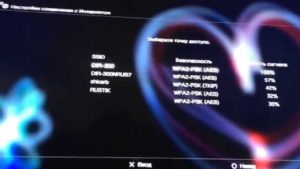
- Открыть меню с настройками WLAN. Поиск доступных точек доступа идёт автоматически, если выбрать сканирование. Когда проверка завершится, отобразятся все точки доступа, к которым можно подключиться.
- Выбрать подходящий вариант для работы вай-фай.
- Перейти в «Настройки безопасности WLAN». В этом случае PS3 спрашивает о том, установлен ли пароль на роутере, из каких символов он состоит. Если его нет, пользователю нужно сделать соответствующий выбор. В противном случае выбрать один из методов шифрования — WPA2-PSK либо WPA-PSK. При ЮСБ поддерживаются такие же технологии.
- Пароль и ключ WPA — одно и то же, их вводят обязательно. Без этого подключиться к Интернету не получится.
- На следующем этапе проверка конфигурации проходит ещё раз. Когда всё закончится, отобразятся параметры, требующие сохранения.
- Тест соединения — один из завершающих этапов. Проверка проводится системой автоматически.
Подключение PS3 к Интернету через 3G модем
Самый удобный вариант — использование современных моделей модемов с соединением по USB. Инструкция как все настроить:
- Прописать все характеристики, связанные с интернет-соединением. Это касается обоих DNS-серверов и IP-адреса. Лучше заранее их куда-нибудь выписать, чтобы потом можно было легко набрать.
- Отключить брэндмауэр, иначе подключить сеть не получится.
- Настроить локальное соединение на компьютере.
- Настроить локальное соединение на самой приставке.
Важно! При настройке Сети через модем рекомендуется использовать LAN провод, который идёт в комплекте с приставкой, либо любое другой подобный шнур.
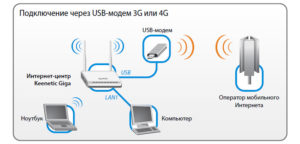
Как раздать Интернет с телефона на PS3
Мобильные телефоны относят к многофункциональным устройствам.
Обратите внимание! Одна из опций режим модема, поддерживается практически каждым гаджетом, работающим со стандартами 2G, 3G, 4G.
Подключение к точке доступа на операционной системе Андроид — одна из самых простых процедур. Действие идёт одно за другим в следующем порядке:
- Сначала открыть меню и перейти по значку в виде шестерёнок.
- Нажать на настройки, перейти в пункт «Ещё».
- Выбрать режим модема в части меню, которая посвящена беспроводным сетям. Раздача может вестись напрямую по Bluetooth либо через Wi-Fi. Каждый владелец мобильного устройства сам выбирает, что ему больше подходит. Обычно выбирают второй вариант.
- Остаётся выбрать параметры, с которыми устройство будет работать.
- Обязательно нужно поставить галочку в пункте «Подключать все устройства», иначе раздача будет невозможной.
- Проверить имя и пароль, если требуется, внести корректировки.
- Рядом с Wi-Fi поставить галочку. Появится сообщение о том, что точка стала активной.
- Открыть устройство, которое требует подключения.
- Выбрать пункт с общим Интернетом. Соединение с Андроид отображается отдельно.
- Остаётся ввести пароль. На этом настройка считается завершенной.
Обратите внимание! В случае с приставкой подключение будет идти так же, как и к другим точкам доступа Wi-Fi.
Как правильно настроить Интернет на Сони Плейстейшен 3
Разные опции отображаются в настройках в зависимости от параметров, выбранных пользователем. Многое зависит от характеристик используемого оборудования и особенностей самого оператора. Главное, убедиться, что введённые цифры на приставке соответствуют характеристикам оборудования. Исключением не станет и ПК.
Даже на старых версиях приставки есть игры, требующие постоянного соединения. Благодаря этой функции можно общаться с игроками со всего мира. Кроме этого, беспроводные сети увеличивают функциональность устройств. Главное, соблюдать минимальные правила, пользуясь современными технологиями. А подключить игровую приставку к Интернету не составит труда даже начинающему пользователю. Достаточно следовать простым инструкциям.

Подгорнов Илья Владимирович Всё статьи нашего сайта проходят аудит технического консультанта. Если у Вас остались вопросы, Вы всегда их можете задать на его странице.
Похожие статьи
Как подключить и настроить сеть Wi-Fi на ноутбуке. Итак, как подключить вай фай на ноутбуке «Виндовс 8»? Чтобы установить стабильное соединение WiFi на ноуте, нужно . Очень часто значок вайфай в трее показывает, что нет подключения к интернету через WiFi на ноутбуке Windows 8. Такое может возникнуть в следующих случаях: Выключен роутер или.
Передача данных на систему и с системы PS3™ по Wi-Fi
Подключите систему PS3™ к точке доступа, затем подключите систему PS3™ к вашей системе, используя ту же точку доступа. Ваша система и система PS3™ должны быть подключены к одной сети.
Перед тем как приступить к этой процедуре, сделайте следующее:
- Свяжите учетную запись Sony Entertainment Network со своей системой.
- Настройте свою систему так, чтобы она могла подключиться к той же точке доступа, к которой подключена система PS3™.
- Войдите в свою учетную запись PlayStation™Network на системе PS3™.
Используйте одну и ту же учетную запись Sony Entertainment Network на системе PS Vita и на системе PS3™. - На системе PS3™ закройте все работающие приложения и выберите (Пользователи).
- В систему серии PCH-1000 должна быть вставлена карта памяти для системы PS Vita.
Подготовка к первому использованию
Зарегистрируйте свою систему на системе PS3™.
Регистрация устройства (как пары)
При выполнении этой процедуры система PS Vita должна находиться рядом с точкой доступа.
1. Выберите на системе (Управление данными) > [Скопировать контент]. 2. Выберите (Система PS3™) > (Wi-Fi).
Отобразится список систем PS3™, которые можно подключить. 3. Выберите систему PS3™, к которой хотите подключить свою систему.
На экране системы PS3™ отобразится число, которое понадобится для регистрации (как пары) системы PS3™. 4. Введите на своей системе число, показанное на экране системы PS3™, и выберите [Зарегистрировать].
После регистрации системы PS3™ выберите [Дальше] для передачи данных между вашей системой и системой PS3™.
- Если на шаге 2 не отображаются системы PS3™, которые можно подключить, убедитесь, что на системе PS3™ в меню (Настройки) > [Настройки системы] > [Подключить систему PS Vita по сети] выбрано значение [Вкл.].
- Вы можете зарегистрировать до восьми устройств на своей системе и еще восемь устройств на системе PS3™. Ненужные устройства можно удалить так:
- Для удаления устройства из системы PS3™ выберите устройство, которое вы хотите удалить, на экране со списком зарегистрированных устройств в меню (Настройки) > [Настройки системы] > [Список зарегистрированных систем PS Vita] и выберите [Удалить].
- Для удаления устройства из системы выберите (Система PS3™) > (Wi-Fi), затем выберите (Параметры) > [Удалить] на экране со списком зарегистрированных устройств.
Передача данных
Передача данных возможна, если ваша система находится в зоне действия точки доступа. При выполнении этой процедуры система PS Vita должна находиться рядом с точкой доступа.
1. Выберите на системе (Управление данными) > [Скопировать контент]. 2. Выберите (Система PS3™) > (Wi-Fi).
Отобразится список зарегистрированных систем PS3™.
Если список не отображается, зарегистрируйте систему PS3™, следуя инструкциям на экране. 3. Выберите систему PS3™, к которой хотите подключить свою систему.
Когда соединение между системами будет установлено, откроется следующий экран. Следуйте инструкциям на экране.Похожие статьи
- Создание учетной записи
- Использование существующей учетной записи
- Связывание учетной записи через систему PS3™
Начало > Управление данными > Система PS3™ > Передача данных на систему и с системы PS3™ по Wi-Fi
можно ли ps3 подключить к интернету через мобильный телефон (мобильный интернет)
если android скачай wireless tether. сделай точку доступа Wi-Fi и пользуйся на здоровье. на остальных OS не знаю.
Остальные ответы
нет, нужен вайфай роутер
Похожие вопросы
Ваш браузер устарел
Мы постоянно добавляем новый функционал в основной интерфейс проекта. К сожалению, старые браузеры не в состоянии качественно работать с современными программными продуктами. Для корректной работы используйте последние версии браузеров Chrome, Mozilla Firefox, Opera, Microsoft Edge или установите браузер Atom.