
Как изменить фон в windows movie maker
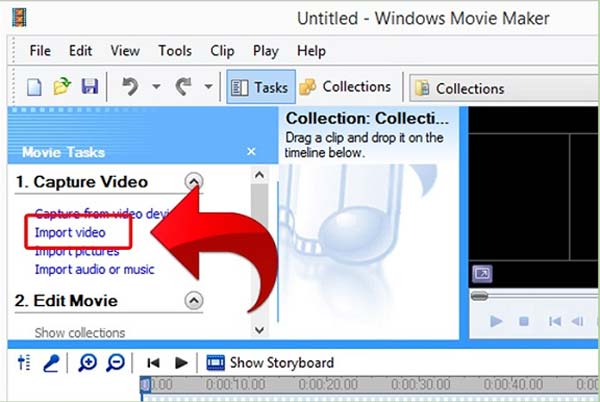
Для того чтобы добавить в приложение какой-либо видеоролик или фильм необходимо в панели «Movie Tasks» (Операции с фильмами) кликнуть по ссылке «Import videos» (Импорт видео). Еще можно добавить видео, нажав в главном меню на пункт «File» (Файл) и выбрав из всплывающего списка «Import Into Collections…» (Импорт в сборники. ) или же можно просто нажать сочетание клавиш Ctrl+I.
1. Проверьте, поддерживается ли формат файла, если нет, то конвертируйте файл в формат WMV, например, с помощью программы Mobile Media Converter.
2. Возможно, файл был поврежден и, не смотря на то, что он проигрывается в другой программе его нельзя корректно добавить в Windows Movie Maker. Для решения этой проблемы, можно также попробовать конвертировать файл в формат WMV.
3. Еще есть вероятность того, что при импорте видеофайла возникает проблема с каким-либо кодеком, поэтому, если формат файла верный и файл не испорчен, но импортировать его не удается, то попробуйте просто переустановить программу.
Windows Movie Maker умеет работать с видеофайлами следующих форматов: AVI, ASF, DVR-MS, MPEG, MPG, MP2, WMV, M1V, WM, MPV2.
Вам необходимо увеличить качество видео. Для этого в главном меню нужно кликнуть на пункт «Tools» (Сервис) и выбрать команду «Options. » (Параметры. ), после чего напротив значения «Aspect ratio» (Отношение сторон) необходимо установить значение не «4:3», а «16:9». А при сохранении видео, можно также задать более высокое качество, изменив в расширенных настройках формат сохраняемого ролика. Еще вам может помочь улучшить качество видео конвертация исходных файлов видеороликов в формат WMV с помощью программы Mobile Media Converter непосредственно перед импортом их в проект.
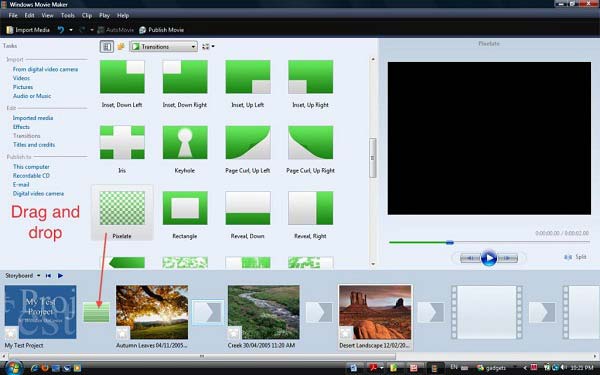
Кликните на панели «Movie Tasks» (Операции с фильмами) на ссылку «View video effects» (Просмотр видео переходов) и перетащите понравившийся переход на временную шакалу.
Для этого в панели «Movie Tasks» (Операции с фильмами) необходимо нажать на пункте «Import audio or music» (Импорт звука или музыки). Также музыку можно импортировать с помощью главного меню нажав на пункт «File» (Файл), после чего нужно будет выбрать команду «Import Into Collections…» (Импорт в сборники. ) или просто нажать клавиатурное сочетание Ctrl+I.
Возможно, аудиофайл сохранен в формате, который не поддерживает программа или файл был испорчен. Чтобы решить эту проблему просто конвертируйте аудиофайл в формат WMA, например, с помощью приложения Free MP3 WMA Convertor или с помощью какого-либо аналогичного конвертера.
Программа умеет работать с такими аудиофайлами, как: AIF, AIFF, AIFC, AU, ASF, MPA, MP2, MP3, WAV, SND, WMA.
Для этого необходимо на временной линии нажать правой кнопкой мышки на строке «Audio» (Звук) и выбрать во всплывающем меню пункт «Mute» (Виключить), после чего в этом меню напротив данного пункта появится галочка, означающая, что звук отключен.
См. предыдущий ответ (дайствия точно такие же, только галочка напротив пункта «Mute» (Выключить) после нажатия на него снимется, что будет означать, что звук вновь будет слышен).
В программе Windows Movie Maker нет встроенной функции, позволяющей редактировать аудиофайлы, поэтому вам необходимо воспользоваться сторонним аудиоредактором, например: Audacity или Wavosaur.
Для того чтобы сохранить максимальное качество звука необходимо конвертировать аудиофайл в формат WMA, например, с помощью программы Free MP3 WMA Convertor.
Для того чтобы импортировать изображение необходимо в панели под названием «Movie Tasks» (Операции с фильмами) нажать на пункте «Import pictures» (Импорт изображений). Еще графические файлы можно добавить с помощью команды главного меню нажав на пункт «File» (Файл) и выбрав из выпадающего списка «Import Into Collections…» (Импорт в сборники) или же можно просто нажать комбинацию горячих клавиш Ctrl+I.
Приложение Windows Movie Maker умеет работать со следующими графическими форматами: BMP, JPG, JPEG, PNG, GIF, TIFF, WMF, DIB.
Существует три способа запуска процесса сохранения:
1.В главном меню программы Windows Movie Maker в пункте «File» (Файл) необходимо выбрать команду под названием «Save Movie File» (Сохранить файл фильма. ), после чего следует щелкнуть на иконке с надписью «My computer» (Мой компьютер).
2. На панели под названием «Movie Tasks» (Операции с фильмами), в разделе «Finish Movie» (Завершение создания фильма), необходимо щелкнуть по ссылке «Save to my computer» (Сохранение на компьютере).
3. Пожалуй, самым простым способом воспользоваться функцией сохранения является нажатие комбинации горячих клавиш Ctrl + P.
Далее в появившемся поле «Enter a file name for your saved movie» (Введите имя файла для сохраняемого фильма) необходимо ввести имя фильма.
А в поле «Choose a place to save your movie» (Выберите папку для сохранения фильма) нужно в раскрывающемся списке выбрать папку, где собственно и будет сохраняться созданный видеофайл. Чтобы выбрать другую папку, не указанную в списке, необходимо нажать на кнопку «Browse…» (Обзор. ).
Затем на странице «Movie Settings» (Параметры фильма) необходимо выполните одно из нижеуказанных действий. Для того чтобы использовать параметры фильма по умолчанию оставьте галочку на пункте «Best quality for playback on my computer (recommend)» (Наилучшее качество воспроизведения на компьютере (рекомендуется)).
В области «Setting details» (Сведения о настройке) будут отображены различные данные о настройках, например: «File type» (Тип файла), «Bit rate» (Скорость), «Display size» (Размер изображения), «Aspekt ratio» (Соотношение сторон), «Frames per second» (Кадров в секунду).
Для того чтобы изменить настройки для фильма, необходимо щелкнуть на ссылку «Show fever choises…» (Показать дополнительные варианты. ), после чего вы сможете задать некоторые опции самостоятельно.
Потом нажмите кнопку «Далее» и подождите, пока программа выполнит процесс сохранения видеоролика.
Если хотите сразу же после сохранения фильма просмотреть его, то установите галочку напротив пункта «Play movie when I click Finish» (Воспроизвести фильм после нажатия кнопки «Готово»).
И последнее, что вам нужно сделать — это нажать на кнопку «Готово».
- Для начала убедитесь, что на диске, куда вы хотите сохранить фильм достаточно места для записи обработанных данных. Также проверьте есть ли место на диске, где установлена операционная система, поскольку, возможно, потребуется место для динамического увеличения размера файла подкачки, в соответствии с настройками вашей ОС.
- Проверьте вашу файловую систему. Следует отметить, что если у вас на компьютере используется файловая система FAT32, то вы в силу ее особенностей вы не сможете сохранять файлы, объем которых превышает 4 ГБ, поскольку она просто не поддерживает возможность работы с такими большими данными. Поэтому, вам необходимо либо уменьшить размер файлов, либо просто изменить тип файловой системы на NTFS.
- После этого рекомендуем зайти в настройки и увеличить размер файла подкачки. Для этого на операционной системе Windows XP зайдите в «Пуск -> Панель управления -> Система» в ОС Windows Vista и Windows 7 зайдите в «Пуск -> Панель управления -> Система и безопасность -> Просмотр объема ОЗУ и скорости процессора -> Дополнительные параметры системы». Теперь откройте вкладку «Дополнительно» и напротив пункта «Быстродействие» кликните на «Параметры», затем в новом окне также перейдите на вкладку под названием «Дополнительно» и нажмите на «Изменить», где и нужно будет задать размер файла подкачки.
- Проверьте все ли исходные файлы, которые вы добавили в проект, по-прежнему находятся на своих местах. Если какой-либо из этих файлов был удален или перемещен, а также в случае, если он используются другими программами, то вам не удастся сохранить фильм.
- Проверьте действительно ли существует папка, в которую вы пытаетесь сохранить фильм, и есть ли у вас права на запись в нее файлов. Еще попробуйте при сохранении указать какую-то другую папку на локальном диске. Например, можно указать папку в корне диска, на котором не установлена ОС и при этом назвать ее только английскими буквами.
- Наберитесь терпения и дайте программе возможность обработать данные. Если проект большой и в нем использовалось множество файлов, то для создания фильма программе может потребоваться некоторое время, например, на это может уйти несколько десяткой минут, а то и часов (в зависимости от мощности вашего персонального компьютера).
- Попробуйте при сохранении указать меньшее разрешение для создаваемого фильма.
- Еще можно попробовать просто переустановить программу, а также установить пакет кодеков K-Lite Codec Pack.
- Можно попробовать разбить ваш проект на несколько частей и сохранить их по отдельности, после чего просто склеить полученные отрезки в один фильм.
- Вполне возможно, что вам стоится еще задуматься об увеличении объема оперативной памяти, если на вашем компьютере он меньше 1 гигабайта.
- В крайнем случае, вы можете просто скопировать проект, а также все файлы, которые были в нем использованы на флешку и пойти к своим знакомым, у которых есть более мощный ПК. Однако при этом вам стоит помнить о том, что все файлы необходимо скопировать в точно такие же папки, как и на вашем компьютере.
MSWMM — это не видеоформат, а файл программы Windows Movie Maker. Т.е. по сути, это проект, содержащий ссылки на клипы, картинки, аудиофайлы, которые обрабатываются в этом проекте, а также информацию о действиях, которые необходимо выполнить с этими объектами. Поэтому, для того чтобы сохранить проект MSWMM в WMV необходимо сначала открыть его в программе Windows Movie Maker, а затем нажать в главном меню на «File» (Файл) > «Save Movie File…» (Сохранить файл фильма. ). После этого вы сможете просматривать полученный файл на любом компьютере, естественно при наличии соответствующих кодеков.
О том, как правильно скачивать файлы читайте здесь.
Вот список форматов, с которыми умеет работать Windows Movie Maker:
Видеофайлы: AVI, ASF, DVR-MS, MPEG, MPG, MP2, WMV, M1V, WM, MPV2.
Аудиофайлы: AIF, AIFF, AIFC, AU, ASF, MPA, MP2, MP3, WAV, SND, WMA.
Изображения: BMP, JPG, JPEG, PNG, GIF, TIFF, WMF, DIB.
1. Может быть, проблема заключается в кодеках. Поэтому попробуйте заново переустановить программу Windows Movie Maker.
2. Возможно, файлы, которые вы добавляете были повреждены. Попробуйте конвертировать их в другие форматы:
Это тот самый случай, когда критика сторонников старого доброго Муви Мейкера особенно актуальна. Если вы создаете слайд-фильм и хотите сменить стандартный черный фон для фотографий – у вас ничего не получится. Такая функция в Киностудии не предусмотрена. Единственный вариант избавиться от «траурной» окаемки – поработать с разрешением демонстрируемых изображений.
Фон можно изменить только при редактировании текстовых блоков.
Замена фона титров и заголовков
Для работы с надписями обращаемся к инструменту «Текст». Он позволяет формировать отдельные блоки надписей (титры с именами, подписи к звуковой дорожке, названия фильмов, разъяснения к кадрам слайд-шоу) и обладает собственным набором функций.
На вкладке «Главная» выбираем текстовую опцию: «Название», «Заголовок» или «Титры». После нажатия на одну из них программа автоматически добавляет в начале или в конце фильма кадр с текстовым блоком.
На заметку! Аналогичное ведерко с краской для редактирования фона текста можно найти на вкладке «Правка».

Помимо цвета фона, функционал Киностудии Виндовс позволяет подобрать подходящий шрифт, его размер, цвет, размер и оттенок контура, степень прозрачности и анимацию на странице.
| Рекомендуем! InstallPack | Стандартный установщик |
|---|---|
| Официальный дистрибутив Киностудия | |
| Тихая установка без диалоговых окон | |
| Рекомендации по установке необходимых программ | |
| Пакетная установка нескольких программ |
рекомендует InstallPack, с его помощью вы сможете быстро установить программы на компьютер, подробнее на сайте.
Стоит заметить! Если потянуть за флажок титров (или заголовка), расположенный под видеолентой, текст можно наложить на видео или фотоизображение вашего ролика. Однако сам фон титров при этом не растягивается и не способен заменить черную «подложку» фотографий.
Преимущества изменения фона
Результатом работы с фоном в программе Киностудия является изменение цвета титульной или финальной заставки к вашему фильму. Учитывая низкую востребованность такой функции, данное предложение нельзя назвать эффектным, однако ничего другого Киностудия своим пользователям предоставить не в может.
При добавлении названия фильма, заголовков или титров в Windows Movie Maker, текст по умолчанию размещается на черном кадре. Но подобный дизайн может не подходить под цветовую гамму фильма или выглядеть блекло. Изменить фон в Movie Maker просто — в видеоредакторе присутствуют соответственные настройки.
Когда нужно менять фон в Windows Movie Maker

Основная причина подобного запроса — появление черного экрана после использования инструментов «Название», «Заголовок» (в начале или конце фильма) или «Титры».

Другой случай — после добавления изображения, имеющего нестандартные пропорции (например, 1:1, а не классические 16:9). По краям картинки появляются черные полосы, которые также могут мешать при создании фильма в Movie Maker.
Как изменить фон в Windows Movie Maker
Чтобы убрать черный фон в Windows 7 и выше, потребуется установить Киностудию Windows Live — обновленную версию Movie Maker для операционных систем, вышедших после Windows Vista.
Способ 1: Настройки форматирования
Изменить цвет фона при работе с текстом можно по следующей инструкции:
Добавить фон в виде узора, текстуры, градиента или собственного рисунка в Windows Movie Maker (Киностудия Windows Live) нельзя. Отсутствует также инструмент «Пипетка» для копирования оттенка с одного из кадров видео.
Альтернативный вариант — при помощи инструмента «Средства для работы с видео»:
В разделе «Настройка» можно выбрать время, в течение которого зритель будет наблюдать текст.
Как изменить цвет экрана при работе с фотографиями
Если добавлены фотографии с соотношением сторон, отличным от 16:9, изменить цвет появляющейся вокруг окантовки нельзя.
Единственный подходящий вариант — настроить разрешение картинки при помощи сторонних фоторедакторов или наложить фото на однотонное изображение нужного цвета.
Например, можно воспользоваться приложением Фотоальбом, поставляемым в наборе «Основные компоненты Windows», в который входит Киностудия Windows Live (Movie Maker):

Если обрезанное фото добавить в Movie Maker, черные полосы не появятся — изображение соответствует необходимому разрешению.
Другой вариант — наложить картинку на рисунок с заливкой необходимого оттенка. В Windows также предусмотрены простые инструменты для подобных манипуляций:
Способ примитивный, но не требующий установки дополнительных приложений. Для более гибкой настройки потребуется другой фоторедактор.
Добавить фон в Movie Maker, изменить его цвет несложно при работе с текстом. Но в остальном функционал видеоредактора ограничен и требует применения дополнительных инструментов.
Как изменить фон в Муви Мейкер
Работая через Пеинт нет, необходимо просто создать новый документ, указав его размер, к примеру, 1024 на 768 пикселей, если будущий ролик будет высокого качества, или чуть поменьше, если он не должен быть похож на профессиональный.
Шаг 1: создание нового изображения
Шаг 2: редактирование нескольких изображений для фона
В одном видеоролике может быть много картинок для фона, но чтобы они смотрелись качественно, стоит придерживаться таких установок:
- Все используемые картинки необходимо делать в одном и том же цвете. Конечно, иногда стоит его изменить, чтобы выделить какую-нибудь красочную фотографию, но все же лучше придерживаться единой стилистики оформления.
- Если в фоне будут присутствовать различные цвета, то стоит придерживаться либо только холодных оттенков (голубой, пурпурный), либо только теплых (желтый, зеленый).
- Чтобы фон выглядел красочнее, обязательно стоит использовать градиент или дополнительные эффекты. Градиент можно использовать не только снизу-вверх, но и в обратную сторону и по диагонали. Можно попросту поэкспериментировать и подобрать под свое произведение.

Сначала откройте его и в разделе «Операции с фильмами» щелкните на «Импорт изображений». Добавьте нужные картинки. Они отобразятся в области «Сборники» в центре. После этого их можно будет перенести на раскадровку в той последовательности, которая требуется.
| Рекомендуем! InstallPack | Стандартный установщик |
|---|---|
| Официальный дистрибутив Movie Maker | |
| Тихая установка без диалоговых окон | |
| Рекомендации по установке необходимых программ | |
| Пакетная установка нескольких программ |
рекомендует InstallPack, с его помощью вы сможете быстро установить программы на компьютер, подробнее на сайте.
Раскадровка элементов происходит на автомате, то есть добавленные эпизоды сразу делятся на кадры, которые можно взять из «Сборников», после чего переместить на шкалу времени. Если это не подходит для работы с вашим проектом, стоит подумать об установке профессионального редактора.
Вас интересуют эффекты зеленого экрана в некоторых забавных фильмах? Можете ли вы сделать зеленый экран видео самостоятельно? Когда вы применяете видеоэффект с зеленым экраном, вы можете наложить желаемое изображение на виртуальный фон, цифровые фоны и многое другое. Это способ, которым вы можете применить любой фон, такой как Аллея славы, в ваше видео, даже если вы там не были.
Вы можете считать само собой разумеющимся, что видео с зеленым экраном доступно только профессиональному кинематографисту. Но на самом деле вы можете использовать по умолчанию Windows Movie Maker добиться результата. В статье также перечислены альтернативные решения для создания видеоэффектов на зеленом экране.
Windows Movie Maker Зеленый экран
Часть 1. Как сделать зеленый экран видео в Windows Movie Maker
Windows Movie Maker это бесплатная и мощная программа для редактирования видео, доступная для Windows XP / 7/8/10. Эта программа не только поддерживает редактирование видео, но и позволяет делать видео. Кроме того, вы также можете улучшить качество видео с Windows Movie Maker. Просто добавьте аудио, рассказы, титры, заголовки и другие элементы для вашего видео, чтобы оно выглядело более красивым и профессиональным.
Шаг 1 Фильм видео клип с зеленым фоном
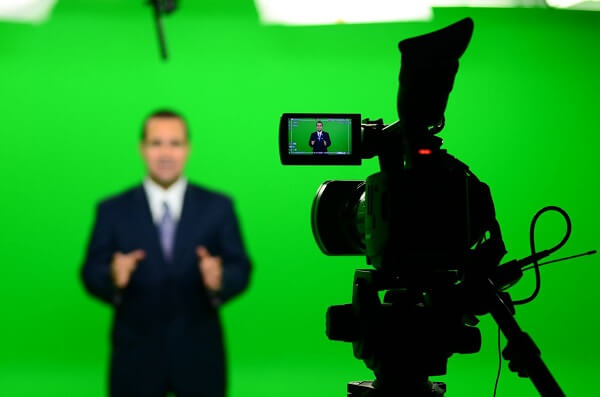
Прежде всего, вам нужно снять видео с зеленым фоном, если вы хотите применить зеленый экран в Windows Movie Maker. Вам нужно подготовить зеленый лист и положить его на стену в качестве фона. Пожалуйста, помните, что цвет листа должен быть чисто зеленым и ровным, потому что любой случай плохо повлияет на эффект зеленого скрининга. Кроме того, важно, чтобы вокруг было хорошее освещение, чтобы на видео не оставалось тени. Тогда вам пора снимать все что угодно. Наконец, не забудьте подготовить картинку, которую хотите заменить зеленым экраном.
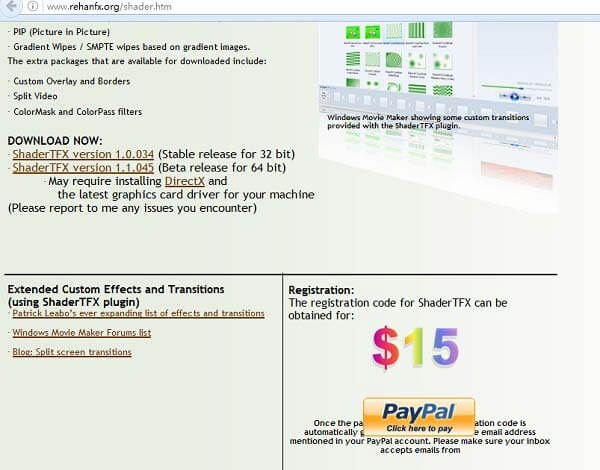
Шаг 2 Установите плагин для эффекта зеленого экрана
Шаг 3 Добавить видеоклипы в хронологию
Теперь у вас есть все подготовлено, и вот основные детали для применения эффекта зеленого экрана на вашем Windows Movie Maker. Сначала импортируйте видеоклип и изображение, которое вы записали ранее, в Windows Movie Maker. Нажмите «Задача», и появится «Задачи фильма». Затем прокрутите вниз, пока не найдете «Импортировать видео» или «Импортировать изображение». Затем поместите видео, которое вы хотите отредактировать, на временную шкалу и перетащите изображение, которое вы хотите использовать, на временную шкалу. Но, пожалуйста, помните, что видео должно быть перед картиной.
Шаг 4 Положите видео и картинку вместе
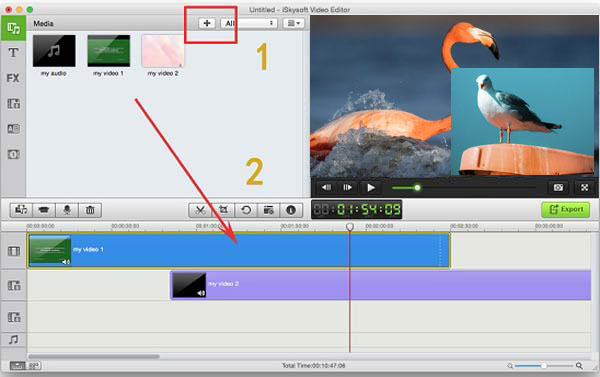
Во-первых, перетаскивайте свое изображение в приведенный ниже раздел, пока оно не станет длиннее, чем вы обрезаете Затем вам нужно взять фотографию, которую вы хотите заменить зеленым фоном, и перетащить ее в свой видеоклип. Но, пожалуйста, помните, не перекрывайте это. На следующем шаге вам нужно обрезать лишнюю часть, чтобы она выглядела как целое видео. Между тем, вам нужно обратить внимание на видео, чтобы убедиться, что не осталось лишнего зеленого фона. Пришло время добавить эффект зеленого экрана в Windows Movie Maker.
Шаг 5 Применить эффект зеленого экрана в Windows Movie Maker
Часть 2. Альтернатива созданию видео на зеленом экране с помощью Создателя слайд-шоу
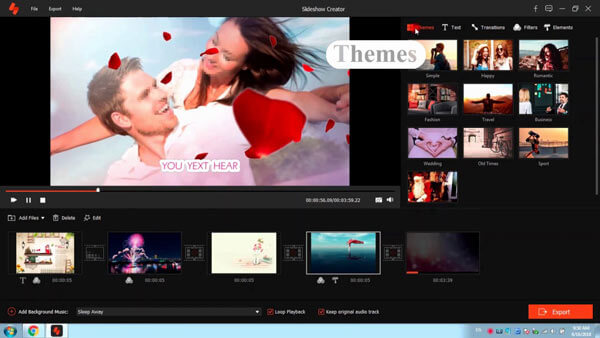
Aiseesoft Создатель слайд-шоу должна быть одной из лучших альтернатив Windows Movie Maker для создания зеленого экрана видео. Ты способен на добавить настроить эффекты, добавьте фильтры, наложения, текст и заголовок, зеленый экран, музыку и другие элементы, чтобы применить эффект зеленого экрана в течение нескольких минут. Просто скачайте и установите бесплатную программу для создания слайд-шоу, чтобы получить потрясающий видеоэффект прямо сейчас.
1. Создайте слайд-шоу из всех видео / фото / аудио файлов.
2. Создать слайд-шоу на HD и любые другие видео.
3. Отрегулируйте эффекты слайд-шоу для лучшего удовольствия.
4. Предусмотрено множество творческих функций, позволяющих выделить видео, включая фильтры и наложения, текст и заголовки, элементы движения, переходы, музыку и т. Д.
5. Наслаждайтесь слайд-шоу на многих популярных устройствах, таких как iPhone, iPod, Xbox, телефон Google, LG, PS 3/4 и т. Д.
Вот видео о создании слайд-шоу для вас. Нажмите, чтобы проверить.
Заключение
На самом деле применение видеоэффектов зеленого экрана недоступно для некоторых профессиональных создателей фильмов, вы также можете использовать Windows Movie Maker, чтобы получить тот же результат. Что вам нужно сделать, так это взять несколько видеороликов с зеленым экраном и проследить за процессом, чтобы применить эффекты зеленого экрана к вашему видео. Если вас не устраивает создание видео с зеленым экраном с помощью Windows Movie Maker, вы также можете принять во внимание Aiseesoft Slideshow Creator. Это должен быть универсальный видеоредактор для создания потрясающих видеоэффектов. Больше других вопросов о том, как сделать экранные видеоэффекты, вы можете больше узнать в статье.
Что вы думаете об этом посте.
Рейтинг: 4.8 / 5 (на основе рейтингов 177)
17 декабря 2020 г. 18:10 / Обновлено Дженни Райан в Редактирование видео
Вы не знаете, как добавить видео в Windows Movie Maker? Просто ознакомьтесь с решениями подробно из статьи.
Как добавить текст в видео? Здесь приведены руководства по добавлению текста в видео на устройствах Windows PC, Mac, iPhone и Android с лучшими видеоредакторами.
Все еще не знаете, как использовать Windows Movie Maker? Успокойтесь, эта статья содержит подробные инструкции о том, как использовать Windows Movie Maker для создания фильмов.
Читайте также:
- Windows 98 играть ошибка
- Как поменять администратора на mac os
- Dev sda5 clean не загружается ubuntu
- Playready drm for windows 10 что это
- Планшет на виндовс 10 выключается
Как поменять фон в windows movie maker
Windows Movie Maker
Вопросы и ответы по «Windows Movie Maker»
Вопрос и ответы были вам полезны?

Да

Нет
Попробуйте также:

Похожие вопросы :
- Почему не работают титры? в муви мейкер. (Ответов: 3)
- Как установть Муви Мейкер если она была удалена? (Ответов: 11)
- ошибка при импорте видео в Виндоус Муви Мейкер (Ответов: 1)
- В Муви Мейкер не сохраняется фильм полностью? (Ответов: 1)
- Не получается сохранить фильм в Муви Мейкере (Ответов: 2)
- Мутное видео в Windows Movie Maker! Яркость пропала! (Ответов: 1)
- Муви Мейкер не воспринимает формат MOV, как тогда изменить формат на тот, что бы он. (Ответов: 5)
- Не открывается муви мейкер (Ответов: 10)
- Как раскадрировать видео? (Ответов: 1)
Заменить фон на Фото
Измените фон изображения в режиме онлайн за считанные секунды с помощью программы Fotor для смены фона.
Хотите ли вы изменить фон фотографии на белый или добавить новый фон, Fotor может сделать все это.
Your browser does not support Video tags.
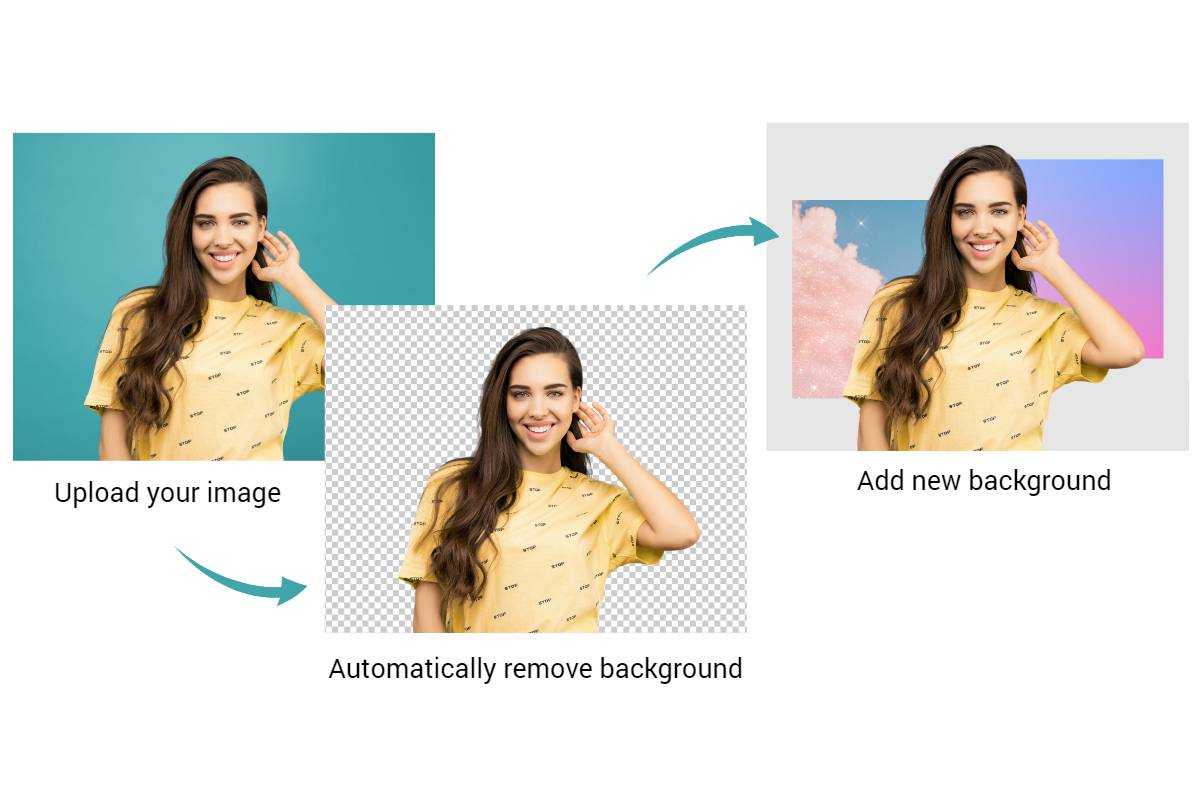
Автоматическая Заменить фон на Фото
Fotor, работающий на основе искусственного интеллекта, дает вам возможность одним щелчком мыши изменить фон любой фотографии в Интернете. Просто перетащите свою фотографию в инструмент Fotor для смены фона, и Fotor автоматически определит и удалит фон с вашей фотографии в мгновение ока. Затем вы можете изменить фон изображения на любой, какой захотите — однотонный, с рисунком или текстурой, пейзажный и т.д. Весь процесс занимает менее 5 секунд — просто и быстро!

Change Backgrounds of Photos to Give Them a New Look
Не нравится фон вашей фотографии? Замените его на лучший! Если вы хотите добавить рождественские фоны к фотографиям для придания им праздничного настроения или изменить фон фотографии для создания профессиональной фотографии профиля, Fotor поможет вам в этом! Вы можете выбрать один из множества HD фото фонов или загрузить свою собственную фотографию, чтобы сделать фото более ярким. Проявите творческий подход с помощью программы Fotor для смены фонов, чтобы придать вашим фотографиям новый вид и настроение.
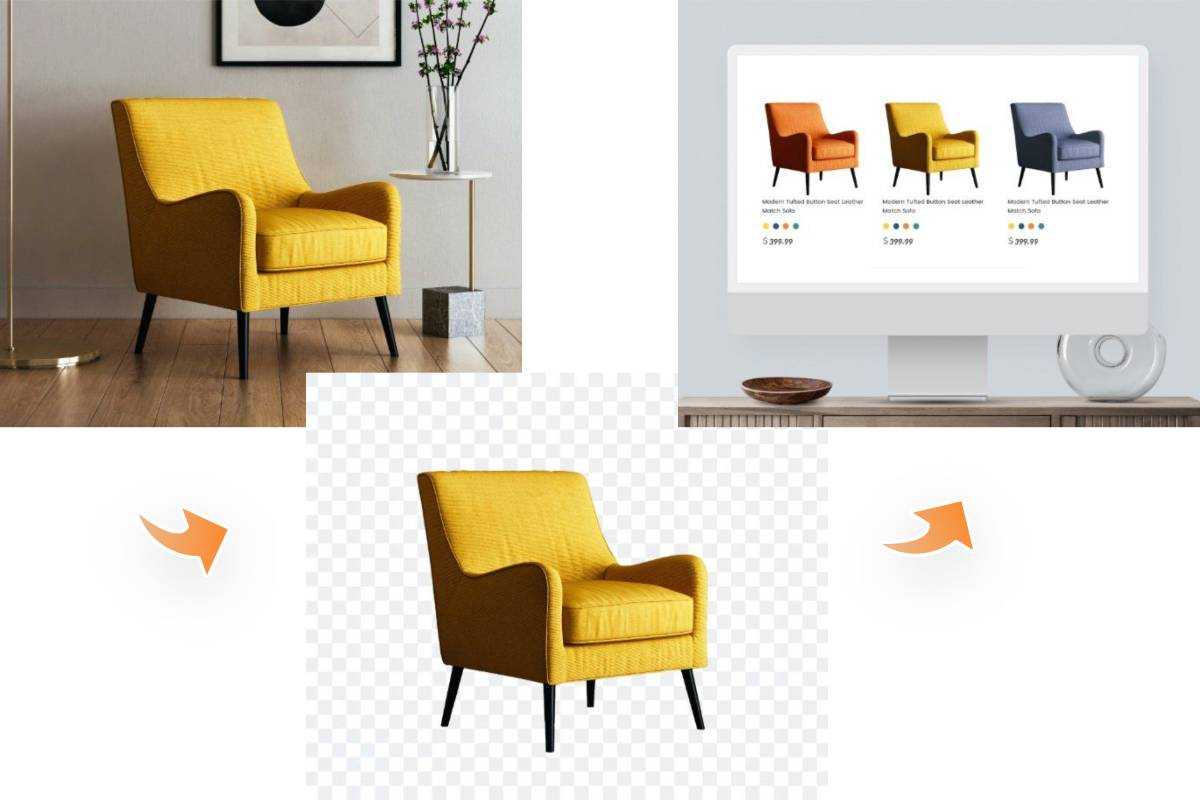
Изменение фона на белый для изображений товаров электронной коммерции
Белый фон — один из самых популярных фонов для онлайн-маркетов, поскольку на нем перечисленные товары выглядят чистыми и сфокусированными. Используя Fotor, вы можете легко и быстро добавить белый фон к фотографиям ваших товаров. Fotor также предоставляет набор инструментов для редактирования фонов — размытие фона, регулировка освещения, удаление ненужных объектов с фона, изменение цвета фона и многое другое. Легко оптимизируйте изображения товаров для достижения наилучшего эффекта.
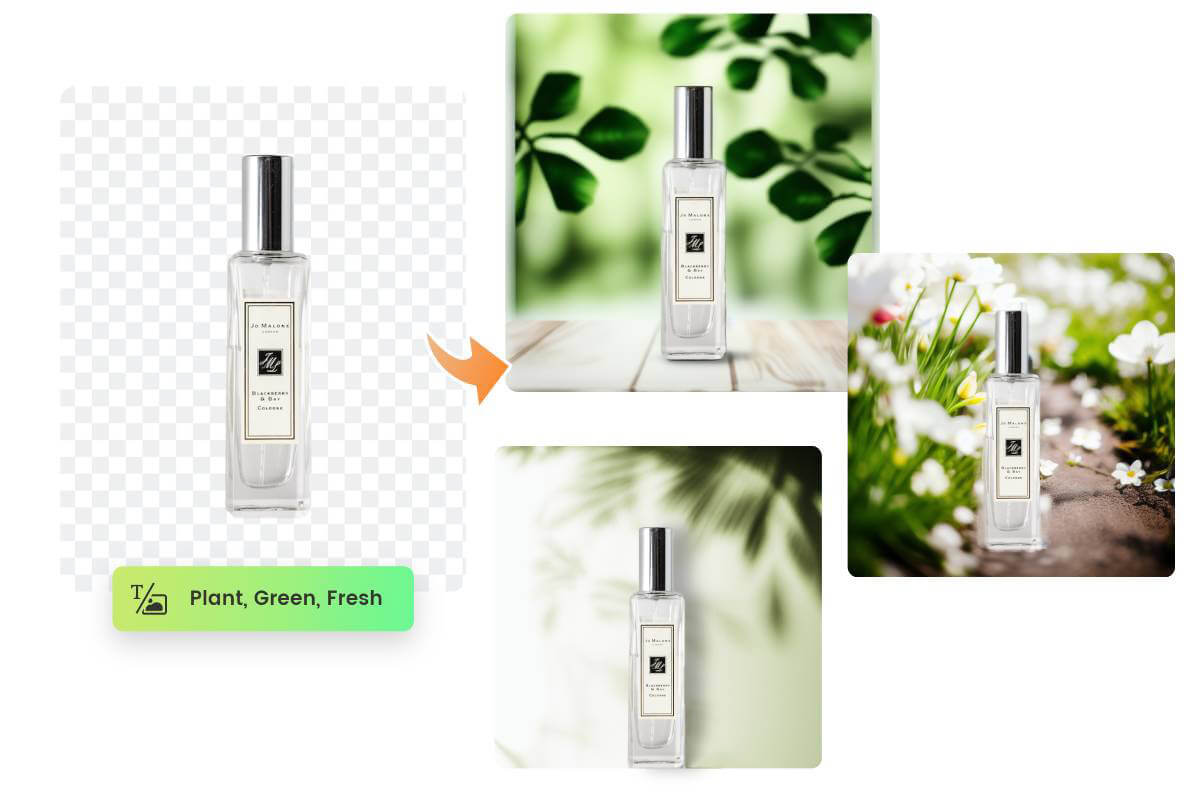
Широкое разнообразие фоновых изображений на выбор
Помимо изменения фонов фотографий, Fotor предлагает множество предустановленных фонов, которые вы можете свободно использовать. Вы можете добавить к своим фотографиям однотонные фоны, фоны с узорами, фотографии природы и пейзажей, иллюстрации и многое другое. Вы даже можете описать желаемую фоновую картинку, и Fotor AI создаст ее за вас. Легко создавайте пользовательские фоны в соответствии с вашими потребностями и эстетикой.
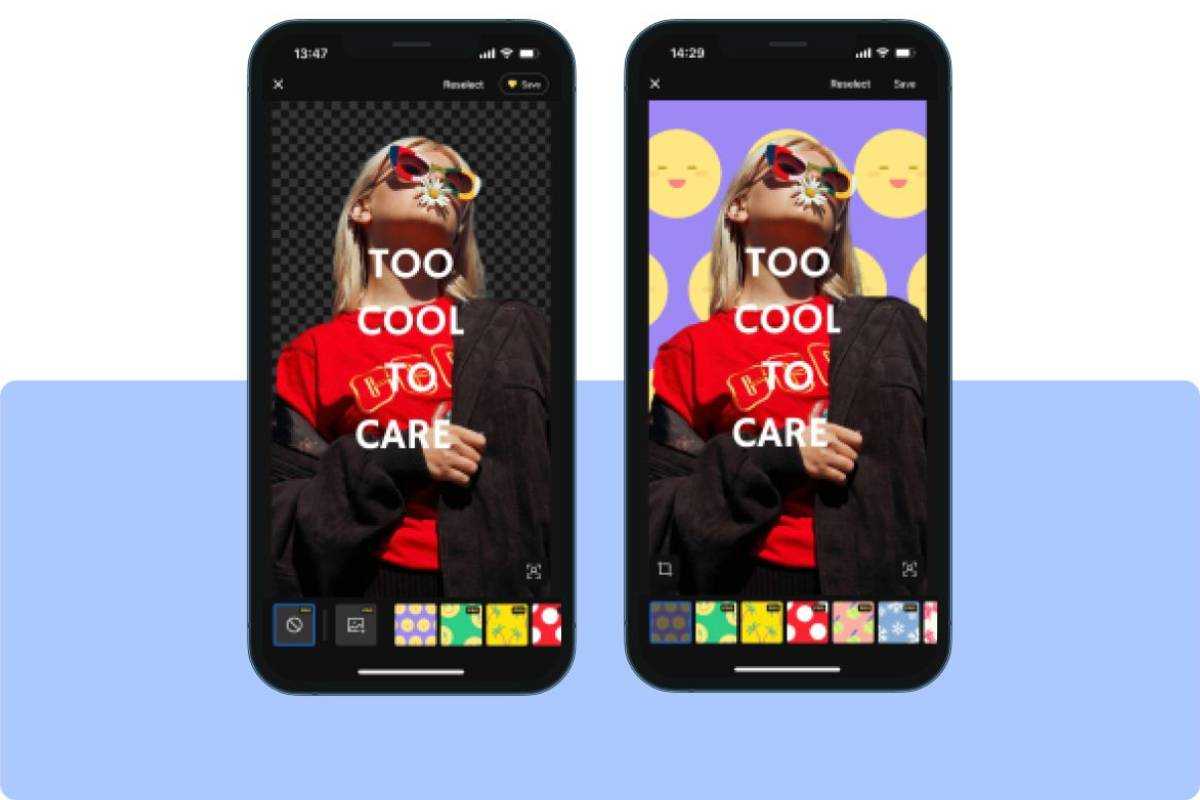
Бесплатное приложение для смены фотофона для iOS и Android
С помощью приложения Fotor для изменения фона фотографии вы можете менять фон фотографии в одно касание. Вы можете изменить фон фотографии на прозрачный и добавить эстетичный фон, чтобы ваша фотография выглядела идеально в одно касание. Кроме того, есть еще больше возможностей для редактирования фотографий, которые вы можете использовать, чтобы украсить свои фотографии — добавить текст и стикеры, применить фотофильтры и т.д. Скачайте приложение Fotor для изменения фона прямо сейчас и оцените удивительно простой способ редактирования фотографий.
Как Заменить фон на Фото?
- Легко изменить фон фотографии с помощью бесплатной онлайн программы Fotor для изменения фона AI. Нажмите кнопку «Изменить фон сейчас» на этой странице. Откроется наша страница редактирования eCommerce Pic Maker.
- Нажмите кнопку «Выбрать фото», чтобы загрузить изображение, которому вы хотите изменить фон. Наш инструмент автоматически удалит исходный фон изображения и наложит новый фон для вас.
- На ваш выбор предлагаются различные фоны, подходящие для продажи различных товаров.
- По окончании нажмите кнопку «Загрузить», чтобы сохранить фотографии продукта. Доступны форматы JPG, PNG и PDF.
Как в Мовави сделать или поменять фон для видео, инструкция к хромакею

Хромакей — это общее название техники, позволяющей создавать вокруг людей или определенных локаций события, невозможные в реальном мире. В частности, с помощью данного метода актеров в фантастическом кино сажают на космические корабли. Аналогичными возможностями отличаются специальные программы для создания роликов. Причем поиск ответа на вопрос, как можно сделать фон для видео в Мовави, не вызывает сложностей.
Как это выглядит
Под хромакеем понимается метод замены заднего фона. При этом действующие персонажи или другие объекты, выступающие в кадре в качестве основных, не затрагиваются.  Для проведения такой операции необходимо снять ролик так, чтобы фоном служил зеленый цвет (реже используется синий). Выбор в пользу такого оттенка обусловлен тем, что он легче отделяется от остальных. Эффект хромакей сводится к следующему: сцена снимается на зеленом фоне. Далее в специальном редакторе типа Movavi последний удаляется с помощью встроенных инструментов. После этого вместо зеленого фона вставляется нужная картинка. Благодаря такому вмешательству получается, что, например, актеры переносятся в другой, нарисованный мир.
Как применить эффект хромакея на видео
Данный эффект поддерживает большинство видеоредакторов. Встроенные инструменты автоматически заменяют задний план на заданный пользователем.
Установите Movavi Видеоредактор Плюс
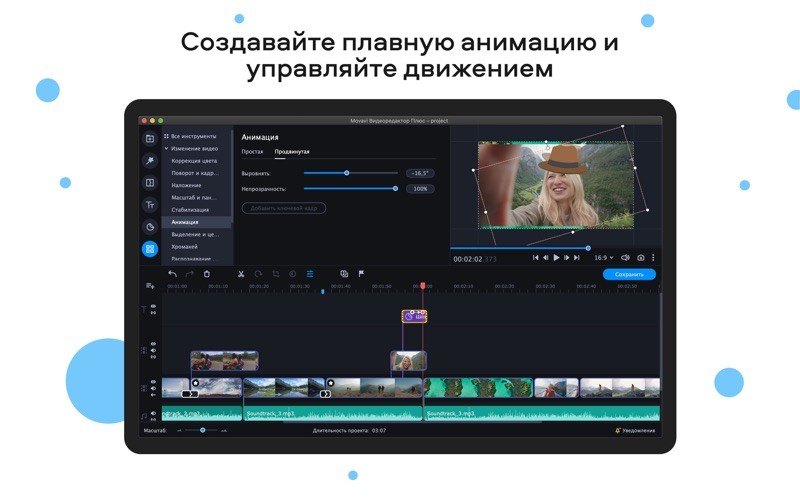
Этот эдитор отличается удобным и понятным интерфейсом, позволяющим за несколько щелчков мыши встроить в ранее созданный видеоролик новые изображения, заменив задний фон. Такая работа не занимает много времени. Также проблемы не возникают при установке программы на компьютер. При этом необходимо скачать ту версию Movavi, которая подходит под используемую операционную систему. Для данного видеоредактора создан специальный сервис VideoBlocks, на котором можно подобрать подходящий задний план для будущих клипов. Этот инструмент также используют во время обучения пользования программой.
Добавьте видео в программу для хромакея
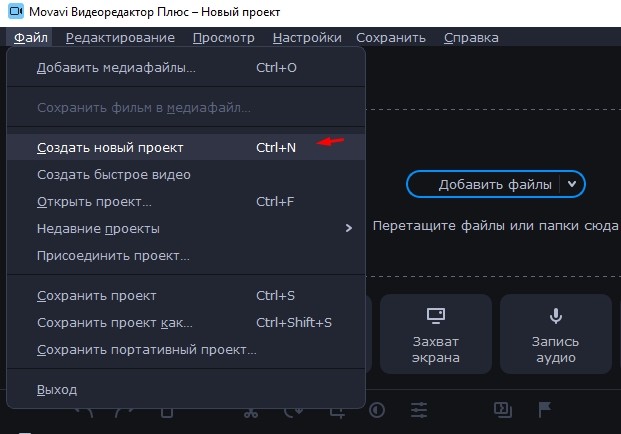
- Открыть программу и выбрать «Создать проект в расширенном режиме». В этом случае будут доступны инструменты, предназначенные для замены заднего плана.
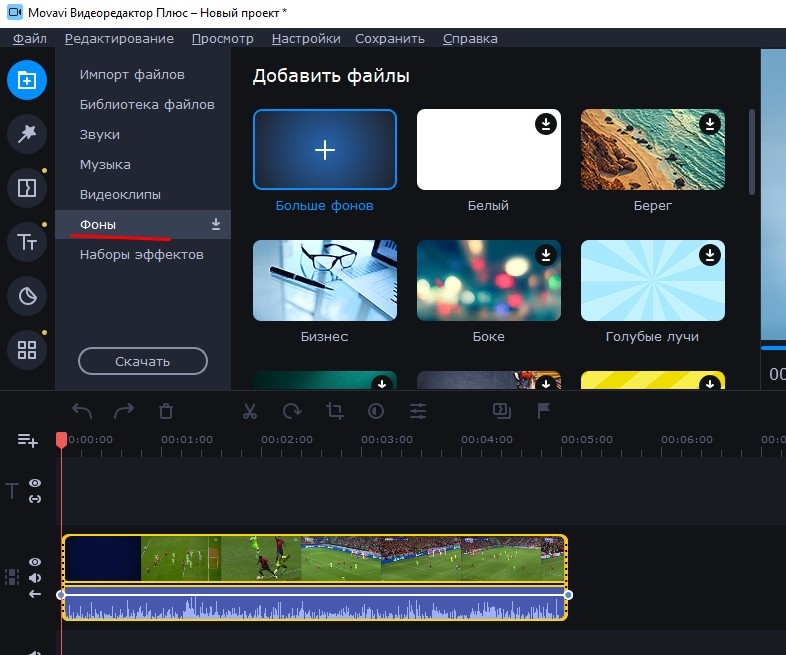
- Нажать «Добавить файлы».

- Выбрать 2 файла. Загружать в программу нужно ролик с зеленым фоном и дополнительное видео либо изображение, которое заменит заднюю часть первого клипа.
Чтобы получить клип, в котором основные объекты и то, что располагается сзади, гармонируют между собой, рекомендуется использовать ярко-зеленый, розовый или синий фон. Остальные оттенки сложнее выделить с помощью инструментов Movavi. В ряде случаев сделать это невозможно.
Кроме того, при съемке видео необходимо обращать внимание на цвета объектов, которые останутся в клипе. Цвет одежды и иных предметов не должен совпадать с оттенком заднего плана.
Замените фон видео
Чтобы убрать задний фон и вставить новое изображение (видео) в созданный клип, необходимо придерживаться рекомендаций следующей инструкции:
- Перенести исходный клип на основную дорожку редактора Movavi.
- Нажать правой кнопкой мыши по свободному месту на дорожке и выбрать новое видео (изображение).
- Перетащить видеоролик с однородным фоном на загруженный клип (изображение).
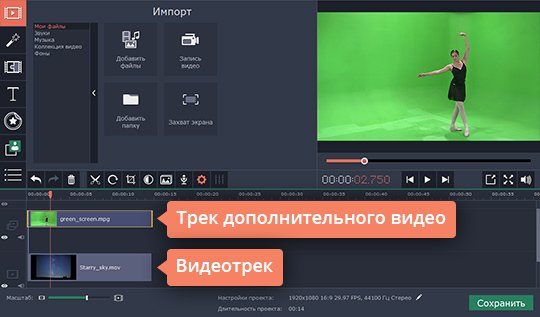
- Настроить видео по длине и установить в нужном месте. На этом этапе с роликом можно работать: кадрировать, менять размеры и направление картинки.
- Открепить и удалить звуковую дорожку, если это необходимо.

- Выбрать инструмент «Пипетка» и указать, какую часть картинки необходимо сделать прозрачной.
- При помощи ползунков, которые появились сбоку от кадра, настроить нужную прозрачность. На этом этапе вместо заднего фона начнет проявляться загруженная картинка (видео). Вносимые изменения будут отображаться в правом окне сразу после установки ползунка на новое место.
- Применить внесенные изменения. После этого программа автоматически вставить в клип заданный фон.

Несмотря на то, что пользоваться таким инструментом просто, Movavi предоставляет возможность поменять размеры области, вместо которой применяется новый фон. Для этого нужно настроить «Пипетку». В параметре «Допуск» необходимо установить количество оттенков основного цвета, которые будут скрыты на видеоролике. Благодаря этому удается заменить не только зеленый фон, но и салатовые, бирюзовые и другие предметы.
Также в процессе работы рекомендуется воспользоваться инструментом «Шумы», который удаляет зернистость, делая картинку более естественной, и убирает эффект хромакея. Для удаления остатков фона следует перейти в раздел «Края» и выбрать область, которую нужно зачистить на кадре.
При записи видео рекомендуется делать заднюю часть кадров однородной. Movavi, несмотря на повышенную производительность, в ряде случаев некорректно обрабатывает фоны, на которых присутствуют разные оттенки.
Сохраните клип
После замены задней части рекомендуется проверить все кадры, на которых были проведены такие манипуляции. На этом этапе следует обращать внимание, как фон гармонирует с объектами, расположенными спереди. В случае выявления расхождений (основные объекты контрастируют с заданным изображением или иное) необходимо удалить внесенные изменения и провести процедуру повторно.
По окончании проверки нужно сохранить клип, нажав на соответствующую кнопку. Movavi предназначается для создания видео, которые можно просматривать на компьютере или ином устройстве, а также для загрузки в интернет (в частности, на YouTube). При сохранении ролика рекомендуется сразу выбрать назначение будущего клипа.