
Как сменить версию языка C#?
Столкнулся с ситуацией, когда после переустановки системы (Windows 7) и Visual Studio Community 2019, перестал запускаться проект.
Пишет:
Ошибка CS8370 Компонент «объявления using» недоступен в C# 7.3. Используйте версию языка 8.0 или выше.
Через Свойства проекта не получается это сделать — выбор версии языка не активен.
Подскажите, пожалуйста, как поменять версию языка на восьмую.
Лучшие ответы ( 1 )
94731 / 64177 / 26122
Регистрация: 12.04.2006
Сообщений: 116,782
Ответы с готовыми решениями:
Как сменить версию .net?
Нужно сменить версию .net на 3.5, но минимально доступная 4
Как сменить версию .Net 3 на .Net 2 в разделе Propeties
Здравствуйте. Мне необходимо сменить в Visual Studio 2008 версию .net. как это сделать. Спасибо.
WebBrowser сменить версию на IE 11
Всем привет По умолчанию WebBrowser использует версию 7.0, но как поменять ее на более новую? На.
Как сменить версию Unity в созданном проекте
Хочу с Unity 5.6 перейти на 2017 без ручной сборки нового проекта. У меня все больше складывается.
1898 / 1345 / 273
Регистрация: 14.08.2018
Сообщений: 4,449
Записей в блоге: 4
Uchusi, Управление версиями языка C#
C# 8.0 поддерживается только в .NET Core 3.x и более поздних версиях.
Регистрация: 23.01.2020
Сообщений: 21
Andrey-MSK, установить что-то надо, чтобы .NET Core 3.x был.
Вроде, поставил студию, как обычно, и код работал.
1898 / 1345 / 273
Регистрация: 14.08.2018
Сообщений: 4,449
Записей в блоге: 4

Сообщение было отмечено Uchusi как решение
Решение
 Сообщение от Uchusi
установить что-то надо
Нужно поставить поддержку Core в студии, по умолчанию она не устанавливается.

6384 / 3992 / 1590
Регистрация: 09.05.2015
Сообщений: 9,358
Регистрация: 23.01.2020
Сообщений: 21
Andrey-MSK, спасибо! Сейчас буду разбираться.
Регистрация: 01.11.2022
Сообщений: 9
Сообщение от Andrey-MSK
Нужно поставить поддержку Core в студии, по умолчанию она не устанавливается.
Столкнулся с этой же ошибкой: CS8370, у меня пишет версия шарпа 7.3, а для проекта нужен 9.0. Открываю в инсталлере визуал студио «отдельные компоненты», выставляю последнюю версию .NET core, изменяю, обновляю, захожу в проект, но ошибка не исправляется. Прошарил весь инет, но ничего не смог толкового найти. Нужно писать практическую на шарпе для теха, а у меня ошибка. Причём изначально препод объяснял как правильно устанавливать визуал студио, установил всё так, как он сказал, но ошибки. Создание проекта тоже проходит на самой последней версии .NET.
About
Starting with Visual Studio 2022, the embedded Web Browser Tool Window was removed. This extension brings it back.
Usage
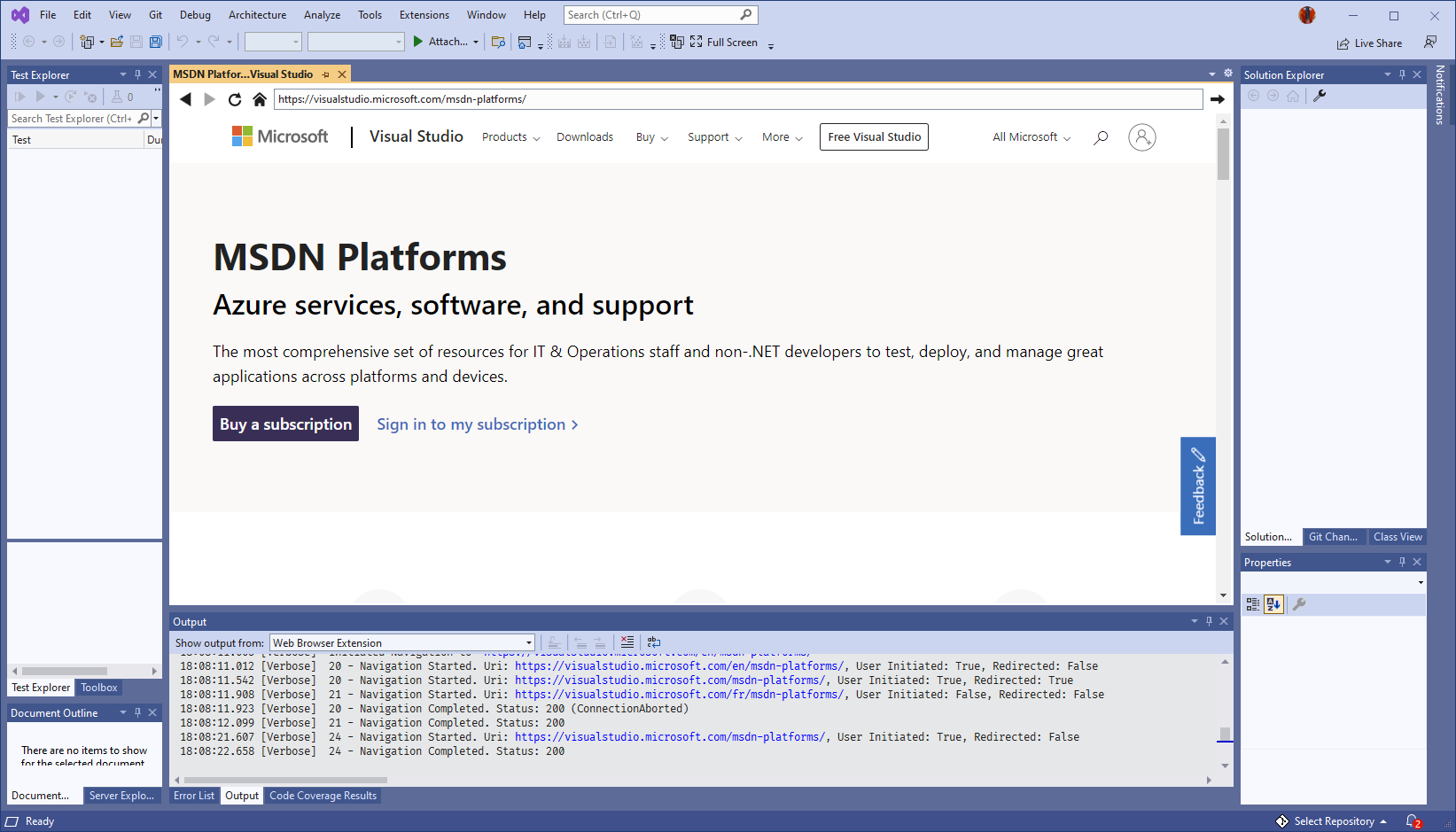
Go to View > Other Windows > Web Browser
Options (New in v0.2.0)
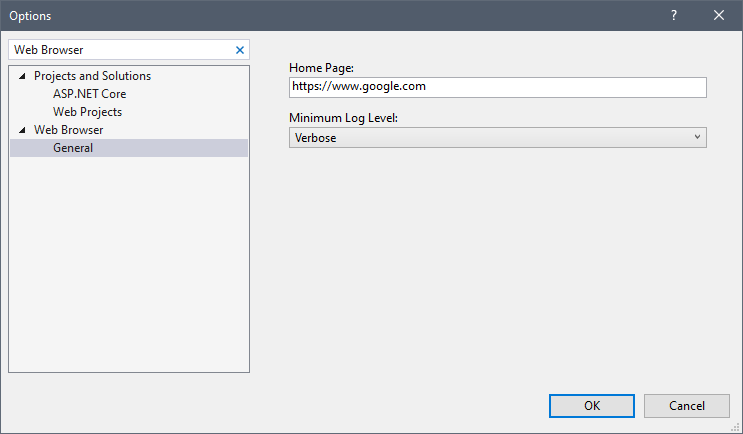
Go to Tools > Options > Web Browser > General
NB: logs go to the Output Window (choose «Web Browser Extension» in the drop-down)
History
- 0.3.0 — 2022/10/02
- When defining an empty home page, the browser navigates to about:blank (Fixes issue #3)
- Upgraded a few dependencies
- Changed the way the initial page is loaded (no more using WebView2.Source )
- More logging
- Added Back, Forward, Reload and Home navigation commands
- Replaced text with icons on buttons (thanks to Syncfusion’s Metro Studio)
- Added an Options page allowing to define the default Home Page and the logging level
- Initial version
Используемая версия языка в Visual Studio
Не первый подобный вопрос, поэтому стоит написать подробно.
VisualStudio — это IDE, т.е. всего лишь средство интеграции различных компонент в единую среду для удобной разработки.
Поддержку конкретной версии языка осуществляет компилятор, который в ходит в состав дистрибутива .NET Framework, и только используется студией. Аналогично и MSBuid, для сборки проектов. Фактически это означает, что вы можете писать код в блокноте и собирать ваши проекты без студии, только это неудобно.
Правда остается одна проблема, из-за которой приходится обновлять студию для поддержки новых языковых конструкций — это подсветка синтаксиса и синтаксический анализатор, который показывает ошибки в коде до компиляции. Эти компоненты являются частью студии, и, естественно, ничего не знают о нововведениях в языке. Поэтому при использовании студии младшей версии, вы сможете нормально собирать проекты только этой и более младших версий, для старших версий сборку не даст выполнить предварительный синтаксический анализ, если обнаружит правильные, но незнакомые ему конструкции. Есть некоторые методы обхода этого ограничения, ссылку уже приводили в комментариях, но это не отменяет того факта, что синтаксический анализатор будет считать ошибочными незнакомые ему конструкции, просто при сборке его мнение не будет учитываться.
В конце концов, для разовых доработок приблудного проекта можно воспользоваться Community-изданием студии, если повышение версии коммерческого издания в ближайшее время не планируется.
Установка Node.js в Windows
Если вы не занимались разработкой с помощью Node.js и хотите быстро начать работу, установите Node.js непосредственно в Windows, выполнив указанные ниже действия.
Если вы используете Node.js профессионально и вам нужно оптимизировать скорость и производительность, обеспечить совместимость системных вызовов, выполнять контейнеры Docker, которые используют рабочие области Linux, и не нужно использовать скрипты сборки Linux и Windows или вы просто предпочитаете использовать командную строку Bash, установите Node.js в подсистеме Windows для Linux (точнее, в WSL 2).
Установка nvm-windows, Node.js и npm
Наряду с возможностью выбора системы для разработки (Windows или WSL) при установке Node.js доступны и другие возможности. Мы рекомендуем использовать диспетчер версий, так как версии меняются достаточно быстро. Вероятно, вам придется переключаться между несколькими версиями Node.js в зависимости от потребностей для различных проектов, над которыми вы работаете. Диспетчер версий Node Version Manager, чаще называемый nvm, является наиболее популярным средством установки нескольких версий Node.js, но он доступен только для Mac и Linux и не поддерживается в Windows. Вместо этого мы рекомендуем установить средство nvm-windows, а затем с его помощью установить Node.js и диспетчер Node Package Manager (npm). Существуют также альтернативные диспетчеры версий, которые описаны в следующем разделе.
Рекомендуем всегда удалять любые имеющиеся установки Node.js или npm из операционной системы перед установкой диспетчера версий, так как эти установки могут создавать необычные и запутанные конфликты. Сюда относится удаление всех существующих каталогов установки Node.js (например, C:\Program Files\nodejs), которые могут остаться. Созданная символьная ссылка NVM не будет перезаписывать существующий (даже пустой) каталог установки. Справку по полному удалению предыдущих установок см. здесь.
NVM предназначен для установки на пользователя и вызова для каждой оболочки. Он не предназначен для общих полей разработчика или серверов сборки с несколькими агентами сборки. NVM работает с помощью символьной ссылки. Использование nvm в общих сценариях создает проблему, так как эта ссылка указывает на папку данных приложения пользователя, поэтому если пользователь x выполняется nvm use lts , ссылка будет указывать узел для всего поля в папку данных приложения. Если пользователь y запускает узел или npm, он будет направлен на запуск файлов в учетной записи пользователя x и в случае, если npm -g они будут изменять файлы x, которые по умолчанию не разрешены. Поэтому nvm назначается только для одного поля разработчика. Это также относится к серверам сборки. Если два агента сборки находятся на одной виртуальной машине или коробке, они могут конкурировать и вызывать нечетное поведение в сборках.
- Следуйте инструкциям по установке, приведенным в репозитории windows-nvm. Мы рекомендуем использовать установщик, но если вы лучше понимаете свои потребности, возможно, целесообразным будет выполнить установку вручную. Установщик перенаправит вас на страницу выпусков с информацией о последней версии.
- Скачайте последний выпуск файла nvm-setup.zip.
- После скачивания откройте ZIP-файл, а затем запустите файл nvm-setup.exe.
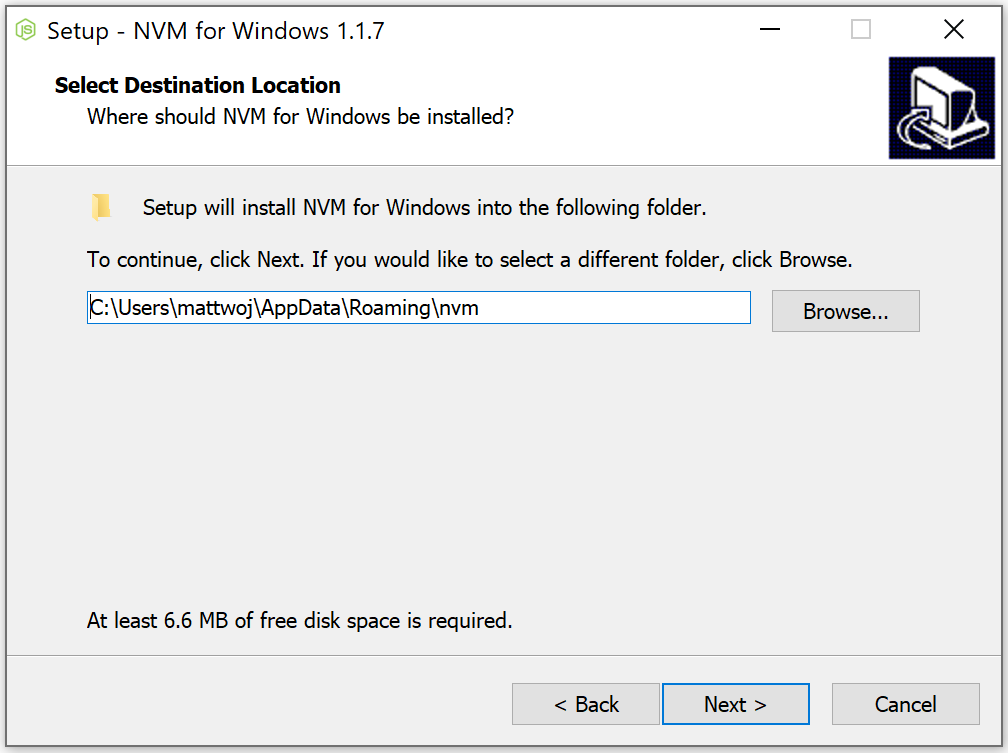
- Мастер установки Setup-NVM-for-Windows поможет выполнить все этапы установки, в том числе выбрать каталог, в котором будут установлены репозиторий nvm-windows и Node.js.
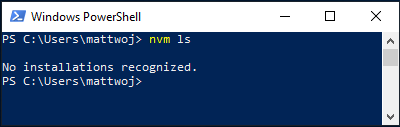
- Установка завершится. Откройте PowerShell (рекомендуется открыть с повышенными правами администратора) и попробуйте использовать windows-nvm, чтобы указать, какие версии узла сейчас установлены (на этом этапе они не указаны): nvm ls
- Установите текущий выпуск Node.js (в нем вы сможете протестировать новейшие улучшенные возможности, но вероятность возникновения проблем при этом будет больше, чем при использовании версии LTS) с помощью команды nvm install latest .
- Установите последний стабильный выпуск LTS Node.js (рекомендуется). Для этого сначала выполните поиск номера текущей версии LTS с помощью команды nvm list available , а затем установите версию LTS по номеру с помощью команды nvm install (замените номером, например: nvm install 12.14.0 ).
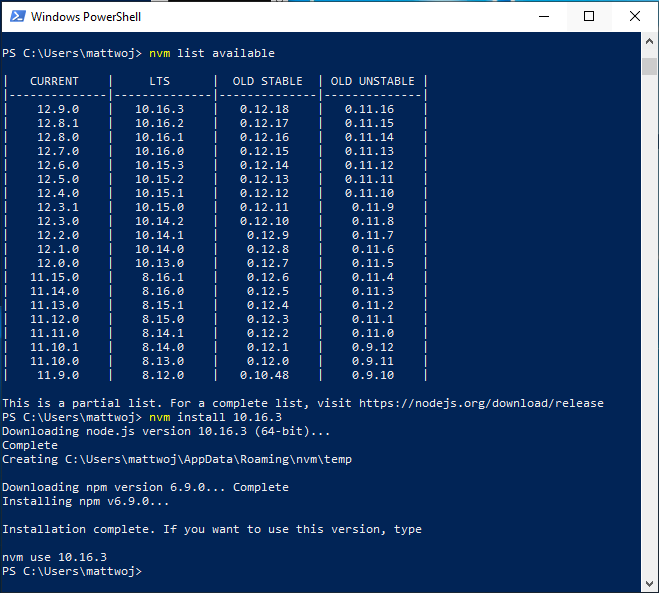
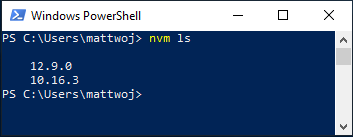
- Вызовите список установленных версий Node, выполнив команду nvm ls . Теперь в нем должны отображаться две недавно установленные версии.
- После установки требуемых версий Node.js выберите нужную версию, введя nvm use (замените нужным номером, например nvm use 12.9.0 ).
Проблема с отказом в доступе в nvm-windows версии 1.1.9, для версии узла переключения требуется PowerShell с повышенными правами (запуск от имени администратора). Рекомендуется использовать версию 1.1.7, чтобы избежать этой проблемы.
- Чтобы изменить версию Node.js на ту, которую вы хотите использовать для проекта, создайте каталог проекта с помощью команды mkdir NodeTest и укажите каталог, выполнив команду cd NodeTest . Затем введите nvm use , заменив номером версии, который вы хотите использовать (т. е. версии 10.16.3).
- Проверьте, какая версия npm установлена, с помощью npm —version . Этот номер версии автоматически изменится на номер той версии npm, которая связана с вашей текущей версией Node.js.
Альтернативные диспетчеры версий
Несмотря на то что windows-nvm сейчас является самым популярным менеджером версий для Node, есть несколько альтернативных вариантов:
- nvs (Node Version Switcher) — это кроссплатформенный вариант nvm с возможностью интеграции с VS Code.
- Volta — это новый диспетчер версий, созданный командой LinkedIn. Заявлено, что он отличается увеличенной скоростью и межплатформенной поддержкой.
Чтобы установить Volta в качестве диспетчера версий (вместо windows-nvm), перейдите в раздел Установка Windows руководства Начало работы, затем скачайте и запустите установщик Windows, следуя инструкциям.
Перед установкой Volta необходимо убедиться, что на компьютере с Windows включен режим разработчика.
Дополнительные сведения об использовании Volta для установки нескольких версий Node.js в Windows см. в документации по работе с Volta.
Установите Visual Studio Code.
Для разработки с помощью Node.js в Windows рекомендуем установить Visual Studio Code, а также пакет расширений Node.js. Установите их все или выберите наиболее полезные для вас.
Чтобы установить пакет расширений Node.js, сделайте следующее:
- Откройте в VS Code окно Расширения (нажав клавиши CTRL+SHIFT+X).
- В поле поиска в верхней части окна расширений введите: Node Extension Pack (Пакет расширений Node) (или имя любого расширения, которое необходимо найти).
- Выберите Установить. После установки расширение появится в папке «Включено» в окне Расширения. Вы можете отключить, удалить или настроить параметры, выбрав значок шестеренки рядом с описанием вашего нового расширения.
К дополнительным рекомендуемым расширениям относятся следующие:
- Отладчик для Chrome: после завершения разработки на стороне сервера с помощью Node.js необходимо разработать и проверить сторону клиента. Это расширение интегрирует редактор VS Code со службой отладки браузера Chrome, что увеличивает эффективность выполнения операций.
- Ключевые карты из других редакторов: эти расширения могут помочь вашей среде чувствовать себя правильно дома, если вы переходите из другого текстового редактора (например, Atom, Sublime, Vim, eMacs, Блокнот++, и т. д.).
- Параметры синхронизация. Позволяет синхронизировать параметры VS Code в разных установках с помощью GitHub. Если вы работаете на разных компьютерах, это обеспечит согласованность среды между ними.
Альтернативные редакторы кода
Если вы предпочитаете использовать редактор кода или интегрированную среду разработки, отличные от Visual Studio Code, для среды разработки Node.js также подходят следующие варианты:
Установка Git
Если вы планируете работать совместно с другими пользователями или размещать проект на сайте с открытым исходным кодом (например, GitHub), примите во внимание, что VS Code поддерживает управление версиями с помощью Git. Вкладка системы управления версиями в VS Code отслеживает все изменения и содержит общие команды Git (добавление, фиксация, принудительная отправка, извлечение) прямо в пользовательском интерфейсе. Сначала необходимо установить Git для включения панели управления версиями.
- Скачайте и установите Git для Windows с веб-сайта git-scm.
- В комплект входит мастер установки, который задает вам ряд вопросов о параметрах установки Git. Рекомендуется использовать все параметры по умолчанию, если у вас нет конкретной причины изменить какой-либо из них.
- Если вы никогда не использовали Git, обратитесь к руководствам по GitHub. Они помогут вам приступить к работе.
- Мы рекомендуем добавлять GITIGNORE-файл в проекты Node. На сайте GitHub вы можете найти GITIGNORE-шаблон по умолчанию для Node.js.
Использование подсистемы Windows для Linux в рабочей среде
Использование Node.js напрямую в Windows отлично подходит для обучения и экспериментов с возможностями. Когда вы будете готовы создавать готовые к работе веб-приложения, которые обычно развертываются на сервере под управлением Linux, мы рекомендуем использовать подсистему Windows для Linux версии 2 (WSL 2) для разработки веб-приложений Node.js. Многие пакеты и платформы Node.js создаются с помощью среды *nix, а большинство приложений Node.js развертываются в Linux, поэтому разработка в WSL обеспечивает согласованность между средой разработки и рабочей средой. Дополнительные сведения о настройке среды разработки WSL см. в статье Настройка среды разработки Node.js в подсистеме Windows для Linux версии 2.
В достаточно редкой ситуации, когда вам требуется разместить приложение Node.js на сервере Windows, лучше использовать обратный прокси-сервер. Это можно сделать двумя способами: 1) с помощью iisnode или напрямую. Эти ресурсы не поддерживаются. Мы рекомендуем использовать серверы Linux для размещения приложений Node.js.